
Как построить маршрут в Яндекс.Навигаторе: простая инструкция
Чтобы разобраться, как построить маршрут в Яндекс Навигаторе, важно знать особенности этого процесса. Необходимо разобраться со структурой приложения, принципом прокладки пути между двумя точками, от текущего места, по координатам или другими способами. Ниже разберемся, как задать маршрут в Яндекс Навигаторе, и в чем тонкости настройки устройства для разных ситуаций (при движении пешком или на автомобиле).
От текущего места
Распространенная ситуация, когда человек видит на карте местоположение и планирует проложить маршрут в Яндекс Навигаторе к конкретному месту. Чтобы построить дорогу:
Чтобы построить маршрут, Яндекс Навигатору необходимо несколько секунд, после чего можно отправляться в дорогу. Если во время движения приложение обнаруживает более удобный вариант, оно информирует об этом пользователя. Чтобы опция сработала, в настройках должна быть включена функция альтернативной дороги. По мере приближения к необходимой точке можно запросить помощь в парковке. При неправильном или неточном определении позиции придется заглянуть в настройки.
Между двумя точками
Теперь рассмотрим, как самому проложить маршрут в Яндекс Навигаторе, если известна начальная и конечная позиции. Чтобы построить путь, сделайте такие шаги:
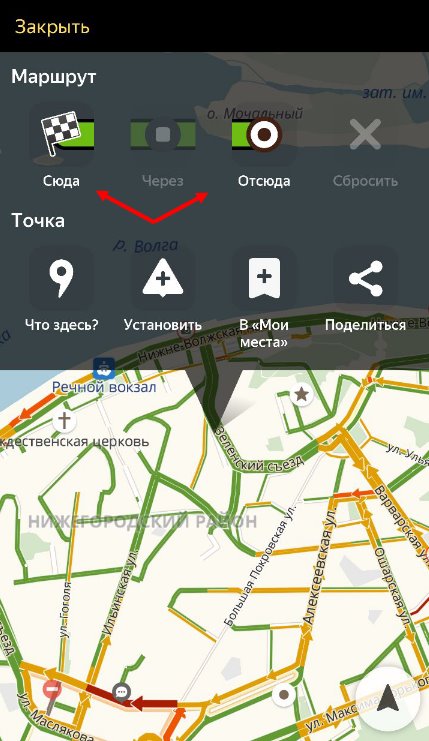
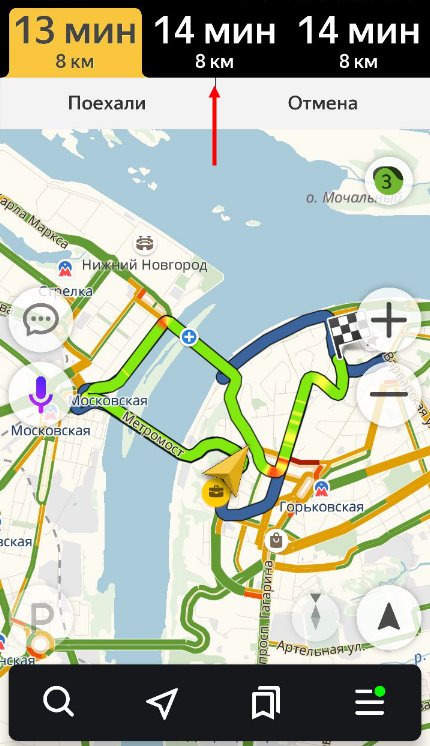
В процессе приближения к конечной позиции можно настроить маршрут для парковки.
Добавление промежуточных точек
Бывают ситуации, когда необходимо построить путь с учетом дополнительных мест, куда нужно заехать. Такие точки задаются отдельно в процессе настройки приложения. Построить такой путь можно воспользоваться одним из следующих путей:
Для получения подробной информации о выбранной позиции жмите на кнопку Уточнить, а после этого укажите необходимое место. Второй способ — выберите раздел Мои места.
По координатам
Чтобы построить и запомнить точный маршрут в Яндекс Навигаторе, можно использовать точные координаты.
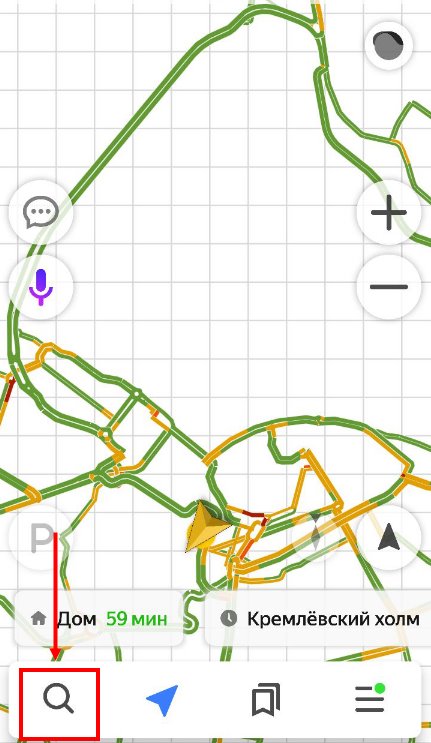
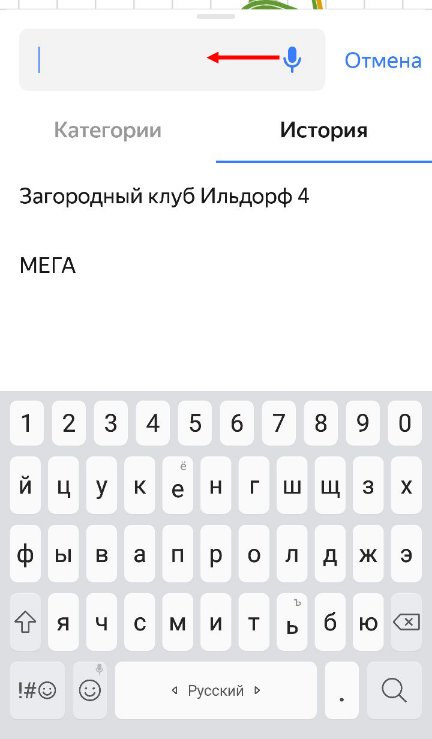
На последнем этапе укажите необходимое действие — Отсюда, Заехать или Сюда в зависимости от целей.
Навигация по маршруту
Выше мы рассмотрели, как настроить маршрут в Яндекс Навигаторе. Не меньшее значение имеет навигация по заданному пути. Выделим основные моменты:
Указанный функционал помогает построить свою дорогу в Яндекс Навигаторе и придерживаться ее.
Как сбросить маршрут
Если необходимо удалить маршрут в Яндекс Навигаторе (сбросить его), жмите на кнопку с крестиком в нижней части панели. При отсутствии знака на этом участке прикоснитесь к карте.
Как построить маршрут в Яндекс Навигаторе пешком и на автомобиле
При пользовании приложением нужно знать, как построить путь в Яндекс Навигаторе пешком и при движении на машине.
Общий подход по заданию пути на авто имеет такой вид:
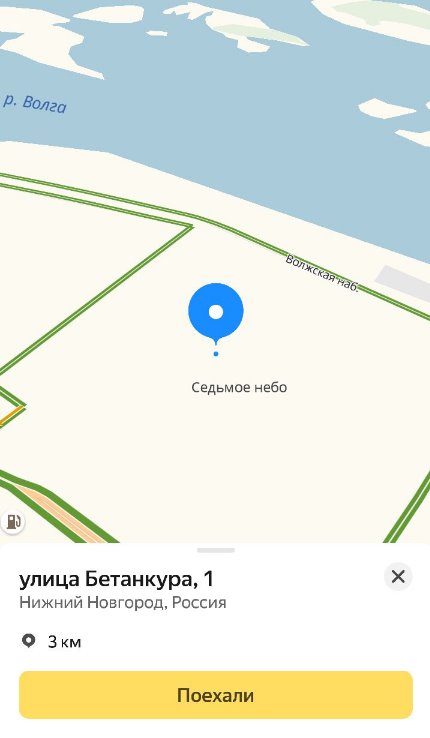
При отсутствии Интернета Яндекс Навигатор продолжает указывать дорогу. Это актуально, если пользователь заранее скачал нужные карты.
Второй вариант — построить пеший маршрут в Яндекс Навигаторе. В этом случае приложение показывает несколько вариантов пути. Человек сам выбирает, какой выбрать — возле трассы, через сквер, по дворам и т. д.
Теперь рассмотрим, как в Яндекс Навигаторе проложить маршрут пешком. Здесь используются те же принципы, что рассмотрены выше. Просто укажите конечную и начальную точку, чтобы устройство подобрало несколько вариантов. Пользователю остается выбрать подходящий пеший маршрут в Яндекс Навигаторе и воспользоваться им. Здесь же можно проверить разницу во времени при движении на разных видах транспорта. Наибольшая длина пути — 50 км.
Для построения маршрута используется пешеходный граф, а именно тропинки, лестницы, зебры и другая информация. Также приведены улицы с тротуарами. Нанесением таких троп занимаются обычные пользователи. Чем больше проходов указано, тем проще найти дорогу к интересующему месту по кратчайшему пути. При анализе нужно учесть возможные препятствия и погрешность предоставленной информации.
Яндекс Навигатор, как установить и пользоваться. Отзывы, решение проблем
“Яндекс навигатор” — это отличное приложение, детище поискового гиганта Яндекс. Выпущен несколько лет назад достаточно сырым, в итоге получив огромное количество не очень положительных отзывов. В данный момент многие ошибки исправлены и количество скачиваний, как и пользователей стремительно растет, только с Google Play уже более 10 миллионов скачиваний.
С этой короткой публикации вы поймете:
Как установить Яндекс навигатор
Навигатор можно установить на девайсы:
Для установки самой свежей версии навигатора проще всего обратиться к странице официального сайта или непосредственно к загрузчику приложений вашего смартфона или планшета.
Официальная страница Яндекс навигатора, поможет выбрать вам способ для скачивания и даст ссылки на Google Play (для Android 3.0 и выше), App Store (для IOS 7.0 и выше), Windows Phone Store (для Windows Phone 8 и выше).
По словам разработчиков Яндекс навигатор должен нормально работать в таких странах:
Скачать Яндекс Навигатор можно на андроид, на iPhone, windows Phone можно по ссылкам с картинок ниже:

Для примера покажу как установить Яндекс Навигатор на Android:
Для начала нужно посетить Google Play по указанной выше ссылке и нажать на кнопку “Установить”, принять условия приложения и дожидаться окончания загрузки.
После окончания загрузки, приложение будет устанавливаться на смартфон. По окончанию появиться кнопка “Открыть”, жмем на нее. Белый фон презентация Яндекс Навигатора, затем мне сразу предложили озвучку “Василия Уткина”, можете включить или же нажать на крестик сверху.
На этом установка Яндекс навигатора завершена, можно приступать к знакомству и настройкам.
Яндекс навигатор инструкция пользователя
Как в яндекс навигаторе ввести координаты
Если вы знаете координаты своей конечной точки прибытия вы можете вбить их в поиск, как это сделать. На компьютере это сделать проще, копируете координаты и вставляете, на смартфоне в принципи тоже можно так сделать, хотя давайте я вам покажу сразу несколько вариантов как забить координаты в Яндекс навигатор:
Как проложить маршрут в яндекс навигаторе
Проложить маршрут от текущей точки
Что бы построить маршрут от текущей точки в яндекс навигаторе нужно найти эту точку на карте:
После того, как вы выбрали конечную точку нужно нажать “Поехали”.
Построить маршрут между двумя заданными точками
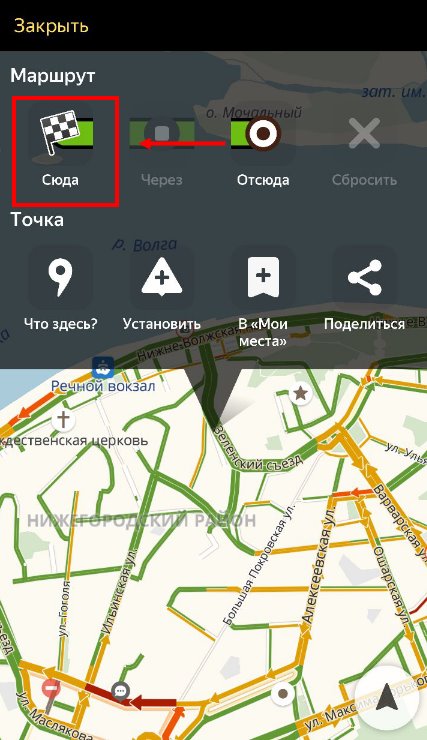
Для того что бы построить маршрут между двумя точками нужно сперва выбрать конечную точку и нажать “Сюда”, затем найти точку отправки и нажать “Отсюда”.
Все довольно просто, после того как маршрут задан и выбран один из преложенных вариантов нажимаем “Поехали”. Так же вы можете выбирать пункты отправки и прибытия с сохраненных мест.
Как уточнить маршрут и задать промежуточные точки
Что бы выбрать вариант маршрута или задать промежуточные точки нужно выбрать точку на карте и в контекстном меню выбрать кнопку “Через”.
Так же как и в предыдущих вариантах создания маршрута вы можете выбрать промежуточную точку с сохраненных ранее мест.
Как сохранить маршрут или точку на карте в “Мои места”
Чтобы сохранить маршрут или точку нужно зажать пальцем на проложенный маршрут и в появившемся меню выбрать “В мои места”. Задать в какую вкладку будет сохранено место и ее название.
Загрузка офлайн карт для Яндекс Навигатора
Для того что бы тратить меньше трафика и что бы быстрее подгружалась карта по маршруту лучше иметь скачанную карту нужного вам города или района перемещения.
Для того что бы скачать карты нужно:
После распаковки карты будут доступны в офлайн режиме, без интернета. Стоит отметить несколько моментов:
Голоса для Яндекс навигатора
На данный момент Яндекс навигатор вмещает в свою сборку 3 голоса:
Для того что бы сменить сопровождающий голос нужно зайти в меню навигатора пункт “Звуки”, далее “Диктор”, и выбрать интересующий вас голос.
В том же меню “Звуки” можно изменить и другие настройки:
Ответы на часто задаваемые вопросы
Попробовал собрать воедино вопросы варианты решения проблем, возникающие с Яндекс Навигатором, если вы не нашли ответ на свой вопрос, можете задать свой вопрос в комментариях. Ну что же приступим.
Яндекс навигатор отзывы пользователей
Перечитал огромное количество отзывов на всевозможных сайтах, в данном блоке статьи подытожу все сказанное пользователями именно в 2016 году, брать во внимание отзывы за 2014 год не стал, так как приложение “Яндекс Навигатор” претерпело за это время массу изменений и улучшений.
Минусы (недостатки) Яндекс Навигатора
Даже не стану все перечислять, много людей и много мнений, хочу подметить следующее — для нормальной работы с Яндекс навигатором, нужен нормальный интернет, приемлемый смартфон, адекватный водитель.
Если учесть тот факт что Яндекс навигатор скачали уже десятки миллионов раз, а отзывы по большей части оставляют те, кто ищут решения тех или иных проблем, то можно сделать один вывод: “Скачайте и попробуйте, подойдет ли это приложение именно вам и для вашего города или нет”.
Тестирование не займет много времени, а вот результат сам ответит за себя.
Плюсы (достоинства) Яндекс Навигатора
Наши люди, привыкшие получать все бесплатно, да еще и требующие отличного качества просто охр…ли. Прога хорошая, понимает пользователя, виснет только на кривых или плохо настроенных телефонах.
Как настроить и пользоваться Яндекс.Навигатором на Android
Вам бывает сложно проложить оптимальный автомобильный маршрут даже в своем городе? Приложение Яндекс.Навигатор сделает это за вас. Оно определит кратчайший путь за секунды и автоматически скорректирует маршрут при изменениях дорожных условий.
Обзор функций и интерфейса приложения
Яндекс.Навигатор – бесплатное приложение, предназначенное для построения автомобильных маршрутов. В памяти программы сохранены карты всех стран мира, но упор сделан на СНГ.
Данные о текущих дорожных условиях появляются в приложении благодаря совместным усилиям искусственного интеллекта, сотрудников ООО «Яндекс» и пользователей. Любой человек может добавить информацию о ДТП, ремонтных работах, камерах контроля скорости и засадах ГИБДД.
Функции
Основные функции приложения:
Чтобы облегчить поездку, Яндекс.Навигатор предлагает несколько дополнительных функций:
Интерфейс
Первое, что вы увидите при запуске Яндекс.Навигатора – карту местности с панелью инструментов внизу. На ней обозначено ваше текущее положение, загруженность улиц и информация о дорожных событиях.
Если не можете найти себя на карте, нажмите на кнопку внизу экрана – и система переведет вас в нужную область. 
Яндекс.Навигатор отмечает загруженность улиц тремя цветами:
Приложение также оценивает среднюю плотность движения на дорожном участке по шкале от 0 до 10, где 0 – свободно, а 10 – многочасовые пробки. Значение отображается в верхнем правом углу экрана на кнопке включения/выключения анализа загруженности дорог. 
Дорожные происшествия отмечены значками в красной оправе. Например, на скриншоте ниже под №1 указана камера ГИБДД, №2 – ДТП, №3 – ремонтные работы, №4 – движение перекрыто. Если нажать на значок, система укажет дополнительную информацию, например, данные о количестве полос, перекрытых из-за ДТП. 
Если вы запустили движение по маршруту, дополнительно в верхней части экрана появится информация о ближайшем маневре (1), значения текущей (2) и максимально допустимой скорости (3). 
Инструкция по работе с навигатором
Чтобы установить приложение, зайдите на его страницу в Play Market.
Первый запуск
После включения приложения:
Выбор карты
Чтобы изменять внешний вид и функции Яндекс.Навигатора, зайдите в раздел «Настройки». Для этого:
Чтобы пользоваться картой без интернета:
Карта скачается, даже если вы перейдете на другую страницу навигатора. Её вес – 110-170 МБ для средних по площади областей.
Построение маршрута
Для построения маршрута выберите начальную, конечную и промежуточные точки. При включенной функции геолокации на смартфоне ваше текущее местоположение автоматически устанавливается как пункт отправления.
Внести любую точку в маршрут можно 3 способами: с помощью поиска, карты или голосового управления.
С помощью поиска:
С помощью карты:

С помощью голосового управления:
Установка промежуточных точек маршрута доступна только после определения местоположения старта и финиша.
После выбора всех точек:
Чтобы построить маршрут в обход платных дорог:
Даже после перезапуска приложение вспомнит незаконченный маршрут.
Движение по маршруту
Во время передвижения Яндекс.Навигатор заранее оповещает о поворотах. Информация отображается на экране и воспроизводится вслух. 
В нижней части экрана система указывает расстояние до финиша (1) и примерное время в пути (2). 
Использование дополнительных функций
Как найти ближайшую парковку:
Как поменять голос оповещений:
Как сохранять историю поездок:
Теперь в этом разделе будет доступна информация о построенных маршрутах.
Как добавить информацию о происшествии на дороге:
Как проверить штрафы ГИБДД:
Яндекс.Навигатор установили более 50 миллионов раз. Это доказывает удобство и востребованность приложения. Чтобы уже сегодня начать им пользоваться, следуйте нашим инструкциям.
Возможности
Построение маршрута
Чтобы построить маршрут на экране автомобиля, нужно задать место назначения: найти его с помощью поиска, выбрать из списка сохраненных мест или тех мест, что вы искали ранее.
А еще маршрут можно построить в приложении на телефоне и передать на головное устройство.
Выберите нужное место из списка сохранённых.
Список доступен только авторизованным пользователям. На экране головного устройства показывается не более шести точек из этого из списка.
Добавлять и удалять места, менять их порядок в списке можно только в приложении на телефоне.
Выберите нужное место из списка тех, что вы искали ранее.
Построить маршрут на телефоне
Поиск
На экране головного устройства можно выполнить поиск мест по категориям или поиск адресов. Адрес можно набрать на экранной клавиатуре автомобиля или телефона или задать с помощью голосового помощника.
Найти место определенного типа
Движение по маршруту
Во время движения по маршруту на экране автомобиля будет доступна следующая информация.
Загруженность дорог показана цветом:
Информацию о пробках предоставляют пользователи сервисов Яндекс.Карты и Яндекс.Навигатор. Данные передаются в обезличенном виде, конфиденциально.
Параметры, которые будут меняться в зависимости от дорожной ситуации:
Полосы отображаются в нескольких крупных городах, на сложных поворотах и перекрестках. Также полосы показываются, если нужно придерживаться определенных полос при движении.
Дорожные события — это точки на карте, к которым привязана информация о ситуации на дорогах, например о ДТП. На экране автомобиля эти точки не являются интерактивными.
В приложении на телефоне вы можете настроить, какие события будут показаны на карте. По умолчанию включены все события, кроме камер. На головном устройстве автомобиля могут отображаться все виды дорожных событий, кроме разговорчиков (произвольных текстовых сообщений пользователей).
О видах дорожных событий можно узнать в Справке Навигатора.
Взаимодействие с телефоном
При подключении к автомобилю основной интерфейс приложения на телефоне блокируется.
Чтобы переключиться на приложение в телефоне, нажмите Продолжить в телефоне на его экране.
Переключитесь на приложение на телефоне, чтобы:
Возможности
Построение маршрута
Чтобы построить маршрут на экране автомобиля, нужно задать место назначения: найти его с помощью поиска, выбрать из списка сохраненных мест или тех мест, что вы искали ранее.
А еще маршрут можно построить в приложении на телефоне и передать на головное устройство.
Выберите нужное место из списка сохранённых.
Список доступен только авторизованным пользователям. На экране головного устройства показывается не более шести точек из этого из списка.
Добавлять и удалять места, менять их порядок в списке можно только в приложении на телефоне.
Выберите нужное место из списка тех, что вы искали ранее.
Построить маршрут на телефоне
Поиск
На экране головного устройства можно выполнить поиск мест по категориям или поиск адресов. Адрес можно набрать на экранной клавиатуре автомобиля или телефона или задать с помощью голосового помощника.
Чтобы перейти к поиску, нажмите  .
.
Найти место определенного типа
Нажмите  , чтобы набрать адрес с экранной клавиатуры.
Чтобы набрать адрес с клавиатуры телефона, нажмите  . Результаты поиска появятся на экране автомобиля.
Движение по маршруту
Во время движения по маршруту на экране автомобиля будет доступна следующая информация.
Загруженность дорог показана цветом:
Информацию о пробках предоставляют пользователи сервисов Яндекс.Карты и Яндекс.Навигатор. Данные передаются в обезличенном виде, конфиденциально.
Чтобы посмотреть маршрут целиком, нажмите  .
.
Параметры, которые будут меняться в зависимости от дорожной ситуации:
Полосы отображаются в нескольких крупных городах, на сложных поворотах и перекрестках. Также полосы показываются, если нужно придерживаться определенных полос при движении.
Дорожные события — это точки на карте, к которым привязана информация о ситуации на дорогах, например о ДТП. На экране автомобиля эти точки не являются интерактивными.
В приложении на телефоне вы можете настроить, какие события будут показаны на карте. По умолчанию включены все события, кроме камер. На головном устройстве автомобиля могут отображаться все виды дорожных событий, кроме разговорчиков (произвольных текстовых сообщений пользователей).
О видах дорожных событий можно узнать в Справке Навигатора.
Взаимодействие с телефоном
При подключении к автомобилю основной интерфейс приложения на телефоне блокируется.
Чтобы переключиться на приложение в телефоне, нажмите Продолжить в телефоне на его экране.
Переключитесь на приложение на телефоне, чтобы:
Сохранение маршрута в Яндекс.Навигаторе

Как сохранить маршрут
В приложении для навигации от российского IT-гиганта нет возможности прямого сохранения того или иного проложенного пути, пусть хотя она есть в Яндекс.Картах. Однако можно сохранить начальную и конечную точки маршрута – после их выбора программа автоматически построит подходящую схему движения.
Обратите внимание! Для построения маршрутов оффлайн потребуется скачать на устройство карту требуемой области!
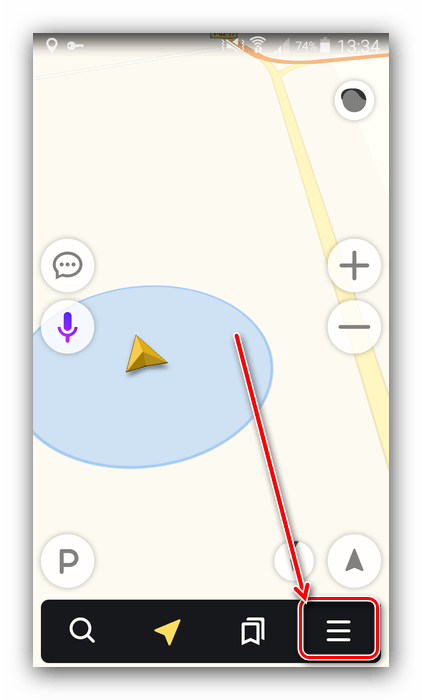
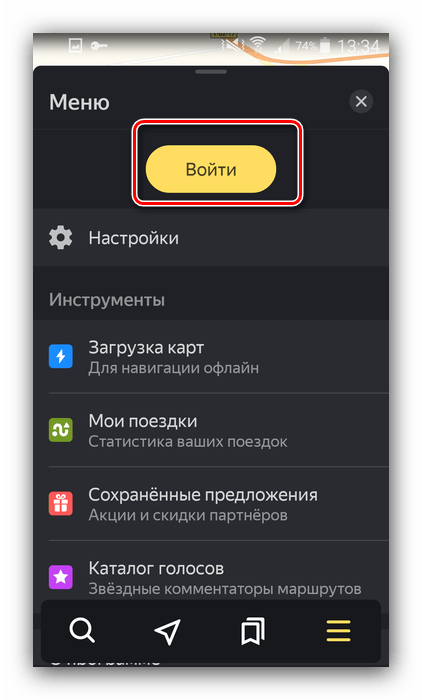
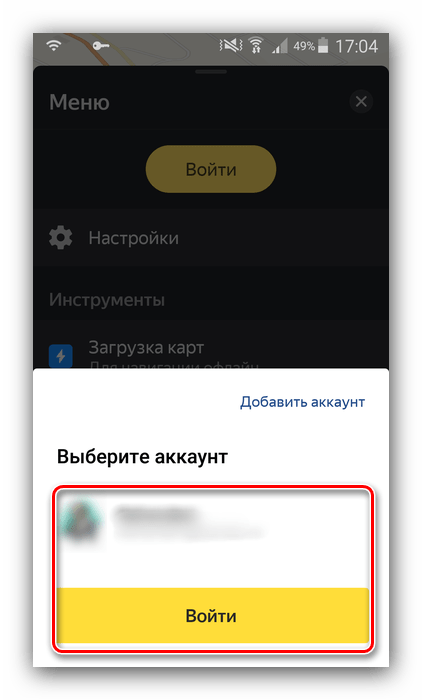
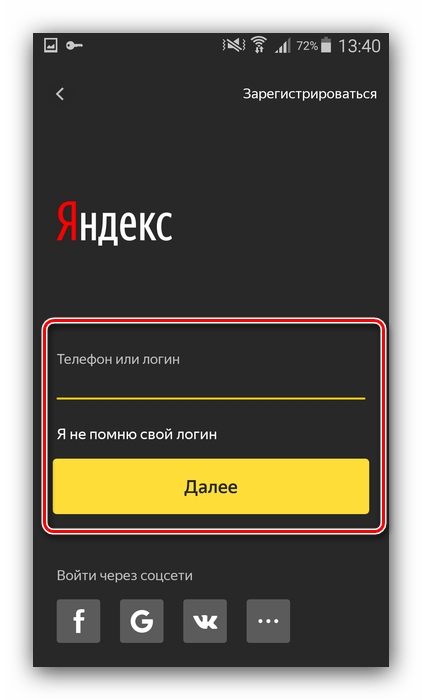
Нажатие на кнопку «Добавить аккаунт» приведёт к интерфейсу ввода данных авторизации – логина либо номера телефона и пароля. Также доступна авторизация посредством соцсетей.
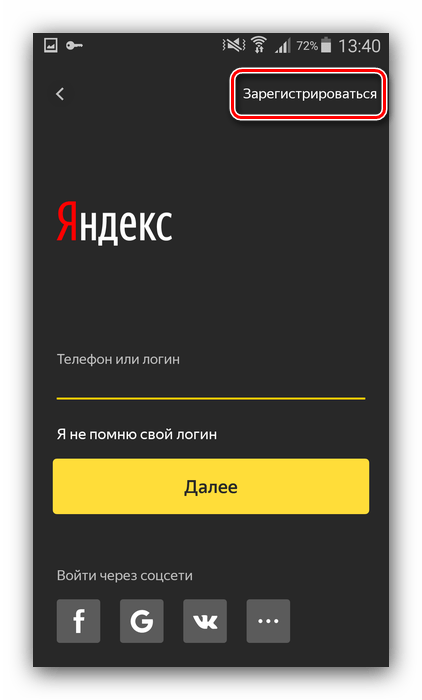
Отсюда также можно навести новую учётную запись – нажмите на ссылку «Зарегистрироваться» и следуйте инструкциям на экране.
По умолчанию присутствуют три категории списков точек интереса: «Дом», «Работа» и «Избранное». Для примера в качестве стартовой точки маршрута зададим «Дом» – воспользуйтесь кнопкой «Добавить» в соответствующей строке.
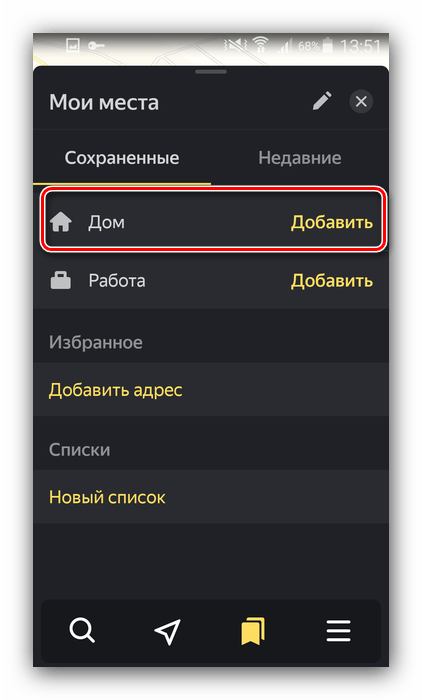
Также можно в качестве домашнего адреса задать любой объект из той или иной категории на соответствующей вкладке.
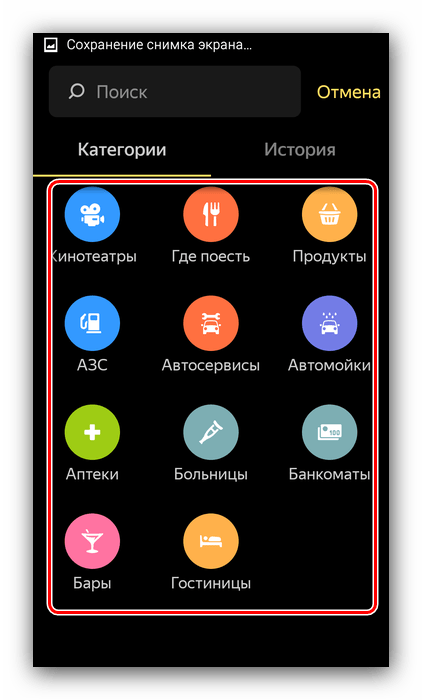
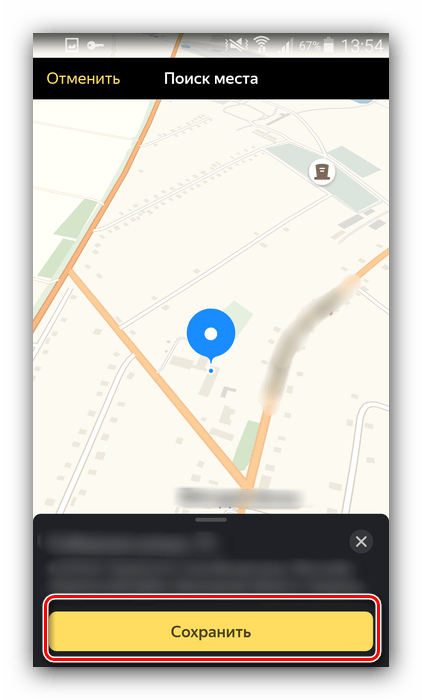
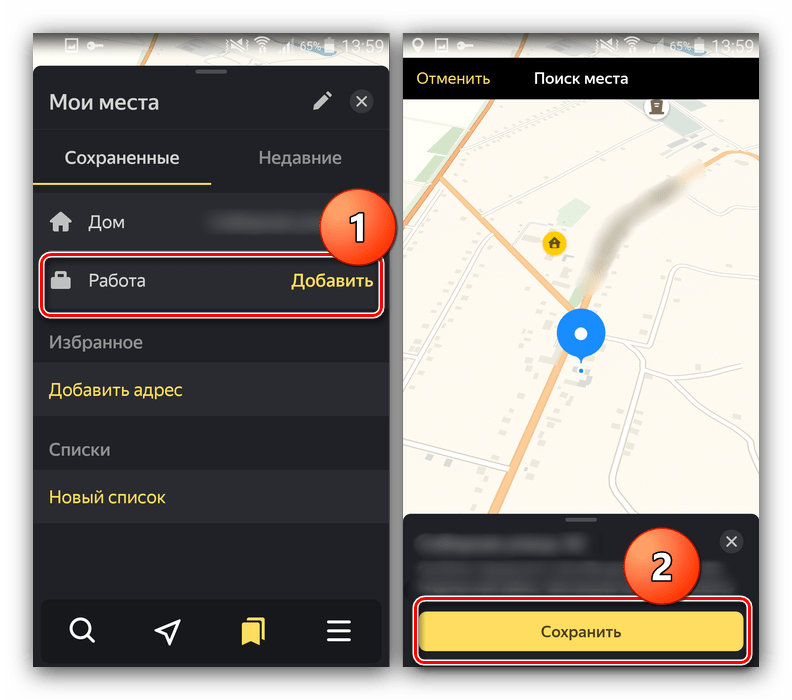
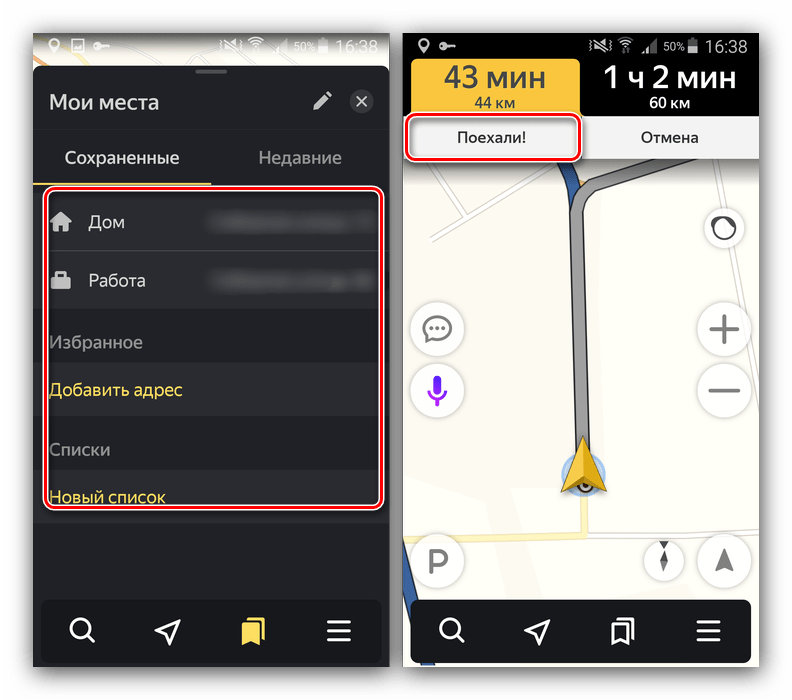
Такой метод лишь немногим неудобнее возможности полноценного сохранения маршрута, которое отсутствует в Яндекс.Навигаторе на момент написания этой статьи.
Помимо этой статьи, на сайте еще 12396 инструкций.
Добавьте сайт Lumpics.ru в закладки (CTRL+D) и мы точно еще пригодимся вам.
Отблагодарите автора, поделитесь статьей в социальных сетях.
Помогла ли вам эта статья?
Поделиться статьей в социальных сетях:
Еще статьи по данной теме:
Здравствуйте, Сергей. Проложить маршрут в Яндекс.Навигаторе можно только одним не самым очевидным методом. Первым делом добавьте все промежуточные точки в «Мои места». Далее проложите маршрут от начальной и до конечной точки. Затем приблизьте карту и найдите на маршруте кнопку с изображением плюса — тапните по ней и выберите вариант «Взять из «Моих мест»».
Ну это считай строить заново маршрут
Увы, других пока не предусмотрено. На худой конец можете использовать Яндекс.Карты, там возможности постройки маршрутов несколько побогаче.
Привет!
Я нашел неочевидный способ.
Прокладываешь маршрут в Яндекс Картах на компьютере.
Потом нажимаешь кнопку Отправить на Мобильный. Попросит ввести номер.
Далее приходит URL.
Всё. Потом ее можно открыть в программе на телефоне (но только в Картах, Навигатор не берет). И можно пользоваться.
Для редактирования придется опять менять на компе и посылать заново.
Никак не получится сохранить, но можно выйти из навигатора не удаляя построенный маршрут и включить утром… Он должен запустить построенный маршрут с вечера)
Можно ли воспользоваться сохраненным маршрутом без интернета?
Как сохранить текущий, уже заданный на карте, маршрут без адреса, по точке «сюда»?
Бред. И чем дальше, тем страшнее. Такие возможности и такая реализация. Построил вечером сложный маршрут через кучу точек и что теперь? Ехать собираюсь утром, а оно предлагает сейчас и никак его не заморозить, не сохранить? Всю ночь мне предлагает «повернуть направо». Каким местом думают разработчики?
А почему карты яндекс.карт можно сохранять на СД, а навигатора — нет? Другая религия? Или они там с соседними офисами не общаются?
КГАМ. Навигатор маршруты не сохраняет.
Какие данные сохраняет программа? интересует скорость на участках — в случае возникновения спора с ДПС
Навигатор маршруты не сохраняет.
Как сохранить уже заданный маршрут без конкретного конечного адреса из НЕДАВНИХ поездок в ИЗБРАННОЕ?
А какая принципиальная разница, между картами и навигатором, Яндекса разумеется?
Программа строит ГОВНО а не маршрут. Ведет строго там где куча пробок и светофоров.
Ужасно, что закрывают приложение «транспорт». Такой удобный, без проблем запоминание маршрута — одним нажатием «сохранить» или «убрать». А на Яндекс картах все через одно место….бесполезные навороты….чем думают разработчики(((
Хочу сам проложить маршрут и сохранить его, как это сделать?
Мой ответ мне: А никак, нужно ехать там где покажет навигатор и только сейчас.
Все современные навигаторы заточены только на одно — рубка бабла. Карты оффлайн надолго (блее 30 дней) как правило сохранить нельзя. Добраться до них для сохранения тоже нельзя. Если есть комплект карт и его нужно пополнить (например, GOOGLE), то сначала обновляются старые и только потом загружается новая. А бабло капает даже если и обновлять не надо. Собрать маршрут по точкам (как это было ранее в СитиГид до 7.8) и хранить его невозможно. Все сделано так, чтобы ранее полученная информация стиралась и закачивалась вновь. При этом тратится масса времени на составление маршрута. Корректировать маршрут сложно или (скорее всего) невозможно. Пытался составить маршрут от СПб до Белгорода. Предлагается только один вариант через Москву. Промежуточные точки точно установить невозможно. Прокладывается маршрут с возвращением. При составлении маршрута одни пляски. Вот как-то так. Все идет к лучшему.
Вопрос «как сохранить маршрут» надо просто ответить — НИ КАК, и всё! Только время теряешь на описании бесполезных действий.