
Как загружать и хранить игры и приложения для PS4 на внешнем жестком диске
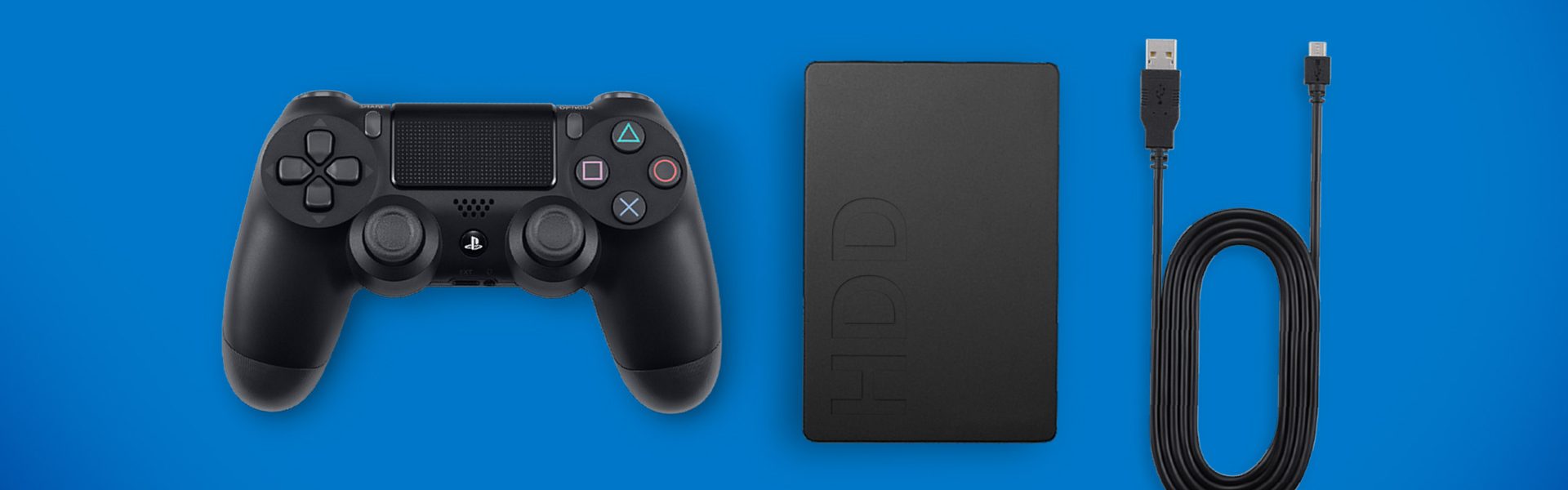
Храните еще больше игр под рукой с помощью внешнего накопителя USB для PS4

Обновление системного программного обеспечения PS4 до версии 4.50 привнесло новую возможность загружать и хранить игры и приложения на внешнем жестком диске. Внешний жесткий диск очень легко настроить и использовать с PS4 или PS4 Pro, и эта инструкция может вам помочь разобраться со всеми возможными вопросами.
Минимальные требования для жесткого диска
Перед тем, как покупать новое устройство сохранения данных или использовать уже имеющееся, помните, что оно должно отвечать минимальным требованиям для использования с вашей PS4:
Способ подключения: USB 3.0
Объем памяти: 250 Гб (мин.) — 8 Тб (макс.)
Обратите внимание: не все внешние диски могут быть совместимы с вашей системой.
Отформатируйте внешний жесткий диск
Большинство устройств хранения данных имеют определенный формат (обычно NTFS/ExFAT/MAC). Чтобы подготовить устройство к использованию с PS4, необходимо отформатировать его в специальный тип:
Вы увидите ряд предупреждений о том, что при форматировании устройства будут удалены все ранее установленные данные, поэтому, прежде чем нажимать «ОК», убедитесь, что на устройстве нет ничего, что вы не хотели бы потерять.
Также важно отметить, что после форматирования внешнего жесткого диска в особый формат для PS4 вы сможете использовать его только для игр и приложений для PS4 — вы не сможете размещать на нем документы, картинки и другие типы материалов, пока не отформатируете его повторно.
По завершении форматирования вы увидите сообщение, подтверждающее, что оно прошло успешно, а рядом с именем устройства появится маленький зеленый индикатор, сообщающий, что устройство активировано как основной накопитель.
Загрузка содержимого на внешний жесткий диск/внутреннюю память
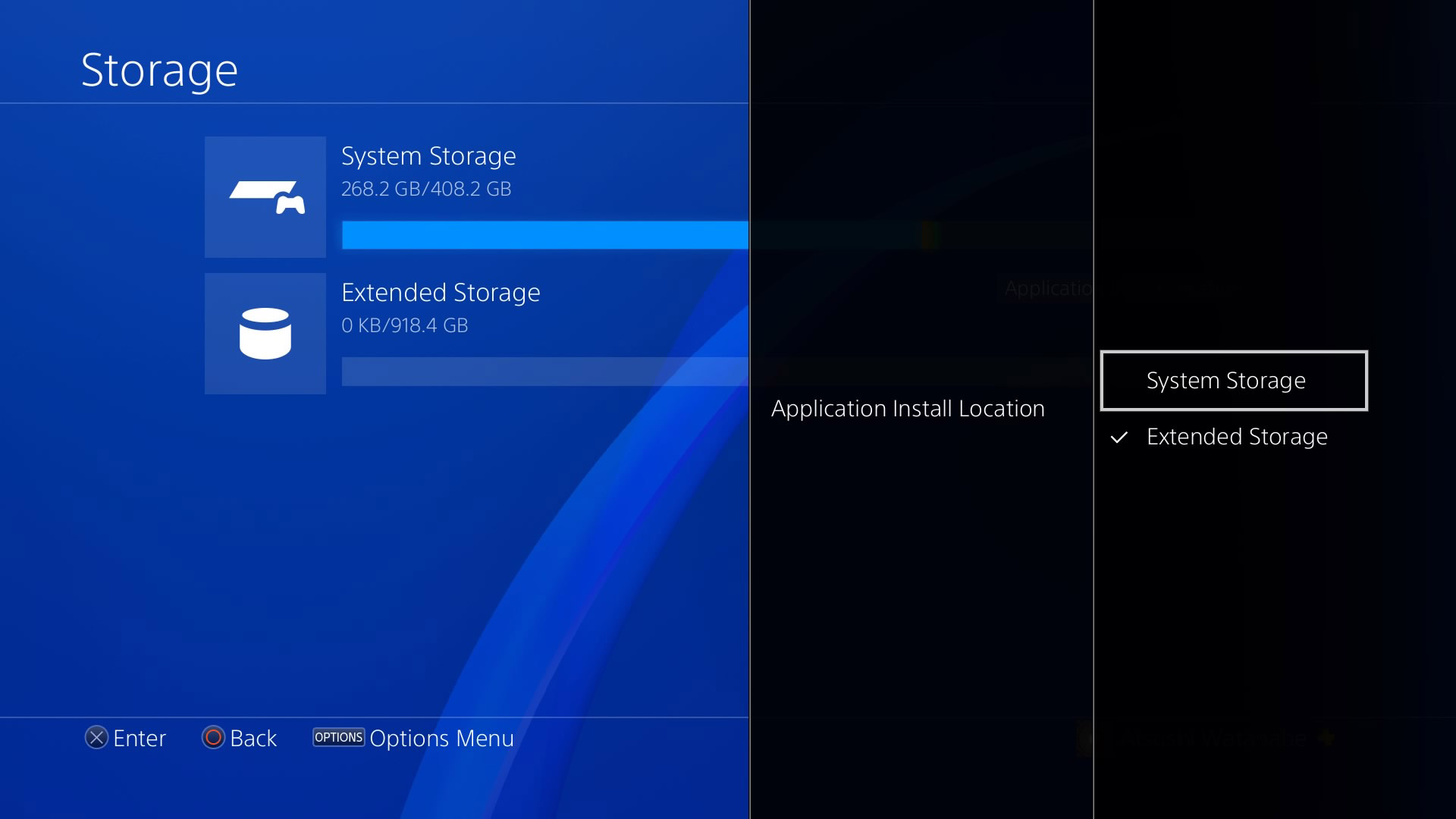
После форматирования ваш внешний жесткий диск будет установлен в качестве места загрузки по умолчанию, пока он остается подключенным к системе.
Если вы хотите вновь сделать внутреннюю память PS4 местом для загрузок (и затем снова выбрать внешний жесткий диск), это также очень просто сделать:

Перенос игр и приложений на внешний жесткий диск
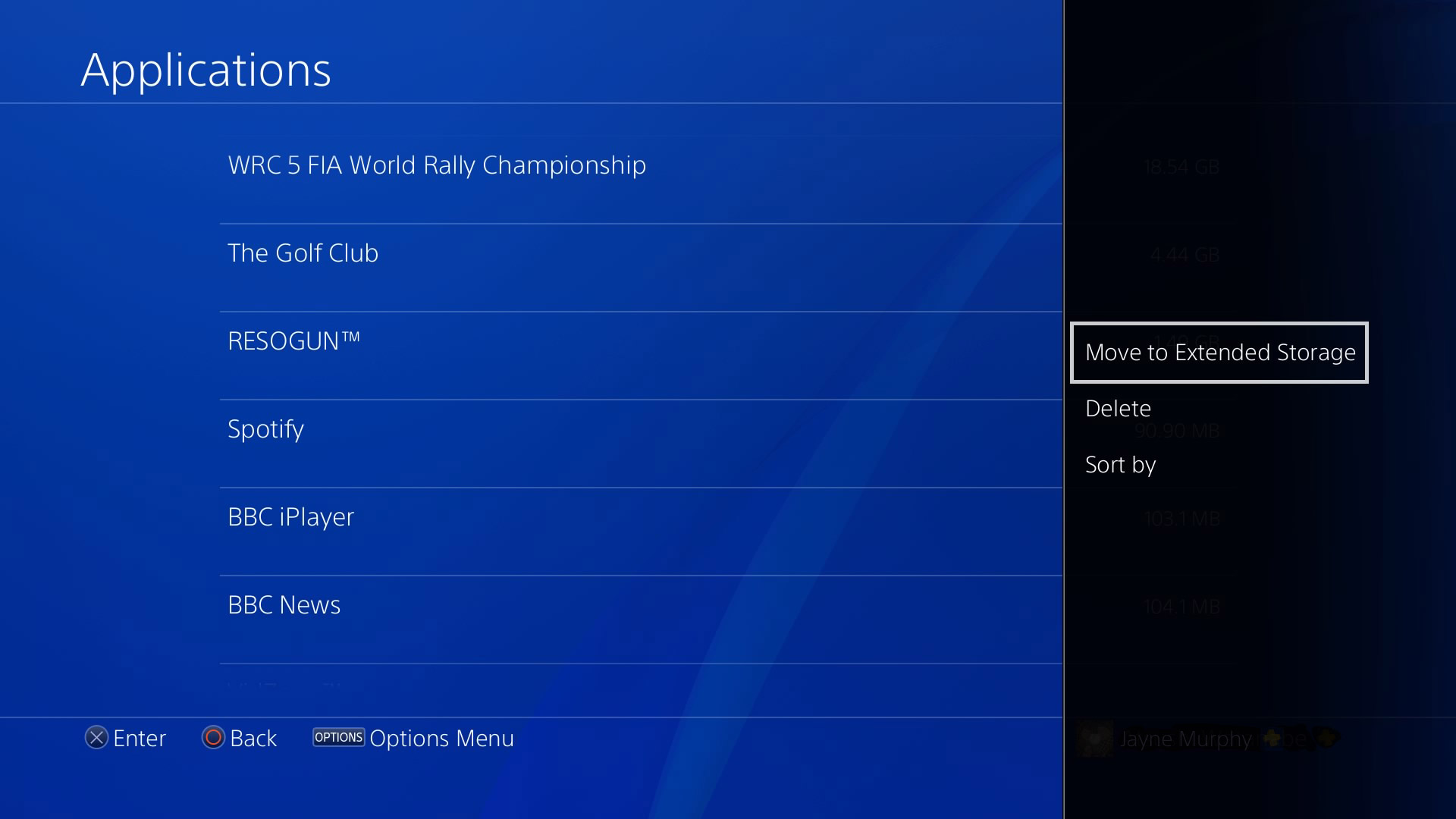
Если вы хотите упорядочить игры и приложения, которые уже установлены в памяти PS4, вы можете легко перенести их на внешнее устройство сохранения данных:
Извлечение внешнего жесткого диска
Важно: не извлекайте ваш накопитель USB, когда PS4 включена.
Чтобы извлечь внешний жесткий диск, откройте быстрое меню, зажав кнопку PS на контроллере, затем выберите «Прекратить использование внешнего хранилища». После этого вы увидите сообщение о том, что можно безопасно извлечь устройство из USB-порта.
Что-нибудь еще?
Вот и все — вам больше не придется мучиться над вопросом, какие игры удалять, когда в PlayStation Store появляются новые хиты. Места на внешнем жестком диске объемом до 8 Тб хватит даже самому заядлому охотнику за призами. Наслаждайтесь!
10 вещей которые вы должны знать перед покупкой Playstation 4
1. Что идёт в комплекте с консолью?
Playstation 4 поставляется в комплекте с одним игровым контроллером Dualshock 4, HDMI-кабелем, проводной моногарнитурой, кабелем питания, а также с micro-USB кабелем для зарядки игрового контроллера. Обратите внимание на то, что в комплекте нет PS4 Camera. Она продаётся отдельно, и стоить будет 2599 рублей. Также в комплекте с каждой консолью поставляется жёсткий диск на 500 ГБ. Такой комплект в России будет стоить 18 999 рублей.
2. Региональные ограничения
Очень многих волнует вопрос: будет ли Playstation 4 PAL-региона способна воспроизводить игры, купленные, например, в США или Японии? Да, будет. PS4 полностью лишена механизма региональной защиты, то есть без каких-либо проблем воспроизведёт игру любого региона, купленную в любой стране мира. Тем не менее, президент Sony Worldwide Studio Шухей Йошида обратил внимание общественности на тот момент, что некоторые разработчики игр смогут намеренно ограничить доступность своей игры в тех или иных регионах мира, например, чтобы избежать проблем с местным законодательством. Поэтому обязательно читайте, что написано на коробке с игрой, чтобы не наступить на эти грабли. 99 % игр для PS4 будут без проблем запускаться на любой консоли. То же самое касается и поддержки различных сетевых напряжений. PS4 способна работать от американских розеток (120 вольт) и от европейских (230-250 вольт). Если вы приобретёте консоль в США, вам нужно будет просто купить переходник для розетки в любом магазине электроники или просто заменить кабель питания на подходящий. Единственное оставшееся ограничение консоли – это способность воспроизводить Blu-Ray фильмы исключительно своего родного региона. Другими словами, если вы купили консоль в России, то запустить на ней американский Blu-Ray-диск не получится, так как регионы разные.
3. Чтобы играть в сетевые игры, вам понадобится подписка Playstation Plus
Кого-то эта новость может расстроить, но времена бесплатных онлайн-игр Playstation 3 остались далеко позади. Чтобы играть с друзьями по Сети при помощи Playstation 4, вам обязательно понадобится платная подписка на сервис Playstation Plus. Стоит она порядка 200 рублей в месяц, что не так дорого. Напомню, что помимо доступа в Сеть вместе с этой подпиской, вы получаете каждый месяц бесплатные игры, в которые можно играть сколько угодно долго, пока оплачена подписка. Также участники программы Playstation Plus бесплатно получают различные бонусы вроде игровых аватаров, автоматического скачивания патчей и апдейтов к играм, раннего доступа к бета-версиям новых игр, облачного хранилища для своих записей в играх, а также вы будете иметь возможность купить многие игры с огромными скидками. Играть в free-to-play проекты и некоторые MMO-игры вы сможете без подписки на PS Plus. Об этом моменте мы подробнее узнаем лишь после поступления консоли в продажу.
4. Место на жёстком диске кончится очень быстро
Практически каждая игра для PS4 будет полностью устанавливаться на жёсткий диск консоли. Диск с игрой должен быть в приводе консоли лишь для проверки его подлинности. Учитывая, что игры на Blu-Ray-дисках будут весить в среднем по 40 ГБ, следует морально готовиться к тому, что свободное место на HDD объёмом 500 ГБ закончится очень быстро. Если место закончится, вы сможете удалить уже пройденные игры, чтобы скачать или установить новые. Игры можно восстановить с диска в любое время или повторно загрузить из сети PSN, если вы приобретали цифровую версию. Напомню также, что вы можете самостоятельно заменить комплектный SATA II 5400 RPM жёсткий диск на любой другой, например с объёмом 1 ТБ. При этом нужно помнить, что подойдёт любой HDD формата 2,5 дюйма, не толще 9,5 миллиметра и объёмом большим, чем 160 ГБ. Эти рекомендации написаны на официальном сайте Sony. Похоже, что любители высоких скоростей смогут использовать даже SSD-накопители. К сожалению, PS4 пока не поддерживает внешние накопители информации для хранения игр, но всё ещё может измениться в будущем.
5. После покупки Playstation 4 нужно будет скачать обязательное программное обновление
Этот патч весит всего 300 мегабайт и будет содержать в себе очень важные дополнительные функции, как, например, стриминг ваших игр на карманную консоль Playstation Vita или возможность воспроизводить Blu-Ray фильмы. Скачивание патча в первые дни продаж консолей – совершенно нормальная практика для многих производителей. Например, купившие игровую приставку Nintendo Wii U должны были скачать патч размером целых 5 ГБ. Эти патчи содержат в себе очень важные изменения программного обеспечения консолей, которые разрабатываются уже после того, как консоль начали собирать на фабричных конвейерах и внести в неё изменения уже нельзя. Поэтому не забудьте скачать этот небольшой патч сразу после покупки. Тем самым вы добавите в свою PS4 множество весьма полезных функций. Американские пользователи, у которых нет доступа в интернет, смогут совершенно бесплатно заказать официальный диск с обновлением просто позвонив в официальное отделение Sony USA. Вероятно, что такая возможность будет и у российских пользователей. Хотя я очень сомневаюсь, что у кого-то в наши дни может отсутствовать дома доступ в интернет.
6. Playstation 4 не поддерживает DLNA-серверы, Audio-CD и MP3
По крайней мере, изначально PS4 точно не будет поддерживать эти функции. PS3 умела находить общий язык с вашим персональным компьютером и стримить с него музыку, фильмы и даже онлайн-радиостанции. PS4 этого не умеет. Впрочем, как и воспроизводить MP3-музыку или музыкальные компакт-диски. Руководство Sony столкнулось с неодобрением со стороны своих пользователей и в данный момент спешно рассматривает возможность добавления этих функций вместе с будущими обновлениями прошивки консоли. Поживём – увидим.
7. Социальные функции
PS4 предложит вам множество возможностей для того, чтобы вы смогли поделиться своими впечатлениями от видеоигр с друзьями. Игровой контроллер Dualshock 4 даже обладает специальной кнопкой Share (Поделиться), с помощью которой вы сможете моментально выложить видео с вашим прохождением игры в социальные сети или на YouTube. На старте, правда, доступна будет лишь публикация в Facebook, а остальные соцсети подтянутся чуть позже. Видео, к слову, будет записываться в фоновом режиме постоянно. Нажав на кнопку Share, вы сможете выбрать интересующий вас фрагмент из 15-ти последних минут игрового процесса и опубликовать его буквально за несколько секунд. Также вы можете делать скриншоты и даже транслировать свой игровой процесс в сети Ustream или Twitch, где смотреть и комментировать его сможет любой желающий. В будущем планируется добавление функции «виртуального ассистента», когда вы сможете передать управление игрой своему другу, который находится у себя дома. Это будет полезно, если вы, например, не знаете, как пройти тот или иной момент в игре. Друг возьмёт управление на себя и пройдёт это место за вас, после чего вновь вернёт управление вам.
8. В момент поступления PS4 в продажу будут доступны 23 игры для неё
Среди этих игр будут как эксклюзивы вроде Knack и Killzone: Shadow Fall, так и игры сторонних издательств – Assassins Creed 4: Black Flag, Battlefield 4, Call of Duty: Ghosts, Need for Speed: Rivals и так далее. Большую часть игр можно будет приобрести в цифровом варианте, поэтому у вас не будет необходимости искать и приобретать их на физическом носителе. Также в течение первого месяца все обладатели подписки Playstation Plus бесплатно получат игры Contrast и Resogun. Кроме крупных игр, на старте консоли будут доступны и инди-проекты, на которые тоже следует обратить своё пристальное внимание. Сейчас многие независимые разработчики делают такие замечательные проекты, что большим издательствам у них стоило бы поучиться.
9. PS4 Camera умеет гораздо больше, чем вы думаете
В комплекте с PS4 не будет поставляться камера. И её нужно приобретать отдельно, как я уже писал чуть выше. Зато в комплекте с каждой консолью вы получите совершенно бесплатную предустановленную игру The Playroom, которая может продемонстрировать вам новые функции этой самой камеры, а также нового геймпада DualShock4 с его светящейся гранью Lightbar. Новая камера PS4 способна распознавать голосовые команды, а также некоторые ваши жесты. Она снабжена двумя объективами для более точного восприятия глубины пространства, а также четырьмя микрофонами, чтобы из окружающего шума точно выделять голоса игроков. Камера способна будет распознавать пользователей по лицам, а также автоматически понимать – у кого из них какой по счёту геймпад, чтобы в правильном порядке расставить их в игре. Теперь не придётся меняться местами на диване, чтобы соответствовать расположению своих персонажей на экране – консоль сделает это за вас сама.
10. Playstation Vita теперь поддерживает полноценный Remote Play
Впервые эту функцию нам продемонстрировали ещё на Playstation 3, но там она работала из рук вон плохо, да и поддерживали Remote Play всего пара игр. Теперь же, с приходом на рынок PS4, поддержка будет заложена изначально практически в каждый проект. Если у вас большая семья и часто случаются так называемые битвы за телевизор, эта функция покажется вам особенно привлекательной. Пускай жена смотрит свои любимые телевизионные шоу, а вы просто перебрасываете игру с Playstation 4 на экран своей Vita и идёте доигрывать в другую комнату или же продолжаете играть, лёжа в ванной. Главное в этом случае – не уронить хандхельд в воду, так что будьте бдительны!
Надеюсь, что мои заметки о Playstation 4 помогут вам сориентироваться и быть достаточно подкованными на момент приобретения этой игровой консоли. Если у вас возникнут какие-либо вопросы – можете задавать их прямо в комментариях. По возможности постараюсь ответить всем
Как записать игру на диск для ps4
Используй приставку по максимуму. Бесплатно. Без регистрации. Без СМС.

Автор: Александр Горев
Без разницы распаковали ли вы свою PS4 минуту назад или обладаете ей с ноября 2013 года вряд ли вы пользовались всеми возможностями, которые может преподнести консоль Sony. Далее вы узнаете о наших десяти любимых лайфхаков, позволяющих значительно облегчить процесс использования этого замечательного девайса.
Присоедините клавиатуру и мышь

Тут всё просто. Подключите клавиатуру и мышь к портам, находящимся на лицевой панели консоли – и они заработают. Фитчей нельзя пользоваться постоянно, так как большинство игр не поддерживает этот режим (особенно сетевые – Sony боится, что у вас будет несправедливое преимущество перед соперниками с геймпадами). Но для браузеров или заполнения форм – то, что нужно. Также есть возможность подключения беспроводных устройств.
Используйте приложение PlayStation для общения

У Sony есть пара приложений для Android’а и iOS, которые позволяют использовать мобильный телефон, как дополнительный экран вашей приставки. Основная функция этих приложений – общение в PS Network. Вы можете общаться со своими друзьями в играх, не отрываясь от геймплея на консоли. Или вообще не включать её – она работает, как автономный мессенджер.
Некоторые игры Sony также поддерживают использование телефона, как второго игрового экрана и вы можете управлять с него некоторыми действиями в игре. Зайдите на PS4 в Settings, PlayStation App Connection Settings, Add Device, а затем с телефона: Connect to PS4 и Second Screen.
Включите голосовые команды

Благодаря Siri и Google Now мы уже привыкли отдавать голосовые команды своей электронике. И PS4 не обязательно оставаться в стороне. Если вы хотите пользоваться голосовым управлением, то Вам понадобится гарнитура с микрофоном или, если у вас есть PlayStation Camera, – то на ней уже есть микрофон, и вы можете воспользоваться им.
Зайдите в Settings, затем и убедитесь, что опция «System Operate PS4 with Voice» включена в меню «Voice Operation Settings».
В этом же меню вы можете увидеть полный список поддерживаемых команд: PS4 позволяет вам переключаться в различных меню, делать скриншоты, запускать приложения, выключать саму консоль и ещё многое другое.
Сохраняйте игры через USB порт

Если вы решили заменить жесткий диск в своём PS4, играете на чужой приставке или хотите сделать бэкап своих драгоценных ачивок – есть простой способ обезопасить свои сохранения и перекинуть их на флешку или внешний жесткий диск. Обратное восстановление сохранений с этого носителя будет не менее легким.
Зайдите в Settings, выберете Application Saved Data Management и перед вами предстанут возможности перемещения файлов сохранений между PS4, присоединённому к USB-порту устройству и онлайн-хранилищу «PlayStation Plus». Вы также можете сохранить свои скриншоты на тот же самый носитель, зайдя в Capture Gallery в главном меню PS4, а затем, выбрав изображение, нажать Options.
Проигрываете различные медиа-файлы

Используя флешку или внешний HDD из предыдущего пункта, вы можете проигрывать медиа-файлы на своём PS4. Необходимо только убедиться, что у носитель будет отформатирован в формате FAT32 (но не NTFS), файлы лежат в папках, а также имеют правильные кодеки. По словам Sony, среди поддерживаемых форматов: MKV, AVI, MP4, JPEG, BMP, MP3 и AAC.
Но это не единственный способ — также существует замечательная бесплатная программа Plex.
Она позволяет просматривать на вашем PS4 медиа-файлы, находящиеся в этот момент на другом устройстве. Правда, эта программа нуждается в относительно сложной настройке. Но оно того стоит!
Установите SSD для быстрой загрузки игр!

Апгрейд вашего PS4 твердотельным накопителем не даст какого-то существенного прироста к производительности в играх, но он будет творить чудеса с процессом их загрузки! Особенно сильно это повлияет на игры, которые настаивают на создании громоздких save-файлов (да, мы говорим о тебе, Ведьмак 3).
Процесс установки не сложен и займёт всего пару минут. Вы можете найти огромное количество гайдов в сети. Главное – не забудьте забекапить все свои сохранения, скришоты и остальную личную информацию на внешний носитель (см пункт 4).
Обезопасьте своего ребёнка

Если вы хотите ограничить деятельность своего ребёнка на PS4 – то Sony об этом уже позаботилась.
Вы можете создать несколько аккаунтов для своих чад, запретить запуск определённых игр и фильмов, ограничить доступ в к браузеру и следить за каждым их действием на консоли. Система очень схожа с созданием отдельного аккаунта для детей на Windows.
Зайдите в Settings, потом Parental Controls, а далее Restrict Use of PS4.
Играйте в PlayStation 4 через свой PC или Mac

Вы наконец-то можете играть в игры на PlayStation 4 удалённо, со своего домашнего компьютера или ноутбука – если у вас хватит пропускной способности Wi-fi сигнала (Sony рекомендует от 12 Мбит/с для максимального качества передачи данных). Заходите на страницу Дистанционного воспроизведения PS4 и скачайте программу для вашей операционной системы. Далее следуйте инструкции установки, которая расскажет Вам, как настроить вашу приставку.
Приглушите свет на вашем геймпаде DualShock 4

Вы не можете полностью выключить лампочки, горящие на тыльной стороне DualShock 4 (они необходимы камере PlayStaion для вашего обнаружения). Но вы можете их немного приглушить, если они мешают вашей игре. Зажмите кнопку PlayStation на вашем контроллере и выберете Adjust Sound and Devices, когда появится меню. Выберете Brightness of DualShock 4 Light Bar из списка настроек на экране и у вас будет три варианта настройки. Bright (Яркий), Medium (средний) и Dim (приглушенный).
Делайте скриншоты быстрее

По-умолчанию, нажатие кнопки “Share” на геймпаде DualShock 4 вызывает меню. Но вы можете изменить поведение этой кнопки, если вам это необходимо. Нажмите кнопку Share, далее Options, потом Sharing and Broadcast Settings, а затем выберете Share Button Control Type. Вы можете поменять тип реакции этой кнопки на кратковременное нажатие.
Выберете Easy Screenshots и «быстрое нажатие» и тогда кнопка Share будет позволять вам снимать скриншоты, не отвлекаясь от игрового процесса. Если вам понадобится меню, то просто нажмите и секунду удерживайте кнопку Share.

Если вы не хотите ходить по магазинам и искать диски с нужными вам играми для PS4, тогда вы можете подключить консоль к интернету и скачать игру, не выходя из дома. В этом вам поможет PSN, о котором мы расскажем далее.
В конце мы откроем секрет, как запустить взломанные игры на PS4, так как данный вариант хоть и не сильно распространён, но игнорировать его мы все же не можем.
Что такое PlayStation Network
PSN – онлайн-сервис Sony, где можно покупать и скачивать игры и приложения для PlayStation. Цифровые копии игр хранятся на жестком диске. Для их запуска не требуется никаких дополнительных действий, можно играть на PS4 без диска в приводе.
Игры с дисков устанавливаются на HDD, но для их запуска требуется, чтобы сам BR-диск находился в приставке, так как на нем содержится информация о лицензии.
В PSN часто устраиваются различные акции, по которым можно купить игру со скидкой до 70-80%.
Платная подписка PlayStation Plus позволяет играть в мультиплеерном режиме, а также открывает бесплатный доступ к некоторым играм. Большинство бесплатных тайтлов в конечном итоге оказываются инди-играми, но среди них почти всегда есть 1 более-менее достойный проект.
Установка игр на PS4
Прежде чем перейти к оплате, нужно создать и авторизовать свой аккаунт в PSN. Первым делом необходимо привязать свою кредитную карту или кошелек PayPal.
 Онлайн-магазин игр PlayStation Store
Шаг 1. Заходим в раздел «Настройки» — «Управление учетной записью» — «Данные учетной записи».
Шаг 2. В пункте «Бумажник» находим «Платежная информация». Тут указываем удобный способ оплаты контента в PSN.
Шаг 3. Вводим все необходимые данные, после чего проверяем правильность указанной информации и жмем «Сохранить». Чтобы завершить привязку кошелька, жмем «ОК».
Теперь покупаем нашу первую игру:
Если на вашем счету PSN не хватит денег, нажмите «Добавить средства».
Если в углу экрана появится надпись «Добавлено в [Загрузки из сети]», значит вы все сделали правильно. Дождитесь окончания загрузки и установки игры на PlayStation 4 — и приступайте к игре.
Прошивка PS4
Все приставки рано или поздно взламывают, что и произошло с PS4.
Правда, PS4 и Xbox One не собираются прогибаться под напором хакеров и до сих пор держат оборону. Старая версия ПО PS4 4.55 оказалась слабее, чем задумывали разработчики, и ее все же удалось взломать. На подходе еще и 5.01, но пока это только слухи.
Если по счастливой случайности вы не обновляли свою приставку уже очень-очень долго, вы можете запустить специальный эксплойт, который позволит бесплатно установить игру на жесткий диск PS4 и открывать ее на своей консоли.
Перед установкой игры на PS4 с флешки, не забудьте запустить эксплойт.
Правда, у данного взлома есть несколько недостатков. Главное, что вы не сможете сделать со взломанной приставкой, – играть в мультиплеере. Как только вы подключитесь к интернету, ее сразу же забанят в PSN. Если подобное произойдет, вы не сможете пользоваться сервисом PSN.
Пиратские диски для PS4 сделать невозможно, так как на лицензионных версиях стоит сложная система защиты. Прошивка привода пока тоже не изобретена.
Устанавливать пиратские игры на PS4 нужно в том случае, если вы не можете позволить себе купить лицензионные копии. Все проекты, которые попадут к вам на консоль, будут рассчитаны на одного игрока, так как доступа к PSN у вас не будет, пока стоит прошивка.
Рано или поздно вам захочется поиграть и с реальными соперниками онлайн, поэтому мы советуем установить эксплойт, поиграть на PS4 в пиратские игры, пока не пройдете все интересующие вас проекты бесплатно, а потом обновиться на последнюю версию и наслаждаться новыми тайтлами, которые вы не могли запустить на старой версии системы.

Расскажите друзьям
Обновление системного программного обеспечения PS4 до версии 4.50 привнесло новую возможность загружать и хранить игры и приложения на внешнем жестком диске. Внешний жесткий диск очень легко настроить и использовать с PS4 или PS4 Pro, и эта инструкция может вам помочь разобраться со всеми возможными вопросами.
Минимальные требования для жесткого диска
Перед тем, как покупать новое устройство сохранения данных или использовать уже имеющееся, помните, что оно должно отвечать минимальным требованиям для использования с вашей PS4:
Способ подключения: USB 3.0
Объем памяти: 250 Гб (мин.) – 8 Тб (макс.)
Обратите внимание: не все внешние диски могут быть совместимы с вашей системой.
Отформатируйте внешний жесткий диск
Большинство устройств хранения данных имеют определенный формат (обычно NTFS/ExFAT/MAC). Чтобы подготовить устройство к использованию с PS4, необходимо отформатировать его в специальный тип:
Вы увидите ряд предупреждений о том, что при форматировании устройства будут удалены все ранее установленные данные, поэтому, прежде чем нажимать «ОК», убедитесь, что на устройстве нет ничего, что вы не хотели бы потерять.
Также важно отметить, что после форматирования внешнего жесткого диска в особый формат для PS4 вы сможете использовать его только для игр и приложений для PS4 – вы не сможете размещать на нем документы, картинки и другие типы материалов, пока не отформатируете его повторно.
По завершении форматирования вы увидите сообщение, подтверждающее, что оно прошло успешно, а рядом с именем устройства появится маленький зеленый индикатор, сообщающий, что устройство активировано как основной накопитель.
Загрузка содержимого на внешний жесткий диск/внутреннюю память
После форматирования ваш внешний жесткий диск будет установлен в качестве места загрузки по умолчанию, пока он остается подключенным к системе.
Если вы хотите вновь сделать внутреннюю память PS4 местом для загрузок (и затем снова выбрать внешний жесткий диск), это также очень просто сделать:
Перенос игр и приложений на внешний жесткий диск
Если вы хотите упорядочить игры и приложения, которые уже установлены в памяти PS4, вы можете легко перенести их на внешнее устройство сохранения данных:
Извлечение внешнего жесткого диска
Важно: не извлекайте ваш накопитель USB, когда PS4 включена.
Чтобы извлечь внешний жесткий диск, откройте быстрое меню, зажав кнопку PS на контроллере, затем выберите «Прекратить использование внешнего хранилища». После этого вы увидите сообщение о том, что можно безопасно извлечь устройство из USB-порта.
Что-нибудь еще?
Вот и все – вам больше не придется мучиться над вопросом, какие игры удалять, когда в PlayStation Store появляются новые хиты. Места на внешнем жестком диске объемом до 8 Тб хватит даже самому заядлому охотнику за призами. Наслаждайтесь!
Самые читаемые статьи
Информация от студии Naughty Dog: игра «Одни из нас. Часть II» выйдет на PS4 в мае 2020 года
Ноябрь в PlayStation Plus: Nioh и Outlast 2
Выиграйте лимитированную PS4 Pro и постер с автографом Хидео Кодзимы
Объявлена дата премьеры Nioh 2 и время проведения открытого бета-тестирования
Новые игры, которые станут доступны в PlayStation Store на этой неделе
Оцените
Расскажите друзьям
Самые читаемые статьи
Информация от студии Naughty Dog: игра «Одни из нас. Часть II» выйдет на PS4 в мае 2020 года
Ноябрь в PlayStation Plus: Nioh и Outlast 2
Выиграйте лимитированную PS4 Pro и постер с автографом Хидео Кодзимы
Объявлена дата премьеры Nioh 2 и время проведения открытого бета-тестирования
Новые игры, которые станут доступны в PlayStation Store на этой неделе
Представляем оригинальный мир игры «Мстители Marvel»
16 комментариев
2 ответа автора

Обратите внимание: не все внешние диски могут быть совместимы с вашей системой.
гениальная фраза, с этого места хотелось бы поподробней. Какие именно совместимы, а какие нет, а то не хотелось бы переться с консолью в магазин, что бы узнать,какой же все таки ВД она увидит.
Разбил свой съёмный HDD на 2 раздела, а ps4 всё равно отфармотировала и забрала себе всю память. После всего этого комп перестал видеть съёмный,пришлось делать инициализацию.
Цитирую: “Также важно отметить, что после форматирования внешнего жесткого диска в особый формат для PS4 вы сможете использовать его только для игр и приложений для PS4 – вы не сможете размещать на нем документы, картинки и другие типы материалов, пока не отформатируете его повторно.”
Я купил HDD на 1тб и установил его в PS 4.Работает отлично.А вот родной от PS4 при подключении не видит его почему то?Точнее видит но как обычный USB носитель.Дает туда Тока сохранение от игр сохранять.В чем тогда дело?
Большинство устройств хранения данных имеют определенный формат (обычно NTFS/ExFAT/MAC). Чтобы подготовить устройство к использованию с PS4, необходимо отформатировать его в специальный тип:
Перейдите в меню настроек на начальном экране PS4.
Опуститесь вниз до меню «Устройства».
Выберите «Накопители USB».
Выберите внешний жесткий диск, затем нажмите «Форматировать как внешнее хранилище».
Вы увидите ряд предупреждений о том, что при форматировании устройства будут удалены все ранее установленные данные, поэтому, прежде чем нажимать «ОК», убедитесь, что на устройстве нет ничего, что вы не хотели бы потерять.
Также важно отметить, что после форматирования внешнего жесткого диска в особый формат для PS4 вы сможете использовать его только для игр и приложений для PS4 – вы не сможете размещать на нем документы, картинки и другие типы материалов, пока не отформатируете его повторно.
Большинство устройств хранения данных имеют определенный формат (обычно NTFS/ExFAT/MAC). Чтобы подготовить устройство к использованию с PS4, необходимо отформатировать его в специальный тип:
Перейдите в меню настроек на начальном экране PS4.
Опуститесь вниз до меню «Устройства».
Выберите «Накопители USB».
Выберите внешний жесткий диск, затем нажмите «Форматировать как внешнее хранилище».
Вы увидите ряд предупреждений о том, что при форматировании устройства будут удалены все ранее установленные данные, поэтому, прежде чем нажимать «ОК», убедитесь, что на устройстве нет ничего, что вы не хотели бы потерять.
Также важно отметить, что после форматирования внешнего жесткого диска в особый формат для PS4 вы сможете использовать его только для игр и приложений для PS4 – вы не сможете размещать на нем документы, картинки и другие типы материалов, пока не отформатируете его повторно.
По завершении форматирования вы увидите сообщение, подтверждающее, что оно прошло успешно, а рядом с именем устройства появится маленький зеленый индикатор, сообщающий, что устройство активировано как основной накопитель.