
Как поставить пароль на жёсткий диск или флешку: инструкция без дополнительных программ
В этой статье я расскажу вам о том, как поставить пароль на жёсткий диск или флешку. В данной инструкции мы не будем использовать какие-то сторонние программы, всё будет сделано с помощью встроенных инструментов Windows. И это обстоятельство вселяет надежду о надёжности метода.

Как поставить пароль на жёсткий диск/флешку с помощью BitLocker
Bitlocker – это утилита, которая включена в состав Windows 7 и старше. С её помощью можно защитить разделы жёсткого диска или флешку. Если установить пароль описанным методом, доступ к данным на носителе нельзя будет получить, даже если он извлечён из компьютера и переставлен в другой. То есть, даже вне вашей системы ваша информация будет защищена при наличии, конечно же, надёжного пароля.

Чтобы поставить пароль на жёсткий диск/флешку, выполните следующее:

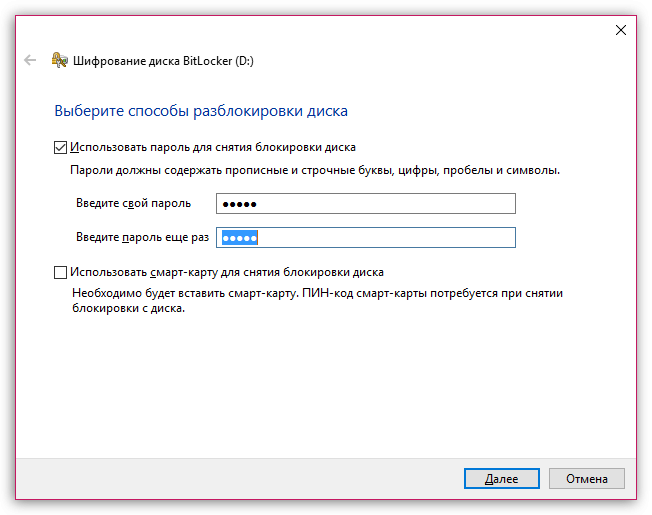
Поставьте галочку на «Использовать пароль для снятия блокировки». Ниже напишите свой пароль, и повторите его. Придумайте надёжный пароль, и не забудьте его. После этого нажмите кнопку «Далее».
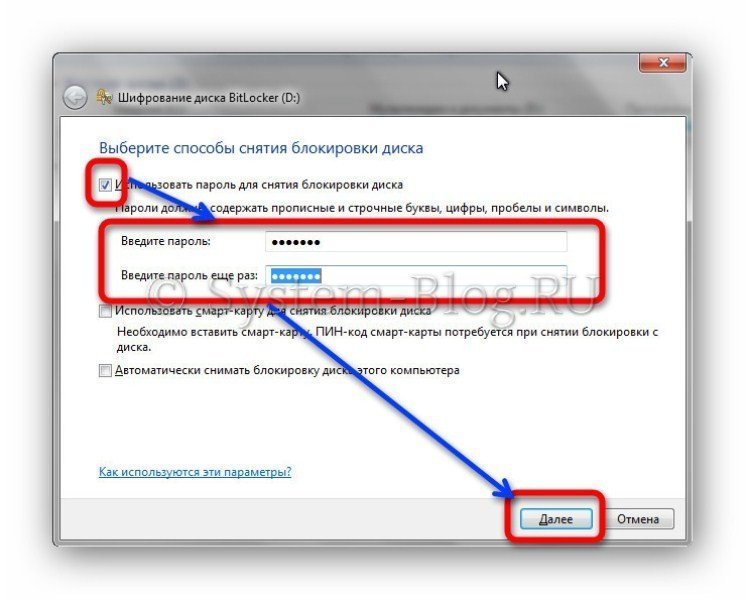
Придумайте пароль для жёсткого диска
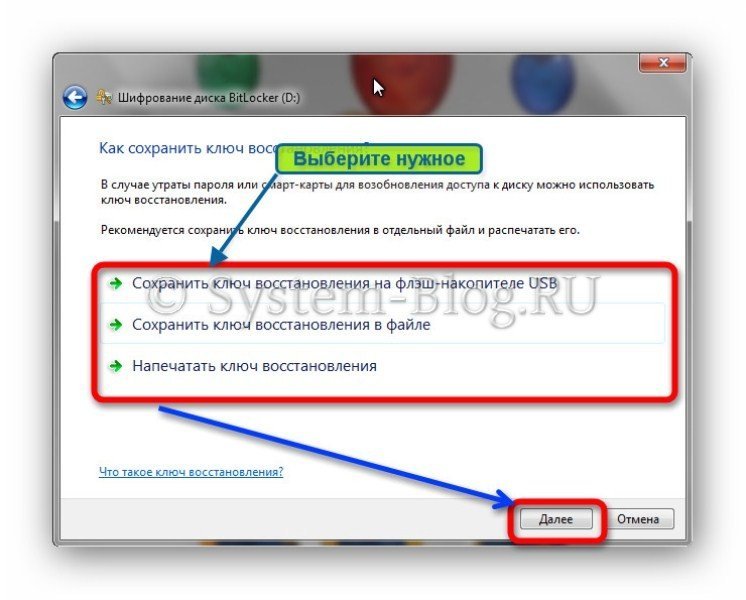
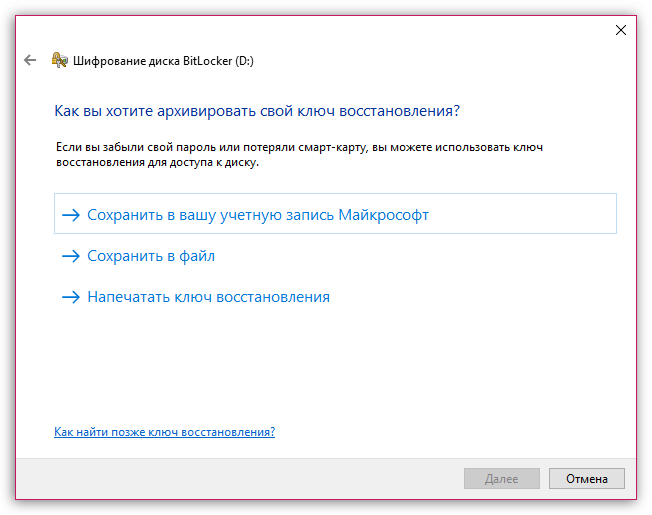
Сохраните файл для восстановления пароля в случае утери

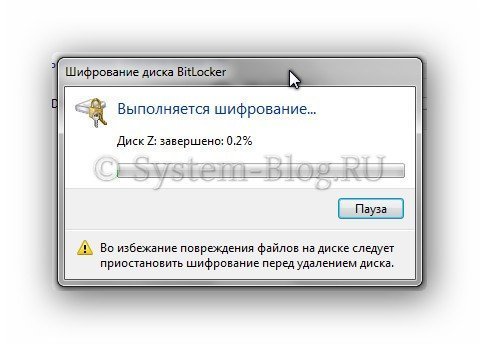
Дождитесь окончания процесса шифрования
Теперь вы знаете, как поставить пароль на жёсткий диск. Попробуйте открыть зашифрованный раздел, чтобы убедиться, что всё работает, как надо.
Похожие статьи:

Чтобы установить пароль на запуск программы в Windows, можно использовать одну маленькую и простую программу,…
Чтобы установить пароль на запуск программы в Windows, можно использовать одну маленькую и простую программу,…
Чтобы установить пароль на запуск программы в Windows, можно использовать одну маленькую и простую программу,…
Можно ли защитить паролем папку на внешнем жестком диске?
Вы можете зашифровать весь USB-накопитель или защитить паролем определенные папки или файлы на USB-накопителе. … С помощью программного обеспечения WINRAR вы можете скомпилировать содержимое USB-накопителя и зашифровать его в папке, защищенной паролем. WINRAR — это программа, которая позволяет сжимать файлы, а также шифровать их.
Как заблокировать папку на внешнем жестком диске?
Шаг 1: Запустите Renee File Protector и перейдите к «Заблокировать файл» на «Внешнем диске». Затем подключите внешний жесткий диск / внешнее запоминающее устройство к компьютеру. Шаг 2: Нажмите «Заблокировать папку» справа и выберите целевую папку на внешнем жестком диске. После выбора папки необходимо установить пароль.
Можно ли защитить паролем файлы на внешнем жестком диске?
Шаг 1. Подключите внешний жесткий диск к компьютеру через разъем USB. Шаг 2: Перейдите в этот компьютер, щелкните правой кнопкой мыши том внешнего жесткого диска и выберите параметр «Включить BitLocker» в контекстном меню. Шаг 3: Выберите вариант «Использовать пароль для разблокировки диска», затем введите пароль и нажмите «Далее».
Как защитить паролем папку на внешнем жестком диске Windows 10?
Защита паролем файлов и папок Windows 10
Можете ли вы поставить пароль на папку?
Найдите и выберите папку, которую вы хотите защитить, и нажмите «Открыть». В раскрывающемся списке «Формат изображения» выберите «чтение / запись». В меню «Шифрование» выберите протокол шифрования, который вы хотите использовать. Введите пароль, который вы хотите использовать для папки.
Как заблокировать папку на внешнем жестком диске без программного обеспечения?
Можно ли поставить пароль на внешний жесткий диск Seagate?
В: Могу ли я защитить свой жесткий диск Seagate паролем? О: Да, можно защитить жесткий диск или отдельные папки и файлы паролем. … О: Да, жесткий диск можно зашифровать. Существует множество сторонних решений для шифрования.
Как я могу поставить пароль на свой жесткий диск?
Установка пароля жесткого диска:
Как я могу защитить свой диск паролем?
Откройте нужный документ и перейдите в меню «Файл»> «Защитить документ»> «Зашифровать паролем». Выберите пароль для файла и убедитесь, что вы его помните — если вы забудете, этот файл будет утерян навсегда. Затем загрузите этот файл на Google Диск.
Почему я не могу защитить папку паролем?
Щелкните правой кнопкой мыши (или нажмите и удерживайте) файл или папку и выберите «Свойства». Нажмите кнопку «Дополнительно …» и установите флажок «Зашифровать содержимое для защиты данных». Нажмите OK, чтобы закрыть окно Advanced Attributes, выберите Apply, а затем нажмите OK.
Могу ли я поставить пароль на папку в Windows 10?
Вы можете защитить паролем папки в Windows 10, так что вам нужно будет вводить код каждый раз, когда вы его открываете. Убедитесь, что вы помните свой пароль — защищенные паролем папки не содержат никаких средств восстановления, если вы забудете.
Как защитить паролем папку на внешнем жестком диске Seagate?
Чтобы зашифровать данные.
Как зашифровать папку?
Защита папки паролем
Как создать заблокированную папку?
Защита папки паролем
Что делает скрытие папки?
Скрытый файл или папка — это обычный файл или папка с установленным параметром «скрытый». Операционные системы скрывают эти файлы по умолчанию, поэтому вы можете использовать этот трюк, чтобы скрыть некоторые файлы, если вы используете компьютер совместно с кем-то другим.
Как поставить пароль на внешний жесткий диск
Жесткий диск – популярное современное устройство, которое позволяет расширить память компьютера без вскрытия системного блока. Современные внешние жесткие диски способны помещаться в любую сумочку, а значит, большие объемы информации можно иметь всегда под рукой. Если же вы храните на своем жестком диске конфиденциальную информацию, то лучший способ ее защитить – это установить пароль.
Пароль – универсальное средство для защиты информации, которое представляет собой ключ, который может состоять из любого количества букв, цифр и символов. Если пользователь будет неправильно указывать пароль, то, соответственно, доступ к данным, хранящимся на внешнем жестком диске получен быть не может.
Как установить пароль на внешний жесткий диск?
Прежде на нашем сайте уже доводилось освещать вопрос предназначения и правильного выбора жесткого диска. Более того, был рассмотрен вопрос и правильного подключения его к компьютеру. Ниже же пойдет речь о том, каким образом производится наложение пароля для данного устройства.
Установка пароля встроенными средствами Windows
Установка пароля в данном случае применяется успешно как для обычных USB-накопителей, так и внешних жестких дисков, которые отличаются большими объемами дискового пространства. Главное же достоинство данного способа заключается в том, что от вас не потребуется загрузка и установка сторонних программ.
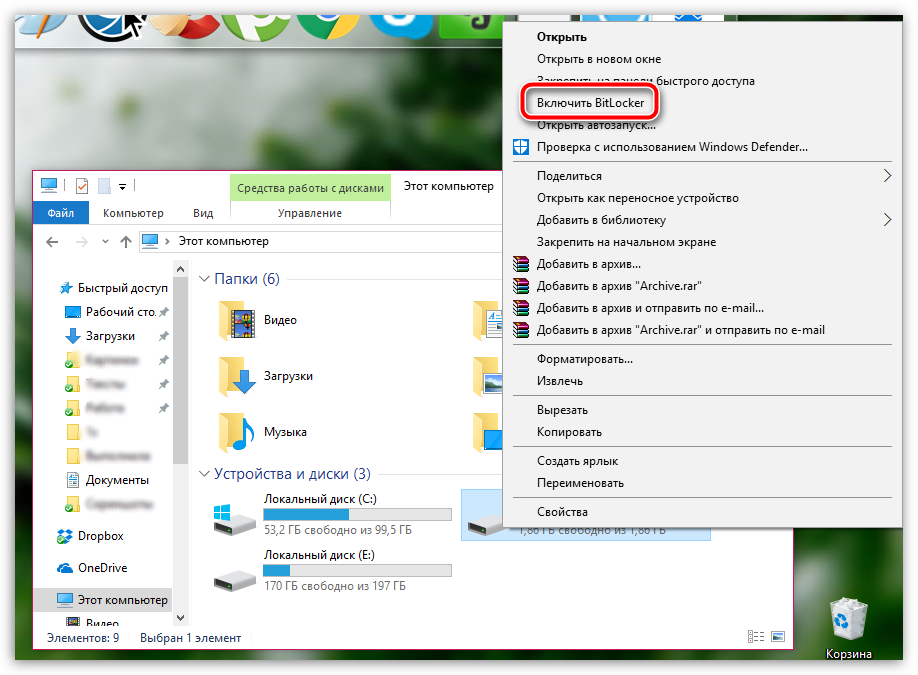
Подключите внешний жесткий диск к компьютеру, а затем откройте проводник Windows. Конкретно нас интересует раздел «Этот компьютер», в котором отображаются все подключенные диски к компьютеру. Щелкните по внешнему жесткому диску правой кнопкой мыши и в отобразившемся контекстном меню пройдите к пункту «Включить BitLocker».
На экране начнется запуск утилиты. Спустя мгновение на экране отобразится окно, в котором вам потребуется отметить галочкой пункт «Использовать пароль для снятия блокировки с диска», а строками ниже дважды указать новый пароль. Щелкните по кнопке «Далее».
Следом вам будет предложено выбрать вариант сохранения специального восстанавливающего ключа. На выбор вам доступны три варианта: сохранить в вашу учетную запись Microsoft, сохранить в файл на компьютер или же немедленно распечатать ключ на принтере. На наш взгляд, наиболее предпочтителен второй вариант, поскольку данный файл вы можете выгрузить, например, в облако, и в любой момент, если пароль от внешнего жесткого диска будет забыт, открыть его.
Следующим пунктом настройки вам предлагается настроить шифрование данных. Вы можете как отметить шифрование лишь занятого места на диске, так и шифрование всего диска.
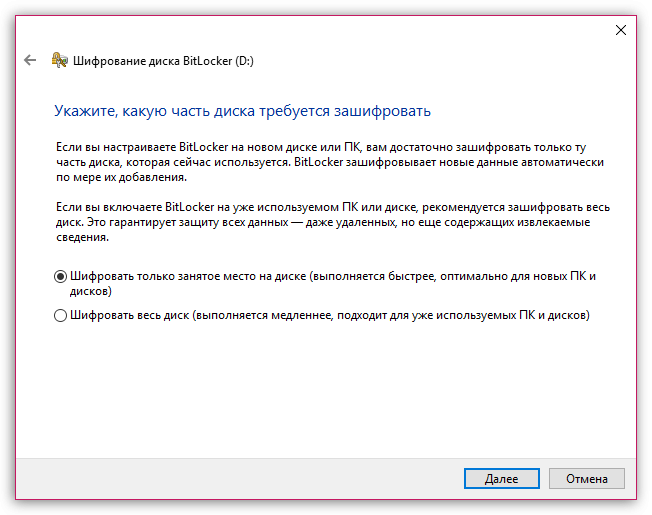
Обращаем ваше внимание на то, что если вы выбрали шифрование всего диска, нужно быть готовым к тому, что процесс шифрования может затянуться на долгие часы. Поэтому, если вы не располагаете наличием большого количества времени, а также открыть жесткий диск предполагается на современных компьютерах, рекомендуем выбрать первый вариант шифрования.
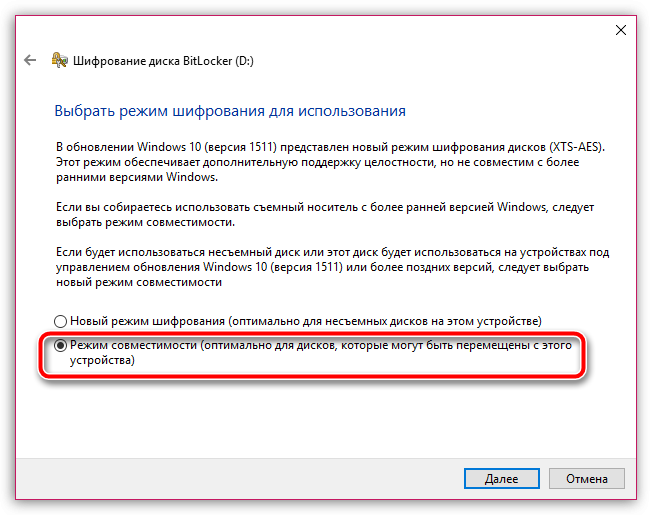
Заключительным этапом настройки вам следует выбрать режим шифрования из двух доступных: новый режим шифрования и режим совместимости. Учитывая, что мы работаем с внешним жестким диском, отметьте параметр «Режим совместимости», а затем переходите далее.
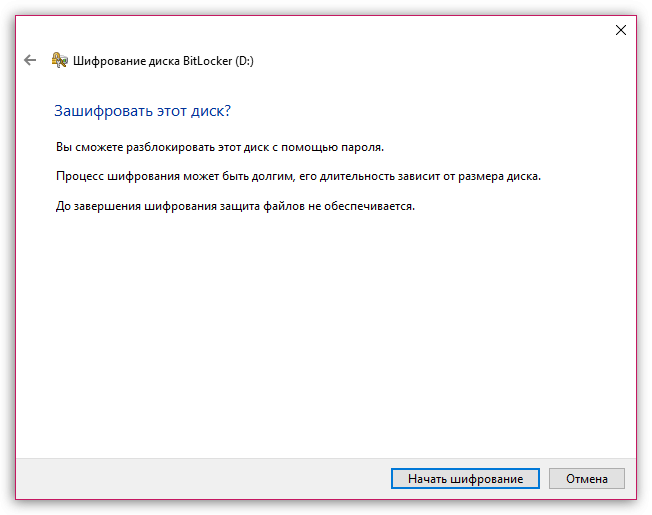
Собственно, на этом процесс настройки BitLocker завершен. Чтобы запустить процесс наложения пароля, вам лишь остается щелкнуть по кнопке «Начать шифрование» и дождаться окончания процесса.
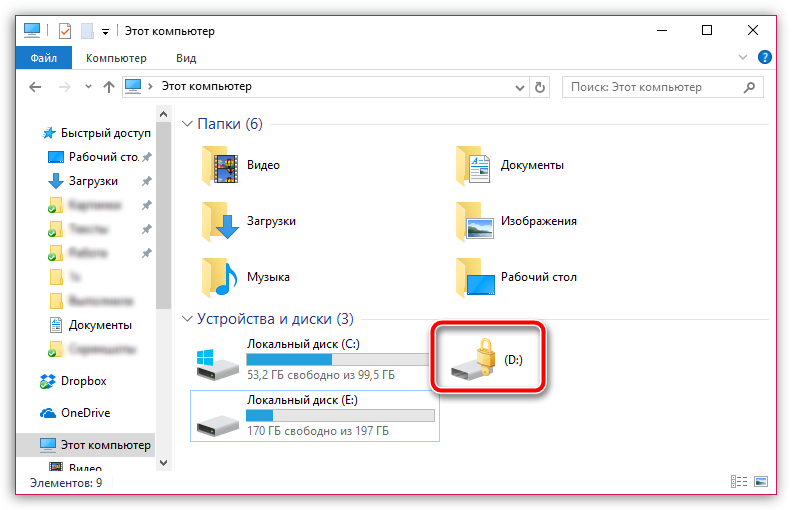
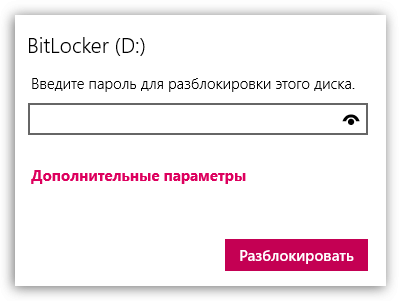
Если после окончания шифрования открыть проводник Windows в разделе «Этот компьютер», то наш внешний жесткий диск будет значиться с иконкой с замочком. Открытая иконка с замочком говорит о том, что доступ к данным получен, а закрытая, как это показано на скриншоте ниже, говорит о том, что требуется ввод пароля.
Открыв дважды диск, на экране отобразится миниатюрное окошко, в котором пользователю будет предложено указать пароль от подключенного внешнего жесткого диска.
Установка пароля с помощью архивирования
Многие пользователи не доверяют процессу шифрования данных, поскольку таким образом вы не можете получить доступ к диску в целом. Поэтому данным способом мы пойдем несколько другим образом – поместим информацию, сохраненную на внешний жесткий диск в архив без сжатия, т.е. внешний жесткий диск, при необходимости, может быть использован и без пароля, а вот для доступа к сохраненной в нем информации потребуется ввод ключа безопасности.
Для установки пароля с помощью архивирования информации вам потребуется практически любая программа архиватор. В нашем же случае будет использоваться популярный инструмент WinRAR, скачать который вы можете по ссылке, приведенной в конце статьи.
Как только программа-архиватор буде установлена на вашем компьютере, откройте содержимое внешнего жесткого диска, выделите его простым сочетанием клавиш Ctrl+A или выделите определенные папки и файлы в том случае, если вам необходимо спрятать под паролем не всю информацию на внешнем жестком диске. После этого щелкните по выделению правой кнопкой мыши и в отобразившемся контекстном меню выберите пункт «Добавить в архив».

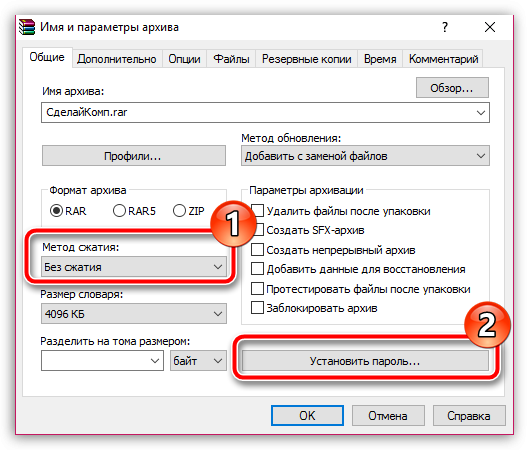
На экране отобразится окно, в котором вам потребуется в блоке «Метод сжатия» выбрать параметр «Без сжатия», а затем щелкнуть по кнопке «Установить пароль».
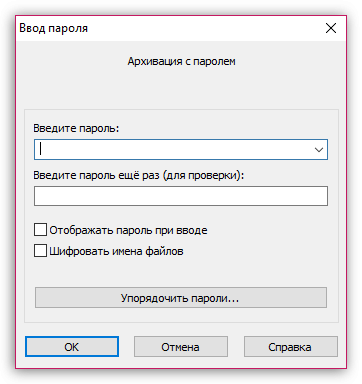
В отобразившемся окне вам потребуется дважды указать пароль любой длительности. Ниже, при необходимости, вы можете активировать шифрование данных, содержащихся в архиве (без активации данного пункта названия папок и файлов будут видны, но доступ к ним будет ограничен).
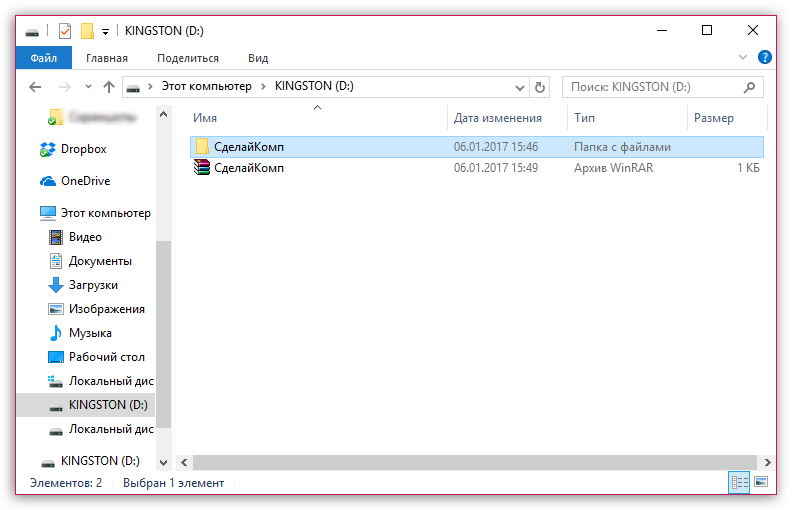
Когда создание архива будет завершено, в корневой папке жесткого диска, помимо файлов, будет содержаться и созданный вам архив. Теперь файлы на диске, кроме архива, можно удалять.
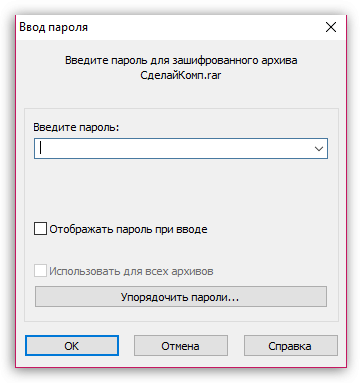
При попытке открыть архив на экране отобразится окно с требованием ввести пароль. Пока пароль от архива не будет получен, доступ к информации будет ограничен.
Что в итоге
Самый эффективный способ хранения конфиденциальной информации – использование стандартного средства BitLocker. Это замечательная утилита, которой, пожалуй, не найти аналогов, превосходящих по качеству. Второй способ, подразумевающий использование архиватора, можно считать наиболее предпочтительным, поскольку он не ограничивает доступ ко внешнему жесткому диску, а лишь к той информации, которую вы пожелаете запаролить.
Безусловно, если еще масса программ-шифровальщиков информации, но мы не стали акцентировать на них внимание, поскольку два способа, описанные в статье – наиболее оптимальные для большинства пользователей.
Как поставить пароль на файлы, папки, диски: 3 проверенных способа
Если вы используете компьютер совместно с другими пользователями, можно запретить им доступ к отдельным файлам, папкам или даже диску. Сделать это несложно, если есть права администратора
Есть масса ситуаций, когда хотелось бы ограничить доступ к контенту даже на собственном компьютере. Например, для ребенка, которому не обязательно видеть все ваши фотографии и видео. К счастью, это делается довольно просто. Главное — зайти в систему под учеткой с администраторскими правами. Соответственно, пользователи, которым вы запрещаете доступ, таких прав иметь не должны.
«Запаролить» можно как отдельные файлы, так и папки или содержимое диска. Для этого есть встроенные возможности в Windows и сторонние программы.
Способ первый: права доступа в Windows
Этим способом можно ограничить доступ к папке, любому файлу и даже целому разделу диска. Если у вас на компьютере несколько учетных записей пользователей, и вы являетесь администратором компьютера, вы можете закрыть доступ к нужной информации для всех, кроме себя. Делается это так:
После этого файл, папка или раздел диска станут недоступны для всех пользователей, которым вы запретите доступ. Они не смогут его открыть — для этого нужно будет ввести пароль от учетной записи администратора, то есть вашей. Не забудьте только дать файлу или папке неприметное имя, так как имена файлов по-прежнему будут видны всем.

Способ второй: используем архиватор
Этот способ позволяет поставить пароль на папку или файл. Наверняка у вас на компьютере стоит как минимум один архиватор, например, WinRAR. Тогда вы можете спрятать секретный файл или папку в архив и установить на него пароль. Для этого сделайте следующее:
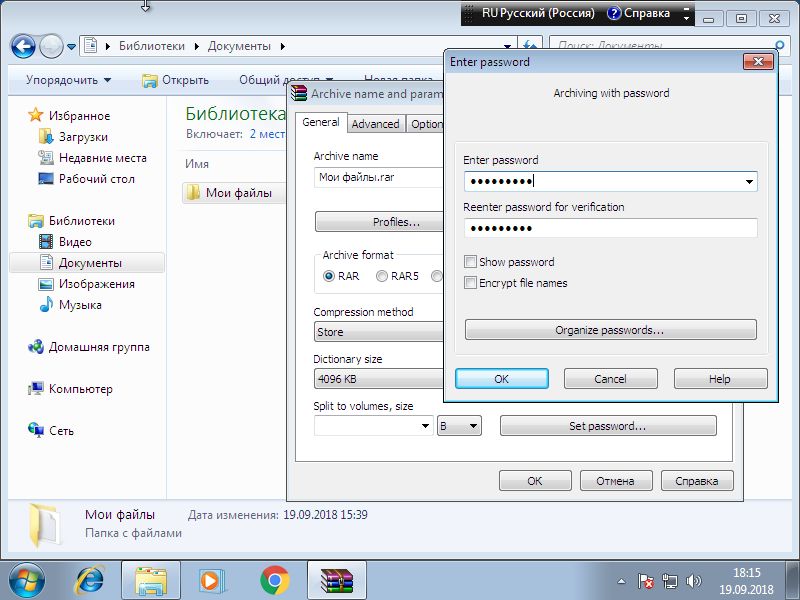
Теперь, чтобы получить доступ к файлу или папке, нужно сначала открыть архив. А при открытии архива — ввести пароль, который вы задали. Не забывайте про неприметные имена. Таким же образом можно поставить пароль на любой новый архив в Windows.
Способ 3: BitLocker
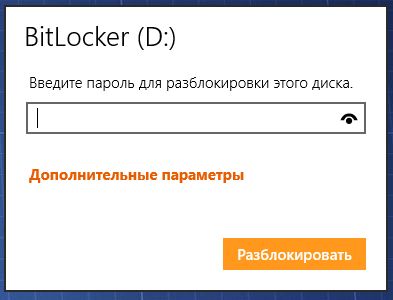
Этот способ — для дисков. Он доступен, если у вас Windows 7 Ultimate или Enterprise, Windows 8/8.1 или Windows 10. Подробнее об использовании BitLocker можно прочитать в нашей статье о шифровании жесткого диска в Windows 10. А для того, чтобы зашифровать дисковый раздел или флешку, сделайте следующее:
Теперь при попытке доступа к диску система будет требовать ввести пароль.
Это способы, позволяющие запретить доступ к вашим данным без использования каких-либо специфических программ.
Вот еще немного полезных инструкций:
Неприступная крепость. Как поставить пароль на жесткий диск

Как работает парольная защита диска?

Пароля для разблокировки будет запрашиваться при каждом включении ноутбука:

Интересный факт: пароль, который вводится с клавиатуры, может не иметь ничего общего с реальным паролем, который передается на диск. Так, на ноутбуках серии Thinkpad «реальный» пароль генерируется на основе пароля, введенного пользователем, и серийного номера самого диска.
Насколько надежна такая защита?

Для некоторых моделей HDD есть и бесплатные решения. Например, WD Marvel для дисков фирмы Western Digital. Рассмотрим процедуру сброса пароля через эту.
При запуске и определении диска, видим, что накопитель защищен паролем:

Выбираем пункт Разное — Очистка паролей: 
Пароль успешно сбрасывается. Кстати, его можно подсмотреть и вручную. Для этого выбираем RAM — Чтение/запись Static файлов: 
И считываем модуль №2, в котором видим наш пароль:

Как можно заметить, в дисках WD пароль хранится в открытом виде. Но как уже упоминалось, стандарт не указывает способ хранения пароля, каждый производитель выбирает его сам. Например, в жестких дисках производства Samsung хранится только SHA-1 хеш-сумма пароля, в дисках Toshiba пароль зашифрован, а Seagate и Hitachi и вовсе запрещают использование сервисных команд при установленном пароле, что значительно усложняет взлом.
Интересный факт: в дисках Toshiba пароль зашифрован алгоритмом, использующим в качестве ключа следующий текст:

На японском языке это примерно означает «Надеюсь, это никогда не взломают. А, ладно, я перехожу работать в TOKO. Всего хорошего!» Такая вот пасхалка от разработчика.
Так или иначе, на большинстве дисков с помощью того же PC-3000 пароль можно узнать или сбросить, получив доступ к данным. Но существуют диски, для которых пароль нельзя сбросить или обойти — SED.
Самошифруемые диски (SED)
