
Как защитить паролем файл PDF
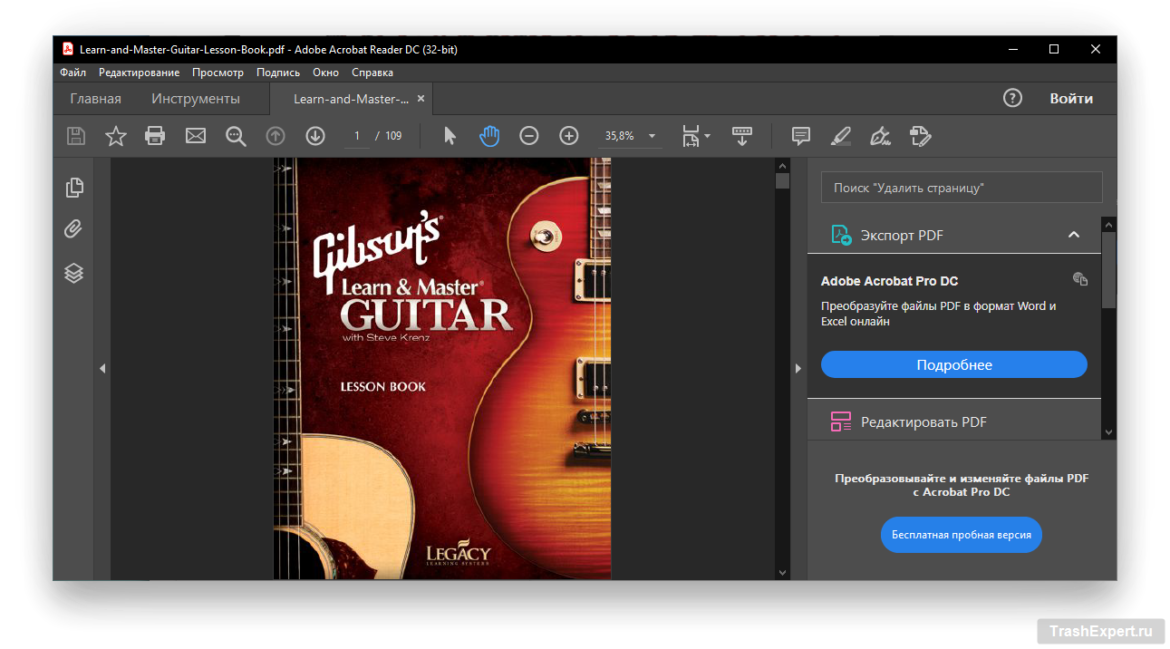
Быть может, вам когда-нибудь потребуется отправить кому-то PDF-файл, содержащий конфиденциальную информацию, вроде финансовых данных о каком-то дворце в Геленджике. Нельзя допустить, чтобы эти данные попали в посторонние руки. Если защитить документ паролем, открыть его сможет только получатель, которому вы сообщите этот пароль.
Если вы работаете вместе с другими пользователями, можно зашифровать документ формата Word. Но ещё лучшим вариантом при отправке важных документов является формат PDF. Вот только могут возникнуть некоторые сложности с установкой на него пароля. Потребуется не только найти безопасный способ переслать сам пароль, но и учесть что бесплатная версия Adobe Reader не поддерживает защиту паролем.
Конечно, вы можете приобрести полную версию Adobe Acrobat, но это дорогое удовольствие, если вам требуется установить пароль на файл всего один раз. Вместо этого есть различные сторонние программы и онлайн-сервисы, позволяющие бесплатно защитить PDF файл паролем.
Тарифы Adobe Acrobat
Если вы готовы заплатить за Acrobat, Acrobat Pro DC обойдётся в 1159 руб. в месяц за годовую подписку или 1932 руб. в месяц за ежемесячную подписку. Acrobat Standard стоит 1004 руб. в месяц за годовую подписку или 1777 руб. в месяц за ежемесячную подписку. Обе версии поддерживают защиту паролем, поэтому можно сэкономить при помощи более дешёвого тарифа Standart.
Если пароль нужен один раз или всего лишь несколько на ближайшие дни, можно поставить бесплатную семидневную пробную версию Acrobat Pro. Единственное требование заключается в том, что придётся предоставить данные кредитной карты, чтобы получить доступ к загрузке бесплатной пробной версии.
Затем нужно не забыть отменить подписку до истечения семи дней, иначе с карты будет списана оплата за месяц.
Защита паролем
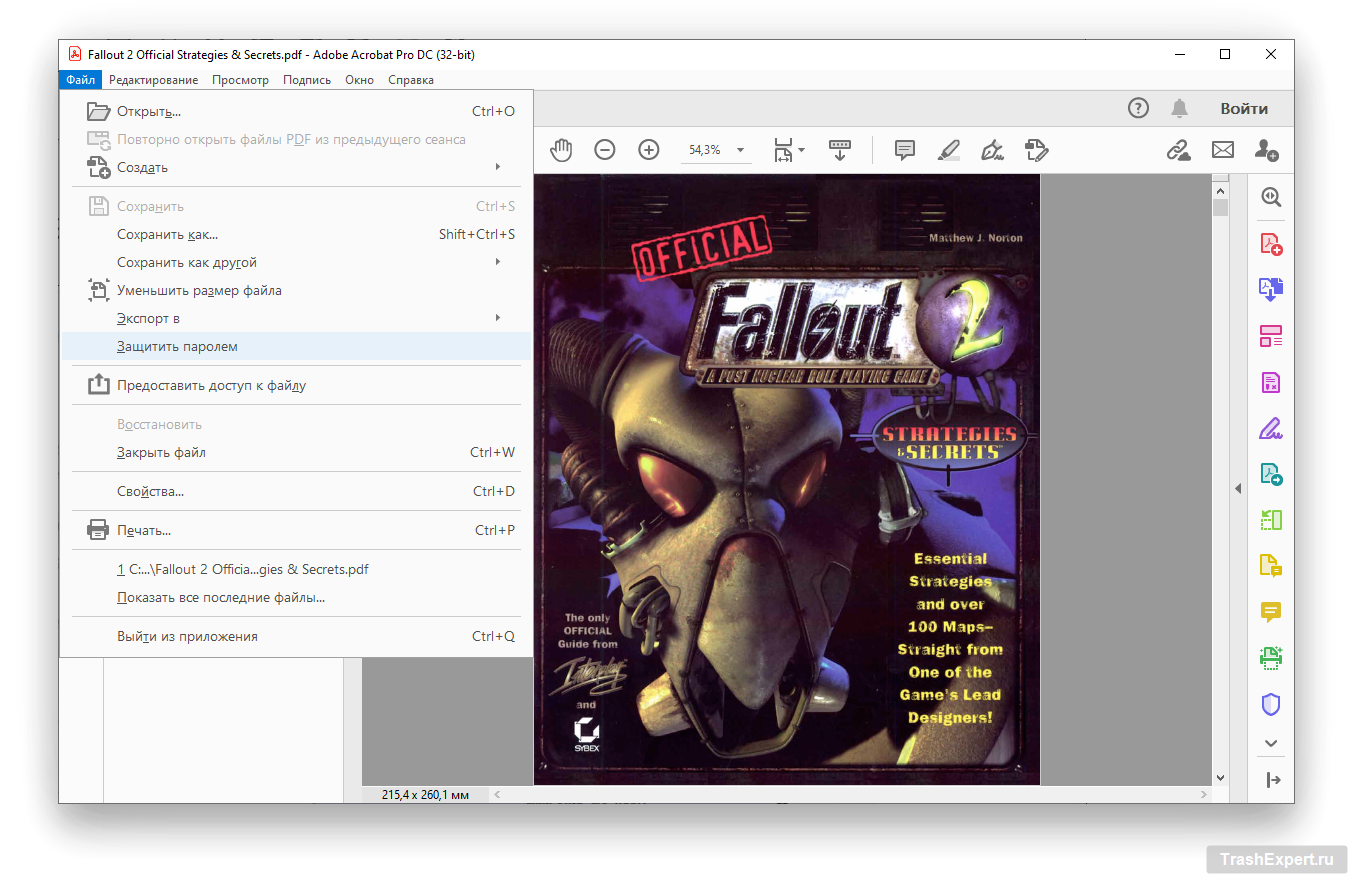
После установки Acrobat Pro запустите программу и откройте PDF-файл, который нужно защитить. Нажмите Файл > Защитить паролем. Затем решите, хотите ли вы, чтобы получатель вводил пароль только для просмотра или для редактирования тоже.
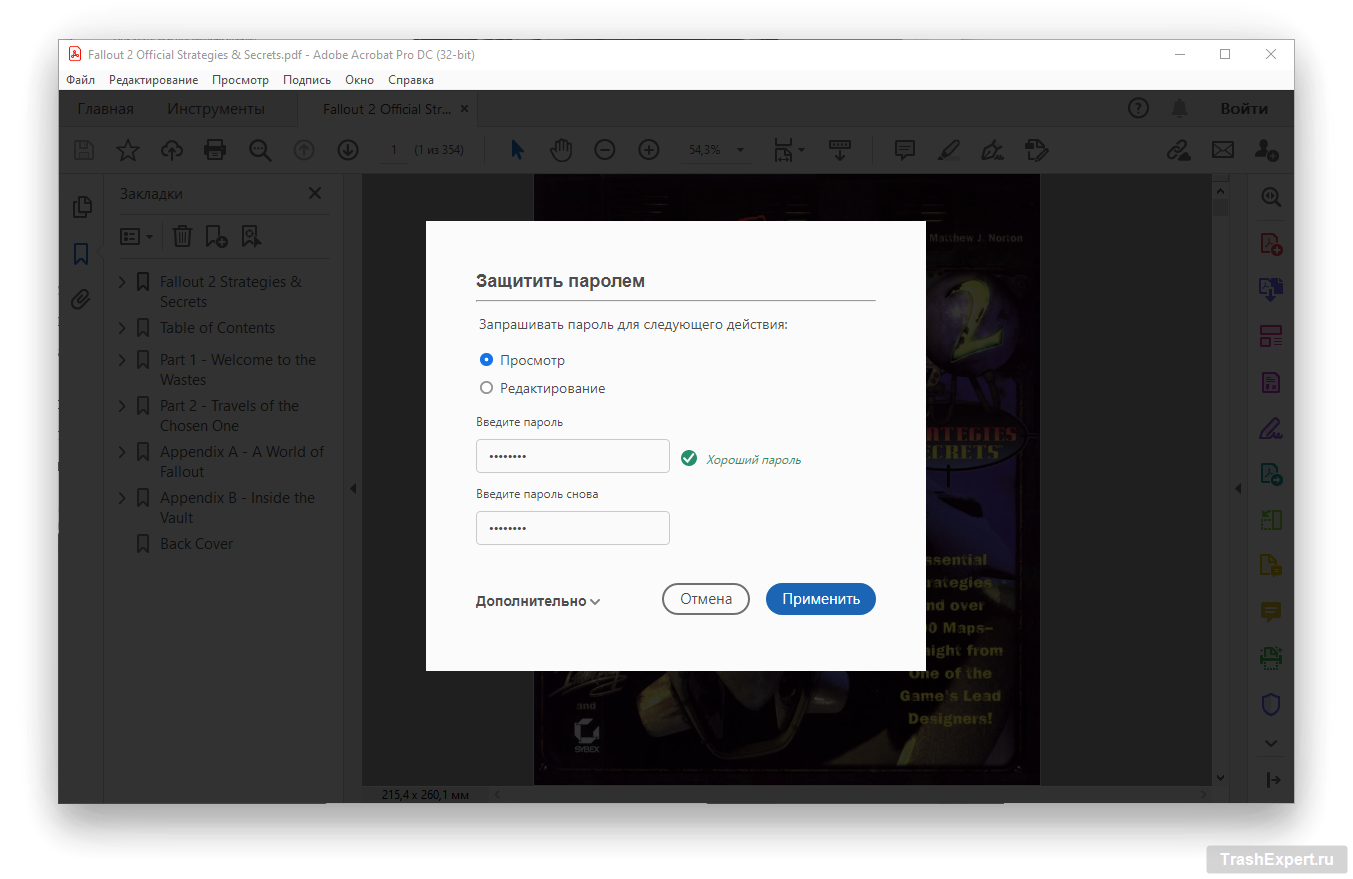
В большинстве случаев нужно установить пароль для просмотра, чтобы без него никто не мог даже открыть документ. Выберите «Просмотр», затем введите и повторно введите пароль в соответствующие поля. Программа измерит надёжность пароля, потом нажмите «Применить» для сохранения.
Некоторые документы, такие как редактируемые формы pdf, могут не иметь возможности защиты паролем. В этих случаях вы можете столкнуться с сообщением об ошибке, в котором говорится, что файл не может быть сохранён из-за неверного параметра. В таком случае можно сохранить копию файла, а затем защитить её паролем.
В Acrobat нажмите Файл > Сохранить как и присвойте копии отличное от исходного имя. Откройте копию в Acrobat и попробуйте ещё раз защиту паролем. После того как вы установите пароль на файл, вы должны получить сообщение о том, что он был успешно защищён.
Шифрование PDF-файлов — зачем это делать и как
Шифровка PDF-документа — надёжная гарантия безопасности, позволяющая обезопасить файл на 99%. Методов, способов и алгоритмов существует сразу несколько, и каждый из них уникален, как, например, сервис PDF2go. Шифрование оболочки позволяет предотвратить несанкционированный доступ к содержимому, а также сертифицировать подлинность происхождения.
PDF-файлы для того и созданы со средствами контроля, чтобы пользователи шифровали документы ключом, паролем или ограничением действий, чем не могут похвастаться другие форматы. Кроме того каждый может автоматизировать свою работу в документе и универсализировать процесс обмена информацией.
Важно : шифрование обязательно в том случае, если нужно ограничить доступ к редактированию, комментированию, распечатке, операциям со страницами, заполнению полей форм, извлечению страниц.
Как можно обезопасить PDF-файл?
Как уже было сказано ранее, способов несколько. Основной, самый лёгкий — через Adobe Acrobat Reader. Для этого нужно:


Необходимо обратить внимание на то, что пароль для владельца не является фактическим шифрованием. Лучше использовать пароль для открытия документа, а еще лучше — специализированный сервис.
Сервис PDF2go: преимущества, недостатки и особенности
PDF2go — онлайн-сервис с очень большими возможностями в плане работы с PDF-файлами, такими как редактирование, объединение, разделение, сжатие, а самое главное — шифрование. Преимуществами этого сервиса по сравнению со стандартными функциями таких программ как Adobe Acrobat Reader, являются:
Из недостатков этого онлайн-сервиса можно выделить разве что работу в непопулярных и сильно специализированных программах. Могут возникнуть трудности.
Особенность — хороший встроенный редактор. Можно изменять размер, резать, крутить, да и просто перекраивать PDF-документы. Это пригодится, как минимум, для личного пользования, например, составления резюме. Это даже лучше веб-версий, разрушающихся со временем.

Инструкция по работе на сайте pdf2go.com
Для шифрования PDF-файла потребуется выполнить следующие действия:

Если скачивание не начнётся, надо будет повторно нажать на кнопку «Скачать».
Другие функции и возможности детально описаны на официальном сайте сервиса. Информация предоставлена в действительно достаточном количестве.
Советы по использованию и выводы
Шифрование — действительно нужная вещь, потому что даже Касперский в свое время активно взламывал файлы простых студентов. На сегодняшний день безопасность развивается вместе со взломом, поэтому лучше установить сразу два пароля, а также использовать сертификаты и подписи.
Необходимо помнить и о том, что созданные с помощью сервиса файлы доступны в течение 24 часов при условии, что было выполнено не более 10 загрузок. Поэтому при возникновении проблем почти всегда можно найти готовые файлы. Ещё одно отличие от других программ — готовый файл можно сразу обработать другими функциями без повторной загрузки.
Сервис очень прост, да и к тому же он доступен на русском языке. Если вдруг язык пользовательского интерфейса переключился на английский, нужно добавить в адресную строку браузера «/ru» и нажать Enter.
Пожалуйста, оставляйте свои комментарии по текущей теме статьи. За комментарии, подписки, дизлайки, отклики, лайки огромное вам спасибо!
Пожалуйста, опубликуйте свои мнения по текущей теме материала. За комментарии, подписки, лайки, дизлайки, отклики низкий вам поклон!
Как поставить пароль на pdf файл?
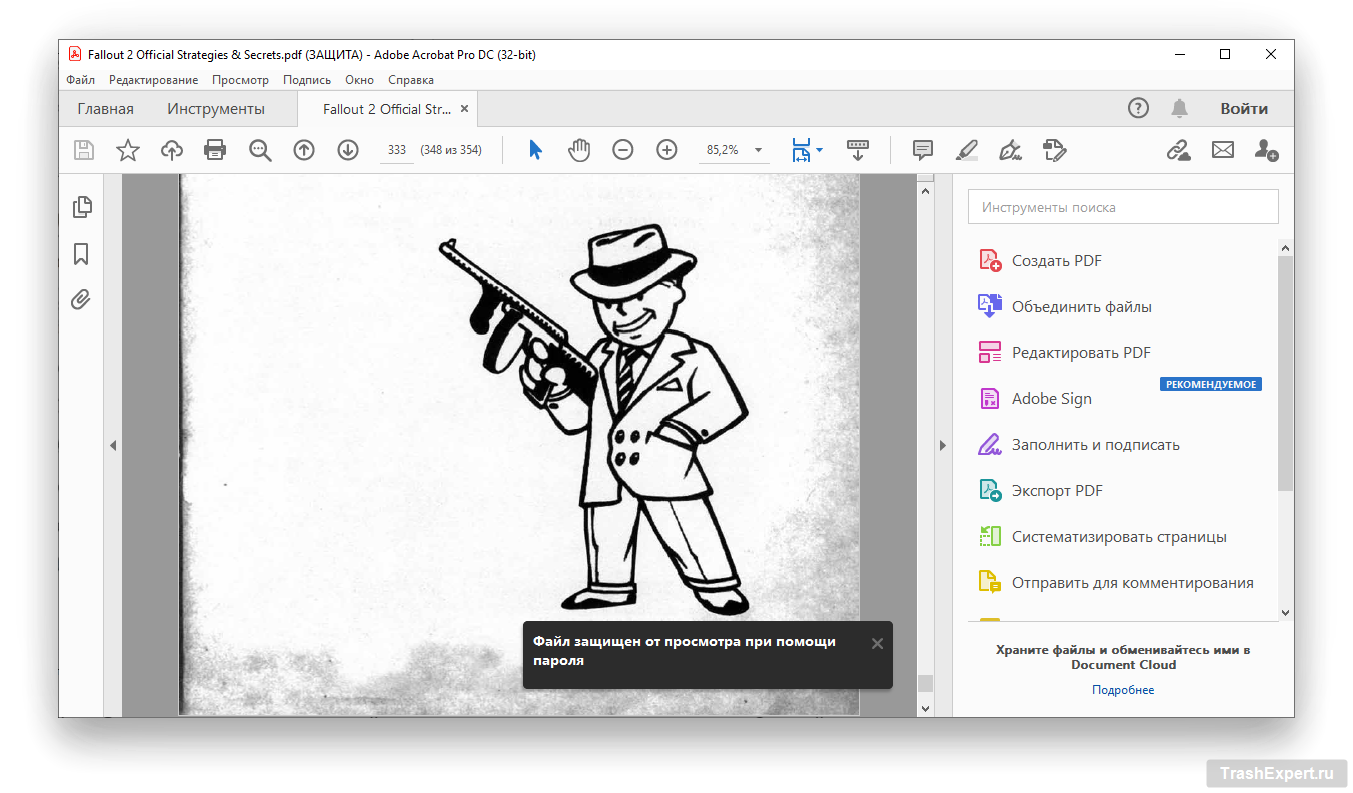
В интернете иногда можно встретить файлы pdf, с необходимой вам информацией, которые вы можете прочитать, но не можете отправить на печать или скопировать часть данных. Так автор или создатель этого файла пытается защитить свои права на предоставленную информацию. Для преодоления этих запретов необходимо знать установленный пароль.
Пользователи в интернете уже давно научились быстро снимать подобные запреты специальными программами, но, все же, для большинства людей эта защита будет непреодолима. Как поставить пароль на pdf файл мы с вами и разберем в данной статье.
Установка пароля на pdf файл при его создании
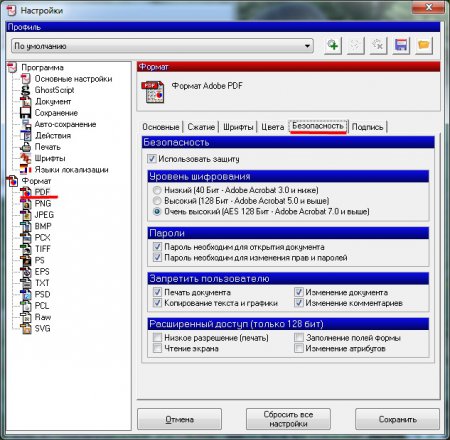
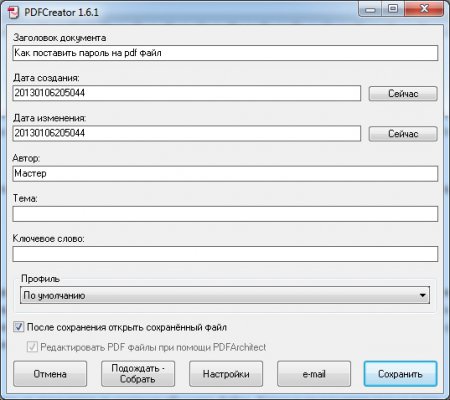
Устанавливать пароль на pdf файл можно как во время его создания, так и на готовый pdf документ. Для начала рассмотрим первый вариант. Самый распространенный способ создания pdf, это распечатать файл через pdf принтер, например PDFCreator. Для установки пароля на pdf файл необходимо зайти в настройки виртуального принтера и сделать некоторые изменения. Необходимо выбрать формат файла pdf и перейти на вкладку «Безопасность», где и производится настройка прав доступа к файлу, отмечая необходимые пункты. Чаще всего пароль устанавливается либо на открытие файла, либо на его печать. После сохранения настроек можно приступать к созданию защищенного паролем файла pdf.
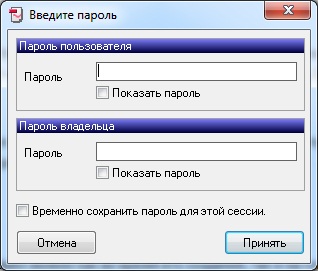
Создание файла pdf с паролем через виртуальный принтер ничем не отличается от создания обычного файла. Разница заключается только в том, что при сохранении файла появится дополнительное окошко для ввода пароля, где «Пароль пользователя» — это пароль на открытие документа, а «Пароль владельца» — это пароль на изменения документа, который потом можно ввести только в редакторе pdf файлов.
Установка пароля на существующий pdf файл
Теперь рассмотрим вариант, при котором необходимо поставить пароль на уже созданный pdf файл. Никто, конечно, нам не запрещает распечатать данный файл через наш виртуальный принтер, но при этом может стать хуже качество файла, если он создан из картинок. Лучше для этих целей использовать программу редактирования pdf файлов и в этом деле нам поможет маленькая программа просмотра и редактирования pdf файлов PDF-XChange Viewer.
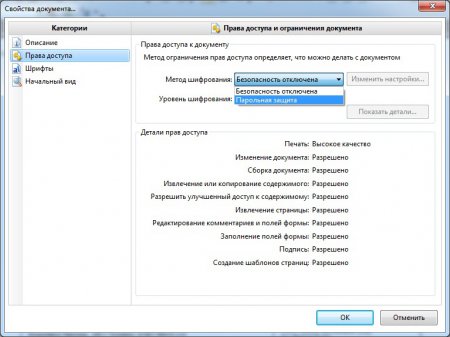
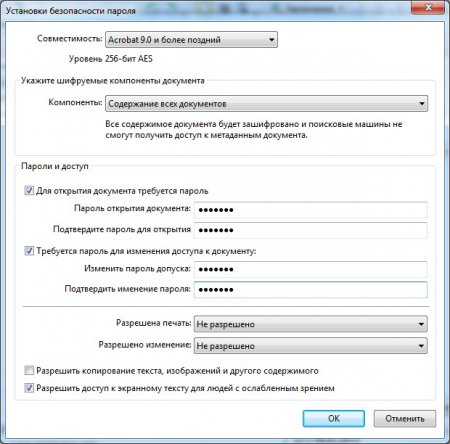
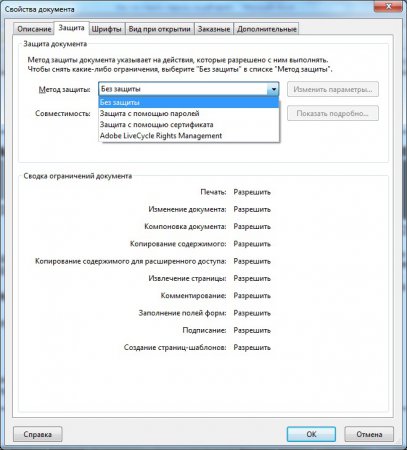
После открытия файла в этой программе, необходимо зайти в «Свойства документа…» в меню «Файл» и перейти в категорию «Права доступа». Выбрав метод шифрования «Парольная защита» мы попадаем в окошко, в котором необходимо указать пароли для открытия и изменения документа, а также настроить возможность печати и копирования информации.
Парольную защиту pdf файлов мы рассмотрели, но есть и более серьезные методы защиты, для применения которых требуется специальное программное обеспечение, такое как Adobe Acrobat Х Pro. В этой программе можно настроить защиту с помощью сертификата и совершенно новый способ защиты через онлайн сервис.
Защитив свои документы можно и посмотреть, как люди защищаются от зомби в популярном сериале, снятом на основе популярных ранее комиксов Роберта Киркмана «Ходячие мертвецы», тем более что можно сериал Ходячие мертвецы смотреть онлайн бесплатно. В нем рассказывается о жизни счастливчиков, которым удалось выжить в пост апокалиптическом мире, где почти все люди стали агрессивными зомби.
Защитить PDF
Пароль поможет защитить PDF-документы от несанкционированного доступа, копирования или печати. Защитите PDF-файлы при помощи пароля и шифрования.
Оставайтесь на связи:
Изменить настройки безопасности PDF-файла онлайн
бесплатно в любом месте
Защитить файл паролем
После загрузки PDF-файла вы можете добавить к нему пароль, выбрав функцию «Защитить PDF».
Для этого перетащите файл в поле выше или загрузите с устройства или из облака, а затем введите новый пароль, чтобы обеспечить защиту документа.
Защитить PDF-файл паролем
Защитите PDF-файлы паролем, чтобы третьи лица не могли копировать и распечатывать ваши документы.
Мы предлагаем простой способ защиты PDF-файлов с помощью выбранного вами пароля.
Зачем защищать PDF-файлы?
Защищать PDF-файлы паролем полезно по ряду причин. Во-первых, файл смогут открывать и просматривать только те люди, которым вы сообщили пароль.
Во-вторых, вы можете установить ограничение на копирование и печать PDF-документа.
Безопасность и защита файлов
Установка пароля на PDF-документ — задача деликатная. Конечно, хочется знать наверняка, что файлам ничего не угрожает.
PDF2Go гарантирует безопасность всех загруженных, отредактированных и преобразованных файлов. См. подробности в Политике конфиденциальности.
Какие файлы можно защитить
Добавить пароль можно только к документам Adobe PDF. Тем не менее, количество страниц в PDF-файле, а также наличие текста, изображений, таблиц и других объектов не имеет значения. Нам под силу любая задача.
Вы можете загрузить и другие файлы, текстовые или графические. Мы автоматически преобразуем их в формат PDF и добавим пароли для защиты.
Полная безопасность PDF-файлов
Удобная онлайн-студия PDF2Go позволяет защитить PDF-файлы паролем абсолютно бесплатно. Но это далеко не всё!
Вы не привязаны к домашнему компьютеру. Добавить пароль к PDF-файлу можно с любого доступного устройства. С нами это возможно.
Чтобы оставить отзыв, преобразуйте и скачайте хотя бы один файл
Как поставить пароль на существующий файл pdf
Март 28, 2014 | комментариев: 16
 В интернете иногда можно встретить файлы pdf, с необходимой вам информацией, которые вы можете прочитать, но не можете отправить на печать или скопировать часть данных. Так автор или создатель этого файла пытается защитить свои права на предоставленную информацию. Для преодоления этих запретов необходимо знать установленный пароль.
Самый простой способ закрыть pdf файл паролем от посторонних, это упаковать файл в защищенный архив, любой программой архиватором.
Пользователи в интернете уже давно научились быстро снимать подобные запреты специальными программами, но, все же, для большинства людей эта защита будет непреодолима. Как поставить пароль на pdf файл мы с вами и разберем в данной статье.
Установка пароля на pdf файл при его создании
Устанавливать пароль на pdf файл можно как во время его создания, так и на готовый pdf документ. Для начала рассмотрим первый вариант. Самый распространенный способ создания pdf, это распечатать файл через pdf принтер, например PDFCreator. Для установки пароля на pdf файл необходимо зайти в настройки виртуального принтера и сделать некоторые изменения. Необходимо выбрать формат файла pdf и перейти на вкладку «Безопасность», где и производится настройка прав доступа к файлу, отмечая необходимые пункты. Чаще всего пароль устанавливается либо на открытие файла, либо на его печать. После сохранения настроек можно приступать к созданию защищенного паролем файла pdf.
Создание файла pdf с паролем через виртуальный принтер ничем не отличается от создания обычного файла. Разница заключается только в том, что при сохранении файла появится дополнительное окошко для ввода пароля, где «Пароль пользователя» — это пароль на открытие документа, а «Пароль владельца» — это пароль на изменения документа, который потом можно ввести только в редакторе pdf файлов.
Установка пароля на существующий pdf файл
Теперь рассмотрим вариант, при котором необходимо поставить пароль на уже созданный pdf файл. Никто, конечно, нам не запрещает распечатать данный файл через наш виртуальный принтер, но при этом может стать хуже качество файла, если он создан из картинок. Лучше для этих целей использовать программу редактирования pdf файлов и в этом деле нам поможет маленькая программа просмотра и редактирования pdf файлов PDF-XChange Viewer.
После открытия файла в этой программе, необходимо зайти в «Свойства документа…» в меню «Файл» и перейти в категорию «Права доступа». Выбрав метод шифрования «Парольная защита» мы попадаем в окошко, в котором необходимо указать пароли для открытия и изменения документа, а также настроить возможность печати и копирования информации.
Парольную защиту pdf файлов мы рассмотрели, но есть и более серьезные методы защиты, для применения которых требуется специальное программное обеспечение, такое как Adobe Acrobat Х Pro. В этой программе можно настроить защиту с помощью сертификата и совершенно новый способ защиты через онлайн сервис.