
Как запаролить папку на рабочем столе
Стандартными средствами Windows ограничить доступ к папке нельзя, следовательно, для установки пароля к файлам нужно обращаться к сторонним программным продуктам.

Видео — устанавливаем пароль на папку на рабочем столе
WinRar
Данный пакет является платным.
Шаг 1. Для ограничения доступа к ресурсу его следует заархивировать. Запустив программу WinRAR необходимо отметить нужную папку щелчком левой кнопки мыши и использовать иконку «Добавить».

Шаг 2. В диалоговом окне перейти на вкладку «Дополнительно» и выбрать пункт «Установить пароль».

Шаг 3. По запросу WinRAR ввести придуманный вами пароль и нажать «ОК».

Примечание! Для того, чтобы не ошибиться при вводе ключа используйте функцию «Отображать пароль при вводе».
На рабочем столе появится архив, при открытии которого, будет выведен запрос на получение доступа к папке или файлу.

Важно! Обратите внимание, пароль защищает архив от просмотра, изменения, добавления данных, но не от копирования или удаления.
AnvideSealFolder
Программа является полностью бесплатной.
Шаг 1. После установки нужно выбрать пункт «Запустить программу».

Шаг 2. В основном окне программного интерфейса можно ввести ключ для входа в сам программный продукт, для этого стоит щелкнуть левой кнопкой мыши по верхней левой иконке.

Шаг 3. После указания основного пароля, добавляем папку, доступ к которой хотим ограничить в список, путем нажатия на иконку в виде знака плюс «Добавить папку».

Шаг 4. После выбора нужной директории следует нажать кнопку подтверждения.

Шаг 5. В основном окне программы появилась запись пути к нужной папке. Для закрытия доступа нужно щелкнуть по соответствующей иконке и ввести пароль.

Шаг 6. По нажатии на кнопку «Закрыть доступ» будет предложено установить подсказку к паролю. Данный шаг можно пропустить, щелкнув по пункту «Нет».

Когда папка запаролена, она становится невидимой на рабочем столе, до открытия к ней доступа.

Одновременно в списке может быть несколько папок, расположенных в разных местах. Доступ к каждой из них можно закрыть собственным паролем.
Важно! Имейте в виду, закрытая паролем папка не отображается в изначальном ее местоположении. При переустановке операционной системы обязательно разблокируйте все папки и файлы, иначе Вы можете потерять информацию.
FolderLock
Приложение является платным. В пробной версии позволяется ставить пароль 20 раз.
Шаг 1. Во время первого входа в установленное программное обеспечение необходимо указать пароль мастера и нажать кнопку «ОК».

Важно! Без данного ключа программный продукт невозможно будет удалить с компьютера.
Шаг 2. Программный продукт просит повторить ввод пароля. Подтвердив его можно приступать к установке ограничений к ресурсам. Для внесения нужной папки в список достаточно перетащить ее мышкой в основной интерфейс программы, либо воспользоваться кнопкой «AddItemstoLock». Ограничить доступ можно к файлу, папке или диску.

Шаг 3. При выборе папки (пункт «AddFolder») следует указать путь к ней в диалоговом окне и нажать «ОК».
Указанный ресурс отображается в списке и пропадает из места своего расположения. Для снятия ограничений доступа следует выбрать в графе «Items» нужный пункт и использовать кнопку «UnlockItems», после чего выбранный элемент пропадет из списка, и отобразится в месте своего изначального расположения.

Одновременно может быть запаролено несколько папок, расположенных в разных местах. Доступ к каждой из них закрывается общим паролем, который Вы вводили при первом запуске программы.
Важно! Имейте в виду, закрытая паролем папка не отображается в изначальном ее местоположении. При переустановке операционной системы обязательно разблокируйте все папки и файлы, иначе Вы можете потерять информацию.
Видео — Как установить пароль на папку
Заключение
Мы рассмотрели три разных способа установки пароля для папки на рабочем столе. Две из представленных программ являются платными, одна – свободно распространяемой. Оценка каждой из программ приведена в сводной таблице.
| Сведения | WinRAR | Anvide Seal Folder | Folder Lock |
|---|---|---|---|
| Лицензия | Платная | Бесплатная | Платная |
| Русский язык | Да | Да | Нет |
| Возможность установить пароль на несколько папок одновременно | При архивации каждой папки отдельно | Да | Да |
| Возможность использования разных паролей на каждую папку | Да | Да | Нет |
| Удобство интерфейса (от 1 до 5) | 4 | 5 | 5 |
Понравилась статья?
Сохраните, чтобы не потерять!
Как поставить пароль на файлы, папки, диски: 3 проверенных способа
Если вы используете компьютер совместно с другими пользователями, можно запретить им доступ к отдельным файлам, папкам или даже диску. Сделать это несложно, если есть права администратора
Есть масса ситуаций, когда хотелось бы ограничить доступ к контенту даже на собственном компьютере. Например, для ребенка, которому не обязательно видеть все ваши фотографии и видео. К счастью, это делается довольно просто. Главное — зайти в систему под учеткой с администраторскими правами. Соответственно, пользователи, которым вы запрещаете доступ, таких прав иметь не должны.
«Запаролить» можно как отдельные файлы, так и папки или содержимое диска. Для этого есть встроенные возможности в Windows и сторонние программы.
Способ первый: права доступа в Windows
Этим способом можно ограничить доступ к папке, любому файлу и даже целому разделу диска. Если у вас на компьютере несколько учетных записей пользователей, и вы являетесь администратором компьютера, вы можете закрыть доступ к нужной информации для всех, кроме себя. Делается это так:
После этого файл, папка или раздел диска станут недоступны для всех пользователей, которым вы запретите доступ. Они не смогут его открыть — для этого нужно будет ввести пароль от учетной записи администратора, то есть вашей. Не забудьте только дать файлу или папке неприметное имя, так как имена файлов по-прежнему будут видны всем.

Способ второй: используем архиватор
Этот способ позволяет поставить пароль на папку или файл. Наверняка у вас на компьютере стоит как минимум один архиватор, например, WinRAR. Тогда вы можете спрятать секретный файл или папку в архив и установить на него пароль. Для этого сделайте следующее:
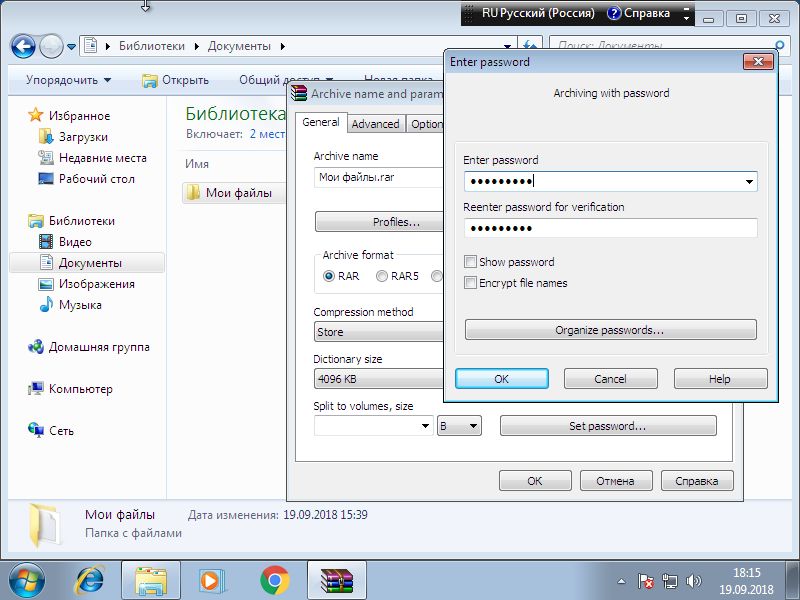
Теперь, чтобы получить доступ к файлу или папке, нужно сначала открыть архив. А при открытии архива — ввести пароль, который вы задали. Не забывайте про неприметные имена. Таким же образом можно поставить пароль на любой новый архив в Windows.

Способ 3: BitLocker
Этот способ — для дисков. Он доступен, если у вас Windows 7 Ultimate или Enterprise, Windows 8/8.1 или Windows 10. Подробнее об использовании BitLocker можно прочитать в нашей статье о шифровании жесткого диска в Windows 10. А для того, чтобы зашифровать дисковый раздел или флешку, сделайте следующее:
Теперь при попытке доступа к диску система будет требовать ввести пароль.
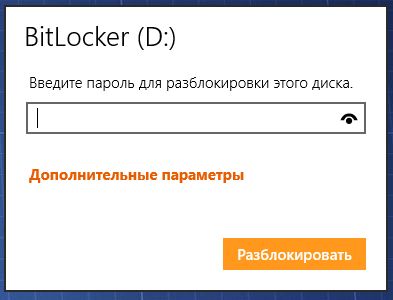
Это способы, позволяющие запретить доступ к вашим данным без использования каких-либо специфических программ.
Вот еще немного полезных инструкций:
Объясните, как поставить пароль на папку на рабочем столе?

Устанавливаем пароль на папку в Windows:
Способ № 1. Архиватор WinRar.
1. Создайте папку и поместите туда файлы, доступ к которым желаете ограничить паролем. Для этого кликните на Рабочем столе правой кнопкой мышки – Создать – Папку.
2. Перетащите в нее всю важную для вас информацию. Переименуйте папку по собственному усмотрению.
3. После того, как папка создана и в нее помещены все важные данные – кликните по ней правой кнопкой мышки – Добавить в архив.
4. Откроется окно параметров архивирования – перейдите во вкладку Дополнительно – Установить пароль.
5. Введите пароль, которым хотите зашифровать свою папку. Постарайтесь, чтобы он содержал заглавные и обычные буквы, а также цифры.
Готово. Теперь никто не сможет открыть вашу папку, не зная пароля доступа к ней.
1. Начните устанавливать данную программу. В процессе инсталляции нужно будет ввести пароль.
2. После установки на вашем Рабочем столе появится папка My Privat Folder. Перетащите в нее любые важные документы и прочую информацию. Все это будет доступно только по паролю, который вы установили ранее.
Кстати, если хотите зашифровать папку изощренным способом, чтобы даже ФБР не смогло ее расшифровать – рекомендуем воспользоваться программой TrueCrypt. Но она сложная и предназначена для продвинутых пользователей ПК.
Как запаролить папку на компьютере
Часто к одному ПК имеют доступ сразу несколько пользователей (семья или сотрудники в офисе), поэтому для сохранения личных данных и информации следует знать, как сделать пароль на папку. Осуществить это можно с помощью стандартных ресурсов виндовс или с помощью дополнительных утилит для создания секретного кода.
Можно ли запаролить папку на компьютере
Если вы никогда не сталкивались с вопросом, как запаролить папку на рабочем столе, то следует понимать, что это в целом возможно осуществить несколькими способами. На компьютере может храниться личная переписка, конфиденциальная важная информация или фильмы с возрастным ограничением. Из-за этого возникает необходимость ставить защиту и ограничивать возможность открыть некоторые директории. Можно даже закрыть доступ к операционной системе в целом – создать пароль (поставить пассворд) при входе в windows.
Как поставить пароль на папку или файл
Можно использовать разные способы того, как сделать папку с паролем. Некоторые из них следует использовать, чтобы закрыть файлы от любопытных глаз детей, добавив необходимые элементы в скрытый раздел. От более опытных пользователей это не спасет, поэтому необходимо воспользоваться более серьезными методами, к примеру, запаролить архив или скачать дополнительные приложения, добавляющие кодовые комбинации на любые элементы в компьютере. Все эти способы будут описаны в соответствующих пунктах ниже.
С помощью архивации
Самый простой и надежный способ, как запаролить папку на компьютере – использовать любой архиватор (7-Zip, WinRar). Каждый из них обладает встроенной возможностью ввести секретный код при создании архивного файла. Алгоритм действий очень прост:
С помощью специальных программ
Если вы не хотите каждый раз распаковывать архив, то следует выбрать другой метод, как надежно запаролить папку на компьютере – применить специализированный софт. Такой способ гарантирует максимальный уровень защиты. Вот некоторые из самых популярных программ на случай необходимости создания пассворда на директорию:

Как установить пароль на папку без архивации и программ
Самый простой способ спрятать какую-то директорию – сделать ее скрытой. Такая возможность есть во всех Windows, начиная с 7 версии. Для этого на элементе кликните ПКМ (мышкой, ее правой клавишей), нажмите на пункт «Свойства». Внизу вкладки «Общие» будет блок «Атрибуты». Установите галочку напротив пункта «Скрытый», нажмите «Применить». Отныне увидеть такой файл можно будет, если установить в свойствах проводника на вкладке «Вид» отображение скрытых файлов.
Для другого варианта у вас должно быть создано несколько пользователей для операционной системы. К примеру, у вашего ребенка будет своя учетная запись, а на вашей будет стоять пассворд. Чтобы ограничить из его учетки доступ к определенным директориям, выполните действия:
Как поставить пароль на папку
Когда компьютер используется несколькими пользователями, иногда требуется защита файлов и папок паролем. Для этого есть несколько способов в зависимости от того, какая версия Microsoft® Windows® установлена на вашем компьютере. Как узнать версию вашей системы Windows, читайте здесь.
Если ПК пользуются несколько человек, рекомендуется настроить учетную запись для каждого пользователя. Таким образом, каждый пользователь будет иметь доступ к нужным программам и данным.
Как установить пароль на папкy
Запаролить папку значит, что для просмотра списка документов в папке потребуется ввести пароль. При этом вы можете поставить пароль и на отдельные файлы и документы внутри защищенной или незащищенной папки. Эта процедура одинакова для обоих случаев.
Пароль на папку Windows 7

Как поставить пароль на папку Windows 10 и Windows 8
В Windows 8 и Windows 10 нет функции для защиты папки паролем. Потребуется скачать стороннюю программу для создания паролей на папки или воспользоваться zip-папкой. Если вы решили обратиться к сторонней программе, скачивать ее следует только из надежного источника.
Zip-папка
Защитить с помощью пароля zip-файл — это хорошее решение, если невозможно поставить пароль на папку в вашей версии Windows. Для начала создайте zip-папку с файлами, на которые желаете установить пароль.
Как скрыть папку
Если не удается запаролить папку или файл, их можно скрыть. Они не будут отображаться в списке каталогов, пока не снят флажок рядом с параметром Не показывать скрытые файлы, папки или диски.
Windows 7, 8 и 10
Если файл или папка продолжают отображаться в каталоге, необходимо активировать другой параметр.
Чтобы скрыть файлы или папку, выполните приведенные выше инструкции еще раз, но выберите Показывать скрытые файлы, папки и диски.
Вывод
Несмотря на то, что Microsoft убрала функцию защиты папки паролем, для хранения конфиденциальной информации можно по-прежнему использовать защищенную паролем zip-папку или скрыть файлы и папки, чтобы они не отображались в списке каталогов.
© Корпорация Micron Technology, Inc., 2018. Все права защищены. Продукты, их технические характеристики, а также информация о них могут быть изменены без уведомления. Crucial и Micron Technology, Inc. не несут ответственности за ошибки и упущения в текстовых или фотографических материалах. Micron, логотип Micron, Crucial и логотип Crucial являются товарными знаками или зарегистрированными товарными знаками компании Micron Technology, Inc. Microsoft и Windows являются зарегистрированными товарными знаками корпорации Microsoft в США и/или других странах. Все другие торговые знаки и знаки обслуживания являются собственностью их правообладателей.