
2 способа установить пароль на браузер Opera

В наше время конфиденциальность имеет очень большое значение. Конечно, для обеспечения максимальной сохранности и закрытости информации, лучше всего поставить пароль на компьютер в целом. Но, не всегда это удобно, особенно, если компьютер также используется домашними. В этом случае, актуальным становится вопрос о блокировке определенных директорий и программ. Давайте выясним, как поставить пароль на Оперу.
Установка пароля с помощью расширений
К сожалению, у браузера Опера нет встроенных инструментов для блокирования программы от сторонних пользователей. Но, защитить этот веб-обозреватель паролем можно при помощи сторонних расширений. Одним из самых удобных из них является Set password for your browser.
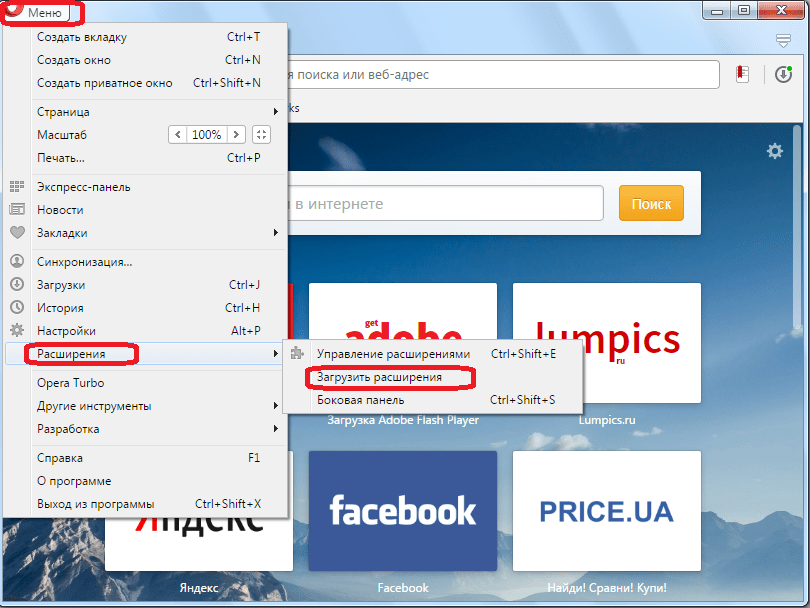
Для установки дополнения Set password for your browser, переходим в главное меню браузера, и последовательно перемещаемся по его пунктам «Расширения» и «Загрузить расширения».
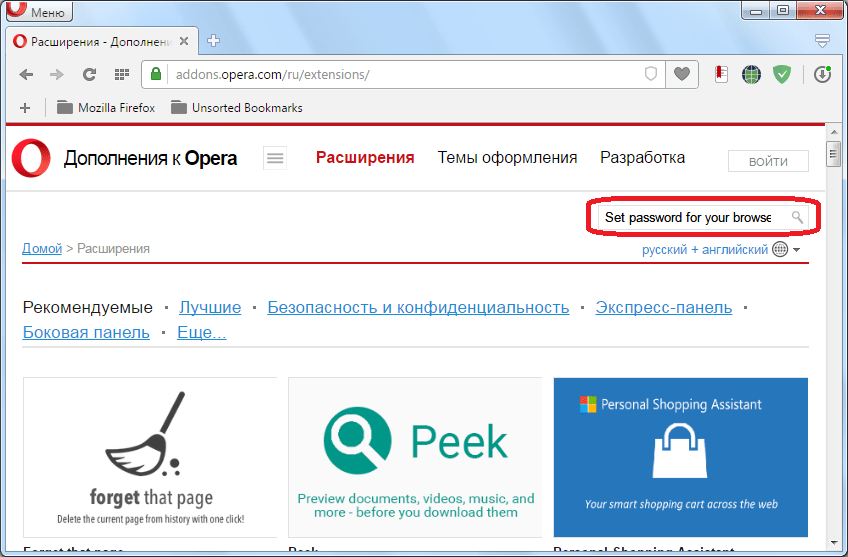
Попав на официальный сайт дополнений для Оперы, в его поисковой форме вводим запрос «Set password for your browser».
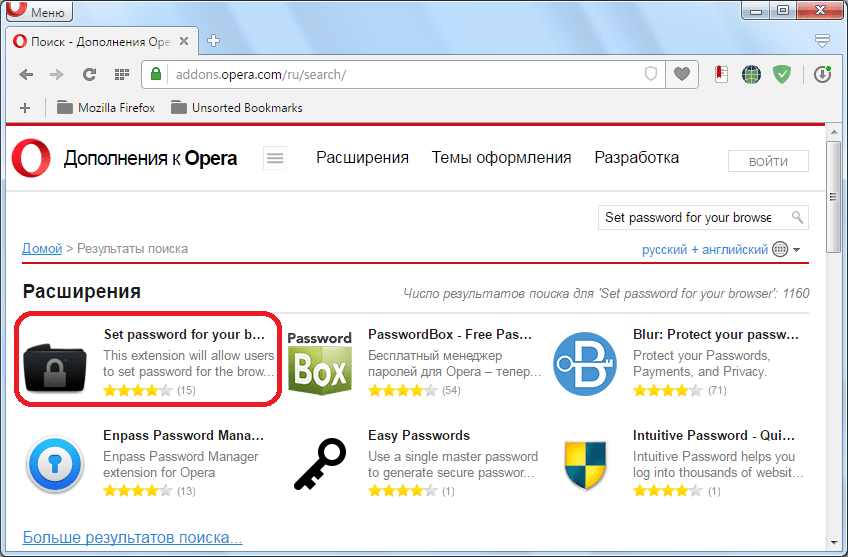
Переходим по первому же варианту поисковой выдачи.
На странице расширения, жмем на зеленую кнопку «Добавить в Opera».

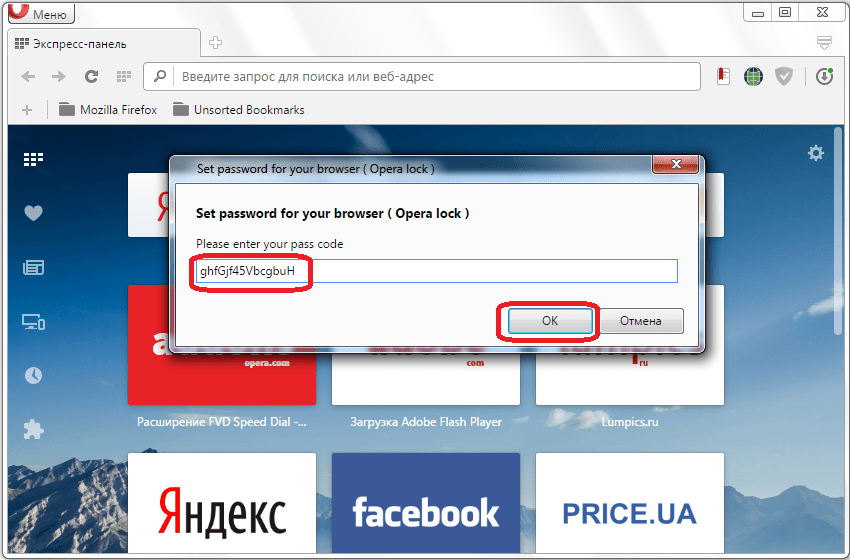
Начинается установка дополнения. Сразу же после установки, автоматически появляется окно, в которое следует ввести произвольный пароль. Пароль пользователь должен придумать сам. Рекомендуется придумывать сложный пароль с сочетанием букв в разных регистрах и цифр, чтобы его было максимально сложно взломать. В то же время, нужно этот пароль запомнить, иначе вы рискуете сами потерять доступ к браузеру. Вводим произвольный пароль, и жмем на кнопку «OK».

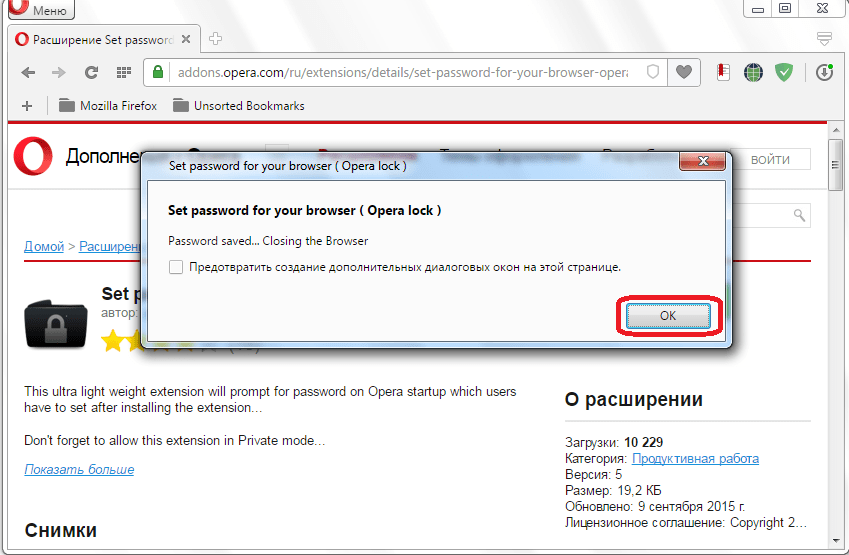
Далее, расширение просит перегрузить браузер, для вступления в силу изменений. Соглашаемся, нажав на кнопку «OK».
Теперь, при попытке запустить веб-обозреватель Opera, всегда будет открываться форма для ввода пароля. Чтобы продолжить работу в браузере, вводим тот пароль, который до этого установили, и жмем на кнопку «OK».
Блокировка с Оперы будет снята. При попытке закрыть форму для ввода пароля принудительно, браузер тоже закроется.
Блокировка с помощью EXE Password
Ещё одним вариантом блокировки Оперы от посторонних пользователей является установка на неё пароля, с помощью специализированной утилиты EXE Password.
Данная небольшая программа способна устанавливать пароли на все файлы с расширением exe. Интерфейс у программы англоязычный, но интуитивно понятный, так что трудностей с её использованием возникнуть не должно.
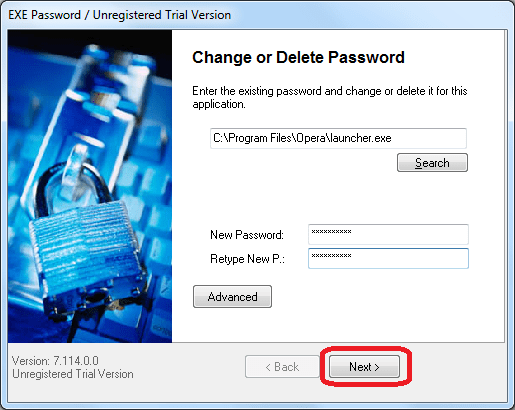
Открываем приложение EXE Password, и жмем на кнопку «Search».

В открывшемся окне, переходим в директорию C:\Program Files\Opera. Там, среди папок должен располагаться единственный файл, видимый утилитой — launcher.exe. Выделяем этот файл, и жмем на кнопку «Открыть».

После этого, в поле «New Password» вводим придуманный пароль, а в поле «Retype New P.», его повторяем. Жмем на кнопку «Next».
В следующем окне, жмем на кнопку «Finish».

Теперь, при открытии браузера Opera, будет появляться окошко, в которое нужно ввести придуманный ранее пароль, и нажать на кнопку «OK».
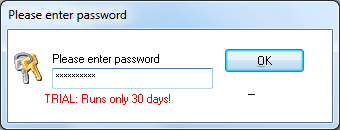
Только после проведения данной процедуры, Опера запустится.
Как видим, существуют два основных варианта защиты программы Opera паролем: с помощью расширения, и сторонней утилиты. Каждый пользователь сам должен решить, каким из этих способов ему будет более уместным воспользоваться, в случае возникновения надобности.
Помимо этой статьи, на сайте еще 12396 инструкций.
Добавьте сайт Lumpics.ru в закладки (CTRL+D) и мы точно еще пригодимся вам.
Отблагодарите автора, поделитесь статьей в социальных сетях.
Как поставить пароль на Оперу
Рассмотрим вопрос безопасности – как поставить пароль на браузер Опера. В некоторых случаях требуется ограничить доступ к обозревателю. Это может быть.
Установить пароль для Opera можно несколькими способами.
| Рекомендуем! InstallPack | Стандартный установщик | Официальный дистрибутив opera | Тихая установка без диалоговых окон | Рекомендации по установке необходимых программ | Пакетная установка нескольких программ |
|---|
opera.com/ru рекомендует InstallPack, с его помощью вы сможете быстро установить программы на компьютер, подробнее на сайте.

Как установить пароль на Opera
Веб-браузер не имеет встроенной функции ограничения доступа паролем. Приложение всегда доступно всем пользователям для серфинга в интернете. При условии, что вход выполняется без прокси сервера. В этом случае потребуется пароль для входа в proxy. Есть два основных способа сделать Оперу запароленной.
В первом случае понадобится загрузить и установить дополнение к Opera. Во втором пароль на вход устанавливается в отдельном приложении.

Способ 1. Расширение для Opera
Конфиденциальность будет обеспечивать плагин «Set password for your browser». Чтобы поставить защиту, необходимо загрузить расширение и применить настройку.


Управлять дополнением можно из меню «Расширения». Перейдя в раздел, увидим строку с установленным плагином. Жмем «Подробнее» для открытия настроек.

Будет показан список опций для управления расширением. Пролистав страницу ниже, можно удалить дополнение.

Примечание. После удаления плагина вход в Оперу будет выполняться в обычном режиме.
Способ 2. Внешнее приложение
Другим вариантом, как запаролить Оперу, будет установка отдельного приложения с названием «EXE Password». Бесплатно доступна только пробная версия со сроком использования 30 дней.

Приложение занимает около 2 Мб на диске. После загрузки и инсталляции EXE Password запустится автоматически. Для установки секретной комбинации в Опере.


Примечание. При использовании 64-разрядной версии Opera для задания пароля возможна нестабильная работа приложения EXE Password. Рекомендуется выбрать Opera 32x.
Задание пароля для веб-браузера Opera выполняется с помощью расширения «Set password for your browser» или программы «EXE Password». В обоих случаях секретная комбинация вводится при открытии окна обозревателя.
Как поставить пароль на Opera
Конфиденциальность персональной информации сегодня – это бич и необходимость для каждого второго пользователя Сети. Разработчики ПО прекрасно понимают, куда дует ветер, поэтому делают все для удовлетворения потребностей клиентов. Сегодня мы поговорим о том, как поставить пароль на браузер Опера, в процессе повествования также рассмотрим несколько способов достижения желаемого.
Инструкция
К сожалению, разработчики не предусмотрели системного инструмента для защиты Оперы паролем. Но не время отчаиваться, ведь для этих целей существует специальное расширение, а также отдельная утилита. Именно их мы и рассмотрим в данной статье.
Вариант №1: Специально расширение
Речь идет о плагине Set password for your browser, который еще называется Opera Lock. Установить и настроить его выйдет следующим образом:
Теперь при каждом запуске программы от вас будут требовать ввод ранее заданного ключа. Чтобы убрать его, удалите расширение:
Вариант №2: Отдельная утилита
Существует масса утилит для Windows, предназначенных для защиты программ. Мы рекомендуем вам Game Protector, загрузить который можно с официального сайта. Процедура инсталляции для него стандартная, поэтому сразу же перейдем к использованию:
Подведем итоги
Защитить Оперу паролем предусмотренными разработчиками инструментами, к сожалению, не выйдет. Но установить секретный код для запуска все же можно, причем сразу же двумя способами. Во-первых, через специальное расширение. А во-вторых, через отдельную утилиту.
Как поставить пароль на браузер
Именно для защиты своей информации и предотвращения взлома браузеров, большинство пользователей интересует вопрос – как поставить пароль на браузер?
Эта система защиты позволяет максимально обезопасить свой браузер от внешнего доступа, а также защитить его от других пользователей, которые пользуются этим компьютером.
Как защитить веб-браузер и поставить на него пароль
Для защиты браузера можно использовать несколько приемов, которые помогут защитить его.
Существуют такие способы защиты бразуера:
Как поставить пароль на браузер Opera
Чтобы использовать в браузере защиту паролем вам необходимо:
Самым оптимальным расширением для Оперы является Set password for your browser. Именно оно позволяет быстро и качественно поставить пароль, защитить все ваши данные и сделать ваш доступ более безопасным. После установки данного расширения в него можно вписать пароль, сохранить его и запомнить. После чего вам останется перезагрузить данные браузера и начать использовать его с паролем. Для входа в браузер теперь вам придётся прописывать пароль, который был предоставлен изначально. 
Данный способ помогает максимально защитить ваш браузер и обезопасить ваши личные данные.
Альтернативные способы
Еще один актуальный и весьма удобный способ установки пароля для браузера — это применение специализированных утилит, программ и другого софта. Самой популярной программой для паролей на браузер считается программа Game Protector. Данная программа работает с любой версией Windows, при этом она имеет легкий функционал, но большой потенциал. Скачать данную программу можно на официальном сайте, после чего установить ее в папку, где находится ваш браузер и при этом сразу же поставить пароль.
После установки программы, вы сможете запустить браузер, но при этом на нём уже будет находиться пароль, который вы предварительно написали.
Данная программа имеет хороший функционал, большой потенциал и удобную работу абсолютно для любого пользователя. Также существуют и другие программы, благодаря которым можно поставить защиту вашего браузера, создать собственный пароль. К другим популярным программам можно отнести: Game Protector 2, WirelessKeyView, Network Password Recovery. Это самые актуальные, удобные и практичные программы, которые можно скачать абсолютно бесплатно и использовать на любом компьютере.
Как можно заметить, абсолютно на любой браузер можно поставить пароль, при этом данная защита будет актуальна для пользователей, которые постоянно пользуются интернетом и скрывают в нём личную информацию или ведут вполне серьезные переписки. Данный способ поможет не только защитить ваш браузер, но и предотвратить вирусные атаки на него, скачивание ненужных приложений, программ, игр и другого. Помните, что защита браузера всегда зависит только от вас и только вы должны знать пароль и способы входа в ваш браузер.
Блокировка браузера паролем. Как поставить пароль на браузер?
Блокировка браузера. Для чего она может понадобиться? Сегодня в статье подробно расскажу об этом.
Поэтому, всех, кто хочет узнать как поставить пароль на браузер или как заблокировать браузер, милости прошу!
Блокировка браузера. Для чего может понадобиться?
Причин блокировки браузера может быть много. Это и ограничение к нему доступа со стороны детей, и защита личной информации от коллег на работе (если на компьютере не настроен экран блокировки), либо от кого бы то ни было, проявляющего излишнее любопытство. К примеру, подсмотреть в браузере сохранённые пароли к сайтам, либо историю посещённых сайтов, дело пары минут. А поставив пароль на браузер, вы активируете таким образом хотя бы защиту от «дурака».
В моём случае, пришлось заблокировать браузеры, чтобы дети не имели к ним бесконтрольный доступ.
Как заблокировать браузер?
Способов блокировки браузера несколько. Некоторые браузеры можно блокировать с помощью расширений (дополнений), другие имеют встроенный функционал ограничения доступа (мастер пароль), а третьи можно заблокировать только с помощью специальных программ. В начале расскажу про программу, с помощью которой можно поставить пароль на любой браузер и на любую запускаемую программу. Такой вариант будет предпочтителен для тех пользователей, которые используют в системе несколько браузеров. Затем, отдельно приведу варианты блокировок для тех браузеров, которые такую возможность поддерживают из коробки.
Как поставить пароль на браузер на компьютере. [Game Protector]
Как поставить пароль на браузер Google Chrome? [LockPW]
Google Chrome это самый популярный браузер в мире. Если вы пользуетесь только им, то нет смысла устанавливать в систему дополнительные программы для его блокировки. Проще воспользоваться дополнением, который позволит запоролить браузер.
Мой выбор пал на дополнение LockPW, который можно найти в магазине дополнений от Google Chrome.
При просмотре фильмов онлайн, активация данного пункта не желательна, так как через каждые 15 минут бездействия, браузер будет блокироваться и придётся вводить пароль заново.
Теперь при запуске браузера он попросит ввести пароль. При неправильном вводе пароля и исчерпании попыток, браузер просто закроется.
Чтобы отключить блокировку браузера и снять пароль нужно сначала запустить браузер, затем в настройках дополнения нажать на кнопку в виде вот такой пиктограммы.
Как поставить пароль на браузер Яндекс
Яндекс.Браузер — второй по популярности среди браузеров в нашей стране. Он создан компанией Яндекс на движке Blink. На этом же движке создан и открытый браузер Chromium. Так как движок идентичен, то расширения для Google Chrome также подходят и для Яндекс.Браузера. Поэтому, для того чтобы установить пароль на браузер Яндекс, можно также воспользоваться расширением LockPW. А про то, как это расширение настроить уже написано выше.
Как заблокировать браузер Mozilla Firefox
Браузер Firefox от компании Mozilla имеет встроенные инструменты для установки пароля на запуск. Чтобы поставить пароль на браузер Mozilla Firefox:
Минус данного метода в том, что такой пароль защищает только ваши пароли от просмотра. Сам браузер так не блокируется и на момент написания этой статьи я не нашёл и дополнения, который бы блокировал Firefox. Но всегда можно воспользоваться программой Game Protector, о которой речь шла выше.
Как «запоролить» браузер Opera
Браузер Опера все ещё пользуется популярностью у некоторых пользователей в нашей стране. Этим пользователям в блокировке браузера Opera поможет расширение Set password for your browser (Opera lock). Чтобы его установить:
Теперь браузер при запуске будет запрашивать пароль для доступа. Для снятия достаточно зайти в браузер и удалить данное дополнение.