
Особенности повторной регистрации на Госуслугах
4 минут Автор: Алексей Шипунов 323

Портал Государственных Услуг постоянно пополняется новыми возможностями, а большинство ведомств переходят на предоставление обслуживания через интернет. В некоторых ситуациях пользователь обязан иметь подтвержденную учетную запись. Сегодня мы поговорим о том, как заново зарегистрироваться на Госуслугах. Данные советы пригодятся тем, кто безвозвратно утратил доступ к аккаунту или хочет поменять его по различным причинам.
Создание аккаунта с нуля
2. Впишите настоящие фамилию и имя. Укажите телефон и Email, которые ранее не использовались при регистрации на данном портале.
3. Нажмите кнопку «Зарегистрироваться».

4. Получите SMS с кодом подтверждения. Введите его на сайте и нажмите «Продолжить».
5. Придумайте пароль и введите его дважды. Здесь имеется кнопка для автоматической генерации надежного пароля. После заполнения полей нажмите «Готово».

Спустя 3 секунды вы будете авторизованы в личном кабинете. Теперь можно приступать к заполнению личной информации, включая документы. А также проходить процедуру подтверждения учетной записи.
Удаление и повторная регистрация
Теперь разберемся, можно ли удалить аккаунт, а затем создать его заново. В данной ситуации есть два варианта развития событий, рассмотренные ниже.
Восстановление учетной записи на Госуслугах и её подтверждение онлайн


Восстановление учетной записи на Госуслугах
Достаточно много услуг можно получить дистанционно, имея лишь подтвержденную учетную запись на Госуслугах. Рассмотрим ситуацию, когда регистрация на сайте была произведена, но пароль успешно забыт.
Если номер телефона не менялся, то сложностей с восстановлением не будет, так как код для восстановления придет на него, а дальше будет предложено придумать новый пароль.
Что делать, если пароль для восстановления приходит на старый номер телефона?
Выяснено и проверено на практике.
Чтобы узнать, как восстановить свою учетную запись в этом случае, было принято решение позвонить в поддержку. Прождав 30 минут, было услышано заветное «здравствуйте» от оператора.
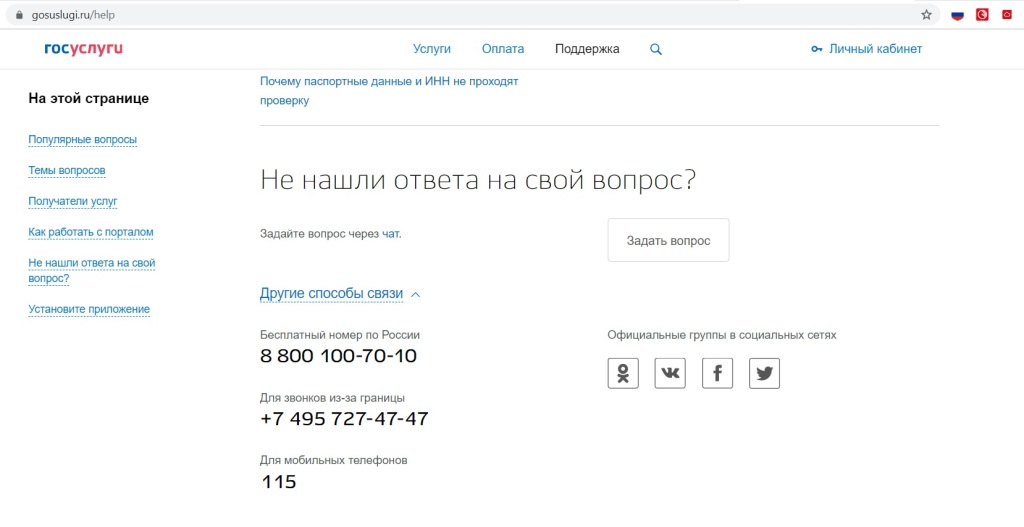
Озвучив свой вопрос, получила простейший ответ: нужно создать новую учетную запись, а старая уйдет в архив.
После того как новая учетная запись создана, для получения ряда услуг её нужно подтвердить.
Подтверждение учетной записи
Режим работы стоит уточнить заблаговременно, так как некоторые организации могли на время прекратить свою деятельность или осуществлять прием граждан по записи.
Наиболее удобный способ в сложившихся условиях – подтверждение учетной записи онлайн. Но есть одно условие: необходимо быть клиентом банка.
Подтверждение через Сбербанк
Для того чтобы подтвердить свою учетную запись, следует авторизоваться на сайте Сбербанк Онлайн и выбрать вкладку «Прочее» (в мобильном приложении сервис доступен в каталоге в разделе «Услуги»), затем ссылку «Регистрация на Госуслугах».
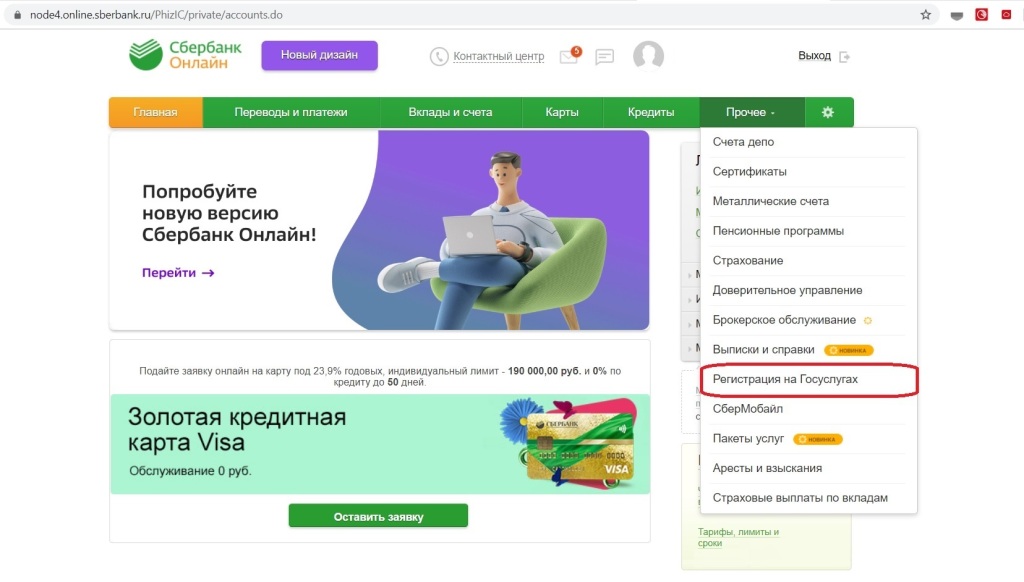
После этого в течение нескольких минут ваши данные будут проанализированы на соответствие и подтверждены.
На этом всё, надеюсь, что информация была полезной.
Как восстановить пароль на госуслугах
У многих пользователей портала Государственных услуг gosuslugi.ru возникает проблема при восстановлении доступа. Расскажем, как восстановить пароль на Госуслугах. Видеоверсия инструкции представлена в конце этого текста.
Как восстановить пароль с помощью контактных данных?
Первое – разберем, как восстановить пароль с помощью контактных данных. Заходим на сайт «Госуслуги», нажимаем «Войти». Далее – «Я не знаю пароль».

В первую очередь рекомендую попробовать восстановить доступ с помощью адреса электронной почты, так как при восстановлении доступа с помощью адреса электронной почты у вас не будет ограничения времени на восстановление. А с помощью восстановления доступа по мобильному телефону – у вас будет на это 300 секунд.
Вводим адрес электронной почты и нажимаем «Продолжить».

Далее, отмечаем «Я не робот» и выполняем задание. Далее, кнопку «Подтвердить» и «Продолжить». Мы видим, что была отправлена ссылка на адрес электронной почты.

После этого заходим на адрес электронной почты. Видим письмо на восстановление доступа. Открываем его.

Нажимаем «Создать новый пароль». Пароль должен соответствовать требованиям – это 8 или более символов, прописные латинские буквы, строчные латинские буквы, цифры и знаки пунктуации.

После того, как придумали новый пароль, нажимаете кнопку «Продолжить» и повторяете пароль еще раз. Далее, «Сохранить». Теперь вам нужно зайти с помощью того логина, к которому восстанавливали доступ, и пароля, который вы придумали. Нажимаем кнопку «Войти».
Учетная запись успешно восстановлена.
Далее, разберем с вами восстановление доступа с помощью мобильного телефона. Нажимаем «Я не знаю пароль» и вводим номер телефона, «Продолжить».

Далее, отмечаем «Я не робот» и при необходимости выполняем задание для подтверждения того, что вы не робот. Далее, кнопку «Подтвердить» и «Продолжить». На телефон будет отправлен код.

Вводим код, который вам пришел на мобильный телефон. Необходимо придумать пароль, который соответствовал бы требованиям (см. выше). И нажимаем кнопку «Продолжить». Теперь повторяем пароль, который придумали, и нажимаем кнопку «Сохранить».
Далее система снова предлагает вам войти. В качестве логина вводим мобильный телефон, так как с помощью него восстанавливали доступ.

И вводим новый пароль, который придумали, затем «Войти».
Учетная запись успешно восстановлена.
Восстановление доступа с помощью СНИЛС
Далее, разберем с вами восстановление доступа с помощью СНИЛС. При восстановлении по СНИЛС могут быть 3 ситуации.
Вначале разберем первую – нажимаем «Я не знаю пароль». Выбираем «Восстановить с помощью СНИЛС».

Вводим СНИЛС, нажимаем «Продолжить». Далее, отмечаем «Я не робот» и выполняем задание, если потребуется, чтобы подтвердить, что вы не робот.

Далее нажимаем кнопку «Подтвердить» и «Продолжить».
Контакты введены и актуальны
И первая ситуация: если контактные данные, которые здесь предложены – актуальны для вас, тогда вы пользуетесь способом восстановления доступа с помощью контактных данных, которые мы с вами разобрали ранее.

Контакты отсутствуют
Вторая ситуация: если система пишет, что СНИЛС не имеет подтвержденных контактов, то есть нет ни мобильного телефона привязанного, ни адреса электронной почты. Тогда мы пробуем восстановить доступ с помощью ИНН или паспортных данных, если они у вас указаны в учетной записи.

Нажимаем «Я не знаю пароль» и выбираем паспортные данные, или ИНН. В паспортных данных вводим серию и номер документа. ИНН – просто вводим номер. Далее, пользуясь подсказками, пробуем восстановить доступ.

Восстановление доступа в центре обслуживания
И третья ситуация – это когда при восстановлении с помощью СНИЛС, контакты, которые предложены, не актуальны, или восстановить доступ с помощью паспортных данных и СНИЛС у вас не получилось – тогда восстановить доступ вы сможете только с помощью центров обслуживания. Для этого переходим на главную страницу портала, выбираем раздел «Поддержка». Далее «Как и где подтвердить учетную запись?». И переходим по ссылке «Центры обслуживания».

Здесь обязательно ставим галочку, где написано «Восстановление доступа».

Также можно выбрать «Работает по выходным», «Открывается с 8 утра», или «Закрывается позже 19 вечера». Далее, можно воспользоваться поиском, ввести адрес, где вы находитесь, и система покажет ближайшие центры обслуживания, или по карте.
Обратите внимание: в качестве центров обслуживания могут выступать МФЦ.
Выбираете удобный для вас центр обслуживания. Туда необходимо будет явиться с паспортом, СНИЛС. Вам дадут временный пароль от данной учетной записи.
Первый раз, когда будете заходить в систему, вам нужно будет обязательно выбрать «Вход с помощью СНИЛС». Ввести ваш СНИЛС. А в поле пароль – ввести пароль, который вам придет на мобильный телефон из центра обслуживания. После этого нажать кнопку «Войти» и система предложит поменять вам временный пароль на новый.

Мы рассказали, как восстановить пароль и доступ в личный кабинет сайта «Госуслуги» с помощью электронной почты, или телефона, или данных СНИЛС, паспорта, ИНН, или через центры обслуживания. Надеемся, этот материал окажется вам полезен. Видеоверсия инструкции представлена ниже.
Если у вас остались вопросы, задайте их по бесплатным телефонам горячей линии:
или воспользуйтесь формой для бесплатной консультации.
По материалам канала «Помощник Госуслуг»
Как восстановить учетную запись на Госуслугах
Доступ ко многим современным электронным сервисам осуществляется с использованием личного номера телефона или электронной почты. Бывают ситуации, когда это создает серьезные проблемы со входом в личный кабинет, так как пользователь может сменить такие данные для входа или потерять к ним доступ.
Если речь идет о личном кабинете Госуслуг, то доступ к своей учетной записи обычно требуется в срочном порядке. Как решить проблему с доступом к аккаунту на этом портале – рассмотрим далее.
Что нужно для успешного восстановления доступа
Чтобы успешно вернуть доступ к сервису государственных услуг, пользователю необходимо:
Восстановление по телефону или с почтой
Для восстановления аккаунта с использованием почты или телефона следует перейти на страницу, указанную выше. Чтобы снова вернуть доступ к своей странице с Госуслугами, потребуется указывать:
Указав всю нужную информацию, через несколько минут на почту или телефон придет секретный код, который следует ввести в соответствующее поле или ссылка для перехода в личный раздел.
При успешном результате выполнения операции через сайт Госуслуги потребуется указать новый пароль – придуманный самостоятельно или сгенерированный системой. В результате должна открыться страница авторизации, куда следует вводить новый пароль и логин.
Рекомендуется при установке нового пароля указывать сложную комбинацию символов, не следует связывать ее с датой своего рождения или именем. Для повышения надежности следует использовать заглавные и строчные буквы – латинские, и цифры. Только при соблюдении таких рекомендаций можно рассчитывать на высокий уровень защиты личных данных.
Возвращение доступа без телефона
Нередко возникают ситуации, когда восстановить доступ с телефоном или почтой не представляется возможным: система выдает ошибки при таких попытках, пользователь поменял телефон или забыл данные для входа в почту. Как действовать в таком случае? Можно использовать документы для подтверждения своей личности:
Центр самообслуживания
Когда ни один из описанных способов не подходит – телефон сменился, электронная почта была удалена или уже не используется, а документы в настройках учетной записи не сохранены, остается только один метод – обратиться за помощью в центр самообслуживания. Найдя на сайте карту ближайших учреждений такого типа и придя туда с паспортом, сотрудники восстановят доступ к кабинету, так что снова можно будет пользоваться государственными услугами.
Обеспечение защиты личного кабинета
Чтобы учетная запись на сайте Госуслуг не попала в руки злоумышленников, рекомендуется максимально защищать ее:
С учетом всего вышесказанного, потеря доступа к личному кабинету на сайте Госуслуг – не самая большая проблема, так как остается возможность самостоятельно восстановить данные. Если же по каким-то причинам не удается сделать это самостоятельно – всегда остается возможность обратиться в сервисный центр, где каждому пользователю обязательно будет оказана необходимая помощь для восстановления личного аккаунта Госуслуг.
Сменился номер телефона в Госуслугах – как войти?
Узнайте, как выполнить вход в личный кабинет Госуслуги, если сменился номер телефона, который был указан при регистрации. Пошаговая инструкция поможет вам решить данную проблему.

В момент регистрации на портале госуслуг происходит автоматическая привязка номера телефона к аккаунту. Многие предпочитают использовать мобильный в качестве логина. В случае смены сим-карты старый телефон следует удалить из учетной записи, а новый указать в разделе контактной информации. Войти в профиль в этом случае можно через почту или СНИЛС.

Вход по номеру страхового свидетельства или e-mail
После создания аккаунта пользователю предлагается заполнить персональные и контактные данные и подтвердить учетную запись заказным письмом или обратившись в офис МФЦ. Пренебрегать заполнением не следует, т.к. при смене номера телефона в профиль можно будет попасть только через указанный e-mail или по номеру СНИЛС. В случае незаполненного профиля войти на сайт самостоятельно не получится.
Утерян телефон и пароль – как восстановить доступ?
Пользователям, которые не помнят пароль, при входе на сайт придется дополнительно пройти процедуру восстановления. Данные для активации нового пароля придут на привязанный к аккаунту e-mail.
Для последующего входа на сайт используйте адрес почты или СНИЛС и новый пароль. Тем, кому удобно использовать телефон в качестве логина, после восстановления доступа необходимо добавить новый контакт к данным учетки. Опция по смене номера находится в разделе «Мои данные и контакты» личного кабинета.