
Как временно заблокировать и восстановить аккаунт Инстаграм?

Зачем вам может быть нужно временно заблокировать свой аккаунт Инстаграм?
Во всех этих случаях нужно не просто сделать аккаунт закрытым, а именно временно заблокировать его. После можно будет восстановить. Временно заблокировать можно не только свой аккаунт в Инстагарам, но и чужой.

Как будет выглядеть заблокированный аккаунт? На его месте просто не будет ничего. Если нажать на ссылку @имяаккаунта, то просто будет пустой экран. Ни аватарки, ни описания аккаунта, ни постов — как будто аккаунта нет. А те, кто не был подписан на вас, они даже через поиск не смогут найти аккаунт по логину.
Как временно заблокировать аккаунт Инстаграм?
Как восстановить аккаунт Инстаграм после временной блокировки
Восстановить аккаунт после того, как вы его временно заблокировали, очень просто. Вам нужно войти в него со смартфона или в веб-версии instagram.com. Именно поэтому так важно перед блокировкой убедиться, что вы помните логин/пароль.
Если же вы забыли пароль, то можно войти через аккаунт Фейсбук (нужно помнить логин и пароль от него) или сбросить пароль через электронную почту или телефон, привязанные к аккаунту Инстаграм (👉 как привязать и найти аккаунты других людей по номеру).
Как временно заблокировать свой Инстаграм
При отсутствии абсолютной уверенности в том, что аккаунт в Instagram вам больше не понадобится, не торопитесь окончательно удалять его. В такой ситуации лучше отключить свой аккаунт на время с возможностью его последующего восстановления. О данной функции и пойдет речь сегодня.
Содержание статьи:
Что значит временно заморозить Инстаграме?
Временная блокировка аккаунта Инстаграм представляет собой заморозку своей страницы, при которой становится недоступен ваш профиль, фото, комментарии, лайки и прочее. Такая ситуация продолжается до тех пор, пока вы не активируете аккаунт снова. Выглядит временно заблокированный аккаунт для других пользователей как пустой экран.
Такая мера может понадобиться в разных ситуациях. К примеру:
В любом случае, какова бы ни была причина для временного удаления аккаунта Инстаграм, порядок действий один и тот же. Рассмотрим его ниже.
Можно ли временно заблокировать Инстаграм на телефоне?
Временное удаление аккаунта Инстаграм возможно осуществить только в веб-версии соцсети. Сделать это через мобильное приложение на телефоне нельзя — там просто не предусмотрена такая функция. При этом не имеет значения, айфон у вас или устройство на андроид.
Поэтому, если вам нужно произвести временное удаление своего аккаунта Инстаграм, а под рукой у вас только ваш телефон, то нужно воспользоваться не приложением, а браузером, перейдя на официальную страницу Инстаграмм. Дальнейший порядок действий как для Android, так и для iPhone, будет абсолютно аналогичен решению поставленной задачи через компьютер, на примере которого алгоритм временной заморозки и рассмотрен в следующем разделе данной статьи.
Как временно заблокировать Инстаграм?
Как уже было сказано выше, первым делом следует зайти на официальный сайт Instagram и авторизоваться под учетной записью, которую хотите временно заблокировать.
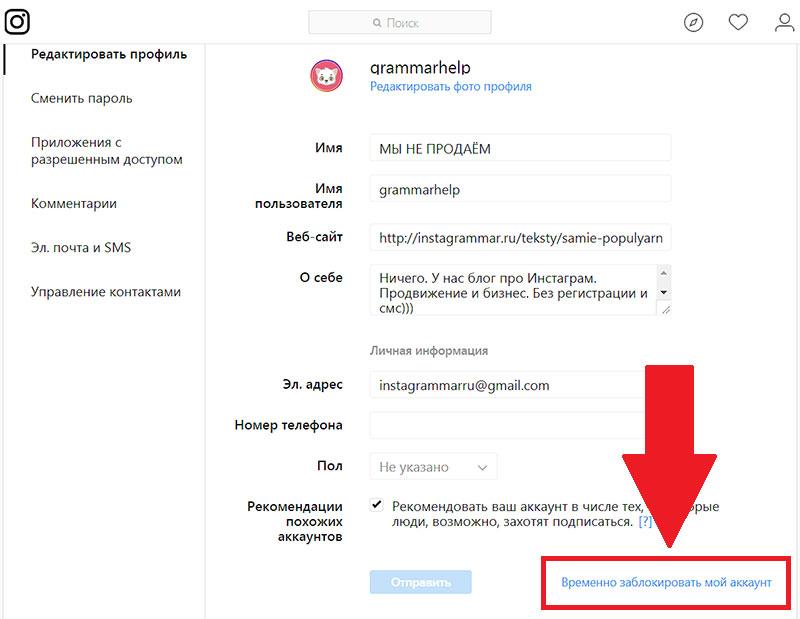
Далее переходим на главную страницу своего профиля и нажимаем кнопку Редактировать профиль в правом верхнем углу окна:

Внизу открывшегося окна с настройками нажимаем кнопку Временно заблокировать мой аккаунт:

Далее предлагается выбрать причину, по которой производится временная блокировка:

Выбрав подходящую причину, вводим пароль от аккаунта и нажимаем Временно заблокировать аккаунт:

Подтверждаем свое намерение еще раз:

Аккаунт заморожен, свидетельством чему будет появление окна для входа в Инстаграмм.
Это один из самых простых способов удалиться из Инстаграм на время с возможностью последующего восстановления. Теперь я расскажу о том, как восстановить временно удаленный аккаунт в Инстаграме.
Как восстановить временно заблокированный аккаунт в Инстаграм?
Для того, чтобы разблокировать Инстаграм после временной блокировки, необходимо просто авторизоваться в замороженном аккаунте. Введя в окне входа свои логин и пароль, вы получите доступ к профилю и сможете опять им пользоваться:

Если у вас возникли сложности со входом или вы забыли свои учетные данные, то посмотрите инструкцию для этого случая.
Не пугайтесь, если при восстановлении аккаунта Инстаграм вы увидите следующее сообщение:

На всякий случай запросите файл со своими фотографиями, а далее просто подождите некоторое время. Буквально через несколько дней вы сможете разморозить аккаунт вышеуказанным способом.
На этом на сегодня все. Теперь вы знаете как временно удалить Инстаграм и как потом вернуть его к жизни.
Что значит временно заблокировать аккаунт в Инстаграме
Возможность публиковать уникальный контент и находить свою аудиторию привлекает пользователей. Но случаются периоды, когда от использования сервисов и соц. сетей хочется отдохнуть. Не все готовы расстаться с профилями навсегда. Для таких пользователей разработчики Инстаграм добавили функцию временной заморозки. О возможности временно заблокировать аккаунт в Инстаграме, что это значит и как применить читайте ниже.

Что это значит?
При временной блокировке вся информация в профиле сохраняется, а восстановить его можно, когда это потребуется. Сама процедура не займет и минуты.
После разморозки фото, видео, количество подписчиков, подписки, диалоги в Директе — все останется на прежних местах.
Если решили заблокировать профиль в Инстаграме, но беспокоитесь, что за время отсутствия, от профиля отпишутся люди — не переживайте. Доступ к аккаунту закроется — это значит, что никто из пользователей не сможет зайти в него даже по прямой ссылке. При попытке попасть на страницу, сервис выдаст ошибку и сообщит, что ее не существует. А здесь мы расскажем, что делать, если видео Ютуб недоступно.
Как это работает?
Заморозить страницу можно в браузере — в мобильном приложении такая функция отсутствует.
Как заблокировать временно страницу в Инстаграме:
Как заблокировать свой аккаунт (страницу) в Инстаграме стало понятно. Разберемся с восстановлением:
Страница восстановится. Если приложение выдает ошибку — значит авторизуйтесь именно через браузер.
Как заморозить аккаунт в Инстаграм вы теперь знаете. Еще пара интересных моментов:
Как временно заблокировать Инстаграм: отключить профиль с телефона, временная блокировка с компьютера
Иногда бывают случаи, когда перед юзерами «всплывает» вопрос, как временно заблокировать Инстаграм. Несмотря на популярность фотохостинга, пользователям периодически нужна передышка от соцсетей.
Но совсем необязательно блокировать аккаунт навсегда или удалять его. Разработчики предоставили функцию временной блокировки, которая позволяет скрыть профиль на определенное время. Она выручает инстаграмеров, желающих устроить себе «интернет-детокс».
Мы расскажем, как удалить действующую учетную запись на время. А также рассмотрим ситуации, в которых это может понадобиться.
Временная блокировка в Instagram: что это такое, и зачем она нужна
Каким бы любимым ни было дело, которым занимается человек, рано или поздно он может «охладеть» к нему. Если не сделать перерыв, потеря интереса перерастает в ненависть к этой работе. В случае с Инстаграмом, разработчики создали опцию временной деактивации страницы. Блогеры могут временно заблокировать аккаунт в Инстаграме по ряду причин:
Не стоит волноваться о том, что из-за удаления блога на время вся активность и посты пропадут. Все мультимедийные файлы, комментарии и лайки останутся, но другие пользователи не смогут их увидеть. Если пользователь решит вернуться в соцсеть и активировать страницу, все посты снова станут доступными его фолловерам.
Важный момент: за время отсутствия в инсте постарайтесь не забыть входные данные для авторизации. Лучше внести логин и пароль в заметки, или записать их на другой сторонний носитель.
Пошаговые алгоритмы временного удаления страницы с разных устройств
Как временно заблокировать аккаунт в Инстаграме — сделать это можно как в мобильном приложении, так и в десктопной версии программы. Ниже мы рассмотрим несколько примеров того, как осуществить эту процедуру. Вам остается сделать выбор исходя из того, какую версию социальной сети вы юзаете.
1. Этапы блокировки с компьютера
Чтобы удалить страницу на определенный промежуток времени, не нужны какие-то особые навыки. Сделать это можно в несколько кликов, следуя нашей инструкции:

После подтверждения инста мгновенно перебросит нас на страницу для авторизации. Чтобы снова начать юзать профиль, нужно будет просто войти в Instagram через официальный сайт (ссылка выше).
При работе с соцсетью важно помнить, что временно заблокировать Инстаграм можно не более одного раза в неделю. Если сразу после отключения не получается выполнить вход в учетную запись, не стоит бить тревогу. Нужно подождать 24 часа, чтобы система исключила возможность автоматизированных действий робота.
2. Деактивация со смартфона
Для отключения страницы с телефона можно использовать как мобильный софт, так и браузерную версию. Во втором случае действия не отличаются от схемы, которую мы рассмотрели ранее для ПК. А всем, кто решил деактивировать блог при помощи официального мобильного приложения, советуем действовать по схеме.
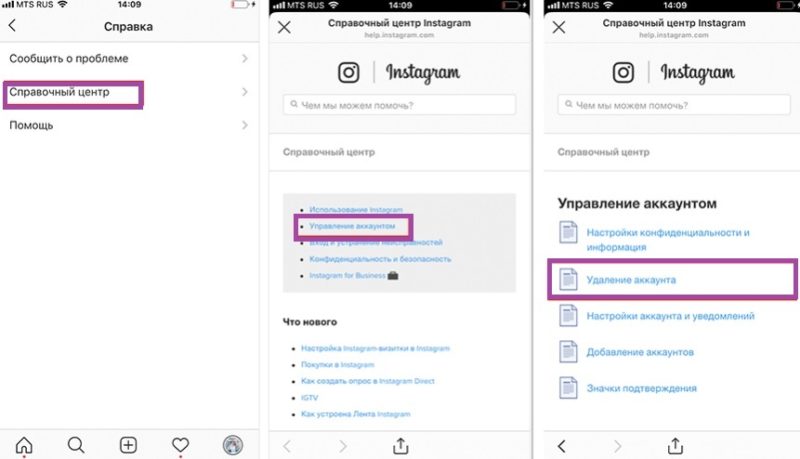
Сначала нам нужно войти в софт, при необходимости авторизации ввести логин и пароль, и кликнуть клавишу «Войти». Если процесс прошел успешно, на нижней панели ленты новостей (в правом углу) нажимаем на уменьшенную иконку своей аватарки. В правом верхнем углу открывшейся вкладки кликаем на три горизонтальных линии для перехода в раздел с настройками. Здесь находим пункт «Справка» — «Справочный центр».
Для всех, кто не знает, как заблокировать аккаунт в Инстаграме, подметим еще один важный момент. Выполнить все действия по отключению в самом мобильном приложении нельзя. После нажатия на «Справочный центр» в настройках софта он направит нас в браузерную версию. Эту вкладку мы должны прокрутить до конца, нажать на уже знакомую надпись «Временно заблокировать мой профиль» и указать причину.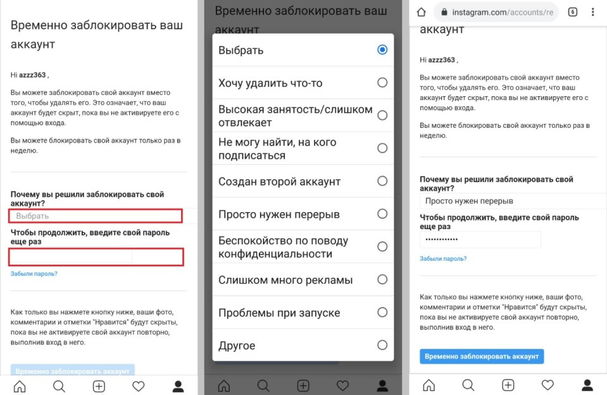
При последовательном выполнении действий на прикрепленный к блогу эмейл придет письмо. Оно будет содержать в себе подтверждение деактивации страницы. Профиль, работа которого была приостановлена, перестанет отображаться в результатах поиска в Instagram.
Если такой способ вам не подходит, можно удалить учетную запись без возможности восстановления. В таком случае автоматически удалится весь опубликованный контент. Расскажем вкратце, как это сделать.
Удаление блога в Instagram навсегда
Мы разобрались, как временно заблокировать Инстаграм через телефон или ПК. Но это не единственный способ устроить себе «детокс» от социальной сети. Пользователи, которые хотят удалиться из инсты навсегда, должны следовать пошаговой схеме:
Восстановить учетную запись после этого уже не получится. Исчезнут все опубликованные материалы, переписки и другая активность.
Процесс восстановления временно деактивированного инста-блога
Как только Вы почувствуете, что отдохнули от фотохостинга, можно снова его вернуть. Поэтому к вашим знаниям о том, как заблокировать страницу в Инстаграме, добавим инструкцию по ее восстановлению. Отключение происходит не сразу, поэтому при попытке войти в профиль до того, как пройдет 24 часа, на экране высветится сообщение «Блокировка не завершена». Нужно подождать, чтобы прошли сутки, и только после этого «воскрешать» страницу.
Через уже знакомую нам форму на главной странице приложения вводим никнейм и пароль. Делать это необходимо тогда, когда функция восстановления станет доступной. Если вам повезет, то процедура деактивации закончится через 2-3 часа. А если нет, то пробуйте зайти в программу позже и снова ввести пароль и логин. После этого кликаем «Войти» и снова получаем доступ к своей учетной записи.
Чем опасно временное удаление страницы в Инстаграм
Несмотря на относительную безопасность временного отключения учетной записи, есть несколько моментов, на которые нужно обратить внимание. Опасность такого действия заключается в следующем:
Поэтому ранее мы упоминали, что пароль и логин желательно записать перед отключением аккаунта. Также нужно запомнить адрес электронной почты и номер телефона, чтобы получать инструкции по восстановлению insta-блога.
Что предпринять, если забыл пароль от страницы
Любой профиль, который был подвергнут временному/внезапному отключению, можно в дальнейшем вернуть. Администрация может без предупреждения заблокировать страницу, если ее владелец не соблюдал правила соцсети. Или же сделать это по причине взлома. И, как мы уже выяснили, восстановление возможно только при вводе входных данных.
Вам уже известно, как заблокировать Инстаграм аккаунт. Чтобы его вернуть, в специальной форме для заполнения пишем юзернейм и пароль. Если информация вылетала из головы, обращаемся в техподдержку. Администраторы запросят ссылку или доступ к активной странице на Фейсбуке, или номер телефона, который был привязан к профилю. Также это может быть электронный адрес, указанный блогером в процессе регистрации.
В большинстве случаев, у админов также возникают дополнительные вопросы, касающиеся блокировки аккаунта. Они имеют право потребовать от вас сфотографироваться на фоне письма, полученного от технической поддержки. От причины блокировки и разновидности проблемы процедура по восстановлению может длиться от 2 дней до месяца.
Дополнительные рекомендации
Если до временной деактивации в вашем профиле не было никаких проблем, то система восстановит ее в автоматическом режиме. При первом входе на странице рекомендуем сразу синхронизировать действие с другими устройствами (компьютером, планшетом и т.д.). Это необходимо, чтобы при посещении фотохсотинга с другого устройства не останавливаться на вводе пароля каждый раз.
Прочитав нашу статью о том, как заблокировать Инстаграмм, вопросов ни у кого больше возникать не должно. Следуйте составленным нами инструкциям по деактивации и восстановлению, стараясь не допускать ошибок. Если какое-то действие выполнить неправильно, вернуть аккаунт будет сложнее.
Видеообзор:
Что произойдет, если вы временно отключите Instagram?
Instagram — отличный способ провести свободное время за просмотром видеороликов о еде и работе с деревом. Но если вы обнаружите, что проводите слишком много времени в приложении, вы можете временно отключить его, чтобы лучше сосредоточиться. В этой статье мы расскажем, что происходит, когда вы временно отключаете свою учетную запись Instagram.
Зачем вам временно отключать свою учетную запись Instagram?
Нельзя отрицать, что количество времени, которое мы проводим в приложении для социальных сетей, со времени пандемии практически увеличилось вдвое. Некоторые люди заметили, что они менее продуктивны, когда продолжают получать уведомления из Instagram.
Временное отключение вашей учетной записи — хороший способ отвлечься, сохраняя при этом данные вашей учетной записи нетронутыми.
Еще одна причина, по которой люди отключают свою учетную запись, — это просто отсутствие активности на платформе. Если вы не собираетесь использовать свою учетную запись какое-то время, лучше отключить ее, чем оставлять бездействующей. Мы объясним почему в следующих разделах.
Связанный: 2 лучших способа узнать, кто отписался от вас в Instagram
Как временно отключить вашу учетную запись
Теперь, когда вы знаете довольно много о яме отчаяния, которую может принести Instagram, давайте посмотрим, как вы можете временно отключить свою учетную запись в социальных сетях для спокойствия и повышения производительности.
Instagram по какой-то досадной причине не позволяет временно отключить свою учетную запись в мобильных приложениях. Итак, вам нужно найти компьютер, чтобы выполнять работу безопасно. После запуска браузера перейдите в Официальный портал Instagramи войдите в систему с учетными данными своего профиля. Теперь нажмите на изображение своего профиля в правом верхнем углу экрана и нажмите «Настройки».

Вы перейдете в раздел «Редактировать профиль».
Затем прокрутите страницу вниз и нажмите «Временно отключить мою учетную запись».

Instagram запросит объяснение зверского акта, заставив вас указать причину отключения вашей учетной записи. Только после выбора причины вам будет предоставлена возможность отключить ее. Повторно введите свой пароль, чтобы подтвердить действие.

С телефона
Как уже упоминалось, вы не можете отключить — даже временно — свою учетную запись Instagram в мобильном приложении. Однако вы все равно можете получить желаемые результаты с помощью браузера вашего телефона. Здесь вам тоже нужно будет перейти в Сайт Instagram и войдите с учетными данными. Теперь вам нужно найти изображение своего профиля в правом нижнем углу, нажать на него и нажать «Изменить профиль» на странице своего профиля.

Затем прокрутите вниз до нижней части экрана и нажмите «Временно отключить мою учетную запись».

Указав причину того же и введя пароль, вы получите возможность временно отключить свою учетную запись Instagram.

Что произойдет, если вы временно отключите свою учетную запись Instagram?
Отключение вашей учетной записи означает, что вы пока не хотите использовать Instagram. Пользователи отключают свои учетные записи, чтобы сохранить свою информацию нетронутой и не беспокоиться о лайках и комментариях.
Когда вы отключаете свою учетную запись, она фактически исчезает из Instagram. Это означает, что ваши подписчики больше не могут вас найти. Фактически, никто не сможет вас найти. Если пользователь ищет ваше имя пользователя, ваша учетная запись не будет отображаться в результатах поиска.
Связанный: Как запретить людям упоминать вас в Instagram
Поскольку ваша учетная запись удалена из базы данных приложения, количество подписчиков для учетных записей, на которые вы подписаны, уменьшится на единицу. Если они ищут вашу учетную запись в списке своих подписчиков (или подписчиков), они ее не найдут. Когда вы повторно активируете свою учетную запись, количество их подписчиков автоматически увеличится на единицу. Поскольку пользователи не могут найти вашу учетную запись в приложении, они не могут отписаться от вас. Это основная причина, по которой пользователи отключают свои учетные записи вместо того, чтобы оставлять их бездействующими.
Когда вы временно отключаете свою учетную запись, Instagram создает резервную копию всего вашего контента на своем сервере. Это означает, что вы не потеряете личную информацию или загруженный контент.
Связанный: Лучшие приложения и веб-сайты для просмотра и сохранения историй в Instagram
Что, если вы просто хотите скрыть сообщения из своего профиля?
Если вы хотите заблокировать доступ к некоторым сообщениям, которые вы больше не хотите, чтобы другие видели в вашей учетной записи Instagram, то Instagram предоставляет изящный небольшой инструмент, который позволяет вам архивировать выбранные сообщения в вашем профиле без фактического удаления или отключения вашей учетной записи.
Архивируя сообщение, вы по сути скрываете его от своих подписчиков и публики, но вы все равно можете просматривать его, но переходя в раздел заархивированных сообщений в приложении Instagram. Архив также позволяет вам пополнить всю вовлеченность, которую вы получили для публикации, когда она была общедоступной, и вы можете восстановить ее в своей учетной записи в любой момент в будущем.
Итак, если вы хотите просто заархивировать свои сообщения, а не отключать свою учетную запись, взгляните на сообщение, которое мы предоставили по ссылке ниже.
▶ Для чего нужна архивация постов в Instagram?
Что происходит с личными сообщениями, когда вы временно отключаете свою учетную запись Instagram?
Ну ничего особенного. Поскольку все ваши данные копируются, когда вы временно отключаете свою учетную запись, ваши личные сообщения остаются нетронутыми, как и в тот момент, когда вы нажимали кнопку. Вы не можете получать или отправлять электронные письма после того, как временно отключите свою учетную запись.
Если пользователь, который однажды отправил вам сообщение, попытается отправить вам сообщение после того, как ваша учетная запись была временно отключена, он заметит, что имя вашей учетной записи изменилось на «Instagrammer». Они по-прежнему могут отправлять сообщения в обычном режиме, но эти сообщения не будут доставлены. Пользователи по-прежнему могут читать ваши старые сообщения в своих личных сообщениях, даже если вы временно отключили свою учетную запись.

Связанный: Как отключить DM в Instagram
Как будет выглядеть ваша учетная запись, когда вы временно отключите ее?
Хотя ваша учетная запись не будет отображаться в результатах поиска, пользователи все же могут получить доступ к вашей учетной записи. Учетные записи, на которые вы отправляли личные сообщения, могут нажать на ваш профиль в разговоре, чтобы перенаправить их на вашу теперь отключенную учетную запись.
В вашей учетной записи появится сообщение «Публикаций пока нет», даже если количество публикаций вверху может показывать, что вы опубликовали. Это очень похоже на то, что происходит, когда вы блокируете кого-то в Instagram.

Связанный: Как узнать, кто вас заблокировал в Instagram
А как насчет тегов, комментариев и лайков?

Когда вы временно отключите свою учетную запись, все ваши комментарии и лайки исчезнут из контента в Instagram. Поэтому, если вы прокомментировали сообщение, этот комментарий просто исчезнет. То же самое и с лайками. Но не волнуйтесь, все вернется, когда вы снова войдете в систему!
Ваши друзья не смогут упоминать вас в комментариях. Если они попытаются @ ваше имя пользователя, учетная запись не появится. Точно так же они не смогут отмечать вас на фотографиях.
Связанный: Как копировать подписи и комментарии в Instagram
Как часто можно временно отключать свою учетную запись Instagram?
Вы можете временно отключить свою учетную запись Instagram столько раз, сколько захотите, но только один раз в неделю. Instagram позволяет вам временно отключать свою учетную запись только один раз в неделю. Эта опция будет недоступна, если вы временно отключили свою учетную запись в течение последних семи дней. Это настройка конфиденциальности, чтобы люди не могли использовать поддельные учетные записи.
Связанный: Как запретить людям упоминать вас в Instagram
На какой срок можно отключить вашу учетную запись Instagram?
Вы можете держать свою учетную запись Instagram временно отключенной столько, сколько хотите, не опасаясь потерять свою личную информацию. Раньше Instagram автоматически повторно активировал вашу учетную запись через неделю. Однако они, похоже, отказались от этой функции и теперь позволяют вам временно отключать вашу учетную запись на неопределенный срок.
Связанный: Как перестать добавляться в группы в Instagram
Как повторно активировать временно отключенную учетную запись
Повторно активировать свою учетную запись так же просто, как снова войти в систему с учетными данными Instagram. Хотя вы можете временно отключить свою учетную запись с помощью веб-сайта Instagram, вы можете повторно активировать свою учетную запись с любого устройства.
Что вы можете сделать, если больше не хотите использовать свою учетную запись Instagram?
Если вы думаете, что проводите слишком много времени в Instagram или вам сложно провести грань между реальным и виртуальным, не волнуйтесь, у вас все еще есть выход. Для некоторых из вас Instagram может вызывать сильную зависимость, отвлекать от повседневной работы, а временами даже удручать.
Если вы так считаете, мы рекомендуем вам навсегда удалить свою учетную запись Instagram. Поступая таким образом, вы не только теряете возможность когда-либо снова входить в свою учетную запись Instagram, но и соглашаетесь разрешить Instagram удалять все данные, включая ваши сообщения, лайки, комментарии, сообщения и подписчиков. Если вас все устраивает, вы можете приступить к удалению своей учетной записи Instagram раз и навсегда, следуя инструкциям в публикации, которую мы подготовили ниже.
▶ Как удалить свою учетную запись Instagram
Что ж, теперь вы знаете, что происходит, когда вы временно отключаете свою учетную запись Instagram. Если у вас есть какие-либо вопросы, не стесняйтесь обращаться к нам в комментариях ниже.