
Сравниваем оперативную память DDR3 1333 и 1600 | Важные отличия
Сборка компьютера на первый взгляд лишь немногим сложнее сборки какого-нибудь конструктора. Взял «материнку» посовременнее, воткнул подходящий по сокету процессор, «оперативки» пару плашек, видеокарту, блок питания, жёсткий диск, запустил всё это добро и сидишь, в «ВК» переписываешься.
Но на практике выясняется, что требуется учесть уйму тонкостей! Например, частоту оперативной памяти. Для производительности важно выбрать идеально подходящие по параметрам комплектующие, а при ограниченном бюджете ещё и постараться не вылететь в трубу, купив пару плашек.
Поэтому в данном материале мы разберём, в чём разница между оперативной памятью DDR3 1333 и 1600, и что лучше купить.
Немного теоретических основ
Несмотря на то, что выражение «тактовая частота» чаще всего применяется по отношению к процессору, это – основной параметр, который определяет скорость работы всего компьютера и отдельных его комплектующих. Правда, относительно других функциональных элементов, не только собственно «камня».
Компьютер – это машина для обработки информации. Он постоянно перегоняет огромное количество данных, хранит их в разных местах и выполняет с ними всякие операции. И передаются данные по шинам.
Шины можно представить как просто провода, проложенные от одного узла компьютера к другому. Например, от оперативной памяти к процессору. Или от жёсткого диска к чипсету, а оттуда – к видеокарте. Сами данные кодируются в виде цифрового сигнала, или импульсов тока. Есть ток на шине – «единичка». Нет тока – «нолик». И всё это потом обрабатывается и превращается в знакомые вещи. Например, в эти буквы.
Тем не менее, у такой системы есть одна проблема – комплектующим следует «договориться», какой промежуток времени считать за сигнал. Ну есть ток – и есть. Это одна «единичка»? Две? Восемь? Решением становится опрос шины с определённой частотой.
Скажем, устанавливается частота опроса 200 раз в секунду. Если всё это время на шине был ток – значит, поступило 200 «единичек». И вот эта периодичность опроса и есть тактовая частота (ТЧ).
Чем выше тактовая частота – тем больше данных может быть передано по шине в секунду. Однако перед началом обмена информацией комплектующие, опять же, «договариваются» о ТЧ. Процессор информирует чипсет, что может принимать данные 3200 раз в секунду (3,2 ГГц). Оперативная память – что 1600 раз в секунду (1,6 ГГц). И дальше уже чипсет определяет, с какой скоростью кому что передавать.
Так что общая скорость работы компьютера определяется не ТЧ процессора (как гласят многие заблуждения), а ТЧ самой медленной из шин. Можно воткнуть какой-нибудь Intel Core i9-9900KS, 64 ГБ самой быстрой «оперативки» семейства DDR4 и NVIDIA GeForce RTX 2080 Ti Founders Edition, а сверху поставить жёсткий диск с интерфейсом IDE – и несчастный компьютер будет лагать и зависать как в 90-е.
А теперь можно переходить непосредственно к оперативной памяти.
Оперативная память DDR3 1333
Оперативная память DDR3 1333 работает на тактовой частоте 667 МГц. При этом фактическая скорость накопителя составляет 1333 мегатрансферов в секунду. То есть за 1 секунду передаётся 1,3 миллиона сигналов.
Эта ТЧ обеспечивает высокую надёжность работы оперативной памяти. Кроме того, сами плашки нагреваются совсем незначительно, что очень важно для систем с неудачным охлаждением этих комплектующих.
ТЧ 667 МГц достаточно для работы офисных компьютеров и некоторых старых игр.
Оперативная память DDR3 1600
Оперативная память DDR3 1600 работает на тактовой частоте 800 МГц. Фактическая скорость накопителя составляет 1600 мегатрансферов в секунду.
Такая ТЧ обеспечивает достаточно высокую производительность. Кроме того, если разработчик плашки позаботился о схемотехнике, нагрев также будет незначителен. Но в некоторых случаях придётся отдельно организовывать обдув накопителя.
ТЧ 800 МГц достаточно для некоторых старых игр (для 2019 года, когда широко распространяется DDR4), а также для сложных вычислительных операций вроде архивации или распаковки архивов.
В чём разница и какую выбрать?
Итак, разница между 1333 и 1600 – в тактовой частоте и интенсивности нагрева. Ну и, соответственно, в производительности.
Однако выбор не так прост, как кажется. Дело в том, что с релизом DDR3 контроллер оперативной памяти начал устанавливаться непосредственно в процессор. И максимальная совместимая ТЧ определяется именно этим чипом.
Так, например, процессоры Intel Core семейства Ivy Bridge показывают резкое падение производительности при переходе на 1333. Это проявляется и в вычислительных операциях с данными (архивация/разархивация), и в играх. А вот «чипы» AMD Phenom в принципе не могут работать с 1600 без разблокировки множителя.
Таким образом, выбирать оперативную память следует исходя из совместимости с планируемым (или уже имеющимся) процессором. Для семейства Intel Core лучше сразу взять высокоскоростную – риск «прогадать» минимален. А для AMD Phenom покупка 1600 может оказаться и вовсе лишней тратой средств.
Запустится ли оперативка 1600MHz на плате с максимальной частотой 1333MHz?
Вопросы по поводу совместимости оперативной памяти с разными рабочими частотами довольно часто приходят нам от читателей нашего сайта. У кого – то стоит память 1333 и он хочет добавить еще одну планку с частотой 1600. У кого – то материнка поддерживает максимальную частоту памяти 1333, а у него есть планка с частотой 1600 и т.д.
В данной статье мы дадим ответы на эти вопросы и расскажем можно ли использовать в одной системе модули памяти с разными частотами и разными объемами.
Частота ОЗУ больше, чем поддерживает мат. плата
Для многих не секрет, что одним из важных показателей любого модуля оперативной памяти является его частота. Она указывается на самом модуле, а также на его упаковке. Стоит учесть, что это максимальная рабочая частота и при необходимости возможна работа на пониженных частотах, например, в режиме 1333MHz.
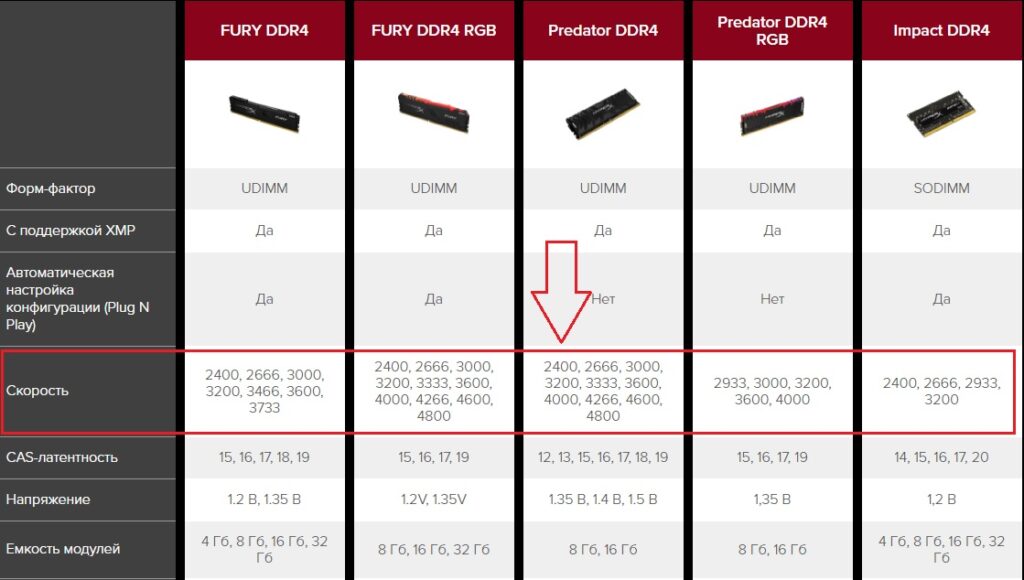
Указание всех поддерживаемых частотных режимов конкретным модулем памяти в расширенных характеристиках
Для материнских плат и процессоров в параметрах также указываются максимально поддерживаемые рабочие частоты оперативной памяти. То есть у материнской платы, а также у процессора имеются свои верхние пороги поддерживаемой частоты памяти.
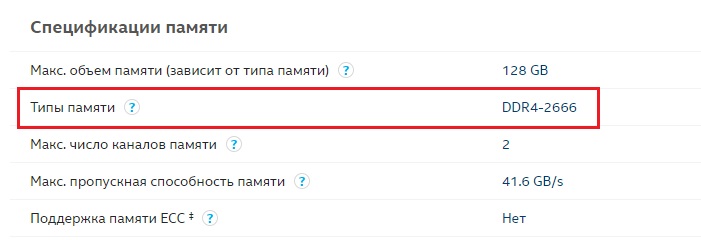
Указание максимальной рабочей частоты памяти для процессора
В ситуации, когда в материнскую плату, поддерживающую память с максимальной частотой 1333MHz, устанавливается модуль оперативной памяти с частотой 1600MHz, система запустится с вероятностью 99%, но на частоте 1333MHz.
100% работоспособность конкретного модуля ОЗУ с конкретной материнской платой и процессором может показать только практика. Поэтому нужно пробовать.
Принцип тут такой: итоговая скорость всей системы будет не больше скорости самого медленного элемента.
Вывод
В 99% случаев при попытке запустить модуль оперативной памяти с частотой 1600MHz в материнской плате, поддерживающей память с максимально допустимой частотой 1333MHz, компьютер заработает, но оперативка будет работать на частоте 1333MHz, так как на модуле ОЗУ указывается максимально допустимая для него рабочая частота. Его работа в других более низких частотных диапазонах допускается.
Семь ошибок при выборе оперативной памяти для апгрейда старого ПК


Содержание
Содержание
Один из распространенных вариантов обновления для устаревшего компьютера — увеличение объема оперативной памяти. Даже бытовые программы, вроде браузера, с каждым годом потребляют все больше ОЗУ. Про современные игры и профессиональные приложения и говорить не приходится. Многие пользователи докупают оперативную память к уже существующей, совершая при этом много ошибок. Давайте разберем самые частые из них.
0. Мифы о несовместимости
Как вообще понять, что новая оперативная память будет совместима со старой? Достаточно выяснить поколение стандарта DDR, применяемое в вашей материнской плате. Для этого можно воспользоваться бесплатной программой CPU-Z.

Она покажет тип памяти (сейчас актуальны DDR3, DDR3L и DDR4). По артикулу, который указан в графе Part Number, можно подобрать такой же модуль, если он еще производится. Помимо этого, можно посмотреть режим работы (Dual — двухканальный или Single — одноканальный), рабочую частоту (DRAM Frequency умножаем на два) и тайминги. Переключаясь между слотами, узнаете объем каждого модуля и их количество. Более подробно об этих параметрах читайте в специализированном материале.
1. Свободные слоты
В большинстве материнских плат имеется два или четыре слота для ОЗУ. Если у вас недорогая модель и оба разъема заняты планками небольшого объема, то придется их заменить.

Собирая ПК с ограниченным бюджетом, лучше изначально приобрести один модуль большого объема (в современных реалиях, хотя бы на 8 Гб). Со временем, можно будет докупить второй и увеличить количество памяти до 16 Гб.
2. Параметры уже установленной памяти
Выбирая оперативку для апгрейда, стоит уточнить характеристики уже установленной. Если не смогли найти такую же, то подбирайте похожую по характеристикам. Нет смысла переплачивать за избыточную частоту и топовые тайминги, память все равно будет работать на параметрах более «слабого» модуля.
Столкнуться с несовместимостью планок на практике почти нереально. Любой модуль подходящего стандарта DDR скорее всего заработает. Проблемы были актуальны лишь в 2017 году для первого поколения процессоров Ryzen, когда некоторые планки работали, например, на частоте 2133 МГц вместо заявленных производителем 3000 МГц. Но и эти вопросы со временем решились обновлением BIOS материнских плат, сейчас у AMD все в порядке.
3. Покупка памяти разного объема
К примеру, у вас уже стоит одна планка памяти на 8 Гб и вы хотите докупить вторую объемом 16 Гб. Делать этого не стоит: в таком случае двухканальный режим работы будет распространяться только на 8 Гб каждого модуля. Вы немного потеряете в производительности: в играх это обычно в районе 5–10% прироста, а в специализированных программах разница может достигать 30%.Подробнее читайте здесь.
Чтобы двухканал работал «на полную мощность», лучше изначально покупать набор из двух идентичных планок.
Устанавливать их нужно в соответствующие слоты: обычно один и тот же канал памяти производители помечают одинаковым цветом.

4. Не учесть четность
Ошибка, обратная предыдущему пункту. Допустим, у вас четыре слота оперативки, а стоит всего одна планка и вы докупаете к ней комплект из двух модулей. В таком случае, первая планка будет работать в одноканальном режиме. Здесь лучше подобрать одиночный модуль того же объема, со схожими характеристиками.
5. Не учесть габариты
Зачастую бывает так, что производительный и мощный кулер для процессора перекрывает первый слот оперативной памяти.

Помимо этого, большинство планок сейчас комплектуют радиаторами.

Некоторые из них столь внушительного размера, что могут не влезть даже во второй слот ОЗУ. В характеристиках модулей всегда указывается высота — для некоторых моделей она может достигать 50 мм и более. Учитывайте этот момент заранее.
6. Ненужная подсветка
Для корпуса с глухой крышкой не стоит переплачивать за оперативку с подсветкой. Некоторые производители предлагают даже программируемые варианты, например системы ASUS Aura, GIGABYTE RGB Fusion или MSI Mystic Light. Если у вас нет материнской платы с поддержкой одной из этих технологий, то не стоит тратить лишние деньги на избыточную функцию.

7. Покупка ОЗУ под разгон, который не поддерживается материнской платой
Не стоит приобретать модули под разгон, а также высокочастотные, если материнская плата не сможет обеспечить их работу при заявленных характеристиках. По большей части это касается процессоров Intel: например, бюджетные решения с чипсетом H410 не поддерживают память частотой свыше 2666 МГц. Нет смысла покупать к ним популярную оперативку на 3200 МГц — выставить такую частоту в настройках BIOS попросту не удастся.
Для AMD разгон не запрещен, но также стоит учитывать его целесообразность. Например, покупая к бюджетной материнке на чипсете A320 модули на 2400 МГц, не стоит удивляться, что они не «заведутся» на 3200 МГц.
А если и смогут работать на такой частоте, то нестабильно и с повышением напряжения, из-за чего модули с большой вероятностью быстро выйдут из строя.
Память DDR3 1333-1600
20 Jun 2016 в 13:34


20 Jun 2016 в 13:34 #1

Итого 16GB DDR3 Dual Шина памяти 665.3 MHz

20 Jun 2016 в 14:03 #2
20 Jun 2016 в 14:18 #3
Будет ли смысл? В моем варианте так как есть сильно ли ограничивает меня частота памяти?
20 Jun 2016 в 17:52 #4
зависит от многого.
от процессора, видеокарты, настроек графики, игры.
но в большинстве случаев смысл определенно будет
20 Jun 2016 в 17:54 #5
20 Jun 2016 в 17:56 #6
Так уже стойт в пк, просто спрашиваю как рациональней полезней ее использовать.
Полный конфиг компьютера более подробно решит вопрос?
Знаю наверно все таки процессор слабое место в моей системе но пока его не планирую менять.
Тип ЦП QuadCore Intel Core i5-2320, 3500 MHz (35 x 100)
Системная плата ASRock Z68 Pro3-M (1 PCI, 2 PCI-E x1, 1 PCI-E x16, 4 DDR3 DIMM, Audio, Video, Gigabit LAN)
Видеокарта GIGABYTE GeForce GTX 970 [GV-N970G1 GAMING-4GD 1.0]
DIMM1: Kingston 9905403-439.A00LF 4 ГБ DDR3-1333
DIMM2: Kingston HyperX KHX1600C10D3/8G 4 ГБ DDR3-1600
DIMM3: Kingston 9905403-439.A00LF 4 ГБ DDR3-1333
DIMM4: Kingston HyperX KHX1600C10D3/8G 4 ГБ DDR3-1600
20 Jun 2016 в 17:59 #7
Производительность компьютера определяется самым слабым компонентом. Т.е. Если у тебя к примеру GTX 980 и i7 5700, то смысл определенно есть. Но если у тебя какой нить i3 2100 и gts 650, то разницы не заметишь.

20 Jun 2016 в 17:59 #8
в играх у тебя ничего не поменяется, я бы оставил 16
20 Jun 2016 в 18:00 #9
не обязательно. просто говорю, что влияет на прирост производительности от памяти с более высокой частотой.
ты можешь и сам проверить в какой нибудь процессорозависимой игре. той же доте
20 Jun 2016 в 18:01 #10
У меня вообще память 1866, но приходится в биосе в ручную задавать иначе ставит 1600. Однажды настройки сбились и я не заметив никакой разницы забил на эту частоту.
20 Jun 2016 в 18:08 #11

Разогнал в биосе думаю так будет куда лучшее.
20 Jun 2016 в 18:11 #12
кул стори, а вот моя.
однажды после сброса биоса на дефолтеые настройки (память сбросилась до 1333) я заметил, что в доте упал фпс по сравнению с 1600
20 Jun 2016 в 18:13 #13
Хм. так все таки это важно ладно поднял посмотрим как будет играться в Дотку2 GTA5 Ведьмака.
20 Jun 2016 в 18:13 #14
Полный конфиг компьютера более подробно решит вопрос?
Знаю наверно все таки процессор слабое место в моей системе но пока его не планирую менять.
Тип ЦП QuadCore Intel Core i5-2320, 3500 MHz (35 x 100)
Системная плата ASRock Z68 Pro3-M (1 PCI, 2 PCI-E x1, 1 PCI-E x16, 4 DDR3 DIMM, Audio, Video, Gigabit LAN)
Видеокарта GIGABYTE GeForce GTX 970 [GV-N970G1 GAMING-4GD 1.0]
DIMM1: Kingston 9905403-439.A00LF 4 ГБ DDR3-1333
DIMM2: Kingston HyperX KHX1600C10D3/8G 4 ГБ DDR3-1600
DIMM3: Kingston 9905403-439.A00LF 4 ГБ DDR3-1333
DIMM4: Kingston HyperX KHX1600C10D3/8G 4 ГБ DDR3-1600
с таким конфигом ощутишь прирост, особенно вырастит минимальный фпс.
пробуй разогнать до 1833 с поднятием напряжения до 1.65 и поднятием первичных таймингов на 1
Подробный гайд по выбору ноутбучной оперативки
Привет, GT! Пагубная тенденция делать ноутбуки всё тоньше и тоньше уже лишила нас апгрейдов и россыпи портов. В лучшем случае производитель даёт заменить накопитель, в худшем — предлагает докупить уродливую и неприлично дорогую док-станцию с дополнительными разъёмами.

К счастью, профессиональные и игровые лэптопы пока остаются верны старой концепции персонального компьютера, в котором вы вольны апгрейдить железо. О апгрейде подсистемы памяти сегодня и поговорим.
Частотный потенциал и память с нестандартными характеристиками
Старушка DDR3 до сих пор активно присутствует на рынке — даже «флагманские» макбуки до сих пор используют её, а не новый стандарт: благо, процессоры Intel Core поколений Skylake и Kaby Lake умеют работать с обоими типами памяти, правда, с некоторыми ограничениями. Так как контроллер памяти у CPU один, а нормальными для «новой» памяти являются напряжения 1.2-1.35 Вольт, то и DDR3 должна быть с припиской L (low voltage) на конце и пониженным до 1.35 рабочим напряжением. Впрочем, в наше время на мобильных платформах только такая память и присутствует, а современные технологии производства позволяют сделать память, работающую как на напряжении 1.35 вольт, так и на 1.5, и любая мобильная DDR3 от Kingston подойдёт как лэптопу, так и компактной системе с «настольным» процессором.
По спецификациям последние два поколения процессоров i3/i5/i7 в ноутбуках поддерживают DDR4-2400 МГц, DDR3L-2133 МГц и DDR3L-1600 МГц: на первый взгляд выбор не велик. Впрочем, те же ограничения формально существуют на десктопных процессорах и успешно обходятся через BIOS материнской платы. В подтверждение вышесказанного можно привести примеры ноутбуков с установленными с завода модулями DDR4-2800 МГц и те же Макбуки с их 2133 МГц DDR3L.
Разгон на ноутбуке
Так как жадные менеджеры Intel заблокировали возможность разгона для простых смертных, требуя доплаты за «теперь-не-такие-уж-и-бесплатные» мегагерцы, разгон оперативки на ноутбуках доступен в двух случаях: у вас флагманская модель и процессор с индексом HK (i7-7820HK, i7-6820HK) или на тематических форумах существуют модифицированные (или «утёкшие» от производителя) BIOS для вашей модели с разблокированной вкладкой продвинутых настроек.
Для обеспечения комфортных условий в монструозном ASUS ROG GX800V используется гибридная система охлаждения + внешний док с «водянкой»
DDR3L
ASUS, MSI и Lenovo ещё в прошлом поколении перевели свои флагманские игровые лэптопы на передовой стандарт памяти, но кто сказал, что ноутбуку с условным i7-4960HQ пора на пенсию? Да, видеокарты трёхлетней давности в современных играх работаю так себе, а уж мобильные видеокарты — и того хуже, ведь производительность графики в «большом брате» и мобильном ПК сравнялась лишь в этом поколении, но на «средних»-то играть можно? А условным фотошопам, иллюстраторам и прочим три-дэ-максам вообще наплевать на модные технологии: OpenGL поддерживается, 1-2 ГБ видеопамяти есть — и хорошо. А остальное и в быструю оперативку можно положить, если что.
Таблица совместимости
Для упрощения апгрейда старых систем мы составили небольшую табличку, которая поможет вам не ошибиться с выбором оперативной памяти для вашего железного друга.
| Core 2000M-series | Core 3000M-series | Core 4000M-series | Core 5000H-series | Core 6000H-series | Core 7000H-series | |
| Макс. объём RAM, общий | 32 Гб | 32 Гб | 32 Гб | 32 Гб | 64 Гб | 64 Гб |
| Макс. ёмкость одного модуля | 8 Гб | 8 Гб | 16 Гб | 16 Гб | 16 Гб | 16 Гб |
| Поддерживаемые напряжение частоты | DDR3 от 1.3 до 1.5 вольт, 1333 и 1600 МГц | DDR3 от 1.3 до 1.5 вольт, 1333 и 1600 МГц | DDR3L до 1.35 вольт, 1333 и 1600 МГц | DDR3L до 1.35 вольт, 1600 и 1866 МГц | DDR3L до 1.35 вольт, 1600 и 1866 МГц | DDR3L до 1.35 вольт, 1600 и 1866 МГц |
| Рекомендуемая модель | KVR1333D3S9/8G | KVR16S11/8 | KVR16LS11/8 | KVR16LS11/8 HX318LS11IB/8 HX318LS11IBK2/16 (парный комплект) |
HX318LS11IB/8
HX318LS11IBK2/16 (парный комплект)
HX318LS11IB/8
HX318LS11IBK2/16 (парный комплект)
Если ваш ноутбук работает на встроенной в процессор графике и обходится «медленной» заводской памятью — при апгрейде стоит заменить старый модуль на пару максимально быстрых, подобрав совместимые с вашей системой.
iGPU не имеет собственных запасов памяти (кроме скромных по объёму кеша и кадрового буфера), и эксплуатирует системную оперативку для хранения моделей, текстур и результатов промежуточных вычислений, и медленная подсистема памяти — бутылочное горлышко для сравнительно мощных вариантов IntelHD (530 и выше, и, само собой, неплохая графика класса Iris и IrisPro). Подробности об ускорении работы встроенного в процессор видеоядра заменой оперативки можно почитать в нашей предыдущей статье.
С памятью DDR4 всё несколько проще: её поддерживают только два поколения мобильных систем, на базе Intel Core 5000 и 6000 серий, и в игровых ноутбуках (а также некоторых моноблоках и ультракомпактных ПК) обычно с завода стоит достаточное количество оперативки. Из обоих поколений есть исключения — флагманские i7 «мобильной» серии с поддержкой разгона — их контроллер памяти обеспечивает работу высокоскоростных модулей и поддерживает разгон.

| Core 6000H-series | i7-6820HK | Core 7000H-series | i7-7820HK | |
| Макс. объём RAM, общий | 64 Гб | 64 Гб | 64 Гб | 64 Гб |
| Макс. ёмкость одного модуля | 16 Гб | 16 Гб | 16 Гб | 16 Гб |
| Поддерживаемые напряжение частоты | DDR4 до 1.25 вольт, 2133 МГц | DDR4 до 1.25 вольт, 2666 МГц | DDR4 до 1.25 вольт, 2400 МГц | DDR4 до 1.25 вольт, 2800 МГц |
| Рекомендуемая модель | KVR21S15D8/16 | HX426S15IB2K2/32 (парный комплект) | KVR24S17D8/16 HX424S14IB2/16 HX424S14IBK2/32 (парный комплект) | HX426S15IB2K2/32 (парный комплект) |
Релиз памяти на частотах выше ожидается в скором времени
К сожалению, широкую поддержку высокоскоростной памяти SO-DIMM DDR4 с частотой 2800 МГц Intel реализовала только в одном процессором на рынке (и тот обитает в неприлично дорогих системах), а AMD до сих пор не показало мобильные Ryzen’ы: Kingston просто не занимался непопулярным направлением, да и в ноутбуках с i7-7820HK крайне редко не установлен максимальный объём (64 Гб) из коробки.
Муки выбора и подводные камни
Для большинства активных пользователей GT апгрейд вряд ли является нештатной ситуацией, и чёткое понимание необходимых объёмов памяти дополнено неплохим знанием железной части, вот только Geektimes стал настолько популярен, что статьи с него регулярно расходятся по соцсетям и бессовестно передираются на другие ресурсы даже без ссылки на первоисточник, поэтому оставить без внимания некоторые очевидные моменты мы не можем.
Как узнать текущий объём памяти и её характеристики?
Легче всего живётся пользователям Windows 10. Открываем диспетчер задач (Shift+CTRL+Esc), в нём вкладку «Производительность» и переходим в раздел памяти:
Где посмотреть конкретную модель процессора?
Всё там же, но в разделе «Центральный процессор»:
Что делать, если у меня Windows 8 / Windows 7?
Можно воспользоваться бесплатной утилитой CPU-Z — она покажет исчерпывающую информацию и о процессоре, и о наборе установленных модулей памяти.
Какие могут быть подводные камни?
В большинстве случаев — никаких, однако некоторые ноутбуки с младшими процессорами intel отказываются воспринимать 16-гиговые модули памяти стандарта DDR3L, для них максимальный объём ограничен 8 Гб на слот, так что единственный доступный вариант — 2 плашки по 8 ГБ. Так как речь идёт о младших процессорах (i3, pentium, celeron) и их «энергосберегающих» версиях — вряд ли найдётся задача, которая поставит ноутбук с такой начинкой в неудобное положение по памяти (при максимальных 16 Гб), а не по вычислительной мощности.
Система говорит, что у меня есть ещё 2 разъёма памяти, я открыл ноутбук — а единственные доступные слоты заняты, что делать?
Тут вариантов не много: либо производитель решил сэкономить пару баксов и не распаял два дополнительных разъёма, а BIOS один на всю линейку ноутбуков, либо они находятся с другой стороны материнской платы.
В первом случае место под слоты оперативной памяти могут быть обнаружены рядом с имеющимися двумя — в каком-нибудь сервисе вполне могут распаять недостающие элементы, но тут стоит десять раз изучить вопрос, посмотреть смежные модели и проштудировать форумы: возможно, не установлены не только контактные площадки, но и их обвязка.
Необычное расположение слотов оперативки на ноутбуке Lenovo ThinkPad.
Во втором же посмотрите гайды по разборке вашего ноутбука в сети — либо под клавиатурой обнаружится лючок с доступом к двум разъёмам, либо придётся снимать саму материнскую плату.
А что с совместимостью уже установленной памяти с новой?
Если вы купили модуль с теми же частотами, что и уже имеющийся — проблем не будет. Оперативка для ноутбуков крайне редко имеет нестандартные тайминги, а прошитые профили JEDEC имеют конкретные значения задержек для каждой рабочей частоты. Работать с «оверклокерской» памятью может только два процессора (те самые 6820 и 7820HK), а в ноутбуках с таким железом обычно из коробки стоит 32 или 64 ГБ — вряд ли вам потребуется апгрейд в ближайшее время.
Всё это слишком сложно, я не запомню
Что ж, в таком случае из DDR3 с крайне высокой долей вероятности подойдёт KVR16LS11/8, а для систем поновее, с DDR4 на борту — KVR21S15D8/16. Для полной уверенности можно воспользоваться нашим мастером по подбору совместимого железа.

Лето — время для апгрейда
Как обычно, мы дарим нашим читателям промо-коды — и если курс доллара вас не радует, то пусть эта маленькая скидка сделает холодное лето капельку теплее.
Как вы помните, памяти много не бывает, а уж мобильной — тем более. Поэтому, если хотите разжиться Kingston SO-DIMM (а у нас ее много полезной и разной) — это можно сделать здесь.
Кстати, вы наверняка слышали, что у памяти Kingston пожизненная гарантия. Почему это так и как вообще развивалась история памяти нашей компании можете посмотреть в ролике ниже.
В нашем контент-плане наметилось несколько горячих тем, так что подписывайтесь на наш блог и ничего не пропустите.