
Можно ли заменить матрицу в ноутбуке с 1366х768 на 1920х1080
давно хотел написать о том, что позволило мне сэкономить кучу денег на покупке ноутбука для работы с фотографиями.
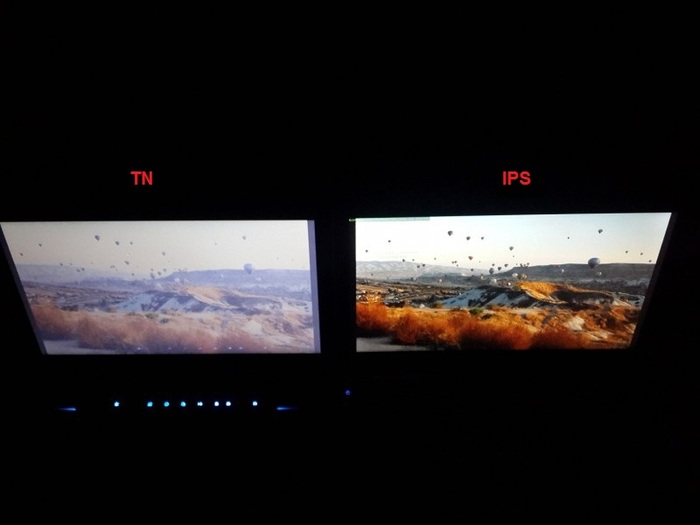
как правило в ноутбуки до сих пор ставят TN экраны низкого качества (плохие углы обзора, никуда не годная цветопередача), ещё и низкого разрешения.
очень часто встречаешь хорошее предложение, и начинка супер, и дизайн хороший, но расстраивает ужасный экран.
особенно это актуально для тех, кто работает с фото или видео, и хотел бы что-то делать в дороге.
так вот, экран в ноутбуке довольно просто заменить! почти во всех мейнстрим моделях это займет 5 минут, и вам понадобится только отвёртка да старая пластиковая карта чтобы снять ободок экрана.
сложность заключается в том, чтобы достать подходящий экран на замену, особенно если вы только планируете покупку и модели у вас нет на руках, чтобы разобрать и посмотреть.
ниже подробная инструкция которая подходит для всех моделей ноутбуков
а здесь отмечу, что таким образом можно собрать классный ноутбук на базе таких простых моделей как HP 250 G5 или G6, Lenovo Ideapad 310 (320, 330), в них очень легко сменить экран, и они используют интерфейс eDP 30 pin. заказать для них FullHD IPS экран стоит около сотни долларов, меньше сотни ечли вас не сильно волнует цветопередача, и просто хочется IPS экран ради углов обзора.
первый шаг: нам нужно узнать, насколько легко заменить экран в конкретной модели (если сложно, то может быть не стоит трогать эту модель?), и какой для этого нужен экран.
забегая вперёд скажу, что заменить экран в ноутбуках из этих категорий будет как правило очень трудно:
— Lenovo Thinkpad
— HP Envy
— ноутбуки с тач скрином
чтобы узнать насколько легко заменить экран, есть несколько источников такой информации:
— maintenance manual для этой модели ноутбука. они всегда есть для любой модели Lenovo, Dell, HP. вот пример для скажем IdeaPad 310-15IKB https://download.lenov…h-15ikb_hmm_201608.pdf
— YouTube там часто выкладывают видео с разборкой или заменой экрана конкретной модели, лучше один раз увидеть так сказать 🙂 вот пример https://www.youtube.com/watch?v=beebzN5MCDw
сразу становится ясно, что в модели IdeaPad 310-320-330 заменить экран очень легко! это значит что мы можем купить модель с никуда не годным HD TN экраном, и поставить роскошный FullHD IPS!
теперь нужно узнать параметры экрана:
— размер
— интерфейс
— крепление
для этого идём на сайт LaptopScreen.com и в строке поиска вводим нашу модель ноутбука. вот к примеру результаты поиска «Lenovo IdeaPad 310»:
https://www.laptopscre…0(15%20inch)%20SERIES/
и есть фотография экрана, которая говорит нам о том, как экран должен выглядеть. в данном случае это стандартный экран который используют в большинстве мейнстрим моделей ноутбуков с интерфейсом 30 pin eDP, и креплением с дырочками снизу и сверху. очень многие модели ноутбуков имеют экраны с такими параметрами.
теперь следующий шаг: найти совместимые экраны, которые вас устроят, об этом ниже.
следующий шаг: подобрать совместимые экраны. для этого нам не обойтись без уникального сайта Panelook.com!
— открываем panelook.com
— в верхней части страницы выбираем вкладку Application
— выбираем Laptop
вот что у нас должно открыться:
link
теперь начинаем фильтровать. мы знаем основные параметры экрана, в нашем примере это 15.6 экран с интерфейсом eDP 30 pin, и с дырочками снизу и сверху.
для этого выбираем:
— Size = 15.6
— Interface = eDP
— pins = 30 pins
— fixation = face u/d lock on slug (дырочки снизу и сверху)
теперь давайте уберём всё то что не FullHD:
— resolution = 1920 x 1080
также давайте отметём всё то, что имеет встроенный тачскрин:
— Touch: no TP
теперь вам решать какой экран вы хотите. если для игр, то вам нужна хорошая TN панель, а если для работы с графикой, то не обойтись без IPS. давайте рассмотрим вариант работы с графикой, и выберем IPS:
— TN/VA/IPS: IPS family
дальше опять же вопрос выбора, матовый экран или глянцевый? я предпочитаю матовые, для работы с графикой блики нам ни к чему:
— Surface: Matte (anti-glare)
получится что-то вроде такого: link
всего 49 моделей экранов.
теперь, прямо над таблицей с экранами есть кнопка Customise с часовым колесом, нажмите её и выберите следующие поля:
— colors
— gamut
— brightness
— c/r
— frequency
отсортируйте по gamut
вас интересуют все модели с gamut = 72% они перечислены на картинке под спойлером.
обратите особое внимание на частоту. для нашей модели подходят только панели с частотой 60 герц. 120 тоже можно поставить, и она будет работать, но вы потеряете возможность менять яркость экрана, он будет всегда работать на максимальной яркости. я подсветил колонку частоты и модели с частотой 120 красным. берите их на свой страх и риск! все остальные модели можно ставить без проблем.
на картинке вы видите список лучших экранов которые можно поставить в мейнстримные модели Lenovo IdeaPad и скажем HP 250 G6.
следующий шаг найти и заказать экран. об этом в следующих сообщениях.
Добавлено 20.08.2018, 04:33:
теперь когда мы знаем какой экран нам нужен, нужно его заказать. для этого есть несколько вариантов:
— любой сервисный центр
— магазин комплектующих
— eBay
— AliExpress
— LaptopScreen.com
здесь уж как повезёт, в моём случае дешевле всего было заказать экран у LaptopScreen.com
им пришлось написать напрямую со списком моделей и вопросом «а что у вас есть» и они сказали, как оформить заказ.
экран пришёл за неделю.
Добавлено 20.08.2018, 04:35:
ну и последний шаг поставить экран 🙂 здесь не буду сильно входить в детали, просто посмотрите видео.
для вашей конкретной модели может быть по-другому, смотри первый шаг. но для большинства мейнстрим моделей всё делается именно так

Яркость будет работать везде, если правильно поменять прошивку матрицы, что естественно задача нетривиальная, тем более для обычных ремонтников, способных разве что ее прошить. 120Гц требует очень качественного шлейфа на мат.плату, т.к увеличивает полосу в 2 раза, это также сказывается на нагрузк CPU и автономности. В общем оно не нужно нигде, кроме игр или если нет выбора хороших матриц, кроме как со 120-144Гц.
Матрицу брать без проверки качества на месте и возможности вернуть только Grade A++ (не ниже A+) (продавец это должен подтвердить любым официальным способом). Иначе вам придет кот в мешке, с битыми точками, засветами, пятнами и цветовым дисбалансом.
Хорошие IPS 8 битные, а не 6 битные или 6+2(frc с микромельтешением, т.е. суслегами).
Ну и самое ГЛАВНОЕ: Все экраны имеют ШИМ, но программируются по разному производителями ноутов и разные модели матриц имеют разные максимальные и минимальный частоты ШИМ. Это критический момент при выборе любого экрана, т.к. мерцание гарантированно вредит глазам и увеличивает утомляемость мозга. Поэтому уделяйте этому фактору максимальное внимание. Например, сразу отметайте PLS FHD матрицы от Samsung в 15.6″, насмотря на то, что они входят в топы по цветопередача и качеству картинку, имеют отличные углы, но глаза на них будут гореть адцким пламенем. Также максимальное внимание уделяйте мерцанию на матрицах BOE, Innolux и есть немалая вероятность попасть с AUO. Чаще всего не мерцают матрицы от LG, но они чаще имеют худшие углы.
Если вы нашли интересную матрицу, но в обзорах пишут, что там обнаружен шим на
200Гц, сразу ее в мусорную корзину, как вариант. Если до 1кГц, надо очень тщательно взвешивать все факторы, если выше 20кГц, скорее всего матрица успешно пройдет тест на карандаш при любой яркости.
Также обращайте внимание при выборе на качество подсветки. Отсутствие засветов чаще всего на матрицах с многорядной подсветкой (это видно в данных по матрице на panelook). Чем больше рядов и столбцов подсветки, тем равномернее яркость, белый и черный. Тем чище цветовой баланс по всему полю.
p.s. И никогда не доверяйте обзорам до конца. Например все обзоры пишут, что матрица AUO B156HAN04.4 не мерцает и не имеет ШИМ. Это наглое вранье на всех сайтах. Она очень даже мерцает до 45% яркости в том же MSI GL62M и имеет ШИМ по даташиту. Доверяй, но проверяй!
 Sw-777,
значит, хорошо, что мне досталась LG 🙂 LP156WF6-SPP2
а как узнать подробнее о модели экрана? подробнее, чем расскажет panelook. например, какой у LP156WF6-SPP2 ШИМ? я пробовал тест с карандашом, не заметил мерцания.
ещё у меня есть N156HGA-EAL http://www.panelook.co…CM_overview_32518.html
LaptopScreen.com продаёт только A+ grade
..и где же я найду 8-битную матрицу на 30 PIN eDP?
Возможна ли замена матрицы на ноуте с HD на FullHD?
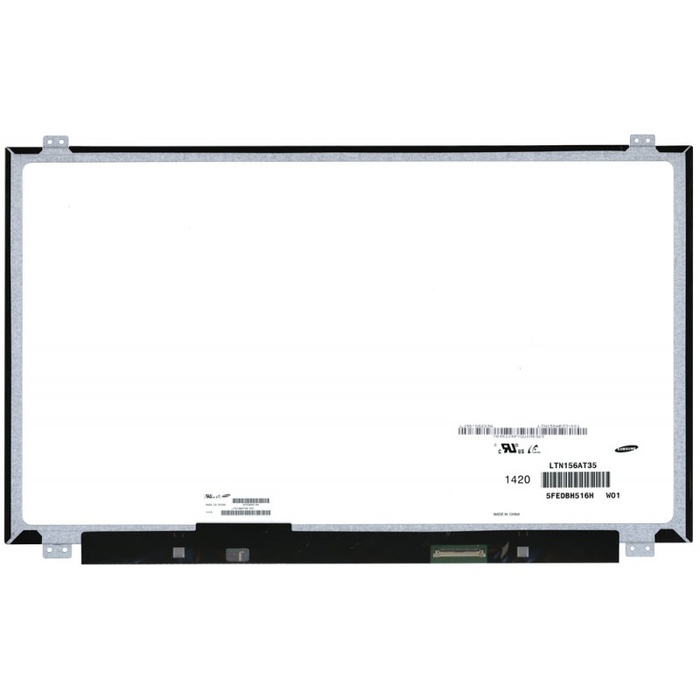
Здравствуйте. Имею ноут без матрицы, родная была LTN156AT35 с разрешением 1366х768. Возможно ли ее заменить на 1920х1080 матрицу? Есть у кого то опыт в этом? Кто то пробовал? Если да, то можете подсказать аналоги? Снижение производительности ноута по видео не важно. Видеопроцессор 940m. Ноут dexp clv-650-sb мать соответственно clevo.

6.5K постов 10.5K подписчика
Правила сообщества
Посты с процессом ремонта создавайте в родительском сообществе pikabu.ru/community/remont.
В этом сообществе, можно выкладывать посты с просьбами о помощи в ремонте электро-техники. Цифровой, бытовой и т.п., а про ремонт картин, квартир, ванн и унитазов, писать в других сообществах 🙂
Требования к оформлению постов:
1. Максимально полное наименование устройства.
2. Какие условия привели к поломке, если таковые известны.
3. Что уже делали с устройством.
4. Какое имеется оборудование.
5. Ну и соответственно, уровень знаний.
Купи full hd монитор и подцепи к огрызку от ноута по HDMI и не мучайся.
@DremoFF,
У Вас на плате потенциально возможна установка 2 разьёмов:
— LVDS (40 контактов)
— EDP (30контактов)
Сейчас у Вас распаян разьем LVDS и задействован 1 канал (4 дифференциальных линии).
Надо доустановить нулевые резисторы для подключения к разьему LVDS остальных 4-ёх линий (2-ой канал) и сконфигурироваять плату для работы в двухканальном режиме.
ЗЫ. Всё это есть на 11 и 12 страницах принципиальной схемы.
Правда ещё возможно нужно будет прошить BIOS с поддержкой 2-ух каналов lvds, но сначало доработка «железа».
тебе с таким вопросом надо toster.ru
Вряд ли тебе без спеков кто-нибудь ответит. Матрицу того же размера уже нашел? Шлейф совпадает? Выкладывай маркировку. Про драйвера не забудь.
На таком ширпотребе вы хотите запустить что-то хорошее, когда там и с существующими характеристиками все было максимально упрощено, удешевлено и отброшено? Странно.
Автор, у тебя получилось поставить улучшенную матрицу? Если можно, с описанием) у меня такой же агрегат
Подпишусь. у меня clevo w650sc ares 106 что ли мать внешне такая же и завалялась матрица от другого днс на базе pegatron a35fe
чем гадать, попробуй подкинуть желаемую матрицу
Отдавала в notebook1 это делать когда на моем экране поползли полосы странные(
Стоит там EDP-LVDS конвертер, такие матрицы он поддерживает. Линий с него выходит достаточно.
Там слишком большая серия. Если смотреть модели Dexp atlas h11X то там максимум 1600х900 в 17.3 ноутах. Если смотреть всю серию то в H16X есть FHD, но не думаю что там такая же материнская плата. С другой стороны в H161, 162, 163 и процессор такой же и видеопроцессор тоже. Этого же поколения.
От материнской платы многое зависит. Вот пример апгрейда.
Наоборот вот я сделал на буке HP жены. Она им все равно пользуется крайне редко. А FHD матрица в два раза дороже стоила.
Если распаян второй LVDS канал
DEXP бюджет и наврятли там это будет
99% что нет, надо смотреть на шлейф. Если получится аккуратно снять изоляцию возле разъема матрицы, чтобы было видно провода, то скажу точно.
Не поменять!Показывает либо с красным,либо с синим оттенком!Проверено лично!

Ответ на пост «Гарантия»
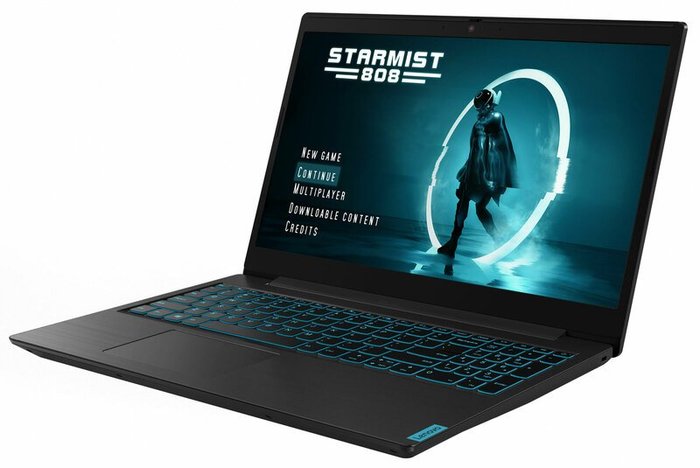
Эльдорадо. Покупал ноутбук Lenovo Ideapad Gaming l34, спустя месяца 3 отказала система охлаждения и тачпад, на него ничего не проливалось и он не падал. Отнёс в магазин на предварительный осмотр, представитель Lenovo полазил в ПО и сказал что нужно нести в сервис.центр, т.к. это не из-за ПО ( в случае поломки из-за ПО гарантия была не действительна ).
Написали мне «направление», дали адреса сервис.центра и контакты, отнёс им ноутбук, его осмотрели и забрали на ремонт.
Спустя 3 дня мне звонят и говорят: так и так, сгорела материнская плата, заменим её бесплатно всё нормально, по гарантии. Я говорю окей. Через день мне снова звонят и говорят: так и так, мат.плату мы заменили, но почему-то перестало читать жёсткий диск и мы хотим его заменить тоже по гарантии, но вам нужно заплатить за сохранение данных на нём и их перенос 400 грн. Я спрашиваю как так, что дискретный жёсткий диск перестал читаться после замены мат.платы на ноутбуке и что пусть смотрят мат.плату по новой и уже перезванивают мне. На следующий день звонок: Так и так, посмотрели, с жёстким диском всё ок, это с SSD проблема, так же не видит ноутбук и так же хотим заменить, только заплатите за сохранение и перенос данных. Я отвечаю так же и говорю что ничего платить не буду, т.к. я отдавал ноут по гарантии. Снова говорят что перепроверят и уточнят.
Звонок через день: Здравствуйте, мы всё перепроверили, всё ок, всё починили, всё бесплатно и по гарантии, сейчас его дочистят, заменят панель с тачпадом и приходите забирать. В итоге спустя неделю мне удалось забрать ноутбук) гарантия так и дальше имеется и всё сделали бесплатно, но попытка вытащить деньги была интересная)
БМ ругался на картинку
Апгрейд старого ноутбука в 2021 году, стоит ли?
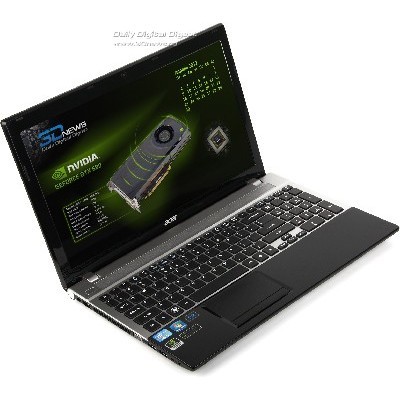
Перед вами типичный массовый ноутбук 2012 года ACER ASPIRE V3-571, на тот момент он был лучшим решением за 25 тыс рублей и имел на борту Intel Core i5-3210M 2500 MHz, 4 гб оперативной памяти в одном канале, 750 гб жесткий диск и видео карту 640m c TN матрицей 15.6 дюйма в придачу. Все это богатсво позволяло прикоснуться к таким шедеврам как Bioshock Infinite, Star Craft 2, Mass effect 3, Metro 2033 на средне-высоких настройках. Его производительности по прежнему хватает при серфинге в интернете и сейчас, но хотелось бы его немного оживить и посмотреть что из этого получится.
1. Замена жесткого диска на SSD делает ноутбук быстрее в разы, это дает максимальный видимый эффект производительности, быстрый старт, загрузка браузера, игр, Цена нового 2500руб.
2. Оперативная память. Старые ноутбуки прекрасны, тут есть где разгуляться, для тех у кого есть отвертка, не сильно разбирая ноутбук можно поменять жесткий диск и оперативную память, что бы было что жрать хрому, туда залетела еще одна Б/У планка ddr3 на 4 гб за 1000рублей, что дало не только увеличение объема памяти в 2 раза но и двух канальный режим работы, что еще дополнительно ускорило работу памяти.
3. Процессор: За потраченные 3500руб ноутбук становиться ощутимо живее, но можно ли сделать его еще лучше? Не знаю как сейчас но в далеком 2012 процессоры на многих ноутбучных материнках можно было менять как на обычных, они не были припаяны, и что удачно, поколение Ivy Bridge имело широкую линейку от Celeron до i7. Взаимозаменяемость можно проверить на сайте www.cpu-upgrade.com где отмечено какие процессоры может поддержать ваша плата если укакзать какой сейчас стоит процессор. i5-3210M с его тепловым пакетом в 35Вт можно заменить чуть ли не на самый топовый в линейке Core i7-3940XM с 55вт, Но есть но, охлаждение моего ноутбука не рассчитано на такую мощность, так как даже базовый i5 грелся в играх до 90 градусов, и при серфинге в интернете дахе на свежей термопасте грелся до 70 град. Поэтому необходимо подобрать что то около рядом на что хватит системы охлаждения.
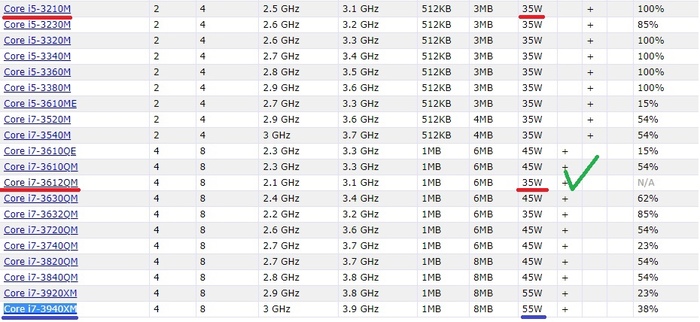
Выбор пал на 2 распространенных процессора 3630QM и 3612QM. На досках объявлений такие процессоры висят от 5 до 8 тыс рублей в зависимости от жадности продавца. Выбор пал на 3612QM из за того что у него такой же TDP в 35 вт, соответственно температуры будут схожи да и на Б/У рынке он мне попался за 4500руб а в обмен на свой старый i5 мне дали скидку в 1000р. В итоге за еще 3500руб я получил прирост производительности еще в 2 раза. Тесты ниже.
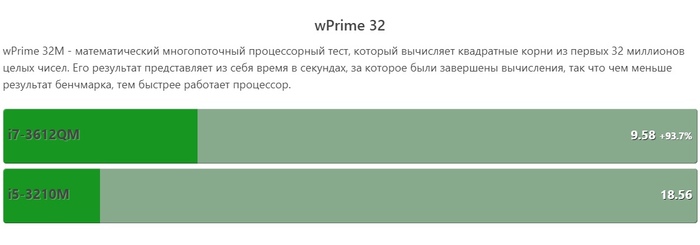
Синтетические тесты наглядно показывают разницу в цифрах а в ощущениях и на практике из за мощности процессора упали температуры при серфинге градусов на 15-20, запаса мощности хватает что бы не греть процессор, время работы аккумулятора так же чуть чуть увеличилось, потребление энергии при просмотре ютуба снизилось на 15% в среднем. Что касаемо работы то время рендеринга видео снизилось в 2 раза!
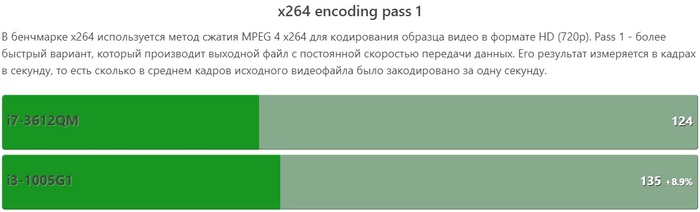
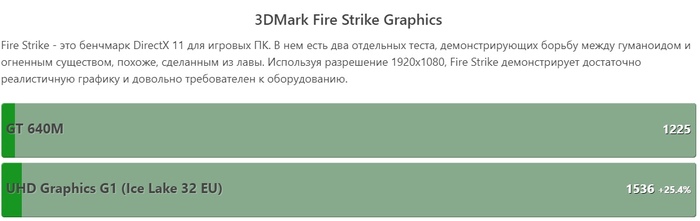
Цена хорошего Б/У ноутбука с i5 на борту от 7 тыс. Добавив к ним железа на еще 7 тыс я получил ноутбук в 2 раза производительнее. За 14 тыс рублей я получил конкурентнyю сборку современному ноутбуку, ценники которых стартуют от 35 тыс. Для примера:
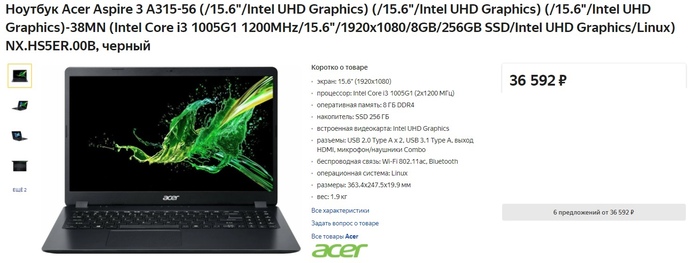
Сравнение по железу Процессор/ Видеокарта (сверху версия upgrade внизу современное решение)
Естественно Матрица не встает без напилинга, для этого пришлось со старой матрицы снять железный профиль, подточить его под крепления новой матрицы, закрепить ее в профиле и уже профиль с матрицей прикрутить в стандартные места. Также пришлось немного поработать с положением матрицы в профиле что бы стояла ровно 1-2 мм туда сюда. Матрица заработала, вау эффект виден невооруженным взглядом, цвета горят и сияют. Прилагаю честно стыренное фото с похожего проекта на тех же матрицах.
Общие затраты без стоимости ноутбука составили 13 тыс рублей.
Попытка заменить HD марицу ноутбука на FullHD: Hp Pavilion DV6
Всё началось с того, как у меня что-то произошло с матрицей. То ли отклеились шлейфы инвертора то ли внутри самой матрицы произошло расслоение, однако она меня стала часто раздражать тем, что изображение застывало и расплывалось и пока снизу на матрицу не надавить (и поджать чем-нибудь) она не работала.
Ноутбук HP Pavilion DV6 6179er. Исходная матрица: AU Optronix B156XW02 V2, разрешение 1366×768. Достала меня эта матрица совсем и решил я купить новую, благо магазин рядом и в наличие их разных много ) Однако немного подумав решил, что мне _мало_ такого разрешения, мало текста на экране помещается и вообще очень неудобно. И после этих мыслей решил брать FullHD матрицу раз уж всё равно взялся менять.
Погуглил, такие матрицы есть (FullHD, 15.6″, разъём 40 pin, расположен слева). Пошёл в магазин и купил матрицу B156HW01 V5. И грянул фейл.

Определить где тут шлейф матрицы не составляет труда, вот он вставлен в системную плату:

Недолго поковырявшись во внутренностях компа выдернул весь кабель, собсно вот он:

Это оказался на радость мне обычный жгут проводов, а не суровый непаябельный шлейф ^^ Коннекторы со стороны матрицы и видеокарты немного отличаются, однако разобрать их не составляет труда. Их корпус состоит из 2 защёлкивающихся друг в друга металлических половинок и отогнув небольшие крепления на этих половинках легко смог разобрать коннекторы.
Вот коннектор со стороны видяхи

А вот это коннектор со стороны матрицы 
Важно! Пары проводов реально должны быть парами, т.е. их надо качественно скрутить вместе! При помощи радиоуправляемого вертолёта и незамысловатых операций я сделал витые пары:

Допускать спаек на проводах не стоит, т.е. провода должны быть качественными и цельными, максимально тонкими и желательно не в лаке а в какой-нибудь полимерной изоляции или ещё в чём т.к. там, где провод переходит из от основного корпуса в корпус дисплея есть подвижное место, со временем лак может потрескаться и провода замкнутся. Это фейл конечно же.

Эпизод 3. Восстание машины
Запустил компьютер и. о чудо! Картинка великолепна! ^______________^
Взаимозаменяемость современных ЖКИ в ноутбуках
При необходимости замены разбившегося экрана у владельцев ноутбуков часто возникают вопросы об их совместимости. В данной статье речь пойдет о представлении пользователю необходимой технической информации для грамотного подбора альтернативного экрана из множества присутствующих на рынке.
Итак, мониторы имеют различный размер по диагонали, измеряемый в дюймах, рабочее разрешение, тип матрицы, разновидность подсветки, расположение и разновидности подключаемого интерфейсного разъема.
Если с размером экрана все понятно, то с подбором различного множества других важных критериев для корректной, беспроблемной стыковки, возникают некоторые вопросы. Так, к примеру, возникают вопросы о возможности установки матрицы такой же диагонали, но большего разрешения, или установки в модель ноутбука с ламповой подсветкой, экрана со светодиодной подсветкой.
Сразу оговорюсь, что вживить светодиодную матрицу в ноутбук с ламповой подсветкой возможно, но в случае установленного шлейфа (либо установкой внештатного, дополнительного переходника) с исключением имеющегося, уже не используемого инвертора.
Матрицы в своем большинстве имеют 30- или 40-контактный разъем. В случае 30-контактного речь идет о ламповой матрице с дополнительным инвертером на лампу подсветки, по которому осуществляется так же и регулировка яркости экрана. В 40-контактной матрице управление яркостью осуществляется непосредственно по этому же 40-контактному разъему. Сам преобразователь питания для светодиодов находится на плате матрицы. Его задача, как правило, преобразование питающего напряжения АКБ в напряжение равное количеству последовательно соединенных цепочек из светодиодов. Для экрана с диагональю в 15.6 дюйма это порядка 30 вольт. Светодиоды имеют достаточно узкий угол свечения, поэтому они расположены на ленте достаточно густо (50-60шт). Многие задаются вопросом об уменьшении энергопотребления и прочих вещей, думая, а не заменить ли мне лампу на полоску из светодиодов. Заниматься подобной процедурой я бы вам не советовал, так как итоговый результат, при его трудозатратах, не оправдает ваши пожелания.
При выборе светодиодной матрицы обратите внимание на расположение разъема для подключения шлейфа. Встречается правостороннее и левостороннее расположение разъема (если смотреть на лицевую часть экрана). Существует шлейф для удлинения правостороннего варианта.
При выборе светодиодной матрицы обратите внимание на расположение разъема для подключения шлейфа.
При замене матрицы, что бы не натворить ничего плачевного, не забудьте отключить ноутбук от сети и извлечь АКБ.
Возможна установка матрицы с более высоким разрешением. Например, 1366-768 вместо 1024-600 (10 дюймов), 1920-1080 вместо 1600-900 (17.3 дюйма), если используется полный шлейф с 2-мя lvds (еще дополнительно 8 проводов). В ряде случаев после такой установки никакой перепрошивки не требуется. Иногда возможно ограничение используемого разрешения, на уровне поддержки Биосом. Существуют программы по корректировке этих значений, используемых в ноутбуке по умолчанию. Но следует отметить, что в матрицах более высокого разрешения присутствует дополнительный канал 2 lvds, хотя матрицы сами по себе одинаковы и продавцы матриц уверяют покупателя, что матрица FullHD спокойно встанет взамен HD матрицы. Ничего, конечно, такая установка не сожжет, но картинка при этом будет на весь экран в одну полоску. Поэтому прежде чем производить подобную установку, убедитесь, что используемый у вас шлейф полный (используются все предусмотренные контакты в разъеме), в противном случае потребуется его замена (доработка). Существуют дополнительные рамки, позволяющие закрывать образовавшиеся пустоты при установке нетипичной матрицы другого размера. Например, можно установить матрицу 15.6 взамен 16-дюймовой. При этом, практически не теряя преимуществ, вы существенно выиграете в цене.
Информацию о взаимозаменяемости некоторых типов матриц можно найти в таблице.