
Замена материнской платы на ноутбуке
Замена комплектующих что на стационарном ПК, что на лэптопе требует от пользователя некоторых углублённых знаний, навыков и сноровки. О том, как заменить материнскую плату на ноутбуке, пойдёт речь в текущей статье.
Замена системной платы лэптопа
Если из-за критической неисправности или повреждения компьютер не включается и упоминаемое устройство нуждается в замене, или же вы просто решились на апгрейд вашего ноутбука, то в выполнении поставленной задачи нет ничего особо сложного. Процедура демонтажа и установки новой материнской платы совершается без специфических инструментов или оборудования, только если речь не идёт о лэптопах Apple, которые имеют свою специфику.
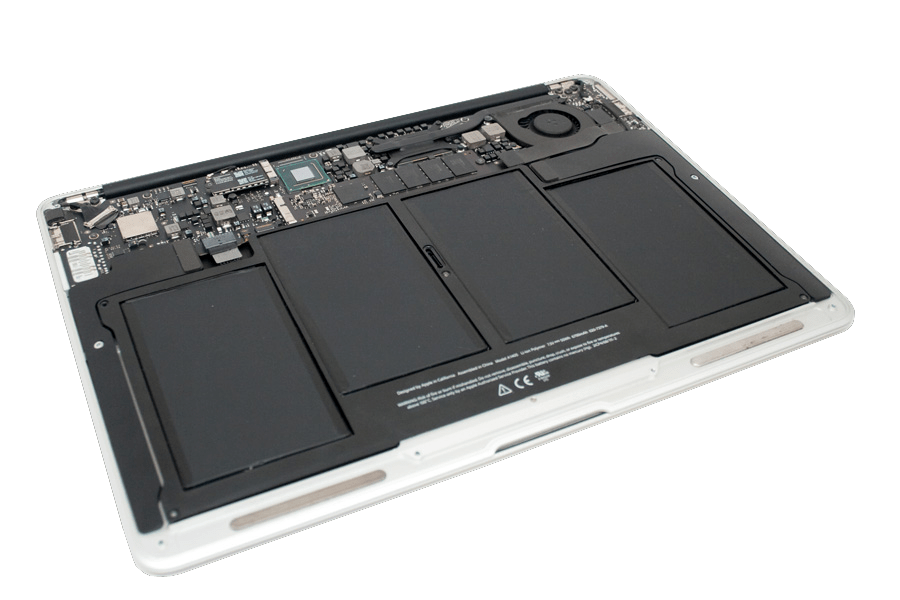
Перед началом непосредственной процедуры замены старой платы следует уточнить, что в статье будет использоваться лишь пример, а её внешний вид и комплектация могут не только не совпадать с вашей системой, но и быть кардинально отличными. Дополнительно стоит заметить, что к подобной работе с ноутбуком нельзя подходить так, как со стационарным компьютером. В случае лэптопа не получится просто приобрести любую системную плату и быть уверенным, что она подойдёт технически и по размеру. Форм-фактор определённого устройства в нашей ситуации играет решающую роль, и перед выбором какой-либо платы на замену или тем более апгрейда крайне рекомендуем ознакомиться с перечнем совместимых с ней моделей ноутбуков иначе в лучшем случае у вас будут лишние прорези для USB-портов, которых нет. В худшем – материнка просто не войдёт в корпус вашего лэптопа, не говоря уже о корректном подключении всех устройств. Потому вновь настаиваем на предварительной проверке совместимости или приготовлениям к модификации корпуса ноутбука под новые разъёмы и не только, но учтите, что не со всеми внешними оболочками можно такое проделать.
Этап 1: Разборка ноутбука
Прежде чем приступать непосредственно к самой замене, понадобится разобрать лэптоп, сняв его нижнюю крышку, и заполучить доступ к желаемому для смены компоненту. Развёрнуто и поэтапно о том, как разобрать ноутбук, читайте в нашей отдельной статье.
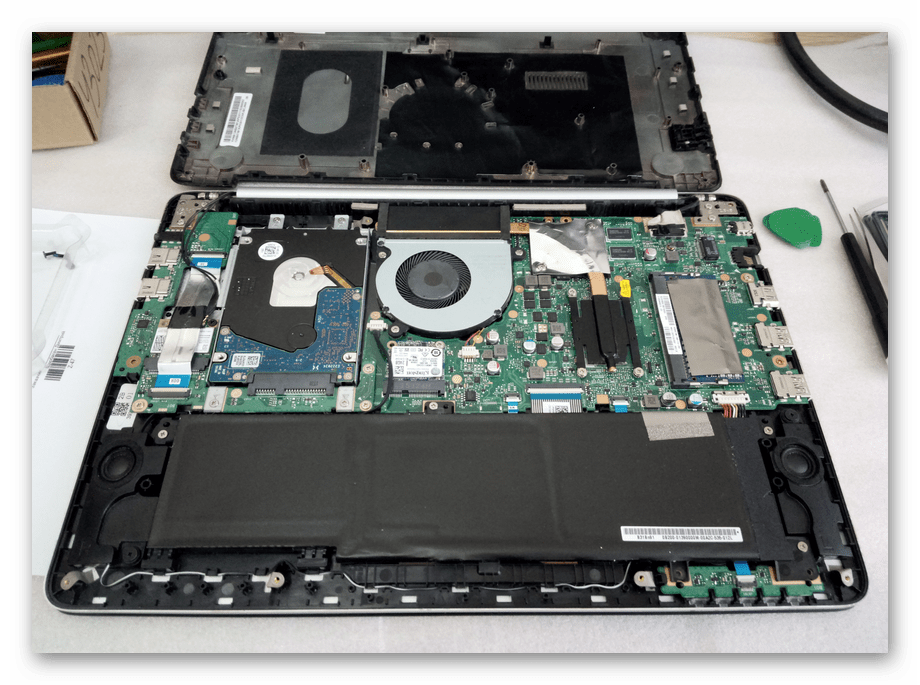
По итогу лэптоп должен предстать перед вами в таком виде, с которым и будет производиться дальнейшая работа:
Этап 2: Демонтаж/монтаж материнской платы
Итак, перед вашими глазами системная плата ноутбука. Сосредоточьтесь, по возможности раздобудьте пинцет (для отделения мелких элементов) и руководствуйтесь следующим общим алгоритмом:
Будьте крайне внимательны и совершайте нижеописанные действия аккуратно и осознанно, от этого зависит не только снятие текущего комплектующего, но и установка нового.
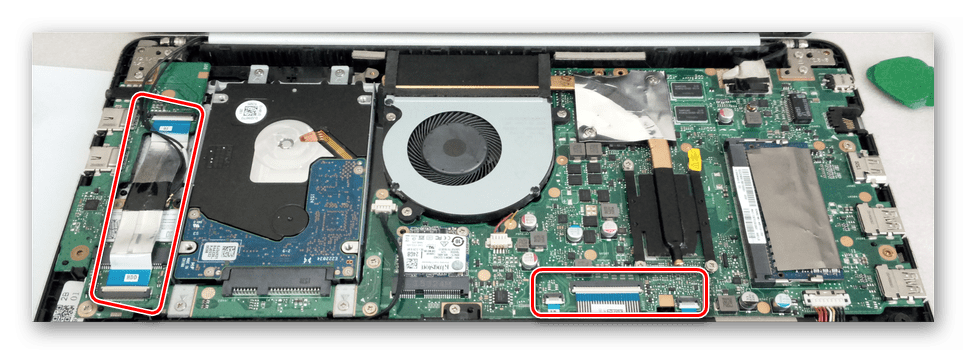
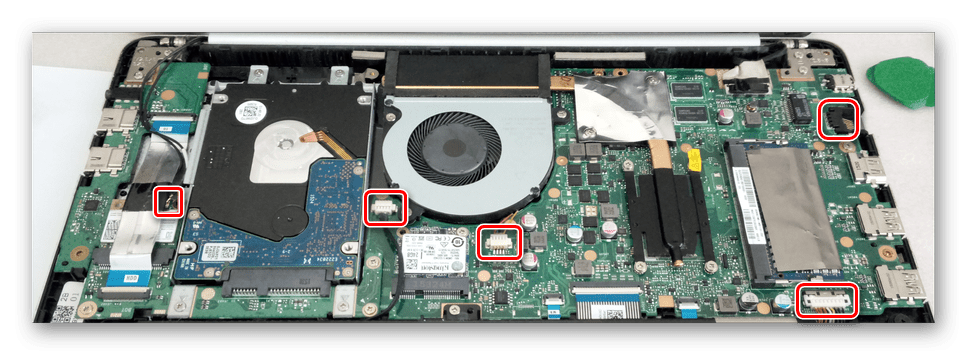
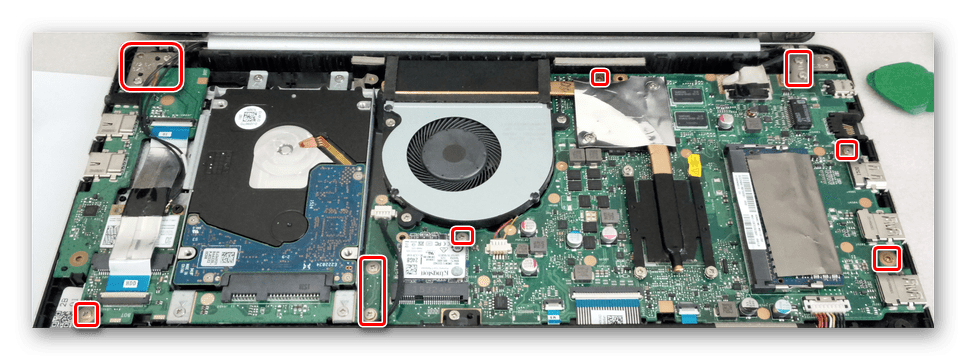
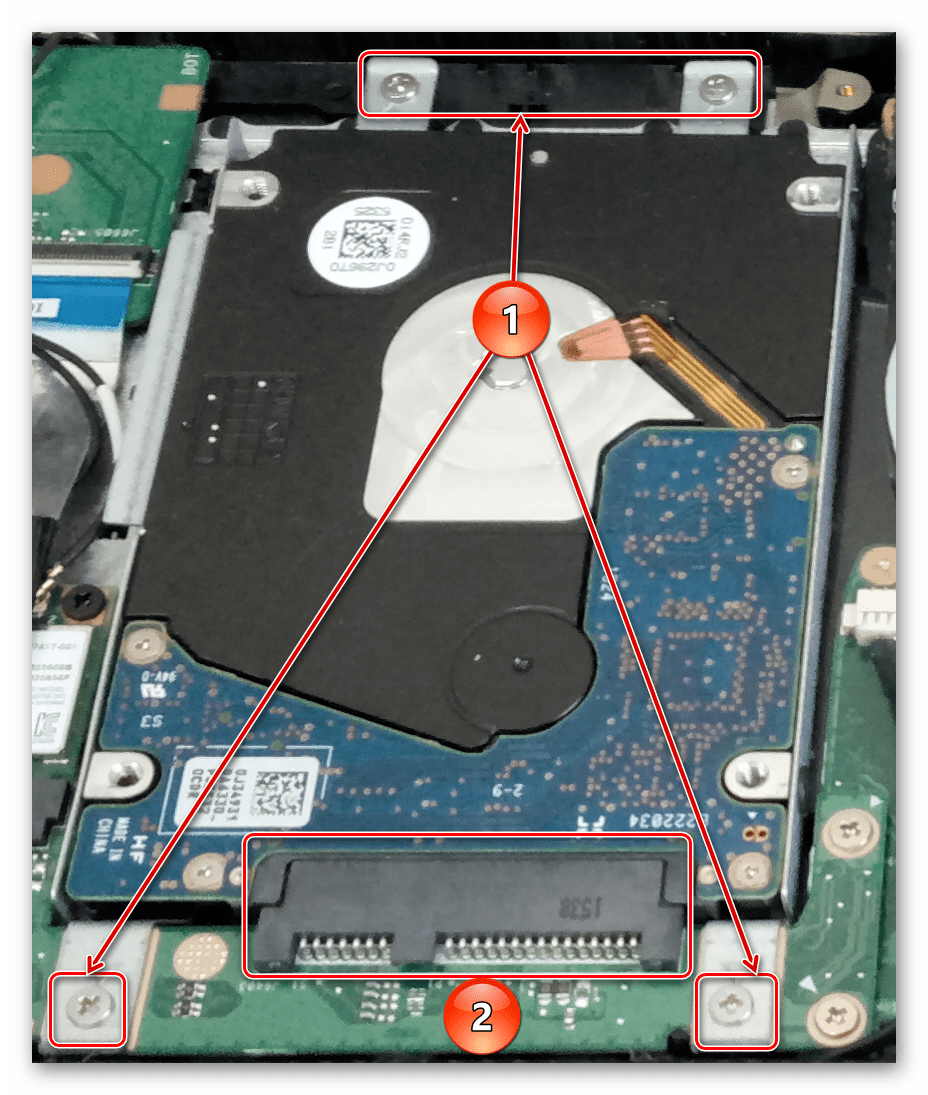
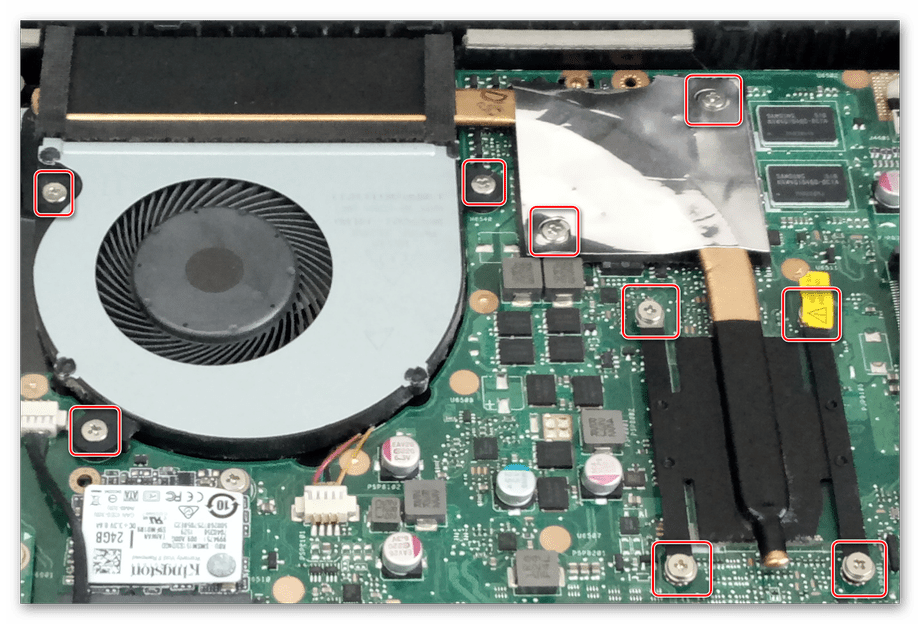
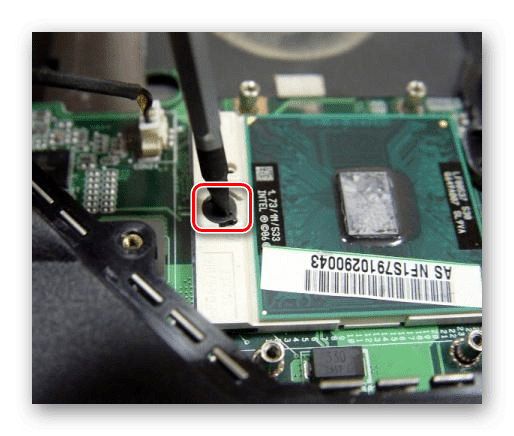
Учтите: если креплений возле чипа нет, это означает, что CPU впаян в плату и демонтировать его не нужно. Однако проследите, чтобы в новой плате, особенно если она не аналогичная старой, тоже был процессор с завода.
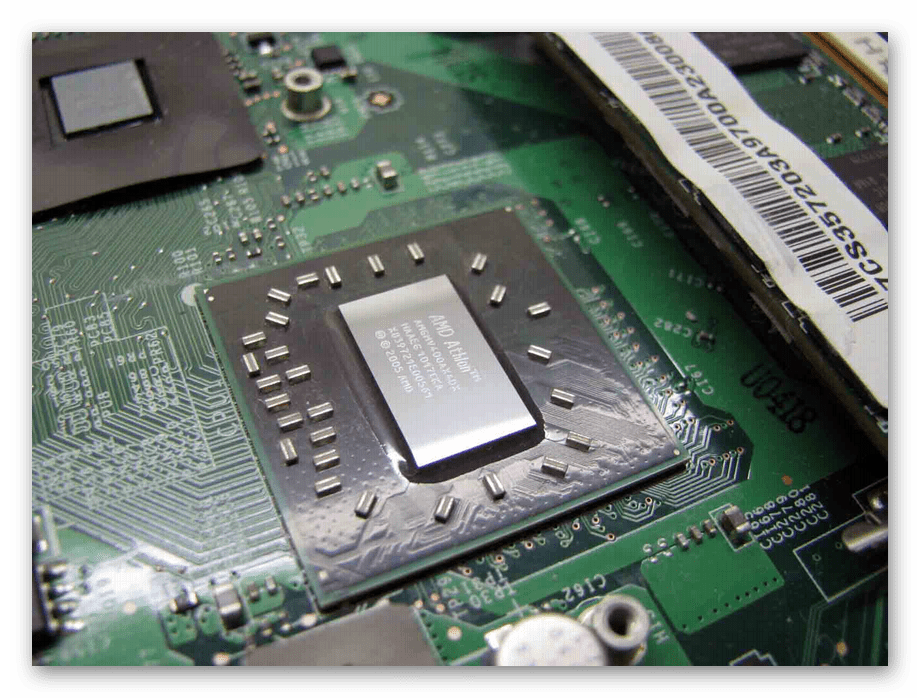
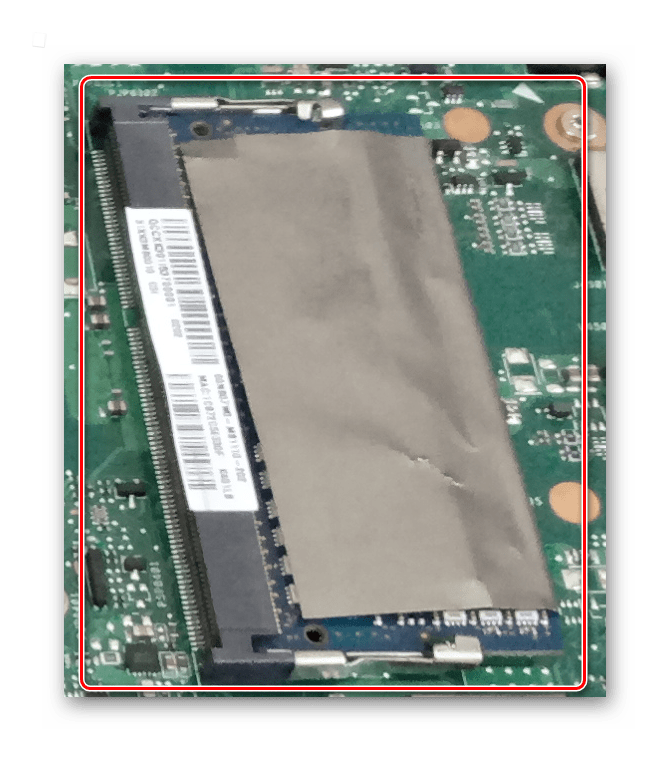
Имейте в виду, что на вашем ноутбуке крепления RAM могут располагаться не только в другом месте на материнке, но и вовсе быть вынесены за её пределы на отдельную плату, идущую параллельно системной. Кроме того, оперативная память бывает распаяна на материнской плате, тогда у вас не будет никаких разъёмов и, соответственно, этот шаг нужно пропустить. Если новая материнка отлична от старой, может потребоваться докупить несколько плашек RAM.
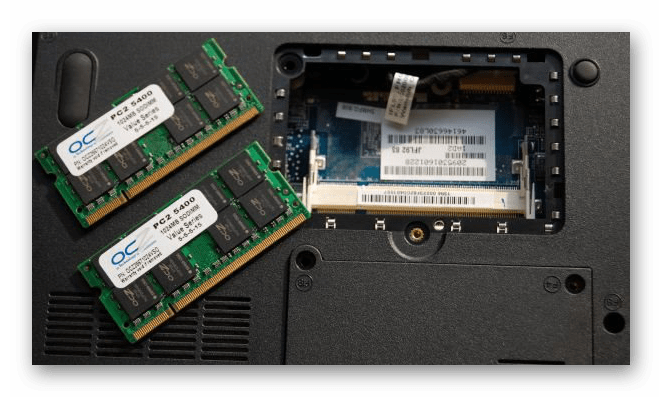
После того, как удалось снять комплектующее, настало время для монтажа его замены. Описывать весь процесс установки не имеет смысла, поскольку он диаметрально противоположен демонтажу, и для произведения обратной операции нужно лишь последовательно, прошагать вышеописанный алгоритм от последнего пункта до первого. Уже не снимать болты, разъёмы и крепления, а, наоборот, вкручивать и подсоединять с теми же самими устройствами (процессор, оперативная память, жёсткий диск, охлаждение) то, что было отложено.
Не стесняйтесь фотографировать внутренности ноутбука до того, как вы начнёте осуществлять те или иные изменения, даже если их будет с десяток. В случае необходимости фотографии смогут напомнить вам, как были установлены и скомпонованы те или иные элементы.
По итогу сборки у вас не должно остаться лишних болтов и креплений, не говоря уже о болтающихся кабелях. То есть всё, что идёт от корпуса, должно быть подключено, иначе запуск и нормальная работа портативного компьютера не гарантируется. Но обратная ситуация — когда на материнской плате остаются свободные слоты и разъёмы – нормальна, особенно если вы приобрели новую модификацию стандартной для вашего ноутбука платы или другую, более мощную, но совместимую модель.
Вы ознакомились с обобщённой инструкцией о том, как сменить материнскую плату на ноутбуке. Главное в этом процессе – правильно открыть крышку ноутбука, чтобы получить к ней доступ, после чего, не торопясь, сосредоточенно и последовательно отсоединять материнку от корпуса лэптопа, держа под рукой болты с комплектующими.
Помимо этой статьи, на сайте еще 12392 инструкций.
Добавьте сайт Lumpics.ru в закладки (CTRL+D) и мы точно еще пригодимся вам.
Отблагодарите автора, поделитесь статьей в социальных сетях.
Замена материнской платы
Плату ноутбука и компьютера не случайно называют материнской — она является центральным, родительским элементом для ключевых компонентов устройства: процессора, оперативной памяти, видеокарты и т. п. Если она выходит из строя, нарушается работа всей системы. Это может произойти в любой момент, и тогда вам точно понадобится отремонтировать или заменить ее на другую, рабочую.
Ремонт ноутбука — замена материнской платы
Серьезным поводом для замены в ноутбуке материнской платы становятся такие симптомы: ноутбук или компьютер не включается или включается, при этом появляются отдельные признаки «жизни» (например, мигают некоторые индикаторы), но экран остается темным. Вмешательство потребуется, если устройство серьезно залили водой в районе клавиатуры. Здесь повреждения могут проявиться через время, когда коррозия основательно разъест матплату. Также электронику может повредить короткое замыкание в электросети или регулярные проблемы с питанием, если ноутбук работает напрямую от сети.
В самом простом случае все, что потребуется — это замена батарейки на материнской плате ноутбука. Как узнать, что это решит проблему? Допустим, вы заметили, что системное время начало отставать или, наоборот, убегать вперед, появились проблемы с BIOS (он сбрасывается при включении устройства) или компьютер нестабильно работает на этапе загрузки операционной системы. Тогда достаточно будет купить стандартную батарейку типа CR2032 и вставить ее на место старой, нерабочей.
А что, если проблема серьезнее? Тогда не обойтись без полноценной замены. Ниже специалисты сервисного центра Service812 рассказывают, как сделать это в домашних условиях своими руками.
Шаг 1: Купите материнскую плату
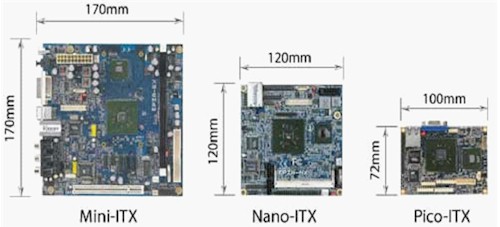
Обращайте внимание на форм-фактор и совместимость с остальными компонентами системы — в частности, процессором. Несовместимые компоненты просто не будут работать. Учтите, что даже у популярного формата ATX есть несколько разновидностей — от mini до micro. Также внимательно изучите спецификацию устройства и сравните ее характеристиками процессора и памяти, которые у вас уже есть, ведь вы, скорее всего, не планировали их менять.
Шаг 2: Демонтируйте нерабочее оборудование
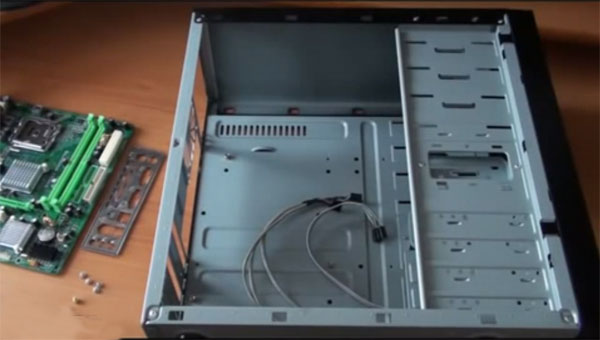
Отключите ноутбук от сети, разберите корпус с тыльной части (обычно крышка прикручивается маленькими болтиками или крепится на защелках) и извлеките аккумуляторы. Затем отсоедините провода, которые подходят к материнской плате, и аккуратно ее извлеките. Если блок питания и дисковый накопитель не мешают дальнейшей работе, их можно не доставать из корпуса. Зато с центральной платы необходимо снять кулер и процессор. Действуйте осторожно, чтобы не повредить хрупкие компоненты. Процессор и часть кулера, которая к нему прилегает, тщательно очистите от остатков термопасты спиртовым раствором.
Шаг 3: Выполните обратную сборку
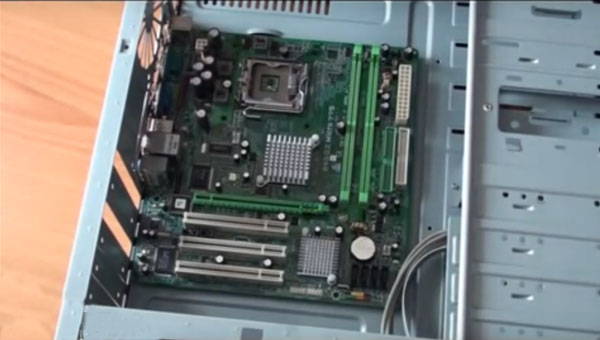
Ровно в той же последовательности установите кулер и процессор. Не забудьте про новую термопасту, иначе процессор сгорит после первого же включения! Подключите провода питания и установите остальные компоненты, которые вы доставали из корпуса. Если старая и новая платы хотя бы немного отличаются размерами, крепления на корпусе придется сдвинуть, насколько это возможно. В некоторых случаях потребуется замена разъема клавиатуры на материнской плате ноутбука. Тогда вам придется купить этот разъем заранее и заменить неисправный. Это простая операция, вы обязательно разберетесь!
Шаг 4: Протестируйте работу и выполните настройку
Проверьте еще раз, чтобы все компоненты снова оказались на своих местах и были правильно подключены. Только после этого установите крышку и привинтите ее болтами. При первом запуске системы необходимо ввести настройки BIOS.
Как избежать переустановки Windows
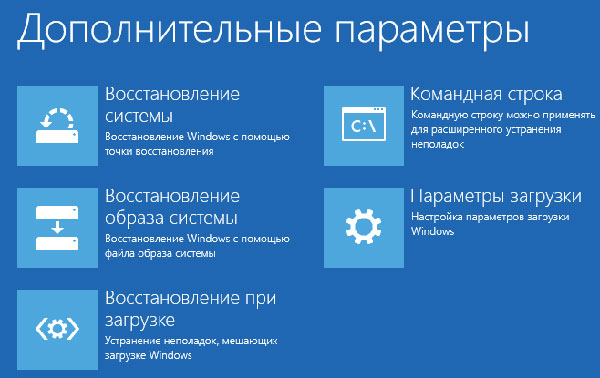
После установки новой материнки Windows будет встречать вас «синим экраном смерти», так как не сможет автоматически обнаружить SATA-контроллера. Рассказываем, что сделать, чтобы не заниматься переустановкой операционной системы.
До замены платы зайдите в реестр Windows — наберите сочетание клавиш Win+R и введите команду regedit. Далее перейдите по пути HKEY_LOCAL_MACHINE SYSTEM CurrentControlSet services msahci и измените его параметр Start на 0. Аналогичные действия выполните в ветке HKEY_LOCAL_MACHINESYSTEMCurrentControlSetservicespciide. После этого можете смело апгрейдить ноутбук — переустановка ОС вам больше не грозит.
Сколько стоит ремонт материнской платы на ноутбуке
Инструкция носит ознакомительный характер и не является руководством к действию. Если сомневаетесь в успешном ремонте или хотите доверить его профессионалам, обращайтесь в сервисный центр Service812. У нас замена материнской платы на ноутбуке Asus/Асус» или другого производителя будет выполнена инженерами с большим опытом работы. Мы гарантируем, что ваше устройство будет на 100 % рабочим.
Вас интересует замена материнской платы ноутбука Acer или другого бренда? Ознакомьтесь с прайс-листом на популярные виды работ в сервисной мастерской:
| Услуга | Стоимость (руб.) | |||||||||||||||||||
 Наши специалисты помогут с любыми ремонтными работами, и замена материнской платы на ноутбуке («Леново», например) — только одна из наших услуг. Чтобы воспользоваться ими или узнать, сколько стоит тот или иной вид ремонта, звоните по многоканальному номеру +7 (812) 363 17 10 или обращайтесь в офис сервисного центра Service812 на Учительской, 23 в г. Санкт-Петербурге.


/imgs/2018/11/25/22/2484061/d9668c060af28a2b12beeac790ea6eb5758daaa0.jpg)
/imgs/2018/11/25/22/2484062/2c49501e4a0a55611274137491661eb807fd9905.jpg)
/imgs/2018/11/25/22/2484063/b26b0d2df484342682c5a218628c146f3b4a9af1.jpg)
/imgs/2018/11/25/22/2484064/12ae6baf90bd87a88e69dade0e372d4cba1322b9.jpg)
| Компонент: | Эффект от замены: | Трудоёмкость процесса: |
| Оперативная память | То, что раньше у ноутбука «в голове не помещалось», теперь сможет мирно сосуществовать во включенном состоянии. Запускать всего и помногу можно будет без ощутимого падения скорости работы, у компьютера исчезнет «одышка» в браузере от долгих часов хождения по интернету, а переключиться из игры в социальную сеть можно будет, удерживая «на подхвате» обе задачи | Сравнительно низкая. В большинстве ноутбуков будет достаточно демонтировать винты на задней крышке (иногда даже не всей, а только части), вытянуть пару микросхем, похожих на картридж от «Dendy», и воткнуть на их место купленные. Ну, или сходным образом добавить к одинокой «плашке оперативки» вторую такую же. В дорогостоящих и/или тонких ноутбуках обычно впаяна намертво и замене не подлежит |
| Жесткий диск (HDD) / твердотельный накопитель (SSD) | Два вида компонентов, практически идентичных на вид, но разных по начинке и свойствам работы. Если места в ноутбуке хронически не хватает, а носить с собой «отросток» в виде внешнего жёсткого диска уже надоело, HDD — лучший выбор. Если хочется, чтобы у мобильного ПК «улучшилось пищеварение», время до готовности к работе с момента запуска, скорость запуска программ и копирования файлов — только SSD | Сравнительно низкая. От процесса замены «оперативки» процедура отличается лишь тем, что запчасть более походит на блокнот, вставляется в чуть более крупный разъём и для пущей надёжности удерживается парой винтов. Хотя в премиальных и рекордно тонких ноутбуках «локальные диски» располагаются в тех самых «труднодоступных местах», о которых когда-то нам поведала реклама — без опыта разборки «компов» в этих случаях лучше ограничиться заводским накопителем. Или снять оптический привод DVD/Blu Ray, купить переходник и занять освободившуюся нишу проворным SSD-шником. |
| Wi-Fi / Bluetooth | Прок есть лишь в 50% случаев: если сигнал ловится с той же эффективностью, как и в смартфоне/планшете, но интернет по воздуху ворочается неприлично медленно — есть смысл поискать чипы с поддержкой стандарта 802.11ac и частоты 5 ГГц. Если роутер, который «распыляет» Wi-Fi, не чужд таким же технологиям, скорость интернета ощутимо подпрыгнет — эффект такой же, как при жизни на персональном этаже с евроремонтом посреди видавшей виды «высотки» | Средняя. Беспроводной передатчик обычно запрятан не так уж глубоко, а его замена не требует особой квалификации: снять два провода (антенны), открутить винт, вынуть микросхему, поставить другую и повторить действия в обратной логике. А вот если микросхема Wi-Fi не находится поблизости с оперативной памятью и накопителями — замена будет довольно-таки хлопотной и потребует знакомства с «внутренним миром» ноутбука, что далеко не всем будет в удовольствие |
| Процессор | Более производительный процессор (внезапно) сделает ноутбук шустрее абсолютно во всех задачах. Другое дело, что у ноутбуков есть некоторая «грузоподъёмность», «предел прочности», ну или что-то такое, поэтому установить нечто четырёхъядерное-монструозное в «рабочую лошадку» не выйдет, а раз так — серьёзного прироста в мощности от нового CPU можно не ждать. Процессор можно заменить разве что в редких игровых и профессиональных ноутбуках, у которых и без того с производительностью всё некисло, да и без плотного изучения нюансов идея обречена на провал | Высокая. Съёмный «проц» в ноутбуках встречается редко и, хотя замена самого CPU выходит даже проще, чем на «настольнике» (открутить 4-5 винтов, достать процессор, вставить процессор, нахлобучить термопасту, закрутить 4-5 винтов), подбор более достойной модели вместо существующей превратится в покупательский ад. После отсеивания издевательски дорогих новых процессоров и модификаций, которые иной ноутбук не «осилит» в принципе, остаётся вариант заимствования чипа с «убитых» лэптопов на интернет-аукционах и скромный прирост мощности после всей возни и денежных вливаний на выходе |
| Видеокарта | Как и в случае с процессором, позволяет ощутимо нарастить мощность ноутбука, но теперь уже в играх. Манёвры, однако, ограничены потенциалом конкретной модели ноутбука: если на старте продаж в таком же корпусе продавалась «вкусная» и неприлично дорогая модификация, видеокарту из её состава можно попытаться добыть и установить вместо той доходяги, с которой был приобретён «ноут» из-за дефицита денег на момент покупки | Высокая. Чтобы заменить видеокарту, придётся «раздеть догола» весь ноутбук, и примерять новый графический чип на разобранную материнскую плату. Процесс замены видеокарты такой же, как у мобильных процессоров, только подавляющее большинство «дискретных» GPU на деле интегрированы и запаяны в головную микросхему ноутбука по самое извините. Из видеокарт, которые всё же выполнены в виде отдельных микросхем, подойдут лишь те модели, которые применялись на конкретном ноутбуке. Иначе есть риск, что «ноут» не опознает чип вообще, и никакими драйверами тут не выкрутиться |
| Дисплей | Когда вглядываться в проклятые 1366×768 пикселей на 15,6 дюймах и подстраиваться под блики дисплея окончательно надоест — есть смысл заморочиться и заменить в ноутбуке матрицу. Даже смена процессора не сравнится с радостью от того, что фотографии и фильмы перестали выглядеть на ноутбуке убого, а веб-сайтами стало удобнее пользоваться после того, как на дисплей стало помещаться больше информации | Высокая. Потребуется снять крышку с петель, «выкорчевать» матрицу из рамки, а затем разобрать добрую половину ноутбука, чтобы добраться до разъёма, где шлейф дисплея стыкуется с материнской платой. Для подбора матрицы нужно будет докопаться, осилит ли ноутбук работу с двухканальным шлейфом (иначе никакого вам Full HD) и узнать сторону, где этот шлейф стыкуется с материнской платой мобильного ПК — добавить «лапшу с изолентой», если шлейф не дотянется до своего разъёма, уже не выйдет |
Модернизация ОЗУ и накопителей: лучше один раз увидеть
С масштабом «драмы» касательно апгрейда ноутбука в общих чертах мы ознакомились и теперь посмотрим, через что предстоит пройти владельцу современного лэптопа при замене «оперативки» и жёсткого диска на практике. Для этого у нас нашлась пара моделей: с дружелюбной компоновкой, и не очень.
Мы начнём тренироваться на бюджетном ноутбуке Dell Inspiron 15 3521. Модель не нова, однако корпус устройств Inspiron серии 3xxx практически не претерпел изменений с момента своего «чешуйчатого» рестайлинга, а потому повторить незамысловатую процедуру замены накопителя и ОЗУ смогут и покупатели последующих ревизий этого ноутбука.
Но для начала — немного «страшилок» и демонстрация того, как общественный ропот «выпрямил руки» инженерам американского бренда. Это сейчас бюджетные Dell можно модернизировать без лишней нервотрёпки, а ведь в 2011 году компания «прославилась», выпустив на рынок модель Inspiron M5110, которая вполне может претендовать на звание самого абсурдно спроектированного ноутбука. Схема модернизации M5110 сходна по своей сути с удалением гланд через сами знаете, что, однако факт остаётся фактом: чтобы заменить жёсткий диск в этом ноутбуке, понадобится… «выпотрошить» практически все комплектующие, разъединить огромное количество шлейфов, демонтировать пачку винтов, и даже снять дисплей вместе с петлями. За образцовый пример того, как не надо проектировать доступные ноутбуки, Dell удостоился отдельного внимания ребят из iFixit, а разборка модели вышла настолько остросюжетным зрелищем, что мы не смогли удержаться и не увековечить процесс разборки этой модели в данной статье.
Благо, с тех пор многое изменилось к лучшему, и теперь сменить накопитель и ОЗУ в Inspiron можно, открутив пару винтов в специальной секции на дне ноутбука.