
Замена дисплея на Honor 10
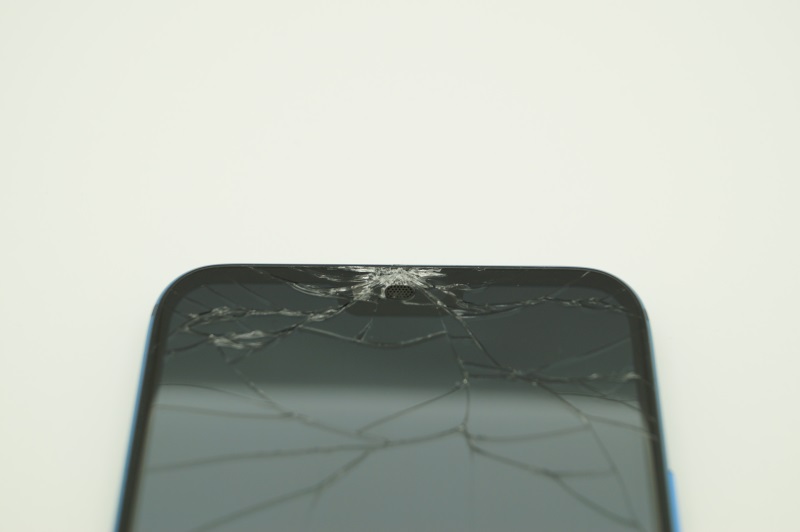
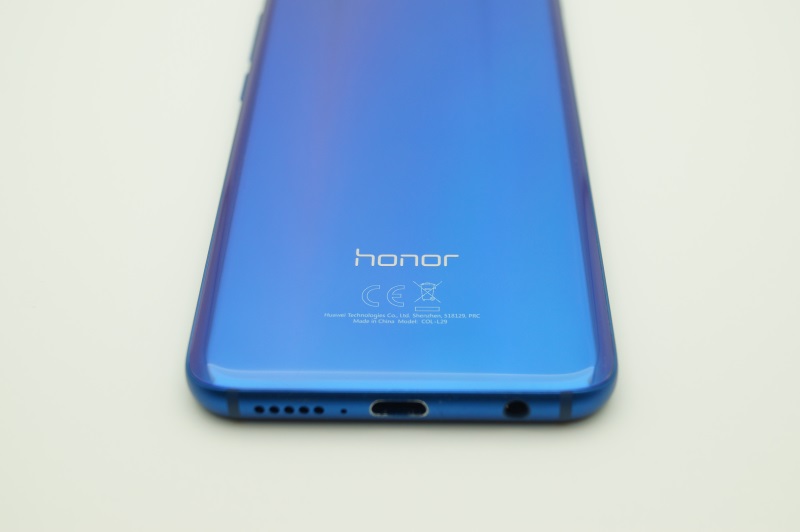
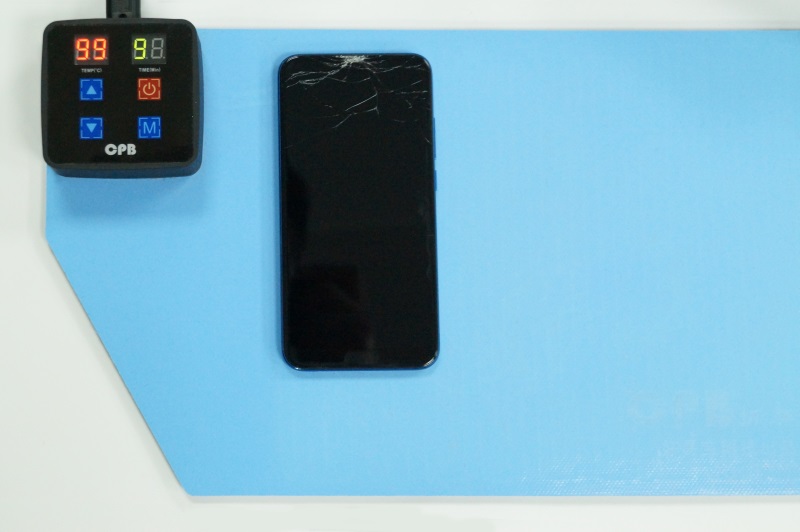
Для облегчения процесса демонтажа, разогреем тыльную сторону телефона на термоковрике до 99°С (пары минут будет достаточно).
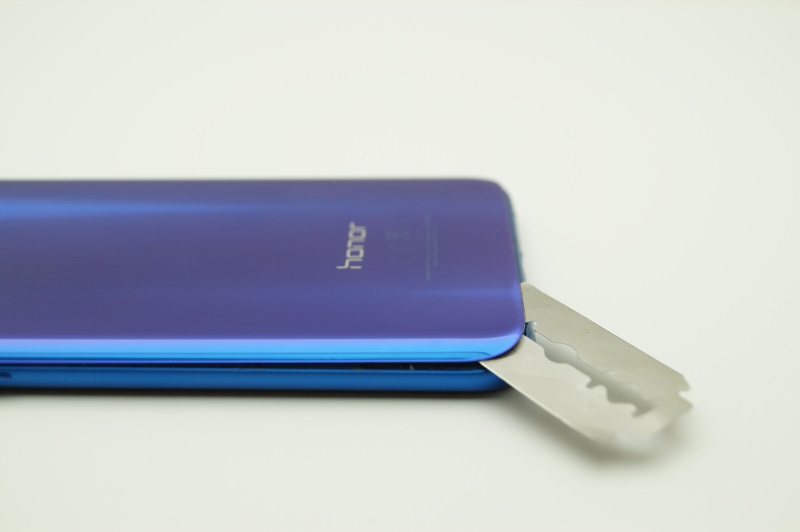
Используя лезвие обычной бритвы, аккуратно вставляем ее в стык между металлической рамой и стеклянной панелью, работая предельно внимательно – текстурированная и блестящая пленка под стеклом не терпит резких движений и царапин и может повредиться, испортив внешний вид переливающегося смартфона.
Создав зазор бритвой, меняем ее на обычную пленку или тонкую пластиковую карту, при помощи которой и отделим стекло от корпуса, без рисков повреждения цветной подложки и внутренних компонентов устройства. При необходимости пленку или карту можно дополнительно смачивать небольшим количеством изопропилового спирта, что сделает скотч более податливым.
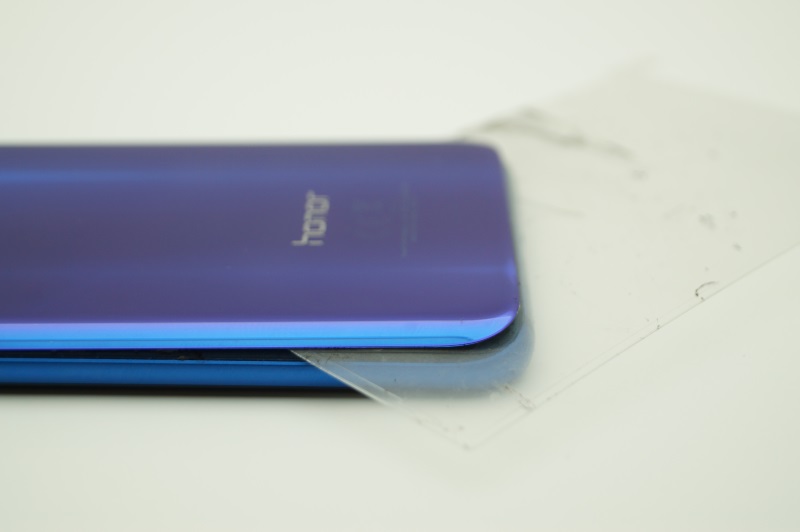
Готово! Крышка отклеена, под ней находится изоляционная пленка, которая в процессе разбора придет в негодный вид и не подлежит повторной наклейке. От нее можно избавиться.
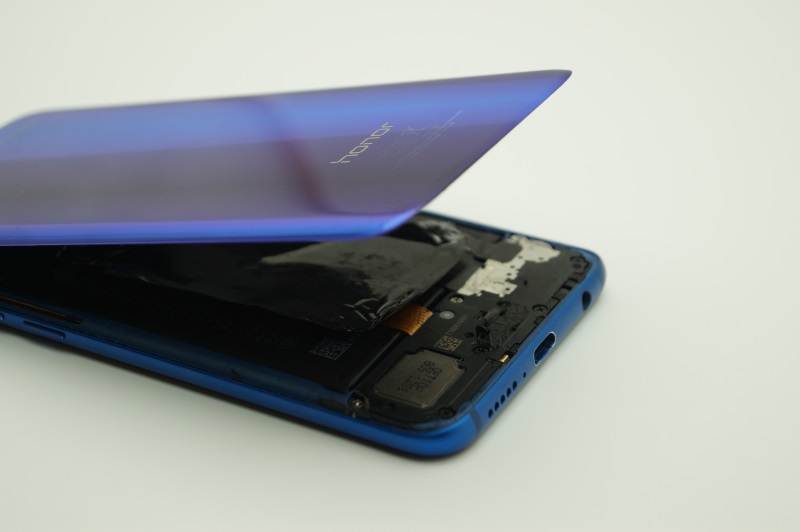
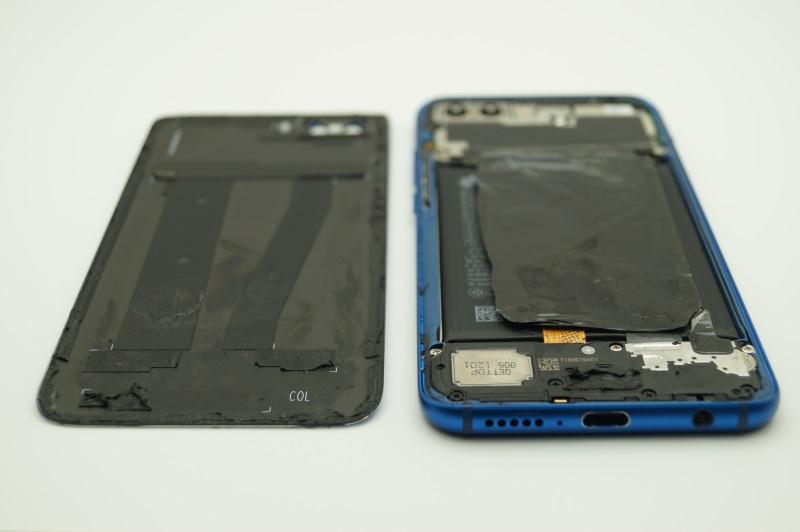
Удаляем остатки скотча с задней крышки и корпуса устройства, так как в дальнейшем будем наносить двухсторонний скотч для повторной фиксации частей.
Перед демонтажом неисправной части, следует предварительно проверить работоспособность подготовленной замены. Конструкция телефона предполагает возможность проверки дисплейного модуля без полного разбора. Для этого открутим 3 винта-крепления металлического экрана, закрывающего необходимые нам разъемы подключения.
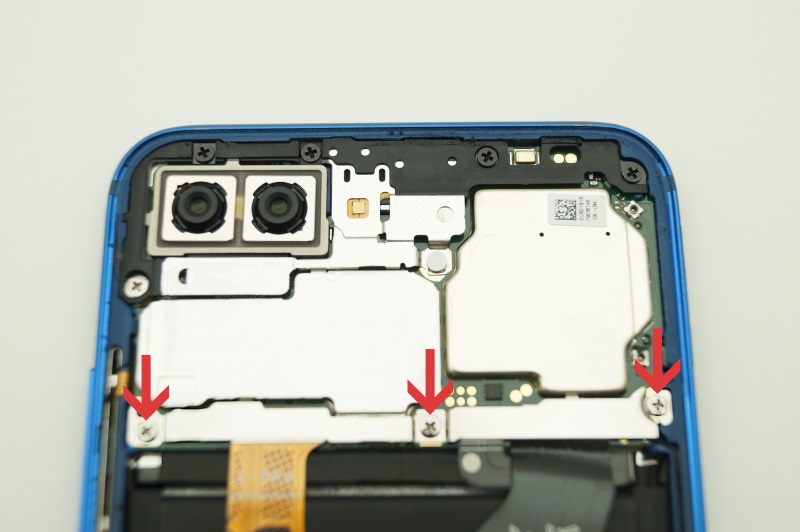
Когда получили доступ к коннекторам шлейфов, первым делом отключаем аккумулятор – так мы обезопасим себя от возможных усложнений и ненужных случайностей.
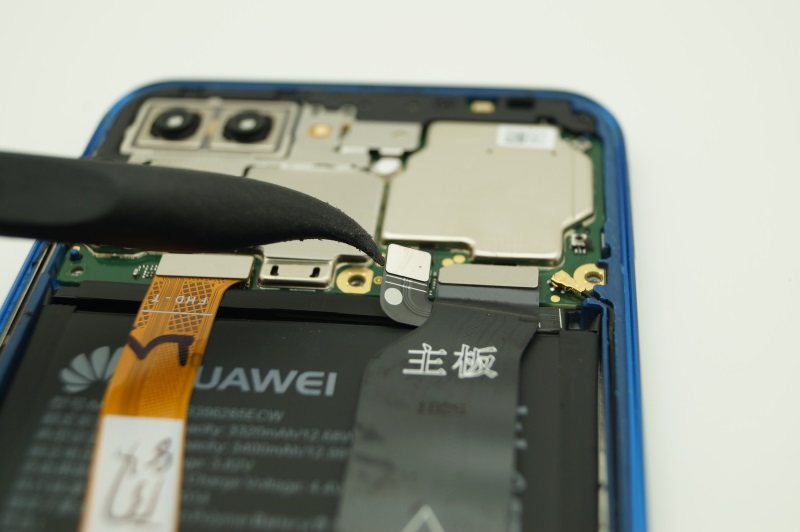
Слева от места подключения АКБ – коннектор дисплейного модуля, он-то нам и нужен. Отсоединяем и его тоже. Подготавливаем запчасть для теста.
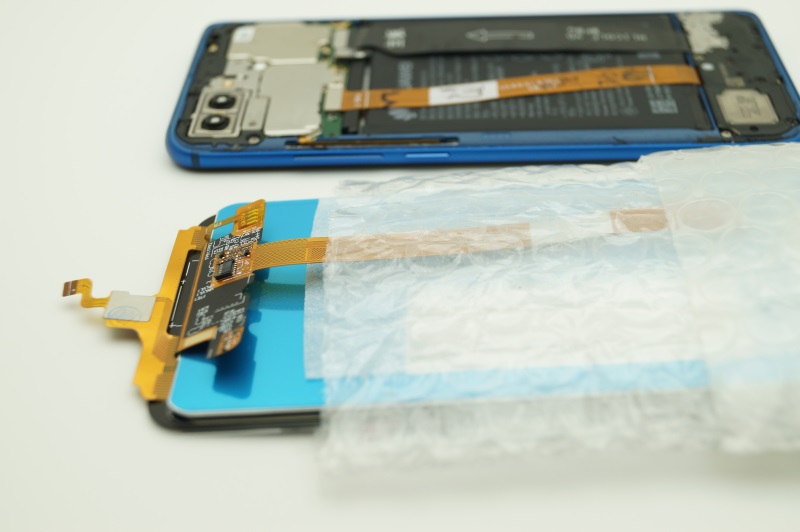
Различные поставщики предлагают отличающиеся друг от друга запчасти – в данном случае шлейф на сенсор не зафиксирован на основной, также отсутствует сканер отпечатка пальцев. Увы, перенести сканер с разбитого дисплейного модуля не представляется возможным, заводской процесс установки и монтажа сканера (специальный клей, крайне хрупкая поверхность самого сканера) не повторить в условиях мастерской, а уж тем более дома.
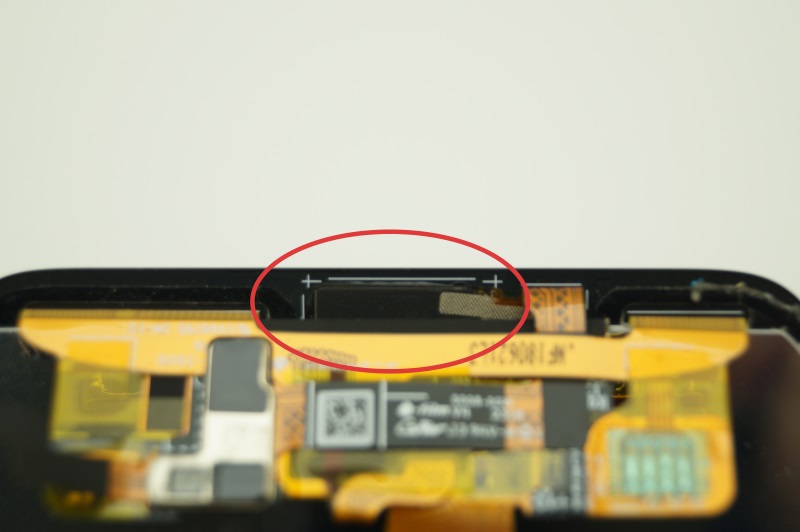
Подключаем ленточный кабель тачскрина в соответствующий разъем, подогнув его под основание.
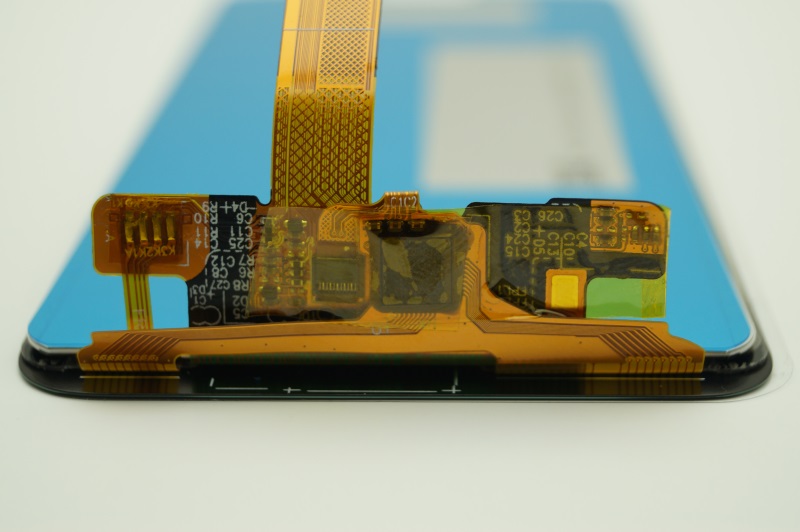
Запчасть готова для подключения к основной плате устройства и проверке.
Защелкиваем разъем модуля на системной плате, следом аккумулятор и включаем телефон – проверяем качество изображения, яркость, углы обзора. Убеждаемся в отсутствии графических искажений, засветов, неравномерности подсветки.
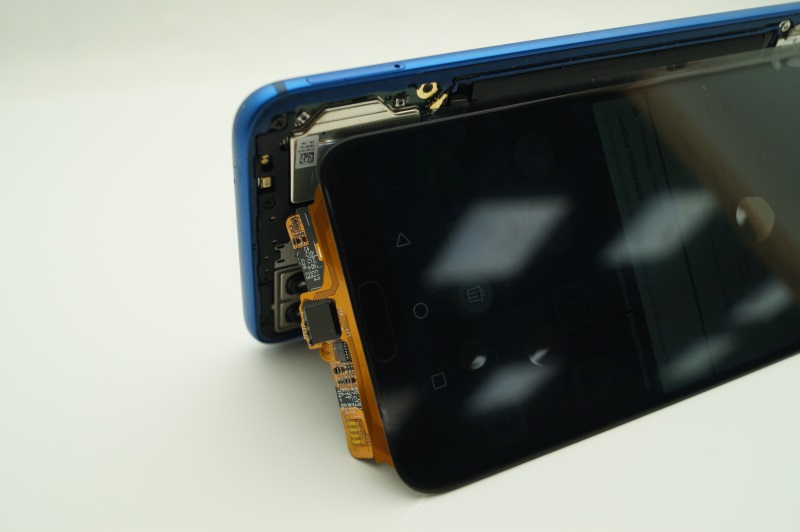
Проверка сенсора осуществляет двумя способами:
1. Задействованием всех элементов управления программной оболочки (шторки, кнопки, иконки, ползунки яркости и боковые жесты управления, если таковые имеются) и перетаскиванием иконки любого приложения на рабочем столе по всей площади;
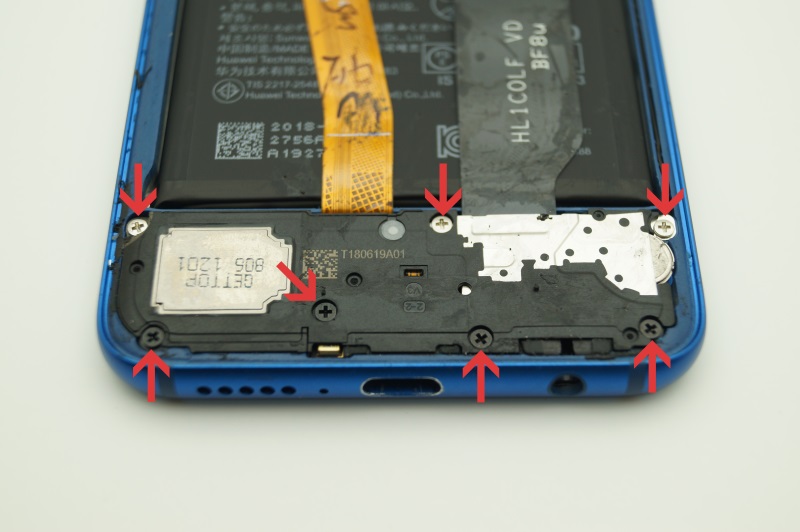
Откручиваем винты, убираем в сторону динамик в сборе и получаем доступ к разъемам дополнительной платы. Здесь подключены: межплатный шлейф, антенный кабель и нужный нам сканер. Отсоединяем все перечисленные компоненты.
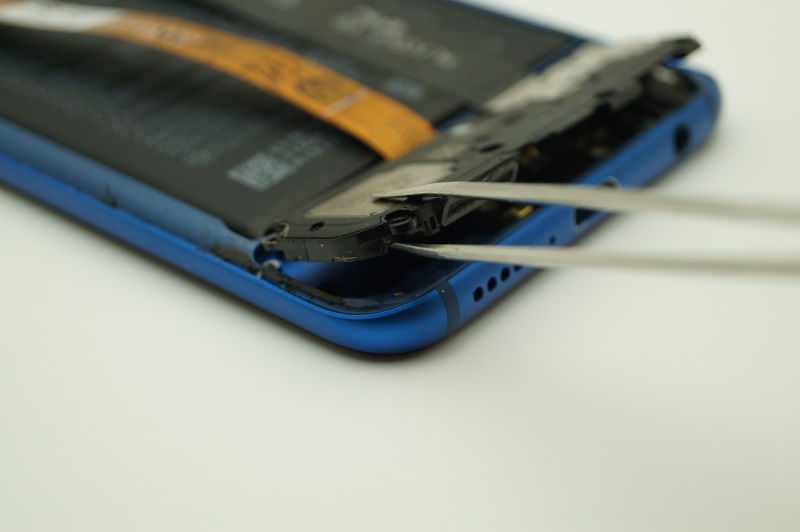
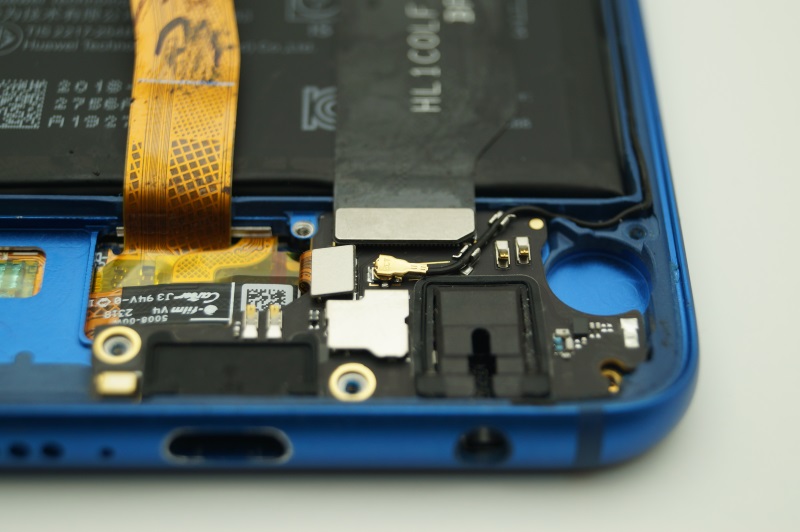
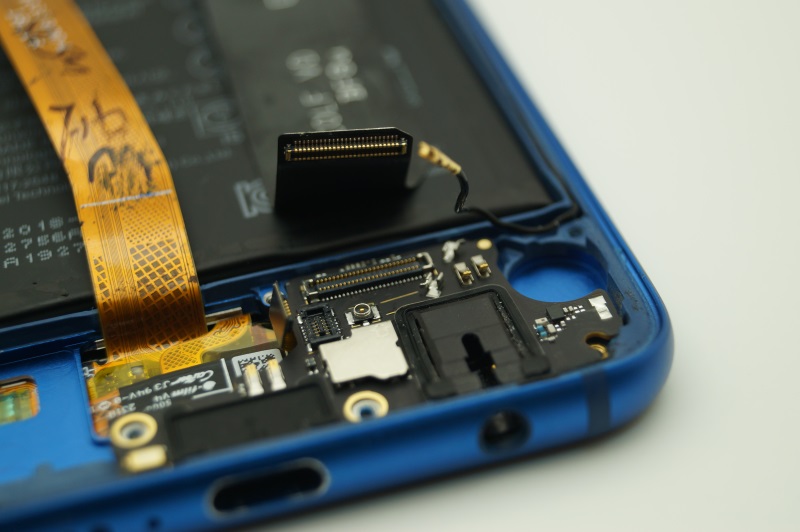
Саму субплату аккуратно приподнимаем пинцетом, поддев под разъем подключения межплатного шлейфа (под ним находится полоска двухстороннего скотча, удерживающую плату на месте).
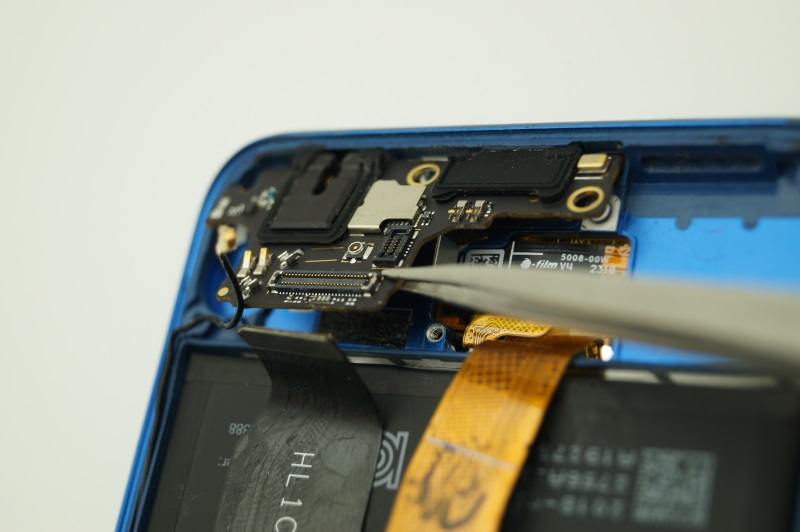
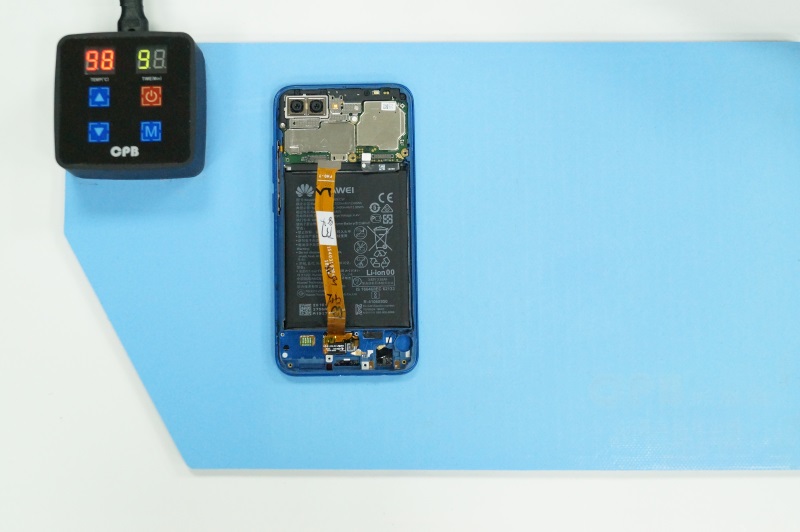
Все готово для отклеивания битого дисплея. Помещаем гаджет «лицом вниз» на разогретый до 99°С коврик сроком на 2-3 минуты.
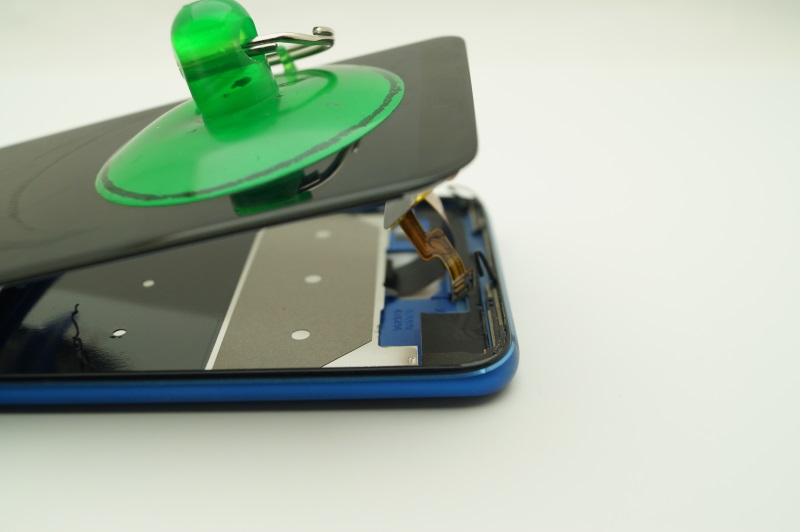
При помощи присоски и пластиковой лопатки без труда отклеиваем стеклянный бутерброд от корпусной рамки. Опасайтесь осколков, при необходимости примените перчатки или дополнительно оклейте поверхность разбитого стекла канцелярским скотчем, чтобы избежать дальнейшего образования трещин и стеклянной крошки.
Не забудьте перенести решетку разговорного динамика с поврежденной, на новую запчасть, предварительно очистив ее поверхность от осколков и мелкой крошки.
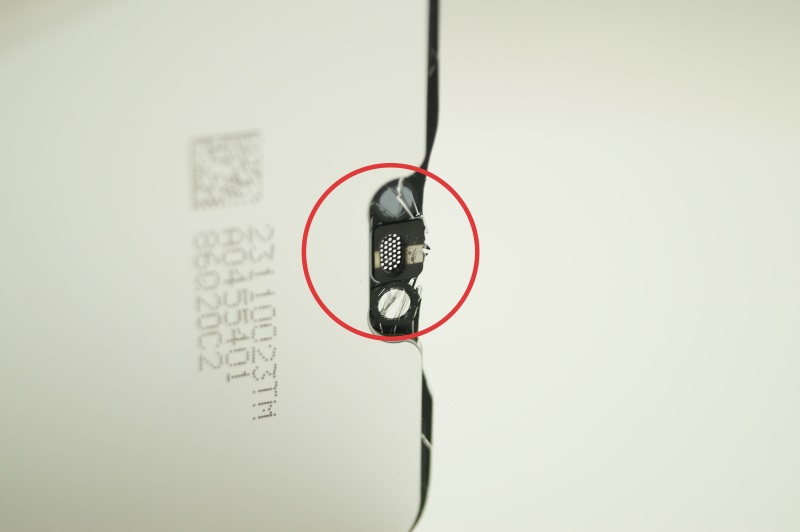
Перед нанесением клеящего состава очищаем корпусную рамку от оставшегося скотча, грязи и осколков стекла. Дополнительно проходимся мягкой щеткой и обезжириваем поверхность безворсовой тряпочкой, смоченной в спирте.
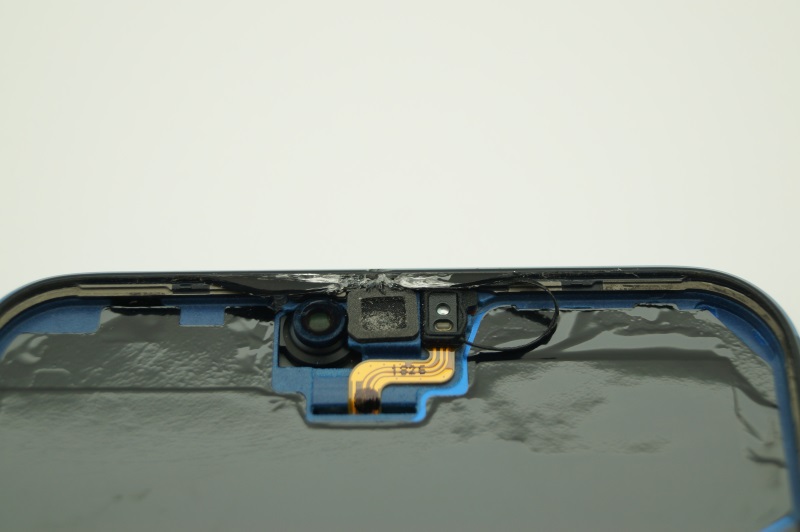
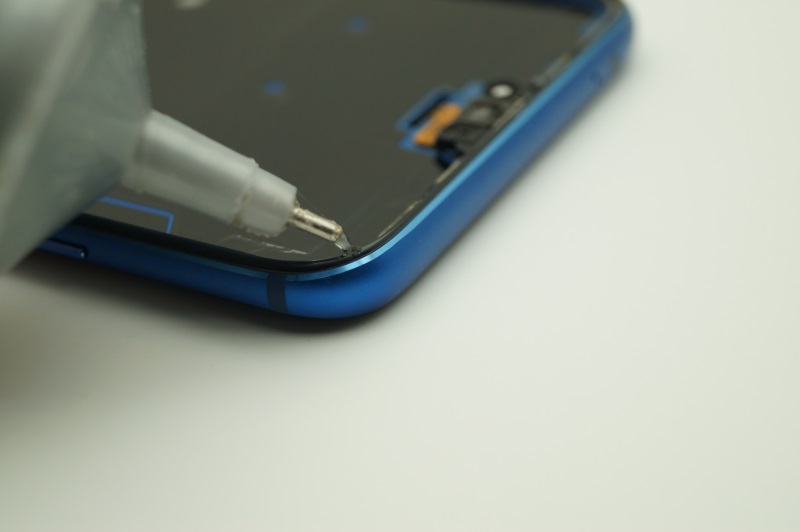
Наносим клей (в данном случае B7000) по всему периметру, равномерным тонким слоем и даем ему подсохнуть в течение 5-10 минут. Это поможет обеспечить минимальную адгезию для обратной сборки аппарата перед финальной фиксацией.
Заменяемую часть готовим к вклеиванию – удаляем транспортировочные и защитные пленки, фиксируем и изолируем шлейф тачскрина полосой каптонового скотча. При этом руководствуемся специальным пунктирным рисунком на поверхности шлейфа дисплея, позволяющего сделать это максимально ровно.
Вдеваем основной шлейф модуля в специальное отверстие корпуса и вклеиваем запчасть. Излишки выступившего клея можно будет легко убрать после засыхания, скатав их тряпочкой или даже пальцами.
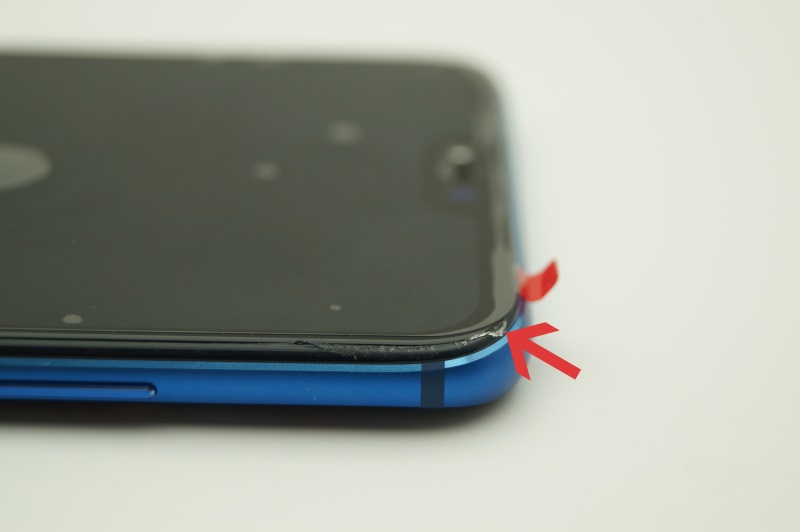
Производим сборку аппарата в обратной последовательности. Наносим полоски акрилового двухстороннего скотча по периметру задней части аппарата, обрезаем излишки и устанавливаем заднюю крышку. Убедитесь, что внутренняя часть окошек камеры чистая, иначе может ухудшиться качество фотографий из-за пыли или попавшей случайно грязи.
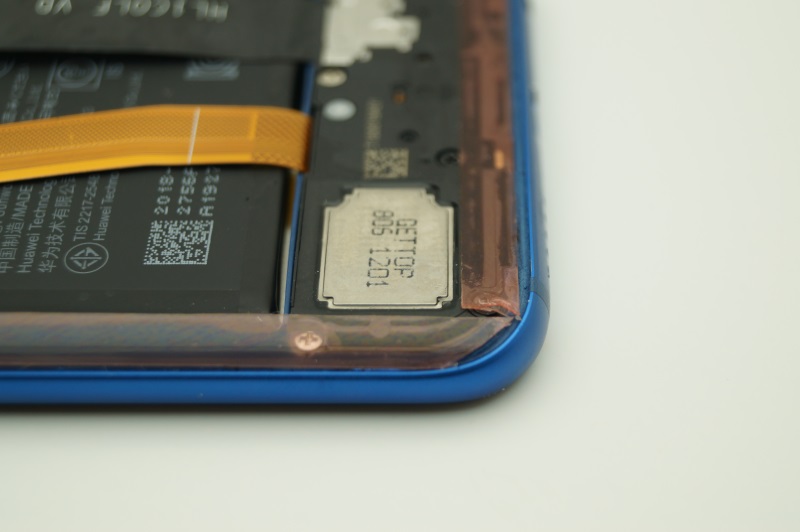
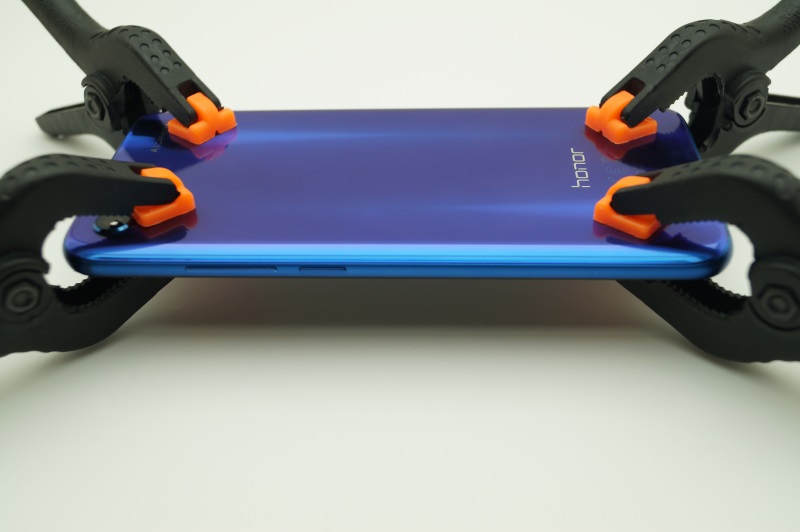
После установки крышки, фиксируем «вылеченный» Honor 10 прищепками и оставляем просыхать до полной фиксации клея (от 12 до 24 часов).
Весь процесс, но только на видео и с минимумом комментариев:
Замена дисплея на Honor 10 Lite
Разбит, но не сломлен. Попал ко мне этот страдалец сразу после падения. Сенсор работает прекрасно, а вот стекло все в крошку и в углу появилось темное пятно. Подобное лечится одним единственным способом – полной заменой дисплейного модуля.
Сам дисплей брал тут
Поехали разбирать!
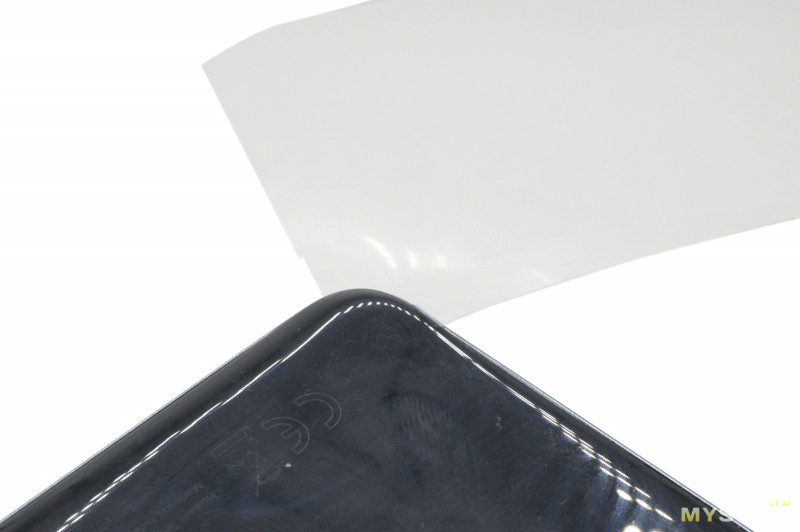
Задняя крышка пусть и из пластика, но повозиться с ней придется. Проще всего завести пленку в стык между крышкой и корпусом и, добавляя спирт, провести по всем краям, чтобы скотч «отстал». Этот мой излюбленный и самый быстрый способ снять заднюю крышку, не повредив ничего попутно.
Если идет тяжко, рекомендую слегка подогреть заднюю часть телефона.
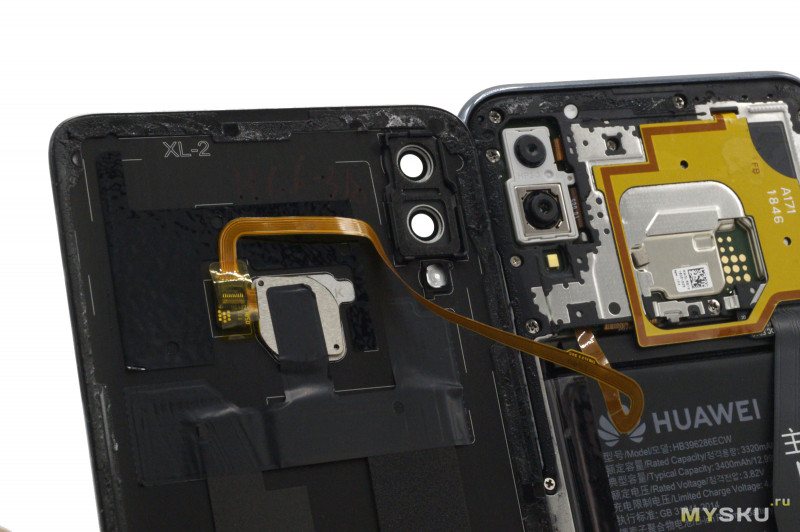
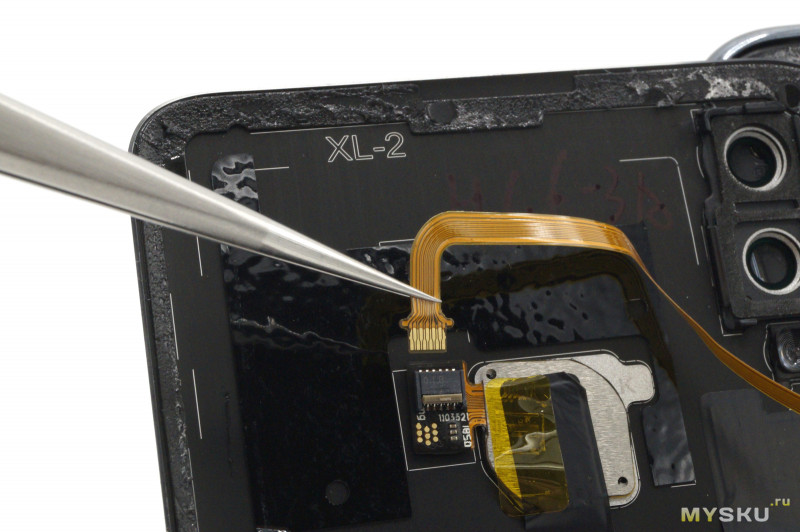
Как только крышка сдалась, не спешим её рвать. Тонкий шлейф на сканер отпечатков пальцев очень легко оторвать, если предварительно его не отключить.
На фотографиях видно, что мой метод отклеивания крышки прекрасно сохраняет заводской скотч. Чаще всего я устанавливаю крышку обратно не меняя скотч, а лишь слегка «освежив» его спиртом.
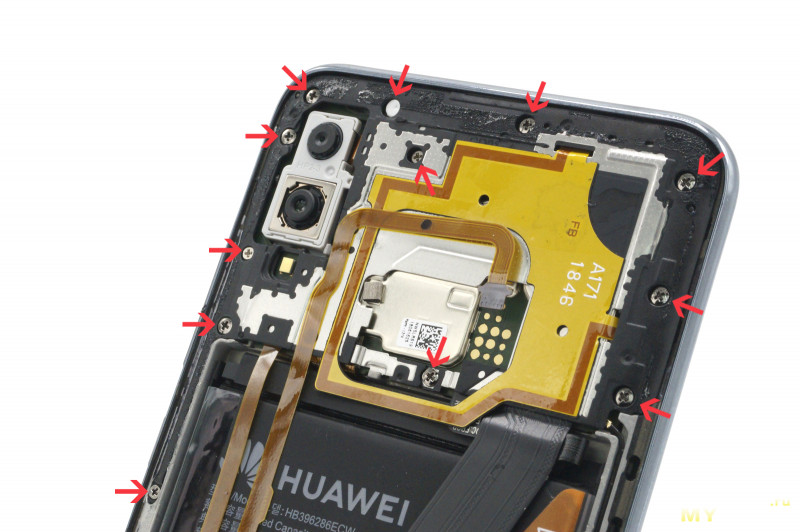
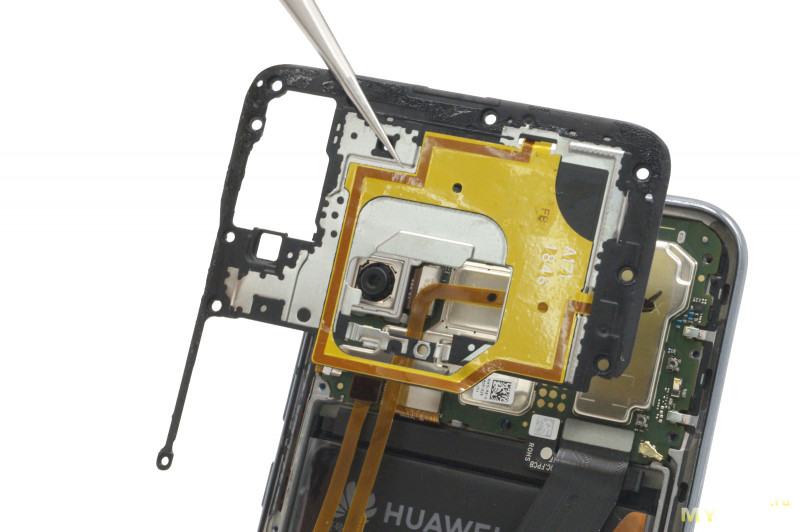
Следующим шагом нужно будет снять корпусную панель с материнской платы, чтобы получить доступ ко всем нужным разъемам.
Кучка винтов держит панель на месте, и три из них чуть меньше, чем другие. Лучше отметить их место, чтобы не перепутать.
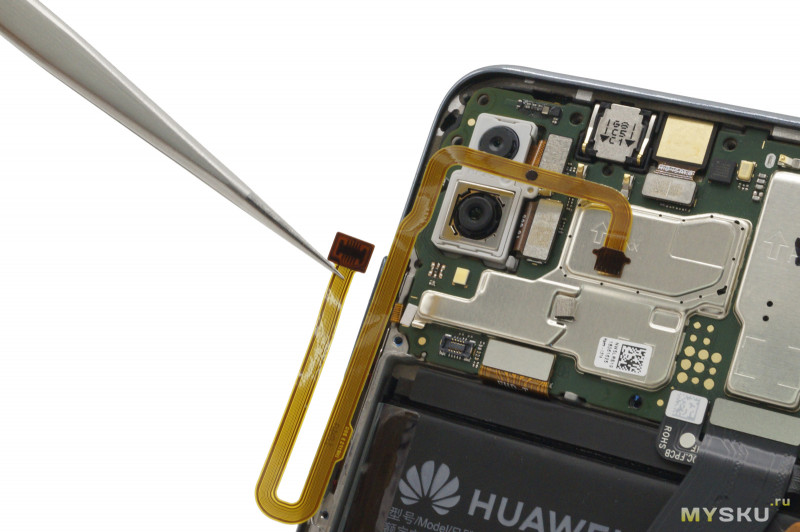
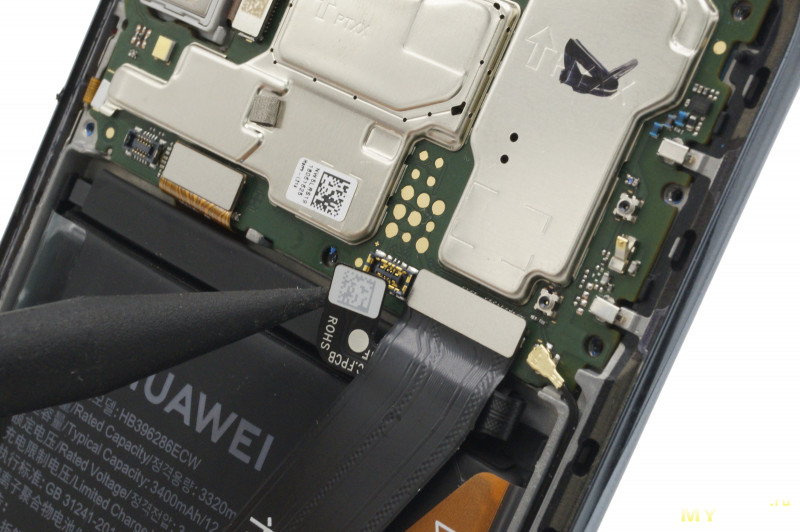
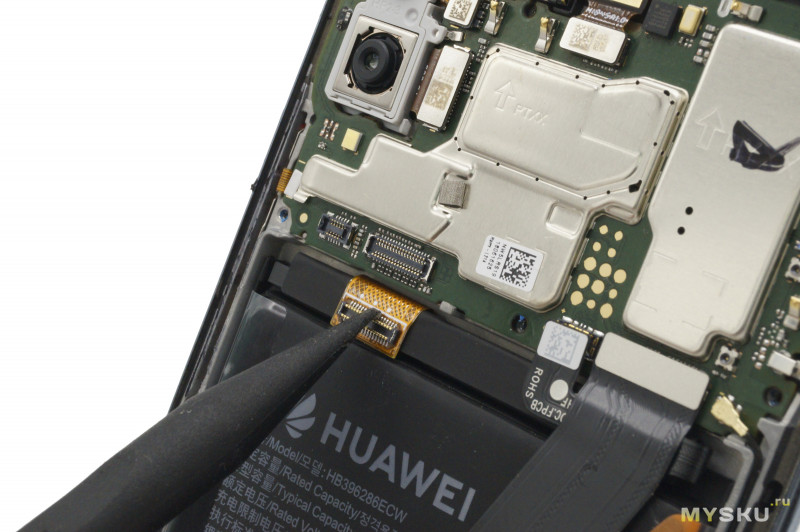
Отключаем (на сей раз полностью) шлейф на сканер отпечатков, аккумуляторную батарею и шлейф на модуль.
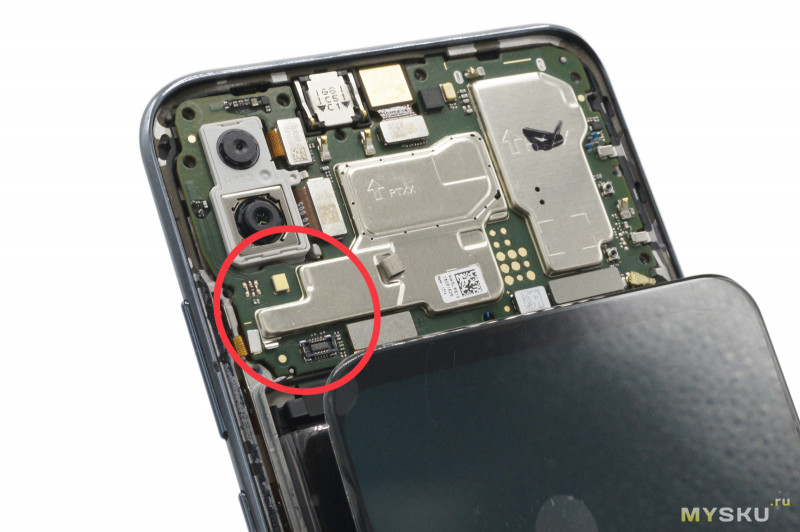
Теперь можно подключить новый дисплейный модуль для проверки. Подключаем его в нужный разъем, а последней батарейку и запускаем телефон. Для срабатывания кнопки включения потребуется прижать отмеченное место на плате, так как кнопки связанны с платой через прижимные гибкие контакты.
После запуска системы ставим яркость на самый максимум и внимательно осматриваем картинку как на светлом, так и на темном фоне. Не должно быть никаких полос, искажений или неравномерно подсвеченных областей.
Работа сенсора проверяется легко: перетаскиваем иконки, набираем текст в клавиатуре, прокручиваем списки и листаем фотографии. Обрывов и «тормозов» быть не должно.
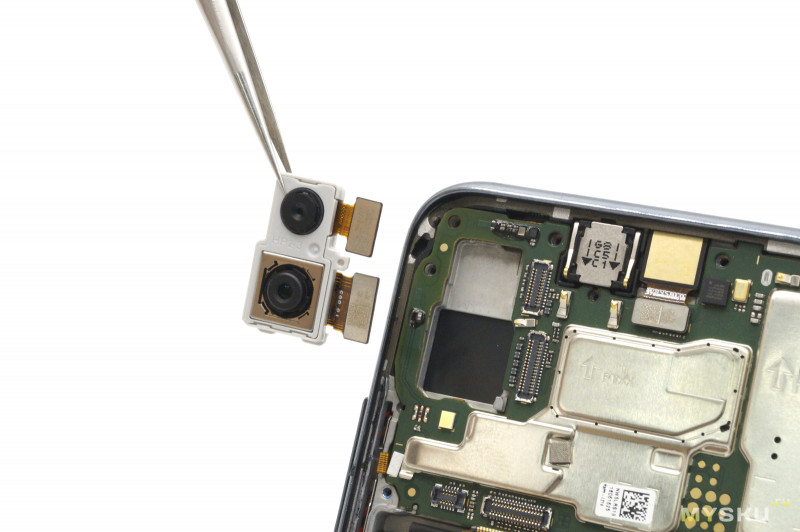
Перед дальнейшим разбором лучше отключить и убрать камеры в сторону. Конструкция у них хрупкая, а поцарапать или замарать объектив проще простого, лучше перестраховаться.
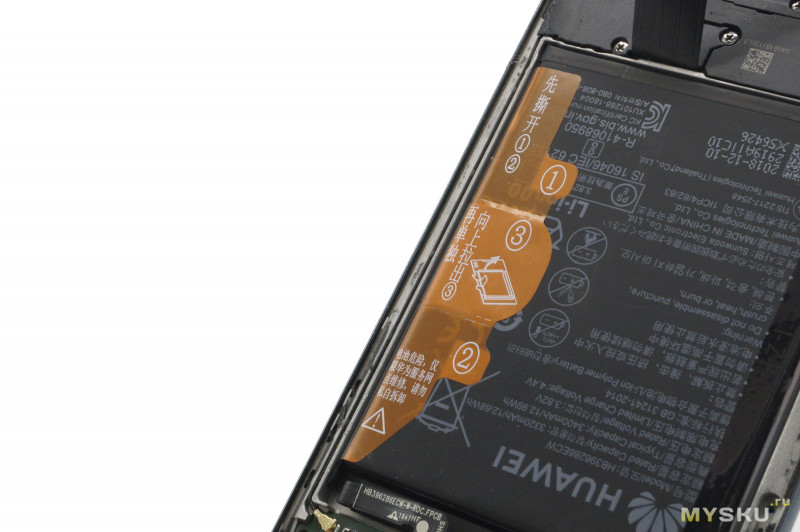
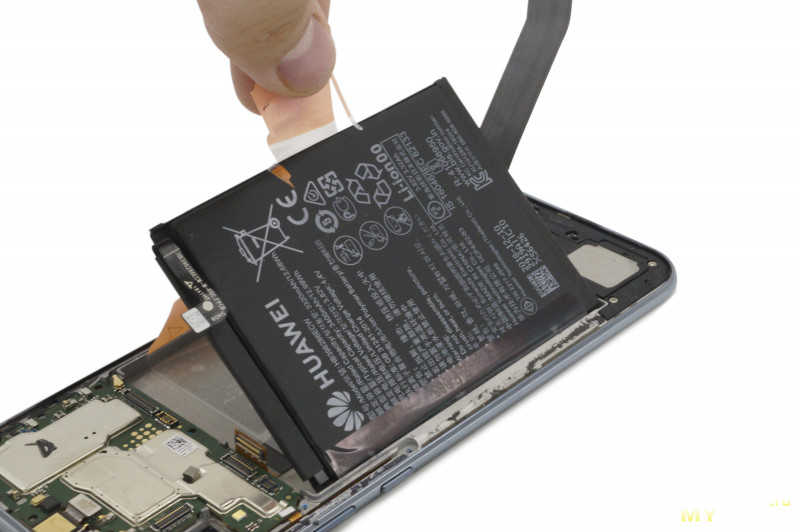
Так как шлейф дисплейного модуля проходит прямо под батарейкой, последнюю нужно отклеить. Делается это легко, оттягиваем ярлыки пронумерованные «1» и «2» и тянем на себя номер «3». С шумом и треском батарейка окажется у нас, а на корпусе весь скотч и пленка. Их кстати, следует удалить, так как повторно устанавливать батарейку будем на новый скотч.
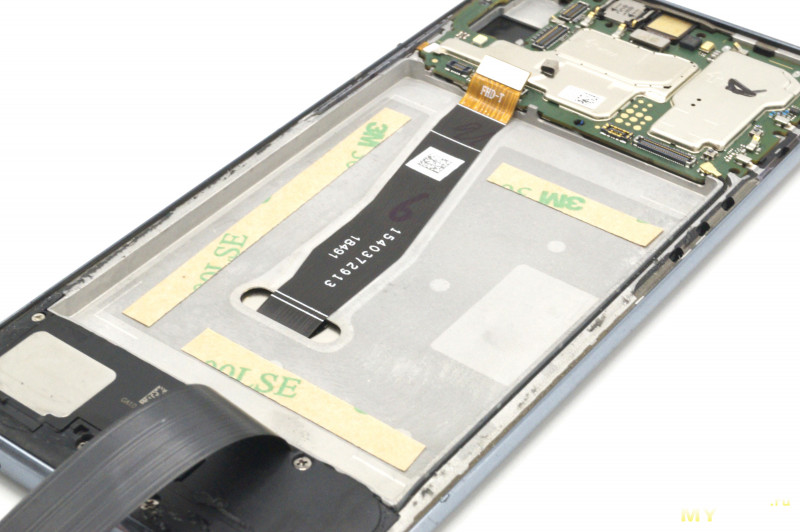
Я расположил полоски скотча подобным образом, чтобы оставшийся на батарейке ярлык номер «3» срабатывал и в дальнейшем, позволяя отклеить АКБ в одно движение.
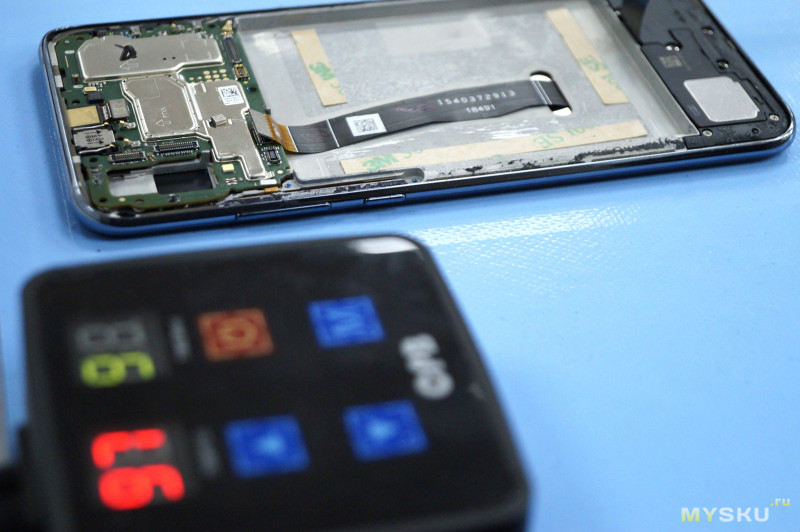
Финальный шаг нашего разбора – отделение дисплейного модуля. Разогреем его хорошенько на термоковрике до 99 градусов в течение 3 минуты. После этого пара из присоски и лопатки для разбора справится с ним.
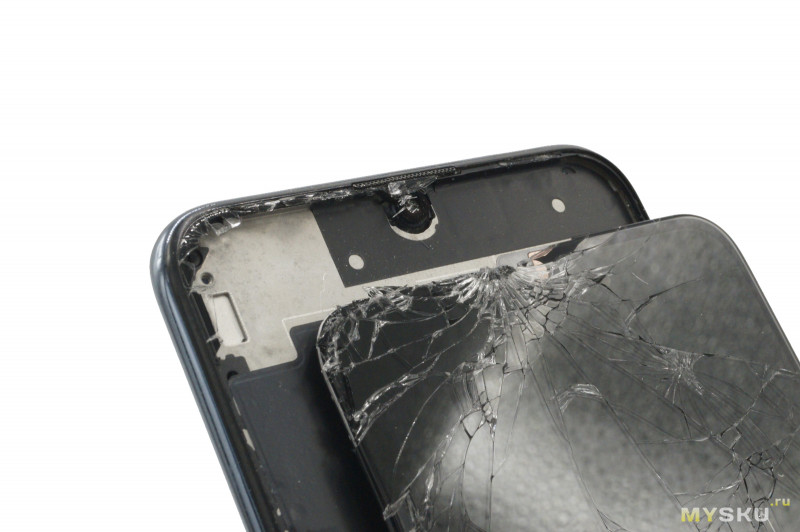
Получилось не совсем «чистое» отделение, некоторые кусочки стекла остались на рамке, это нормально.
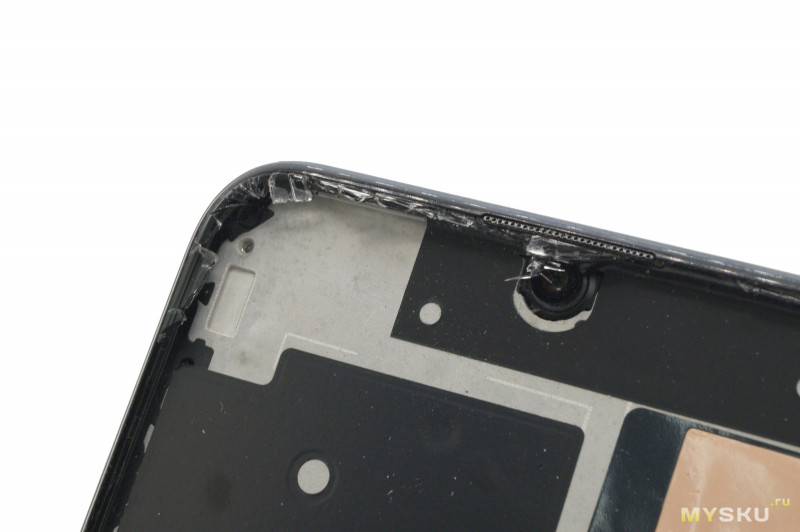
С поверхности рамки и из ее углов удаляем стекло, стеклянную крошку, грязь и пыль перед нанесением клея. Дополнительно советую обезжирить поверхность.
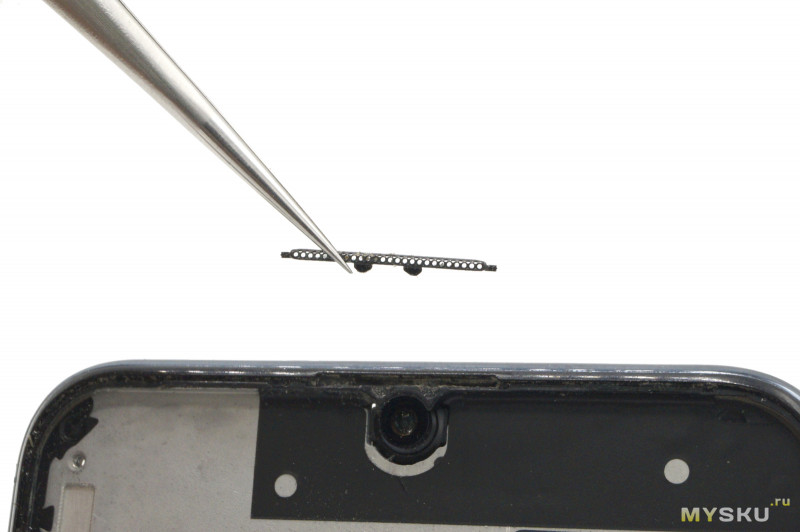
Не теряем маленькую сеточку разговорного динамика. Она легко отваливается и может затеряться где-нибудь на полу или в одежде возвращаем на место.
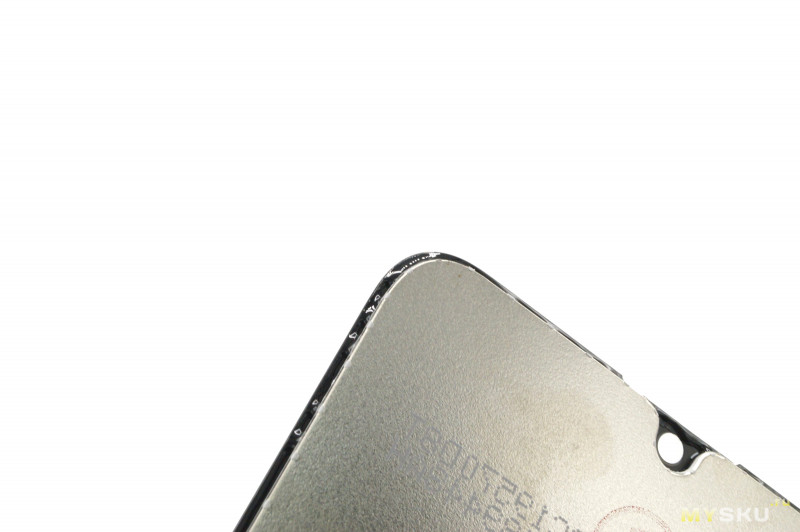
В данном случае я решил нанести клей (подойдет B7000 или T7000) непосредственно на края дисплейного модуля, так как рамка корпуса очень тонкая. Даем ему подсохнуть 5-10 минут и устанавливаем в корпус и приступаем к сборке перед финальной сушкой.
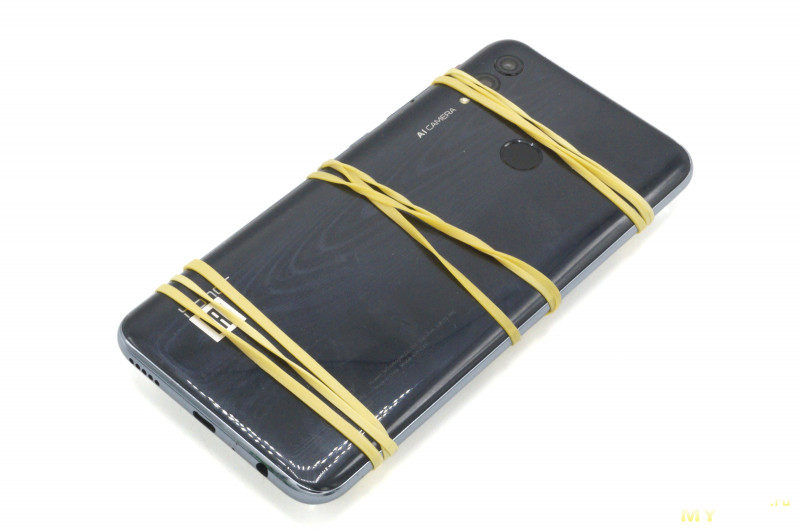
После установки зажимаем телефон прищепками, отправляем под гнет или обматываем канцелярскими резинками. Так наш монтаж выйдет надежнее.

Разное
Несмотря на то, что Honor 10 оснащен крепким 2.5D стеклом, существует риск повреждения дисплея из-за падения или других физических воздействий. Если вы обнаружили сколы или трещины, сенсор перестает откликаться, то это сигнализирует о том, что дисплейный модуль пора менять.
В этой пошаговой инструкции вы узнаете, как поменять экран на смартфоне. Обратите внимание, что данный вид ремонта сложный и требует определенных навыков. Статья имеет информативный характер, не призывая к действию.
Примерное время на ремонт – около 60 минут. При условии соблюдения всех требований.
Необходимые инструменты:
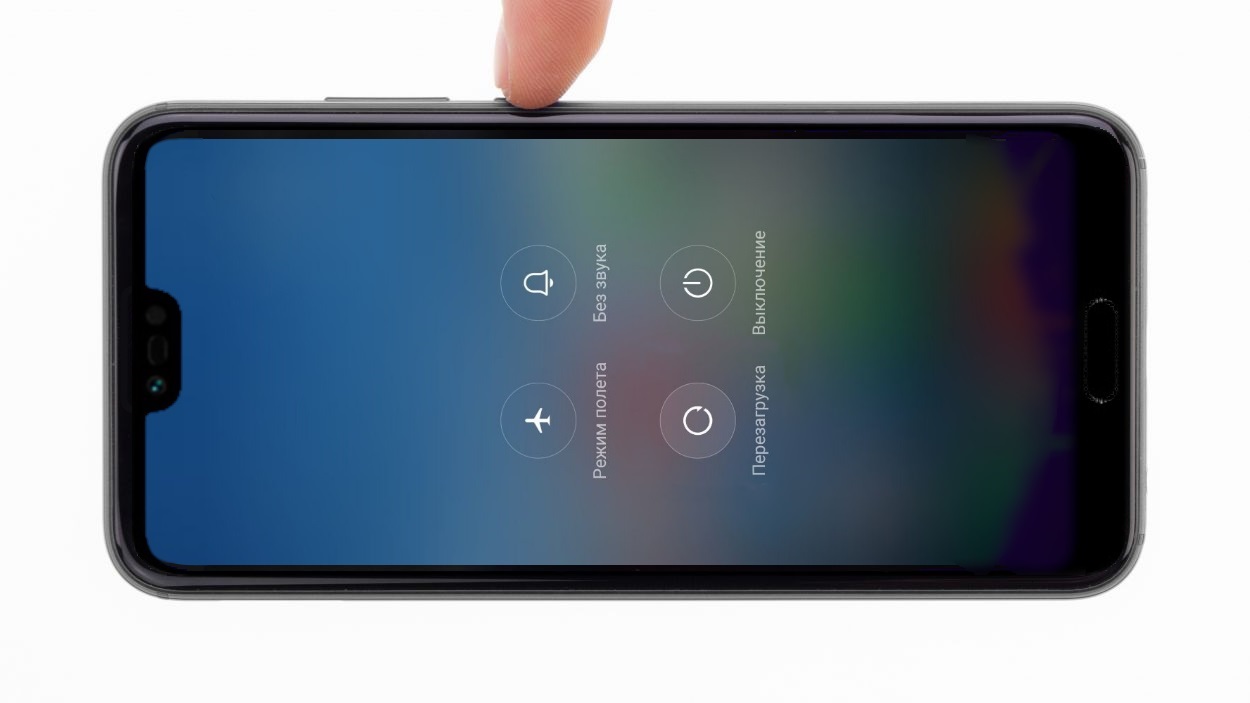
ШАГ 1 – Выключите мобильное устройство
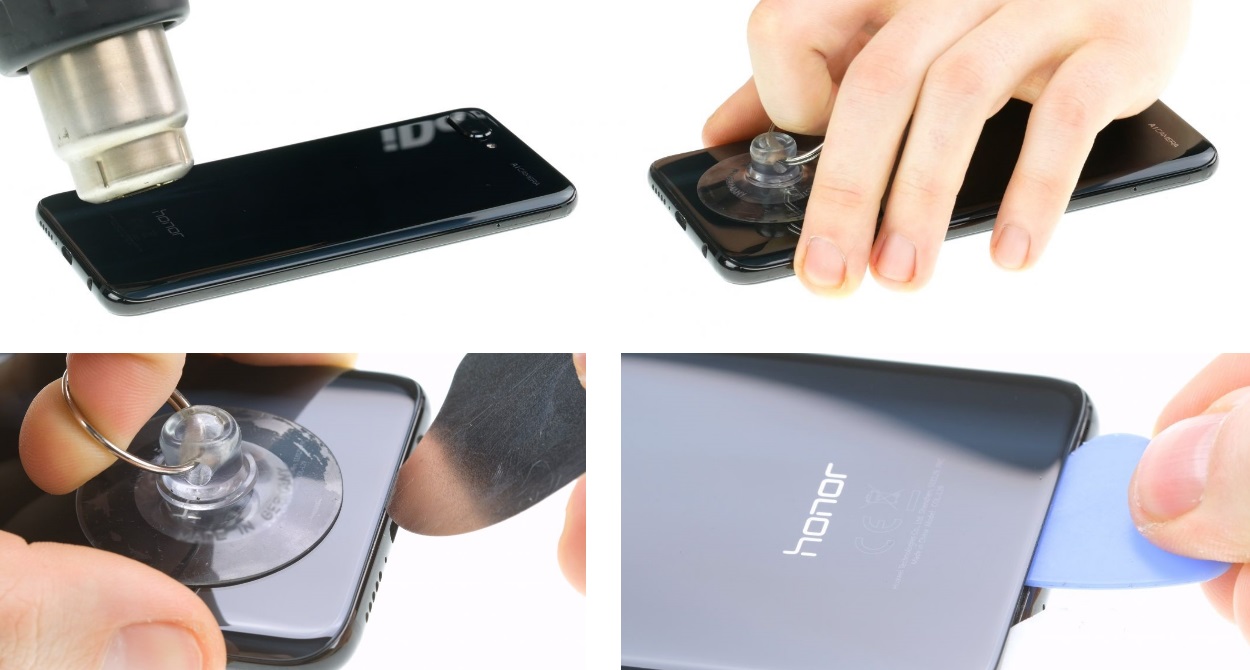
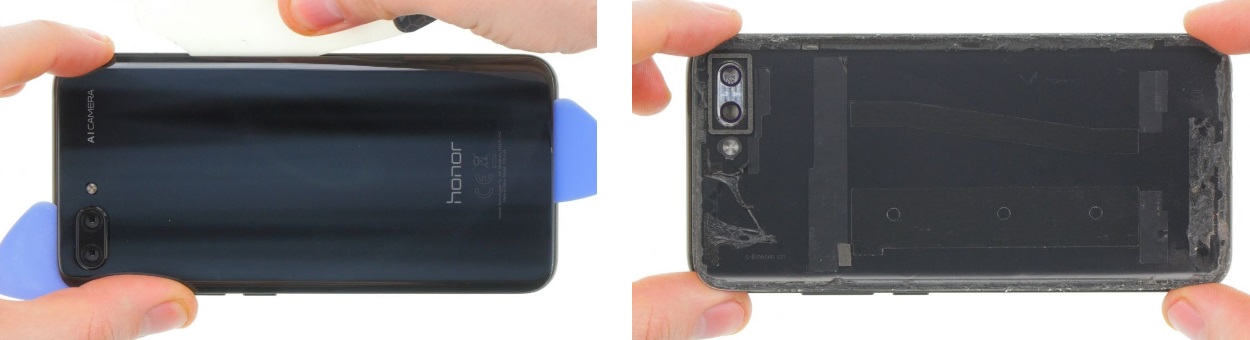
ШАГ 2 – Снимаем заднюю панель
В связи с тем, что крышка достаточно хрупкая деталь в телефоне, необходимо работать аккуратно и не торопясь, чтобы ее не сломать. Если это все-таки произошло, лучше приобрести новую заднюю крышку на Huawei.
С помощью теплового фена грейте поверхность по краям, чтобы размягчить клей. Важно! Для вскрытия можно использовать только пластиковые «Вскрыватели», так как любые другие могут оставить сколы на панели.
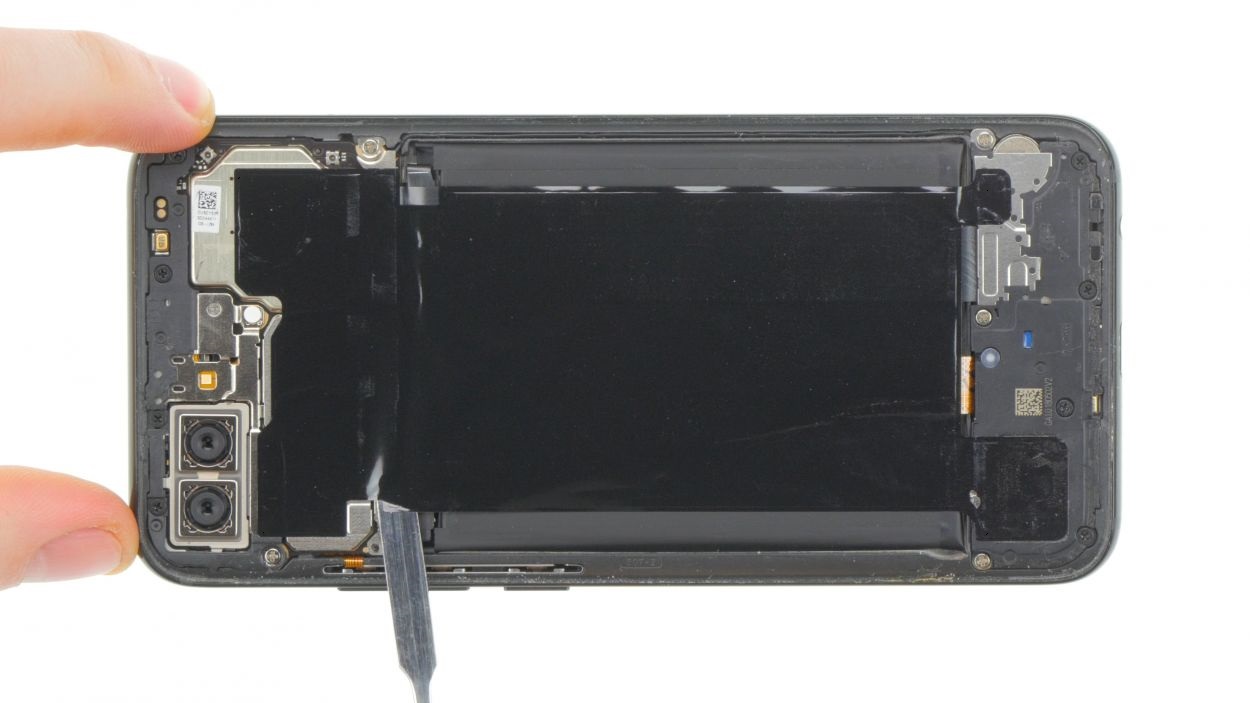
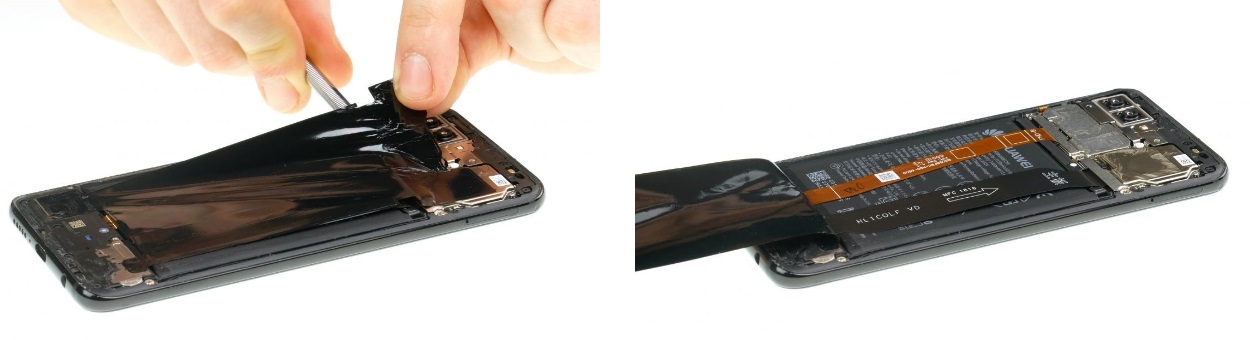
ШАГ 3 – Снимите черную фольгу
Платы и детали накрыты специальным черным тепловым экраном, который нужен для наилучшего распределения тепла и защиты компонентов.
ШАГ 4 – Отключаем аккумуляторную батарею
Чтобы никакие компоненты не перегорели, нужно отключить батарею. Для этого сначала извлеките защитную крышку под которой находится разъем АКБ. Она прикручена винтами. Приготовьте отвертку 1.5мм.
Важно! Не храните винты из разных шагов вместе.
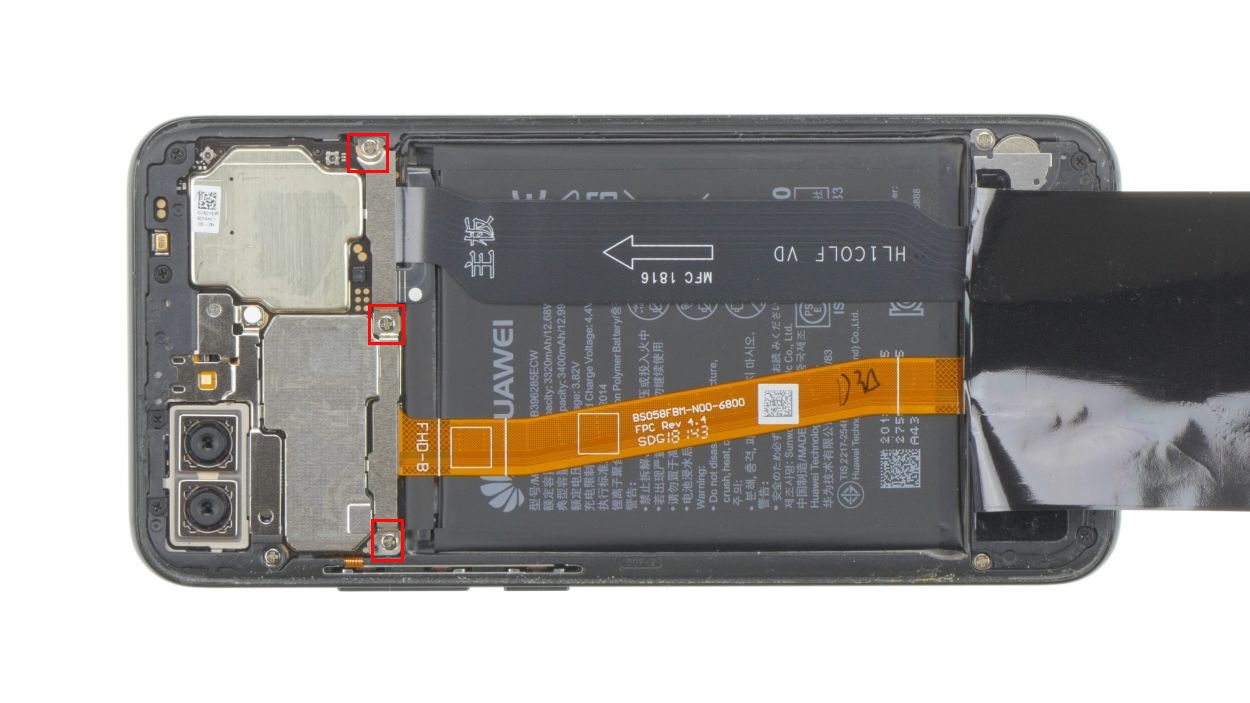
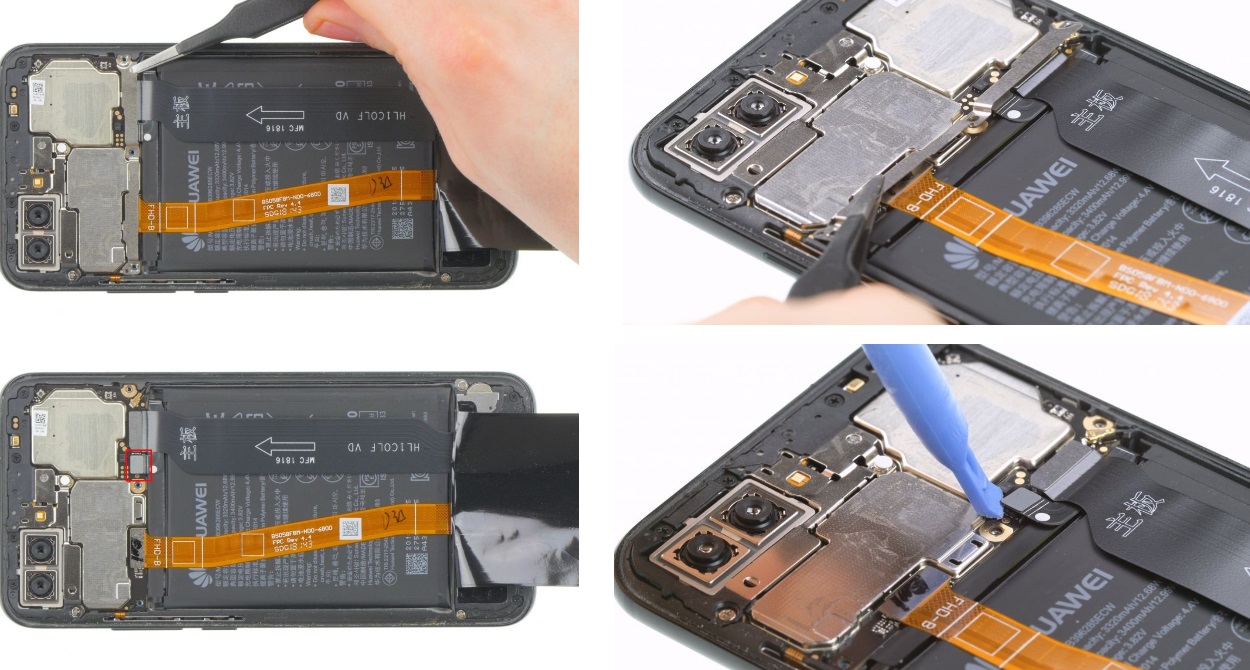
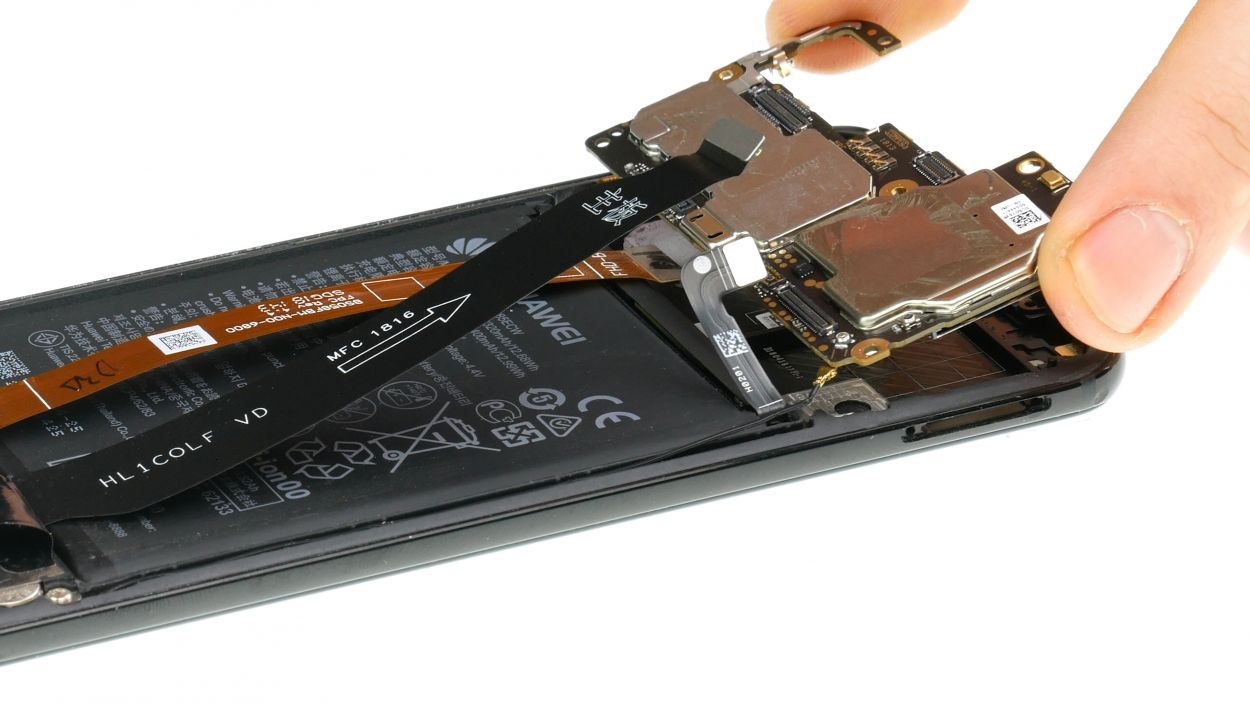
ШАГ 5 – Извлекаем камеры и материнскую плату
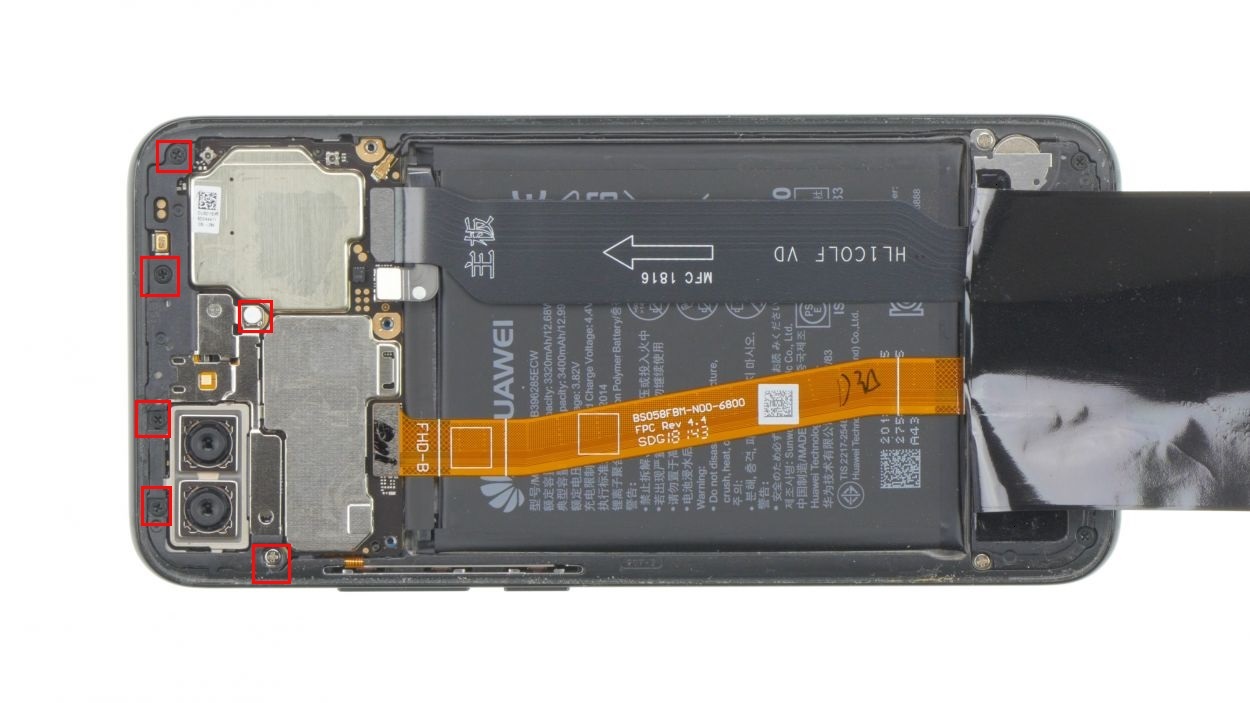
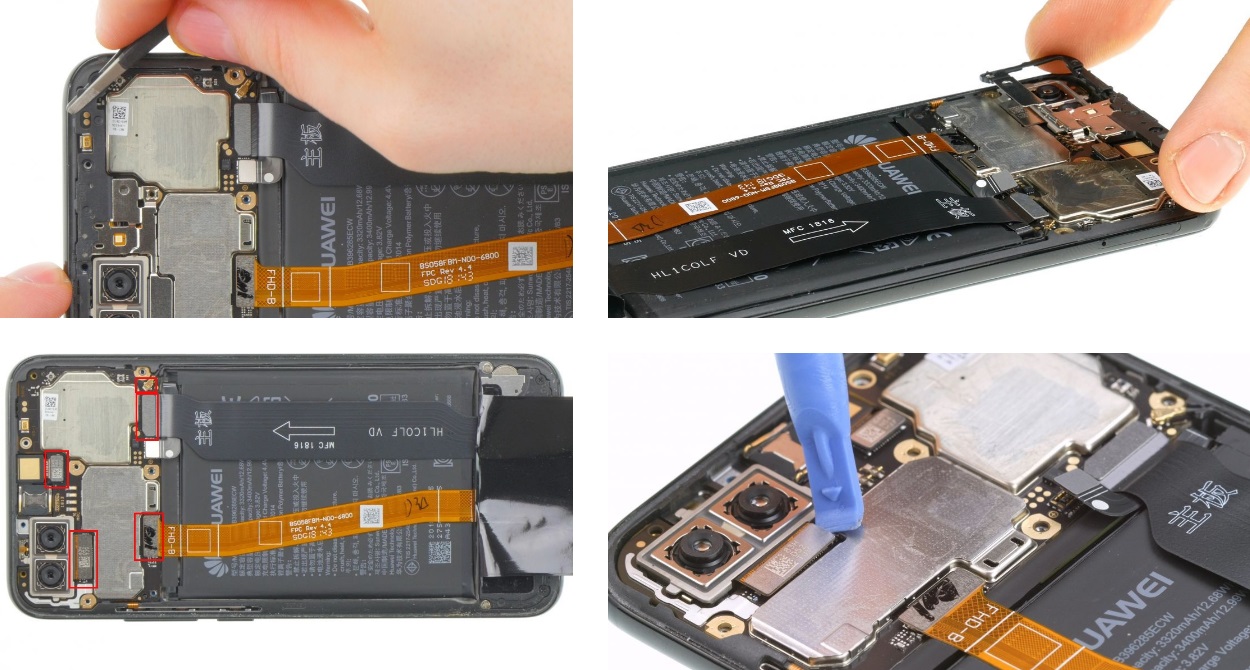
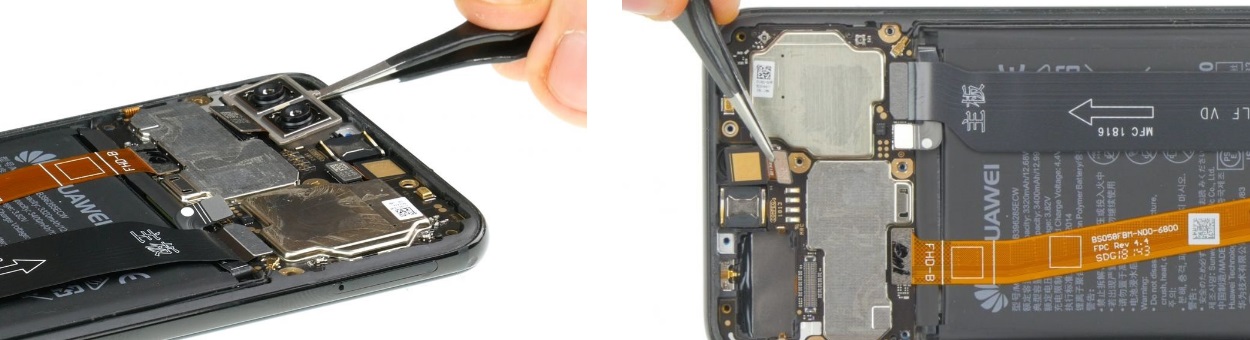
Теперь необходимо отключить несколько шлейфов и антенну.
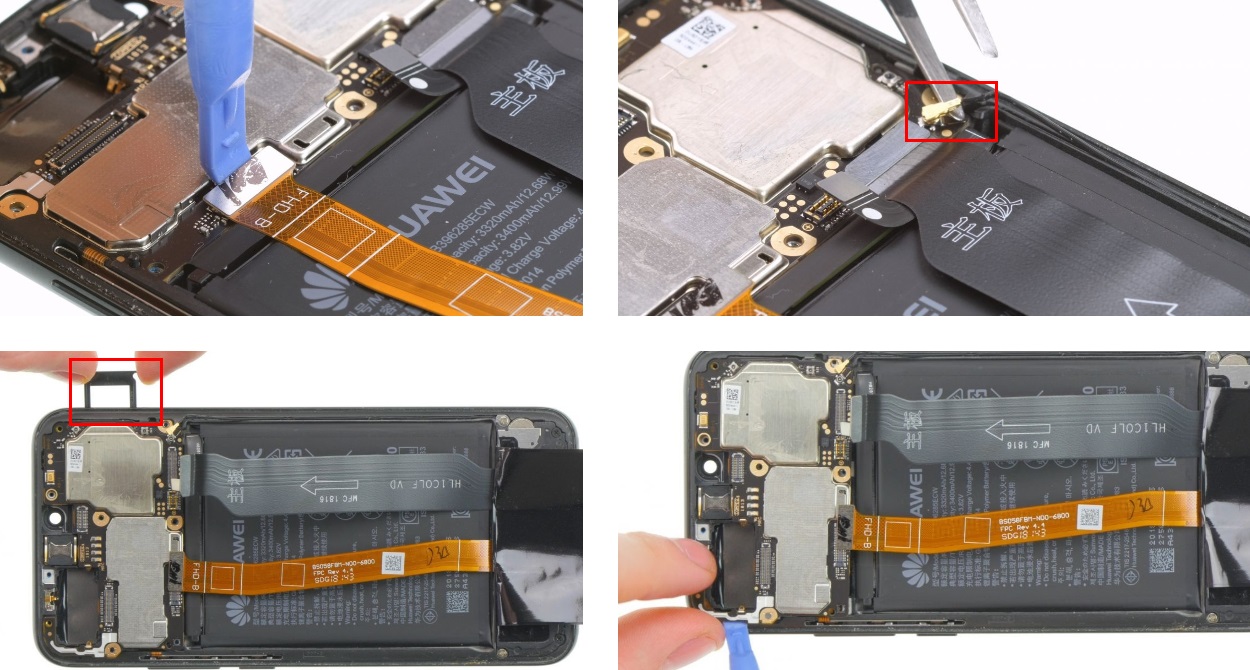
ШАГ 6 – Вытащите нижний динамик
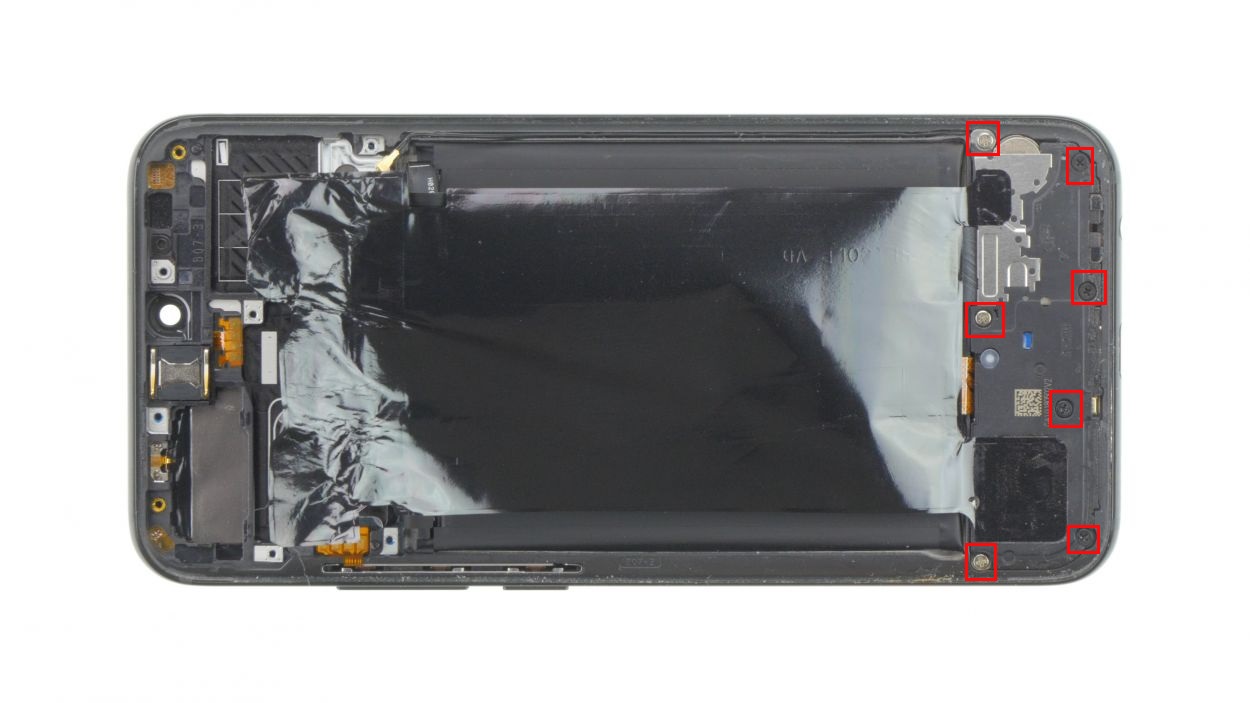
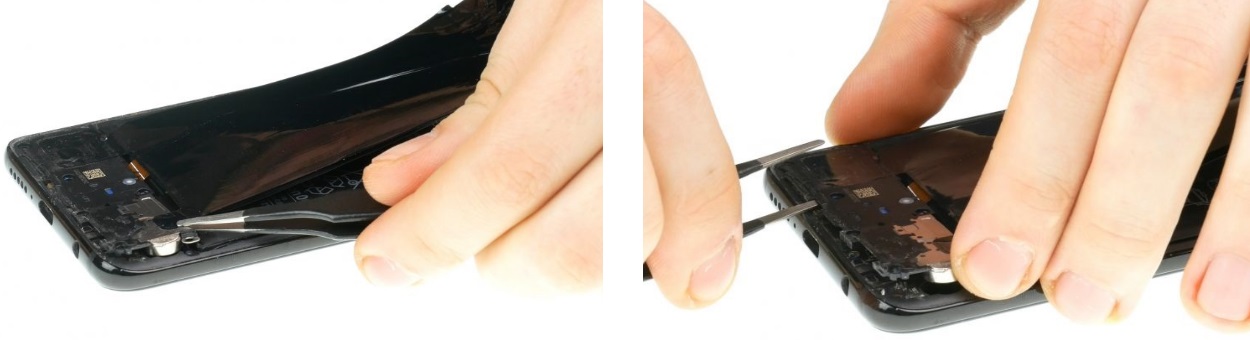
ШАГ 7 – Отсоединяем плату зарядки.
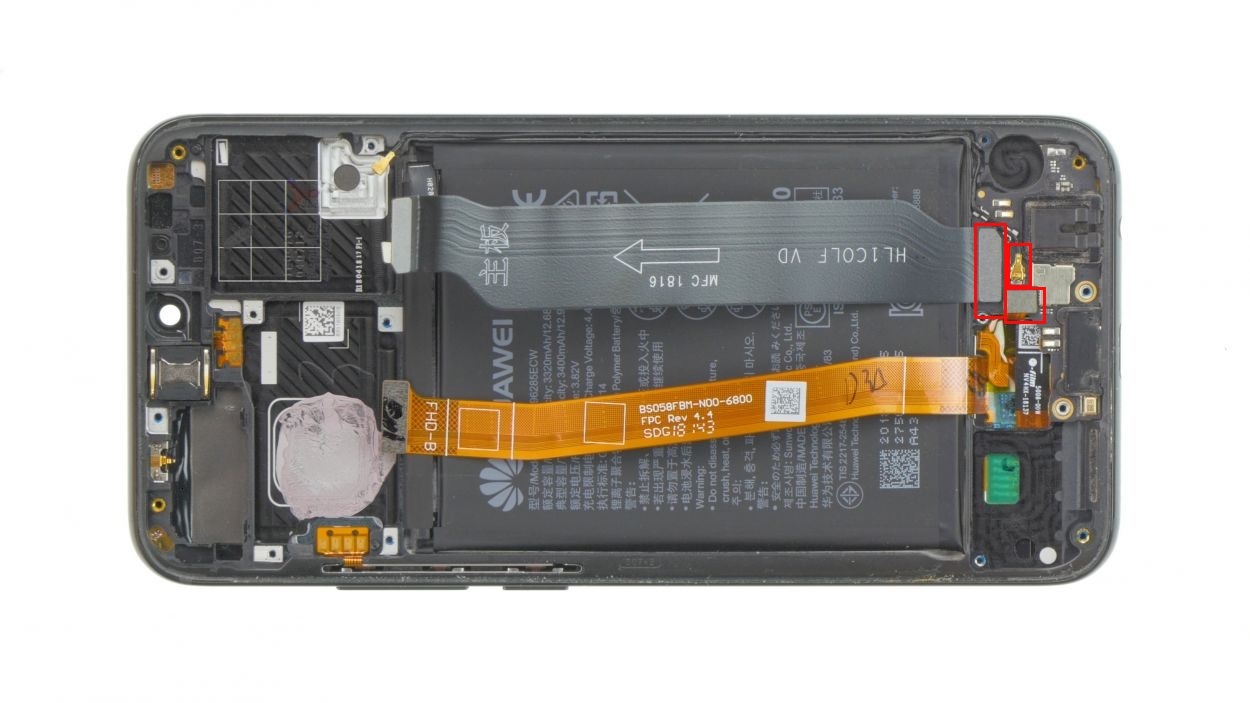
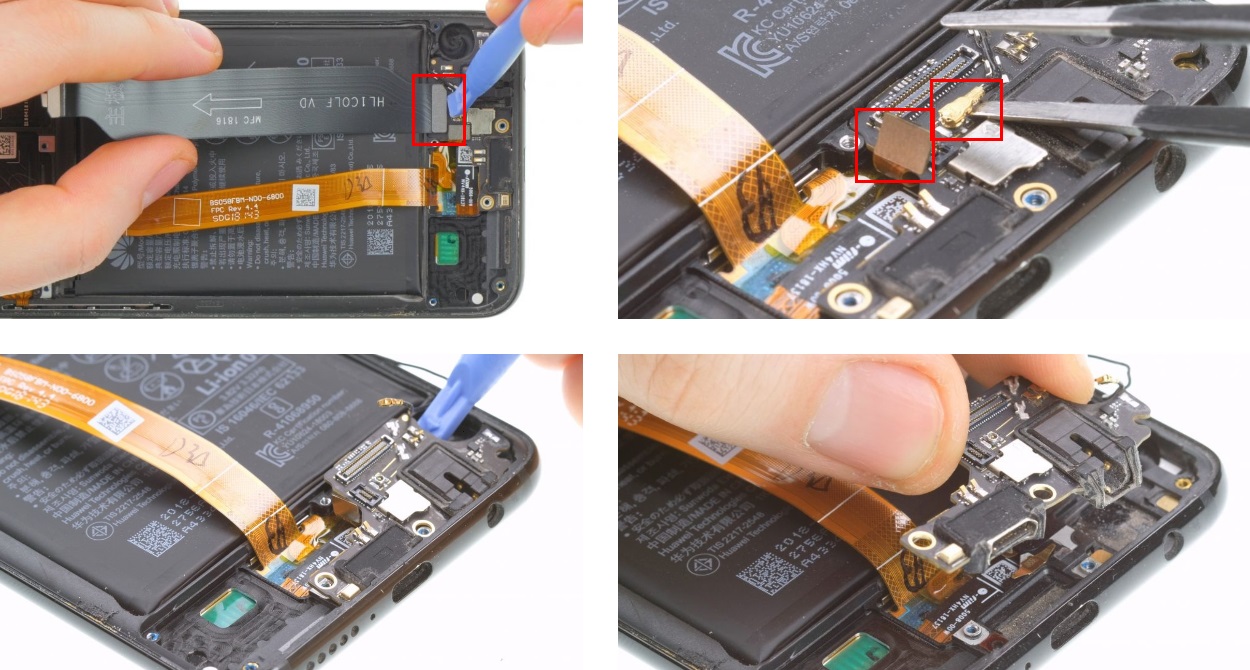
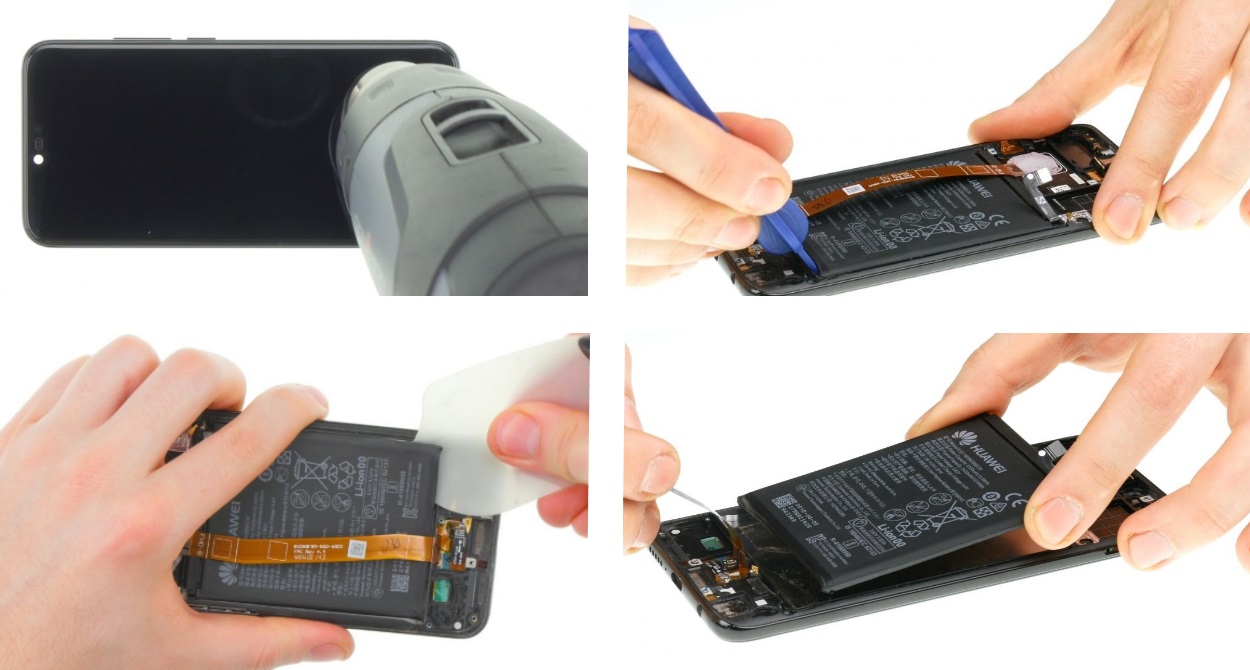
ШАГ 8 – Извлекаем аккумуляторную батарею
АКБ приклеена к корпусу, поэтому используйте на этом шаге фен. Прогрейте батарею со стороны дисплея.
ШАГ 9 – Снимаем разговорный динамик и антенну
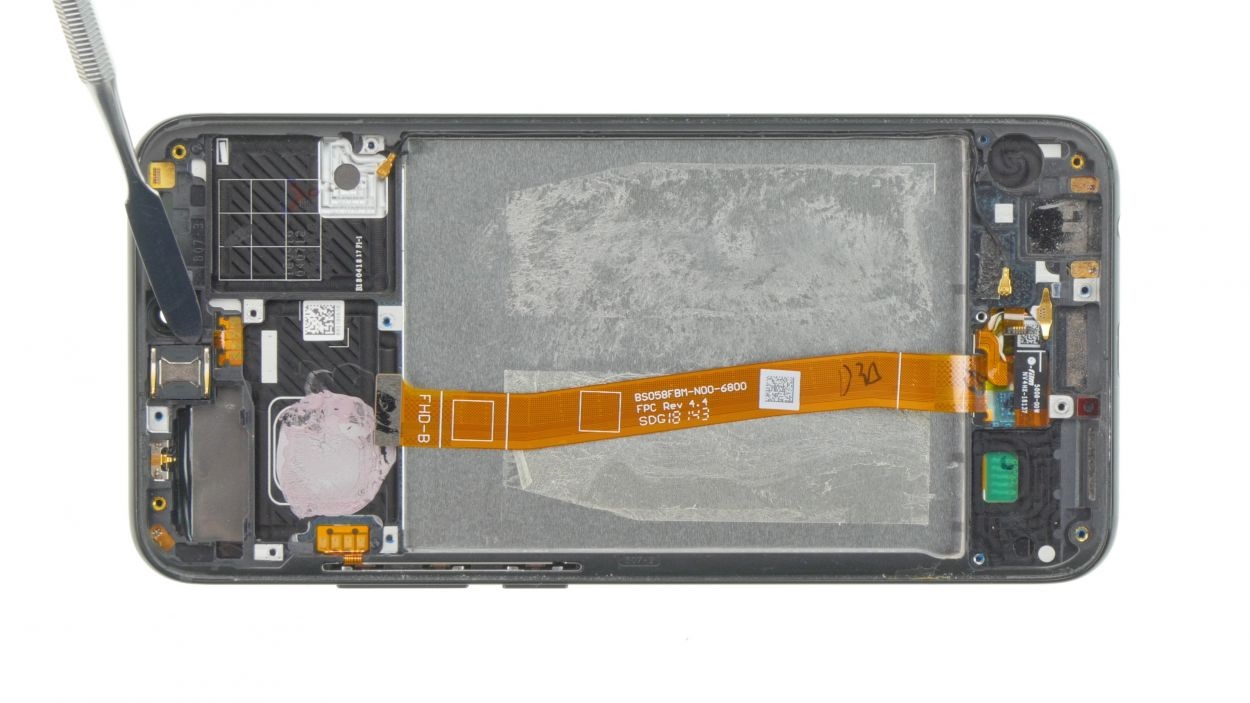
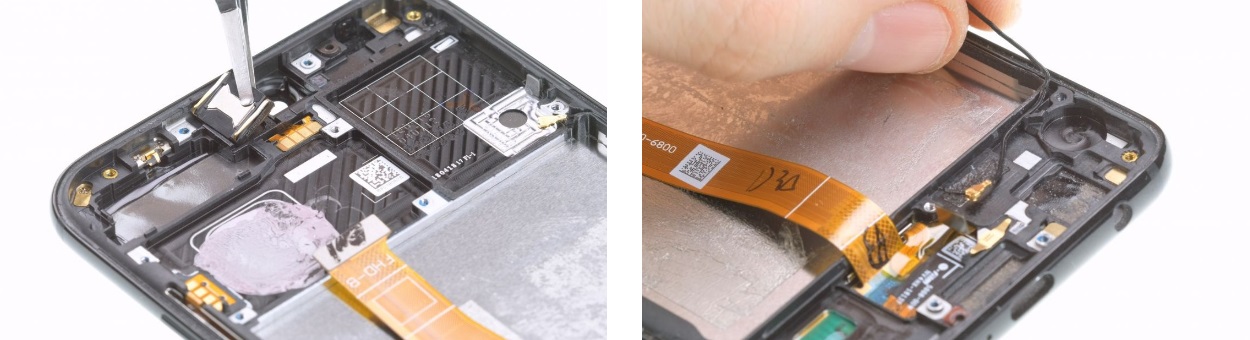
ШАГ 10 – Проверка нового дисплея
ШАГ 11 – Устанавливаем разговорный динамик и антенну
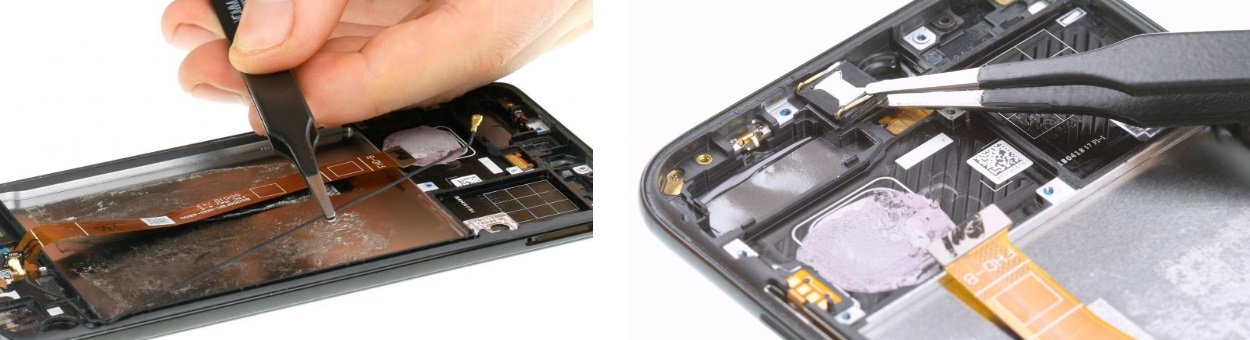
ШАГ 12 – Поместите аккумулятор в устройство
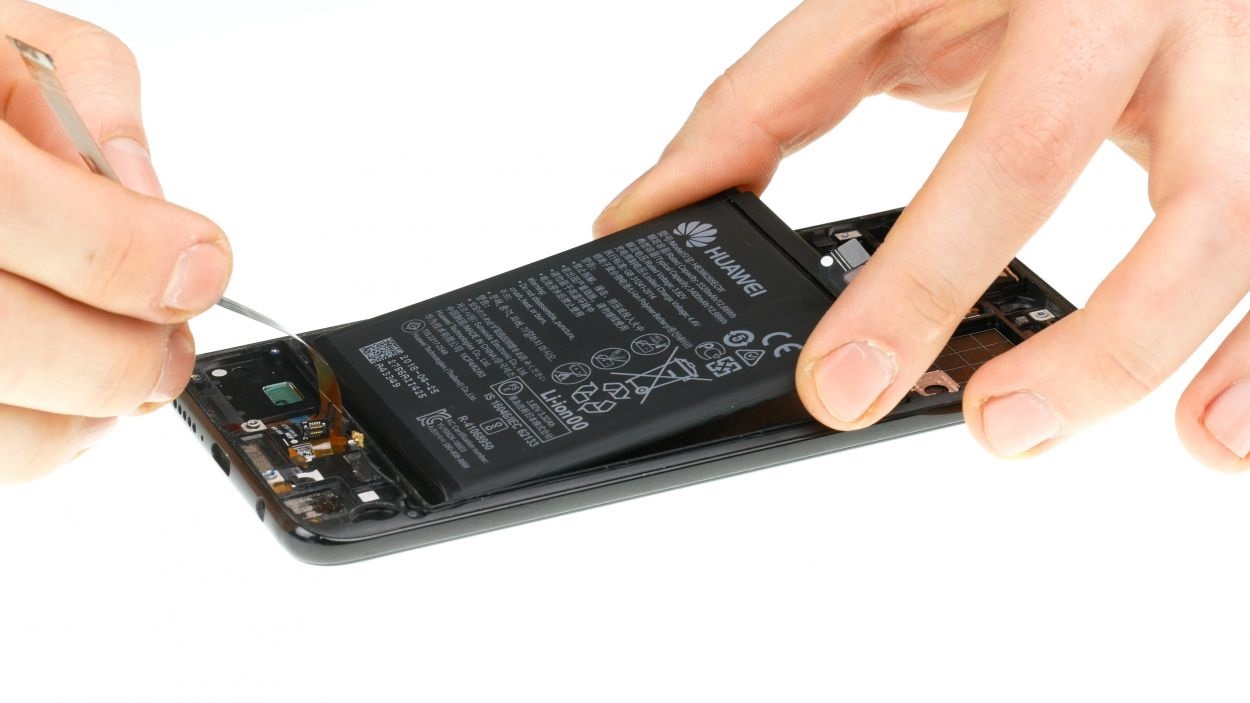
ШАГ 13 – Установите плату зарядки
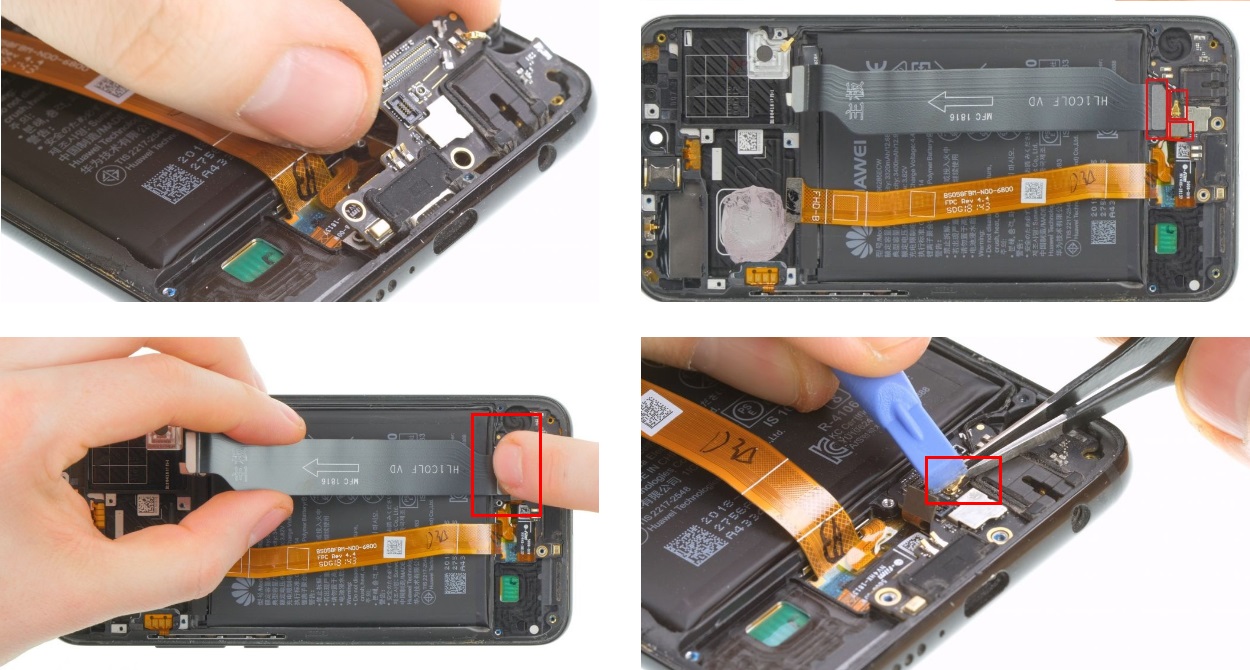
ШАГ 14 – Установите полифонический динамик
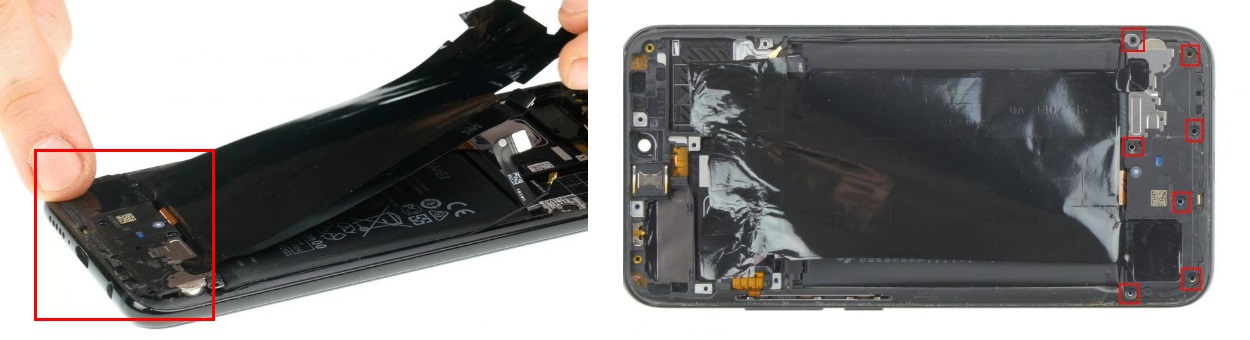
ШАГ 15 – Установите материнскую плату
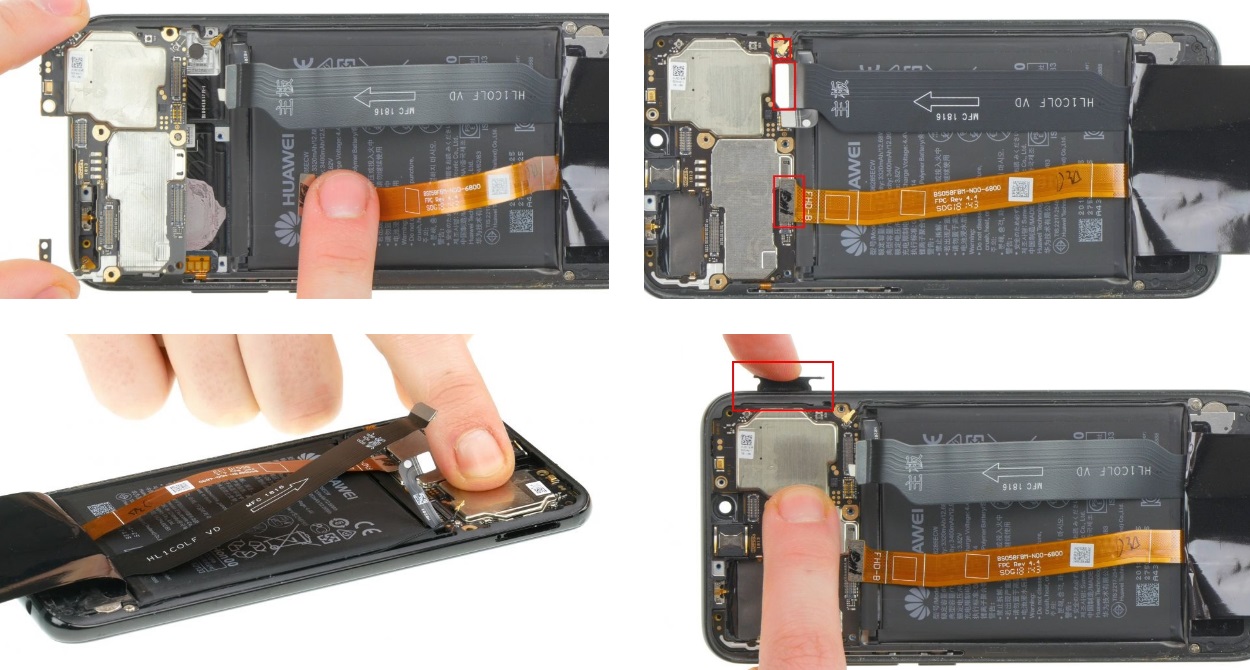
ШАГ 16 – Установка камер
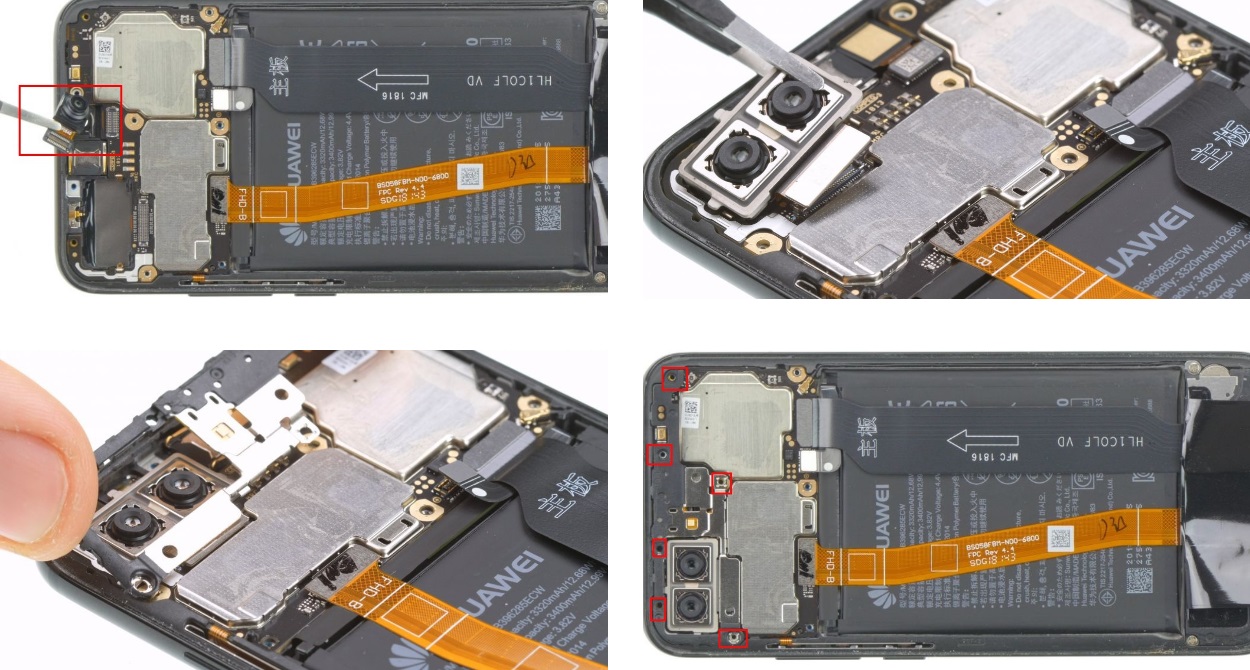
ШАГ 17 – Подключите шлейф аккумулятора
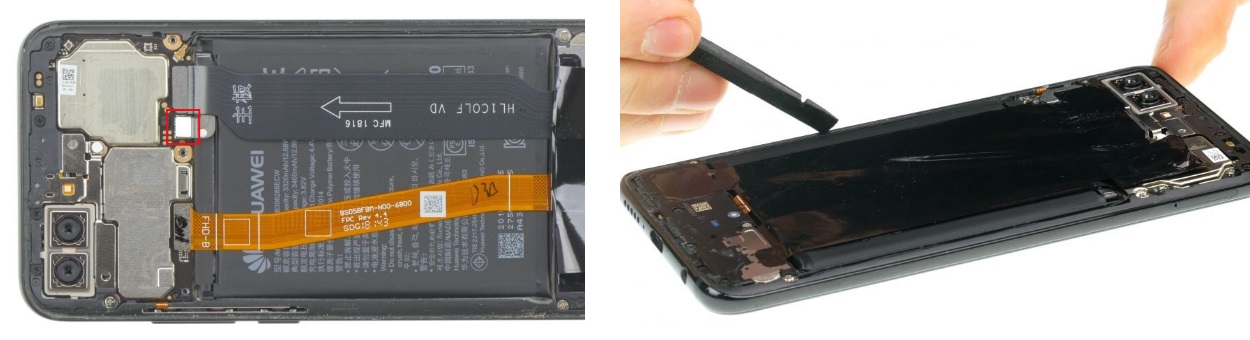
ШАГ 18 – Подготовка задней крышки
Перед установкой крышки на место необходимо зачистить крышку от старого клея, обезжирить поверхность и нанести клей по краям. Важно! Не наносите слишком много клея, чтобы он не попал внутрь устройства.
Вы также можете использовать двухсторонний скотч.
ШАГ 19 – Приклейте крышку
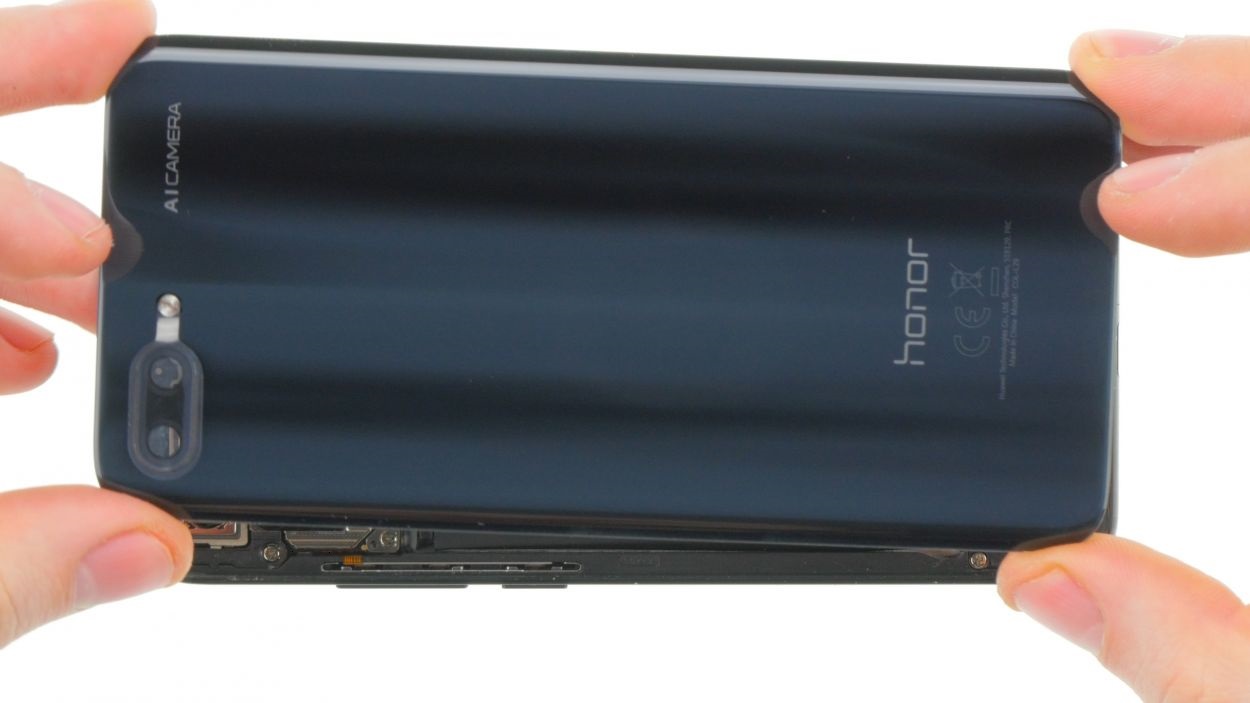
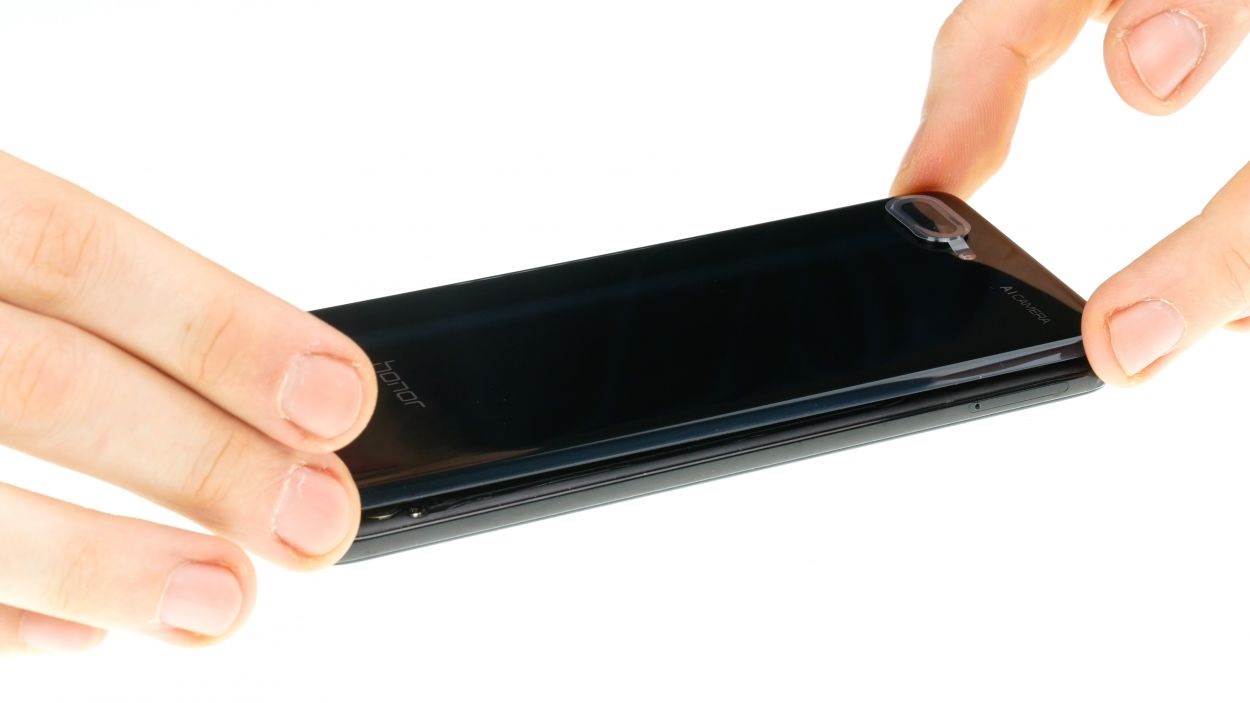
Готово! Включите устройство и проверьте работоспособность функций, чтобы убедиться, что ремонт прошел успешно.
Необходима замена стекла Huawei?
В сервисном центре «Есть контакт» работают профессиональные мастера, которые быстро и с гарантией вернут вашему телефону прежний вид.
В каких случаях возможна замена стекла Huawei
Современные телефоны — вещь довольно хрупкая и Huawei не является исключением. Разного рода механические воздействия — удары, падения, сдавливание — могут привести к повреждениям аппарата, как внутренним, так и внешним.
В этом случае, в первую очередь, страдает наиболее хрупкая часть телефона — его экран.
В некоторых случаях, Вам потребуется замена дисплейного модуля в сборе. Но чаще всего достаточно заменить стекло Huawei, отдельно от дисплея.
Переклейка стекла Huawei производится, если после падения телефона на стекле появились трещины. Но при этом работоспособность сенсора и экрана полностью сохраняется. Для некоторых моделей работоспособность сенсора не обязательна.
В первую очередь следует обратить внимание на изображение. Картинка должна быть без пятен и потеков, допускается наличие белых пятен на белом фоне. Однако в этом случае, дополнительно может потребоваться замена отражателя подсветки.
Далее нужно проверить работу тачскрина(сенсора), на наличие поврежденных зон. Для этого необходимо протащить иконку любого приложения по всей плоскости экрана. Дополнительно можно проверить, как набирается текст.
Если же все условия соблюдены, то можно смело менять стекло.
С ценами на ремонт стекла Huawei отдельно от дисплея можно ознакомиться в прайс-листе.
Технология замены стекла Huawei
Замена стекла Huawei, в отличие от замены дисплейного модуля в сборе, довольно сложная процедура. Она требует специального оборудования и условий близких к заводским.
Итак, как же происходит переклейка стекла Huawei?
Сначала, старый дисплейный модуль снимается с аппарата.
После этого от дисплейного модуля на вакуумном сепараторе при помощи струны отделяется разбитое стекло. В отличии от старых мобильных устройств, где стекло являлось отдельной запчастью, дисплеи Huawei склеиваются со стеклом при помощи специальной оптической пленки.
Следующим шагом является очистка дисплея от остатков клея и пыли. Зачастую также требуется замена поляризационной пленки.
Теперь необходимо подготовить новое стекло. Для этого на него наклеивается специальная пленка из высокопрозрачного геля (OCA-пленка).
Дисплей после выравнивания прикладывается к стеклу и отправляется в вакуумный ламинатор. Там при помощи пресса и низкого давления происходит процесс склейки.
Завершающим этапом является помещение готового дисплейного модуля в автоклав. Под большим давлением и температурой там удаляются, оставшиеся после ламинирования, пузыри воздуха.
Все, можно устанавливать модуль обратно в телефон.
На телефоне Honor разбился экран: что предпринять
Май 27, 2021 г. 04:39


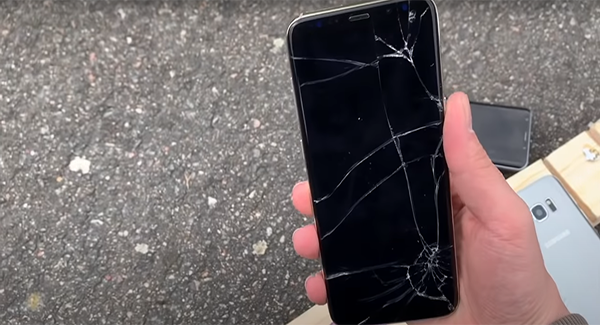
Сенсорный экран – одна из самых хрупких частей смартфона. Его можно повредить при незначительном физическом воздействии. Если вы разбили стекло на Хоноре, деталь придется заменить.
Причины поломки экрана Хонора
Если разбилось стекло Хонор, вероятнее всего, виноват:
Трещины на экране могут появиться не только в том случае, если вы разбили экран Хонор, но и использовали его неправильно.
Распространенное объяснение – нарушения в работе системы питания из-за резких перепадов температур. Если вы были на улице в сильный мороз, и по возвращению домой сразу поставили девайс на зарядку, то температурные колебания могли привести к разбуханию батареи, а позднее она стала давить на экран, чем и вызвала появление трещин.

Разбился экран: что делать
Придется обращаться в сервисный центр. Возможны следующие варианты развития событий:
Сервисный инженер определит, насколько серьезны повреждения. Дисплейный модуль состоит из нескольких элементов, и стекло это только верхняя часть. Если остальные детали не задеты, достаточно его заменить.
Но у некоторых моделей смартфонов дисплей неразборный, поэтому придется менять его целиком. Повреждения могут затрагивать и остальные его части: тачскрин, матрицу, шлейф, токопроводящие контакты.
В любом случае, по вопросам замены лучше обратиться в сервис, где профессиональные мастера оперативно устранят поломку.
Май 27, 2021 г. 04:39
Замена стекла на телефоне Honor


Диагностика телефона Honor

Ремонт на ваших глазах
за 15-30 мин. Без наценок.
Приезжаем в назначенное время и место.
Ремонт на ваших глазах
за 15-30 мин. Без наценок.
Приезжаем в назначенное время и место.

для улучшения качества обслуживания, ваш разговор может быть записан