
Тест по PowerPoint с ответами
1. Укажите один из элементов интерфейса PowerPoint:
а) Заголовок +
б) Слово
в) Строка
2. Для того чтобы установить в PowerPoint нужное время перехода слайдов, необходимо:
а) Пройти путь Настройки анимации – Время – Применить
б) Пройти путь Переход слайдов – Продвижение, задать параметры и применить настройки +
в) Пройти путь Показ слайдов – Настройка временных интервалов
3. Укажите один из элементов интерфейса PowerPoint:
а) Абзац
б) Строка
в) Состояния +
4. Можно ли заменить другим мaкет добавленного в презентацию слайда:
а) Можно в соответствии со своими потребностями +
б) Можно, но только для определенного количества слайдов
в) Это сделать невозможно
5. Укажите одну из основных возможностей программы PowerPoint:
а) Организация вычислений
б) Редактирование текстов
в) Создание и задание порядка следования слайдов презентации +
6. Укажите один из элементов интерфейса PowerPoint:
а) Слово
б) Меню +
в) Абзац
8. Как можно вводить текст в слайды PowerPoint:
а) Только в надписях +
б) В специально отведенном для ввода месте
в) В любом месте слайда, как в приложении Word
9. Укажите одну из основных возможностей программы PowerPoint:
а) Организация вычислений
б) Редактирование файлов
в) Сохранение и демонстрация презентации +
10. PowerPoint:
а) Программа, предназначенная для редактирования текстов и рисунков
б) Программа, предназначенная для подготовки презентаций и слайд-фильмов +
в) Анимация, предназначенная для подготовки презентаций и слайд-фильмов
11. Укажите одну из основных возможностей программы PowerPoint:
а) Использование эффектов анимации +
б) Редактирование текстов
в) Дефрагментация файлов
12. Что такое Power Point:
а) Системная программа, управляющая ресурсами компьютера
б) Прикладная программа Microsoft Office, предназначенная для создания презентаций +
в) Прикладная программа для обработки кодовых таблиц
13. С помощью какой программы создаются презентации:
а) Power Point +
б) Word
в) Блокнот
14. Запуск приложения PowerPoint:
а) “Пуск”, “Microsoft PowerPoint 2010”, “Microsoft Office”, “Все программы”
б) “Пуск”, “Microsoft Office”, “Все программы”, “Microsoft PowerPoint 2010”
в) “Пуск”, “Все программы”, “Microsoft Office”, “Microsoft PowerPoint 2010” +
15. Анимационные эффекты для выбранных объектов на слайде презентации задаются командой:
а) Показ слайдов – Эффекты анимации +
б) Показ слайдов – Настройка анимации
в) Показ слайдов – Параметры презентации и слайдов
16. Элементы интерфейса PowerPoint:
а) Экран монитора
б) Заголовок, меню, строка состояния, область задач и т.д. +
в) Слово, абзац, строка
17. Как прикрепить фон к слайду в презентации PowerPoint:
а) Формат – Фон – Применить ко всем
б) Формат – Фон – Применить
в) Вид – Оформление – Фон +
18. Что произойдет, если нажать клавишу BackSpace, находясь в режиме редактирования текста:
а) Удалится последняя буква слова
б) Удалится первая буква слова +
в) Удалится последнее слово
19. С помощью какой кнопки на панели Рисования в PowerPoint можно изменить цвет внутренней области фигуры:
а) Стиль заливки
б) Цвет контура
в) Цвет заливки +
20. Шаблон оформления в Microsoft PowerPoint:
а) Файл, который содержит набор стандартных текстовых фраз
б) Файл, который содержит стили презентации +
в) Пункт меню, в котором можно задать параметры цвета презентации
21. Запуск программы PowerPoint можно осуществить с помощью такой последовательности действий:
а) Рабочий стол – Пуск – Microsoft Power Point +
б) Панель задач – Настройка – Панель управления – Microsoft Power Point
в) Пуск – Главное меню – Программы – Microsoft Power Point
22. Меню Цветовая схема в Microsoft PowerPoint нужна для:
а) Изменения параметров шрифта
б) Редактирования цветовых параметров в презентации +
в) Добавления узора на слайд
23. Что такое презентация в программе PowerPoint:
а) Текстовой документ, содержащий набор изображений, рисунков, фотографий и диаграмм
б) Графические диаграммы и таблицы
в) Набор слайдов, подготовленный в программе для просмотра +
24. Какие функции нужно выполнить, чтобы добавить текстовый объект в презентацию:
а) Пройти путь Панель рисования – Надпись и начать писать
б) Пройти путь Вставка – Объект – Текст и начать писать +
в) Кликнуть левой кнопкой мыши по рабочей области и начать писать (как в Word)
25. Что случится, если нажать клавишу F5 в PowerPoint:
а) Откроется окно настройки слайдов
б) Откроется Меню справки
в) Начнется показ слайдов +
26. Для того чтобы активировать линейки в Microsoft PowerPoint, нужно выполнить следующие действия:
а) В меню Вид отметить галочкой пункт Направляющие
б) В меню Вид отметить галочкой пункт Линейка +
в) В меню Формат задать функцию Линейка
27. Как вставить диаграмму в презентацию PowerPoint:
а) Вставка – Диаграмма +
б) Вид – Добавить диаграмму
в) Настройки – Добавить диаграмму
29. Какая кнопка на панели Рисование изменяет цвет контура фигуры:
а) Цвет линий +
б) Тип штриха
в) Изменение цвета
30. Составная часть презентации, которая содержит в себе все основные объекты, называется:
а) Слой
б) Слайд +
в) Картинка
Переименование макета слайда
При добавлении в макет замещего, изображения или другого стабильного содержимого, если назначение макета изменится, переименуйте его.
На вкладке Вид нажмите кнопку Образец слайдов.
В левой области, которая содержит эскизы слайдов и макета, щелкните правой кнопкой мыши эскиз макета, который вы хотите переименовать, и выберите «Переименовать макет».
В поле «Переименовать макет» введите новое имя макета и нажмите кнопку «Переименовать».
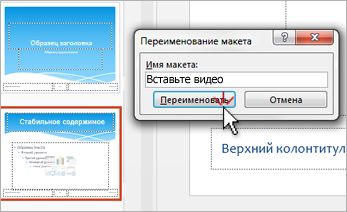
На вкладке Образец слайдов в группе Закрыть выберите команду Закрыть режим образца.
Примечание: Если после применения макета слайда к одному или несколько слайдам в презентации он был изменен, необходимо повторно применить обновленный макет к слайдам, чтобы они отражали изменения. Дополнительные сведения о редактировании и повторном повторном редактировании макета слайда см. в этой статьи.
В меню «Вид» выберите пункт «>».
В эскизах слайдов слева выберите макет, который вы хотите переименовать.
На вкладке Образец слайдов выберите команду Переименовать.
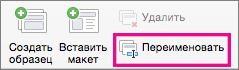
В диалоговом окне Переименование макета введите новое имя и нажмите кнопку Переименовать.
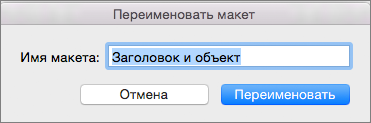
PowerPoint в Интернете не может редактировать функции мастера слайдов. Для переименования макета слайда требуется настольная версия PowerPoint.
Использование нескольких образцов слайдов в одной презентации
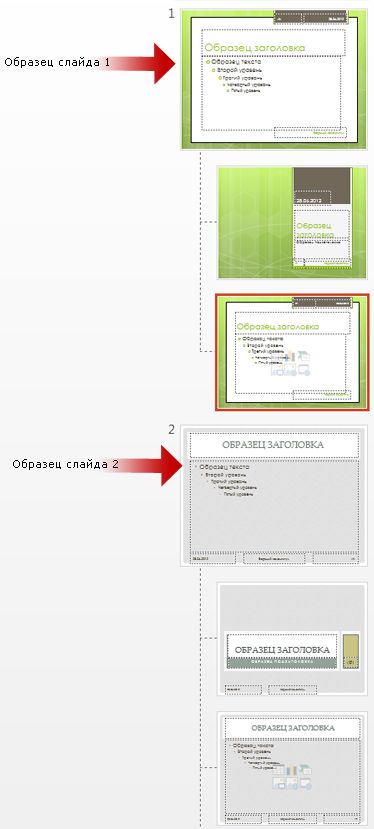
Чтобы использовать несколько тем в одной презентации, понадобится несколько образцов слайдов. Каждый из них соответствует определенной теме.
На приведенном ниже рисунке показаны два образца слайдов (с соответствующими макетами под каждым из них) в том виде, в котором они отображаются в режиме образца слайдов. К каждому образцу слайдов применена отдельная тема.
Хотите узнать больше об образцах слайдов в PowerPoint? Прочтите статью Что такое образец слайдов?
Сведения о том, как создать и настроить собственный образец слайдов, см. в статье Создание и настройка образца слайдов.
Добавление дополнительного образца слайдов в презентацию
на вкладке Вид нажмите кнопку Образец слайдов;
На вкладке Образец слайдов выполните одно из следующих действий:
В группе Изменить образец щелкните Вставить образец слайдов.
Если вставить образец слайдов этим способом, он появится без цвета и эффектов темы под уже существующими образцами. Применить к нему собственную настраиваемую тему можно с помощью параметров в группе Фон. Дополнительные сведения см. в статье Создание собственной темы в PowerPoint.
На вкладке Образец слайдов в группе Изменить тему нажмите кнопку Темы и выберите новую тему.
Если в презентации только один образец слайдов, то выбор новой темы этим способом приведет к замене темы этого образца слайдов на новую тему.
Добавление дополнительного образца слайдов в презентацию
на вкладке Вид нажмите кнопку Образец слайдов;
На вкладке Образец слайдов выполните одно из следующих действий:
В группе Изменить образец щелкните Вставить образец слайдов.
Если вставить образец слайдов этим способом, он появится без цвета и эффектов темы под уже существующими образцами. Применить к нему собственную настраиваемую тему можно с помощью параметров в группе Фон. Дополнительные сведения см. в статье Создание собственной темы в PowerPoint.
На вкладке Образец слайдов в группе Изменить тему нажмите кнопку Темы и выберите новую тему.
Если в презентации только один образец слайдов, то выбор новой темы этим способом приведет к замене темы этого образца слайдов на новую тему.
Копирование образца слайдов из одной презентации в другую
Откройте презентацию с нужным образцом слайдов и презентацию, в которую необходимо его вставить.
В презентации с образцом слайдов, который нужно скопировать,откройте вкладку Вид и выберите в группе Режимы образцов пункт Образец слайдов.
В области эскизов слайдов щелкните образец слайдов правой кнопкой мыши и выберите в контекстном меню команду Копировать.
В области эскизов образец слайдов представлен более крупным изображением, а связанные макеты — меньшими изображениями, расположенными под ним.
Многие презентации содержат несколько образцов слайдов, поэтому может понадобиться прокрутить эскизы, чтобы найти нужный.
На вкладке Вид в группе Окно выберите элемент Переключение окон, а затем выберите презентацию, в которую нужно вставить образец слайдов.
В презентации, в которую нужно вставить образец слайдов, откройте вкладку Вид и выберите в группе Режимы образцов элемент Образец слайдов.
В области эскизов слайдов выберите место, куда нужно поместить образец слайдов, и выполните одно из указанных ниже действий.
Если целевая презентация содержит пустой образец слайдов, щелкните его правой кнопкой мыши и выберите команду Вставить.
Если целевая презентация содержит один или несколько настроенных образцов слайдов, прокрутите список до последнего макета слайда, щелкните под ним правой кнопкой мыши и выполните одно из указанных ниже действий.
Чтобы принять тему целевой презентации, в которую вставляется образец, нажмите кнопку  .
.
Чтобы сохранить тему презентации, из которой выполняется копирование, нажмите кнопку  .
.
Для копирования и вставки других образцов слайдов повторите действия 1–6.
На вкладке Образец слайдов в группе Закрыть выберите команду Закрыть режим образца.
Применение образца к слайдам, импортированным из библиотеки
Библиотеки слайдов упрощают хранение слайдов PowerPoint, управление ими и общий доступ к ним.
Важно: Чтобы можно было хранить и повторно использовать слайды в библиотеке слайдов, а также предоставлять к ним общий доступ, на компьютере должно быть приложение PowerPoint, а сам компьютер должен быть подключен к серверу с Office 2010. Если вы не знаете, подключен ли ваш компьютер к SharePoint Server 2010 (прежнее название — MOSS), обратитесь к администратору сервера.
Чтобы применить образец к слайдам, импортированным из библиотеки слайдов, выполните указанные ниже действия.
Откройте презентацию, в которую нужно добавить слайд.
На вкладке Главная в группе Слайды выберите команду Создать слайд, а затем — Повторное использование слайдов.
В области Повторное использование слайдов перейдите к полю Вставить слайд из и выполните одно из указанных ниже действий.
Введите расположение библиотеки слайдов и нажмите кнопку со стрелкой  .
.
Нажмите кнопку Обзор и найдите библиотеку слайдов.
В списке Все слайды щелкните слайд, который хотите добавить в презентацию.
Совет: Чтобы просмотреть более крупный эскиз слайда, наведите указатель на слайд.
Чтобы сохранить исходное форматирование импортируемого слайда, внизу области Повторное использование слайдов выберите параметр Сохранить исходное форматирование. Когда вы вставляете слайд из библиотеки слайдов с сохранением исходного форматирования, образец слайдов вставляется в целевую презентацию вместе с ним.
Чтобы добавить в презентацию другой слайд из библиотеки слайдов, повторите действия 3–5.
Изменение образца слайдов.
Примечание: Мы стараемся как можно оперативнее обеспечивать вас актуальными справочными материалами на вашем языке. Эта страница переведена автоматически, поэтому ее текст может содержать неточности и грамматические ошибки. Для нас важно, чтобы эта статья была вам полезна. Просим вас уделить пару секунд и сообщить, помогла ли она вам, с помощью кнопок внизу страницы. Для удобства также приводим ссылку на оригинал (на английском языке).
Образец слайдов определяет форматирование и расположение для обычных элементов, таких как заполнители заголовка, заполнители содержимого и нижние колонтитулы, для соответствующих макетов слайдов. Изменения, вносимые в образец слайдов, отражаются на макетах связанных с ним слайдов. Макеты слайдов определяют положение и форматирование текста и объектов, которые отображаются на слайде.
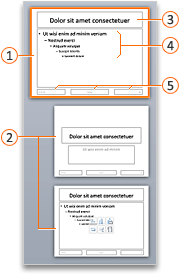
 Образец слайдов
 Макеты слайдов
 Элемент заголовка
 Элемент основной части
 Нижние колонтитулы (с датой и временем, текстом нижнего колонтитула и номером слайда)
Макеты слайдов могут наследовать параметры форматирования, положения и общие элементы из образца слайдов, а также изменять отдельные макеты слайдов, чтобы полностью отличаться от образца слайдов. Преимущество образца слайдов состоит в том, что вы можете внести только одно изменение для репликации в нескольких макетах слайдов, а не менять каждый макет или слайд по отдельности. На приведенном ниже рисунке показано, как изменить образец слайдов (например, применить оранжевый цвет заливки к заполнителе заголовков), который будет реплицирован в связанные макеты слайдов.
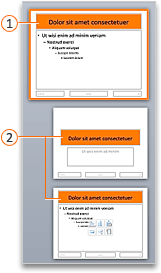
Образец слайдов с отформатированным элементом заголовка
Макеты слайдов с форматированием, унаследованным от образца слайдов
Образец слайдов и связанные с ним макеты слайдов входят в состав темы, применяемой к презентации. При наличии нескольких тем, примененных к различным слайдам в презентации, в режиме образца слайдов можно увидеть образцы слайдов для каждой из них.
Совет. Вносить изменения в образец и макеты слайдов следует до начала добавления слайдов в презентацию. Если изменить образец слайдов и его макеты после создания отдельных слайдов, некоторые из элементов на слайдах могут перестать соответствовать дизайну образца слайдов.

Изменение элемента заголовка
При изменении форматирования элемента заголовка на образце слайдов изменения воспроизводятся как в заполнителе вертикального заголовка, так и в заполнителе стандартного горизонтального заголовка в соответствующих макетах слайдов. Если изменить размер и положение элемента заголовка, изменения будут воспроизведены только в похожих макетах, а не во всех.
На слайде может быть только один «официальный» заполнитель заголовка, поскольку текст, добавляемый в заполнитель заголовка в нормальном представлении, становится заголовком слайда в структуре.
В меню Вид выберите пункт Образец, а затем — Образец слайдов.
В области навигации щелкните образец слайдов. Образец слайдов — это верхний слайд в области навигации.
Выполните одно из указанных ниже действий.
Выделите элемент заголовка в образце слайдов, а затем перетащите маркер изменения размера для изменения размера элемента заголовка.
Перемещение элемента в другое место
Щелкните границу элемента заголовка и перетащите ее в нужное место.
Изменение форматирования текста
Выделите текст в элементе заголовка, а затем на вкладке Главная в области Шрифт измените параметры форматирования.
Чтобы изменить тип шрифта для элементов на всех слайдах, вместо этого измените шрифт темы. Откройте вкладку Образец слайдов, а затем в разделе Темы выберите пункт Шрифты и укажите новый шрифт темы.
После внесения изменений в режиме образца слайдов выберите команду Закрыть образец на панели сообщений, чтобы вернуться в обычный режим.
Совет. Изменения в образце слайдов и соответствующие макеты слайдов временно добавляются в тему, примененную к презентации. Но если затем применить другую тему, изменения в образце слайдов будут отменены. Если нужно сохранить изменения для дальнейшего использования, на вкладке Темы в разделе Темы нажмите кнопку Сохранение темы.
Изменение элемента основной части
Форматирование элемента основной части можно изменить на образце слайдов, и изменения будут воспроизведены в заполнителях контента на соответствующих макетах слайдов. Если изменить размер и положение элемента основной части на образце слайдов, изменения будут воспроизведены в заполнителях контента только на похожих макетах, а не на всех.
В меню Вид выберите пункт Образец, а затем — Образец слайдов.
В области навигации щелкните образец слайдов. Образец слайдов — это верхний слайд в области навигации.
Выполните одно из указанных ниже действий.
Выделите элемент основной части в образце слайдов, а затем перетащите маркер изменения размера для изменения размера элемента основной части.
Перемещение элемента в другое место
Щелкните границу элемента основной части и перетащите ее в нужное место.
Изменение форматирования текста
Выделите текст в элементе основной части, а затем на вкладке Главная в области Шрифт измените параметры форматирования.
Чтобы изменить тип шрифта для элементов на всех слайдах, вместо этого измените шрифт темы. Откройте вкладку Образец слайдов, а затем в разделе Темы выберите пункт Шрифты и укажите новый шрифт темы.
Изменение форматирования абзацев маркированных или нумерованных списков
В элементе основной части выделите текст уровня списка, а затем на вкладке Главная в области Абзац выберите нужные параметры абзаца.
Совет. Вы можете изменить стили маркеров или преобразовать маркированный список в нумерованный.
После внесения изменений в режиме образца слайдов выберите команду Закрыть образец на панели сообщений, чтобы вернуться в обычный режим.
Совет. Изменения в образце слайдов и соответствующие макеты слайдов временно добавляются в тему, примененную к презентации. Но если затем применить другую тему, изменения в образце слайдов будут отменены. Если нужно сохранить изменения для дальнейшего использования, на вкладке Темы в разделе Темы нажмите кнопку Сохранение темы.
Изменение элементов нижнего колонтитула
Нижний колонтитул состоит из трех элементов: даты и времени, текста нижнего колонтитула и номера слайда. Положение, размер и форматирование элементов нижнего колонтитула можно изменять, и эти изменения отражаются в соответствующих макетах слайдов.
Даже если элементы колонтитулов представлены в образце слайдов и макетах слайдов в режиме образца слайдов, их необходимо включить, чтобы они могли отображаться на слайдах презентации. Чтобы включить верхние и нижние колонтитулы, откройте меню Вставка и выберите пункт Верхний и нижний колонтитулы.
В меню Вид выберите пункт Образец, а затем — Образец слайдов.
В режиме образца слайдов выберите образец слайдов в области навигации.
Выполните одно из указанных ниже действий.
Выделите элемент нижнего колонтитула в образце слайдов, а затем перетащитемаркер изменения размера для изменения его размера.
Перемещение элемента в другое место
Щелкните границу элемента нижнего колонтитула и перетащите ее в нужное место.
Изменение форматирования текста
Выделите текст в элементе нижнего колонтитула, а затем на вкладке Главная в области Шрифт измените параметры форматирования.
После внесения изменений в режиме образца слайдов выберите команду Закрыть образец на панели сообщений, чтобы вернуться в обычный режим.
Совет. Изменения в образце слайдов и соответствующие макеты слайдов временно добавляются в тему, примененную к презентации. Но если затем применить другую тему, изменения в образце слайдов будут отменены. Если нужно сохранить изменения для дальнейшего использования, на вкладке Темы в разделе Темы нажмите кнопку Сохранение темы.
Возвращение элементов в образец слайдов
По умолчанию в образец слайдов включаются все элементы. В случае удаления элемента из образца слайдов его всегда можно добавить обратно позже.
В меню Вид выберите пункт Образец, а затем — Образец слайдов.
В области навигации щелкните образец слайдов. Образец слайдов — это верхний слайд в области навигации.
Откройте вкладку Образец слайдов, а затем в разделе Изменить образец нажмите кнопку Элементы образца и выберите элемент, который нужно добавить.
Если кнопка Элементы образца недоступна, возможно, был выбран макет, а не образец слайдов.
Если пункты в меню Элементы образца недоступны, это значит, что они уже добавлены в образец слайдов и больше добавить нельзя.
После внесения изменений в режиме образца слайдов выберите команду Закрыть образец на панели сообщений, чтобы вернуться в обычный режим.
Совет. Изменения в образце слайдов и соответствующие макеты слайдов временно добавляются в тему, примененную к презентации. Но если затем применить другую тему, изменения в образце слайдов будут отменены. Если нужно сохранить изменения для дальнейшего использования, на вкладке Темы в разделе Темы нажмите кнопку Сохранение темы.
Как изменить готовую презентацию powerpoint
Далеко не во всех случаях полотна презентации – слайды – в своем базовом виде устраивают пользователя. Причин на то может быть сотня. И во имя создания качественной демонстрации нельзя мириться с чем-то, что не вписывается в общие требования и правила. Так что нужно заняться редактированием слайда.
Возможности редактирования
В презентации PowerPoint присутствует широкий выбор инструментов, которые позволят качественно изменить многие стандартные аспекты.
При этом данную программу сложно назвать по-настоящему универсальной площадкой. Если ознакомиться с аналогами PowerPoint, можно увидеть, сколько функций еще недостает в этом приложении. Однако, как минимум, отредактировать слайды можно.
Изменение визуального оформления
Оформление слайдов для презентации играет важнейшую роль, задавая общий характер и тон всему документу. Потому важно верно его настроить.
Необходимые инструменты находятся во вкладке «Дизайн» в шапке приложения.
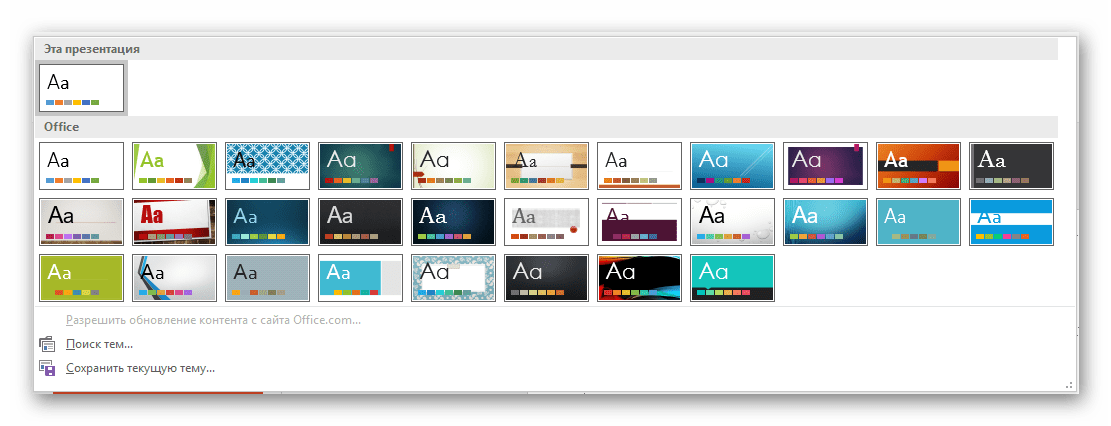
- Первая область называется «Темы». Здесь можно выбрать предустановленные стандартные варианты оформления. Они включают в себя широкий список изменений – фон, дополнительные декоративные элементы, параметры текста в областях (цвет, шрифт, размер, расположение) и так далее. Следует как минимум попробовать каждую, чтобы оценить, как это будет выглядеть в итоге. При нажатии на каждую отдельную тему она автоматически применяется ко всей презентации.

Пользователь также может нажать на специальную кнопку, чтобы развернуть полный список доступных стилей.
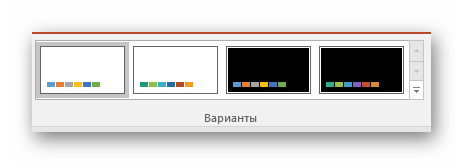
Область «Варианты» предлагает 4 варианта выбранной темы.
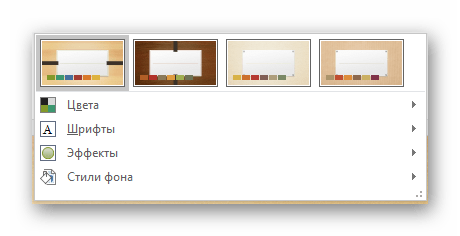
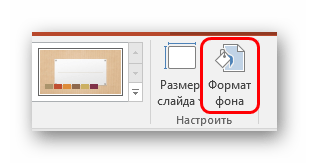
Здесь же можно нажать на специальную кнопку, чтобы открыть дополнительное окно для настройки варианта. Здесь можно произвести более глубокие и точные настройки стиля, если что-то в нем не устраивает.
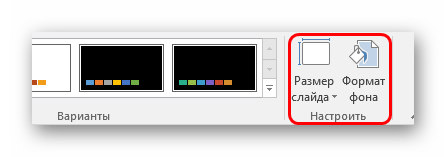
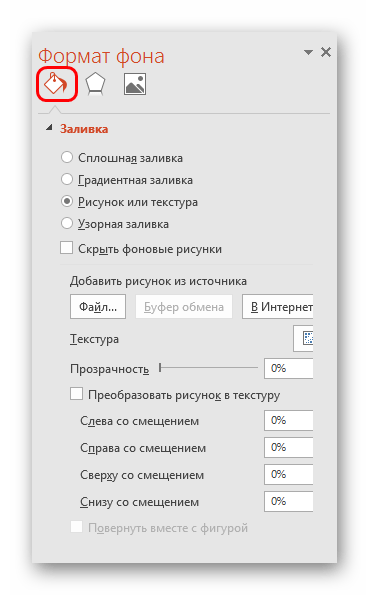
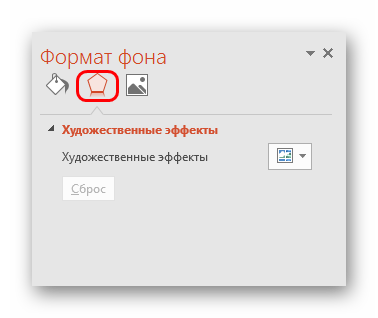
Про последний стоит поговорить отдельно. В «Формате фона» содержится большое число самых разных настроек. В основном они разделены на 3 вкладки.
- Первая – «Заливка». Здесь можно произвести выбор общего фона для слайдов, используя заливку, узорное заполнение, изображения и так далее.
Вторая – «Эффекты». Тут доступна настройка дополнительных элементов художественного оформления.
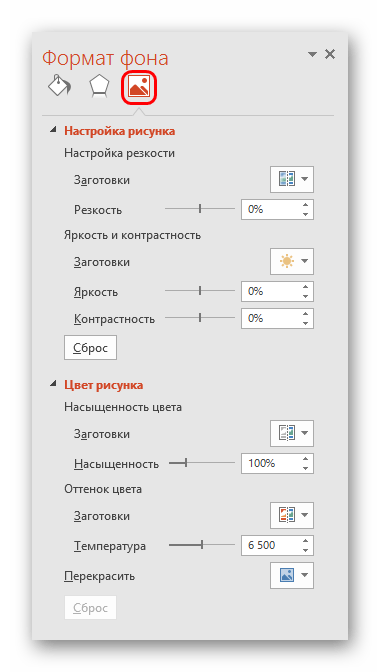
Любые изменения здесь применяются автоматически. Стоит отметить, что настройка данным способом работает только на конкретном слайде, который был перед этим выбран пользователем. Чтобы распространить результат на всю презентацию, внизу предусмотрена кнопка «Применить ко всем слайдам».
Если ранее не был выбран предустановленный тип дизайна, то здесь будет всего одна вкладка – «Заливка».
Важно помнить, что визуальный стиль тоже требует точности настоящего художника для корректного выполнения. Так что не стоит спешить – лучше перебрать несколько вариантов, чем представить публике дурно выглядящий результат.
Также можно добавить собственных статичных элементов. Для этого нужно вставить в презентацию специальный элемент или узор, нажать на него правой кнопкой мыши и выбрать во всплывающем меню вариант «На задний план». Теперь это будет красоваться на фоне и не помешает никакому содержимому.
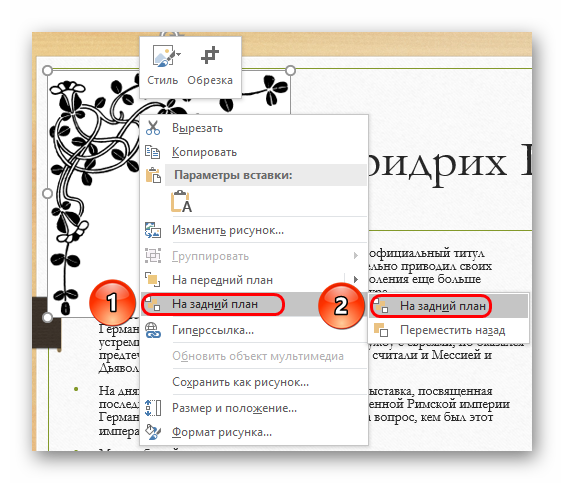
Однако так придется применять узоры к каждому слайду вручную. Так что лучше всего будет добавить такие декоративные элементы в шаблон, но об этом следующий пункт.
Настройка компоновки и шаблоны
Второе, что имеет критически важное значение для слайда – это его содержимое. Пользователь может свободно настроить широкий ряд параметров, касающихся распределения областей для внесения той или иной информации.
- Для этой цели служат макеты. Чтобы применить один из них к слайду, нужно нажать правой кнопкой мыши на слайде в списке слева и выбрать во всплывающем меню вариант «Макет».
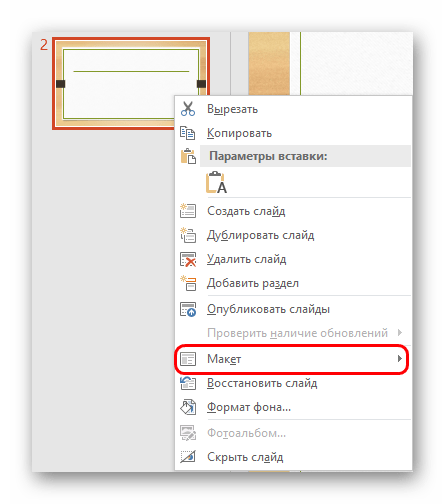
Появится отдельный раздел, где будут представлены все имеющиеся варианты. Разработчиками программы предусмотрены шаблоны практически на любой случай.
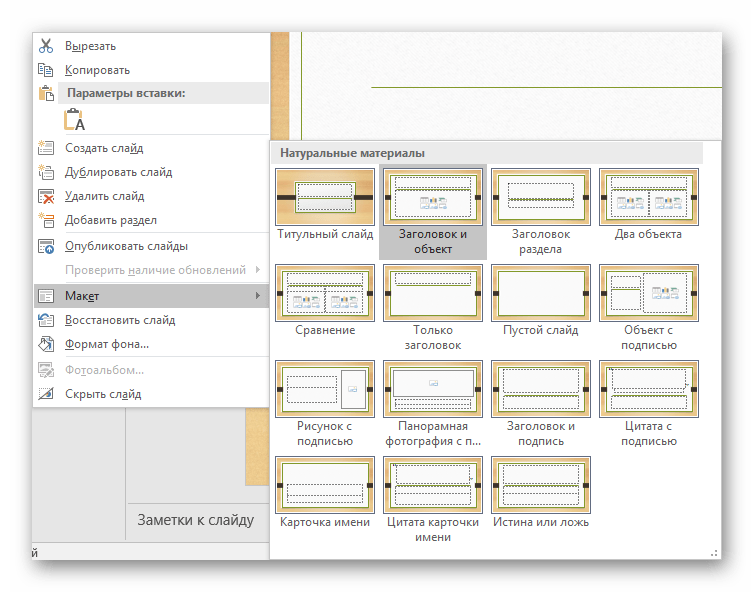
Стоит отметить, что все новые страницы, которые будут создаваться после него, также будут использовать данный вид компоновки информации.
Однако не всегда имеющиеся стандартные шаблоны могут удовлетворить потребностям пользователя. Так что может понадобиться сделать собственный вариант со всеми нужными вариантами.
- Для этого нужно войти во вкладку «Вид».
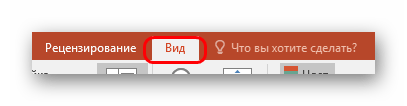
Здесь нас интересует кнопка «Образец слайдов».
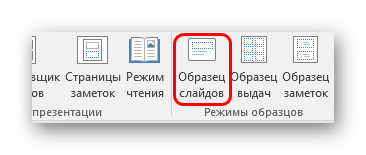
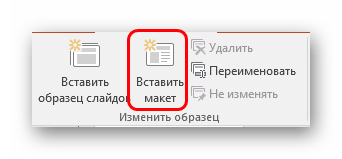
После ее нажатия программа перейдет в специальный режим для работы с шаблонами. Здесь можно как создать свой собственный, используя кнопку «Вставить макет»…
… так и отредактировать какой-либо из имеющихся, выбрав из бокового списка.
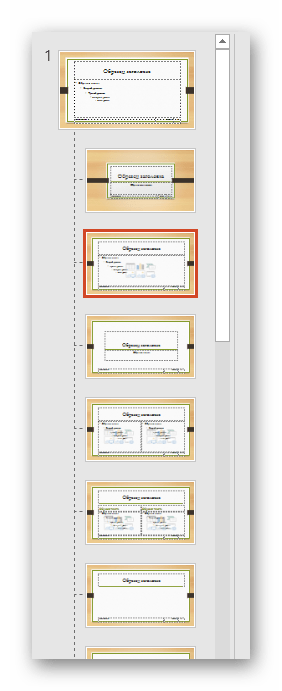
Здесь пользователь может произвести абсолютно любые установки для типа слайдов, который впоследствии будет широко применяться в презентации. Базовые инструменты во вкладке «Образец слайдов» позволяют добавлять новые области для содержимого и заголовки, настраивать визуальный стиль, изменять размер. Все это дает возможность создать действительно неповторимый шаблон для слайда.
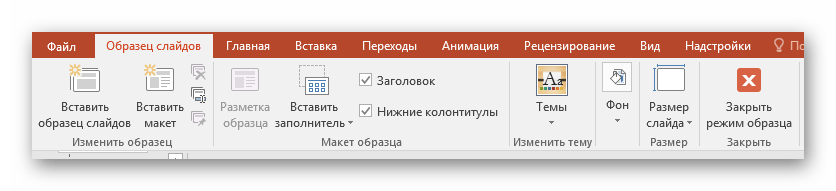
Остальные вкладки («Главная», «Вставка», «Анимация» и др.) позволяют точно так же настраивать слайд, как и в основной презентации, например, можно установить шрифты и цвет для текста.
После окончания подготовки своего шаблона следует дать ему уникальное имя, чтобы отличать среди других. Это делается с помощью кнопки «Переименовать».
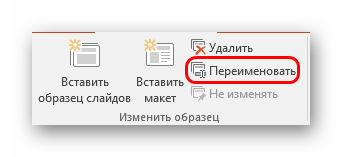
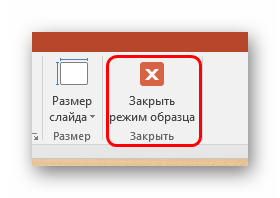
Теперь вышеописанным методом можно применить свой макет для любого слайда и пользоваться дальше.
Изменение размера
Пользователь также может достаточно гибко настраивать габариты страниц в презентации. Настраивать можно, к сожалению, только весь документ, по отдельности каждому слайду назначить свой размер не удастся.
Добавление переходов
Последним аспектом, который касается слайдов, является настройка переходов. Данная функция позволяет определить эффект или анимацию того, как один кадр будет сменять другой. Это позволяет добиться сглаженности перехода между страницами, да и в целом очень приятно смотрится.
- Настройки этой функции находятся в одноименной вкладке в шапке программы – «Переходы».
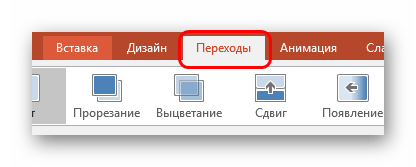
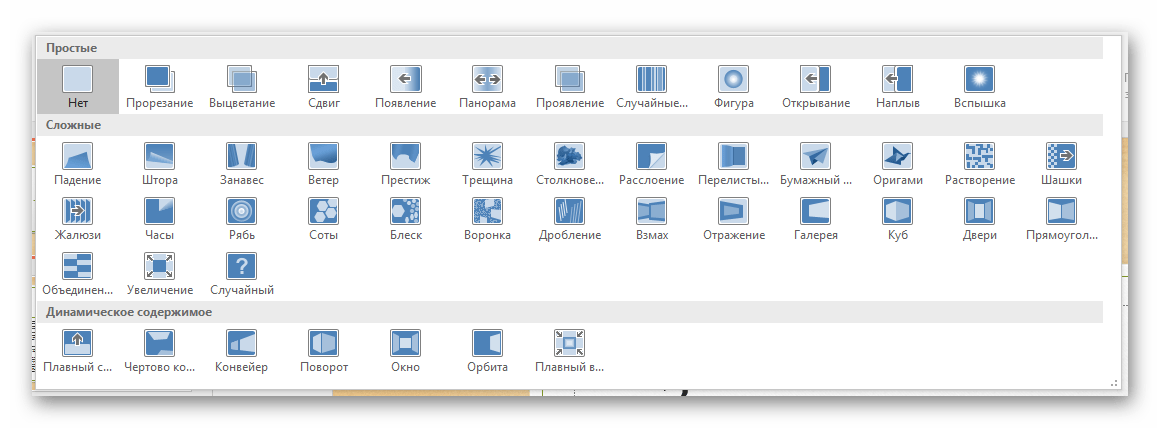
Первая область под названием «Переход к этому слайду» позволяет выбрать эффект, с которым один слайд будет сменять другой.

При нажатии на соответствующую кнопку разворачивается полный список всех доступных эффектов.
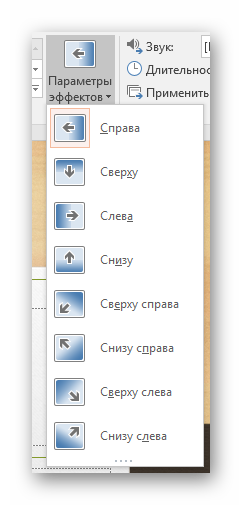
Для дополнительной настройки анимации следует нажать тут же на кнопку «Параметры эффектов».
Вторая область – «Время показа слайдов» — открывает возможности для редактирования длительности автоматического показа, тип переключения перехода, звук при переходе и так далее.
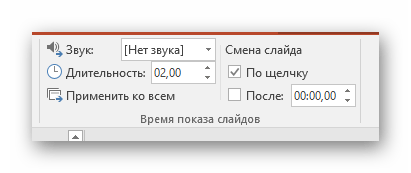
С этими настройками презентация выглядит лучше во время просмотра. Но стоит также отметить, что большое количество слайдов с такими переходами может значительно увеличить время демонстрации за счет того, что его будут отнимать как раз затраты на переходы. Так что лучше всего делать такие эффекты для небольших документов.
Заключение
Данный набор вариантов не сделает презентацию вершиной мастерства, однако позволит действительно добиться высоких результатов от слайда как в визуальной части, так и в плане функциональности. Так что не всегда можно позволить себе делать документ на стандартной странице.
Отблагодарите автора, поделитесь статьей в социальных сетях.
Если изменить макет слайда, который был применен к одному или нескольким слайдам в презентации, например, добавив заполнитель или текст запроса, потребуется повторно применить макет к слайдам, чтобы обновить их.
Изменение существующего макета
На вкладке Вид нажмите кнопку Образец слайдов.
В области эскизов, содержащей образцы и макеты слайдов, выберите макет с самым подходящим расположением заполнителей.
Примечание: На верхнем эскизе всегда показан образец слайдов, а под ним — макеты слайдов.

Совет: Если ни один из макетов не подходит, выберите Пустой макет и начните добавлять заполнители для текста, изображений, видео и т. д.
Чтобы изменить существующий макет, выполните одно или несколько следующих действий.
Чтобы добавить заполнитель, на вкладке Образец слайдов нажмите кнопку Вставить заполнитель и выберите нужный тип заполнителя из списка. Нажмите расположение на макете и перетащите элемент, чтобы нарисовать заполнитель.
Чтобы переименовать настроенный макет, щелкните его правой кнопкой мыши в списке эскизов макетов и выберите пункт Переименовать макет.
В диалоговом окне Переименование макета введите новое имя, описывающее созданный макет, и нажмите кнопку Переименовать.
На вкладке Образец слайдов выберите команду Закрыть режим образца.
Применение обновлений к слайдам
В Обычном режиме в области эскизов нажмите слайд, к которому вы хотите повторно применить измененный макет.
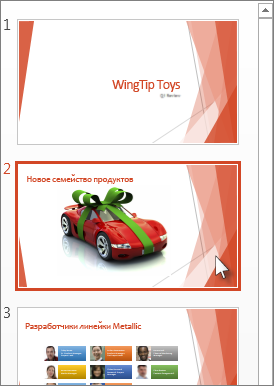
Примечание: Чтобы выделить несколько слайдов, нажмите и удерживайте клавишу CTRL, а затем нажимайте каждый слайд.
На вкладке Главная в группе Слайды нажмите кнопку Макет и выберите макет, который вы изменили в режиме образца слайдов.
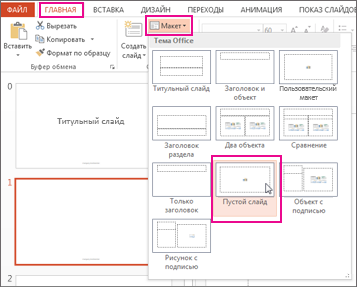
Дополнительные сведения
Изменение существующего макета
На вкладке Вид в группе Режимы образцов выберите пункт Образец слайдов.
В области, содержащей образцы слайдов и макеты, выберите макет, который вы хотите изменить.
Примечание: Если назначение исходного макета изменилось, переименуйте его.
В группе Закрыть нажмите кнопку Закрыть режим образца.
Применение обновлений к слайдам
В обычном режиме в области с вкладками «Структура» и «Слайды» выберите вкладку Слайды.
Щелкните слайды, к которым вы хотите применить измененный макет.
На вкладке Главная в группе Слайды нажмите кнопку Макет и выберите макет, который вы изменили.
Изменение существующего макета
На вкладке Вид в группе Режимы просмотра презентации выберите пункт Образец слайдов.
В области, содержащей образцы слайдов и макеты, выберите макет, который вы хотите изменить.
Выполните одно из указанных ниже действий.
Примечание: Эта страница переведена автоматически, поэтому ее текст может содержать неточности и грамматические ошибки. Для нас важно, чтобы эта статья была вам полезна. Была ли информация полезной? Для удобства также приводим ссылку на оригинал (на английском языке).
Не всегда слайды и их оформление, заданное программой по умолчанию полностью устраивает пользователя. На это может быть множество причин – от неподходящего дизайна до отсутствия возможности разместить какой-либо элемент на нём. К счастью, функционал PowerPoint позволяет прорабатывать дизайн презентаций и отдельных слайдов практически как вам вздумается, поэтому не забывайте пользоваться предоставляемой возможностью.
Как редактировать слайды в PowerPoint
В PowerPoint есть весь необходимый функционал, позволяющий менять многие аспекты, которые по той или иной причине не устраивают пользователя. Да, программу сложно назвать полностью универсальным решением, так как там может недоставать тех функций, которые по умолчанию встроены в его аналоги. Из-за этого, вам возможно, придётся пользоваться другими программами, например, для обработки изображений и т.д.
Мы же рассмотрим возможности редактирования презентации именно с помощью инструментов самого MS PowerPoint.
Смена визуального оформления и дизайна
В большинстве случаев значительное влияние на зрителя оказывает не содержание презентации как таковой, а её правильное оформление – расстановка дизайнерских элементов, акцентирование на цветах и т.д. Это и вызывает потребность в проработке дизайна слайдов. Есть профессиональные дизайнеры, которые этим и занимаются, но обычный пользователь тоже может сделать красивую презентацию, прибегнув к встроенным в программу решениям.
В первую очередь стоит упомянуть вкладку «Дизайн», что расположена в шапке программы. Тут уже представлены готовые дизайнерские решения:

Примечание. Если вы не выбрали никакого дизайнерского оформления слайдов, то в этой вкладке будет доступен только раздел «Заливка».
Рекомендуем проработать несколько вариантов оформления перед тем, как показывать свою презентацию широкой публике. Дело в том, что от визуального стиля на самом деле зависит многое, поэтому его лучше более тщательно проработать.
Вы также можете располагать на слайде дополнительные художественные элементы, загружаемые с компьютера. Вот как это делается:

Данная инструкция актуальна в том случае, если вы хотите добавить в оформление какого-либо одного слайда узоры. В противном случае их придётся применять к каждому слайду вручную, а это порой долго и муторно. Правда, всего этого можно избежать с помощью настройки специальных шаблонов, которые в свою очередь применяются к любому выбранному слайду.
Настройка макетов
С помощью макетов пользователь может настраивать содержимое слайдов. Например, по умолчанию на слайде будет задана одна область для заголовка, а другая для вставки текста или любого другого мультимедийного элемента, например, диаграммы, видео и т.д. Помимо, собственно, установки дополнительных полей, здесь доступна установка каких-либо дизайнерских элементов в шаблон. Подробнее про вставку таковых в слайд писалось в инструкции выше.
Давайте посмотрим, как работать с этим инструментом:

Примечание. Все страницы, которые будут созданы после этого слайда будут иметь такой же шаблонный макет. Исключение применимо только к тем ситуациям, когда уже есть созданный, идущий после.
Если стандартные макеты не удовлетворяют ваших потребностей, есть возможность внесения изменения в них:
- Перейдите во вкладку «Вид». Там, в блоке «Режимы образцов» найдите кнопку «Образец слайдов».


Макет будет сохранён в общем списке. Его можно применить, если действовать первой инструкции из представленного заголовка.
Настройка размеров станиц
При необходимости пользователь может изменить стандартные размеры слайдов презентации. Правда, в этом случае изменения будут применяться ко всем слайдам в файле, а не к какому-то одному. Настроить каждому слайду индивидуальный размер невозможно.
Чтобы внести изменения в размере для всех слайдов презентации, нужно проделать следующие действия:
Дополнительно существует возможность пользовательской настройки размеров слайда. Она производится по следующей инструкции:
Настройка переходов
Это уже больше относится к дополнительным дизайнерским настройкам, отвечающим за анимацию перелистывания слайдов. С помощью этой функции вы можете определить переход от одного слайда к другому, точнее, как это будет происходить.
Настройка и взаимодействие происходят по следующей инструкции:
Анимация в презентации способствует улучшению восприятия содержимого. Однако не нужно забывать, что если там много слайдов, на каждом из которых присутствует какая-либо анимация, то презентация начнёт «лагать» при проигрывании на слабых компьютерах. Также увеличивается и вес самого файла, что тоже может негативно сказаться на некоторых факторах.
У нас на сайте есть подробная статья про то, как уменьшить размеры презентации в PowerPoint. Рекомендуем с ней ознакомиться по ссылке.
С помощью этого набора инструментов можно значительно улучшить визуальную составляющую презентации. Плюс, можно будет дополнительно добиться и улучшения в функциональности, и упрощения процесса создания новых презентаций.