
7 эффективных способов исправить неработающий динамик iPhone [2021]
Если вы являетесь пользователем iPhone, вы, вероятно, использовали его динамик для многих функций, таких как совершение звонков или просто воспроизведение любимой музыки. Ваш iPhone-динамик, возможно, является наиболее функциональной частью вашего дивизиона, без него ваш iPhone будет другим. Бывают неожиданные моменты, например, когда перестает работать динамик вашего iPhone. На самом деле причин может быть много, и определить эту причину может быть сложно, если вы не знаете ее возможную причину. Что ж, в этой статье объясняется, что делать, если ваш динамик не работает на iPhone, и даже в этом случае решить проблему навсегда.


FoneLab позволяет переводить iPhone / iPad / iPod из режима DFU, режима восстановления, логотипа Apple, режима наушников и т. Д. В нормальное состояние без потери данных.
Часть 1: Почему не работают динамики iPhone
Существует множество причин, по которым динамики iPhone не работают, и их можно разделить на две (2) общие проблемы.
Проблемы с оборудованием. Динамики iPhone являются наиболее уязвимой частью вашего iPhone, потому что они используются даже для самых простых задач на вашем iPhone, таких как будильники, уведомления и воспроизведение музыки. В результате, когда они перегружены работой, они, как правило, работают неэффективно. Если динамики каким-либо образом повреждены, вам необходимо отремонтировать и заменить их.
Теперь, когда мы лучше понимаем, почему динамики iPhone не работают, мы можем продолжить поиск средств и решений для их устранения.
FoneLab позволяет переводить iPhone / iPad / iPod из режима DFU, режима восстановления, логотипа Apple, режима наушников и т. Д. В нормальное состояние без потери данных.
Часть 2: Как исправить неработающий динамик iPhone
Проверьте бесшумный переключатель и кнопки громкости
Шаги по ремонту динамика iPhone с помощью бесшумного переключателя и кнопок громкости:
Шаг 1 Найдите кнопку «Без звука» на iPhone, расположенную на верхней или боковой стороне устройства. Если вы заметили оранжевый цвет, это означает, что он находится в беззвучном режиме.
Шаг 2 Переместите его на другую сторону и используйте кнопки увеличения и уменьшения громкости, чтобы изменить громкость, после этого динамик iPhone должен работать нормально. Iphone-silent-switch-volume-button.jpg
Отключить функцию «Не беспокоить»
Когда экран заблокирован, функция «Не беспокоить» на iPhone предотвращает появление шума, вибрации или подсветки экрана телефона в сообщениях, сигналах и звонках. Это полезная настройка iPhone, когда вы не хотите, чтобы вас беспокоили, в том числе на собраниях, официальных собраниях или поздно ночью. Вот почему вы должны выключить его, чтобы ваши динамики работали.
Шаги по ремонту динамика iPhone с помощью функции «Не беспокоить»:
Шаг 1 На вашем iPhone перейдите в приложение «Настройки». Затем прокрутите вниз и коснитесь «Не беспокоить».
Шаг 2 После этого включите тумблер, пока он не станет зеленым, и все готово. iphone-do-not-беспокоить-feature.jpg
Убедитесь, что iPhone не подключен к какому-либо играющему устройству.
Если ваш iPhone подключен к любому воспроизводящему устройству, динамик не будет работать, так как будет предложено воспроизвести на подключенном устройстве. Теперь, чтобы ваш динамик работал, вы должны отключить соединение между устройствами, чтобы динамик на iPhone не работал.
Шаги по исправлению динамика iPhone путем отключения подключения других устройств:
На вашем iPhone перейдите в приложение «Настройки». После этого перейдите в Bluetooth и выключите тумблер. enable-iphone-bluetooth.jpg
Таким же образом в приложении «Настройки» перейдите в «Общие», затем нажмите «AirPlay & Handoff». Коснитесь параметра «Автоматически AirPlay для телевизоров», затем поверните его и выберите «Спрашивать», чтобы разрешить ему сначала запрашивать перед подключением к другому воспроизводящему устройству. iphone-airplay.jpg
Перезапустить iPhone
Шаги по исправлению динамика iPhone путем перезапуска iPhone:
На вашем iPhone с обновленным устройством, таким как версии iPhone X, 11 и 12, просто нажмите и удерживайте либо кнопку уменьшения громкости, либо боковую кнопку, пока на экране не появится ползунок выключения. Перетащите ползунок и подождите 30 секунд, пока устройство не выключится.
Для пользователей iPhone с более поздней версией, такой как iPhone 8 и более поздние версии, просто нажмите и удерживайте кнопку питания, а когда на экране появится ползунок выключения, просто перетащите его, чтобы выключить iPhone.
Точно так же вы также можете перезагрузить устройство в приложении «Настройки». Просто зайдите в приложение «Настройки» и выберите «Общие». Прокрутите вниз и нажмите кнопку «Завершение работы». После этого сдвиньте ползунок выключения питания, чтобы перезагрузить устройство.
Теперь, чтобы снова включить устройство, нажмите и удерживайте боковую кнопку, пока не появится логотип Apple. Iphone-restart.jpg
Восстановление системы iOS с помощью FoneLab для iOS
Шаги по ремонту динамика iPhone с помощью Восстановление системы iOS
Шаг 1 Сначала загрузите и установите FoneLab для iOS на свой компьютер. Затем откройте его, и ваш iPhone будет обнаружен, как только вы подключите его к компьютеру через USB-кабель для зарядки. После этого вы должны выбрать iOS System Recovery в интерфейсе, чтобы войти в его функциональные возможности.
Шаг 2 Нажмите кнопку «Пуск» в главном интерфейсе, чтобы начать устранение неполадок на вашем iPhone. Затем выберите между стандартным режимом или расширенным режимом в зависимости от ситуации на вашем iPhone и подтвердите действие, нажав «Разрешить» на вашем iPhone.
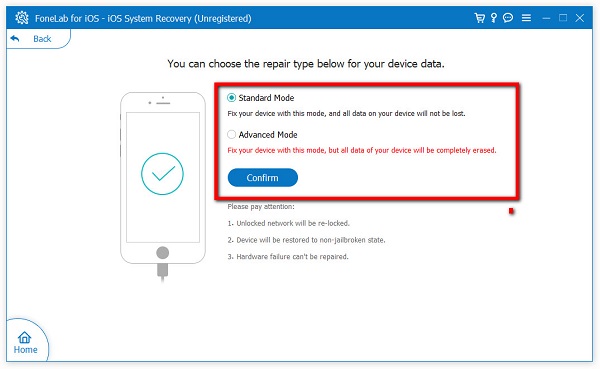
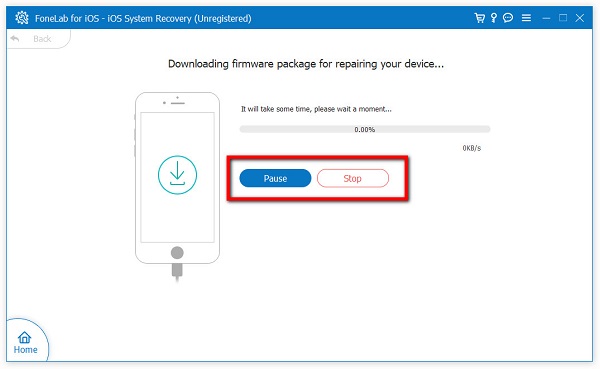
Шаг 3 Затем нажмите «Оптимизировать в стандартном режиме» или «Восстановить в расширенном режиме», чтобы загрузить соответствующую прошивку, которая соответствует проблеме вашего iPhone, которая в нашем случае находится на его динамике. После загрузки программа устранит проблему, и все готово.
Обновление системы iOS
Время от времени устройства iOS следует как минимум обновлять, чтобы смягчить последствия Meltdown и Spectre, недостатков безопасности, которые могут вызвать проблемы для iPhone. Даже в этом случае устаревшая система iPhone может быть причиной некоторых проблем, в том числе перестанут работать динамики iPhone. Вот почему вам необходимо обновить свой iPhone, чтобы предотвратить эти проблемы.
Шаги по исправлению динамика iPhone путем обновления системы iOS:
На вашем iPhone перейдите в приложение «Настройки», затем нажмите «Общие». В интерфейсе «Общие» нажмите «Обновление программного обеспечения» и просмотрите обновления. Наконец, позвольте iPhone обновиться, а затем сразу после этого проверьте, решает ли он проблему с динамиком вашего iPhone. iphone-software-update.jpg
Часть 3: Часто задаваемые вопросы о неработающих динамиках iPhone
1. Могу ли я управлять звуком в центре управления iPhone?
Да, конечно. Если вы хотите управлять звуком вашего iPhone, помимо кнопок сбоку, вы можете использовать центр управления. Просто перетащите Центр управления, затем найдите кнопку «Звук» и настройте ее в соответствии со своими предпочтениями.
2. Как контролировать общую звуковую активность на моем iPhone?
Управлять общей звуковой активностью iPhone теперь просто. Вы можете просто сделать это в настройках звука и тактильных ощущений в настройках вашего устройства, и вы сможете контролировать все, включая вибрацию, безопасность наушников, мелодию звонка и многие другие настройки.
Подводя итоги этой статьи, можно сказать, что не зря, просто прочитав эту статью, у вас уже есть решения для вашего динамика на iPhone, если он не работает. Вам не нужно беспокоиться об этих ораторах. С учетом множества решений, упомянутых выше, наверняка есть хотя бы одно, которое подходит для проблемы вашего докладчика. Несмотря на это, среди упомянутых инструментов мы все же настоятельно рекомендуем FoneLab iOS System Recovery, потому что он не только решает проблему с динамиком на вашем iPhone, но и может улучшить общее качество вашего iPhone для лучшего использования.
FoneLab позволяет переводить iPhone / iPad / iPod из режима DFU, режима восстановления, логотипа Apple, режима наушников и т. Д. В нормальное состояние без потери данных.
Замена динамика iPhone 5s
Заменить сломанный динамик в iPhone 5s.
Шаг 1
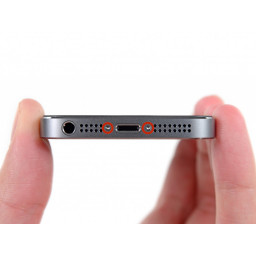
Шаг 2 Приклеивание стекла дисплея
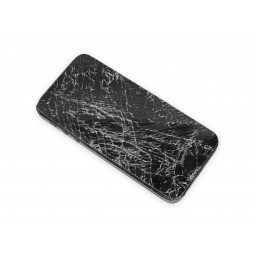
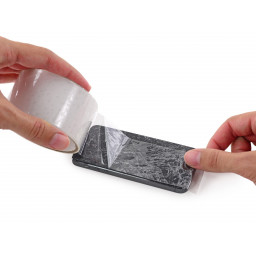
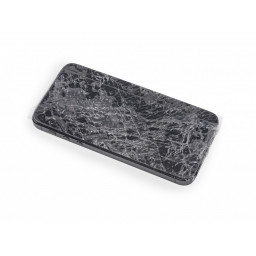
Положите на дисплей iPhone перекрывающиеся полоски прозрачной упаковочной ленты, пока все лицо не закроется.
Это сохранит стеклянные осколки и обеспечит структурную целостность при поднятии и поднятии дисплея.
Носите защитные очки, чтобы защитить глаза от любого стекла, потрясенного во время ремонта.
Шаг 3
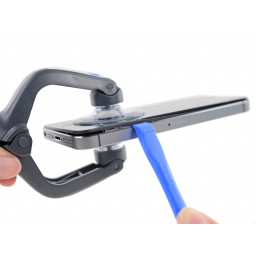
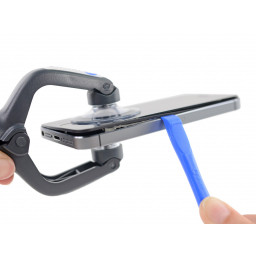
Шаг 4 Предотвращение разделения дисплея
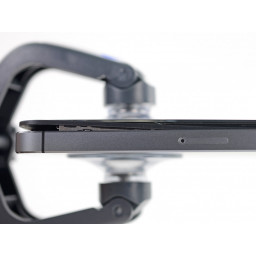
Независимо от того, какой инструмент вы используете, «» вам нужно быть уверенным, что вы открываете весь экран ».
Если стекло начинает отделяться от пластика, как показано на первом изображении, вставьте пластиковый инструмент открытия между пластиковой рамкой и металлическим корпусом телефона, чтобы вытащить металлические зажимы из корпуса.
Если вы собираете телефон с отдельной лицевой панелью дисплея, вы можете поместить тонкую полоску клея между пластиковой лицевой панелью и стеклом, чтобы телефон оставался закрытым.
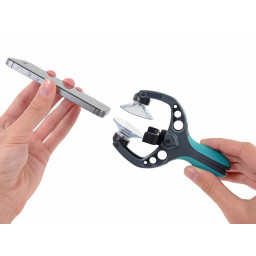
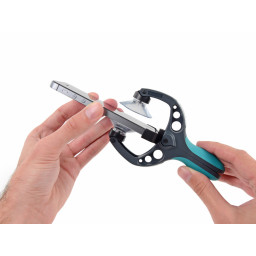
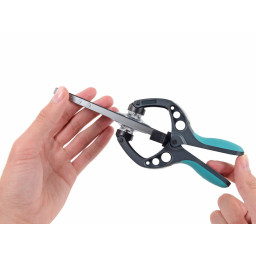
Шаг 5
Не пытайтесь полностью вытащить динамик из корпуса, вы можете сломать пластиковые язычки, удерживающие динамик на месте.
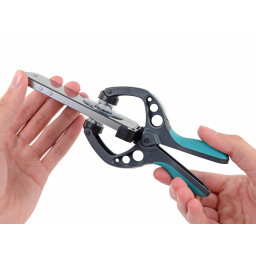
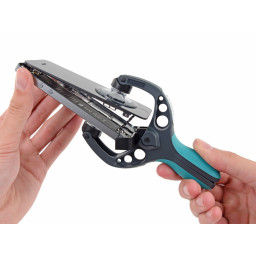
Шаг 6 Запуск процедуры открытия iSclack
Закройте ручку на iSclack, открыв губки на присоске.
Поместите нижнюю часть вашего iPhone между присосками напротив пластикового указателя глубины.
Верхняя присоска должна лежать чуть выше домашней кнопки.
Откройте ручки, чтобы закрыть челюсти iSclack. Отцентрируйте присоски и плотно прижмите их к верхней и нижней части iPhone.
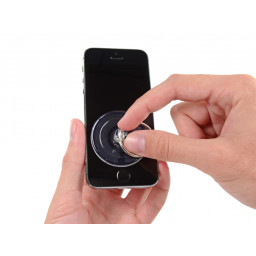
Шаг 7
Сдвиньте динамик вверх и вправо, чтобы освободить левый язычок из-под разъема кабеля кнопки домой.
Снимите динамик с iPhone.
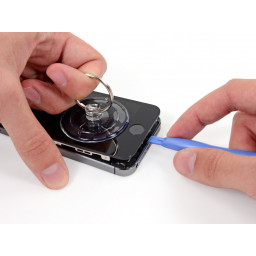
Шаг 8 Завершение процедуры открытия iSclack
ISclack спроектирован так, чтобы безопасно открывать ваш iPhone настолько, чтобы отделить части, но не настолько, чтобы повредить кабель кнопки домой.
Снимите две присоски с вашего iPhone.
» ‘Пропустите следующие три шага и перейдите к шагу 9.’ »
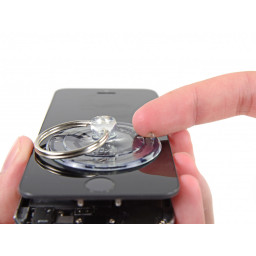
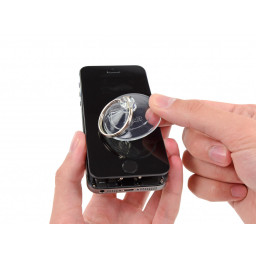
Шаг 9 Процедура открытия вручную
Нажмите на присоску на экран, прямо над кнопкой домой.
Убедитесь, что чашка полностью на экране, чтобы получить плотное уплотнение.
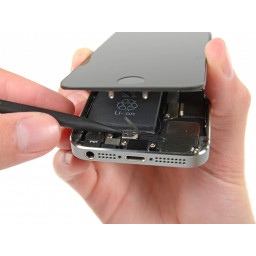
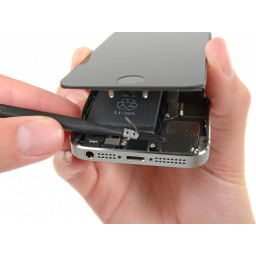
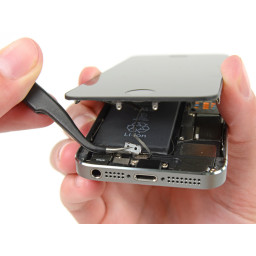
Шаг 10 Начните поднимать переднюю панель в сборе
Убедитесь, что присоска надежно закреплена на передней панели в сборе рядом с кнопкой «Домой».
Удерживая iPhone одной рукой, потяните за присоску, чтобы слегка отделить конец кнопки домой на передней панели от заднего корпуса.
С помощью пластикового инструмента для открывания аккуратно приподнимите края заднего корпуса вниз, в сторону от передней панели в сборе, одновременно вытягивая присоску.
Не торопитесь и применяйте твердую, постоянную силу. Передняя панель в сборе гораздо плотнее, чем на большинстве других устройств.
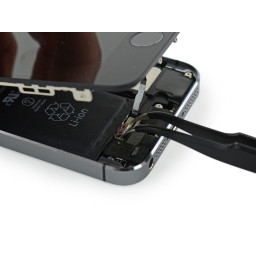
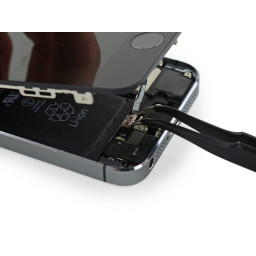
Шаг 11
Потяните за пластиковую втулку, чтобы освободить вакуумное уплотнение на присоске.
Снимите присоску с экрана.
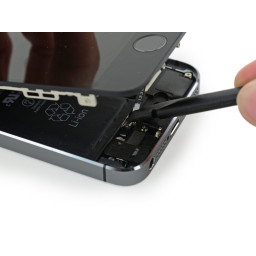
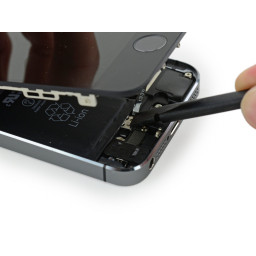
Шаг 12 Снятие кронштейна кабеля Touch ID
Только оригинальная кнопка «Домой» в телефоне будет способна использовать функцию Touch ID. » ‘Если разорвать кабель, установка новой кнопки домой восстановит только обычные функции кнопки домой, а не функции Touch ID.’ »
Используйте кончик spudger, чтобы освободить скобу и удалить его с помощью пинцета.
Следующие два шага относятся к повторной сборке. Пропустите их и перейдите к шагу 12 до повторной сборки.
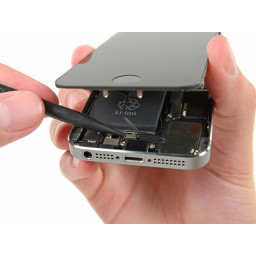
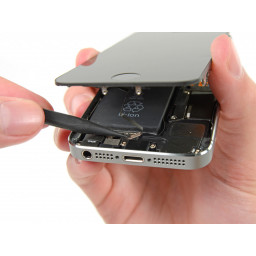
Шаг 13
Наденьте верхнюю часть кронштейна на разъем кабеля Touch ID слева направо.
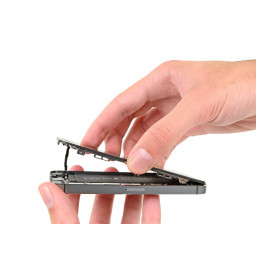
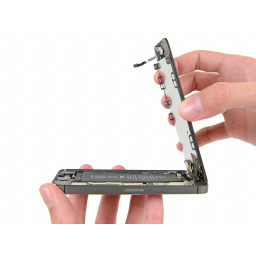
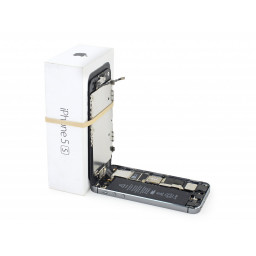
Шаг 14
Если скоба не защелкивается заподлицо, вам может потребоваться снять скобу и снова надеть ее на разъем кабеля для лучшей подгонки.
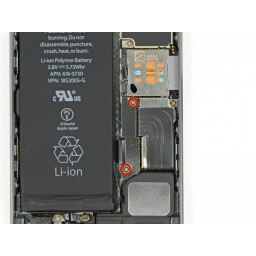
Шаг 15 Отсоединение разъема кабеля кнопки домой
Убедитесь, что вы отсоединяете разъем кабеля от его гнезда, а не отодвигаете весь разъем вверх. Гнездо имеет собственный приклеенный кабель, который можно заправить, если вы не будете осторожны.
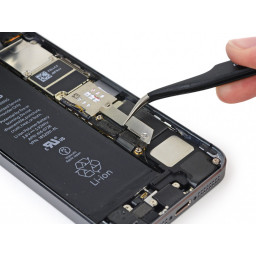
Шаг 16 Раскрывая телефон
Откройте дисплей под углом около 90º и прислоните его к чему-нибудь, чтобы держать его поднятым, пока вы работаете над телефоном.
Добавьте резинку, чтобы держать дисплей на месте во время работы. Это предотвращает чрезмерную нагрузку на кабели дисплея.
В крайнем случае, вы можете использовать неоткрытый консервированный напиток, чтобы держать дисплей.
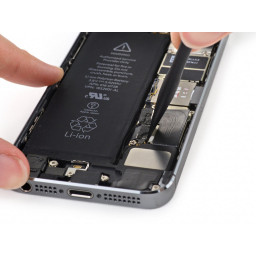
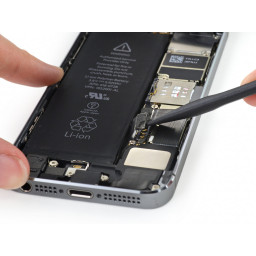
Шаг 17
Шаг 18
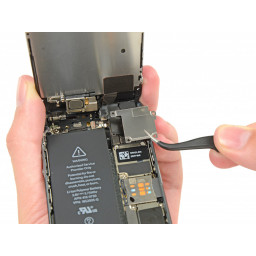
Шаг 19
Будьте очень осторожны, поддевайте только разъем батареи, а не гнездо на материнской плате. Если вы приподнимаете гнездо платы логики или саму плату, вы можете разрушить гнездо или повредить соседние компоненты на плате.
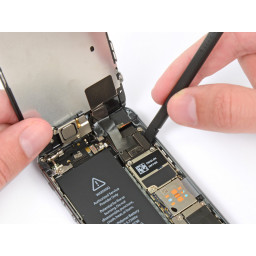
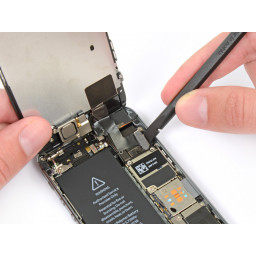
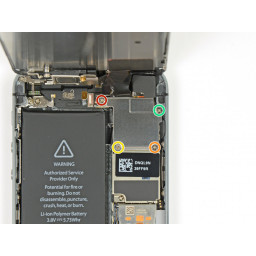
Шаг 20
Один 1,7 мм винт Phillips # 000
Один 1,2 мм винт Phillips # 000
Один 1,3 мм винт Phillips # 000
Еще один 1,7-миллиметровый винт Phillips # 000
Этот винт 1,7 мм, как правило, не притягивается к намагниченной отвертке. Будьте осторожны, чтобы не потерять его при удалении.
На этом этапе особенно важно отслеживать ваши винты для повторной сборки. Случайное использование винта 1,3 мм или одного из винтов 1,7 мм в нижнем правом отверстии приведет к значительному повреждению платы логики, из-за чего телефон больше не будет загружаться должным образом.
Будьте осторожны, чтобы не винты, и не заставляйте их. Если они не подходят легко, когда вы их закрепляете, они могут быть неправильного размера.
Замена динамика iPhone
Сколько стоит замена динамика?
| Устройство | Цена на выезде | Цена в сервисах Pedant.ru Цена | |
|---|---|---|---|
| iPhone 4 | по запросу Удобно | от 990 руб. | Записаться |
| iPhone 4s | по запросу Удобно | от 990 руб. | Записаться |
| iPhone 5 | по запросу Удобно | от 1 090 руб. | Записаться |
| iPhone 5s | по запросу Удобно | от 1 090 руб. | Записаться |
| iPhone 5c | по запросу Удобно | от 1 090 руб. | Записаться |
| iPhone 6 | по запросу Удобно | от 1 490 руб. | Записаться |
| iPhone 6 Plus | по запросу Удобно | от 1 590 руб. | Записаться |
| iPhone 6s | по запросу Удобно | от 1 690 руб. | Записаться |
| iPhone 6s Plus | по запросу Удобно | от 1 790 руб. | Записаться |
| iPhone SE | по запросу Удобно | от 1 590 руб. | Записаться |
| iPhone 7 | по запросу Удобно | от 2 490 руб. | Записаться |
| iPhone 7 Plus | по запросу Удобно | от 2 490 руб. | Записаться |
| iPhone 8 | по запросу Удобно | от 2 590 руб. | Записаться |
| iPhone 8 Plus | по запросу Удобно | от 2 590 руб. | Записаться |
| iPhone X | по запросу Удобно | от 3 290 руб. | Записаться |
| iPhone XS | по запросу Удобно | от 3 290 руб. | Записаться |
| iPhone XS Max | по запросу Удобно | от 3 490 руб. | Записаться |
| iPhone XR | по запросу Удобно | от 2 990 руб. | Записаться |
| iPhone 11 | по запросу Удобно | от 4 290 руб. | Записаться |
| iPhone 11 Pro | по запросу Удобно | от 4 690 руб. | Записаться |
| iPhone 11 Pro Max | по запросу Удобно | от 4 590 руб. | Записаться |
| iPhone SE 2 | по запросу Удобно | по запросу | Записаться |
| iPhone 12 | по запросу Удобно | по запросу | Записаться |
| iPhone 12 Pro | по запросу Удобно | по запросу | Записаться |
| iPhone 12 Pro Max | по запросу Удобно | по запросу | Записаться |
| iPhone 12 mini | по запросу Удобно | по запросу | Записаться |
| iPhone 13 | по запросу Удобно | по запросу | Записаться |
| iPhone 13 Pro | по запросу Удобно | по запросу | Записаться |
| iPhone 13 Pro Max | по запросу Удобно | по запросу | Записаться |
| iPhone 13 mini | по запросу Удобно | по запросу | Записаться |
До конца акции осталось:

Замена динамика iPhone (речь идет о полифоническом динамике) займет до 40 минут времени, естественно, при проведении его в профильном сервисном центре. Стоит оговориться, что у смартфонов Apple их два. Полифонический нужен для использования в режиме громкой связи, воспроизведения телефонных записей. Он находится внизу устройства. Кстати, иногда достаточно прочистить отверстие от накопленной грязи, проверить настройки телефона — и, возможно, проблема будет решена! Вам поможет узнать это диагностика, что предваряет любые проводимые ремонтные операции. Если некорректная работа динамика требует его замены — производите ее у профессионалов сервисных центров Педант.ру.
Когда нужна замена динамика айфона?
Разобраться, когда нужна замена динамика на айфоне, безусловно, под силу нашим специалистам. Кстати, Вы сами можете предварительно оценить, насколько велики неисправности. Если он хрипит, неразборчивое или слишком слабое звучание — то определенно необходима произвести замену. Не забудьте только проверить сперва, не забыли ли Вы включить звук (такое иногда случается!). Подобные неполадки возникают из-за механических повреждений, скопившегося внутри конденсата или элементарного засорения. Останавливаясь на последнем пункте, стоит еще раз отметить, что тихая или искаженная мелодия это вероятность попадания мусора в защитную сетку, очистка которой снимает проблему.
Как уберечь аудио шлейф от поломок
Советы о том, как уберечь динамик от поломок, достаточно просты. Во-первых, аккуратнее обращайтесь с самим телефоном, не роняйте его, не допускайте попадания жидкости. Во-вторых, тщательнее подходите к вопросу о слишком экстремальном перепаде температур. В-третьих, не входите с ним в помещения с высокой влажностью. Ну и последняя рекомендация — регулярно прочищайте (максимально осторожно!) защитную сеточку от пыли, не допускайте ее попадание во внутрь смартфона. Соблюдение этих нехитрых правил позволит избежать не только неполадок, но и многих прочих неисправностей.
Замена или ремонт полифонического динамика?

Конечно, при неисправности функциональных возможностей динамика, возникает вопрос: поменять или починить? Ответ можно дать, лишь проведя диагностику, выявляющую истинную причину неполадки. Кстати, не стоит пугаться замены динамика iPhone — данная операция не требует полной разборки устройства. Он расположен на нижнем модуле, поэтому разбор аппарата коснется только системной платы, не затронув иные внутренние элементы телефона. Это и объясняет оперативность выполнения ремонтных работ подобного рода.
Также мы осуществляем ремонт на выезде
Воспользуйтесь телефоном 8-800-100-39-13 горячей линии, чтобы оставить заявку для проведения замены динамика iPhone на дому. Вы также можете оформить выезд специалиста на сайте. Все ремонтные операции, выполняемые нашими мастерами, проводятся с обязательной последующей гарантией.