
5 способов бесплатно замедлить видео на Айфоне в 2021 году
Смартфоны от Apple обладают комплексом самых неожиданных возможностей, о которых известно далеко не каждому пользователю. Так, например, большинство «яблок» могут снимать замедленные видео. Воспользоваться функцией можно без установки стороннего ПО.
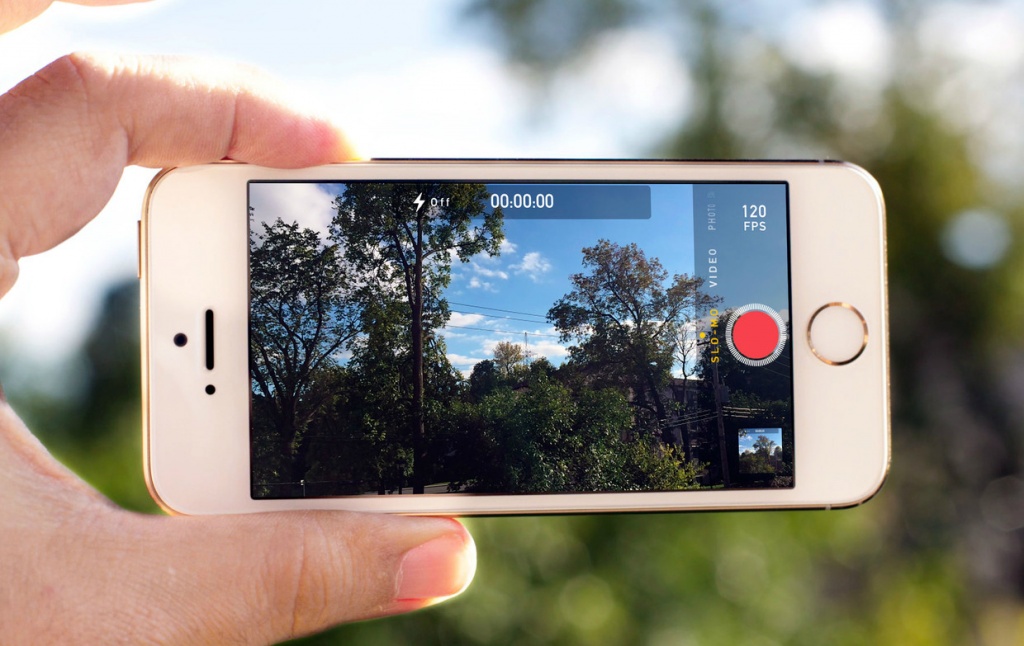
Как на Айфоне снять замедленное видео в режиме Slow-Mo – для моделей 5S и новее
Все iPhone, начиная с модели 5S, обладают несколько расширенным функционалом. Среди дополнительных возможностей оказалась и съемка в замедленном темпе, или режим Slow Motion.
Съемка в Слоу Мо
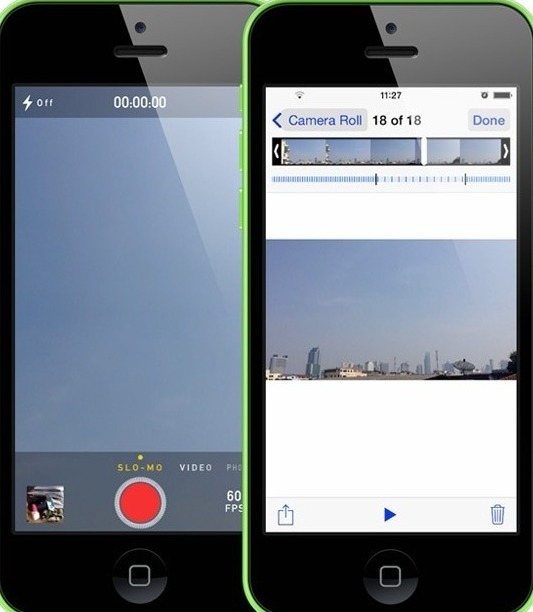
Режим Слоу Мо не требует использования стороннего ПО. Возможность замедления времени в процессе видеосъемки – стандартная функция «яблочных» устройств. Опция активируется непосредственно в меню «Камера».
Для активации режима:
Замедленное видео окажется в медиафайлах устройства. Его можно использоваться по своему усмотрению, но следует быть готовым к тому, что весит оно больше обычного.
Активация режима Slo-Mo ускоряет частоту кадров в секунду, тем самым замедляя само видео. Технически смартфон позволяет произвести ускорение в 16 раз, однако вполне достаточно увеличить показатель вдвое, чтобы получить интересный ролик.
Важно! Менять режим и качество съемки необходимо до записи видео, а не после.
Для настройки качества (функция доступна на моделях 6S и выше):
Стоит помнить: чем выше качество, тем больше будет весить видео.
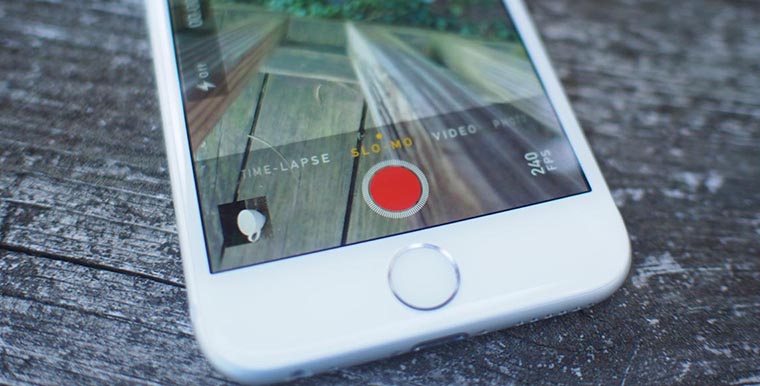
Активация режима Slo-Mo ускоряет кадровую частоту, тем самым замедляя само видео. Технически смартфон позволяет произвести ускорение в 16 раз, однако для того, чтобы получить эффектное замедление в ролике, вполне достаточно увеличить показатель вдвое
Можно ли ускорить замедленный ролик?
Вернуть видео стандартную скорость возможно:
Как бесплатно замедлить готовое обычное видео с помощью приложений
Замедлить уже готовое видео, используя только аппаратные возможности, невозможно. Для этой цели придется прибегнуть к помощи стороннего ПО. Существует довольно обширный список приложений, помогающих отредактировать любой видеоролик с помощью iPhone, но лишь некоторые из них бесплатные. В список лучших можно отнести сразу три утилиты.
Movavi Clips
Одно из самых простых в использовании приложений для редактирования видеороликов. Чтобы воспользоваться возможностями утилиты, скачайте ее с официального магазина Apple. Для этого достаточно зайти в AppStore, ввести название приложения и нажать «Скачать» напротив нужного результата.
Алгоритм изменения скорости воспроизведения готового видео:
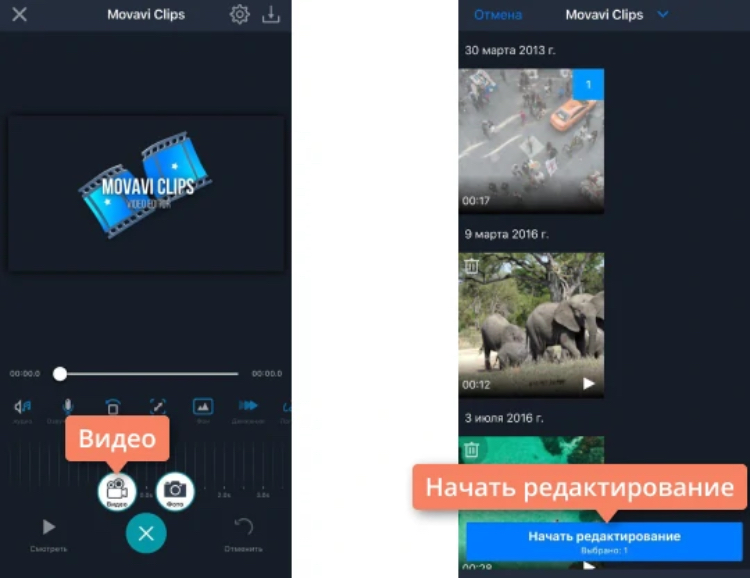
Если встроенные инструменты не позволяют замедлять видео или ролик уже был снят, стоит воспользоваться вспомогательным ПО, вроде Movavi Clips
С помощью этого редактора на видео также можно накладывать музыку, фильтры, стикеры и текст.
Imovie
Официальное приложение от Apple, доступное в AppStore, абсолютно бесплатно. Утилита удобна в использовании и может похвастаться интуитивно понятным интерфейсом.
Чтобы замедлить видео с помощью iMovie:
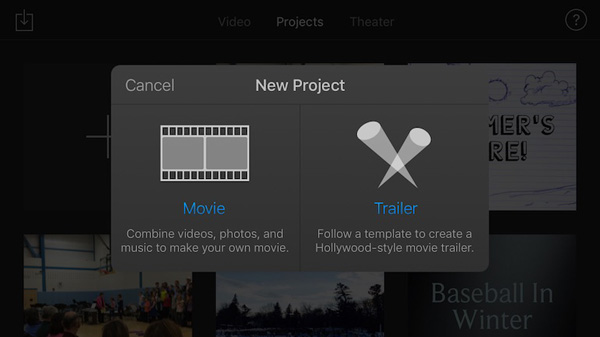
Официальное приложение iMovie от Apple, доступно в магазине встроенных покупок AppStore на бесплатной основе. Утилита удобна в использовании и может похвастаться интуитивно понятным интерфейсом
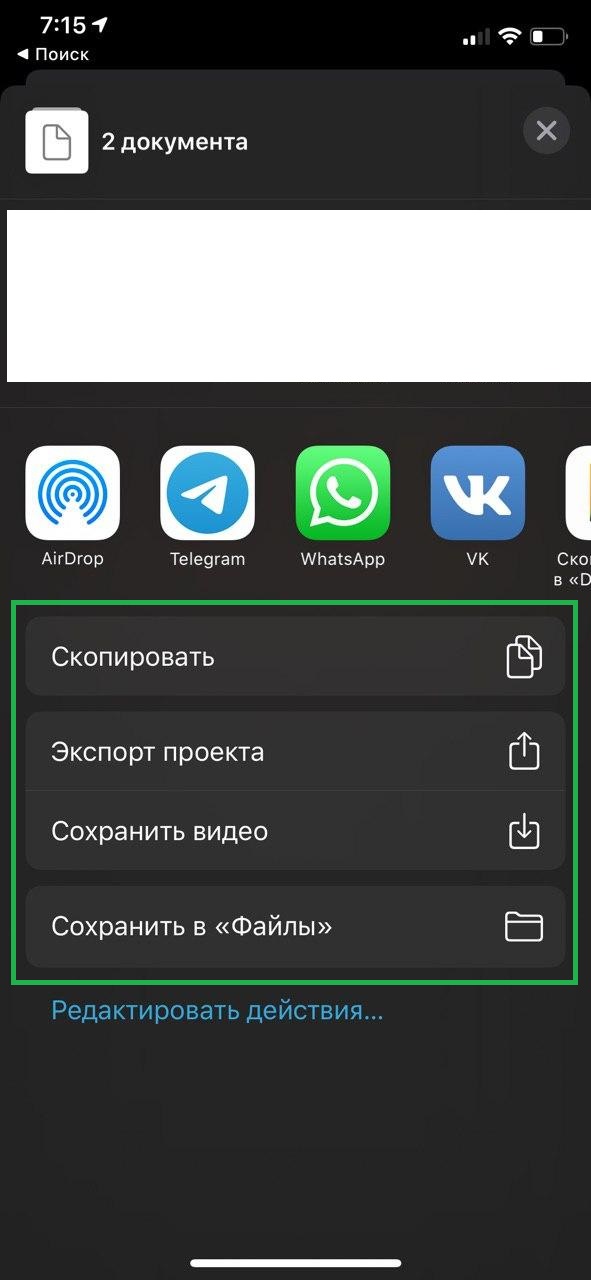
После обработки видео в приложении iMovie можно сохранять его в память устройства или облачный сервис, а также сразу делиться им в мессенджерах и соцсетях, что очень удобно
Приложение позволяет замедлить ролик в 8 раз.
SloPro
Технически нетребовательное приложение, которое стабильно работает даже на iPhone 4. Главное неудобство утилиты – это необходимость ее запуска до непосредственной съемки.
Алгоритм действий:
SloPro также позволяет наложить эффекты или обрезать ролик. Главное преимущество приложения – возможность его использования на ранних моделях iPhone. В остальном оно достаточно посредственно и не обладает широким функционалом.
Замедление с помощью iMovie ролика, снятого на iPhone в таймлапс
Устройства от Apple позволяют снимать видео в таймлапс. По своей сути – это ролик, состоящий из нескольких фотографий, отснятых с интервалом в несколько секунд.
Таймлапс позволяет получить короткое видео, вмещающее в себя длительный отрезок времени, например закат.
Режим активируется непосредственно в меню «Камера», и для его использования не нужно устанавливать дополнительное ПО. Однако в некоторых ситуациях может понадобиться замедление ролика в таймлапс, тогда обойтись без стороннего софта нельзя.
Пошаговый алгоритм замедления таймлапс-видео с помощью приложения iMovie:
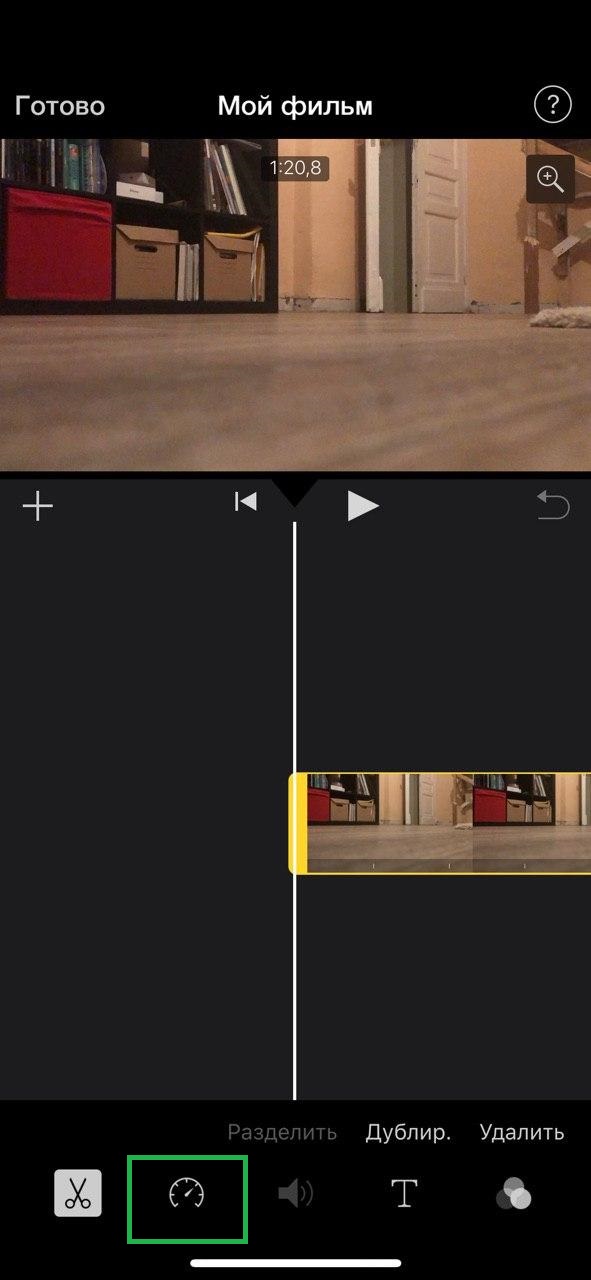
Таймлапс позволяет получить короткое видео, вмещающее в себя длительный отрезок времени, например закат. Режим активируется непосредственно в меню «Камера», и для его использования не нужно устанавливать дополнительное ПО
Как и классическое видео, ролик-таймлапс можно замедлить в 8 раз. С помощью утилиты также можно ускорить видео, но всего вдвое. Аналогичные ограничения распространяются и на ролики, снятые с обычной скоростью.
Большинство iPhone могут снимать видео в замедленном темпе без использования стороннего софта. Для этого достаточно пролистать все режимы съемки и найти Slo-Mo. Но иногда замедлить необходимо уже готовый фильм, в таком случае на помощью придут видеоредакторы, большинство из которых доступны бесплатно в AppStore.
Как изменить скорость видео на iPhone
✏️ Нам пишут:
Как можно редактировать скорость воспроизведения видео при съемке роликов с большой частотой кадров.
При съемке видео на iPhone (в зависимости от модели) можно настроить частоту кадров в снимаемых роликах. Стандартная частота до 60 кадров в секунду доступна при съемке в режиме Видео, а увеличенная частота до 240 кадров в секунду возможна при переходе в режим Замедленно.
Настраивается параметр для каждого режима отдельно. Его можно изменить в правом верхнем углу экрана во время съемки или заранее настроить по пути Настройки – Камера – Запись видео или Запись замедл. видео.
Как замедлить или ускорить видео на iPhone
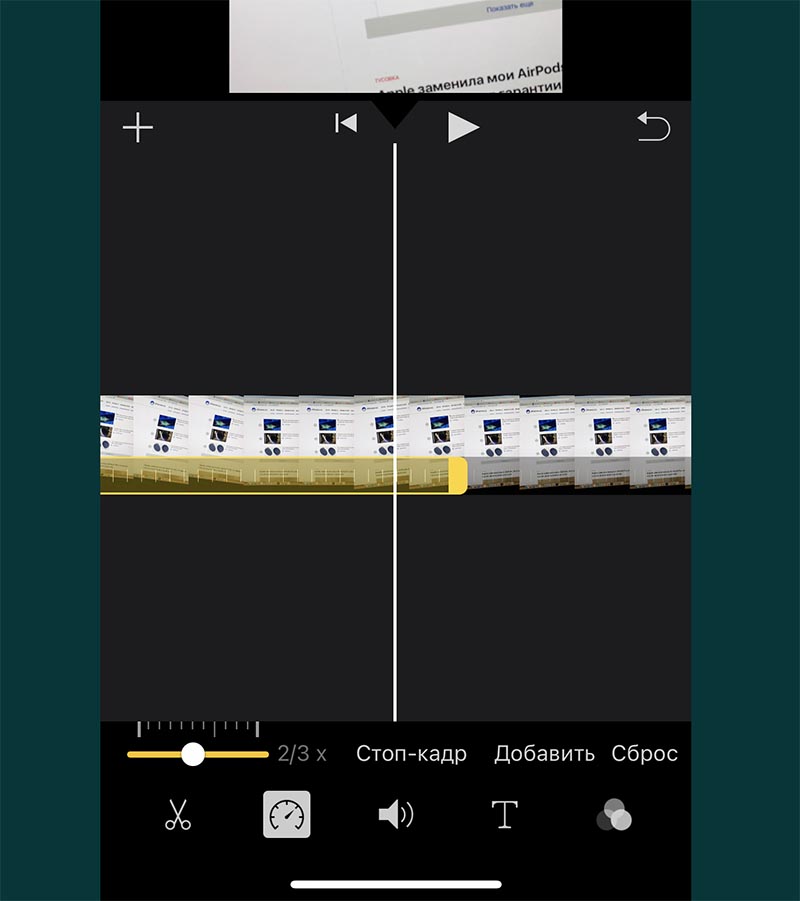
Замедлить или ускорить ролик с большой частотой кадров можно в приложении iMovie от Apple.
Для этого создайте новый проект, поместите туда нужный ролик и в нижней панели измените параметры скорости видео.
Когда добьетесь нужного результата, можете экспортировать ролик.
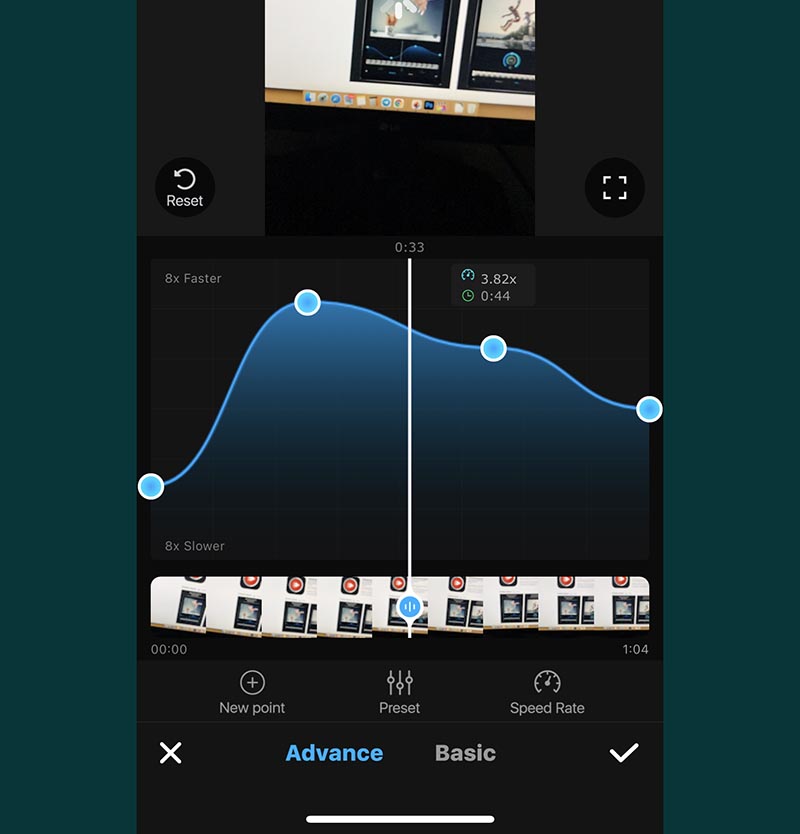
К сожалению, в фирменном приложении Apple весьма скудные возможности по настройке скорости воспроизведения.
Для более тонкой настройки можете воспользоваться любым сторонним редактором, например, приложением Замедленное видео Редактор.
После загрузки приложения запустите программу и выдайте разрешение на доступ к галерее устройства.
Импортируйте нужный ролик в приложение и перейдите в раздел редактирования скорости воспроизведения. Утилита позволяет установить маркеры в местах изменения скорости воспроизведения и выбрать нужную скорость для каждого из отрезков ролика.
Готовое видео можно экспортировать в галерею.
Таймлапс – это один из вариантов съемки видео, который появился в iOS 8
Снять таймлапс, который будет отличаться хорошим качеством, весьма непросто. Но мы подготовили статью, в которой рассказано все, что вам необходимо знать, если вы хотите получить великолепную запись. Мы объясним, что такое таймлапс, как и когда использовать его, приведем советы по достижению лучших результатов и способы правильной настройки iPhone.
Что такое таймлапс?
Таймлапс – это один из вариантов съемки видео, который появился в iOS 8. Запись ведется с очень пониженным количеством кадров в секунду. Обычно это значение составляет всего два кадра в секунду, хотя точные показатели зависят от продолжительности итоговой записи. При проигрывании видео ускоряется до тридцати кадров в секунду, что позволяет его смотреть, как и любое другое.
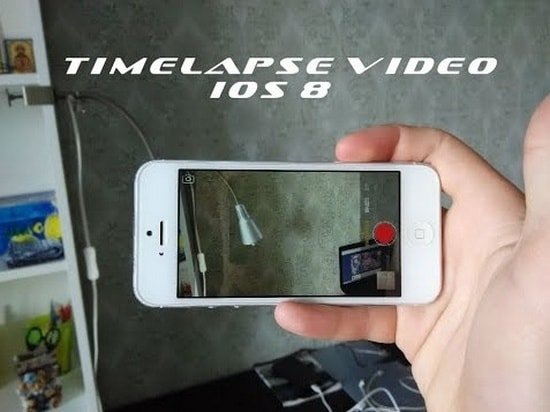
Это техника отлично подходит для съемки больших статичных предметов и окружающей среды, которые изменяются постепенно в течение продолжительного периода времени. Таймлапс отлично подойдет для записи солнца, движущегося по небу, раскрывания бутонов цветков, либо создания стилизованных музыкальных видео в местах, где присутствует большое скопление людей.
Как переключиться в режим таймлапс
Чтобы включить режим таймлапс, необходимо перейти в приложение камеры и прокручивать меню влево, пока не станет доступна эта функция. Как только активируется таймлапс, вы сразу заметите, что экран изменился – на нем появилась красная кнопка записи, окруженная таймером, показывающим, что вы ведете запись. Достаточно нажать на эту кнопку, чтобы начать запись, а второе нажатие остановит её.
Когда вы проигрываете видео, записанное в режиме таймлапс, то оно представляет собой полную противоположность записи в режиме замедления времени, как в «Матрице», например. При использовании слоу-мо количество кадров в секунду специально повышается, становясь гораздо больше, чем требуется для обычной съемки. Поэтому при проигрывании в нормальном режиме, когда количество кадров в секунду правильно воспринимается человеческим глазом, сцена растягивается на больший период времени, что позволяет выглядеть всем объектам замедленными. При таймлапсе запись ведется со скоростью приблизительно один кадр в секунду, поэтому при проигрывании на скорости в тридцать кадров в секунду вы пронесетесь сквозь записанные минуты или часы всего за тридцать секунд.
Какие устройства Apple поддерживают таймлапс?
Каждое устройство, работающее на базе iOS 8, способно записывать видео в режиме таймлапс. То есть к этому списку относятся:
• iPhone 4s и выше;
• iPad 2 и выше;
• iPad mini и выше;
• iPod Touch 5G.
Не стоит думать, что чем дольше вы записываете, тем дольше будет видео.
Согласно данным, размещенным на сайте Apple, число кадров в секунду прямо связано со временем, которое было затрачено на запись. Чем дольше вы записываете видео, тем меньше кадров будет захвачено в течение каждой секунду. Это позволит достичь более заметного эффекта ускорения при проигрывании на нормальной скорости в тридцать кадров в секунду.
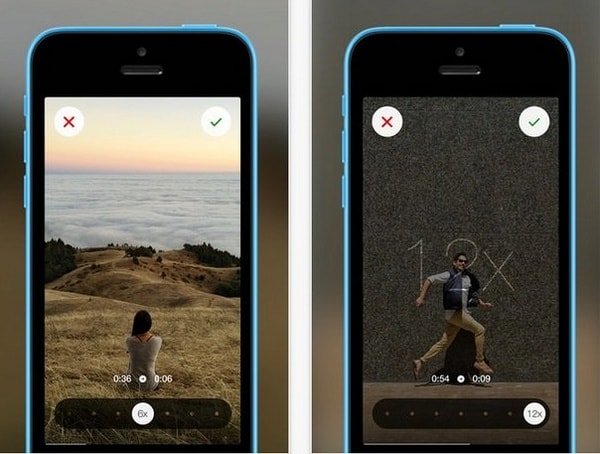
Так, если вы записывали менее, чем десять минут, то смартфон будет захватывать всего два кадра в секунду. Соответственно при проигрывании на нормальной скорости происходит пятнадцатикратное ускорение. Как только десятиминутный рубеж будет пересечен – ваш iPhone обрежет половину кадров, записанных раньше, и продолжит фиксировать происходящее со скоростью одного кадра в секунду. Так что с этого момента ускорение будет тридцатикратным. Количество кадров вновь падает при достижении отметки в сорок минут и в час двадцать.
Запись будет отличаться куда меньшим размером, в плане занимаемого места на памяти, но при этом не стоит ожидать, что оно будет практически незаметным и легким. Так самый маленький клип, который длится всего десять секунд, занимает 4,2 Мб, а вот запись длящаяся тридцать одну секунду занимает 75 Мб свободного пространства.
Компания Apple утверждает, что пользователи могут снимать таймлапс в течение тридцати часов. Мы не пробовали повторить подобный результат, но уверены в том, что итоговая запись будет максимум вестись на скорости один кадр в двадцать минут.
Советы по записи в режиме таймлапс для владельцев iPhone
1. Держите iPhone ровно
Когда вы записывайте, старайтесь добиться максимальной стабильности смартфона. Мы рекомендуем поставить на статичную подставку или штатив ваше устройство, вместо того, чтобы использовать собственную руку. Это позволит избежать дрожания, способного подпортить видео, а также сильной усталости, которая не заставит себя ждать – уже через несколько минут, прошедших с начала съемки, ваша рука заболит от веса смартфона.
2. Используйте контраст
Лучшие результаты получаются, когда удается захватить разницу и контраст между подвижными и статичными объектами. Так смартфоном можно записывать людей, переходящих оживленный перекресток, или поставить устройство на стол, где оно будет улавливать всех, кто проходит мимо по делам.
Ключ к успешному результату заключается в правильном размещении смартфона. Он должен смотреть на неподвижные объекты, мимо которых проходят движущиеся объекты. Так, например, хорошей идей будет записать таймлапс в музее, где люди рассматривают картины и другие произведения искусства.
3. Записывайте движение
Полная противоположность и альтернатива прошлому совету – постарайтесь записать движение. Например, хороший результат дает закрепление смартфона на специальном крепеже в машине. После этого можно записывать процесс поездки в городе или, что будет весьма неплохо смотреться, за его пределами.
Такой подход работает не столь хорошо, когда дело касается пешей прогулки. Первая причина плохого таймлапса заключается в том, что смартфон постоянно дрожит и раскачивается, что полностью исключает его стабильность.
Также стоит отметить, что если записывать людей вокруг, то стоит перемещать камеру максимально медленно. Запомните, что даже самые маленькие и медленные движения будут ускорены в десятки раз, когда вы включите итоговую запись. Лучшим советом будет, если вы поворачиваете iPhone в процессе съемки, делайте это очень и очень медленно.
4. Снимайте что-то, что меняется медленно
Лучший таймлапс получается тогда, когда записывается медленно изменяющийся объект. Преимущество подобного типа съемки заключается в том, что скучное тридцатиминутное видео с поднимающимся солнцем превращается в динамичный клип на тридцать секунд. Точно также можно записать цветок, раскрывающийся с рассветом, или же горящую свечу – в общем, все, что изменяется постепенно и медленно.
Таймлапс позволяет получать интересный результат там, где вы не сможете заметить его собственными глазами при просмотре записи в режиме реального времени.
5. Попросите ваш объект двигаться медленно
Если вы хотите запечатлеть человека в движении, то для получения лучших результатов стоит попросить его двигаться максимально медленно. Когда объект делает что-то слишком быстро, то вы получите всего несколько – один или два – кадра, охватывающих все действие. Тем не менее, можно использовать это как преимущество, получив запись в стиле Чарли Чаплина, попросив кого-то двигаться по направлению к вам.
Как и во всех других случаях, стоит отметить, что основное влияние на качество съемки и получение хорошего результата оказывает именно продолжительность съемки. Если вы будете снимать недолго человека, двигающегося максимально медленно, то при просмотре получите интересный и необычный результат.
6. Запишите сцену с занятыми людьми
Интересным решением будет поставить смартфон где-нибудь, чтобы он записывал все, что происходит перед ним. Например, можно снимать оживленный сквер. Проходящие мимо люди создают необычный контраст с недвижимым задним планом.
7. Помните о заряде батареи
Можно ли изменить настройки таймлапса?
Здесь можно дать весьма точный ответ – нет. Достаточно просто посмотреть в раздел настроек «Фотографии и камера». Там не найдется ни одного упоминания подобного режима и каких-либо связанных с ним настроек.
Компания Apple разработала режим таймлапса так, чтобы он был максимально простым в освоении для конечных пользователей. Все операции по изменению частоты кадров и их последующему склеиванию проводятся в фоновом режиме. Вы только выбираете, когда начать снимать и когда прекращать это делать. То есть вам не дадут выбрать, как много кадров в секунду записывать, на какой скорости проигрывать конечный результат. Все решения за вас принимает Apple.
Теперь вы знаете все советы, позволяющие снимать качественное видео в режиме таймлапс.
Как снимать ролики в формате time-lapse на iPhone и iPad
 Камеры iPhone и iPad позволяют пользователям устройств создавать не только фотографии в прекрасном качестве, но и снимать ролики в формате time-lapse. В этой инструкции мы покажем как нужно активировать режим замедленной съемки на iPhone и iPad, а заодно, дадим пару небольших советов, которые помогут вам сделать вашим таймлапс-ролики более качественными.
Time-lapse — техника съемки, стоящая на грани фото и видео. Популярность таймлапс-роликов в последнее время вышла на совершенно новый уровень в основном за счет появления специальных приложений, позволяющих осуществлять замедленную киносъемку с мобильных устройств. Впрочем, владельцам iPhone и iPad не нужны эти приложения — ролики в формате time-lapse на мобильных устройствах Apple можно при помощи штатной «Камеры».
Что нужно знать перед тем как снимать таймлапс-ролики?
Самое главное в съемке таймлапс-роликов, выбрать объект, который вы планируете запечатлеть. Выбирать стоит внимательно, объект должен быть динамичным, однако, движение должно быть плавным, иначе ролик получится хаотичным. В качестве первого объекта для таймлапс-видео можно взять жизнь ночного города или дорогу на работу. Еще более простой объект — облака, их движение идеально подходит под концепцию таймлапс-видео.
Также необходимо понять, что ролик должен быть длительным — эксперты советуют снимать не менее 45 секунд, для того чтобы получился качественный и понятный видеоряд. На деле же, снимать лучше еще дольше.
Как снимать ролики в формате time-lapse на iPhone и iPad
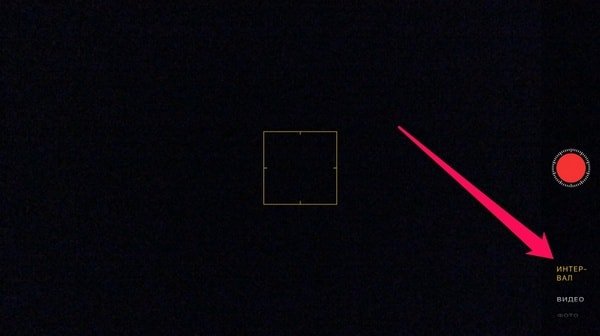
Шаг 1. Перейдите в стандартное приложение «Камера» Шаг 2. Выберите режим съемки «Интервал»
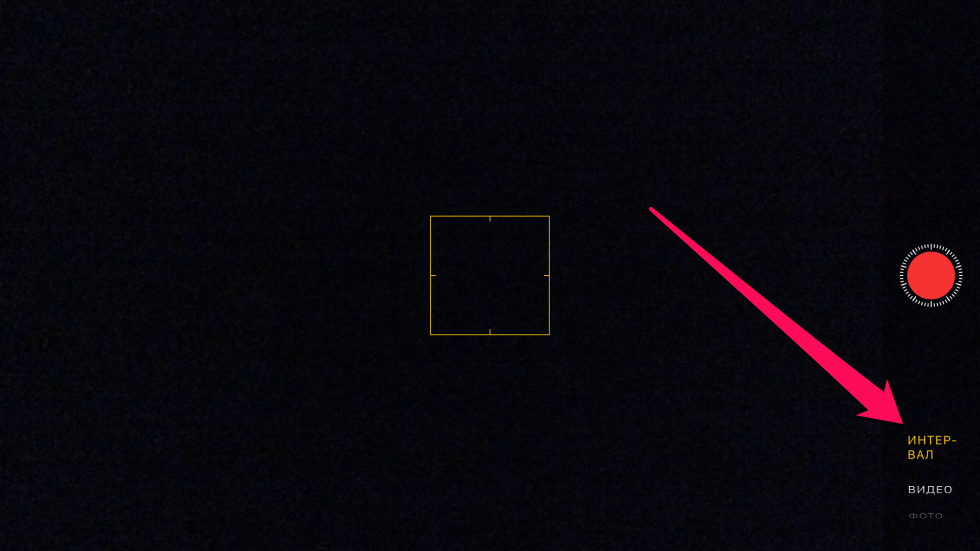 Шаг 3. Нажмите на видоизмененную кнопку записи и начните снимать ролик
Шаг 4. Для того чтобы остановить запись, необходимо нажать кнопку Стоп
Таким образом, владельцы iPhone и iPad получают возможность съемки полноценных таймлапс-роликов. Остается только найти какую-то оригинальную идею для ролика — подключайте вашу фантазию и создавайте по-настоящему уникальные видео.
Как снять TimeLapse видео на iPhone. Практическое руководство
Вы наверняка не раз восхищались красивым TimeLapse-видео, регулярно появляющимся в сети. Большинство из них снято дорогими зеркальными фотокамерами (вроде Nikon D700 или Canon EOS 5D Mark II), а сама съемка очень трудоемка и занимает длительное время: от нескольких часов до нескольких недель. При должном подходе, впрочем, результат завораживает и не дает подумать, что время потрачено впустую.
Это особенно ценный ролик. Он был снят с космической станции NASA, куда почти невозможно попасть, будучи простым смертным. Хотя технически в этом видео нет ничего сложного. А вот еще несколько примеров.
Такие видеоролики поражают высочайшей детализацией. Отдельная фотография всегда сохраняет больше мелких деталей, чем, например, скриншот из видео. Поэтому ролик, созданный из серии фотографий выглядит. более качественно. Правда, нормальный фильм таким образом не снимешь – камер, способных делать 24 кадра в секунду и на лету писать их на карту памяти не существует. А если бы и существовали, то они были бы дорогим расходным материалом, поскольку даже самый живучий затвор (из Nikon D4) рассчитан всего на 400.000 срабатываний, что в итоге даст 227 минут видео без права на неудачные дубли. Так что из фотографий делают только TimeLapse-ролики небольшой длительности: в среднем до 10 минут.
Так вот, TimeLapse – это создание серии кадров с заданным интервалом времени. Одна фотография будет отображаться на экране 1/24 долю секунды (при условии что видео проигрывается с частотой 24 кадра в секунду). То есть для минутного ролика понадобиться снять около 1440 фотографий. Аналогичным образом можно вычислить количество снимков для клипов с частотой 30 кадров в секунду.
Общий процесс в упрощенном виде состоит из двух этапов: съемка серии (или нескольких серий) фотографий и последующее их объединение в видеоряд. Еще один плюс состоит в том, что тщательная обработка возможна на любом из этих двух этапов. Это возможно при съемке зеркальной или беззеркальной камерой, а также при наличии Adobe Lightroom и Premiere/After Effects или Final Cut Studio. Если вы надеетесь обойтись малой кровью и снимать TimeLapse на iPhone, то вам придется смириться с тем, что обработка фотографий до их попадания в видеоряд будет невозможна, а итоговый ролик будет сжатым, что сузит возможности по работе с ним в видеоредакторе. Впрочем, пока все это совершенно не важно. Давайте лучше обозначим сюжеты, которые лучше всего подходят для TimeLapse-съемки.
Что снимать? Чем снимать?
Хорошая новость для любителей снимать закаты. Теперь вы можете выкладывать в фэйсбук не только их фотографии с красивыми оттенками, но и замедленное видео самого процесса. Собственно, закат – самое простое, что можно запечатлеть с помощью TimeLapse-съемки. Восход – аналогично. Движение транспорта в городе – не менее огромное поле для экспериментов. Само-собой, машинки можно снимать как на восходе, так и на закате. Не менее интересно будет выглядеть видео, снятое из салона автомобиля (подробно об этом с наглядным примером я расскажу ниже) либо через иллюминатор самолета. Распускающийся цветок, растущий побег, жизнь колонии муравьев, корабли в порту, работающие краны, толпы людей возле входа в метро – все это будет выглядеть красиво и интересно.
Неподвижное положение обычно очень важно, так что позаботьтесь о том, чтобы зафиксировать аппарат подручными средствами, либо купите специальный штатив. Последний будет компактным в отличие от фото-штатива, и обойдется дешевле. Кроме того, для съемки понадобиться свободная память на устройстве. В случае с iPhone 4S снимок в максимальном разрешении занимает примерно 2 мегабайта. На iPhone 4 – около полутора мегабайт. Хотя в приложениях для съемки можно будет установить меньшее разрешение фотографий (2-3 мегапикселя будет вполне достаточно). Словом, съемка TimeLapse – хороший повод, чтобы покупать iPhone не на 16 ГБ, а на 32 или 64 ГБ.
Для съемки видео из машины подойдет любое автомобильное крепление, которое можно купить на заправке. Только обязательно обращайте внимание на подложку – она не должна закрывать объектив камеры. Ну а если говорить о штативах, то самым удобным вариантом будет Gorillapod, а именно – модель GorillaMobile для iPhone, которая стоит около 1500-2000 рублей. Либо 39.95 евро на официальном сайте.