
Подключить монитор к цифровой ТВ приставке
Случаются ситуации, когда нам нужен ещё один телевизор, но мы не можем купить его по многим причинам. Тогда и возникает вопрос – можно ли применить монитор как телевизор? Или можно ли подключить к монитору ТВ-приставку?
Если у вас есть старый монитор компьютера, то вполне возможно использовать его в качестве телевизора. Такая трансформация достигается несколькими путями. Самый простой из них, как вы уже догадались – это подключение монитора к ТВ-приставке. Вам не понадобится системный блок, клавиатура, мышь и различные шнуры к ним. Вам нужно не что иное, как подключить монитор к цифровой ТВ приставке напрямую и использовать его только в качестве телеэкрана.
Подключение приставки к монитору
Покупка и подключение приставки DVB-T2 к монитору – вот надёжный путь к чудесному превращению компьютерного дисплея в телевизионный приёмник. Современные дисплеи, как и телевизоры, оснащены встроенными динамиками и являют собой практически автономное устройство. Но если у вас обычный монитор (возможно даже ламповый), то понадобятся отдельные динамики – их вы подсоедините к соответствующему разъёму на декодере DVB-T2. Прекрасно если они будут со стереозвуком. При желании можно приобрести колонки на пульте ДУ.
Внешняя цифровая приставка – это самостоятельное устройство, которое подключается к электрической сети, телевизионной антенне и монитору. Контролируется она с помощью пульта, как и обычный телевизор.
Ситуация с ресиверами DVB-T2 обстоит так, что производитель не задумывал их подключение к компьютерным мониторам, а лишь к телевизорам. В то же время новые мониторы, подобно современным телеприёмникам, оборудованы разъёмом HDMI, который присутствует на приставах, а у старых можно встретить только VGA и DVI- D.

От того, какие разъёмы вы найдёте на дисплее, будут зависеть и варианты его подсоединения к приставке цифрового телевидения. Возможны следующие сочетания (см. таблицу).
| Монитор | Приставка | Способ подключения |
| VGA | HDMI | конвертер HDMI – VGA |
| VGA | кабель VGA – VGA | |
| DVI | адаптер DVI – VGA | |
| HDMI | HDMI | обычный кабель HDMI – HDMI |
| VGA | конвертер VGA – HDMI | |
| DVI | пассивный переходник или кабель DVI – HDMI |
Как подключить ТВ приставку к монитору
Если свободный дисплей у вас уже имеется, а приставку для просмотра ТВ вы хотите приобрести, то обратите внимание на гибридный тюнер цифрового ТВ, оборудованный одновременно VGA и HDMI слотами. Если в конструкцию дополнительно включены гнезда – «тюльпаны», куда можно подключить колонки, то вам просто повезло: вы обладатель универсального устройства, совместимого с различными моделями телеаппаратуры.

Ещё одним способом подключить старый монитор к цифровой приставке, является использование гнёзд YPbPr или SCART, работающих с аналоговым сигналом. Для этого понадобится преобразователь сигнала из формата AV в VGA.
Обратите внимание на такую характеристику, как длина соединительного кабеля. Наверняка, вы знаете, как длина антенного коаксиального провода влияет на затухание сигнала. Так вот, для кабелей, соединяющих дисплеи с декодером Т2 есть свои требования:
Если после соединения всех кабелей (не забудьте об антенном) и включения устройств в сеть, на экране – пустота или появилось сообщение об ошибке, то это указывает на проблемы с одним из устройств или на несовместимость кабеля.
Разъёмы и порты ТВ приставки
Чтобы понять, какие гнезда задействуются для подключения приставки DVB к компьютерному монитору, нужно познакомиться с типами разъёмов, которыми оснащается этот тип гаджетов. Примечательно, что в зависимости от класса монитора и года выпуска приставки, набор разъёмов может отличаться. Поэтому внимательно рассмотрите заднюю панель своих устройств.

Антенный разъём
Раньше он был самым главным в наших телеприёмниках: в него подключалась антенна аналогового телевидения, видеоплеер или тюнер спутникового телевидения. Сегодня используется для приёма цифрового наземного телевидения с помощью классической внешней антенны.
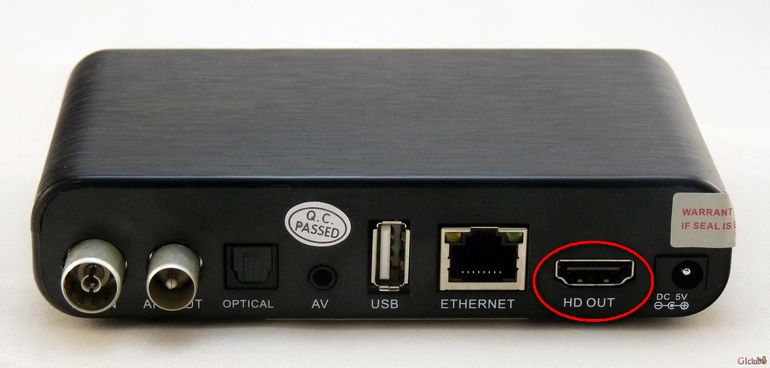
Мультимедийный интерфейс HDMI – это самый значимый функциональный разъём. Он отвечает за одновременную передачу цифрового видео и аудио. Совместная передача медиа не приводит к потере качества изображения или звука. Оно хорошее, независимо от подключённых устройств, таких как монитор, фотоаппарат, камера или плеер.
Евро/Scart
Благодаря ему устаревшие устройства совместимы с более современным оборудованием. Это особенно касается ситуации с отсутствием HDMI-разъёма. Этот разъём используется уже много лет, но скоро уйдёт в прошлое.
USB – это разъем с возможностью подключения такого оборудования, как фотоаппарат, веб-камера, флеш-накопитель, MP3-проигрыватель и даже смартфон. USB-вход определяется стандартом версии: чем она выше, тем быстрее происходит передача мультимедиа с устройств на экран ТВ. Более поздние приёмники имеют версию USB 3.0. Сегодня разъем USB является основным параметром любого телевизора.
VGA обеспечивает передачу видео с внешних устройств на телевизор, например изображение с монитора на экран телевизора. Разъём полезен для устаревшего оборудования, у которого нет входа HDMI (ноутбук или компьютер). Тогда VGA обеспечивает совместимость устройств, позволяя передавать изображения.
Технология DVI пришла на смену VGA и была разработана для подключения устройств отображения изображения, разъем не передаёт звукового сигнала. Разъёмы DVI и HDMI являются взаимно совместимыми, их можно комбинировать между собой, используя соответствующие адаптеры.
Устройство чтения карт памяти
Оно служит для отображения мультимедиа на экране ТВ портативных карт памяти. Все больше производителей предлагает это альтернативное и удобное решение – быстрее использовать ридер напрямую, минуя порт USB.
Ethernet/LAN
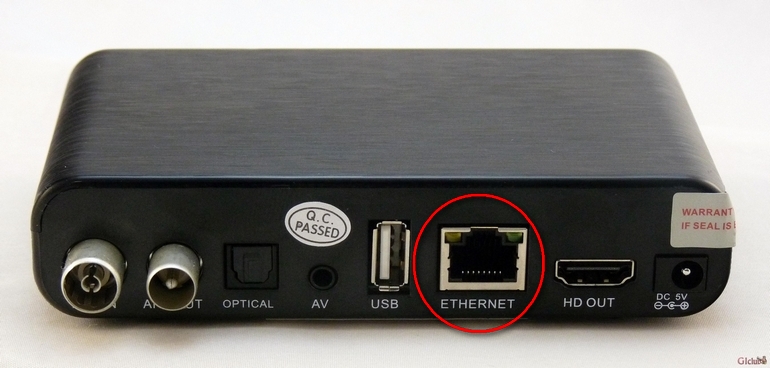
Разъём Ethernet/LAN или локальная сеть является основной функцией, которая предоставляет подключение ТВ к Интернету. Благодаря ему можно использовать проводное соединение для доступа к поисковикам, приложениям, сервисам и всем онлайн-инструментам, которые есть в Smart TV.
Компонентный вход
Компонентный вход даёт возможность отправлять аналоговое изображение с высоким разрешением из другого оборудования прямо на просматриваемый экран.
Специфика подключения монитора к цифровой ТВ приставке

Цифровые ресиверы предназначены для приема сигнала и вывода на экран телевизора. Это означает, что мало кто задавался вопросом, как подключить монитор к цифровой ТВ приставке. Однако сегодня таких пользователей все больше, особенно если в их распоряжении есть устаревший телевизор, не способный транслировать изображение в HD формате и стоящий без дела компьютерный монитор. Существует множество способов, как из монитора сделать телевизор, о них мы и поговорим.
Разумеется, что некоторые трудности все равно возникнут. Например, было бы все гораздо проще при наличии «тюльпанов» у компьютерного экрана. Если у вас новая приставка и монитор, то ситуация упрощается, поскольку такие модели оснащены HDMI интерфейсом. Старые версии соединялись через VGA и DVI-D, поэтому и возникают проблемы.
Интерфейсы HDMI и DVI-D – цифровые разъемы с соответствующим качеством передачи телевизионного сигнала. Если монитор оснащен динамиками, то настраивать звук не придется. Однако качество оставляет желать лучшего. Поэтому лучше использовать акустические системы.
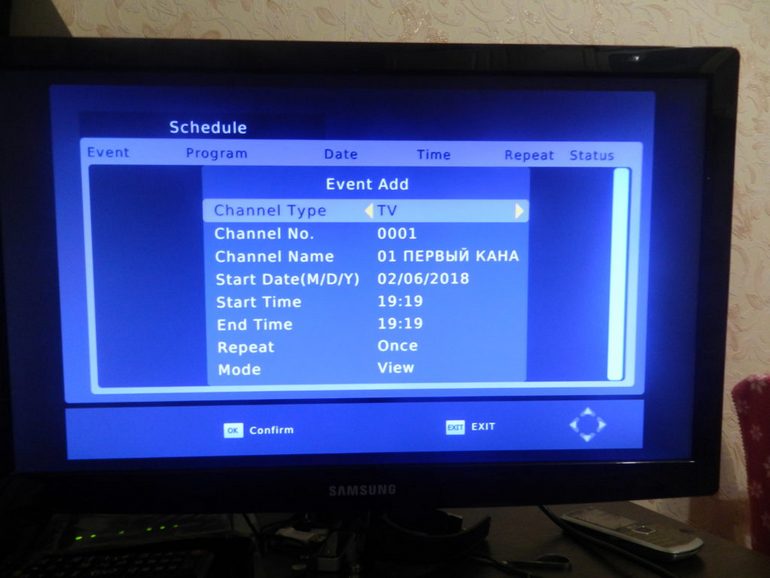
Сейчас попытаемся настроить ресивер и экран компьютера, чтобы просматривать эфирное цифровое телевидение в самом высоком качестве.
Проверка совместимости подключения
Суть тестирования заключается в том, что нужно проверить наличие доступных разъемов экрана и приставки. Главная проблема заключается в том, что если у вас старый монитор и новый тюнер или же наоборот. На устройствах будут совершенно разные порты, из-за чего настроить подключение сложно.
Впрочем, сложно – еще не значит невозможно. Сегодня можно без особых проблем приобрести переходники. Преимущественно именно с их помощью осуществляется подключение приставки DVB T2 к монитору. Например, адаптер позволяет соединить VGA и SCART или любые другие разъемы.
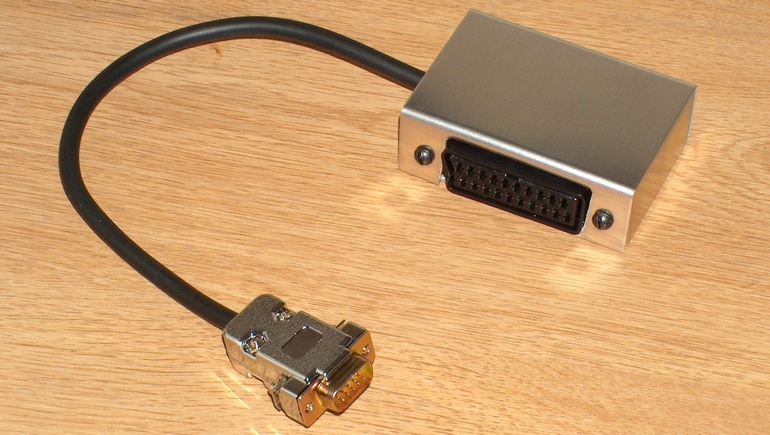
Понятное дело, что никаких проблем не будет, если у вас монитор и ресивер, произведенные примерно в одно время. С большой долей вероятности можно говорить о том, что они будут оснащены примерно одинаковыми портами.
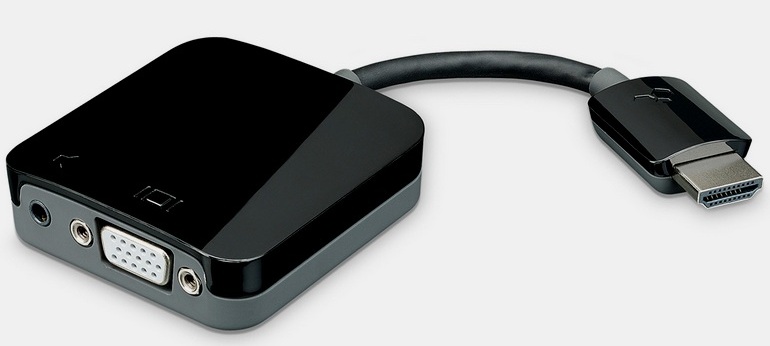
Поэтому, прежде чем подключить к монитору приставку, сначала обязательно обдумайте, с помощью каких интерфейсов вы будете реализовывать эту идею. Учитывайте, что далеко не все входы одновременно передают видео и аудио. Разумеется, что оптимальный вариант – HDMI. Проще всего купить переходник для подключения к монитору компьютера.
Подключение приставки к монитору
Если в вашем распоряжении уже есть свободный экран, а тюнер для просмотра «цифры» вы только выбираете, тогда учитывайте, что оптимальным вариантом станет гибридный ресивер, оснащенный интерфейсом HDMI и выходом VGA.
Конструкция некоторых моделей дополнительно оборудована «тюльпанами», с их помощью можно подключить динамики, аудиосистему. Естественно, что такое устройство универсально, поэтому подсоединение будет максимально простым и доступным.
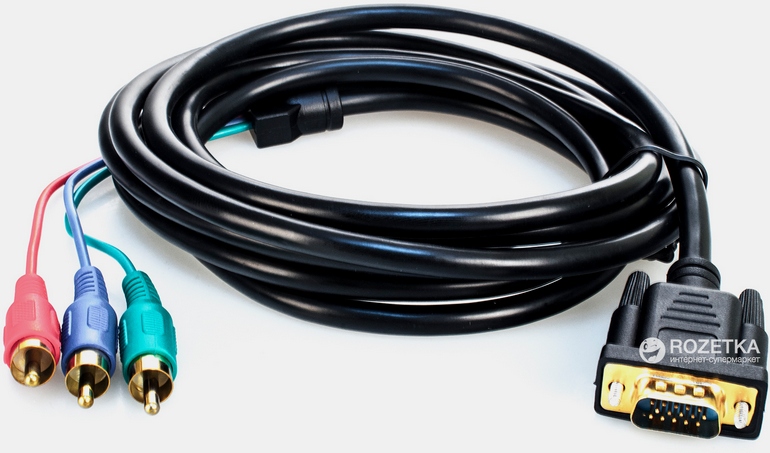
Однако как подключить ТВ приставку к монитору, если у устройств совершенно разные интерфейсы? В принципе, ничего сложного, необходимо приобрести специальные адаптеры. Такие переходники можно без лишних проблем купить в любом магазине радиоэлектроники.
Любой китайский интернет-магазин также предложит обширный ассортимент разнообразных переходников для соединения монитора и цифрового ресивера. Многие конвертеры являются полноценным устройством с платой, следовательно, они требуют отдельного подключения к электросети.
Еще одной характерной особенности некоторых адаптеров является вывод звука с помощью дополнительного кабеля. Также иногда при подключении цифровой приставки к компьютеру используются разъемы YPbPr и SCART, однако они взаимодействуют с аналоговым сигналом. Поэтому придется дополнительно преобразователь AV в VGA.
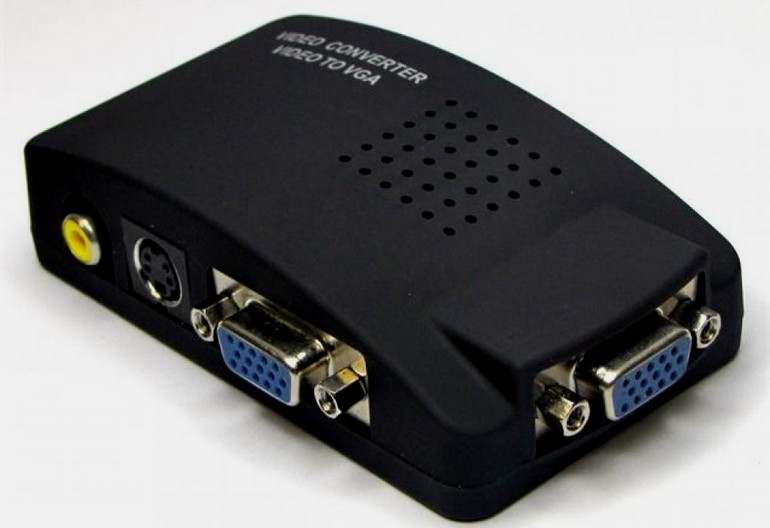
Особое внимание нужно обратить на такой параметр, как длина соединительного кабеля. Как и в случае с коаксиальным кабелем, длина непосредственным образом сказывается на затухании сигнала. Поэтому к шнурам подключения цифровой приставки к компьютеру выдвигаются следующие требования:
Если после подсоединения кабелей, включая антенный, на экране появилось оповещение об ошибке, то это значит, что одно из устройств несовместимо с другим или со шнуром.
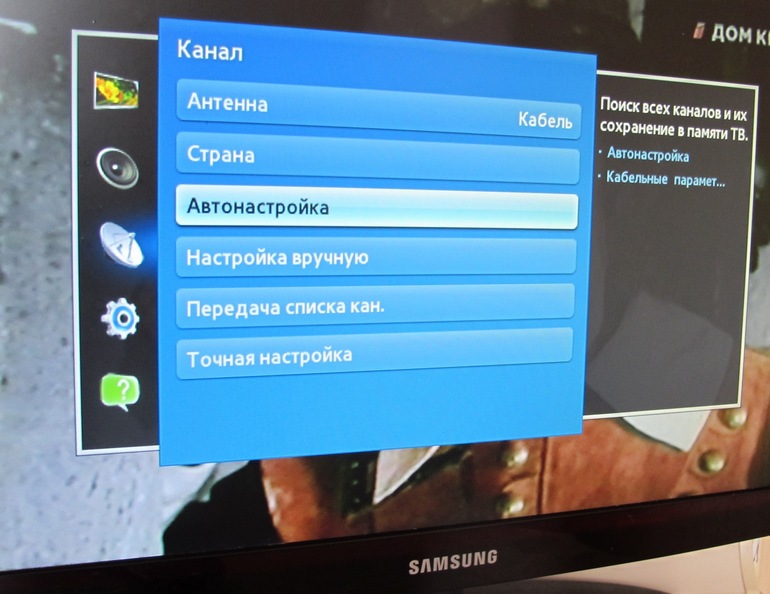
Настройка телеканалов телевизора осуществляется по стандартному принципу. Необходимо с помощью пульта дистанционного управления ресивером запустить автоматический поиск каналов.
Остальные разъемы и порты приставки
Чтобы понять, какие именно порты будут использоваться для подсоединения тюнера к монитору ПК, необходимо изучить все интерфейсы, которыми оборудованы устройства этого типа. Дело в том, в зависимости от года выпуска приставки цифрового ТВ и класса компьютерного экрана набор разъемов может существенно разниться. В связи с этим, нужно тщательно изучить задние панели устройств на предмет наличия дополнительных интерфейсов.
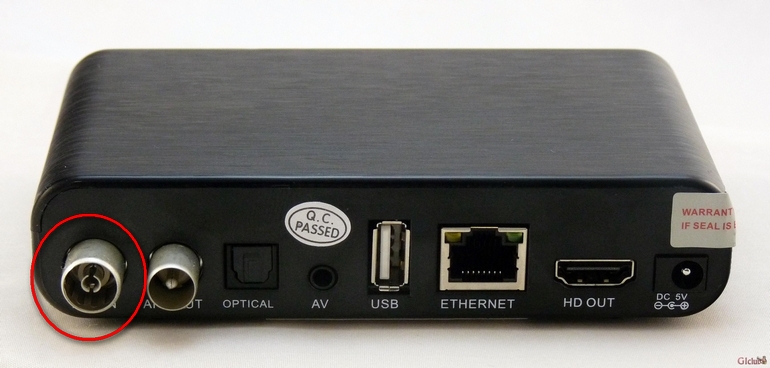
Антенный вход
До определенного времени именно этому разъему уделялось первоочередное внимание, поэтому им были оборудованы приемники различных ценовых категорий. В результате, пользователь мог подключить антенну аналогового ТВ, спутниковый ресивер или видеоплеер. Сегодня для приема «цифры» используется классическая внешняя антенна, преимущественно дециметровой мощности.
Пожалуй, это самый значимый и многофункциональный мультимедийный интерфейс. Разъем позволяет одновременно передавать через один кабель аудио и видео сигнал. Совместная передача никоим образом не сказывается на качестве контента, потеря данных отсутствует. В результате, пользователь может воспроизводить файлы, слышать чистый звук и видеть картинку в формате Full HD.
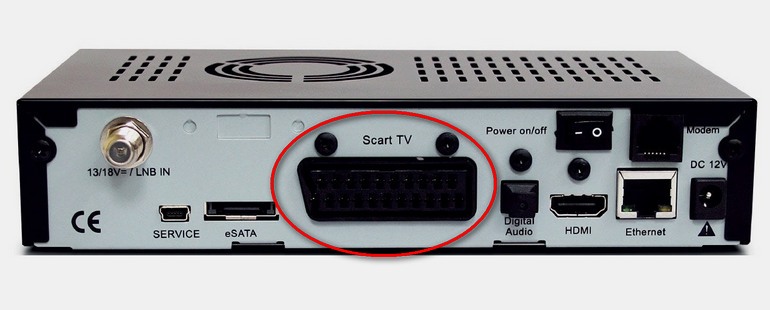
SCART
Благодаря наличию этого интерфейса старые модели подключаются к более современному оборудованию. В особенности это касается устройств, которые не оснащены HDMI. Он используется достаточно давно, поэтому уже вскоре перестанет эксплуатироваться.
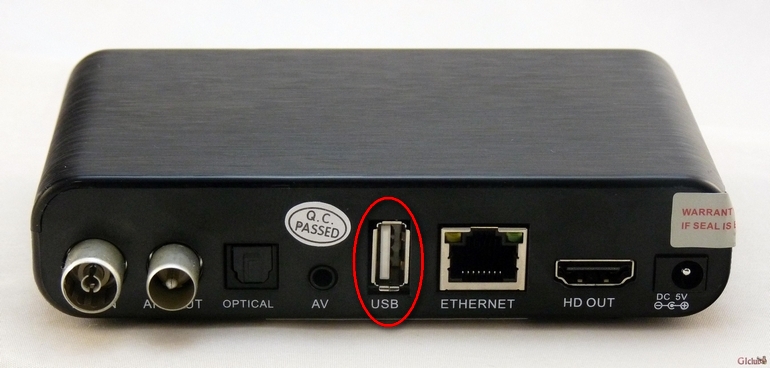
Еще один многофункциональный разъем, поскольку им оборудована самая различная техника: фотоаппараты, web-камеры, флешки, MP3-плееры и смартфоны. Скорость передачи информации напрямую зависит от версии интерфейса (2.0; 3.0), естественно, чем она выше, тем лучше. Практически все современные ресиверы оснащены USB 3.0, как и телевизоры. Правда для подключения монитора он будет бесполезен, хотя через данный интерфейс возможно подключение колонок.
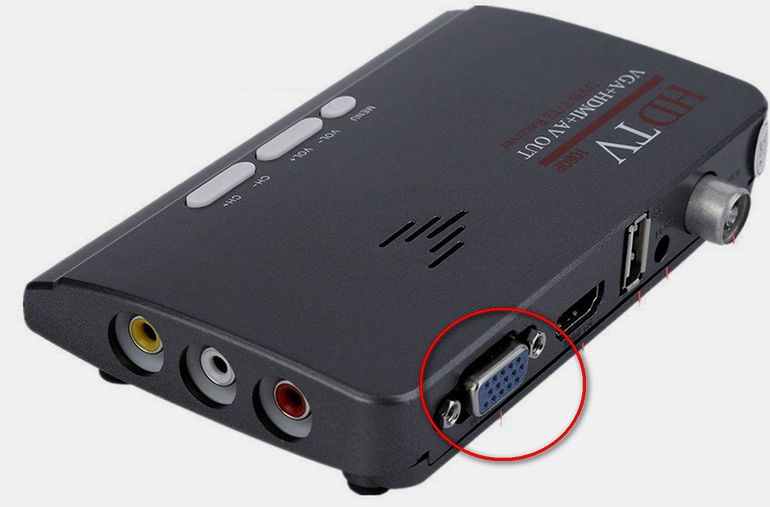
Вход обеспечивает передачу изображения на монитор с внешних устройств. В основном, ранее он использовался для подключения монитора к компьютеру, пока его не вытеснили более современные разъемы DVI и HDMI. Интерфейс будет полезен владельцам техники, которая порядком устарела. Именно совместимость со старыми моделями оборудования – главное преимущество VGA.
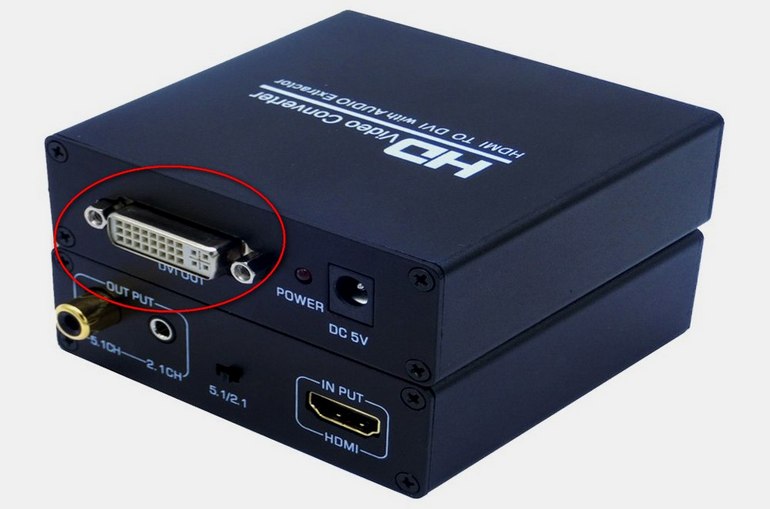
Технология DVI – это попытка разработчиков модернизировать VGA, но при этом интерфейс позволяет передавать исключительно видео, следовательно, для звука потребуется дополнительный кабель и разъем. Порты DVI и HDMI принято считать взаимно совместимыми, поскольку пользователь сможет их комбинировать. Разумеется, что для этого потребуются специальные адаптеры.
Разъем чтения накопителей памяти
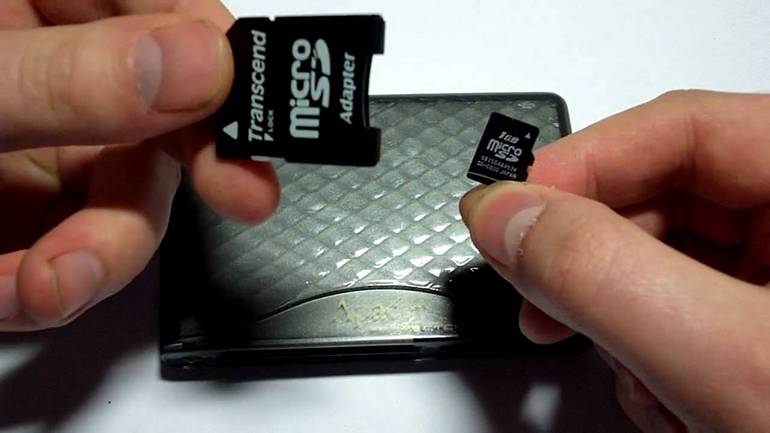
Используется для вывода на экран телевизора мультимедийного контента, воспроизведения информации с портативных накопителей памяти. Ридером оснащены практически все современные модели, поскольку это удобная и практичная альтернатива USB.
Этот разъем предназначен для подключения интернет-кабеля. В результате, пользователь сможет воспроизводить контент в режиме online, скачивать приложения, открывать web-сайты. Практически все современные Android приставки оснащены таким разъемом наряду с Wi-FI.
Компонентный разъем
Этот интерфейс предоставляет возможность выводить аналоговое изображение непосредственно на экран. Используется крайне редко.
Как подключить монитор к ТВ-приставке и можно ли вообще так делать
Хороший телевизор — удовольствие не из дешёвых. Но что, если ваш компьютерный монитор в разы качественнее, чем ТВ? Можно ли подключить его к ТВ-приставке и наслаждаться любимыми передачами в более высоком разрешении? Вопрос более сложный, чем может показаться на первый взгляд.
Можно ли подключить монитор к ТВ-приставке
В большинстве случаев ответ положительный. Но не все мониторы подходят для подключения к ТВ-приставкам. Придётся провести небольшую проверку:
Проверить поддержку HDCP можно и «методом тыка». Подключите монитор к приставке (процедура описана ниже). На экране серые полосы или помехи? Значит, протокол не поддерживается. А если изображение всё-таки появилось, то всё в порядке.
Интерфейсы подключения
У ТВ-приставок, выпущенных в разные годы, разъёмы для подключения могут разительно отличаться. Сейчас мы вкратце разберём их и уточним, подходят ли они для подключения к монитору.
Порты почти всегда подписаны, но мы также приведём их изображение.
Подходят для подключения монитора
Эти интерфейсы подходят для того, чтобы подключить монитор к приставке.
HDMI — самый популярный стандарт передачи данных на сегодняшний день. Если ваш монитор оснащён таким же портом, то предпочтительно соединять его с приставкой именно так.
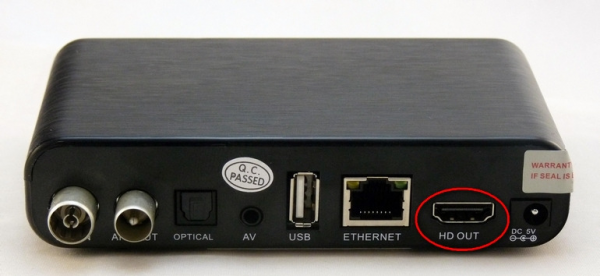
На приставке HDMI может быть подписан как HD OUT
DVI — это интерфейс, который предназначен для передачи исключительно видео. На большинстве мониторов такой разъём присутствует. Этот стандарт — второй по приоритету после HDMI.
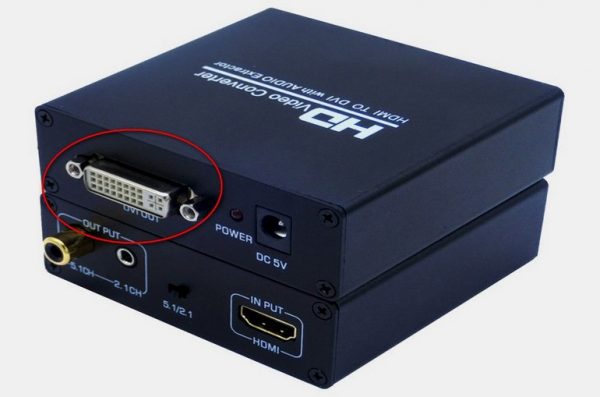
DVI — один из самых удобных способов подключения монитора к приставке
VGA на приставках встречается нечасто, но всё же встречается. Если у вас относительно старый монитор с этим интерфейсом, то вам повезло — можно напрямую подключить устройства без переходников.
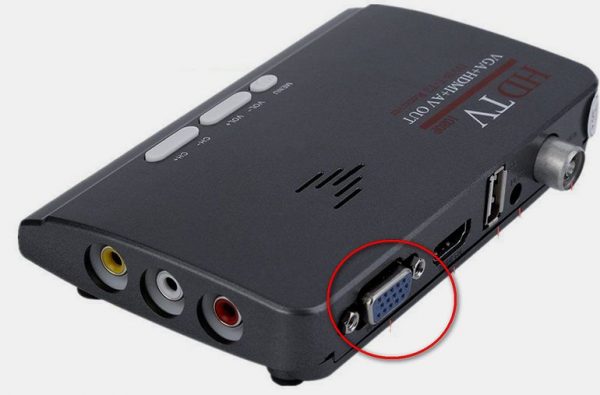
VGA-разъём обычно окрашен в синий цвет
Scart
Scart — это довольно старый интерфейс, который сейчас нечасто встречается на ТВ-приставках. И всё же подключить монитор через него можно. Если ваше устройство оснащено именно им, вам понадобится переходник на интерфейс монитора (например, Scart — HDMI или Scart — VGA).
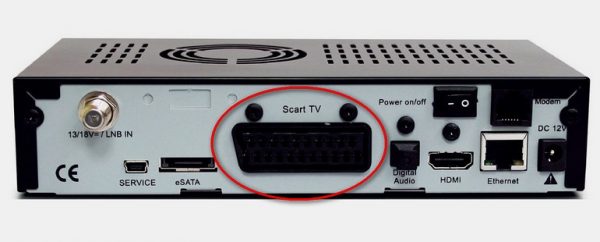
Scart уже почти не встречается в ТВ-приставках
RCA («тюльпаны»)
«Тюльпаны» крайне редко встречаются в ТВ-приставках. Если же у вас именно такая модель, то без адаптера не обойтись. Вам нужен переходник с RCA на один из интерфейсов вашего монитора (HDMI, DVI, VGA). При этом HDMI уже не в приоритете — качество изображения, передаваемое через RCA, всё равно в разы хуже VGA.
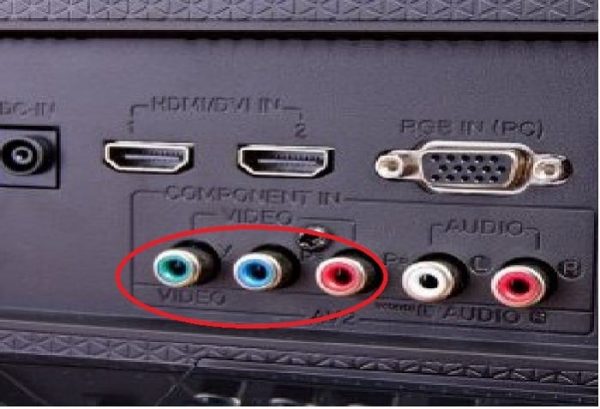
Этот разъём также называется «компонентным»
Не подойдут для монитора
А через эти разъёмы подключить монитор не получится.
Подключить монитор через USB-разъём не получится, поэтому просто пропустим его.
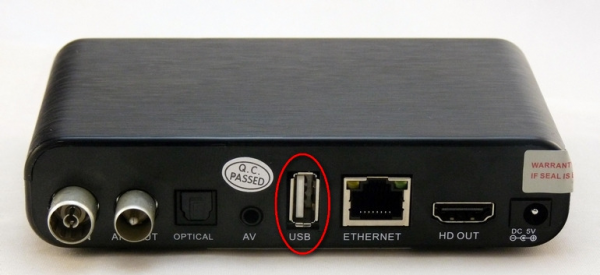
Зато через USB можно подключить колонки
Антенный вход
Порт от антенны встречается в большинстве старых приставок, но в современных моделях он далеко не обязателен, поскольку вещание обычно происходит через интернет-подключение. К монитору этот разъём отношения не имеет.
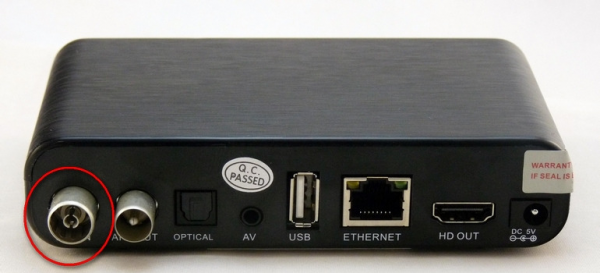
Вход для антенны нам не потребуется
LAN или Ethernet — это порт для подключения интернет-кабеля. Конечно, монитор через него мы подключать не будем.
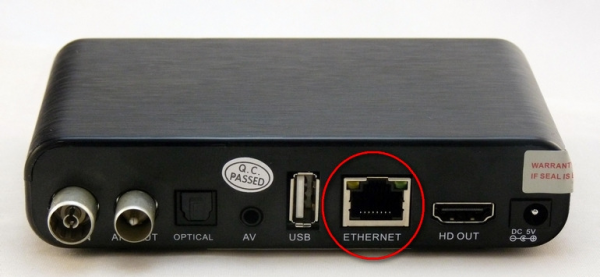
Большинство приставок передают данные по интернету
Разъём для накопителей
Специальное узкое гнездо, похожее на простую щёлку, представляет собой разъём для SD и microSD-карт. Оно предназначено для накопителей, с которых можно считать фотографии, видео, фильмы. Для подключения монитора оно не годится.
Подключаем монитор к приставке
Итак, с портами разобрались, совместимость проверили. Пришло время подключать монитор к приставке.
Подключение
Физическое подключение сводится к простой процедуре:
Если изображение не появилось
Если всего две причины, по которым изображение после подключения не появится на мониторе. Во-первых, монитор не поддерживает протокол HDCP. Если вы пропустили проверку совместимости, то велика вероятность, что именно в этом проблема.
Во-вторых, причина может крыться в неисправности кабеля или переходника. Если у вас есть возможность, попробуйте другой кабель либо другой монитор. Если смена устройств исправляет ситуацию, то придётся купить новый шнур.
Настройка
После подключения нужно произвести небольшую настройку, чтобы изображение отображалось корректно:
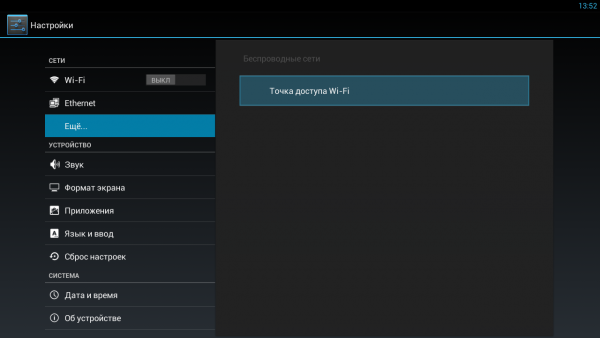
В английской версии вам нужно найти надпись Display Settings
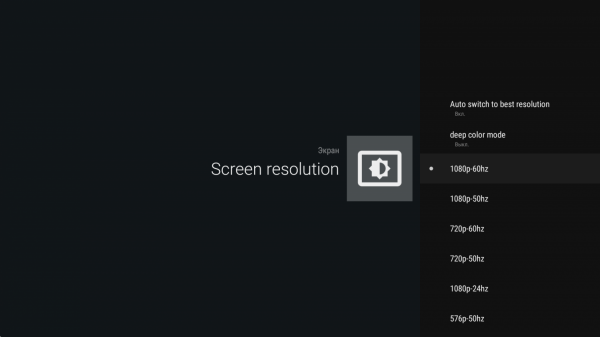
У некоторых приставок есть функция автоматического определения разрешения
Видео: подключение монитора к ТВ-приставке (HDMI-VGA)
Подключение ТВ-приставки к монитору — дело не сложное, хотя иногда возникают проблемы с совместимостью. К сожалению, не любые устройства можно соединить между собой.
Как подключить смарт тв приставку к монитору

Многие люди в современном мире хотят смотреть цифровое телевидение, не тратя баснословные суммы на покупку дорогих смарт-телевизоров. С помощью ТВ приставки можно превратить свой старый телевизор в более продвинутое устройство. Но что делать, если телевизора нет вообще? Бежать и покупать хоть какой-нибудь совсем не обязательно, если у вас дома есть монитор.
Немногие задумывались о том, чтобы превратить стоящий без дела, пылящийся в кладовке монитор в телевизор. Но способы есть, и их много.
 Подключить приставку к монитору довольно просто и с этим справится каждый.
Мониторы, в отличие от телевизоров, имеют определенные разъемы. Многие из нас знакомы со стандартными VGA еще с тех времен, когда подключали монитор к стационарному компьютеру. Сейчас же, смотря на входы на ТВ приставке многие зададутся вопросом: что же делать, если разъемы не совпадают? А что же делать, если хочется еще и хороший звук?
Чтобы во всем разобраться, читайте нашу статью.
Проверяем на совместимость
Перед тем, как вообще взяться за это дело, следует проверить насколько совместимы ваши устройства. Сможет ли ваш старый монитор радовать вас картинкой, возможно ли вообще его подключить к цифровой приставке? Для этих целей и проводят тестирование.
Для начала, стоит проверить, имеют ли ваши приставка и монитор необходимые разъемы. Самой большой проблемой на этом этапе может стать то, что у вас или монитор, или приставка новее. В таком случае, на устройствах могут не совпадать разъемы, поэтому быстро и безболезненно подключить все будет невозможно.
Впрочем, это не означает, что идею смотреть цифровое ТВ на мониторе следует похоронить. Сейчас в любом магазине техники можно приобрести необходимые переходники. Адаптеры помогут вам соединить несоединимое. 
Конечно, если у вас монитор и приставка сделаны примерно в одно время, то таких проблем может и не быть. В любом случае, проверить и перестраховаться стоит.
Перед покупкой приставки обдумайте, через какие разъемы вы хотите подключать ее. Не каждый вход передает и видео, и аудио. В данном случае, оптимальным вариантом будет подключение через HDMI, но устаревшие мониторы не имеют такого выхода. Если же у вас есть и HDMI выход, и какой-либо еще, то лучше использовать первый. Так изображение будет качественнее.
Помимо самих гнезд для подключения придется проверить и разрешение самого монитора. Оно должно быть не менее 1280х720. Если меньше, то увы, подключить не получится. Если больше – отлично, так смотреть передачи будет удобнее.
Еще один важный нюанс – поддержка протокола HDCP. Он используется приставками для защиты вещания от пиратства. Ваш монитор тоже должен его поддерживать, иначе не получится вывести картинку на него. Как же это проверить? Довольно просто: залезть в документацию к монитору. Там прописаны все функции устройства и все протоколы, которые оно поддерживает. Если же у вас нет документации на руках, то можно все проверить на официальном сайте. Обычно на них можно скачать отдельные файлы, где все расписано. Если даже сайт вам не помог, то можно связаться с производителем по горячей линии. Для этого надо будет знать модель монитора.
 Можно проверить поддерживает ли ваш монитор HDCP с компьютера в панели управления NVIDIA. Этот способ подойдёт владельцам видеокарты от NVIDIA.
Есть еще один способ проверки, старый-добрый «метод тыка». Можно просто подключить монитор к приставке и посмотреть, появится ли картинка. Если да, то все отлично, если появились серые полосы – увы, монитор не поддерживает протокол.
Способы подключения приставки к монитору
Если вы только выбираете цифровую приставку, то сразу обратите внимание на интерфейсы для подключения. Оптимальным вариантом, если вы настроены на просмотр передач на мониторе, будет наличие выходов HDMI и VGA. Это позволит вам без проблем все подключить.
Некоторые модели ТВ приставок имеют и прочие выходы, например, «тюльпаны». Они нужны для того, чтобы подключить звук через аудиосистему. Но следует обратить внимание, что многие бюджетные тюнеры не имеют большое количество выходов. Такие вещи следует уточнять или у консультанта в магазине, либо внимательно читать информацию на странице устройства, если покупаете через интернет.
Что же делать, если в процессе выбора ошиблись или вообще решили подключить устройства, купленные не вами или до прочтения этой статьи? В таком случае, придется использовать переходники. Мы уже говорили, что они продаются в свободном доступе. Вы можете их приобрести и в интернет-магазинах.
 Подобные девайсы помогут, если на приставке и мониторе разные выходы.
Многие конвертеры требуют отдельного подключения к сети. Некоторые устройства выводят звук с помощью дополнительного шнура. Помимо этого, бывают ситуации, когда подключаться надо через разъемы YPbPr и SCART. Из-за этого придется докупать преобразовыватель AV в VGA, так как эти разъемы принимают только аналоговый сигнал.
Сама же настройка телеканалов проста – нужно запустить на ТВ приставке автоматический поиск каналов.
Если вы уже разобрались с разъемами и докупили все необходимые переходники и преобразователи, то можно приступать к подключение. Само по себе оно не занимает много времени:
Остальные разъемы и порты приставки
Основные принципы подключения мы уже уяснили. Но для полного понимания и избежания ошибок будет неплохо понять, какие же еще порты могут быть на устройствах и для чего они нужны. Давайте же разбираться с чем еще мы можем столкнуться.
Антенный вход

Раньше такой вход можно было встретить в каждой ТВ приставке, все зависимости от ее стоимости. Благодаря этому, пользователь без проблем подключал антенну аналогового ТВ, видеоплеер или спутниковый ресивер. Сейчас же для приема цифрового сигнала используется обычная внешняя антенна дециметровой мощности.
Ethernet lan

Через этот разъем вы можете подключить интернет-кабель и выйти в интернет. Выход через кабель дает более стабильную связь, без вылетов и зависаний, позволяя вам без проблем воспроизводить видео без предварительного скачивания, общаться в соцсетях и ставить на цифровую приставку приложения. Сейчас практически все тюнеры имеют такой разъем и модуль Wi-Fi для удобства пользователя.

Сегодня именно этот разъем является самым популярным для подключения. Через него одновременно передается и видео, и аудио сигналы, при этом на качество это никак не влияет. Оно остается таким же высоким. Поэтому пользователи могут воспроизводить файлы с идеальным звуком и изображением в Full HD (если, конечно, ваша приставка такой формат поддерживает).
Если у вас есть на мониторе разъем HDMI, то следует подключаться к цифровому тюнеру только так, чтобы не потерять качество.
Евро Scart

Интерфейс Scart – довольно старый. На ТВ приставках его сейчас практически невозможно встретить. Несмотря на это, вы можете подключить свой монитор. Для этого и потребуются переходники, например, Scart – HDMI или Scart – VGA. Поскольку этот интерфейс довольно старый, то от него отказывается все больше и больше компаний. Есть возможность, что скоро мы вообще его не увидим ни на каких новых устройствах.

Один из самых многофункциональных разъемов. Через него можно подключить почти все: начиная от флэшек и заканчивая смартфонами или фотокамерами. Скорость передачи информации разнится: чем выше версия интерфейса, тем лучше он работает. Чаще всего в цифровых приставках и современных телевизорах можно встретить USB с версией 3.0. Через этот интерфейс можно будет подключить колонки.

Один из самых известных разъемов. Раньше использовался на всех мониторах, пока не был вытеснен более современной технологией HDMI. Сейчас же встречается редко. Если у вас довольно старый монитор с таким типом разъема, то можно поискать приставку с таким же. Если удастся найти, то подключить не составит труда. Если же нет, то проблема решается переходником. Обратите внимание, что данный интерфейс передает исключительно видео.
Эта технология – следующая ступень за VGA. Так разработчики хотели модернизировать устаревший интерфейс. Вышло довольно хорошо – сейчас данный стандарт занимает второе место после HDMI. В отличие от него DVI может передавать только видео, так что для звука потребуется еще один разъем и кабель к нему.
Сейчас пользователь может комбинировать порты DVI и HDMI. Для этого потребуются специальные адаптеры.
RCA «тюльпаны»

Сейчас такие разъемы практически не встречаются в цифровых приставках. Если же вы все же смогли достать такую модель, то будьте готовы приобретать переходники с RCA на тот интерфейс, который есть в вашем мониторе. На HDMI можно уже не ориентироваться, так как качество изображения в любом случае будет низким.
Dc in

Данный разъем применяется для того, чтобы подключить к монитору отдельный источник питания. Это нужно, чтобы монитор меньше нагревался. Помимо этого, убрав источник питания из самого монитора, производитель может делать его легче и тоньше. Многие современные мониторы требуют отдельный источник питания.
Optical digital audio
Этот разъем знаком большинству еще со времен аналогового телевидения. Его правильное название – RCA. Соединение устройств возможно через коаксиальный кабель. Звук передается через специальные протоколы в цифровом виде.
Video out
Разъемы такого типа (иное название BNC) используются, в основном, в видеорегистраторах. Для цифровой приставки он не подойдет совершенно.
Разъем чтения накопителей памяти
Данные разъемы позволяют считывать и выводить на экран контент с портативных носителей – карт памяти. Сейчас такой разъем можно встретить практически на каждой ТВ приставке в силу своей удобности. Отличная альтернатива USB.
Компонентный разъем
Данный интерфейс позволяет выводить аналоговое изображение прямо на экран. Сейчас такая технология используется очень редко, так что, скорее всего, вы с ней даже не столкнетесь.
Подбор переходника
Условно весь процесс подключения монитора к цифровому тюнеру делят на два этапа: подключение видео и подключение аудио. Иногда монитор имеет встроенные динамики, тогда подключение аудио не требуется. Но встроенные колонки не могут достойно воспроизводить звук, нужно это учитывать.
Сначала стоит подключить видео. Если у вас идеально подобраны монитор и приставка, то никаких проблем возникнуть не должно. Если же разъемы различаются, то нужно подобрать переходник.

У старых мониторов могут быть разъемы Scart или DVI. Проверьте свою приставку – может быть, у вас есть подходящий разъем. Если нет, то потребуется переходник DVI/HDMI. Его стоимость невысока, примерно 300 рублей. Такой же переходник нужно брать, если у вас наоборот, современный монитор и старая ТВ приставка.
У некоторых мониторов может быть по несколько разъемов. Если среди них есть HDMI, то подключать следует через него. Так качество изображения будет намного лучше.
На старых мониторах часто встречается разъем VGA. Подключить такое устройство к цифровой приставке через HDMI без переходника, через адаптер. Найти переходники с VGA на Scart или DVI будет сложно.
На некоторых приставках есть разъемы «тюльпаны» RCA. С их помощью можно подключиться к телевизору, а вот с монитором возникнут проблемы. Для этого потребуется приобрести переходник.
Если же вы не хотите выискивать нужные переходники, то можно сразу купить один многофункциональный, чтобы соединять устройства с разными разъемами. Такие есть в продаже.
Требования к переходникам
Какие же есть подводные камни в выборе хорошего переходника? Самый важный – длина кабеля. Здесь работает такое же правило, как и в случае с коаксиальным кабелем: чем длиннее шнур, тем хуже качество сигнала.

Существуют правила, которые помогают минимизировать ущерб:
Длина кабеля Scart никак не нормируется, а при подключении RCA нужно смотреть на разъем второго устройства в первую очередь и отталкиваться от него.
Если вы присоединили все кабели, включая антенный, но на экране появилось сообщение об ошибке, то это может означать только одно: устройства несовместимы друг с другом или со шнуром. Попробуйте подключить другой переходник или попробуйте с другими устройствами.
Не подойдут для монитора
Теперь давайте же подведем итог. Какие разъемы не подойдут для подключения монитора:
Через эти разъемы невозможно подключить монитор, как бы вы ни старались. Используйте другие.
В заключение
Подводя итог, можно сразу сказать, что подключение монитора к цифровой приставке – несложное дело. Большую часть времени занимает именно подготовка всего необходимого и тестирование устройств на совместимость.
Да, можете, пусть и придется внимательно проверить устройства на совместимость.
Для начала, проверьте какие у вас есть разъемы. Помимо этого, нужно будет проверить разрешение вашего монитора, оно не должно быть меньше 1280х720. Если с этим все в порядке, то стоит уточнить, поддерживает ли монитор протокол HDCP. Если нет, то использовать его вместе с приставкой не получится.
В таком случае потребуется приобрести переходники или адаптеры. Переходники не очень дорогие. Помимо этого, бывают многофункциональные варианты, которые предлагают разные варианты сразу же.
Справиться с подключением сможет кто угодно. Если сомневаетесь, то можете написать инструкцию. Непосредственно само подключение, без проверки и подготовки кабелей, занимает несколько минут: выключите устройства, соедините монитор и приставку кабелем, включите устройства. Выключение обязательно ради вашей безопасности.
Тут все зависит от вас. Конечно, подключать монитор, где сразу можно воспроизвести и звук намного удобнее, но ни одна встроенная колонка не даст вам то качество, которое есть у аудиосистем. Если же вас все устраивает, и вы не гонитесь за идеальным звучанием, то встроенные колонки – ваш вариант.