
Новая жизнь старого android-устройства: устанавливаем CyanogenMod 13
Оглавление
Вступление
Современные мобильные устройства чрезвычайно быстро стареют. Еще два-три года назад ты копил на желаемый гаджет, а он, не просуществовав и пары лет, уже устарел и не поддерживается производителем. Но если модель популярная, печалиться не стоит, поскольку народные умельцы не дремлют, занимаясь разработкой неофициальных проектов на базе ОС Android.
реклама
В данной статье мы ознакомимся с процессом выбора кастомных прошивок, узнаем, где искать образы и как устанавливать. Ну а в конце выясним, стоит ли все это делать.
В качестве подопытного выступит планшет Samsung Galaxy Tab 2 7.0 (процессор TI Omap 4430, 2 x 1200 МГц, видеосопроцессор PowerVR 540 384 МГц, 1 Гбайт ОЗУ) с неофициальной прошивкой CyanogenMod 13.
«Устаревшее» устройство
В моем личном использовании находится планшет Samsung Galaxy Tab 2 7.0, который вышел в начале далекого 2012 года, когда курс доллара был менее 30 рублей, но речь сейчас не об этом. Данный аппарат построен на базе шустрого двухъядерного процессора Ti Omap, оснащен сочным PLS дисплеем и качественным корпусом.
Планшетом я активно пользуюсь на протяжении четырех лет, проблем с ним никаких не испытываю, и в целом он меня устраивает. А в сравнении с актуальными моделями аналогичного ценового диапазона все вообще шикарно (без какого-либо сарказма). Правда, есть у него один недостаток – устаревшее программное обеспечение.
OC Android ICS и Jelly Bean, которые поддерживаются Samsung Galaxy Tab 2 7.0, уже порядком заросли бородой. Ведь сейчас актуальна версия Android M. А нам хотя бы Android Lollipop, в котором проведена оптимизация производительности, улучшен уровень автономности и есть все новые фишки. В лучшем случае можно разинуть роток на Android Marshmallow…
реклама
Но установить новую версию операционной системы Android на старое устройство все-таки можно, в том числе даже вышеупомянутую Android M.
Выбор прошивки
Для начала следует определиться с выбором прошивки и узнать, а есть ли вообще неофициальные версии системы для нашего аппарата? Владельцам флагманских смартфонов и планшетов (таких как Google Nexus, Samsung Galaxy S, HTC One, Sony Xperia Z и других) не стоит и переживать – прошивки есть, причем в огромном количестве.
В то же время для обычных «китайцев» и моделей брендов второго-третьего эшелонов сторонние прошивки бывают редко, что связано не только с популярностью, но и с ограничениями производителей, как, к примеру, у Xiaomi.
Открываем поисковик, находим любой форум по нашему устройству и изучаем, что же нам могут предложить умельцы. Всякого рода самоделками и портами с других моделей обольщаться не следует, так как ничего хорошего от подобных образов ждать не стоит.
Лучше смотрите на официальные сборки прошивок таких гигантов, как CM, AOSP, Google Play Edition и Miui. Чуть менее серьезно воспринимайте ColorOS и прочие. Узнать о плюсах и минусах, а также различиях каждой из систем можно в интернете, поскольку в рамки одной статьи уместить это сложно.
В нашем случае выбор остановился на версии CyanogenMod 13, которая базируется на OC Android 6.0. На мой взгляд, совсем неплохо. Как описывают на форумах, прошивка стабильная и, что немаловажно, полностью рабочая. Это мы и проверим.
Загрузка прошивки
Найти образ прошивки можно на официальном сайте производителей прошивок, либо в соответствующей теме разработчиков на форуме XDA Developers. Уже прошли те времена, когда все файлы выкладывались на закрытые форумы, файлообменники и черт те что какие ресурсы. Теперь все открыто, наглядно и практически официально.
реклама
В нашем случае мы открываем сайт CyanogenMod, где выбираем в левой панели соответствующую модель устройства и переходим к загрузке. Будьте аккуратны, поскольку у некоторых смартфонов и планшетов в зависимости от модификации бывают отличия в плане процессоров и внутренних компонентов, например, наличие или отсутствие ИК-порта, 3G/4G-модуля и прочих преимуществ. В нашем случае P3110 и P3100 это разные версии!
Установка несоответствующей версии прошивки грозит проблемами с системным разделом, поможет только «прямая» перешивка, то есть в сервисном центре. А в худшем случае нам придется думать о более сложных модификациях.
Установка Recovery
реклама
Любое современное мобильное устройство содержит специальный режим загрузки, который называется Recovery. Он позволяет восстанавливать устройство, устанавливать обновления, делать резервные копии и элементарные операции с мобильным «железом». Мы же будем устанавливать неофициальное обновление, по этой причине нам необходимо модифицированное Recovery.
Для OC Android существуют два варианта: CWM (или Philz) и TWRP Recovery. В чем различия между этими тремя режимами? На вкус и цвет товарищей нет! Все они предлагают примерно одинаковую функциональность, но разрабатываются разными группами разработчиков и отличаются различными нюансами.
К примеру, TWRP позволяет открыть доступ к съемному носителю при подключении через USB, а еще предлагает расширенные параметры подключения по ADB и дополнительные возможности сжатия «бэкапа» системы. А Philz Recovery построен на базе TWRP и отличен от него интерфейсом и парой мелочей. В то время как ClockworkMod Recovery более стабилен и обладает большим списком поддерживаемых устройств.
Однако выбор есть не всегда. Для каждого устройства разрабатывается отдельное Recovery и бывает так, что выбора у пользователей нет. В моем случае выбор пал на TWRP Recovery версии 2.8.7.0. Установка данного режима может осуществляться различными способами, начиная от официального Recovery, Fastboot и заканчивая программами и утилитами для конкретных моделей.
реклама
Загружаем утилиту GooManager, выбираем в дополнительном меню пункт «Install OpenRecovery Script» и ожидаем чуда. Предварительно необходимо получить ROOT права и включить режим отладки в параметрах для разработчиков.
Для проверки установки Recovery необходимо одновременно зажать следующую комбинацию клавиш: «включение» и «увеличение громкости». А на некоторых устройствах еще и кнопку «дом» требуется прибавить. Подробности о каждом конкретном случае можно узнать на форумах.
Установка прошивки
Если процесс установки модифицированного режима восстановления был успешен, можно перейти к следующему – установке прошивки. Для начала необходимо зарядить устройство более чем на 60%, а еще лучше на все 100%. В противном случае мы обречены на фатальный результат. Затем загруженный образ необходимо переместить в память смартфона, будь то съемный накопитель или внутренняя память, и уже оттуда загрузиться в режиме Recovery и установить прошивку. Все гениально просто, осталось только повторить.
реклама
Берем в руки устройство, запускаем его комбинацией клавиш «включение» и «увеличение громкости», попадаем в системное меню.
Желательно сделать полный «бэкап» системы на флэш-карту!
Далее необходимо сделать очистку данных, посетив пункт с названием Wipe и выбрав параметр Advanced Wipe. Это необходимо выполнить для нормального функционирования новых компонентов. Особенно это важно при установке прошивки нового типа или повышении версии системы.
реклама
Вот теперь мы устанавливаем прошивку. Переходим на главное меню, выбираем Install, далее находим загруженный пакет и нажимаем роковую клавишу. После чего нам остается только ждать и надеяться на успешное завершение процесса.
К слову, установка или обновление прошивки может занимать до 10-15 минут, поскольку все зависит от компонентов устройства и устанавливаемой системы. Если процесс затянулся – значит, что-то пошло не так… В нашем случае процесс успешно завершился за 4 минуты. В это время на экране будут описываться стадии установки. Жаль только, возможность создания скриншотов отсутствует.
После всех совершенных манипуляций гаджет предложит загрузить систему, либо продолжить установку компонентов. Можно сразу перейти к установке необходимых патчей или GAAPS. Однако предварительно рекомендуется сделать «чистый запуск», чтобы кратко ознакомиться с системой и ее работоспособностью. Вдруг она нам не понравится, и мы решим откатиться назад или переустановить ее.
Что делать со старым Android планшетом
Покупая новый телефон, мы с вами понимаем, что вероятно придется поменять его через пару-тройку лет, и относимся к этому спокойно. Но мы не готовы к такому раскладу, когда покупаем планшет, ведь пользователи обычно берут его минимум на 4-5 лет, а то и больше. К сожалению, чаще всего случается так, что для устройства, вышедшего пару лет назад, обновление операционной системы прекращается уже спустя два года, и пользователь оказывается в неудобной ситуации. Думаю, что у каждого поклонника мира Android в шкафу лежит планшет, которому уже пора на покой. Предлагаю вам достать его и опробовать в деле.
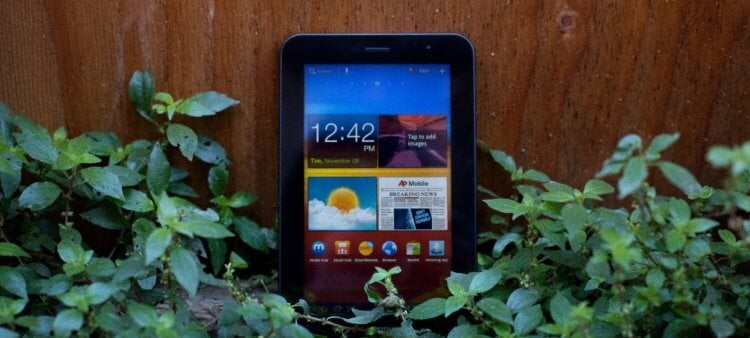
Как использовать старый Android планшет.
Планшет вместо магнитолы
На эту статью меня вдохновил один из водителей такси. Сев к нему в автомобиль, я обратил внимание на семидюймовый планшет, который по своим размерам скорее напоминал устройство, которое раньше бы мы называли фаблетом. Я сразу понял, что это Самсунг, выпущенный около 5-8 лет назад и принялся расспрашивать водителя о том, как он его использует.
Оказалось, что умелец соорудил себе подставку на месте отсека для мелочи и установил туда свое устройство. Теперь каждый раз, когда садится в авто, включает на своем планшете музыкальные клипы на YouTube. По его словам другого применения для него он не нашел, так как аккумулятор уже не выдерживает даже часа без подзарядки, а здесь есть возможность не только радовать клиентов хорошей музыкой, но и смотреть фильмы в дальних поездках с семьей.
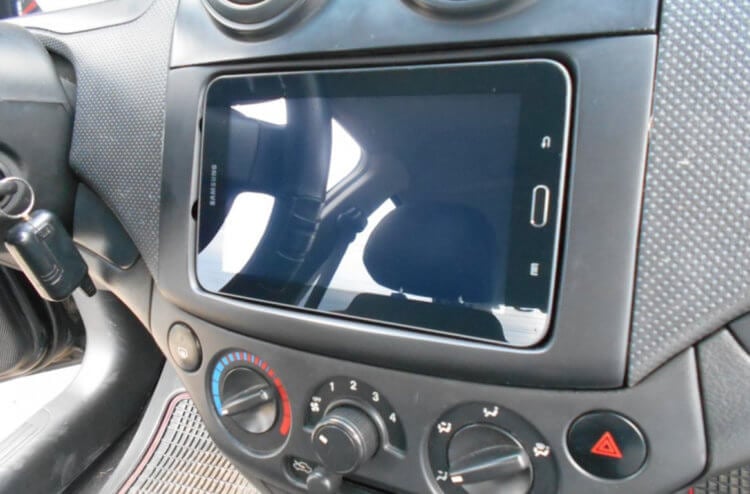
Устанавливаем планшет в автомобиль.
Камера наблюдения из телефона или планшета
В сети существует огромное количество приложений, позволяющих смотреть что происходит у вас дома, при этом находясь совсем в другом месте. Соглашусь, камеры у планшетов в принципе не отличаются высокой детализацией, а старые устройства снимают откровенно плохо. Но, с другой стороны, от домашней камеры и не требуется высокого качества.
Для этого нам будет необходимо:
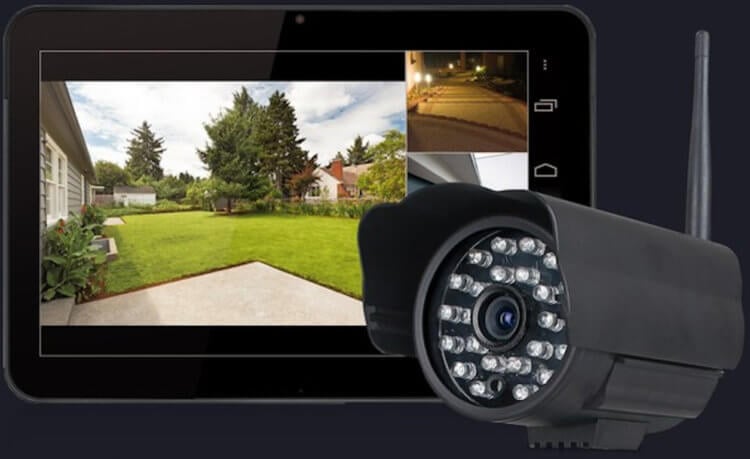
Планшет можно использовать как камеру видеонаблюдения.
Программа умеет переключаться между основной и фронтальной камерой, подключать к работе датчики движения и звука и многое другое. С помощью данного приложения можно просматривать камеру внутри одной Wi-Fi сети, а с помощью сервиса Ivideon просматривать все, что происходит у вас в квартире в любой точке мира. Очень удобно, если вы собираетесь в семейную поездку или в выходные уезжаете на дачу.
Подписывайтесь на нас в Яндекс.Дзен, там вы найдете много полезной информации из мира Android.
Планшет вместо телевизора на кухню
Можно прикрепить планшет к холодильнику и вывести необходимую информацию, к которой часто требуется быстрый доступ. Это может быть приложение Погода или новостная лента. Так, утром, собираясь на работу, вы всегда будете в курсе последних новостей. На Али существуют специальные крепления, позволяющие сделать это легко и удобно. Это приспособление я нашел в Телеграм канале Сундук Али Бабы. Там я частенько нахожу интересные товары для своей техники.
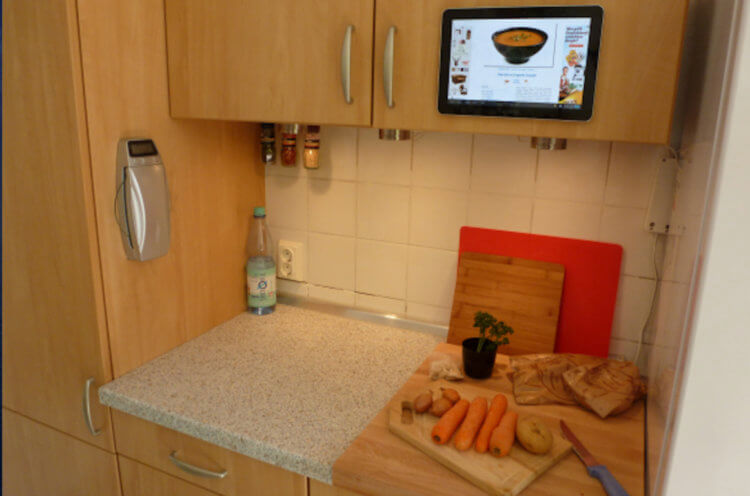
Планшет на кухне это очень удобно.
Если вы большой поклонник Android, отличным решением будет установить туда все новости из мира мобильных технологий, чтобы узнавать их первым. Например, можно создать второй аккаунт в Телеграм и поставить туда наш новостной канал. Мы всегда публикуем только самые интересные новости из мира IT.
Аналог умной колонки с Алисой
Если вы долго раздумываете над тем, стоит ли покупать колонку в 2021 году, то могу смело рекомендовать вам следующий способ:
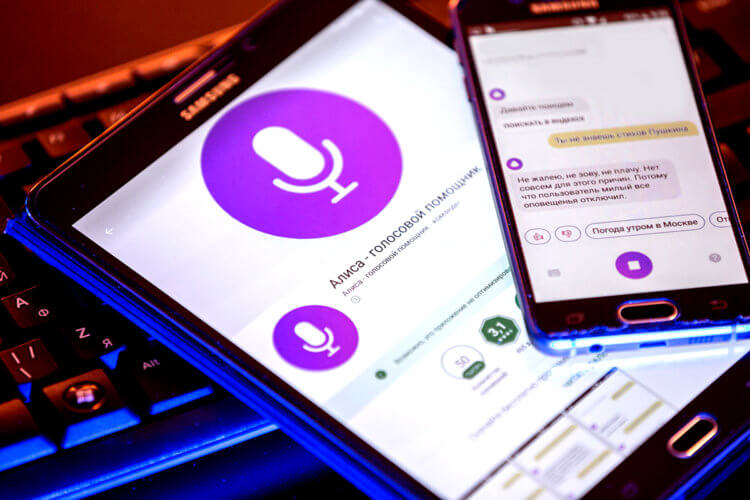
Перед покупкой умной колонки попробуйте использовать старый планшет.
О своем мнении насчет умной колонки я уже рассказывал ранее, однако этот способ знакомства с таким гаджетом, кажется мне, гораздо рациональнее. Так, если вам действительно понравится и наберется большое количество задач, которые вы решаете через ассистента, можно смело покупать себе новый гаджет.
Планшет для чтения на Android
С.Ф. Жанлис однажды сказал: Те, кто читает книги, всегда будут управлять теми, кто смотрит телевизор. На базе Android существует огромное количество приложений для чтения. Многие из них совсем не требовательны к техническим характеристикам устройств.
Начав читать на планшете, вы не только сделаете вклад в борьбу за экологию, но и сможете замотивировать себя, ведь всегда интересно начать читать с удобным приложением — покопаться в настройках, установить все опции под себя.
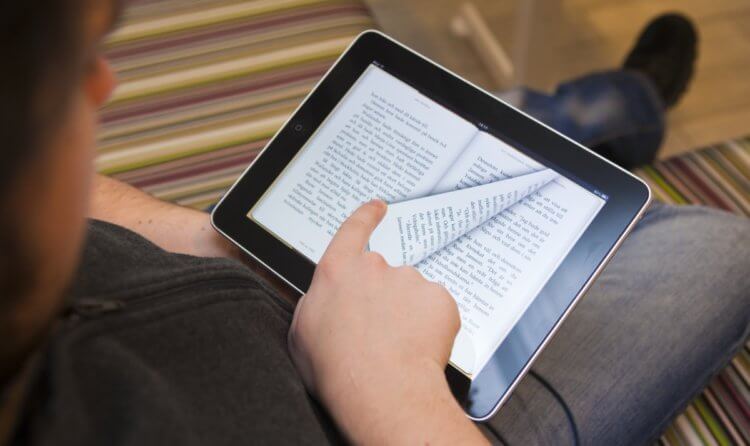
Старый планшет удобно использовать в качестве читалки.
Такой способ однозначно подарит вам второе дыхание в чтении книг. Если вы в раздумьях по поводу приложений для чтения, могу рекомендовать вам нашу подборку. Там мы собрали только лучшие приложения.
А как вы поступаете со старыми устройствами? Обязательно поделитесь своей историей в нашем Телеграм чате или в комментариях ниже.

Новости, статьи и анонсы публикаций
Свободное общение и обсуждение материалов



Сбои WhatsApp и Instagram абсолютно привычны. Но есть ощущение, что вчера неполадки в работе соцсетей были не только дольше, но и вызвали больше паники среди людей. Пользователи нашего Telegram-чата недоумевали, что случилось, обменивались различными последними новостями, связанными с тем, почему не работает WhatsApp, даже шутили. Вся ситуация показала, насколько мы зависимы от мессенджеров и социальных сетей, а мир делится на тех, кто переживает за WhatsApp, и тех, кому наплевать. Кажется, пора сделать промежуточные выводы, что чувствуют пользователи в такой момент.
Смартфон на прокачку. Превращаем недорогой глючный аппарат с Android в отличный смартфон

Содержание статьи
1. Подготавливаем почву
Для начала разблокируем загрузчик и ставим кастомный рекавери (TWRP). В каждом смартфоне это индивидуально. Так что лучше воспользоваться Google. Далее скачиваем менеджер прав root SuperSU и прошиваем его с помощью кастомного рекавери (включаем смартфон с зажатой клавишей увеличения громкости, далее кнопка Install и выбираем ZIP-файл SuperSU на карте памяти).
Если кастомного рекавери нет, можно попытаться получить права root с помощью специальных программ: Root Dashi, KingRoot. Однако эти инструменты могут поломать систему так, что придется перезаписывать раздел system (прошивку). Все-таки лучше подождать, параллельно изучая форумы на русском, английском, немецком, китайском и других языках — все, где есть тема обсуждения твоего девайса.
Когда рекавери будет установлен на устройство, обязательно делаем бэкап всей системы. Он тебя сильно выручит, если в результате последующих манипуляций с устройством ты получишь кирпич.
Xakep #217. Сценарий для взлома
Сделать бэкап в рекавери TWRP (а других сейчас нет) легко. Загрузись в рекавери, включив устройство с зажатой клавишей увеличения громкости, затем нажми Backup и смахни слайдер вправо. Когда операция будет закончена, просто перезагрузи устройство: Reboot → System.
В случае возникновения нештатной ситуации (смартфон не грузится, не растет кокос) загрузись в рекавери, нажми Restore, выбери бэкап из предложенных и опять же смахни слайдер для восстановления — система придет ровно в то состояние, в котором была в момент бэкапа.
Устанавливаем BusyBox
Цитата из Википедии: «BusyBox — набор UNIX-утилит командной строки, используется в качестве основного интерфейса во встраиваемых операционных системах». Другими словами, это набор консольных утилит Linux, существенно расширяющий стандартную командную строку Android.
Как обычный пользователь смартфона ты вряд ли будешь применять их, но многие инструменты (например, для тюнинга ядра) требуют его наличия в системе. Итак, ставим из маркета BusyBox, запускаем, закрываем всплывающее окно и нажимаем Install. Все, осталось закрыть программу. Перезагрузка не требуется.
Устанавливаем Xposed
Xposed, как ты уже, наверное, знаешь, — это инструмент для кастомизации интерфейса и поведения Android. Версию для Lollipop и Marshmallow можно скачать из официальной темы на XDA. Рекомендую устанавливать XposedInstaller_3.1.1.apk или более новую версию. Он автоматически определит версию Android, тип и разрядность процессора и на основе этих данных предложит правильную версию установочного файла для загрузки. Тебе останется только установить его и перезагрузить смартфон.
2. Удаляем ненужный и опасный хлам
О том, насколько сильно производители любят пичкать прошивку ненужными приложениями, ходят легенды. А китайцы могут и трояна подсунуть. Но делает это обычно вовсе не производитель, а продавец. Так что сразу после покупки непонятного (китайского) аппарата сбрасываем настройки к заводским и начисто прошиваем стоковую прошивку от производителя (с помощью стандартного или кастомного рекавери). После этого проверяем смартфон несколькими антивирусами.
Далее следует отключить весь непонятный хлам, встроенный в прошивку. Идем в «Настройки → Приложения». Открываем вкладку «Все» (для Android 5.1) или переходим в режим «Все приложения», а потом нажимаем три точки справа вверху и выбираем «Показать системные процессы» (для Android 6+). Открываем непонятное или ненужное приложение: нажимаем «Отключить». Если кнопка серого цвета, то тут два варианта: производитель хочет, чтобы его никому не нужное приложение нельзя было отключить, или отключение данной программы может привести к серьезным сбоям в работе системы.
Те, что не отключаются стандартными средствами, можно заморозить с помощью Titanium Backup. Но будь аккуратен. Есть вероятность не только получить ошибки системы, но и циклический ребут или бесконечную загрузку. Так что бэкапы — наше всё. Удалять программы я рекомендую в крайнем случае при нехватке места в разделе /system.
3. Меняем настройки дисплея
Для начала меняем DPI дисплея с помощью приложения Easy DPI Changer. DPI расшифровывается как Dots Per Inch и означает количество точек на каждый дюйм экрана. Чем значение больше, тем более крупными будут элементы по отношению к размеру экрана.
По непонятной причине многие производители выставляют неадекватные значения DPI, игнорируя законы логики. Например, стандартный DPI пятидюймового смартфона Gigaset Me с разрешением экрана 1920×1080 равен 480, что соответствует размеру экрана примерно 4,7 и приводит к чрезмерному увеличению размеров элементов управления приложений. Установив DPI в значение 443, это можно исправить.
Однако совсем не обязательно выставлять корректный DPI. Если информация на экране тебе кажется слишком мелкой — смело поднимай DPI, слишком крупной — снижай.
Также нам необходимо сохранить свои глаза в темное время суток. Для этого устанавливаем приложение CF.lumen. Это так называемый ночной режим, а если точнее — фильтр синего, который включается, когда за окном темно, и отключается в светлое время суток. Вечером экран будет желтеть, что благоприятно сказывается на зрении и позволяет проще заснуть.
4. Натягиваем шкурку
Как бы странно это ни звучало, но поменять тему оформления можно не только в кастомных прошивках и прошивках некоторых производителей (привет, Sony), но и во вполне стандартном стоковом Android. Для этого есть как минимум два приложения: Substratum и HK Theme Manager. Первый использует появившийся в Android 6.0 механизм переназначения ресурсов RRO и, соответственно, должен нормально работать хотя бы на стоке. Второй — это Xposed-модуль, позволяющий применять темы для CyanogenMod на девайсах со стоковыми прошивками.
Отмечу, что, кроме этого, Substratum позволяет также заменить анимацию загрузки, шрифты, звуки и обои.
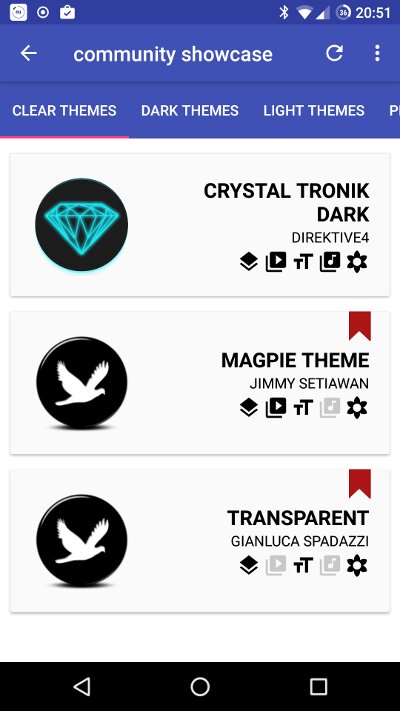 Магазин тем в Substratum
С иконками все намного проще. Достаточно поставить нужный пакет иконок из Play Store и лаунчер, поддерживающий их применение. Очень неплохой вариант: Pixel icon Pack — круглые иконки приложений в стиле Google Pixel.
5. Настраиваем сотовую сеть
Обычно после покупки смартфона за границей нас интересует, в каких сетях он может работать, какие частоты поддерживает. Тут поможет Network Signal Guru. Этот монстр не только показывает множество полезной (и непонятной 99% пользователей) информации, но и позволяет очень тонко настроить подключаемые к смартфону сети.
Для того чтобы узнать о поддерживаемых типах сетей, достаточно нажать на три точки вверху и выбрать Bandlocking. В этом режиме после выбора соответствующего режима во всплывающем меню можно увидеть поддерживаемые типы сетей. Для их отключения достаточно просто снять галочки. Например, если убрать в WCDMA галку с B1, то сети 3G перестанут работать и смарт будет переключаться только между 2G и 4G. Чтобы обратно включить режим, достаточно вновь поставить галку либо перезагрузить аппарат.
Смысл отключения 3G в том, чтобы заставить смартфон использовать 4G даже в условиях неуверенного приема и отучить его прыгать между 3G и 4G, что может привести к обрывам соединения и, например, сбросу закешированного видео в YouTube. При этом врубать режим «только 4G» тоже нельзя, иначе те, кто пытается дозвониться, будут получать сигнал «Занято» (при условии, что смартфон или оператор не поддерживают VoLTE, как чаще всего и бывает).
6. Прокачиваем Android
Для тюнинга системы нам не обойтись без Xposed, той самой системы, которая принесла в Android концепцию твиков из iOS. Установить Xposed ты должен был еще на первом шаге, а вот небольшой список рекомендуемых к установке модулей. Они доступны в каталоге самого приложения.
Ну и конечно же, не забываем про модуль GravityBox — мощнейший инструмент для настройки прошивки под свои нужды. Представляет собой сборник функциональности самых популярных модулей + интересные фишки, выдранные из разных прошивок. Однако не забывай, что некоторые функции могут конфликтовать с другими модулями Xposed.
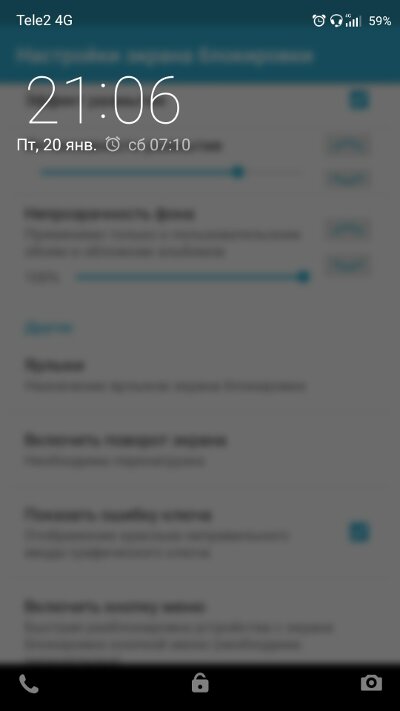 Прозрачность на экране блокировки (GravityBox)
7. Вносим правки в системные настройки
Теперь немного подкорректируем системные настройки. Они хранятся в файле /system/build.prop, и, как можно догадаться из его названия, это описание конфигурации конкретной сборки Android для конкретного смартфона. Этот текстовый файл описывает, какой DPI должна выставить система, каковы настройки для системы очистки памяти, сколько памяти выделять приложениям, какие настройки мобильной и Wi-Fi-сетей выставлять при первом включении, а также многое другое (версия Android, версия оболочки, название устройства, дата сборки прошивки и так далее).
Очень удобный редактор build.prop встроен в Kernel Adiutor, но никто не запрещает пользоваться обычным редактором (главное, чтобы он позволял открывать файлы в режиме root). Но не забывай, что система читает build.prop только при включении устройства, следовательно, чтобы применить любые изменения, нужна перезагрузка.
Рассмотрим самые интересные для нас строки:
С помощью нехитрой манипуляции смартфон можно заставить работать в режиме только GSM или 4G. Для этого нужно включить режим TD-SCDMA, GSM and LTE. TD-SCDMA у нас в стране нет, поэтому будет ловиться только GSM или 4G.
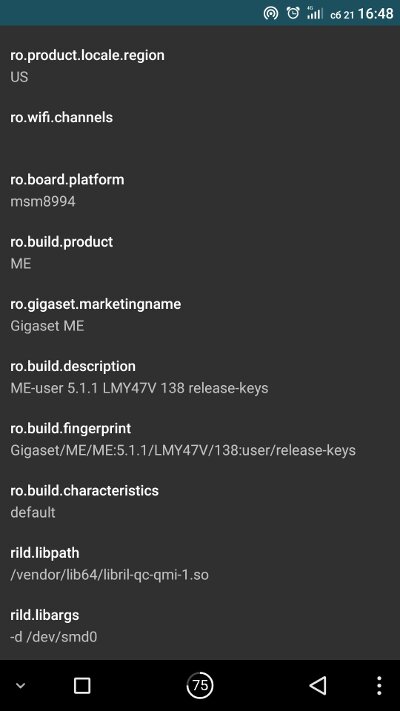 Удобный редактор build.prop
8. Меняем дефолтовый софт
Лаунчер
Одна из самых главных программ, влияющих на пользовательский опыт. Стоковый лаунчер многих недорогих смартфонов жутко неудобен: это либо стандартный лаунчер Android (что не так плохо), либо поделие безумных программистов. Что ж, исправим ситуацию.
Галерея
Диалер
Диалер — вторая из самых используемых программ. К сожалению, на китайских (и не только) смартфонах качество его исполнения оставляет желать лучшего.
Камера
Заключение
На мой взгляд, самым верным решением после покупки непонятных китайских смартфонов будет установка на них CyanogenMod или другой прошивки на его основе. Но даже сток можно превратить во вполне пригодную для использования систему.