
Как подключить модем к телевизору и можно ли это сделать?
Приветствую! На связи Ботан с портала WiFiGid. Я насмотрелся многого, но недавний запрос меня даже ввел в легкий ступор: «Ботан, как подключить модем к телевизору?». Я в такую возможность верил, но решений не видел. Речь шла конкретно про USB-модем, и на какой-то момент я даже засомневался, так как человек скинул фото с модемом, вставленным в телевизор, с уверением, что все именно так и работает. Пришлось разбираться.
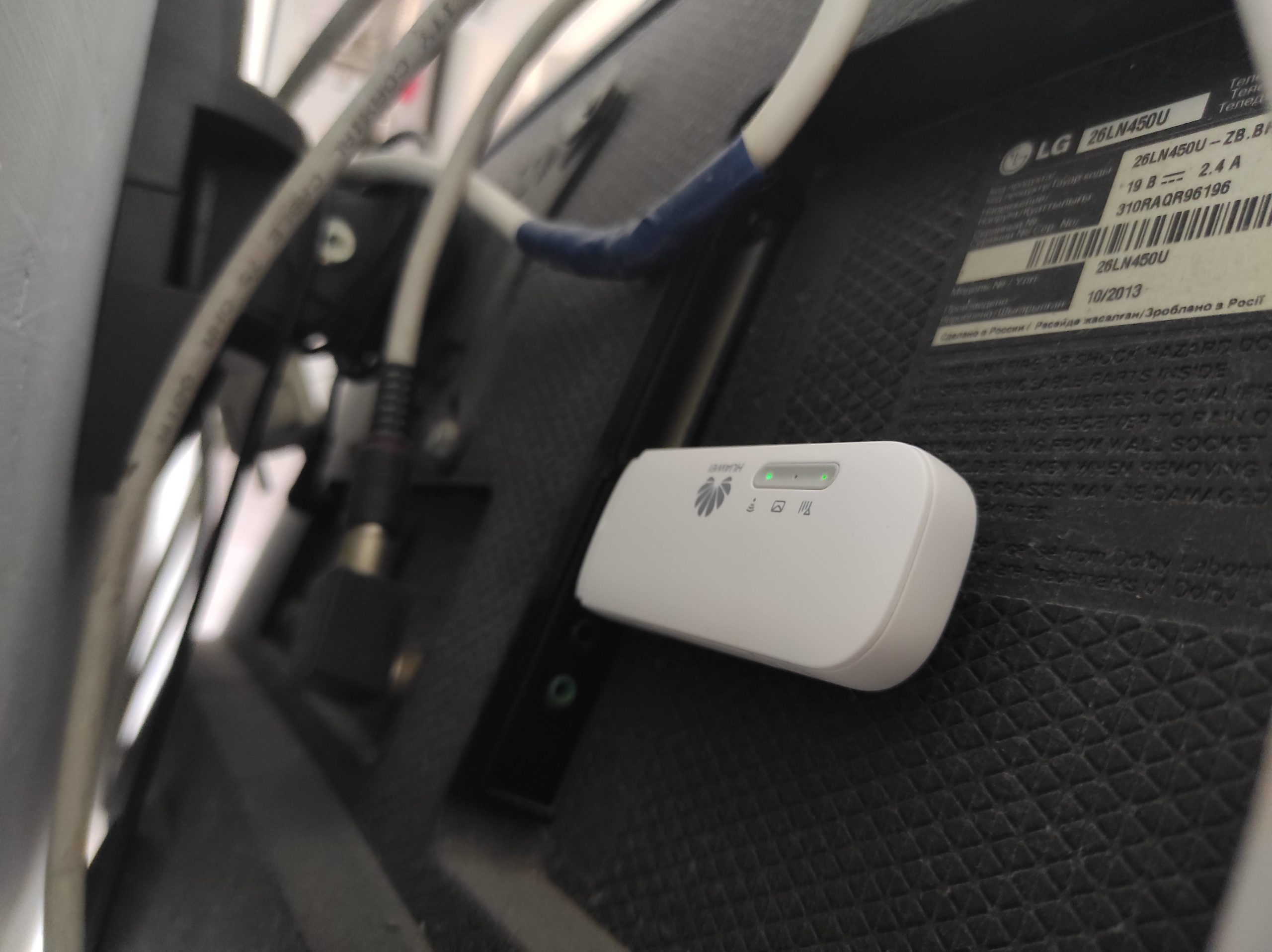
Я пишу кратко и по делу. Если остаются какие-то вопросы или дополнения – добро пожаловать в комментарии. И другим поможете, и свой интерес удовлетворите, и статью дополните для будущих читателей. Все мы можем ошибаться.
Можно ли подключить?
Нет. Т.е. физически подключить вы можете, но по факту телевизор не получит интернет.
Стандартный USB-разъем телевизоров предназначен для подключения USB-накопителей (флешек) или некоторых своих авторских модулей (вроде Bluetooth или Wi-Fi адаптеров). Работать с модемами они пока не научились. Речь идет о привычных нам и самых популярных операционных системах телевизоров (webOS от LG, Tether от Samsung)
Сейчас в моду входят телевизоры с чистым Android на борту (я не про Android TV) – и вот там скорее всего можно будет что-то похимичить с подключением, хотя сам процесс наверняка останется тем же. Лично у меня такого телевизора под рукой нет, но оставляю ссылку на рабочую инструкцию по подключению модемов к Android. Если у вас оно, все должно быть именно так.
А что тогда делать – Wi-Fi
Но ведь на том самом фото все хорошо работало?! Работало! Но не так, как предполагалось. На самом деле «костыли» здесь доступны каждому: подключить мобильный интернет можно, если вывести его в ваш домашний Wi-Fi. Как это сделать? Предлагаю два стандартных варианта:
Все поняли? Обычная схема: Подключили модем – Раздали с него Wi-Fi – На телевизоре подключились к этому Wi-Fi. Не напрямую, но интернет будет работать через связь оператора.
Подключение телевизора
Дополнение для тех, кто раздал Wi-Fi, но в итоге не подключился к нему. И снова – телевизоры все разные, а эта статья явно не об этом. Но у нас уже давно была заготовлена годная инструкция по подключению вашего телевизора к Wi-Fi:
Всё! Забивать эту статью тысячами знаков, не вижу смысла – тема более чем раскрыта. Напрямую подключить ваш супер-пупер Smart TV к интернету через USB нельзя (и даже если у вас исключительный модем от МТС). Пользуемся, радуемся, делимся с другими.
Особенности подключения интернета к телевизору через модем
Несколько лет назад телевизор выступал только средством для просматривания телепрограмм, мог принимать около десятка каналов и имел большие габариты. С развитием технологий, изменился не только внешний вид телевизионного приёмника, но и значительно повысились его функциональные характеристики. Теперь пользователи могут смотреть любимые телепрограммы в отличном качестве, и иметь возможность получать более широкий спектр услуг.

Многие устройства нового образца разрешают потребителю не только просматривать эфирные телепрограммы, но и активировать интернет и смотреть те фильмы или передачи, которые интересны потребителю в режиме онлайн. В этой статье расскажем, как подключить телевизор к интернету через модем.
Можно ли к телевизору подключить модем
Вопрос, как подключить телевизор к интернету, является на сегодня более чем популярным среди людей разного возраста. Стандартные телепрограммы, которые предлагает потребителю эфир, давно перестали быть признанными среди молодёжи. Причин этому несколько — низкий рейтинг транслируемых телевидением программ, дефицит на телеэкранах новых фильмов, насыщенность каналов вышедшими из моды сериалами и огромное количество рекламы. Подключение телевизора к интернету позволит потребителю смотреть весь спектр передач, который для него интересен.
Большинство людей, которые пользуются интернетом на телефонах, планшетах, ноутбуках или ПК, применяют для этих целей домашний интернет или модемы. Модемы имеют доступную ценовую категорию, удобны в пользовании и могут в нынешнее обеспечить доступ к сети благодаря новейшим передовым разработкам. Для интернета на ТВ можно подключить USB-модем к телевизору, так как имеются USB-выходы.
Прямое подсоединение модема через USB-порт телевизора напрямую не предусмотрено производителем. Телевизионный USB-разъём предназначен для подключения внешних накопителей с целевым назначением просмотра видео-, аудиофайлов и фотографий.
Но реализовать задуманное можно посредством маршрутизатора или кабеля. Дальше расскажем о методах, которые позволяют реализовать подключение на практике.
Варианты подключения телевизора к интернету
Существует два способа подсоединения сети к телевизору — беспроводное через Wi-Fi и проводное подключение. Оба метода предусматривают наличие у пользователя USB-модема хорошего качества, желательно поддерживающего технологию 4G, а также маршрутизатора, с использованием которого будет осуществлено соединение. Как уже было сказано раньше, подключение модема напрямую к ТВ не даст желаемых результатов. При приобретении роутера важно обратить внимание на его функциональные показатели, нужно чтобы он мог сопрягаться с той модификацией модема, который будет использоваться при подключении сети.
Подключение модема через Wi-Fi-роутер
Прежде чем приступить непосредственно к реализации соединения, надо найти инструкцию к телевизионному приёмнику, и посмотреть его функциональные характеристики. Новейшие устройства для обозрения телепрограмм Smart TV оборудованы интегрированными модулями беспроводной связи, однако, некоторые устройства внутреннего блока не имеют. В случае отсутствия модуля потребуется вдобавок приобрести для ТВ Wi-Fi-адаптер, который позволит подключить через устройство интернет. При этом ТВ должен иметь опцию поддержки беспроводных сетей. В ином случае ничего не получится.
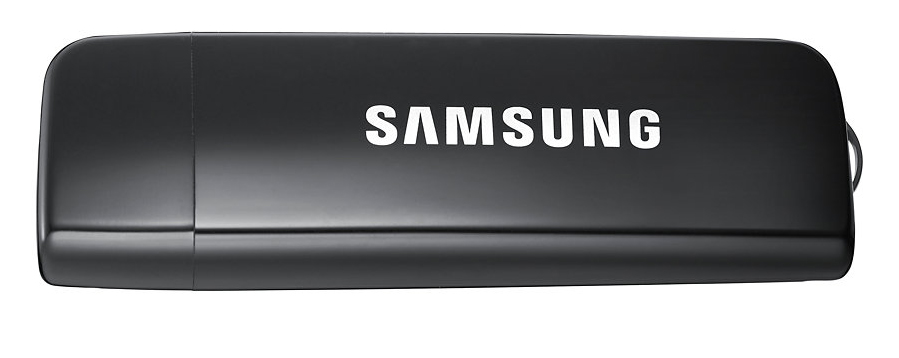
После этого маршрутизатор соединяется со свободным портом USB на телевизоре, что будет гарантировать возможность подсоединения интернета к ТВ. Чтобы телевизор определил новое устройство, его надо перезагрузить, выключив и включив повторно.
Для подключения беспроводного интернета также должна быть предусмотрена предварительно точка доступа к интернету. Для этого может быть использован роутер и модем для телевизора, раздающий трафик на скорости не менее четырёх мегабит в секунду для полноценного просмотра видеофайлов.
После предварительной подготовки всех требуемых устройств можно приступить к подключению сети. Для этого на ТВ надо зайти в меню «Сеть», после этого в «Настройки сети» и выбрать «Беспроводное соединение».
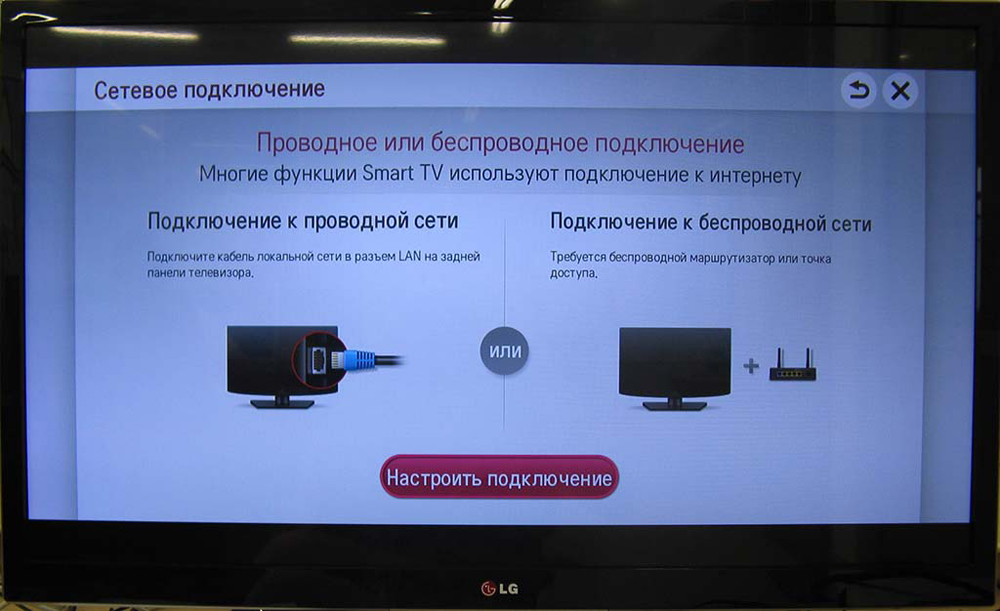
В перечне имеющихся беспроводных сетей надо щёлкнуть на названии своего Wi-Fi-маршрутизатора. Если сеть имеет пароль, тогда в параметрах потребуется ввести пароль от Wi-Fi. На этом настройки можно считать завершёнными. Остаётся только выйти из меню и проверить функционирование интернета.
Подсоединение интернета по кабелю
Подключение интеренета к ТВ по кабелю считается более надёжным и функциональным, так как предусматривает подачу более устойчивого сигнала. Единственным недостатком такого подсоединения можно назвать наличие проводки по квартире или по дому, что не всегда хорошо отражается на интерьере. Чаще всего для подсоединения роутера и телевизора применяется кабель Ethernet с приспособленным LAN-выходом на телеаппаратуру.
Для подключения к сети важно последовательно подсоединить кабель к роутеру и разъёму на телевизоре. Установочные параметры телевизора практически ничем не отличаются от предшествующего варианта, единственной разницей будет выбор вместо беспроводной связи соединение по кабелю. Чаще всего после этого телевизионный приёмник в автоматизированном режиме подключается к сети. Если установки не обновились, тогда необходимо будет вручную с помощью пульта ввести IP-адреса, маски подсети и шлюза передачи данных.
После подтверждения введённых данных остаётся только перепроверить функционирование всемирной сети. Для этого можно для тестирования попытаться посмотреть ролик в YouTube или попробовать запустить фильм онлайн.
Подведём итоги
Если есть необходимость и желание подключить телевизор современного образца к интернету, но нет в наличии обычного домашнего проводного или беспроводного источника сети, осуществить подсоединение телеаппаратуры к интернету можно через USB-модем. Благодаря простым рекомендациям из этой статьи, даже человек, ранее не сталкивавшийся с технологией синхронизации современных устройств, сможет разобраться, как подключить модем к телевизору.
С целью получения интернета хорошего качества на ТВ, стоит выбрать тарифный план модема с хорошей скоростью передачи данных и приобрести маршрутизатор высокой мощности.
Правила подключения телевизора к USB модему
Чтобы смотреть на большом экране ТВ приемника контент из сети, устройство должно быть соединено с интернетом. Если в квартире или доме отсутствует проводной интернет, у пользователя может возникнуть идея использовать для этой цели USB модем. Многие при этом пытаются подключить модем непосредственно к телевизору и настроить его работу. Такой порядок действий является неверным.

Можно ли подключить USB модем к ТВ напрямую
Модем — приемопередатчик информации, работающий через мобильную сеть. Для этого в устройство вставляется сим карта сотового оператора. Подобные устройства используются для выхода в сеть везде, где есть покрытие выбранной сотовой сети. Чаще всего их используют для ноутбуков, нетбуков, планшетов, т.е. мобильной техники.
Современные модели телевизоров от фирм Samsung, LG или BBK с функцией Smart ТВ содержат в корпусе разъем USB. Но программное обеспечение ТВ приемника позволяет использовать этот вход только для сопряжения с накопителем — флешкой. Получение сигнала 3G и 4G мобильных сетей от внешнего модема на USB разъеме ТВ не предусмотрено.
Некоторые специалисты меняют прошивку телевизора и расширяют функционал универсальной последовательной шины. Но большинство использует другие возможности для включения ТВ в сеть.
Что нужно для подключения ТВ к модему
Можно подключить модем к телевизору с помощью проводов. Соединение получится надежным, высокоскоростным с минимальным влиянием помех и наводок. Недостаток — лишние провода в квартире или доме.
Для этого понадобится:
Чтобы не увеличивать количество кабелей в помещении, избавиться от необходимости их прятать или закрывать, смарт телевизор соединяют с роутером через Wi-Fi.
Следует подбирать оборудование, которое способно работать друг с другом. Модемы и роутеры разных производителей не всегда предназначены для совместного функционирования. Поэтому перед покупкой устройств необходимо уточнить у продавца возможности взаимодействия.
Скорость соединения должна обеспечивать бесперебойную передачу информации оборудованием. Следует правильно выбрать пропускную способность аппаратуры, оператора мобильных данных и подходящий тариф.
Проводное соединение
Скорость передачи данных через радиоканал Wi-Fi ниже, чем при кабельном соединении. Чтобы подключить USB модем к телевизору, нужно:
Выходные каналы маршрутизатора чаще всего окрашены в желтый цвет. Синим обозначен проводной вход от провайдера (при его наличии) — WAN порт. Некоторые ТВ приемники поддерживают только беспроводное соединение. При отсутствии свободного порта LAN в маршрутизаторе можно приобрести концентратор.
Чтобы выставить параметры телевизора с ОС Андроид, нужно выполнить следующие действия.
Подключение через Wi-Fi
USB модем следует вставить в разъем роутера. Если требуется настроить роутер, то понадобиться компьютер. Параметры интернет соединения открываются в WEB интерфейсе через браузер.
Настройка роутера с USB модемом
Чаще всего адрес роутера: 192.168.0.1. Разные производители используют отличающиеся IP (192.168.1.1, 192.168.1.10 и т.д.) В случае, когда войти в интерфейс маршрутизатора не получается, необходимо вернуться к его заводским параметрам, воспользовавшись кнопкой reset.
Порядок настройки на примере TP Link приведен ниже.
После завершения процесса роутер перегружают: кнопка Reboot в System Tools – Reboot. После перезагрузки устройство будет автоматически раздавать интернет “по воздуху” и подключаться к USB модему.
Настройка телевизора
Добившись наличия сети в компьютере, настраивают Wi-Fi в телевизоре. Для подключения ТВ приемника к интернету нужно:
Совет! Можно воспользоваться автоматическим подключением. Например, в телевизоре LG требуется нажать WPS-кнопку, после чего произвести настройки IP.
Проблемы и решения
Если роутер не подключается к интернету, следует проверить уровень сигнала. Возможно, понадобится переместить устройство, приобрести готовую или сделать самостоятельно антенну. В некоторых случаях можно воспользоваться USB удлинителем, чтобы расположить модем в подходящем месте. Иногда получается восстановить соединение, перегрузив устройство.
При слабом уровне усигнала усиливается влияние помех разного рода. Изображение может виснуть. Мощность радиосигнала в сетях 3G/4G зависит от нагрузки. В часы пик уровень может падать из-за увеличивающегося количества пользователей. Поэтому окончательную настройку телевизора лучше проводить в проблемное время, чтобы обеспечить хорошее качество картинки и звука.
Совет! Большинство настроек удобнее производить, подключившись к роутеру через компьютер или смартфон. После появления стабильной сети следует перейти к настройкам телевизора.
Как подключить модем к телевизору по USB

В эпоху цифровых технологий все мы привыкли пользоваться разнообразными умными устройствами. И сегодня подключение модема к телевизору считается явлением простым и привычным. Пользователи могут подключить к ТВ-устройству модем и наслаждаться просмотром видеороликов на большом экране. Смарт телевизоры последних поколений предполагают поддержку соединения с интернетом через вай-фай либо кабель LAN. Но иногда пользователи задаются вопросом: можно ли подключить модем к Смарт телевизору? Можно ли выполнить такое подключение на ТВ брендов Самсунг, Филипс или LG? Такое подключение можно реализовать, но только не напрямую, используя встроенный USB на ТВ-оборудовании, а применяя совсем другие методы. Сегодня мы подробно рассмотрим, как подключить модем к телевизору.
Как подключить телевизор к интернету через модем
Подключение к Смарт ТВ-оборудованию осуществляется несколькими методами:
Часто пользователи интересуются, можно ли в телевизор вставить USB модем? Чтобы ответить на этот вопрос, необходимо понимать, что если у вас имеется один лишь USB модем, то телевизор напрямую от него не сможет получить доступ к интернету. В подобном случае модемное устройство будет работать в качестве флэш-накопителя, если оно имеет встроенный картридер. Поэтому модем для телевизора в такой ситуации не подходит, чтобы выходить в интернет. Существует и другой вариант пользования интернетом и телевидением через модем. Тогда необходимо модем подсоединить к роутеру, а затем подключить телевизионное оборудование к беспроводной сети или LAN-кабелю. Ethernet-портом оснащаются все Смарт TV последних поколений. Недостаток у данного метода только один: пользователю придется потратиться на покупку маршрутизатора. Телевизоры не способны поддерживать так называемый USB-интернет, поэтому без роутера не обойтись.

Как телевизор подключить к интернету через USB модем через вай-фай маршрутизатор
Суть этого способа заключается в том, чтобы предоставить возможность роутеру подключаться к интернету посредством USB-модема. После такого соединения двух устройств будет выполнена раздача беспроводной сети на ТВ-оборудование. Но здесь также необходимо учесть один немаловажный нюанс. Далеко не каждый современный маршрутизатор рассчитан на поддержку модемных устройств. Если вы планируете покупку прибора в онлайн-магазине, можно ознакомиться с моделями маршрутизаторов брендов ТП-Линк, Сяоми, Асус и других. В линейках этих брендов имеются роутеры, поддерживающие совместную работу с модемами.
Выбирая роутер для Смарт ТВ, стоит обратить внимание на следующие моменты:
Если вы решите сделать выбор в пользу роутеров бренда Сяоми, следует обратить внимание на такой нюанс. Многие модели данного производителя оснащаются встроенным USB разъемов, но версия прошивки не рассчитана на поддержку работы с модемами. В данной ситуации нужно перепрошить прибор, и после этого роутер будет создавать интернет-соединение с модемным устройством.
Оптимальные модели
Почти каждый современный «умный» телевизор способен подключаться к интернету, но далеко не каждая модель сможет поддерживать конкретный тип подключения. Например, определенные модели не оснащаются разъемом Ethernet, зато имеют специальный встроенный вай-фай модуль и наоборот. Если вы хотите пользоваться надежным Смарт ТВ, стоит рассмотреть модели брендов Самсунг, ВВК или LG. Аппаратуру этих брендов можно приобрести в любом супермаркете электроники или в интернет-магазине. По стоимости модели могут отличаться, бюджетные приборы стоят до пятнадцати тысяч рублей. Варианты подороже оснащаются не только модулем вай-фай, Блютуз, разъемом Ethernet, но и встроенными тюнерами. Если вас интересуют модели эконом-класса, следует обратить внимание не пометки Wi-Fi или Ethernet. Если они отсутствуют, но даже есть разъем USB, подключиться к интернету не получится.

Подключение USB модемного устройства к ТВ
Как уже было отмечено выше, подключив через USB разъем модем к телевизору, доступ к интернету получить невозможно. Это объясняется тем, что данный порт предназначается только для подключения накопителей. И поэтому попытки подсоединения прибора к USB на телевизоре никаких результатов не дадут, и ТВ не сможет подключиться к интернету. Теоретически существует один возможный способ, когда пользователи-самоучки создают особые версии прошивки для ТВ-оборудования. Но такой метод ненадежный. Подсоединять телевизоры к интернету можно только через беспроводную сеть либо интернет-кабель. Но бывает и такое, когда пользователь не имеет возможности купить вай-фай маршрутизатор или выполнить кабельное подключение интернета в городскую квартиру или частный дом.
В таких ситуациях целесообразно использовать Андроид приставку Смарт ТВ. Ее можно подключать к умным телевизорам, используя разъем HDMI. Чаще всего такие телеприставки обходятся пользователям в районе 2-3 тысяч рублей. Но в продаже представлены модели и по более высоким ценам. Такие приборы обладают расширенным функционалом. Функционируют девайсы такого плана на базе операционной системы Андроид, имеют встроенный вай-фай модуль, разъем Ethernet и порт USB, куда можно подсоединить модем. Тогда интернет на телевизоре будет работать безотказно. Кроме Андроид-приставок в специализированных магазинах можно найти и купить стандартные ресиверы, например, VINTERA. Этот прибор подсоединяется к ТВ-оборудованию тоже через разъем HDMI. Девайс имеет сетевые модули, оснащен приводом DVD, поддерживает опцию IPTV.

Подключаемся через кабель
Выполнить подключение к сети и беспрепятственно просматривать видео на ТВ можно также, используя подключение LAN. Соединение посредством кабеля – превосходная возможность подключаться к интернету с телеприемника. Данный метод будет работать даже в том случае, если ТВ-устройство не оснащается встроенным вай-фай или отсутствует роутер. Подключиться можно напрямую, просто установив провод в разъем Ethernet на умном телевизоре. Если имеется маршрутизатор, то он будет выступать в качестве посредника между интернет-поставщиком и ТВ-устройством. Если выбрать последний способ, можно не переживать насчет трудностей с сетевыми настройками. Обращаем ваше внимание на то, что перед тем, как подключаться, следует проверить, имеется ли поддержка технологии PPPoE или L2TP.
Если устройство не поддерживает такие технологии, то напрямую подключиться будет невозможно. Часто пользователи задают экспертам вопрос: возможно ли подключение модема МТС к телевизионному оборудованию? Подключиться таким образом можно. Для этого необходимо установить прибор оператора в предварительно купленный роутер, который поддерживает совместную работу с таким модемом. Затем нужно подсоединить провод поставщика услуг в разъем WAN на маршрутизаторе. Достаточно часто этот порт выделен синим цветом. После этого подсоединяем один конец стандартного провода «витая пара» к разъему LAN на маршрутизаторе, а второй – в порт Ethernet на ТВ-оборудовании. Теперь Вы можете выполнять системные настройки.
Как настроить телевизор
Все действия по настройке параметров системы Смарт ТВ будут выполняться в меню, которое называется «Настройки». Сперва вам нужно зайти в категорию под названием «Сеть», затем находим подраздел «Сетевое подключение». Все пункты меню можно находить и выбирать, используя пульт дистанционного управления от ТВ. Затем перед вами появится окно с сетевыми настройками. Тут вы увидите два изображения, которые обозначают два способа подключения к сети: кабель и роутер. Но пока что выбираем «Настроить подключение».
Если же вы увидели только одно изображение, обозначающее один способ подключения, это означает, что ваш телеприемник рассчитан на поддержку только одного типа соединения – вай-фай либо кабель. Вам нужно выбрать «Список сетей», затем отобразится весь список доступных подключений как беспроводных, так и кабельных. Обращаем ваше внимание: на этом этапе нужно сразу определиться, какой тип подключения вы планируете использовать. Если сделать выбор в пользу вай-фай соединения, нужно будет только ввести пароль к сети и можно выходить в интернет. Если же выбрать кабельное соединение, придется выполнить настройки параметров.
Если пользователь будет подключаться через кабель поставщика услуг к роутеру, то в настройках следует указать «Автоматический IP». Если подключение осуществляется напрямую, нужно вводить данные вручную. Вам потребуется указать IP, параметры шлюза и сервера ДНС. Получить эту информацию можно у поставщика услуг. После того как данные будут введены, выполнится проверка МАС-адреса и других параметров. Если все было введено корректно, ТВ сразу же подключится к интернету.
Какие трудности могут возникнуть
На практике подключение модема к телевизору редко вызывает трудности у пользователей. Если выполнять все поэтапно, можно быстро подключить ТВ-оборудование к сети. Но в редких случаях могут возникать проблемы во время подключения. Часто причины появления трудностей напрямую связаны с невнимательностью самих пользователей. К примеру, роутер вообще не предполагает поддержку модемов или Смарт ТВ не поддерживает вай-фай. Если в ТВ-устройство невозможно выполнить PPPoE или L2TP соединение, но провайдер его предусматривает, то все попытки подключиться посредством Ethernet кабеля к телевизору будут напрасны. Поэтому приобрести надежный роутер все же нужно. Интернет на телевизоре подключается разными способами. Кому-то удобно купить приставку, а кто-то предпочитает использовать вай-фай маршрутизатор, в то время как другие подключаются напрямую через LAN-кабель. Конкретный выбор типа подключения будет зависеть и от технических возможностей оборудования, и от индивидуальных предпочтений пользователя.
Подключение телевизора к 3G/4G интернету при помощи USB-модема
Как подключить Smart TV к интернету через кабель
Способ используйте если нет беспроводного модуля в телевизоре, или, чтобы получить максимальную скорость передачи данных. Понадобится сетевой кабель RJ45. Если роутер устанавливается первый раз, выполните его настройку. Подключитесь к нему через ПК.

В обозревателе пропишите:
Соедините кабелем ТВ и роутер:
Выберите:
Интернет от USB-модема на телевизор через Wi-Fi-роутер
Одним из самых распространенных способов подключения телевизора к интернету при помощи USB-модема является использование Wi-Fi-роутера в качестве посредника
. Существует масса моделей роутеров, отлично работающих с большей частью популярных
3G/4G-модемов
. В частности, это
маршрутизаторы
таких компаний как
TP-Link, D-Link, Asus, Zyxel, Tenda
и другие.
При использовании данного способа подключения следует придерживаться нескольких советов:
Ещё несколько лет назад телевизор выступал только средством для просматривания телепрограмм, мог принимать до десятка каналов и имел большие габариты. С развитием технологий, изменился не только внешний вид телевизионного приёмника, но и значительно повысились его функциональные характеристики. Теперь пользователи могут смотреть любимые телепрограммы в совершенном качестве, и имеют возможность получать более широкий спектр каналов.
Многие устройства нового образца разрешают потребителю не только просматривать эфирные телепрограммы, но и активизировать интернет и смотреть те фильмы или передачи, каковы интересны потребителю в режиме онлайн без рекламы. В этой статье расскажем, как подключить телевизор к интернету через модем.
Эксперты по этому поводу имеют однозначный ответ — прямое подсоединение модема через USB-порт телевизионного приёмника напрямую не предусмотрено производителем. Телевизионный USB-разъём предопределён для подключения наружных накопителей с целевым назначением просмотра видео и аудиофайлов, а также фотографий.
Однако отказываться от синхронизации модема и телевизора не стоит, так как реализовать задуманное можно посредством маршрутизатора или кабеля. Дальше расскажем о методах, которые позволяют реализовать подключение на практике.
Беспроводное подключение
Способ аналогичен описанному выше кроме нескольких моментов:
Как подключить
Включите ТВ. Откройте его меню, выберите «Сеть»-«Беспроводное подключение». После сканирования система покажет доступные точки доступа. Выберите вашу сеть.
Пропишите пароль от сети Wi-Fi.
Пароль прописывается при помощи стрелок «влево»-«вправо» на пульте. Это неудобно. Если на ТВ есть свободный разъем USB, установите туда компьютерную мышь. Ввод пароля будет удобнее.
Подведём итоги
Если есть необходимость и желание подключить телевизор современного образца к интернету, но нет в наличии обычного домашнего проводного или беспроводного источника сети, осуществить подсоединение телеаппаратуры к интернету можно через USB-модем. Благодаря простым рекомендациям из этой статьи, даже человек, ранее не сталкивавшийся с технологией синхронизации современных устройств, сможет разобраться, как подключить модем к телевизору.
С целью получения интернета хорошего качества на ТВ, стоит выбрать тарифный план модема с хорошей скоростью передачи данных и приобрести маршрутизатор высокой мощности.
Как подключить Smart TV к интернету через USB модем
Модем — устройство, передающее информацию. Работает через сеть мобильного оператора. В него помещается SIM-карта. Устройство используется, где есть покрытие сотовой сети.
«Умные» ТВ содержат USB разъем. ПО ТВ использует этот вход чтобы использовать подключенное в него устройство как флешку. Поэтому получение сигнала от мобильной сети при подключении модема в ТВ не предусмотрено. Модем подключается в роутер.
Устройства от разных производителей не всегда поддерживают совместное взаимодействие. Поэтому при покупке уточните этот момент у продавца.
Что сделать перед настройкой
Определите в каком режиме работает модем, чтобы правильно настроить роутер. Подключите его к ПК. Если для входа в интернет используется программа, это означает что устройство работает в режиме «модем». Если после подключения открывается сайт модема, через который происходит настройка и подключение, значит устройство работает в режиме сетевой карты.
Подключение
Вставляем модем в порт на роутере, включаем его. Подключаем компьютер к роутеру, любым из рассмотренных выше способов. Если требуется настроить роутер, то понадобиться компьютер. Параметры интернет-соединения открываются в WEB интерфейсе в обозревателе. Его адрес: 192.168.0.1 или 192.168.1.1. Далее:
Ели не получилось зайти в интерфейс маршрутизатора, сбросьте настройки к заводским. Используйте кнопку «Reset».
Выбираем настройки для модема. Если он работает в режиме сетевой карты, выберите пункт «NDIS LTE and other», местоположение, провайдера.
Далее:
Если модем работает в режиме «модем» выбираем такие параметры. Для устройств, работающих с операторами мобильной связи GSM:
Далее:
Настройка ТВ
Когда на ПК появится интернет, произведите настройки беспроводной сети на ТВ:
Можно ли к телевизору подключить модем
Вопрос, как подключить телевизор к интернету, является на сегодня более чем популярным среди людей разного возраста. Стандартные телепрограммы, которые предлагает потребителю эфир, давно перестали быть признанными среди молодёжи. Причин этому несколько — низкий рейтинг транслируемых телевидением программ, дефицит на телеэкранах новых фильмов, насыщенность каналов вышедшими из моды сериалами и огромное количество рекламы. Подключение телевизора к интернету позволит потребителю смотреть весь спектр передач, который для него интересен.
Большинство людей, которые пользуются интернетом на телефонах, планшетах, ноутбуках или ПК, применяют для этих целей домашний интернет или модемы. Модемы имеют доступную ценовую категорию, удобны в пользовании и могут в нынешнее обеспечить доступ к сети благодаря новейшим передовым разработкам. Для интернета на ТВ можно подключить USB-модем к телевизору, так как имеются USB-выходы.
Прямое подсоединение модема через USB-порт телевизора напрямую не предусмотрено производителем. Телевизионный USB-разъём предназначен для подключения внешних накопителей с целевым назначением просмотра видео-, аудиофайлов и фотографий.
Но реализовать задуманное можно посредством маршрутизатора или кабеля. Дальше расскажем о методах, которые позволяют реализовать подключение на практике.
Кабельное соединение
Подключиться к Интернету и смотреть видео на телевизоре можно с помощью LAN-соединения. Кабельное подключение — отличная возможность подсоединить телевизор ко Всемирной паутине, если в устройстве нет встроенного Wi-Fi модема или нет самого маршрутизатора. Подключение осуществляется напрямую, вставив кабель в порт Ethernet LG Smart TV, или через роутер. В таком случае он выступает посредником между провайдером и телевизором. Последний метод облегчает настройку Сети.
Обратите внимание! Перед подключением необходимо убедиться, что устройство поддерживает технологии PPPoE или L2TP. Если таковой поддержки нет, то напрямую подключиться нельзя.
Можно ли модем МТС подключить к телевизору? Легко, просто нужно вставить данное устройство в заранее правильно выбранный и приобретенный маршрутизатор. Дальше стоит подключить кабель от провайдера в порт WAN на роутере. Зачастую это гнездо покрашено в синий цвет и отделено от остальных Ethernet-портов устройства. Дальше необходимо подключить один конец обычного кабеля витая пара в LAN-порт на роутере, а другой — в Ethernet-гнездо на телевизоре. После этого можно приступать к системной настройке.
Подходящие модели
Практически любой Смарт-ТВ можно подключить ко Всемирной паутине, но не каждая модель поддерживает тот или иной метод соединения. К примеру, у некоторых отсутствует порт Ethernet, но есть встроенный модуль Wi-Fi или наоборот. Если речь идет о выборе Smart TV, то лучше присмотреться к модельным рядам компаний Самсунг, Лджи и BBK.
Подключение телевизора к Wifi — настройка и проблемы
У этих производителей есть самые бюджетные модели до 15 тыс. руб.*, которые оснащены модулем Wi-Fi, Bluetooth, Ethernet-портом и самыми популярными встроенными тюнерами DVD-T2, DVB-T, DVB-S2.
Обратите внимание! Дешевые модели зачастую оснащены 21- или 24-дюймовыми дисплеями, но стоит внимательно ознакомиться с характеристиками. Если в списке спецификаций нет пометки «Wi-Fi» или Ethernet, но есть USB-порт, такой телевизор нельзя подключить к Интернету.
Модем для дома и дачи
Для стационарного использования обычно выбирают модем, отвечающий следующим характеристикам:
Но, конечно же, они могут меняться в зависимости от ваших личных предпочтений или условий местности.
С медленным интернетом неудобно работать, невозможно посмотреть интересный фильм, долго загружаются сайты, на помощь приходят портативные 4G модемы. Чтобы сделать правильный выбор и не ошибиться при покупке 4G модема для ноутбука, предлагаем ознакомиться с рейтингом лучших и самых быстрых устройств по версии портала Марка.гуру. В подборке самых лучших моделей 2020 года для ускоренного подключения к сети можно найти наилучший вариант, устраивающий по качеству и стоимости.
При покупке 4G модема обратите внимание на некоторые особенности:
С развитием технологий появилась беспроводная сеть 4G, позволяющая быстрее загружать фильмы самого лучшего качества и мгновенно открывать сайты. Использование LTE модема помогает сэкономить трафик и снизить стоимость предоставляемых операторами услуг.
Huawei E392
Один из лучших и самых быстрых 4g модемов для ноутбука, обладает всеми необходимыми параметрами. Устройство не работает с другими сим-картами, кроме Мегафона. Модем может выполнять функцию USB-ридера – можно установить карты MicroSD.
Комплектация оснащена также внешней антенной.
Средняя цена: 3750 руб.
Цены на Huawei E392 :
Huawei E8372
Функции Wi-FI роутера, возможность подсоединения внешних антенн, быстрое соединение – устройство одно из лучших и самых быстрых 4g модемов для ноутбука. Для ускоренного 4g интернета можно использовать внешнюю антенну. Может переключаться на другие стандартные сети вручную.
Устройство имеет возможность раздавать сигнал на 15 метров сразу десяти компьютерным приборам.
Недостатки: не обнаружены.
Средняя цена: 3540 руб.
Цены на Huawei E8372 :
Huawei E3372
Один из лучших модемов с высокой быстротой соединения. Для него доступны все операторы, в том числе и зарубежные, возможна работа с антеннами. Подходит под все стандарты 3G, 4G.
В местах со слабым покрытием 3G, 4G устройство сокращает работу батареи ноутбука, так как слабый сигнал имеет больший расход электроэнергии.
Недостатки: не обнаруженs.
Средняя цена: 2550 руб.
Цены на Huawei E3372 :
Доступен для всех стандартных сетей, является оптимальным вариантом для подключения интернета. В установке нет ничего сложного, достаточно соединить с компьютерной техникой с помощью USB и система сама запустит обновление.
Устройство оснащено встроенной антенной и разъемами для внешних антенн.
Средняя цена: 2900 руб.
Этот модем для ноутбука работает во всех частотных диапазонах 2G, 4G интернета. Может использоваться в качестве роутера. Является компактным устройством, прост и удобен в эксплуатации. При отсутствии 4G, автоматически переключается на другие доступные сети.
Устройство ZTE MF823 потребляет намного меньше энергии, по сравнению с некоторыми другими моделями 4G.
Недостатки: не обнаружены.
Средняя цена: 2550 руб.
Одним из лучших и самых быстрых 4g модемов для ноутбука является модель Huawei E3272. Для ее установки требуется только разъем USB. Для более быстрого сетевого соединения предусмотрены 2 разъема для антенн.
В отзывах покупатели пишут, что эта модель работает не со всеми роутерами.
Средняя цена: 2800 руб.
Yota LU156
Этот товар можно приобрести по весьма привлекательной цене. Стоимость его намного меньше остальных предшественников. Доступные стандарты связи — 3GPP E-ULTRA Rel 8 (LTE).
С моделью Yota LU156 есть возможность подключиться к роутеру, либо к другой компьютерной технике, поддерживающей CDC.
Из отрицательных моментов отмечают низкую скорость соединения.
Средняя цена: 1900 руб.
Цены на Yota LU156 :
Не работает Enternet при прямом подключении к ТВ
Подключение модема к роутеру
Для начала работы вам потребуется роутер с поддержкой 4G модемов Йота.