
Обновил свой старый ноутбук с i3-2310M на i7-2820QM и показываю, что получилось
В этом материале вы познакомитесь с историей интересного апгрейда пожилого, но не сдающегося ноутбука Toshiba Satellite C670-13E.
реклама
На этом сокете G2 также выходили процессоры 3ххх поколения, но они не смогут работать на старом чипсете, а именно H65. Кроме того при выборе процессора стоит учитывать, когда выходили оригинальный и замещающий процессор, потому что более новый процессор может не заработать на старом БИОСе. 2820QM и 2310M вышли одновременно, так что проблем быть не должно. Можно рискнуть, и взять более новый процессор, все в ваших руках.
Для ноутбука компания производитель изготовила всего одну единственную версию БИОС, и больше уже новых не будет. Поэтому есть мало шансов, на поддержку более свежих процессоров.
Взамен одной планки памяти на четыре гигабайта было решено установить две по восемь и на частоте 1600МГц.
реклама
Память прекрасно работает на платформе Intel, несмотря на то что предназначена для платформы AMD.
При установке «нового» процессора Intel Core i7-2820QM память сразу же заработала на частоте 1,6 ГГц. Вручную изменить частоту памяти нельзя – в БИОС нет никаких настроек памяти.
Приступим к тестам.
Здесь три изображения из программы AIDA64. Слева направо: система в заводском состоянии, система со стоковым процессором и двумя планками памяти, система с новым процессором и памятью.
Как видно на скриншоте, замена памяти сразу положительно сказалась на скорости работы ноутбука из-за включения двухканального режима работы памяти. Установка нового центрального CPU еще больше подняла уровень производительности памяти и кэша. Частота процессорного кэша всех уровней многократно выше у нового процессора, по сравнению со старым.
Перейдем к стандартным тестам AIDA64.
Тест CPU Queen показал прирост на 130%.
реклама
Увеличение производительности получилось на грани погрешности, потому что имеющаяся в ноутбуке дискретная видеокарта GeForce 315M никак не изменилась, и заменить другим видеочипом ее нельзя. Малозаметный прирост вызван подъемом общей скорости работы аппарата. На этом видео ускорителе с удовольствием (чтобы счетчик кадров показывал свыше 60 кадров в секунду) можно поиграть только, например, в такие легендарные игры как GTA: San Andreas, Morrowind, первая Mafia.
Помимо прочего, было решено удалить привод для дисков, ибо в современном мире это атавизм. Вместо привода было решено установить родной жесткий диск Hitachi при помощи салазок, а на место диска установить SSD объемом 500 ГБ от Samsung 860.
Твой Сетевичок
Все о локальных сетях и сетевом оборудовании
Как правильно заменять процессор, чтобы ноутбук остался живее всех живых
В связи с быстрым развитием компьютерных технологий нередка ситуация, когда недавно купленный ноутбук перестаёт справляться с нагрузкой. И тогда пользователь, чтобы увеличить производительность, задумывается об апгрейде своего девайса. Давайте разберёмся, можно ли заменить на ноутбуке процессор самостоятельно и как это сделать правильно?
В каких моделях можно заменить процессор
Процессор (ЦП, CPU) недаром называют «сердцем» ПК, ведь именно он является основой аппаратной платформы и от его вычислительной мощности во многом зависит производительность устройства. При покупке ноутбука специалисты рекомендуют обращать внимание на такие параметры процессора, как тактовая частота, количество ядер, размер встроенного кэша. И чем выше эти показатели, тем быстрее устройство будет обрабатывать информацию, что очень важно при запуске тяжёлых программ и игр.
Однако не всегда имеется возможность приобрести новый девайс на замену устаревшему, поэтому пользователями часто рассматривается вопрос о замене ЦП. Поменять процессор на ноутбуке — задача несложная, но лишь для тех моделей, в которых установлен съёмный чип. Если же процессор впаян в материнскую плату, то замена возможна только в условиях сервисного центра, где для этого есть необходимое оборудование.
Узнать, какой процессор (съёмный или несъёмный) установлен на ноутбуке, можно несколькими способами:
Чипы Intel c возможностью замены обычно маркируются аббревиатурой PGA или LGA, несъёмные процессоры имеют пометку BGA. У производителя AMD заменяемыми являются процессоры S1, FS1, FM1, FM2, AM2, AM3, а вот модели FT3 или FP4 являются впаянными.
Как подобрать совместимый процессор
При выборе нового процессора для ноутбука стоит обращать внимание на такие параметры, как модель чипа и её кодовое имя, тип сокета (разъёма), тепловую мощность (TDP).
При отсутствии технической документации на девайс самый простой способ определить модель ЦП — это зайти в «Диспетчер устройств», где в пункте «Процессоры» будет отображено поколение, модель и тактовая частота проца.
Выписав название CPU, нужно перейти на сайт производителя (в данном случае — ark.intel.com). Там с помощью поисковой формы найти спецификацию на этот процессор, в которой указаны его кодовое имя, поддерживаемые типы сокетов и TDP.
Специалисты рекомендуют при замене процессора подбирать новую модель с аналогичными параметрами: с таким же кодовым названием, сокетом и тепловой мощностью. Посмотреть все модели, относящиеся к определённому поколению (например, Sandy Bridge является архитектурой для процессоров Intel второго поколения), можно также на сайте разработчика.
Выбрав из списка модель процессора с желаемой тактовой частотой и количеством ядер, останется проверить тип сокета. Для этого нужно щёлкнуть по названию процессора и на открывшейся странице найти значение параметра TDP. Оно должно быть таким же или ниже, чем у предшественника, в обратном случае система охлаждения может не справиться с отводом увеличенного количества тепла, выделяемого более мощным процессором.
Инструкция по замене ЦП
Подобрав совместимую модель процессора, можно переходить непосредственно к его установке. Перед этим следует провести небольшие подготовительные работы:
Алгоритм замены процессора на ноутбуке может несколько отличаться в разных моделях, но основные шаги для большинства лэптопов одинаковы:
Извлечение системы охлаждения. Первым освобождается от крепежа вентилятор, потом радиатор, причём при выкручивании последнего следует соблюдать определённую последовательность винтов, следуя подсказкам в виде цифр от 1 до 4 рядом с каждым винтом. Демонтаж радиатора следует проводить без усилий. Если при попытке его извлечь ощущается сопротивление, вызванное засохшей термопастой, нужно осторожно подвигать радиатор из стороны в сторону. После извлечения необходимо салфеткой удалить остатки термопасты с его нижней поверхности.
Демонтаж процессора. Чаще всего чип крепится с помощью одного винта с поперечной насечкой. Используя плоскую отвёртку, необходимо выкручивать винт до того момента, пока специальный механизм не вытолкнет процессор вверх. После этого его можно легко извлечь, взявшись за боковые грани.
Установка нового процессора. На место старого процессора нужно поместить новый, предварительно смазав его тонким слоем термопасты. При установке в гнездо следует обратить внимание на маленькую треугольную метку в одном из углов чипа. Её расположение должно совпадать с такой же меткой на сокете. После того как процессор вставлен, останется закрутить винт-фиксатор.
Возвращение на место системы охлаждения. Теперь все действия производятся в обратном порядке, сначала в два подхода прикручивается винтами радиатор (винты фиксируются в последовательности 1–2-3–4), затем вентилятор. Сборка корпуса ноутбука. Детали задней панели девайса устанавливаются на место и фиксируются болтами. Проверка результата. Для этого нужно включить ноутбук и дождаться загрузки операционной системы. Если она прошла в стандартном режиме, значит, процессор и остальные комплектующие установлены правильно. Можно приступать к работе.
Особенности замены CPU на ноутбуках разных производителей
То же самое касается устройств Asus и Acer из устаревшего модельного ряда, а вот в новых моделях этих производителей, а также в ноутбуках Lenovo всё чаще встречаются несъёмные процы, замена которых возможна лишь в компьютерных мастерских.
Особого внимания заслуживают лэптопы Sony Vaio. Их уникальная архитектура позволяет проводить апгрейд устройства только при наличии комплектующих, предназначенных исключительно для одного модельного ряда и серии. Причём в большинстве моделей используется впаянный процессор, за замену которого неохотно берутся даже специалисты из сервисных центров.
Видео: как заменить процессор на ноутбуке Acer
Замена процессора в ноутбуке является наиболее популярным и эффективным способом повысить производительность девайса. Выполнить данную процедуру при наличии съёмного ЦП можно самостоятельно, правильно подобрав совместимый компонент. Если центральный чип имеет монолитные контакты, то есть впаян в материнскую плату, то его замену лучше доверить специалистам.
Как сделать апгрейд ноутбука самостоятельно


Содержание
Содержание
При покупке ноутбука большинство пользователей не планируют замену компонентов на более производительные, а некоторые вообще не знают о такой возможности. В свою очередь архитектура современных портативных компьютеров достаточно гибкая, а рынок насыщен предложениями, позволяющими «прокачать» любой лэптоп.
Установка скоростного накопителя
Твердотельные накопители — далеко не новый продукт, долгое время они являлись прерогативой дорогих игровых ноутбуков. Массовое распространение получили совсем недавно, но в бюджетных моделях жесткие диски встречаются до сих пор. Если в ноутбуке в качестве единственного накопителя установлен HDD, то начать стоит именно с его замены на SSD.

Перед покупкой твердотельного накопителя необходимо решить три вопроса:
Как определить текущее устройство
Многие современные ноутбуки комплектуются SSD «из коробки». В таком случае замена накопителя не повлияет на работу устройства, а слабая отзывчивость связана с нехваткой ОЗУ или непроизводительным процессором.
После определения типа накопителя стоит выяснить конфигурацию оборудования в ноутбуке. Современные модели предусматривают следующие варианты:
Использование SSD позволяет заметно повысить отзывчивость устройства. Сильнее всего влияет на время включения, запуска игр и программ. В зависимости от состояния HDD, его замена на SSD позволит ускорить запуск системы минимум в 2-3 раза.
Оперативная память
Увеличение объема оперативной памяти или ее замена на более производительную является распространенным вариантом апгрейда портативного компьютера. В последнее время производители часто используют интегрированное ОЗУ: чипы распаяны прямо на плате и заменить их в домашних условиях не получится. В таких моделях пользователь получит в лучшем случае один слот для увеличения объема оперативной памяти.

Устройства такого формата есть во всех ценовых категориях. Прежде всего нетбуки и ультрабуки. Но встречаются модели, позиционирующиеся в качестве игровых, например, Acer Nitro 5 Spin. Если предполагается увеличение объема оперативной памяти, такие девайсы стоит обходить стороной. В этом поможет описание на сайте.

Возможность апгрейда оперативной памяти определяется количеством слотов и параметрами процессора. Чаще всего на плате два разъема под ОЗУ. Если есть свободный разъем, необходимо узнать параметры установленного модуля и купить аналогичный.

Помните, при использовании модулей с разными частотами и таймингами (задержками), память будет работать на показателях менее производительной планки. Для функционирования двухканального режима модули должны иметь одинаковый объем. Максимальный объем оперативной памяти приводится при использовании всех слотов. Например, максимальный объем памяти 32 ГБ указан для двух планок по 16 ГБ, а не одной на 32.
Частоту ОЗУ стоит выбирать, исходя из максимально допустимой для процессора. Узнать этот параметр можно в описании на сайте магазина или на официальном сайте производителя ЦП.
Если максимальная частота оперативной памяти ограничена возможностями процессора, то выбор таймингов ограничивает только бюджет. Зависимость между задержками и производительностью обратная: чем меньше тайминги, тем выше уровень производительности и дороже стоимость.

Объем оперативной памяти — очень важный показатель. При нехватке ОЗУ в работе системы появляются неприятные подтормаживания, зависания при сворачивании/разворачивании окон, открытии вкладок в браузере. Оптимальный объем зависит от сценария использования.
Сценарий использования
Объем оперативной памяти, Гб
минимальный
рекомендуемый
Система с 4 ГБ оперативной памяти заметно ограничит возможности пользователя в работе с несколькими одновременно запущенными приложениями. Многим современным играм сейчас мало 8 ГБ ОЗУ. При покупке игрового ноутбука с таким размером памяти будьте готовы к покупке еще одной планки.
Охлаждающая подставка
Пользователям ноутбуков знакома ситуация, когда бесшумное устройство за секунду превращается в истребитель на взлете. Но, даже на повышенных оборотах, охлаждение иногда не справляется с отводом тепла. Для понижения температуры внутренние системы защиты уменьшают частоты центрального процессора и видеокарты, из-за чего снижается производительность системы.
Явление получило название тротлинг и знакомо пользователям ноутбуков, чьи производители допустили просчет в системе охлаждения. Подставка с вентилятором (одним или несколькими) является недорогим способом борьбы с перегревом.
Насколько такое решение эффективно? Среди пользователей мнения расходятся. Кто-то использует подставку даже во время серфинга в интернете, кому-то она кажется бесполезным устройством.
Чтобы внести ясность и оценить эффективность, проведем тесты с использованием простейшей подставки с одним вентилятором. А подопытными будут: офисный HP с процессорной графикой и игровой Acer Nitro 5 с дискретной RX 560x. Сравним температуры на рабочем столе и при нагрузке в тесте стабильности Aida 64.

В модели Acer температуры на рабочем столе и под нагрузкой упали на 1-2 градуса (на видеокарте и процессоре соответственно). В случае с HP снижение температур заметно только в режиме простоя. Под нагрузкой температура не изменилась. Однако система охлаждения в обоих случаях работала тише. Acer без подставки сбрасывал частоту на процессоре, с подставкой — нет.
Внешняя видеокарта
Использование внешних видеокарт — практика не новая. Но с появлением Thunderbolt сильно изменился способ взаимодействия с оборудованием. До него использование внешних видеокарт реализовывалось на основе mPCI. Такое подключение имеет целую россыпь недостатков:
Несмотря на перечисленные недостатки, подключение пользовалось популярностью среди энтузиастов. В статье способ приведен в ознакомительных целях, рекомендовать его нельзя.

После появления интерфейса Thunderbolt, подключение внешних видеокарт стало проще и удобнее. На сегодняшний момент актуальна третья версия с пропускной способностью 40 Gbit/s, чего с запасом хватит любому видеоадаптеру.

Для подключения по Thunderbolt необходимо прибрести бокс для внешней видеокарты или готовое решение, выполненное по принципу «Подключил и играй». На сегодняшний день в продаже есть модели с любым уровнем производительности вплоть до GTX 2080Ti.
Вариант особенно подходящий для владельцев ультрабуков с мощным процессором и встроенной графикой. Эти модели отлично подходят для офисных приложений, но не справляются с современными требовательными играми.

У такого подключения есть пара нюансов. В первую очередь, цена внешней видеокарты заметно выше, чем у такого же видеоадаптера для настольного ПК. Ограничения накладывает и сам ноутбук. Для полноценной работы необходимо наличие type-c порта со спецификациями не ниже Thunderbolt 2, который редко встречается в бюджетных моделях.
У небольшого количества пользователей есть проблемы с подключением при наличии необходимой спецификации разъема. При покупке имеет смысл взять ноутбук в магазин для проверки совместимости.
Внешний монитор
Стараясь предложить максимально привлекательные характеристики по хорошей цене, производители часто экономят на матрице экрана. В результате имеем небольшие углы обзора, неравномерную подсветку, а профессиональная работа с графикой попросту невозможна.

Особенно характерно для бюджетных моделей. В тоже время, любой лэптоп оснащен разъемом для подключения внешнего монитора. Как правило, это HDMI или его варианты (mini, micro), в старых моделях может встретиться DVI.
Часто разъем для подключения внешнего монитора остается невостребованным на протяжении всего жизненного цикла ноутбука, однако, его использование вместе с соответствующим устройством поможет решить ряд специфических задач:
Одновременное использование внешних видеокарты и монитора превращает ноутбук в подобие игровой консоли. В этом сценарии устройство удобнее использовать с закрытой крышкой.

Чтобы система не переходила в спящий режим при закрытии, необходимо внести изменения в настройки питания.
Для снижения нагрузки на видеоадаптер, режим экрана стоит изменить на «Только второй монитор» (комбинация Win+P).

По умолчанию включен «Повторяющийся экран». В нем используется разрешение системы, поэтому картинка на 4K мониторе или телевизоре будет мутнее.
А что с процессором?
Центральный процессор — один из немногих компонентов, который нельзя заменить в большинстве моделей. Такая возможность непременно пришлась бы по душе многим пользователям, однако, производители непреклонны. Ограничения накладывают требования к охлаждению, питанию и толщине устройства.
Это не мешает нескольким китайским брендам (например, Clevo) выпускать варианты с полноценными десктопными процессорами, которые с некоторыми нюансами можно заменить на более производительную модель.

В рамках материала будем считать процессор незаменяемым компонентом. Значит, при выборе ноутбука особое внимание следует уделить именно ему. Он не должен быть слишком слабым, иначе добавление оперативной памяти и установка быстрого накопителя не избавят систему от подтормаживаний.
Оценить производительность комплектующих позволяют профильные сайты. Один из самых популярных: www.cpubenchmark.net. Его база содержит большинство ноутбучных, десктопных и серверных моделей процессоров.

Для того, чтобы со временем не разочароваться в покупке, предварительно проверьте оценку ЦП на сайте. Устройства, набравшие менее 3000 очков, стоит рассматривать только в случае крайней необходимости, при отсутствии средств на более производительный вариант.
Как можно заменить на ноутбуке процессор на более мощный или рабочий?
Приветствую вас, постоянных читателей моего блога! Я — Ростислав, я рекомендую прочитать данную статью от корки до корки, чтобы разобраться в данном вопросе раз и на всегда. Сегодня редкий человек не пользуется стационарным компьютером или ноутбуком, причем вторые уверенно теснят первый вариант. Причины очевидны – компактные размеры, что позволяет их носить и работать не дома. Второй момент популярности мобильных девайсов – их мощность уже давно перестала уступать стационарному ПК, хотя два три года назад разница была. Единственный нюанс способный остановить пользователя при выборе устройства – можно ли заменить процессор на ноутбуке на более мощный. Апгрейд системы ноутбука вполне реален, но обычно это касается жесткого диска или оперативной памяти. Далеко не все пользователи решатся менять центральный чип и это не случайность. В чем заключается сложность, поговорим дальше, но забегая наперед – да, замена ЦП возможна. Существует два варианта развития событий – сложный и простой. Разберем оба случая подробно.
Зачем менять процессор
Перед тем как заменить процессор на ноутбуке на более мощный следует понять, в какой ситуации это следует делать. Развитие компьютерной техники идет быстрыми темпами, устройства, купленные несколько лет назад, могут оказаться далеко неэффективными уже через полтора года, а то и раньше. Конечно, любой пользователь хочет, чтобы купленная техника работала долго. Проблема цифровых устройств в том, что они стареют быстрее, чем выходят из строя. Ноутбук может работать 5 и больше лет, но большую часть задач он просто не сможет решить. В таких ситуациях владельцы мобильных устройств начинают думать об апгрейде. Стоит понимать, что замена комплектующих на вариант мощнее – это дешевле, чем покупка нового устройства. Второй вариант – продать старый рабочий ноутбук и купить новый с доплатой. Вторичный рынок цифровой техники не самый популярный и порой выгодно продать не старое устройство достаточно тяжело. Одна из причин замены комплектующих и в частности ЦП – желание увеличить быстродействие системы и в целом сделать ноутбук мощнее. Фактически нужно понимать, что серьезной производительности добиться просто заменой процессора достаточно сложно.
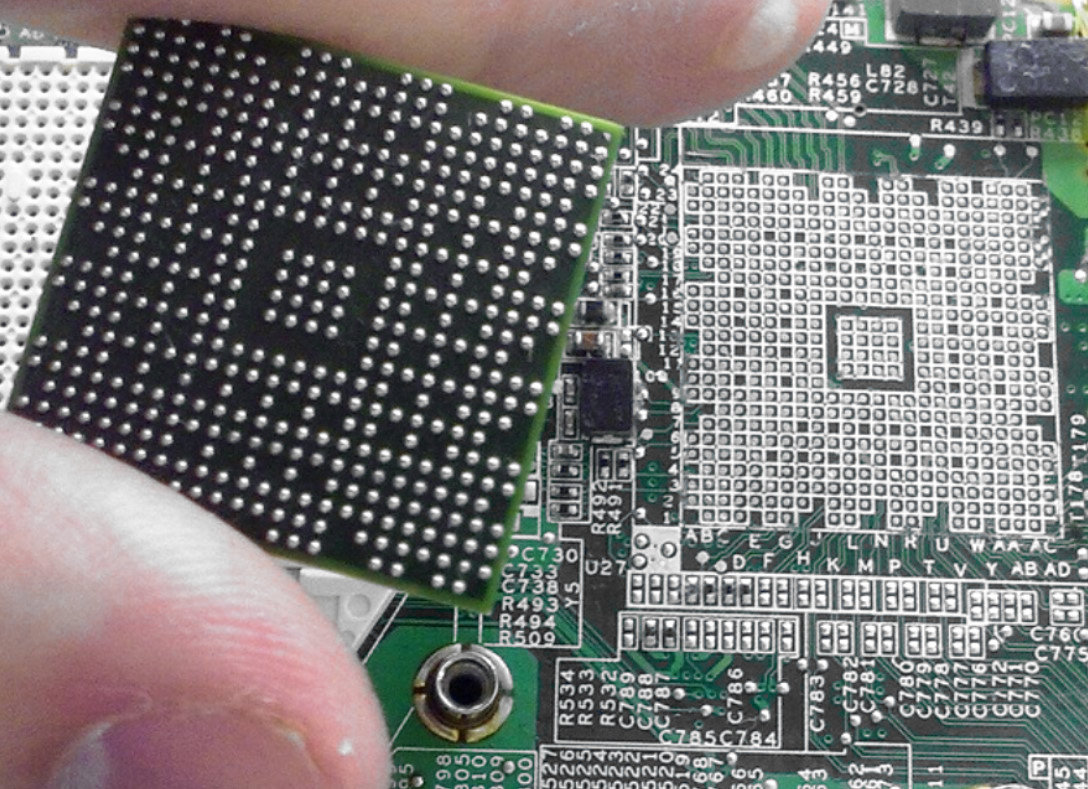
Дело в том, что центральный чип, хоть и является сердцем или мозгом ноутбука, не может работать отдельно от материнской платы, а она влияет на то, какой ЦП можно установить в ноутбук. Другими словами, при существующей материнской плате выбор совместимых процессоров весьма невелик, и найти на старый ноутбук мощный процессор достаточно сложно. В целом модернизация чипа принесет незначительный прирост, но далеко не в таких масштабах, чтобы старый ноутбук начал запускать новые игры. Устройство просто станет работать быстрее и стабильнее. Не будет лишним добавить оперативную память и установить более быстрый жесткий диск. В частности, подойдет SSD, хотя бы под установку операционной системы или новая память от компании Intel – Optane, она увеличивает в несколько раз производительность обычного жесткого диска. В отдельных случаях оперативная память и более быстрый жесткий диск покажут лучший результат по приросту мощности, чем замена ЦП. Этот нюанс следует учесть и подумать, что выгоднее – купить планку оперативной памяти и SSD, чтобы и дальше работать на ноуте без тормозов и лагов или искать совместимый процессор (еще не факт, что реально купить не подержанный вариант). Очевидно, что целесообразно установить мощный процессор в том случае, если старый в принципе перестал работать, вследствие скачка напряжения или из-за механического повреждения. Кстати, если новый ЦП купить не получается, но есть возможность покупки подержанного варианта, то покупка Intel — безопасный вариант. Он либо работает, либо нет. Бракованных чипов у бренда нет.
В каком случае поменять процессор можно
Выше я ответил на вопрос можно ли поменять процессор, но упомянул, что развитие событий может быть сложным и легким. В первом случае процессор вшит в материнскую плату, то есть физически припаян. Соответственно для его замены потребуется его выпаивать, а затем впаивать новый. Процедура не тривиальная и далеко не каждый пользователь сможет сам с ней справиться. В таком случае я рекомендую не менять процессор, если он исправен и попробовать увеличить быстродействие способами, озвученными выше – добавить оперативную память, заменить жесткий диск.
Второй возможный вариант – процессор не припаян. В таком случае заменить его легко, достаточно разобрать ноутбук и просто поставить новый ЦП. Как поменять его, более подробно читайте ниже. А пока выясним – как узнать, процессор впаян или нет. Первый вариант – разобрать ноутбук и посмотреть (очевидно, что способ не самый простой). Второй совет – поискать техническую документацию на ноутбук (тоже не всегда реально). Третий способ – поискать ответ на форумах. Здесь стоит заметить, что даже внутри одной модели все может отличаться. Я сталкивался с ситуацией, когда в обзоре разбирают конкретный ноутбук и показывают определенную конфигурацию системы, а в жизни такая же модель может отличаться железом, например, вместо двух планок оперативной памяти будет стоять одна. Иными словами, слепо верить обзорам не стоит. Бывает так, что там обманывают, но делают это не со зла, а по причине того, что производители не собирают модель в одной конкретной конфигурации.
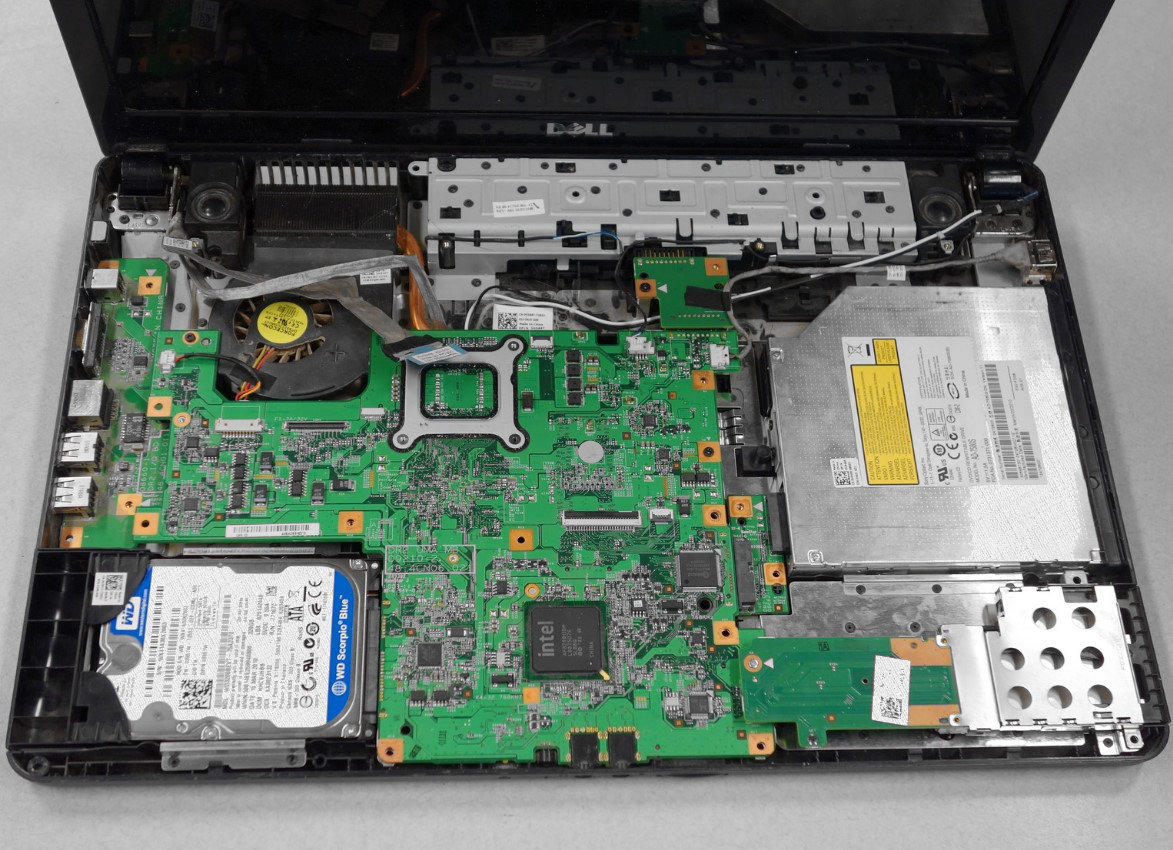
Если говорить о производителях, то многие старые модели Acer и Asus имеют возможность замены. В более новых моделях это сложнее. Старички рынка HP по сей день делают одни из самых распространенных ноутбуков и их все также легко чинить или апгрейдить. Однако, выходят из строя они чаще. Компания Lenovo вышла на рынок относительно недавно (в сравнении с конкурентами), поэтому с их устройствами однозначно не ответишь. Нужно проверять каждый ноутбук отдельно.
Процедура замены процессора
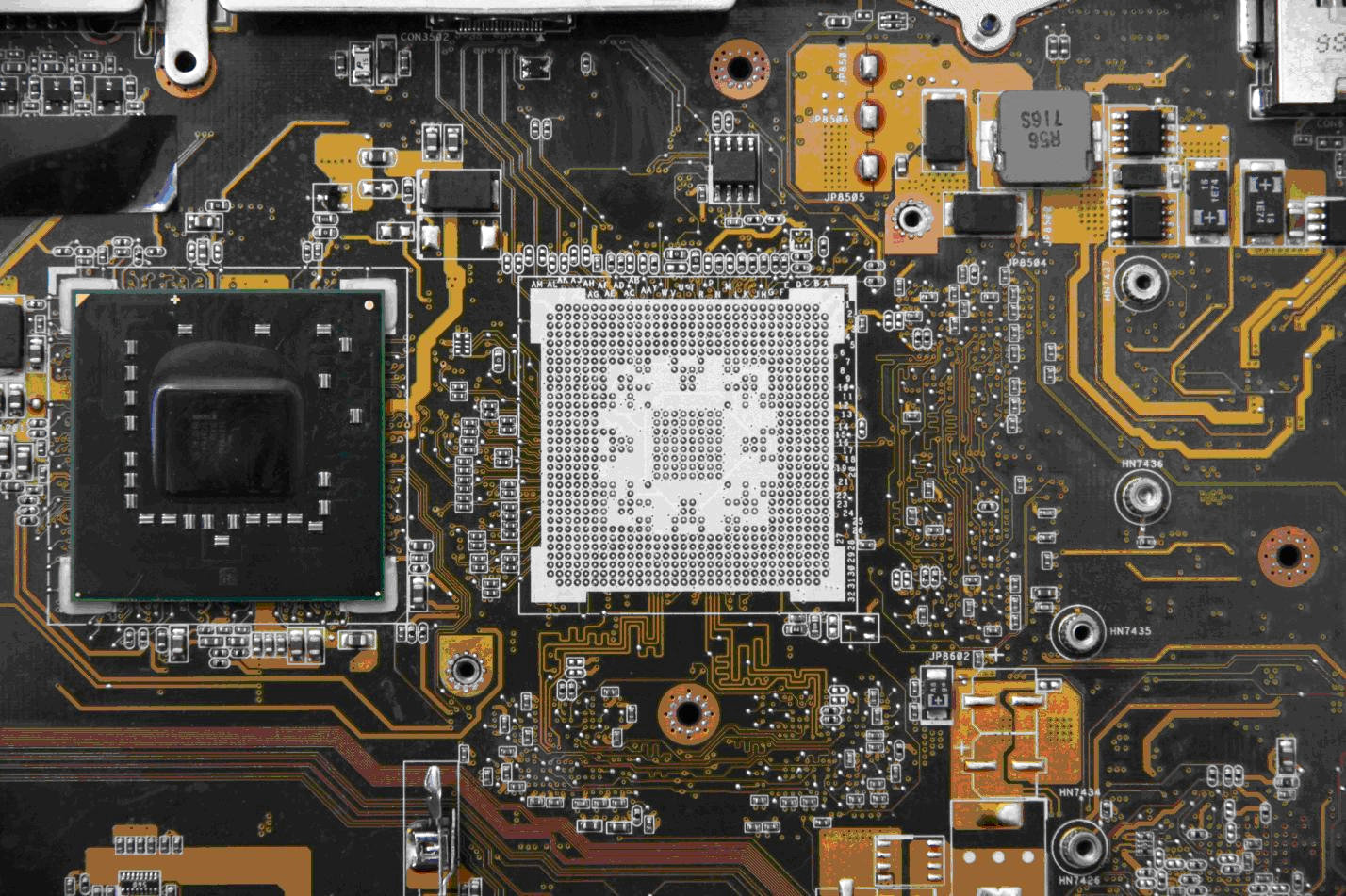
После того как процессор выбран и куплен следует приступать к процедуре замены. Здесь есть такой нюанс – BIOS может не увидеть новый процессор, даже если материнская плата должна с ним работать. Чтобы предотвратить это, необходимо перед заменой провести процедуру обновления. Обновление BIOS можно провести непосредственно в самом БИОСЕ, под DOS или в Windows. В двух последних случаях нужно знать материнскую плату, тип BIOS и его нынешнюю прошивку.
После обновления БИОСА проводится замена процессора. Особых сложностей здесь возникнуть не должно, если пользователь хотя бы раз самостоятельно чистил устройство от пыли. Ноутбук нужно разобрать до материнской платы, снять процессор, убрать старую термопасту и нанести на новый чип свежую. Далее все собирается, как было. Если сборка проведена правильно, то после перегрузки все заработает.
Еще один полезный совет, который позволит задействовать все возможности ЦП – обновление драйвера. Современная продукция Intel имеют массу возможностей, которые могут существенно облегчить жизнь владельца. Однако не все они работают по умолчанию, и в некоторых ситуациях потребуется свежее ПО и даже самые последние обновления операционной системы. Кстати, современные процессоры лучше работают с ОС Windows 10, поэтому если уж чип стоит новый, то и ОС можно также поставить самую последнюю.
Программы для использования пк сразу же
Возможные проблемы
Стоит понимать, что процессоры отличаются не только своей производительностью, но и тепловыделением. Этот момент следует учитывать при выборе нового чипа. Если его мощность выше, то потребуется дополнительное или новое охлаждение, также может быстрее разряжаться аккумулятор. Иногда устройство начинает греться сильнее, но процессор с таким же тепловыделением. В данном случае проблема может быть вызвана термопастой – ее может быть много или наоборот мало. Также бывает дешевая термопаста, которая высыхает практически сразу. При нанесении ее на чип нужно делать очень тонкий слой и следить, чтобы не оставалось даже мельчайшего чистого участка, иначе высокий нагрев обеспечен. Если ЦП имеет большее выделение тепла, то стоит сразу под него купить новый кулер, способный охладить его. Перегрев процессора – это не только заторможенность работы, но и причина быстрой поломки устройства.
Спасибо за внимание! До встречи на страницах моего блога! С уважением, Ростислав Кузьмин.