
Как изменить описание сразу во всех видео на канале YouTube
 Привет всем! Как-то я уже писал в блоге на тему, как изменить описание во всех видео на YouTube с помощью плагина «VidIQ and Vision for YouTube», но сегодня другой случай. Я расскажу, как с помощью инструментов YouTube, можно быстро добавлять, или удалять текст во всех видеороликах.
У меня есть еще один канал, где загружено 240 видео, и буквально вчера, мне понадобилось добавить во все эти ролики аннотации, и немного текста в описание.
Аннотации, я добавил с помощью плагина «VidIQ and Vision for YouTube», а описание, с помощью инструментов YouTube.
Кстати, во всех видео, можно изменять не только описание, но и многое другое, например: теги, название, категории, и вообще любые настройки.
Для чего может понадобиться изменять описание во всех видеороликах? Ведь у каждого видео разное описание, а добавить можно только одинаковый текст. Да, это так, но именно об этом я сегодня и хочу рассказать.
В моем случае, надо было попросить людей перейти на сайт и выполнить определенное действие. Для этого, я добавил аннотации, и текст в описание ко всем видео.
В описание можно добавлять текст со ссылками на партнерские, или свои товары, а можно просто добавить ссылку на другое видео.
Как добавить текст в описание ко всем видео
Для добавления текста в описания ко всем видео, мы будем пользоваться инструментами Ютуб. Для этого надо перейти в менеджер видео, отметить галочкой все ролики, а затем кликнуть «Выберите все свои видео».
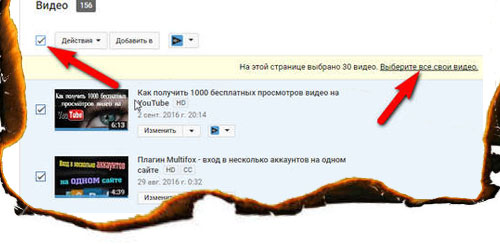
После этого появится список, где нужно выбрать «описание».
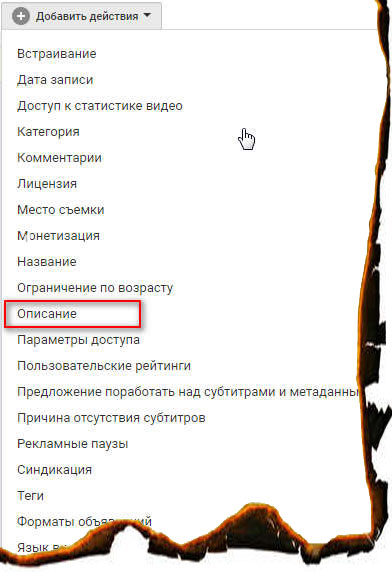
Как видите, можно изменять не только описание, но и выполнять многие другие действия. Например, Вы можете за один раз применить ко всем видео несколько действий
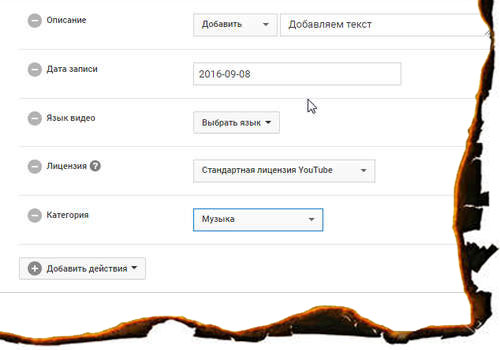
Здесь я выбрал одновременно следующие изменения для роликов: добавить, или удалить текст, изменить дату публикации, изменить язык, лицензию и категорию.
Для того чтобы добавить во все видео текст, выбираем «описание », пишем текст, а затем жмем «Отправить». Вот и все действия, которые нужно выполнить.
Как удалить текст в описании во всех видео
Для удаления текста в описании, надо выполнить те же действия, которые описаны выше, только выбрать параметр «Удалить».
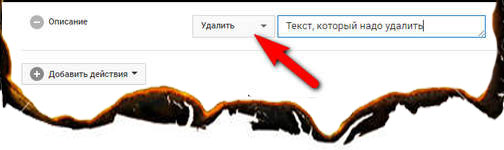
Но, как Вы понимаете, во всех видео, можно удалить только одинаковый текст. Вставляете в поле текст, который хотите удалить, а затем жмете «Отправить». Таким образом, весь этот текст будет удален во всех видео, где он будет встречаться. Также легко, можно добавлять, или удалять теги, и изменять множество других параметров.
На этом все. Следите за обновление блага, и Вы скоро узнаете, как зарабатывать сотни долларов на лайках и других простых действиях в Facebook.
Также, Вы можете посмотреть видео, как изменить описание во всех видео на YouTube
Не меняется описание в видео.


Здравствуйте. Не меняется описание в видео. Ничего не могу с этим поделать. Такое происходит только с одним из роликов, остальные в порядке. В чем может быть проблема? Спасибо.
Раскрутка в соц. сетях!

Странно, не разу не сталкивался с данной проблемой, возможно видео нарушает правила или чьи то авторские права, в связи с этим наложено ограничение


Заходи на форум. на аве.
Попробуйте другой браузер. На крайняк саппорт, надеюсь, он там адекватный


Как экономить деньги на продвижении? Покупать из первых рук!
partner.soc-proof — именно то, что тебе нужно. SМM панель, у которой покупают все уже более 6 лет.
Как можно отредактировать видео после публикации на youtube
Часто имеются видеоматериалы после какого-то события, которое вовлекло Вас ситуационно, эмоционально или, вообще возможно случайно, в качестве наблюдателя, а бывает и в роли участника.
Могу представить огромную радость, когда имея такую реальную запись о занимательном и увлекательном событии, стремитесь быстро загрузить с основного носителя на свой канал youtube оригинал записи. И это понятно, явно присутствует непреодолимое желание поделиться с другими. Сегодня не будем рассматривать момент организации собственного канала на сервисе youtube, предполагая, что уже он создан.
После того, как публикация ролика уже сделана, он занимает конкретное место и имеет свою ссылку. Вы могли уже сделать перепосты этого события, а также получить признание от других в виде «нравится» или комментариев.
И вдруг…Бывает так, что чуть позже возникает необходимость откорректировать уже имеющуюся запись, отрезать сначала или в конце некоторое количество кадров. Иногда бывает необходимость сделать редактирование внутри записи. При любом стороннем редактировании мы потеряем наработанное ранее, если будем перезагружать ролик заново. И понятное дело, этого допускать не хотелось бы.
Есть еще и такой вариант. Вполне допускаю, что просто автор ролика изначально не имеет программного обеспечения для несложной редакции своего произведения, а хочется что-то немного изменить, улучшить для получения удовлетворительного результата.
Можно воспользоваться встроенными функциями прямо на канале, если вам нужны лишь некоторые базовые процедуры после заливки на youtube. Сделать это несложно. Я приглашаю прослушать по этому поводу урок из серии уроков по интернет-грамотности, проводимых в пространстве ста миров.
Специально для Вас его провела я, Ирина Зеленская. На возникшие вопросы могу вам посвятить время и ответить, обращайтесь в скайп imera48.
Способы редактирования видео в самом Ютубе
В Ютубе можно редактировать видео с помощью встроенного приложения в «Творческой студии». Для этого необходимо быть авторизованным в аккаунте, где опубликован ролик нуждающийся в правках. Также пользователь может изменять основную информацию публикаций: название, описание, превью, теги.
Изменение информации о видеоролике
Основная информация о видеоролике вносится на моменте публикации. Все эти этапы описаны в отдельной статье на нашем сайте. Но пользователь может корректировать данные уже после размещения — через «Творческую студию YouTube». Притом это действие доступно как с компьютера, так и с мобильного устройства.
Пошаговое руководство для владельцев персональных компьютеров:

Помогла ли инструкция в решении задачи?
Нет, появились трудности 11
Изменить основную информацию о видеозаписи можно и на мобильном устройстве, для этого потребуется воспользоваться специальным приложением «Творческая студия YouTube», которое доступно для бесплатного скачивания в Play Маркет и AppStore.
Пошаговое руководство для мобильных устройств:
Обратите внимание, что на мобильном устройстве для исправления доступно меньше параметров. Поэтому, если необходимо гибко настроить видеозапись, следует воспользоваться компьютером.
Было ли полезным руководство?
Да, помогло в решении проблемы 2
Нет, оказалось бесполезным 3
Изменение видеозаписи с помощью встроенного редактора
Чтобы редактировать видео в самом Ютубе, необходимо в «Творческой студии YouTube» выбрать ролик для изменения и запустить встроенный редактор. В нем можно выполнить обрезку фрагментов, добавить аудиодорожку и наложить фильтры на изображение. Делается это исключительно на компьютере, мобильная платформа не обладает такими функциями.
Шаг 1: Запуск редактора
Встроенный редактор запускается через «Творческую студию YouTube». Как в нее перейти, было описано в первой части статьи. Последующая инструкция подразумевает нахождение пользователя на главной странице студии.
Шаг 2: Обрезка видео
После запуска встроенного видеоредактора перед пользователем открывается возможность сделать обрезку записи — удалить начало или конец ролика, а также вырезать фрагмент из середины. Все эти действия описаны в другой статье на нашем сайте, поэтому здесь подробной инструкции предоставляться не будет.
Шаг 3: Добавление новой музыки
При необходимости пользователь может также добавить аудиодорожку к видео. Но предоставляется ограниченное число композиций, которые не облагаются авторскими правами. Таким образом с помощью инструкции на нашем сайте можно добавить музыку в ролик. Если необходимо выбрать другое звуковое сопровождение, потребуется скачать запись на компьютер, загрузить ее в полновесный видеоредактор и наложить собственный звук.
Шаг 4: Наложение размытия
Если в видеоролике есть фрагменты, на которых необходимо скрыть какую-то информацию, встроенный видеоредактор позволяет наложить размытие. При этом доступны два типа фиксации — привязка к объекту и закрепленное положение.
Влияет ли смена названия ролика на рост просмотров?


Всем привет! С Новым 2020 годом.
Вопрос такой – я залил ролик на свой Ютуб канал, а чуть позже изменил его название.
Влияет ли это на рост просмотров самого ролика или нет?

Медали



если кликбейт сделать, то может быть


Медали
если учесть, что индексация ютуб роликов в поиске гугла происходит мнгновенно, последнему может не понравится. ну тут опять же все индивидуально, смотря что на что меняешь, а так же есть пласт людей которому по барабану выдача именно в пс
Медали
если кликбейт сделать, то может быть
Если уж кликбейтить, то лучше с превью) Более эффективно будет)


Всем привет! С Новым 2020 годом.
Вопрос такой – я залил ролик на свой Ютуб канал, а чуть позже изменил его название.
Влияет ли это на рост просмотров самого ролика или нет?

После смены не сразу начинает набирать, а через некоторое время

Всем привет! С Новым 2020 годом.
Вопрос такой – я залил ролик на свой Ютуб канал, а чуть позже изменил его название.
Влияет ли это на рост просмотров самого ролика или нет?
Конечно влияет. С одной стороны это СЕО- ролик может попасть или выпасть из ранжирования по ключевику, а с другой стороны степень кликбейтности заголовка влияет на то, как часто по нему кликают.

продам поинты по 130р за 1к, всего 10к
Поиск на ЮТ не прямое вхождение. Пару мес в топе поиска останется 1кей из 15. Остальное повыбьют конкуренты.
В 18-19м была строгая привязка к паре картика-название.
Ваша реклама здесь всего за 500р в месяц.

Может повлиять как в лучшую, так и в худшую сторону. При смене заголовка старайтесь выдерживать баланс между вхождением ключевых слов (чтобы пользователи могли вас в поиске) и интригой, чтобы людям было интересно кликнуть на ролик. По вхождению ключей YouTube определяет, стоит ли показывать ваш ролик по определенному запросу. Соответственно, чем чаще ищут ключ, который есть в названии видео, тем больше у этого видео шансов набрать просмотры. При этом название должно соответствовать содержанию ролика.