
Перестановка оперативной памяти?
Автор Александр Васильев,
20 октября, 2016 в Компьютерная помощь
Рекомендуемые сообщения
Присоединяйтесь к обсуждению
Вы можете написать сейчас и зарегистрироваться позже. Если у вас есть аккаунт, авторизуйтесь, чтобы опубликовать от имени своего аккаунта.
Похожий контент
Такая проблема
Каждые 2-3 минуты появляется чёрный экран, на 2-5 секунд. Иногда появляется звук отключения периферии (звук вытаскивания флешки). В играх либо зависает картинка, но есть звук и можно выйти на рабочий стол, либо вылетает.
Использую переходник Dispaly port-vga, пробовал через hdmi-hdmi к телевизору та же проблема
Компьютер:
Gigabyte GeForce Gtx 1660S
AMD Ryzen 5 3600
Покупалось новым (6 месяцев назад)
Ничего не разгонялось

CollectionLog-2021.01.05-17.02.zip report1.log report2.log

После перезагрузки компьютера система не загрузилась.
Черный экран:
SATA Port ST3500418AS CC44
S.M.A.R.T. Capable and Status BAD
SATA Port 2 Device Error
Press F1 to Resume
Только после нажатия F1 система загрузилась. И «Matrix Storage Console» сразу выдала сообщение: Произошло событие SMART. Жесткий диск сообщает что, на нем скоро может произойти сбой.
Что дальше делать? Из за чего эта проблема возникла, диску хана? Менять жесткий диск, переустанавливать ОС?
Как поменять оперативную память


Содержание
Содержание
Причин поменять оперативку может быть множество – от банального, но вполне естественного желания увеличить ее объем, до предательского писка системника, сигнализирующего о выходе модуля из строя.
Прежде чем отправляться в магазин, нужно определиться, какой модуль нужен:
Данную информацию всегда можно выяснить на сайте производителя материнки. Достаточно лишь указать ее модель.
Не передавайте планку памяти из рук в руки без защитной упаковки! Возникший разряд статического электричества может повредить электронные компоненты модуля.
Замена ОЗУ в стационарном ПК
Для замены модуля оперативки в системном блоке, нужно проделать следующее:
1. Отключить питание компьютера.
2. Открутить два винта и снять боковую крышку системника.

3. Отвести в стороны пластиковые фиксаторы ненужной планки ОЗУ и извлечь ее из разъема.

4. Контролируя совпадение ключа в разъеме с выемкой на новом модуле, вставить его в слот, и, не прилагая особых усилий, нажать на нее до защелкивания фиксаторов. Если фиксаторы не закрылись самостоятельно, можно немножко помочь им защелкнуться, подтолкнув их пальцами.

5. Убедиться, что планка оперативной памяти надежно зафиксирована в разъеме.

Если устанавливается две линейки, и материнская плата поддерживает двухканальный режим работы памяти, то планки нужно устанавливать в слоты одинакового цвета. При этом важно, чтобы модули были одинаковыми или совместимыми.
6. Закрыть системный блок и включить его.
7. В окне «Сведения о системе» убедиться, что система «видит» ОЗУ в полном объеме.

Замена ОЗУ в ноутбуке
Установка модуля памяти в ноутбук отличается. В ноутбуках используются компактные линейки памяти и другие разъемы, но сама процедура несложная. Для ее проведения нужно:
1. Выключить ноутбук.
2. На нижней панели снять крышку, закрывающую оперативную память. Как правило, на ней есть маркировка в виде надписи или пиктограммы, указывающая, какой компонент под ней установлен.

3. С помощью тонкой отвертки или другого подручного инструмента нужно отвести в стороны металлические фиксаторы, удерживающие модуль. Как только это произойдет, за счет установленного пружинного механизма модуль приподнимется и его можно будет извлечь из слота.

4. Новую планку нужно вставить в разъем под углом, также соблюдая расположение ключа, после чего нажать на планку памяти до срабатывания фиксаторов.


5. Закрыть нижнюю крышку и закрепить ее.
6. Включить ноутбук и убедиться, что система использует полный объем установленной оперативки. Данный пункт полностью повторяет аналогичные действия при замене ОЗУ в стационарном системнике.
Правила замены оперативной памяти


Почему это считается самым удобным методом? Все очень просто. Ведь он не предполагает, что нужно обладать специальными знаниями по технической части. Ко всему на установку уходит немного времени. Ко всему данный метод меньше всего нуждается в затратах по сравнению с другими.
История оперативной памяти, или ОЗУ (то есть оперативного запоминающего устройства), началась в первой половине девятнадцатого столетия. Именно тогда, в 1834 году, Ч. Беббидж разработал прообраз современного компьютера, то есть аналитическую машину. Часть ее, которая предназначалась под хранение промежуточных данных, разработчик назвал «складом». Всякая информация запоминалась чисто механически. С помощью шестерней и валов.
Если взять первые поколения современных ЭВМ, то у них в качестве ОЗУ нашли применение электронно-лучевые трубки, магнитные барабаны. Позже стали использовать магнитные сердечники. Память на микросхемах появилась уже после них, когда уже было третье поколение ЭВМ.
ВАЖНО! В настоящее время ОЗУ выполняется по технологии DRAM в форм-факторах DIMM и SO-DIMM. Это динамическая память. Она организована в виде интегральных схем полупроводников. Отметим ее энергозависимость. Это означает, что данные пропадают, если нет питания.
Что относят к оперативной памяти

Оперативная память в системе – это набор микросхем или модулей (которые содержат такие микросхемы). И они, как правило, подключаются к системной плате. Во время работы память является временным буфером. В ней находятся на хранении данные, а также запущенные программы. Этот буфер между дисковыми накопителями и процессором работает за счет существенно большей скорости чтения и записи данных.
Люди без опыта нередко путают оперативную память с памятью жесткого диска (ПЗУ – постоянное запоминающее устройство). А ведь это виды памяти, в которых не нужно искать что-то общее.
Оперативная память по типу – динамическая (Dynamic RAM). По сравнению с постоянной памятью она энергозависима. Это означает, что для того, чтобы хранить данные, она нуждается в электроэнергии. И если ее отключить, то есть выключить компьютер, то данные улетучатся.
ВАЖНО! Флэш-память – типичный пример энергонезависимой памяти ПЗУ. Ведь в ней электричество применяют только для того, чтобы записывать и читать. И можно обойтись без источника питания, если нужно хранить данные.
Структура памяти такова, что напоминает пчелиные соты, то есть это множество ячеек. Каждая такая ячейка предназначена для того, чтобы хранить оригинальный «мёд» определенного объема данных. Обычно одного или четырех бит.
У каждой такой ячейки – свой «домашний» адрес. Отметим, что он уникален. Он поделен на пару компонентов – адрес горизонтальной строки (Row) и вертикального столбца (Column).
Ячейки – это конденсаторы. Они наделены способностью накапливать электрический заряд. Используя специальные усилители, аналоговые сигналы переводят в цифровые. А они уже образуют данные.
ВАЖНО! Для того, чтобы передать на микросхему памяти адрес строки, используется некий сигнал, который называют RAS (Row Address Strobe). А для передачи адреса столбца — сигнал CAS (Column Address Strobe).
Зачем необходимо ОЗУ?

Он подкачивает их. То есть кэш-контроллер производит загрузку в кэш-память необходимых данных из оперативной памяти и, если появится такая необходимость, возвращает в оперативку данные, модифицированные процессором.
После процессора оперативная память считается девайсом самым быстродействующим в ПК. Вот почему преимущественно обмен данными идет именно между этими двумя устройствами.
Жесткий диск на компьютере служит для хранения всей информации. Когда включаешь компьютер, то в ОЗУ с винта производится запись драйверов, специальных программ и элементов операционной системы. Потом туда будут записаны те программы-приложения, запуск которых мы будем производить. При закрытии их они сотрутся в памяти.

Все это хорошо, если, конечно, ячеек памяти достаточно. А если их не хватает, то задействуется файл подкачки.
Данный файл находится на жестком диске. И туда записывается все, что не помещается в ячейки оперативной памяти. Так как быстродействие винта намного меньше ОЗУ, то, когда работает файл подкачки, система работает намного медленнее. Также это ведет к снижению долговечности самого жесткого диска.
Причины, из-за которых нужно произвести замену оперативки, бывают разные. Их много. Например, нужно увеличить ее объем, или системник начинает пищать, сигнализировать о том, что модуль вышел из строя.
О чем нужно помнить, когда меняешь ОЗУ

1. «Правильный» способ определения – в документации к материнской плате посмотрите тип и максимальные рабочие частоты линеек памяти, которые поддерживаются. Эту информацию в любой момент можно узнать и в интернете на ресурсе производителя материнки. Нужно только указать ее модель.
2. Простой способ – вынимаем неисправный модуль и получаем необходимую информацию на табличке, которая наклеена на модуль.
3. Самый простой способ – достаем планку, и с ней как с образцом идем в магазин.
Если на планке нет защитной упаковки, то не передавайте ее из рук в руки. Разряд статического электричества, который возникает, способен нанести вред электронным компонентам модуля.
Меняем ОЗУ в стационарном компьютере

1. Отключаем питание ПК.
2. Откручиваем пару винтов и снимаем боковую крышку системника.
3. Отводим в стороны пластиковые фиксаторы ненужной планки ОЗУ и вынимаем ее из разъема.
4. Контролируем совпадение ключа в разъеме с выемкой, что на новом модуле, и вставляем его в слот. Нажимаем на нее до того, как защелкнется фиксатор. Когда фиксаторы сами не закрываются, то можно чуть-чуть помочь им защелкнуться. Достаточно толчка пальцами.
5. Проверяем, чтобы планка оперативной памяти была надежно зафиксирована в разъеме.
ВАЖНО! При установке пары линеек, когда материнская плата осуществляет поддержку двухканального режима работы памяти, установку планок необходимо производить в слоты, у которых одинаковый цвет. Учтите, что модули должно быть одинаковыми или совместимыми.
6. Закрываем системный блок. Включаем его.
7. Убедитесь, что в окне «Сведения о системе» система «видит» ОЗУ полностью.
Меняем ОЗУ в ноутбуке

1. Выключаем ноутбук.
2. На нижней панели снимает крышку, которая закрывает оперативную память. Обычно на ней есть маркировка. Это надпись или пиктограмма, которая указывает, какой компонент под ней установлен.
3. Используя тонкую отвертку или какой-либо иной подручный инструмент, отводим в стороны фиксаторы из металла, которые удерживают модуль. После этого за счет установленного пружинного механизма модуль приподнимется. Извлекаем его из слота.
4. Новую планку вставляем в разъем под углом. Важно при этом соблюдать расположение ключа. Потом нажимаем на планку памяти и ждем, когда сработают фиксаторы.
5. Закрываем нижнюю крышку и закрепляем ее.
6. Включаем ноутбук. Проверяем, чтобы система использовала весь объем установленной оперативки. Этот пункт полностью повторяет такие же действия, когда мы меняем ОЗУ в стационарном системнике.
Как включить двухканальный режим памяти


Содержание
Содержание
Оперативная память отвечает за скорость загрузки приложений и влияет на их работу. Ее скорость работы можно увеличить, даже не покупая новый дорогой комплект. Для этого нужно поставить ее в двухканальный режим. Как это сделать — в этой статье.
Что такое двухканальный режим
Двухканальный режим означает, что два канала памяти будут работать параллельно. Это один из самых распространенных многоканальных режимов работы памяти. Он улучшает производительность вашего ПК за счет увеличения количества каналов связи между плашками и контроллером памяти в процессоре.

Критерии для двухканального режима
Самый частый вопрос: можно ли устанавливать оперативную память разного объема в компьютер? Ответ — да, можно, при этом она будет стабильно работать. НО, двухканальный режим работать не будет при такой установке.
Среднестатистическому пользователю разница заметна не будет, но для тех, кто работает с требовательными программами и любит сидеть в тяжелых играх, это существенный минус. Тесты тому подтверждение.
Dual Channel — двухканальный режим.
Single Channel — одноканальный режим.
Подробные тесты в играх можно посмотреть здесь:
Также можно ставить модули с разной частотой и таймингами, но работать они будут с характеристиками менее производительной планки. Проблем с двухканальным режимом при такой конфигурации не возникает.
Производитель памяти не имеет значения, если все предыдущие нюансы были учтены. Желательно, чтобы у всех планок были одинаковые производители чипов, иначе могут возникнуть проблемы с совместимостью. Если в одной из планок стоят чипы производства Samsung, то и в другой должны стоять чипы Samsung.
Точную информацию о том, какие чипы применяются в той или иной модели, можно узнать на сайте производителя плашек памяти.
Таким образом, планки с разным объемом или разными производителями чипов работать в двухканальном режиме не будут, во всех остальных случаях потребуется просто правильно вставить модули в материнскую плату.
Как настроить двухканальный режим
Чтобы пользоваться многоканальным режимом памяти процессор должен иметь контроллер, поддерживающий такую функцию, а материнская плата должна поддерживать эту архитектуру. Кроме того, желательно, чтобы чипы памяти были от одного производителя, в противном случае система может просто не запускаться.

Приступим к установке памяти. В материнских платах с четырьмя слотами под оперативную память каналы обычно распределены так: к каждой паре разъемов подходит свой канал.

В таком случае, если у вас будет всего один модуль оперативной памяти, где бы он ни стоял, память всегда будет работать в одноканальном режиме. Если модуля два, то при неправильной установке связь с процессором либо будет осуществляться в одноканальном режиме, либо вовсе будет черный экран, так как материнская плата начнет ругаться на неправильную установку.
Для того, чтобы работал двухканальный режим, в большинстве случаев оперативную память следует вставлять в слоты A2 и B2, если у вас два модуля, или во все четыре слота, если модуля четыре.
В некоторых случаях производители иначе распределяют каналы связи, поэтому, перед установкой лучше посмотреть документацию к материнской плате.
Если на материнской плате только два слота под оперативную память, то стоит вставлять модули либо в оба слота, либо в B1 слот.

Иногда производители материнских плат раскрашивают слоты в разный цвет. В большинстве случаев слоты раскрашены через один:

Обычно слоты, куда требуется вставить модули для получения двухканального режима, очень яркие и сразу привлекают внимание, чтобы пользователь ничего не напутал. Есть исключения, в которых производитель решает сделать наоборот, поэтому, опять же, стоит читать документацию. Кроме нее вы можете ориентироваться на маркировку слотов, которая нанесена рядом.

Реже встречаются варианты, когда производитель раскрашивает слоты по каналам связи. То есть, A1 и A2 слоты раскрашены, к примеру, в красный цвет, так как к ним подходит один канал, а B1 и B2 — в фиолетовый, потому что передача информации с них осуществляется по другому каналу.

К слову о документации к материнским платам. Обычно в мануалах слоты подписаны по такой схеме: форм-фактор + название слота, например, DIMM_A2. Здесь указываются только рекомендуемые варианты установки модулей в материнскую плату. Чтобы не запутаться в наименовании и порядке слотов, нужно сравнить изображения из документации с маркировкой на материнской плате.
Как проверить корректность работы
После проделанных операций можно зайти в программу CPU-Z, чтобы проверить, включился ли двухканальный режим. Для этого после установки программы требуется перейти во вкладку Memory, в строке «Channel #» будет написано, в каком режиме сейчас работают модули:
Single — одноканальный или Dual — двухканальный.

Таким образом, двухканальный режим оперативной памяти — очень классная вещь, которая значительно ускоряет ваш компьютер. Причем, для ее реализации не нужно ломать себе голову сложными схемами и кошелек — большими тратами. Достаточно либо переставить модули памяти, либо докупить планку, что будет стоить не так уж дорого, зато во много раз улучшит ваше впечатление от использования ПК.
Оперативная память: замена и установка новой
Оперативная память – нехитрый компонент компьютера. У нее есть не так много параметров:
Какой нужен объем памяти?
Если не вдаваться в подробности, то можно сказать, что в 2021 году после выхода консолей нового поколения минимальное количество памяти в игровом ПК увеличилось с рекомендованных 8 Gb до 16 Gb минимум. Чтобы понять причину такого резкого увеличения игровых требований, нужно понимать, как разрабатываются игры.
Мы не берем во внимание ламповые игрушки для души, игровые компы покупают под ААА-проекты. А их делают, чтобы заработать деньги. И современная целевая аудитория, как ни странно, – это консольщики: PlayStation 4 и PlayStation 5, а также их прямые конкуренты Xbox One и S/X.
Казалось бы, компьютер есть у каждого, аудитория шире быть не может. Но компьютер компьютеру рознь, игровые ПК достаточно дорогие, самая простая сборка игрового ПК стоит в районе 1500$, если уж совсем на всем экономить, то 1000-1200$. И вам еще нужно купить монитор, а также всю периферию вроде мышки, клавиатуры, колонок и т.д. При этом вы получите компьютер, который потянет игры в FullHD при максимальных настройках графики, но без RTX и DLSS 2.0 – это удел топовых решений.
Приставка на сегодняшний день гораздо дешевле. При этом вы получаете самое топовое прогрессивное железо, которое тянет 4К разрешение. А компьютер, который потянет 4К игры в максимальных настройках, обойдется пользователю в 3-4 тыс. долларов. Поэтому, как ни крути, игры в ближайшем будущем будут разрабатываться под консоли. По этой причине владельцам компьютеров нужно подстраиваться под тенденции игровых разработок. А они таковы – топовые консоли имеют в запасе 16 Gb памяти, а значит в любом игровом ПК должно быть не меньше.
Сколько нужно оперативной памяти топовым играм
Тут собран список самых требовательных ААА-игр последних лет с крутой графикой. Чтобы лучше понять, сколько вам нужно памяти, сравните потребление эталонных пожирателей оперативки. Результаты показаны для 4К, настройки графики максимальные, где возможно – включены Vulkan и RTX.
| Нужно оперативки, если не хватает памяти видеокарты | Нужно оперативки, если видеопамяти достаточно | |
|---|---|---|
| Red Dead Redemption 2 | 10 Gb | 8,4 Gb |
| Metro Exodus: Sam’s Story | 8,2 Gb | 6,5 Gb |
| Call of Duty: Modern Warfare | 11,7 Gb | 8 Gb |
| CoD MW 2 Remastered | 9,9 Gb | 9,5 Gb |
| Star Wars Jedi: Fallen Order | 6,9 Gb | 6,6 Gb |
| Borderlands 3 | 10,7 Gb | 8 Gb |
| Detroit Become Human | 9,7 Gb | 8 Gb |
| Ghost Recon Breakpoint | 15,3 Gb | 8,5 Gb |
| Need for Speed Heat | 10 Gb | 7,4 Gb |
| Total War THREE KINGDOMS | 8,7 Gb | 6,7 Gb |
| Microsoft Flight Simulator | 14 Gb | 10,9 Gb |
| Watch Dogs Legion | 13,2 Gb | 9,1-10 Gb |
| Cyberpunk 2077 | 13,3 Gb | 8,1 Gb |
| HITMAN 3 | 9,7 Gb | 7,4 Gb |
| Assassin’s Creed Valhalla | 13,3 Gb | 9,6 Gb |
| Anno 1800 | 11 Gb | 10,3 Gb |
| Aquanox Deep Descent | 10,4 Gb | 8 Gb |
| Star Citizen | 15,9 Gb | 14,6 Gb |
Как вы могли заметить, компьютер использует больше оперативной памяти, когда ему не хватает возможностей видеокарты. К примеру, тот же Watch Dogs Legion потребляет 14,5 Gb, только если в системе установлена RTX 2060, которая имеет запас видеопамяти 6 Gb, а если тест проводить на RTX 2080 Ti с 11 GB, то потребление резко падает до 9 GB.
Но даже с нехваткой видеопамяти игры вполне вмещаются в 16 Gb оперативной памяти, так что новый стандарт можно лицезреть в действии уже сегодня. Если же вы рассчитываете сборку на 2К или FullHD, то потребление оперативной памяти играми на таких разрешениях всего на 3-5% ниже, чем на 4К. Разрешение монитора – это не тот параметр, который сильно влияет на количество оперативки. Это влияет скорее на количество предметов, которые попадают в кадр при прохождении игр, и разница в количестве объектов всего лишь 3-5%.
Сколько нужно памяти для видеомонтажа и стримов
Если говорить о геймерских компьютерах, то нельзя упускать тему блоггинга. Для обработки видео в 4К оптимальный объем памяти – 32 Gb, в крайнем случае можно использовать 16 Gb, но комфорт при этом явно ниже, все фоновые процессы приложения придется закрыть.
Поддержка потоковой передачи видео (стриминг) не требует каких-то особых объемов памяти, обычно она выполняется аппаратными средствами видеокарты, такой подход реализован в последних линейках NVIDIA и ATI Radeon. Так что для стриминга в 2021 году нужно минимум 16 Gb, лучше – 32 Gb.
Частота и тайминги
Само понятие RAM (Random Access Memory) – означает, что это память с возможностью доступа к любому блоку в тот момент, когда это нужно. Информация в оперативной памяти сохраняется только пока на нее подается напряжение, как только вы выключили компьютер, она сразу же пропадает. Именно поэтому нужно время, чтобы компьютер выключился, он должен сохранить необходимые данные в долгосрочную память. Такая технология позволяет очень быстро записывать и считывать данные.
Частота – это количество тактов, то есть количество допустимых обращений в секунду к конкретной ячейке памяти, а значит, циклов перезаписи. 2800 МГц равно 2,8 млрд циклов в секунду. Понятно, что чем больше таких циклов, тем быстрее память, но тут есть одно «но» – тайминги.
Тайминг памяти или CAS-тайминги – это задержка, с которой ячейка реагирует на запрос, они обычно записываются в виде четырех цифр с дефисом между ними. Чем выше тайминг, тем дольше ячейка реагирует на конкретный запрос. С повышением частоты растут и тайминги, так что при некачественном разгоне мы ничего не выигрываем, частота становится больше, а задержка – дольше.
Принцип, который лежит в основе выбора оперативной памяти, – это то, почему бренд оперативки решает гораздо больше, чем тот же самый лейбл на материнской плате или видеокарте. Это если по-простому. А если углубляться, то скорость перезаписи зависит от баланса между тремя показателями – напряжение, частота и тайминги. Завышенная частота при испорченных таймингах не даст никакого прироста по мощности.
Можно разбираться с таймингами, пытаться разогнать неразгоняемое, подбирая значения задержек и вольтажа, а можно довериться бренду. На данный момент рынок захватила HyperX, подразделение компании Kingston Technology, которое ориентирует свою продукцию на геймеров. Среди достойных конкурентов можно выделить Corsair, G. Skill, Samsung, но пока они позади.
HyperX представлен на рынке тремя линейками оперативной памяти:
Что такое технология XPM
Технология XPM позволяет вам вообще не лезть в настройки BIOS после установки планок памяти. Какими бы ни были показатели плашек изначально, они подгонят свою частоту под максимально возможную, основываясь на данных с того же BIOS, в котором прописан верхний допустимый порог частоты памяти на процессоре и материнской плате.
Сегодня это кажется обыденным, никого не удивишь принципом Plug-and-Play, но без этой технологии вам пришлось бы лезть в BIOS и настраивать частоты, а потом подбирать нужный вольтаж и тайминги для стабильной работы памяти. И после нескольких часов ковыряния настроек, вы могли бы зайти в систему, запустить игру игру, платы немного нагрелись бы и выдали синий экран смерти (BSOD), так как настроено все не верно. Муки выбора подходящей конфигурации для своих плашек памяти – это не то, чем вам захотелось бы заниматься ближайшие несколько дней после покупки новой памяти.
Охлаждение
Еще года 3-4 назад можно было сказать, что любой радиатор на планке памяти – это просто декорация, охлаждение ей не нужно. Сейчас, когда все активно используют DDR4 на высоких частотах, становится понятно, что на больших нагрузках перегрев чипов может быть критичным. Напомним, что процессор имеет критическую температуру перегрева в районе 92-100 °C, для видеокарт критичными является такой же диапазон температур. Память же не выдерживает больше 70 °C.
Пластиковый корпус чипов, в отличие от процессора и видеокарты, не обеспечивает должный отвод тепла внутри. Перегрев не страшен в играх, так как игры обычно не перегоняют гигабайты данных через память на протяжении долгого времени. А вот если вы запустили рендер, то тут вашей памяти придется попотеть.
Рендеринг каждый раз испытывает ваш компьютер на прочность. Данные загружаются и выгружаются гигабайтами, особенно если процессор или видеокарта мощные. Хотя многое зависит от того, на чем вы проводите этот самый рендер – на GPU или на CPU. Если вы используете для рендеринга GPU, можете выдохнуть с облегчением – в этом процессе используется видеопамять, которая в разы быстрее обычной оперативки.
Эстетика
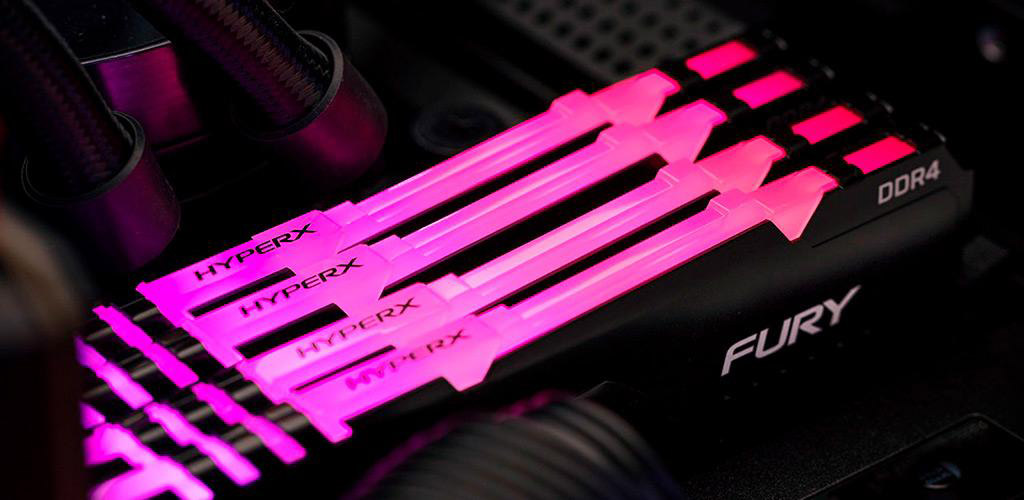
Большой красивый корпус со стеклянной крышкой и игровое железо с мигающими лампочками делают из вашего компьютера настоящего красавца. Пусть это и не та вещь, которую кто-то увидит (или увидит, если вы стример), но вам-то будет приятно каждый раз подходить к нему с ощущением, что в нем все идеально. Подсветка оперативной памяти дополняет подсветку других модулей. Технология Infrared Sync поможет вам в синхронизации светодиодов памяти с другими светодиодами на материнской плате, корпусе и т.д.
Большие алюминиевые радиаторы, несмотря на свою полезность при охлаждении, в этом случае выполняют по большей части декоративную функцию. Важный момент – оперативная плата часто располагается близко к процессору. Слишком высокие радиаторы оперативки могут помешать установить большие двухкулерные радиаторы воздушного охлаждения на процессор. Примеряйтесь и уточняйте размеры комплектующих.
Не все платки обладают независимой RGB подсветкой. Чтобы удешевить свой товар, производители иногда устанавливают диоды одного или нескольких цветов и используют светодиодные модули без драйвера, то есть не управляемые. Если повезет, в них будет регулироваться яркость. Такие платы можно использовать, но помните, что вы не сможете поменять цвет подсветки, убедитесь, что она подходит по стилю к другим модулям системы.
Технология Infrared Sync от HyperX
Она позволяет синхронизировать свечение светодиодной подсветки без подключения лишних проводов. У плашек с RGB подсветкой все диоды независимы, и у них есть множество режимов подсветки – от классической одноцветной до умопомрачительных эффектов. Светодиоды и сама подсветка стоит на мощных алюминиевых радиаторах, которые обеспечивают эффективный отвод тепла.
Каналы и версия памяти
Версия памяти – DDR3 или DDR4 – частично относится к частоте. DDR3 поддерживает частоты до 2133 МГц, а DDR4 до 3200 МГц и даже до 4600 МГц, но только в теории – еще нет оборудования, которое поддерживало бы такую частоту. Пока современные десктопные решения уперлись в границу 3200 МГц, что в общем неплохо.
Теперь нужно упомянуть форм-фактор и совместимость. DDR3 и DDR4 несовместимы, вы даже физически не сможете вставить чужую плату в гнездо. Там предусмотрена «защита от дурака», технологическая перемычка не даст вам перепутать платы. Конструктивно они отличаются только перемычкой и количеством контактов, у DDR3 – 240 Pin, у DDR4 288 Pin.
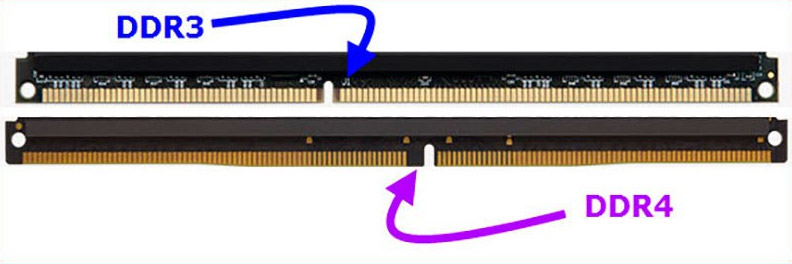
Стоит также сказать, что материнская плата, как правило, поддерживает только один тип памяти, как и процессор. И если у вас не допотопная модель ЦП, то вы скорее всего используете DDR4 прямо сейчас.
Что касается каналов, то большинство процессоров работают с памятью в двухканальном режиме. То есть существует два канала, две шины, по которым процессор обменивается данными с оперативной памятью. Если поставить все плашки на один канал, вы потеряете в производительности, так как скорость доступа будет ровно в два раза ниже, чем если бы вы раскинули плашки памяти по разным каналам.
Поэтому лучше использовать планки меньшим объемом, но в большем количестве. Единственным исключение из этого правила является запас для апгрейда. Если вы сейчас хотите поставить 16Gb, чтобы в будущем расширить объем, то лучше купить 2х8Gb, чем 4х4Gb.
Слоты
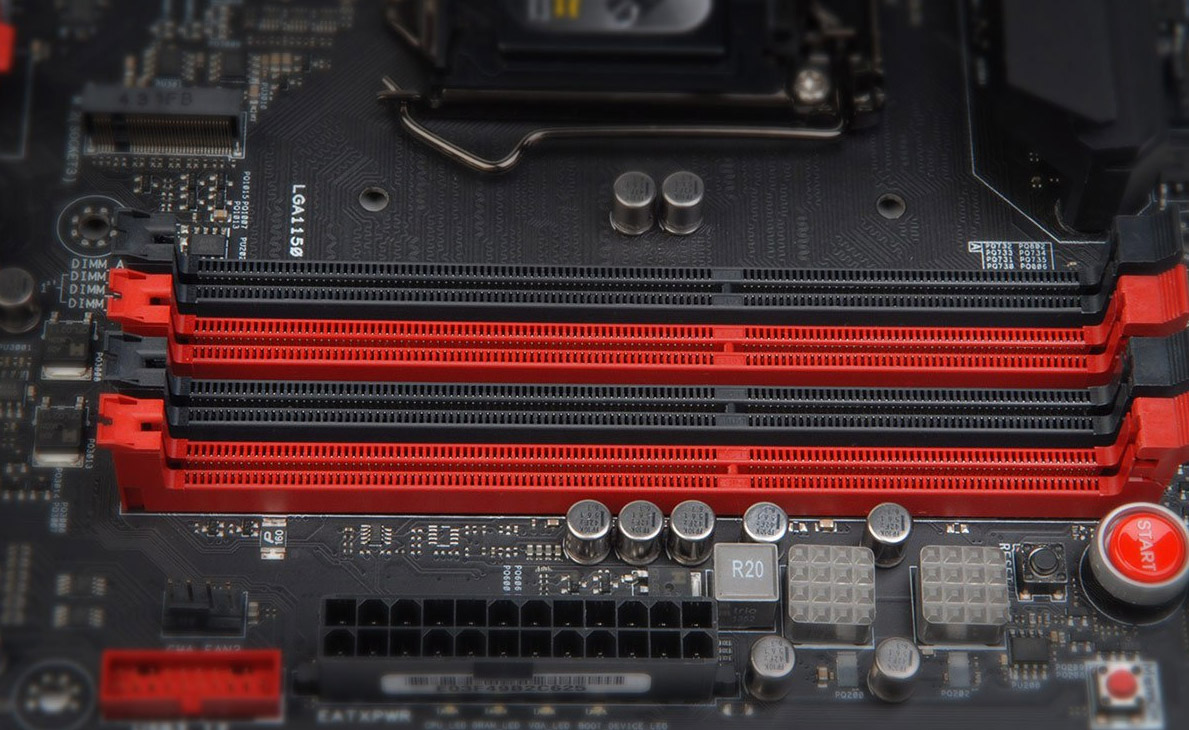
Обычно у материнской платы 4 слота, исключения бывают, но редко, в игровом компьютере просто не нужно столько оперативки. Слоты маркируются своим цветом в зависимости от канала. Так что вы легко распознаете в них нужный номер канала.
Процессоры топового уровня имеют 4 канала памяти, и на таких материнках уже установлено 8 слотов под оперативную память. К таким процессорам относятся Ryzen Threadripper на сокете xTR4 и последние Intel серии X на сокете 2066. Использование большего количества памяти на большем числе каналов – это возможность установить очень много оперативной памяти и заставить ее работать быстро.
В ноутбуках слотов памяти меньше, в бюджетных моделях он бывает даже один, но чаще всего производители стараются ставить по два разъема памяти, закладывая в будущем возможность под апгрейд. Если у вас один слот в ноутбуке, то вы можете только заменить уже установленную планку памяти на более емкую, если слотов два – можно доставить соответствующую планку.
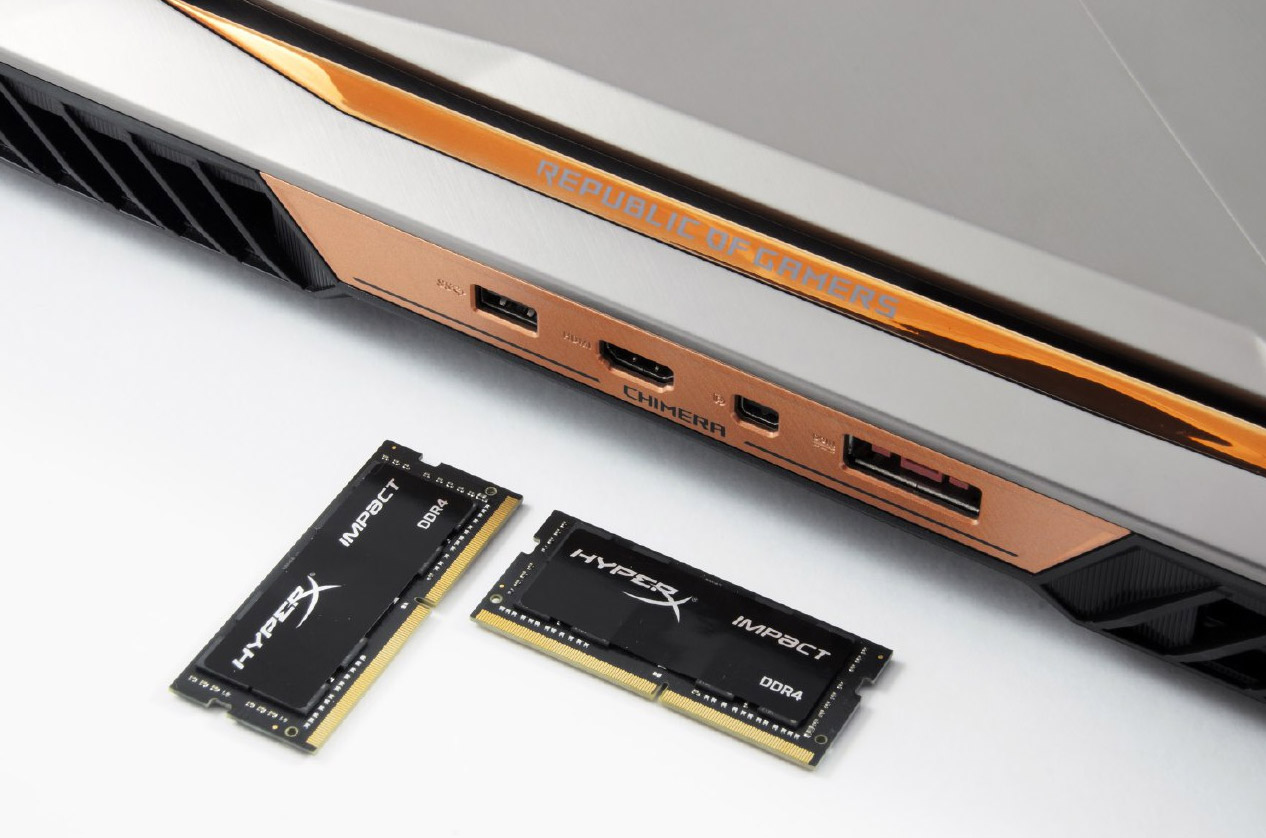
«Соответствующая» планка – это та, которая подходит по версии, частоте и желательно производителю к той, которая уже стоит. Размеры планок оперативной памяти для ноутбуков меньше, чем для настольных ПК, и в них 204 Pin у DDR3 и 260 Pin у DDR4. Обязательно есть маркировка SODIMM. Также существует два вида планок – стандартные и с пониженным энергопотреблением, они имеют приставку «L» в конце.
Вы можете устанавливать низковольтную планку в любой ноутбук, теоретически они совместимы с любым оборудованием, лишь бы версия совпадала. Но на всякий случай проверьте совместимость на сайте производителя планки памяти или самого ноутбука. В крайнем случае позвоните в сервисный центр и уточните эту информацию у них.
Замена оперативной памяти
Теперь, когда мы разобрались с любыми возможными несовместимостями, можно перейти к самой замене планок. Вам понадобятся руки и отвертка. Обязательно выключите компьютер!
Снять крышку
Крышка прикручена сзади двумя винтами и сдвигается в сторону задней части корпуса.
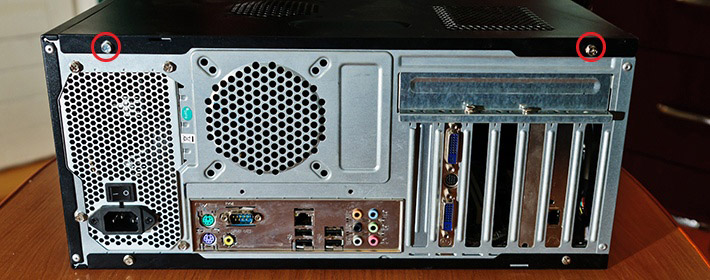
Если у вас корпус со стеклом на боку, то, скорее всего, оно прикручено четырьмя винтами. У них бывают самые разные шлицы – под крестовую отвертку, плоскую, шестигранник и т.д. Это зависит от стиля самого корпуса. Также бывают накатки для откручивания пальцами без инструментов. Будьте осторожны со стеклом: хотя чаще всего используются каленые стекла, они более устойчивы к нагрузкам, ронять его все же не стоит.
Снять старые плашки
Теперь вам нужно отогнуть пластиковые крепления вверху и внизу планок, при открытии зажимы вытолкнут платки из своих слотов.
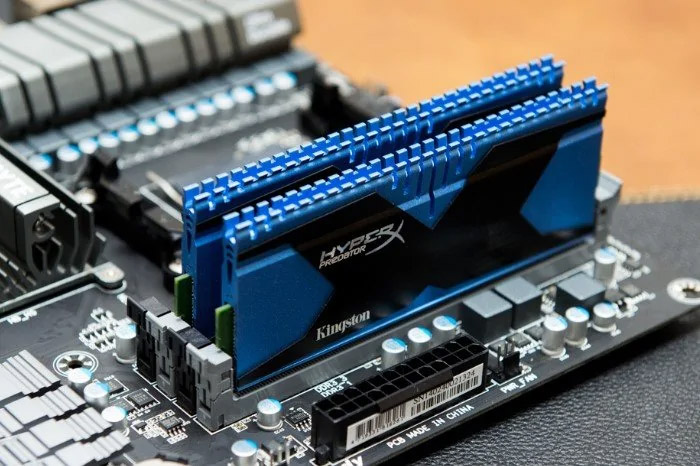
Поставить новую оперативную память
Достаточно легко вставить плашки в слоты, зажимы защелкнутся. Все готово!
Замена оперативки на ноутбуке
Чтобы заменить планки памяти на ноутбуке или добавить в свободный слот еще один модуль, вам нужно открутить снизу ноутбука крышку быстрого доступа, обычно она держится на одном или паре винтиков. Каких-то более конкретных рекомендаций дать невозможно, каждая модель ноутбука имеет конструктивные особенности.
Плохо, если в вашем ноуте не предусмотрена крышка быстрого доступа заменяемым модулям, тогда придется разбирать его полностью. Чтобы сделать это безопасно, найдите видео разборки в интернете, сервисы публикуют такой контент достаточно часто, скорее всего кто-то в сети уже потрошил похожую на вашу модель ноутбука.
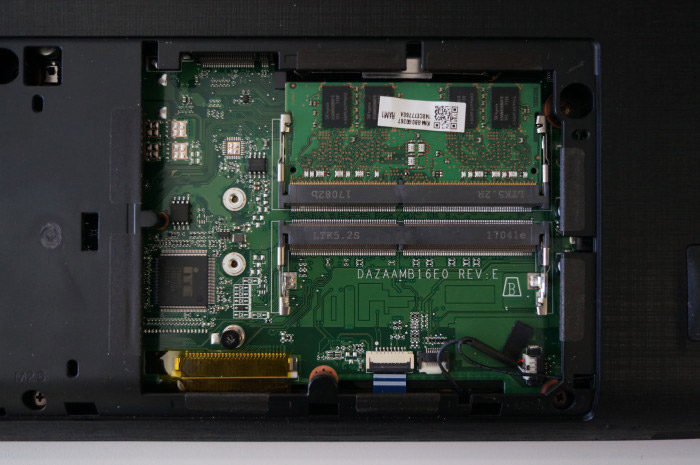
Когда вы добрались до разъемов, вам нужно отогнуть металлические держатели по бокам платы, чтобы достать старый модуль. Если вы хотите установить платку в пустой слот, то разместите ее под углом, как показано на картинке, и прижмите к корпусу, ножки-держатели защелкнутся и надежно закрепят новую планку на своем месте.
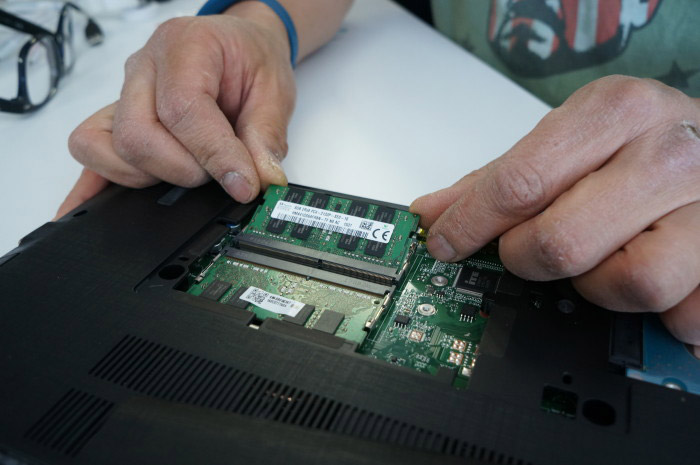
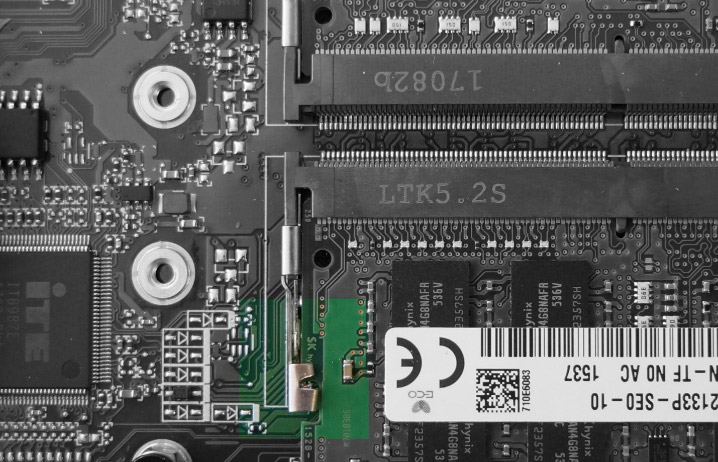
После этих манипуляций можете смело вешать обратно крышку и запускать ноутбук, больше ничего делать не нужно.
Частые вопросы по замене или добавлению оперативной памяти
Где находятся слоты для оперативной памяти?
Слоты оперативки находятся справа от процессора и расположены вертикально, их сложно с чем-то перепутать. Обычно там находится 4 разъема, которые имеют разные цвета по парам, это обозначение канала.
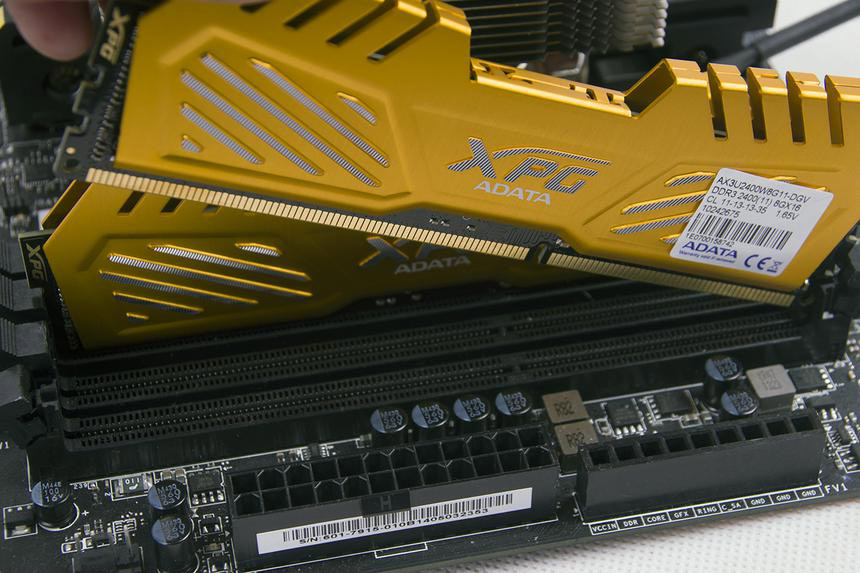
В каком порядке устанавливать оперативную память?
Это не имеет значения, просто поставьте все платки на свои места и закрепите их зажимами.
Как правильно установить двухканальную оперативную память?
Неверный вопрос, нет такого понятия как «двухканальная оперативная память». Бывает двухканальный режим работы памяти, это когда две или более плашек устанавливаются на разные каналы в материнской плате для увеличения скорости работы. Обычно разъемы на одном канале имеют одинаковый цвет. Второй канал промаркирован уже другим цветом.
Можно ли устанавливать оперативную память разного объема?
Можно ставить планки памяти разной частоты, объема и производителя, главное, соблюдать версию. При установке планок разного объема лучше распределить их по каналам более-менее равномерно и соблюдать максимально допустимый объем оперативной памяти.
Что делать после установки дополнительной оперативной памяти?
Ничего делать не нужно, убедитесь, что планки закреплены надежно в корпусе, включайте компьютер и наслаждайтесь приростом ваших возможностей. На оперативную память не нужны драйвера, а любая система спокойно реагирует на увеличение объема.
Единственный нюанс – если у вас установлена система х32, она же х86, то вам нужно ее переустановить и заменить на х64. Дело в том, что х32/х86 поддерживает только 3,6 Gb оперативной памяти, больше она просто не увидит. В х64 такой проблемы нет.