
Как обмануть геолокацию: все хитрости
Замечали ли вы когда-нибудь, что при создании фотографии на телефоне устройство автоматически определяет место, где был сделан снимок? Множество приложений отслеживают местонахождение с помощью функции геолокации. Но порой возникают ситуации, когда хочется скрыть свое реальное местоположение, чтобы никто не знал, где вы на самом деле находитесь. В этой статье речь пойдет о том, как обмануть геолокацию на смартфонах «Андроид» и «Айфон».
Зачем ставят ложное месторасположение:
Ложная геолокация на устройствах iOS
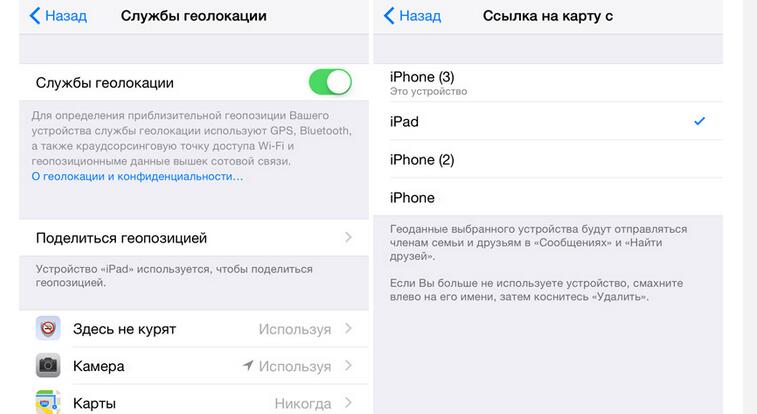
Допустим, вы находитесь на вечеринке, но хотите, чтобы все думали, будто бы вы сидите дома перед телевизором. Для смены геолокации нужен еще один «Айфон» с версией не ниже 8, его необходимо подключить к тому же аккаунту Apple.
Для этого зайдите в раздел «Конфиденциальность», а оттуда – в «Службы геолокации». Выберите «Поделиться геопозицией». Вы увидите все устройства, которые подключены к вашему аккаунту. В «Ссылке на карту» добавьте второе устройство, это может быть даже «Айпад».
Как видите, ничего сложного. Теперь просто оставьте планшетник дома, а информацию с него отправляйте в удаленном режиме. Теперь рассмотрим, как подделать геолокацию, используя сторонние приложения.
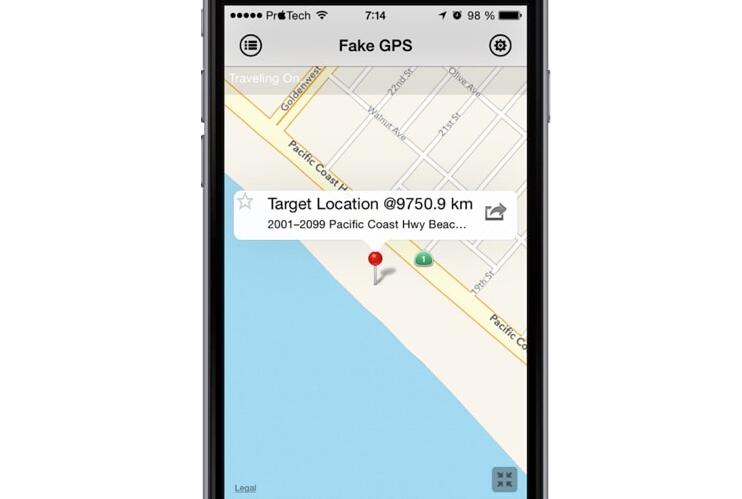
Fake GPS Pro
Это приложение позволит вам обмануть GPS-навигатор, вы сможете указать место из любой точки планеты, даже не выходя из собственной комнаты. Чтобы изменить местонахождение, необходимо:
Геолокацию можно отметить с помощью звездочки, после этого она будет находиться в меню «Избранное» во вкладке слева. Туда вы можете добавить любую точку: ваш университет, школу, дом или дачу. Здесь же можно осуществлять поиск по городам мира. Есть также функция быстрой отправки своей локации в любую социальную сеть непосредственно из приложения.
Внизу дисплея есть кнопка для переключения между месторасположениями. Для того чтобы выключить программу, просто нажмите на паузу, затем выберите пункт Travelling Off. в левом верхнем углу. Вот, как обмануть геолокацию с помощью сторонней программы.
Стоит обратить внимание, что приложение платное. Чтобы получить доступ к его полной версии, придется заплатить около пяти долларов США (330 руб.), при этом еще необходимо иметь джейлбрейк.
Можно ли обмануть геолокацию на «Андроид»
Для смены месторасположения вам нужно:
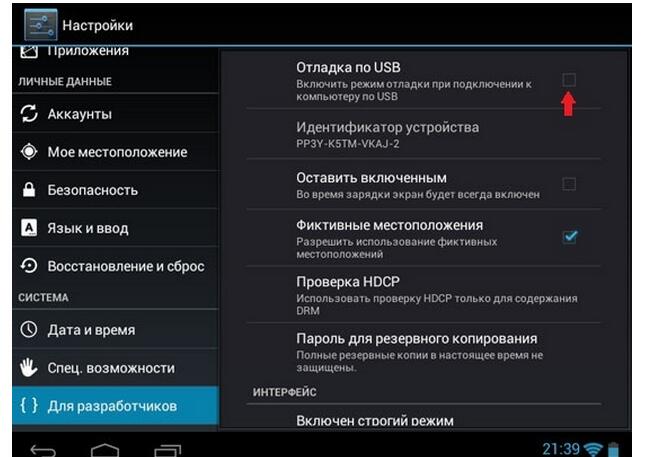
Изначально в настройках стоит ограничение на смену геолокации. Но, к счастью, все можно поменять в разделе «Для разработчиков».
После того как вы активируете режим «Для разработчиков» и установите сторонний софт для смены GPS, достаточно лишь указать, что используется именно эта программа, и разрешить ей доступ к телефону. Как обмануть геолокацию телефона «Андроид»?
Включаем режим «Для разработчиков».
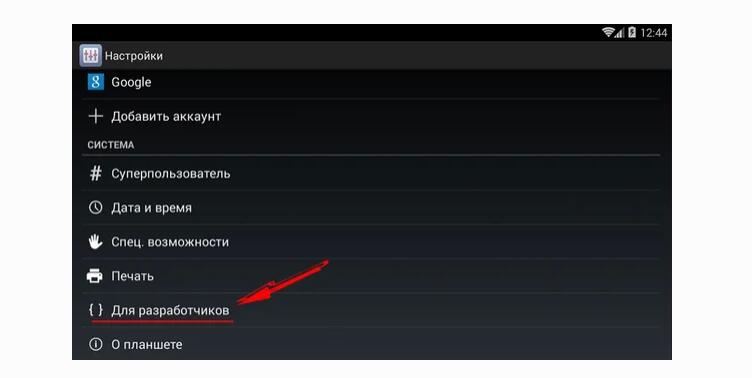
Для этого пройдите в «Настройки», после чего выберите пункт «О телефоне» или «Об устройстве» (на разных версиях «Андроид» свой вариант). Семь раз подряд кликните по версии оболочки системы.
Вновь перейдите к настройкам, откройте вкладку «Дополнительно». Там вы увидите кнопку «Для разработчиков».
Скачайте любое приложение для подмены геолокации. В этой инструкции будет использоваться Fake GPS Location. Программа очень удобная, среди ее достоинств:
После того как вы войдете в программу, система телефона перенаправит вас в раздел «Для разработчиков» и Fake GPS Location будет предложена к использованию.
Итак, как обмануть геолокацию? Отметьте желаемое местоположение на карте и кликните на Play. Там же вы увидите локацию, где вы находитесь в данный момент.
У приложения есть еще несколько полезных опций. Можно настроить автоматический запуск, если телефон был перезагружен. Публиковать фейковое местоположение в социальных сетях. Настроить рандомную смену локации в зависимости от величины пройденного пути.
Заключение
Теперь вы знаете, как обмануть геолокацию. В магазине приложений большой выбор программ для смены локации. Неважно, какой из них вы отдадите свое предпочтение, устанавливайте только проверенные.
Как отправить геолокацию в Яндекс Навигаторе
 Яндекс Навигатор дает возможность определить точно местоположение пользователя, вплоть до подъезда конкретного дома. Это бывает полезно использовать, чтобы передать другому человеку информацию о своем местонахождении. В Яндекс Навигаторе можно отправить геолокацию места, где сейчас находится человек или любой другой точки на карте, например, места сбора. В этой статье мы рассмотрим способы отправить геолокацию в Яндекс Навигаторе.
Как отправить геолокацию в Яндекс Навигаторе
Отправить геолокацию с текущим местоположением другому пользователю через Яндекс Навигатор очень просто. Для этого необходимо запустить на телефоне приложение Яндекс Навигатор и дождаться, когда текущее местоположение будет точно определено (обычно, это занимает до 5 секунд). Далее нажмите на значок местоположения в правом нижнем углу, чтобы произвести центрирование карты в том месте, где вы сейчас находитесь.
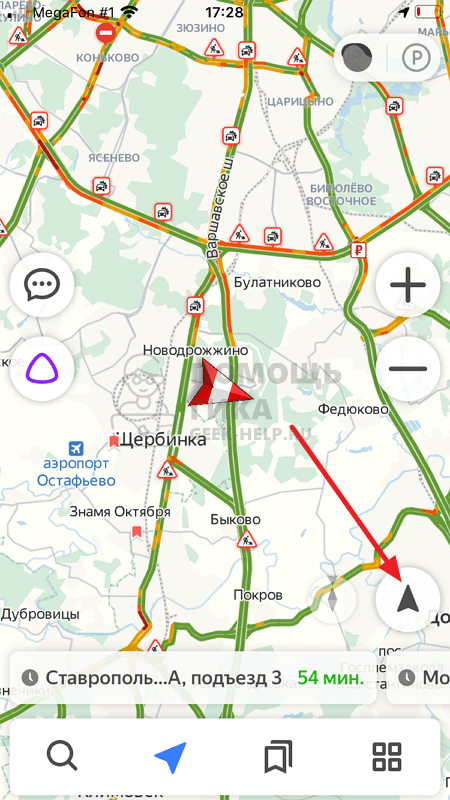
Зажмите палец на вашем индикаторе на карте.
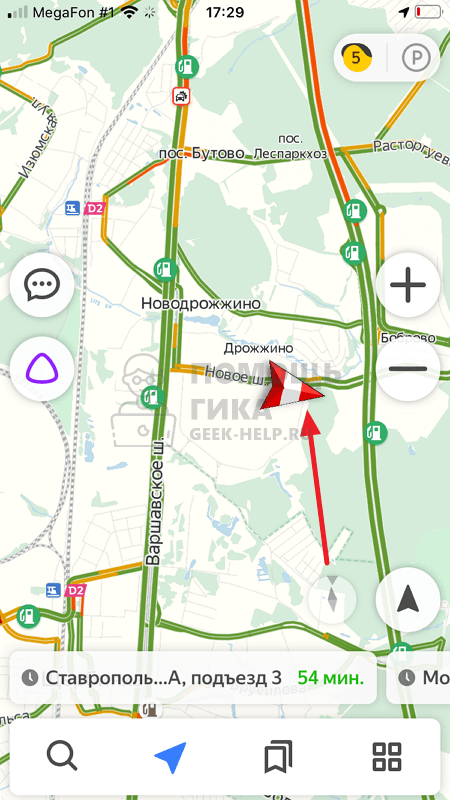
Появится меню. Чтобы максимально точно определить ваше местоположение, выполните приближение карты. Нажмите “Поделиться”, выбрав данный пункт среди других пунктов меню.

Текущее местоположение станет частью сообщения, которое можно отправить через любой мессенджер, почту или социальную сеть. Выберите удобный способ отправки геолокации и укажите нужного пользователя.
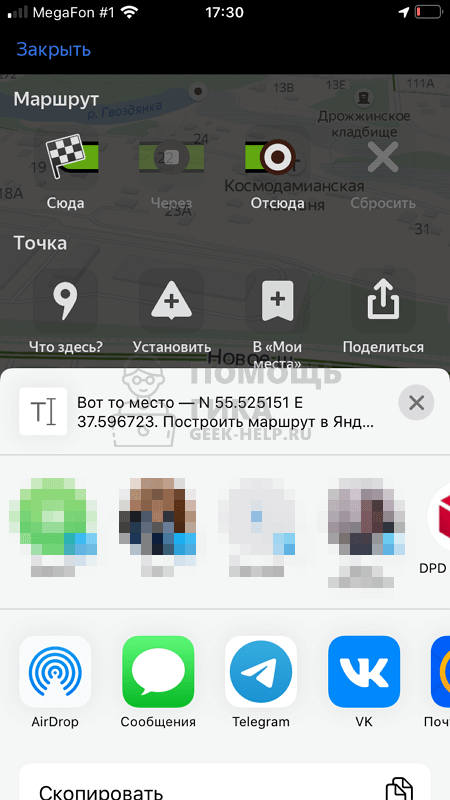
В указанное место будет отправлено сообщение со следующим текстом, в котором указаны координаты местоположения и есть ссылка, которая дает возможность быстро перейти в Яндекс Навигатор с отметкой данного места.
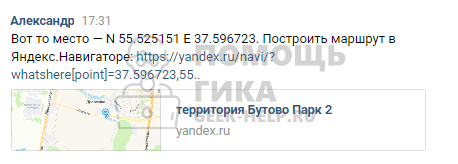
Стоит отметить, что таким способом можно отправить геолокацию не только того места, где вы сейчас находитесь, но и любой другой точки на карте.
Как отправить геолокацию конкретного места в Яндекс Навигаторе
Иногда нужно отправить геолокацию определенного места, например, магазина, больницы, школы и так далее. При этом вы можете не знать точный адрес, где находится данное место, или просто искать его способом, который описан выше, неудобно. Здесь на помощь придет поиск.
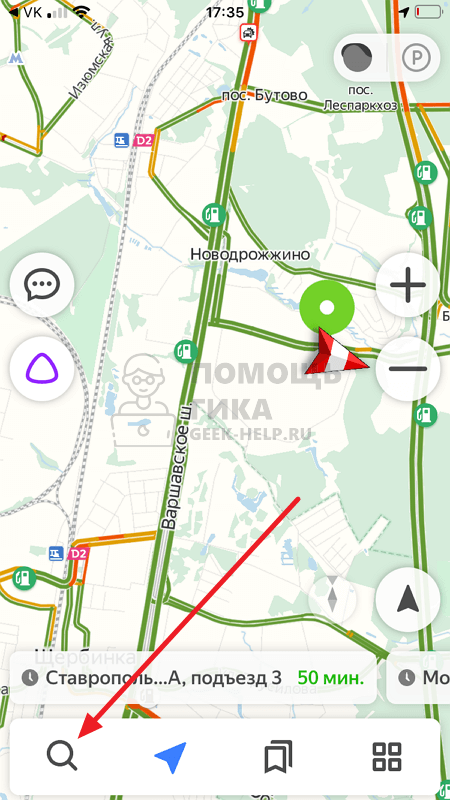
Откройте Яндекс Навигатор и нажмите внизу на значок лупы, чтобы вызвать поиск.
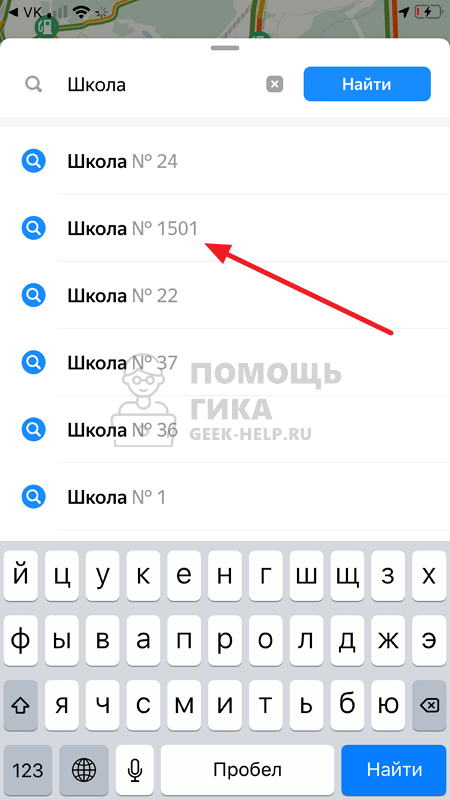
При помощи поиска найдите нужное место.
Место откроется на карте в Яндекс Навигаторе. К нему можно сразу построить маршрут или отправить его геолокацию другому пользователю, нажав на кнопку “Поделиться” в меню.
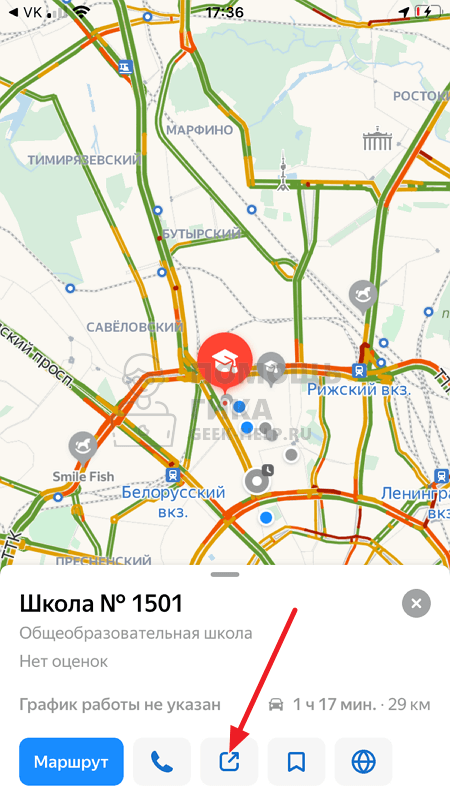
Далее остается только выбрать удобный способ отправки геолокации данного места.
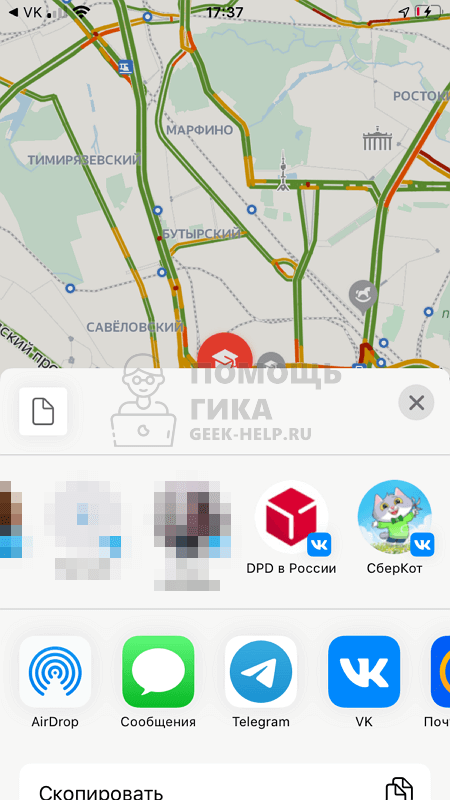
Если в первом способе, рассмотренном выше, в сообщении передаются координаты. То во втором случае передается конкретное название места, а в сообщении ссылка, нажав на которую можно увидеть местоположение места на карте.

Таким образом можно передавать геолокацию любого места другим пользователям через Яндекс Навигатор.
Немного о GPS, или как изменить свое местоположение
Всем привет! Сегодня поговорим о функции, присутствующей даже в недорогих смартфонах, а именно о GPS, или системе глобального позиционирования, основным предназначением которой является определение местоположения аппарата.
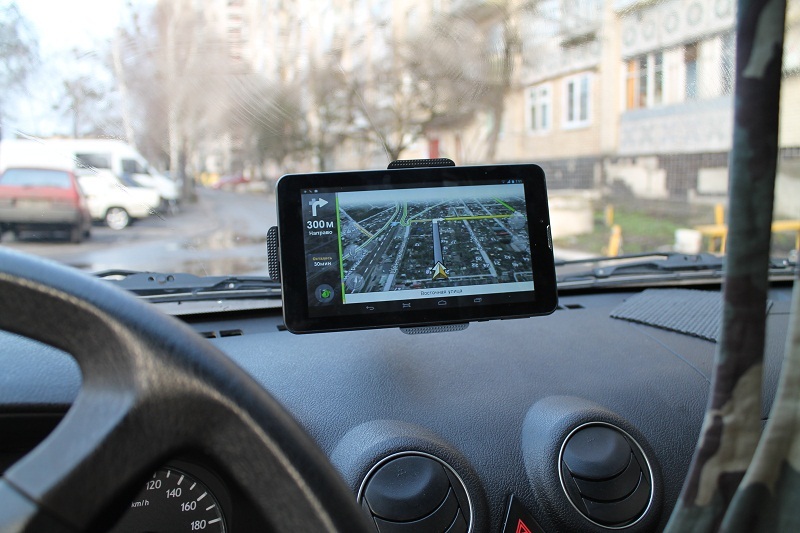
Однако это не единственная возможность GPS. Становятся, всё более, популярны такие понятия, как геотегинг (функция добавления координат места съемки к информации файла) и геосоциальные сети, такие как Foursquare или Altergeo, благодаря которым человек может отмечаться в различных заведениях своего города, а также видеть расположение друзей на карте.
Не стоит забывать, что при помощи GPS третьи лица могут отследить ваше местоположение, что можно квалифицировать как вмешательство в личную жизнь.
Разумеется, использование GPS не ограничивается вышеперечисленными примерами. Наверняка вы обращали внимание, что определенная часть приложений при установке требует разрешения использовать ваше местоположение. Даже такое простое, как календарь.

В ряде случаев указанное требование вызывает недоумение, но порой возникает необходимость установки определенного приложения, а оно оказывается заблокированным для вашего региона (наверное, актуально для Крымского полуострова). Конечно, можно использовать VPN, но имеется и другой способ решения проблемы, которым я хочу поделиться.
У вас не возникал вопрос, можно ли в смартфоне изменить свое местоположение?
Для этого нам понадобятся две вещи: изменение настроек вашего смарта и установка дополнительного приложения. Я выбрал Fake GPS Location Spoofer Free, так как оно популярно (около 1 млн скачиваний), бесплатно, да и весит всего 2,5 Мб.
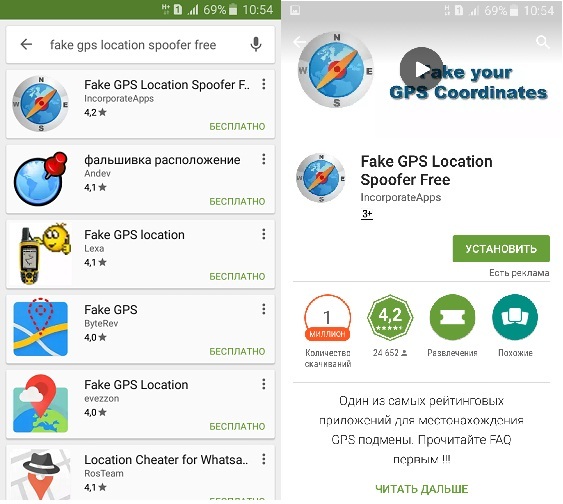
Устанавливаем приложение, но не заходим в него. Сначала мы изменим настройки аппарата.
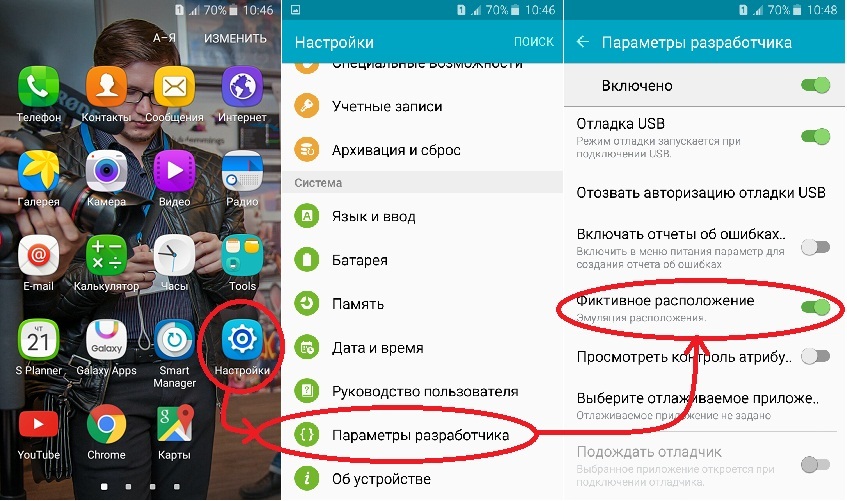
Отключаем Wi-Fi или мобильный Интернет, заходим в Настройки, далее в Параметры разработчика. Находим пункт Фиктивное расположение и активируем его.
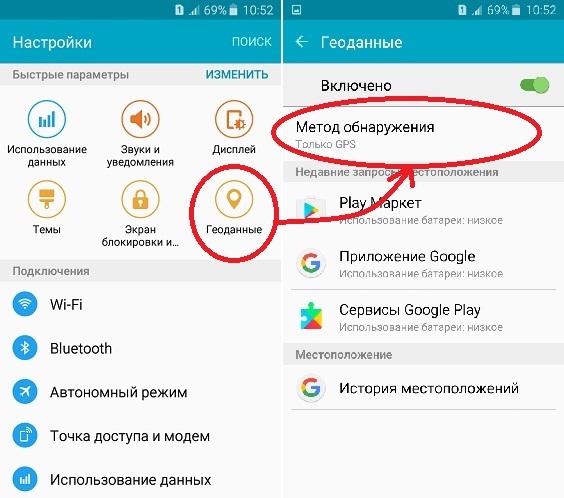
После чего в Настройках находим параметр Геоданные, в котором меняем Метод обнаружения на Только GPS.
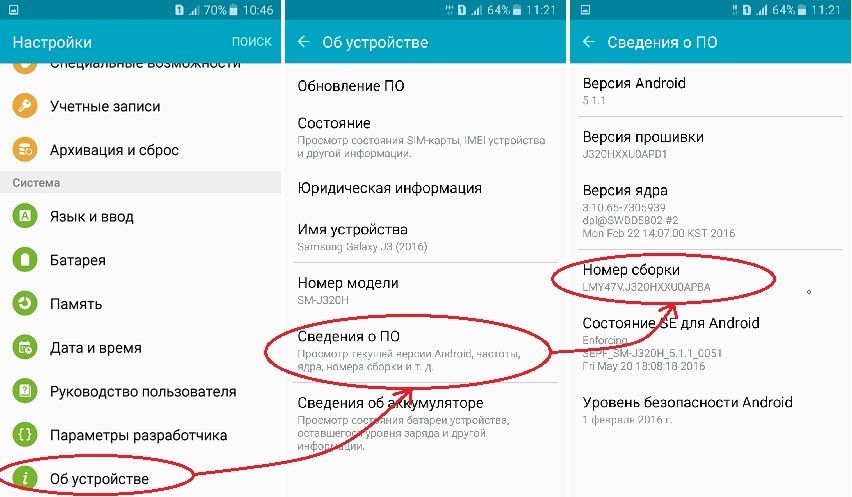
В случае, если у вас отсутствует режим разработчика, то алгоритм следующий: заходим в Настройки, далее Об устройстве, затем Сведения о ПО и нажимаем несколько раз на Номер сборки. После этого Параметры разработчика должны открыться (данный метод мной проверен не был, так как режим разработчика уже разблокирован).
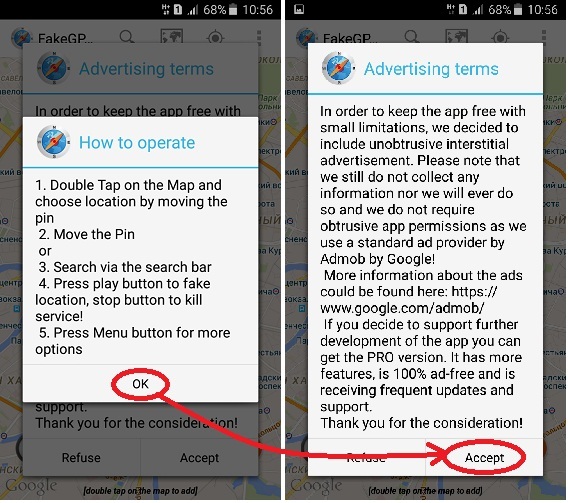
С настройками закончили. Включаем интернет и заходим в установленное приложение (интернет понадобится для прогрузки карт, помним про А-GPS). При входе видим инструкцию, как пользоваться ПО и принимаем условия соглашения.
Нажимаем на значок лупы, вводим желаемый город и двойным касанием по карте выбираем любое желаемое место (кто не знает, я с Алматы, поэтому выбрал Астану).
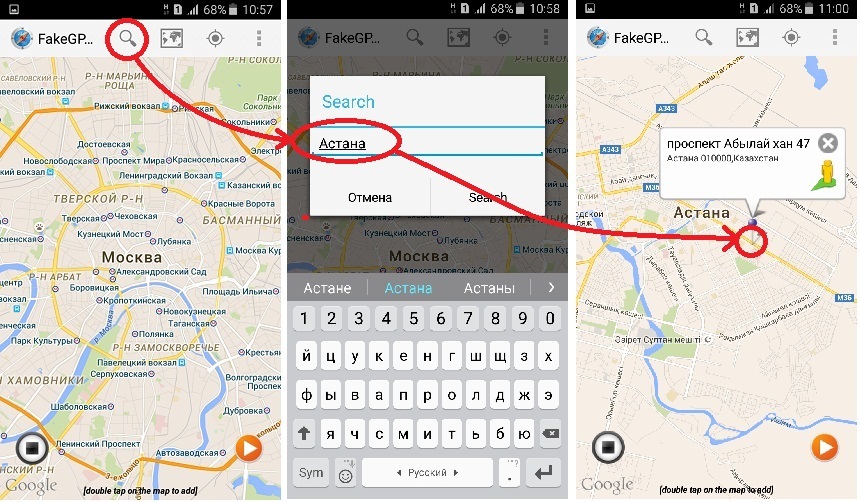
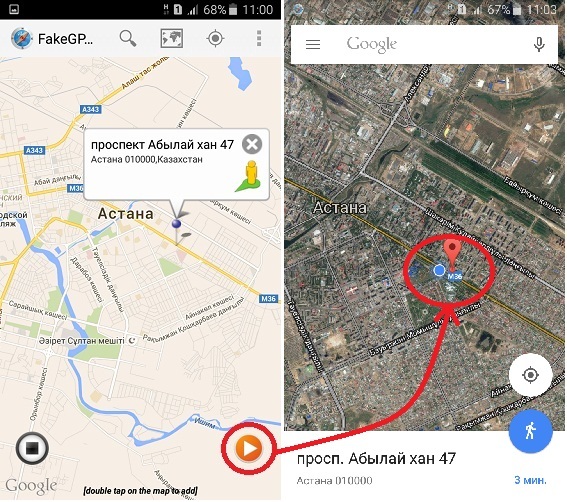
После всех манипуляций жмем на треугольник в нижнем правом углу. Всё готово,заходим в любые карты и видим, что ваше местоположение изменилось всего за пару минут.
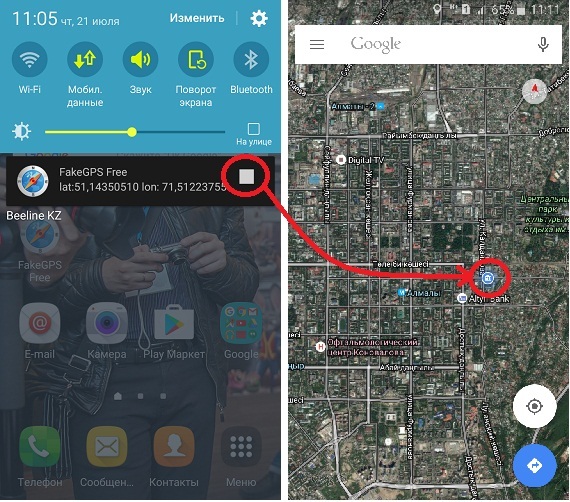
Для того, чтобы вернуть всё назад, на уведомлении нажимаем на белый квадрат и возвращаем в настройках Геоданные параметр Метод обнаружения. На всякий случай проверяем свое местоположение.
Все операции проводились на ОС Android 5.1.1
Вот и всё, теперь вы знаете как менять свое местоположение, не выходя из дома. Ставьте лайк и подписывайтесь, если было интересно!
А для вас старался Михаил Должников, благодарю за внимание и до новых встреч у экранов!
Как подменить геопозицию на iPhone. За секунду окажетесь в любой точке мира

Приложения и сервисы в наших смартфонах часто используют позицию гаджета для различных функций и фишек. Иногда просто физически не получается оказаться в нужном месте для совершения определенного действия. Однако, есть способ подменить местоположение на своем смартфоне.
У каждого могут быть свои сценарии и причины использовать ложную геопозицию.
Во-первых, так можно здорово разыграть кого-то, если вы делитесь с человеком своим местоположением в приложении Локатор или iMessage.
Во-вторых, можно использовать подменную геопозицию для легкого прохождения игр, завязанных на геолокацию. Если еще не доловили всех покемонов, у вас есть шанс это исправить.
В-третьих, можно использовать фейковую геопозицию для соцсетей. Удивите всех заграничным фото во время карантинных ограничений.
Разумеется, могут быть и другие причины использовать подменную геопозицию на iPhone.
Какие способы подмены геопозиции существуют
► Можно изменить местоположение при помощи VPN. Достаточно подключиться к любому заграничному серверу и отключить модуль геолокации.
Если нужное вам приложение поддерживает определение местоположения по сети, получится обмануть его и оказаться в другой стране.
Данный способ самый простой и не требует никаких сложных манипуляций. Нужно просто установить любой клиент VPN, например, TunnelBear или другие аналоги.
К сожалению, способ не всегда подойдет, кроме этого не получится указать точное местоположение в той или иной стране. Таким способом не получится виртуально “путешествовать” по своему государству или “отправиться” в экзотическую страну.
► Некоторые джейлбрейк твики могут в пару тапов перенести ваш гаджет в любую точку планеты без дополнительных сервисов и приложений. Для этого можно использовать твики akLocationX, GPSCheat или их аналоги.
С каждым годом причин делать джейлбрейк на iPhone все меньше, не все готовы идти на сопутствующие ограничения лишь для пары незначительных плюшек.
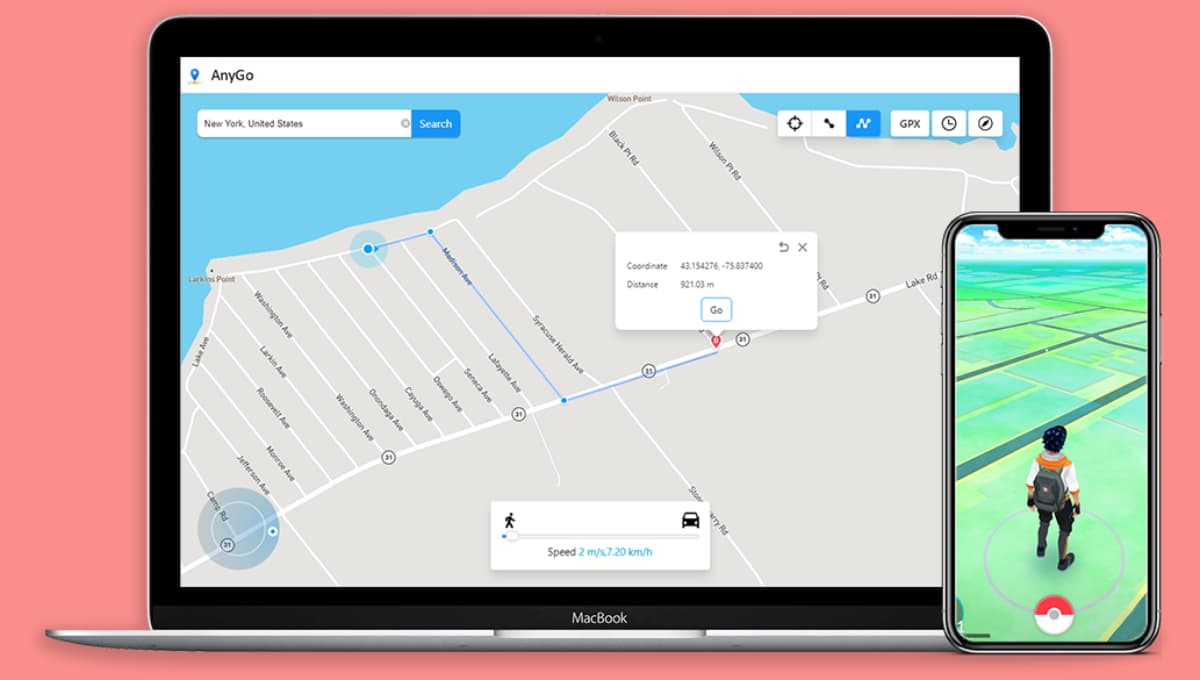
► Специальные приложения для компьютера могут подменить геолокацию на подключенном к нему iPhone. Способ вполне легальный и не требует никаких манипуляций или взлома.
Этот способ требует только прямое подключение смартфона к Mac или Windows-PC по проводу на время подмены геопозиции, зато решает все необходимые задачи. Именно таким способом мы сейчас и перенесемся в любое место на планете.
Как установить фейковую геопозицию на iPhone
1. Скачайте и установите приложение AnyGo с сайта разработчиков.
Утилита платная, за использование придется платить $9.95 в месяц или выложить $55.95 за пожизненную лицензию. К счастью, доступен бесплатный режим с рядом ограничений, которого хватит многим пользователям.
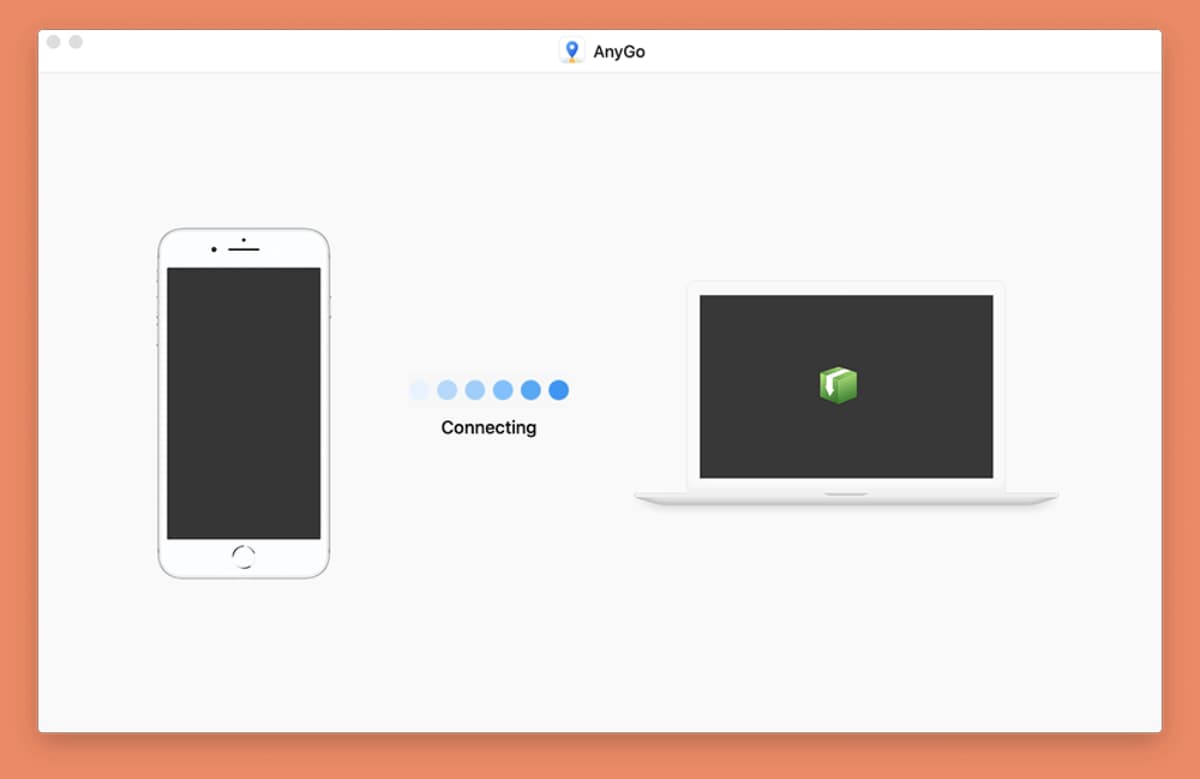
2. Запустите утилиту на компьютере и подключите смартфон при помощи кабеля.
3. В приложении AnyGo найдите нужное местоположение при помощи карты или строки поиска.
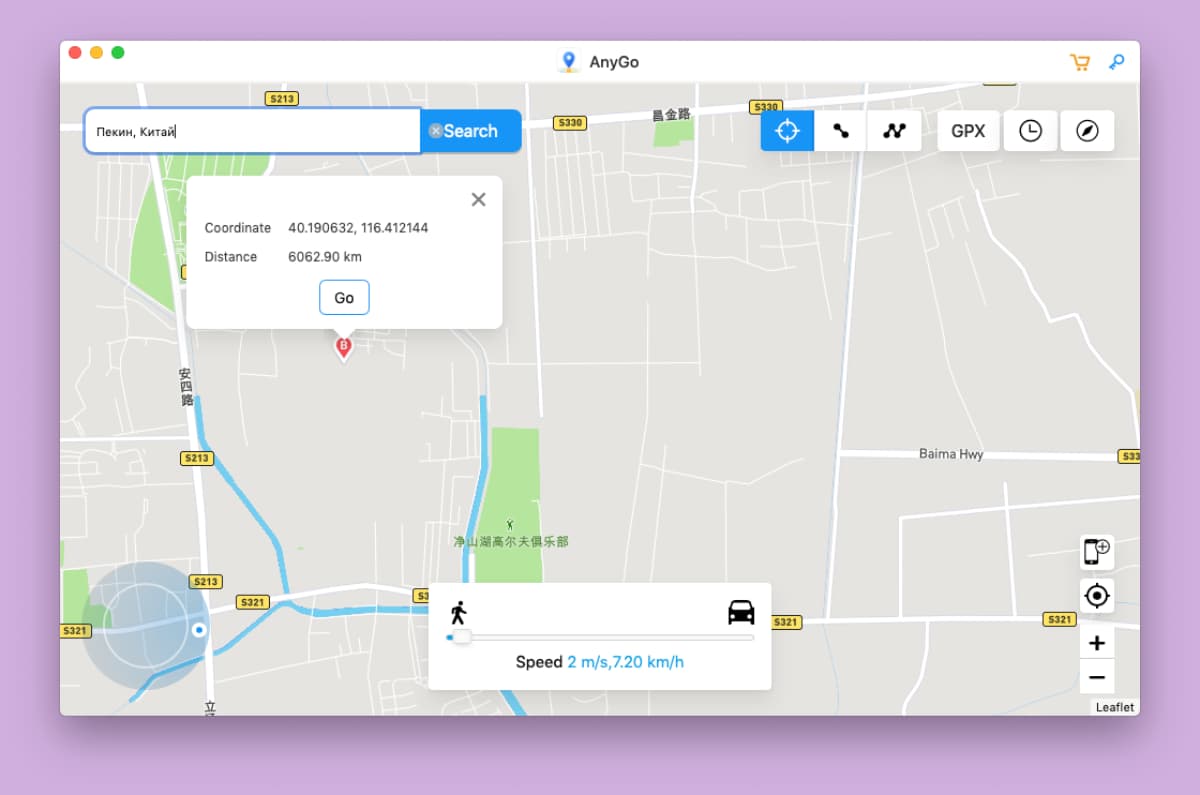
4. Перезапустите нужное приложение на iPhone и наслаждайтесь своим новым местоположением.
Таким способом можно обмануть практически любое приложение на смартфоне, картографические сервисы, навигаторы и, конечно же, социальные сети.
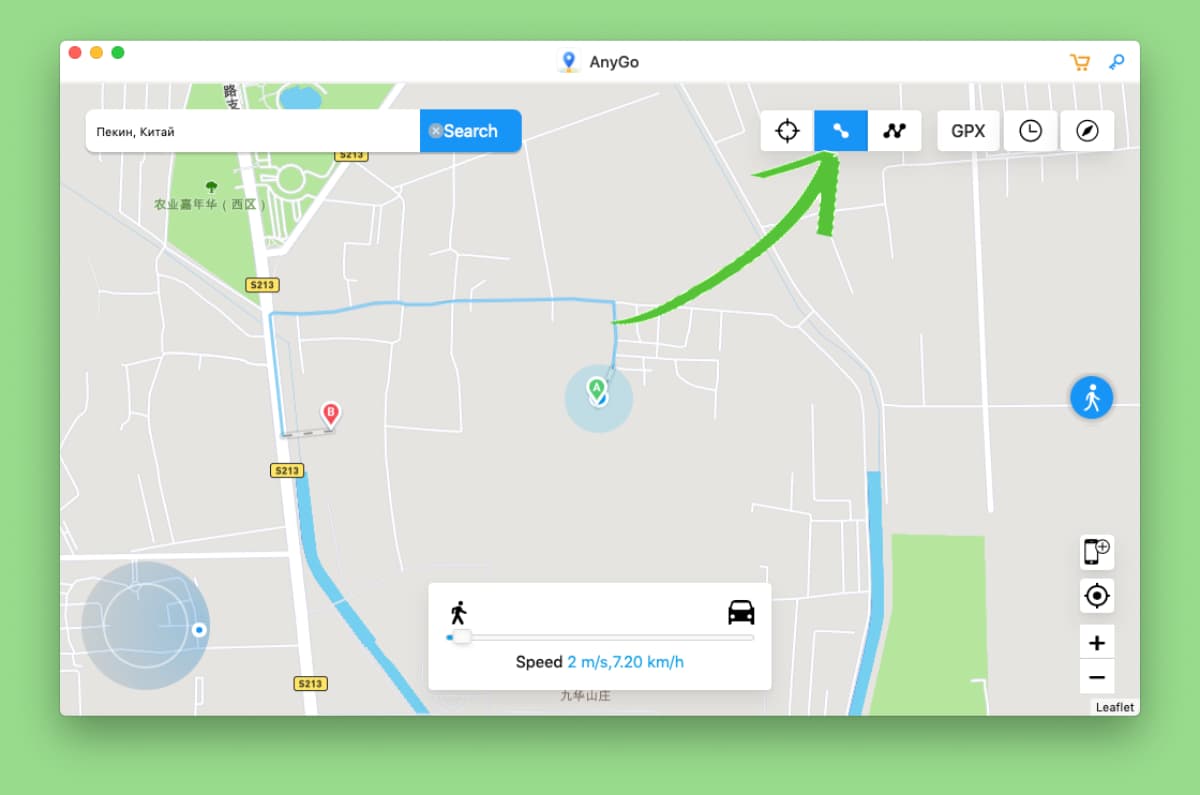
Можно пойти еще дальше и инициировать ложное перемещение смартфона. Для этого в приложении AnyGo достаточно перейти в режим поездки и указать конечную точку маршрута.
При помощи ползунка получится изменять скорость от пешей до перемещения на автомобиле. Устройство может перемещаться как по дороге, так и напрямик.
Вот так можно прямо сейчас запостить фотографию с экзотического острова или заграничного города, который недоступен.
Как в Яндекс Навигаторе изменить адрес дома или работы
 Яндекс Навигатор нацелен на регулярное использование, и в нем есть ряд функций, которые делают такое использование максимально удобным. Одна из них — система закладок. Пользователь имеет возможность добавить в закладки любимые адреса, по которым он бывает чаще всего, что позволит с удобством в пару кликов строить к ним маршрут. Среди закладок в Яндекс Навигаторе есть две главные — дома и работа. Однажды задав их, пользователю в будущем может потребоваться поменять адрес для этих закладок. В рамках данной статьи рассмотрим способы это сделать.
Как в Яндекс Навигаторе задать адрес дома или работы
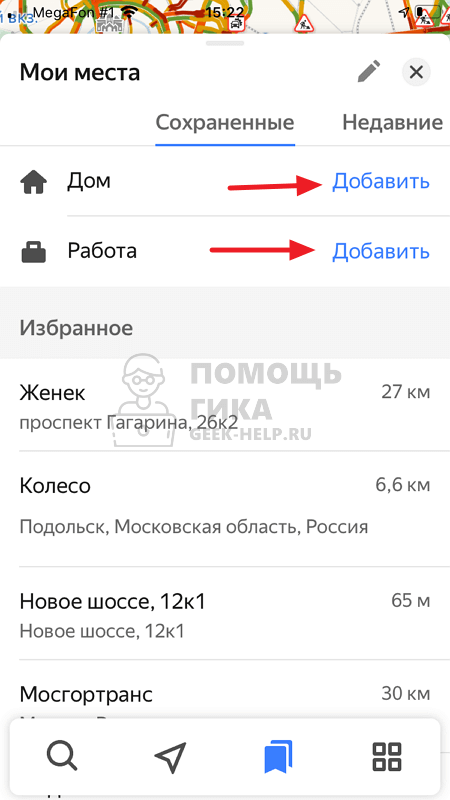
Если пользователь еще не задал адрес дома или работы, что предлагается сделать при первичной настройке приложения, у него есть возможность в любой момент их указать. Для этого нужно запустить на мобильном устройстве приложение Яндекс Навигатор и нажать внизу на значок с закладками.
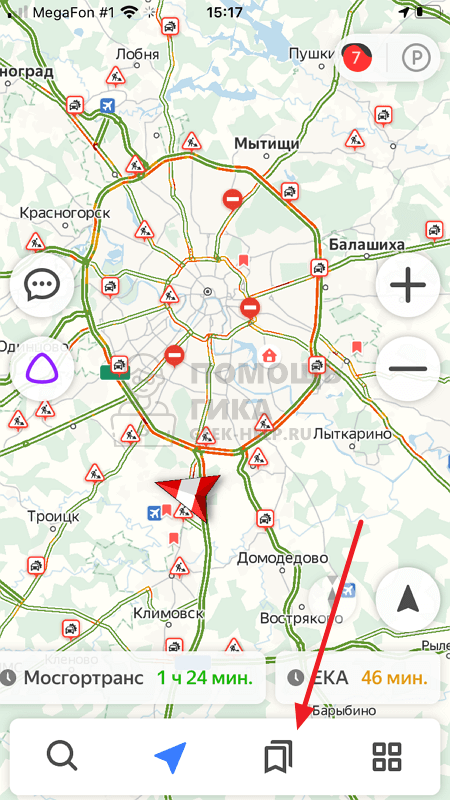
Далее нажмите “Добавить” около пункта “Дом” или “Работа”.
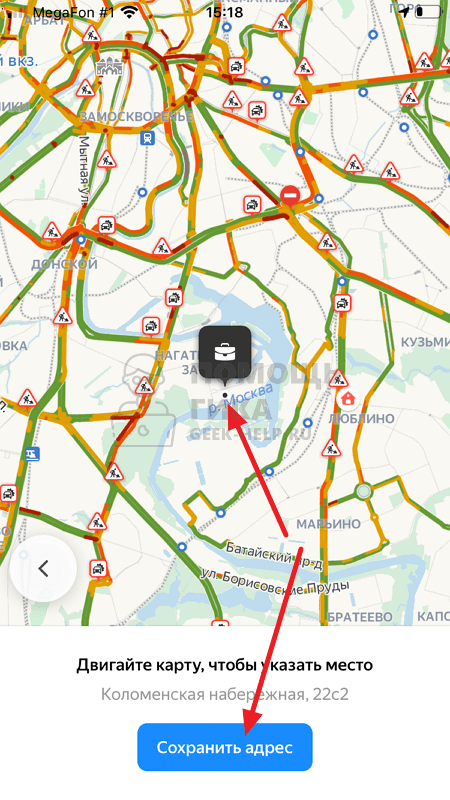
Двигайте указатель до того места на карте, которое вы хотите указать в качестве адреса дома или работы, после чего нажмите “Сохранить адрес”.
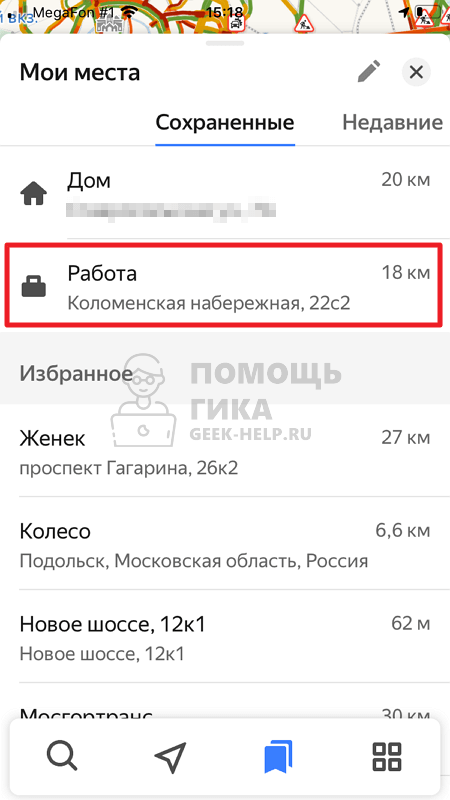
Таким образом место дома или работы будет сохранено в соответствующие закладки.
Как в Яндекс Навигаторе изменить адрес дома
Чтобы изменить в приложении Яндекс Навигатор ранее указанный адрес дома, откройте приложение на своем телефоне. Далее в нижнем меню нажмите на раздел с закладками.
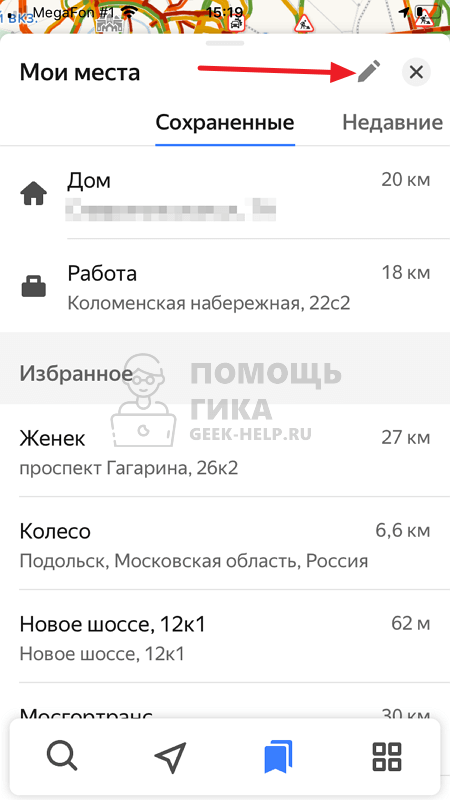
Выберите в правом верхнем углу пункт “Редактировать”, нажав на карандаш.
Нажмите на “Дом” и выберите “Удалить”, нажав в правом нижнем углу на значок мусорного ведра.
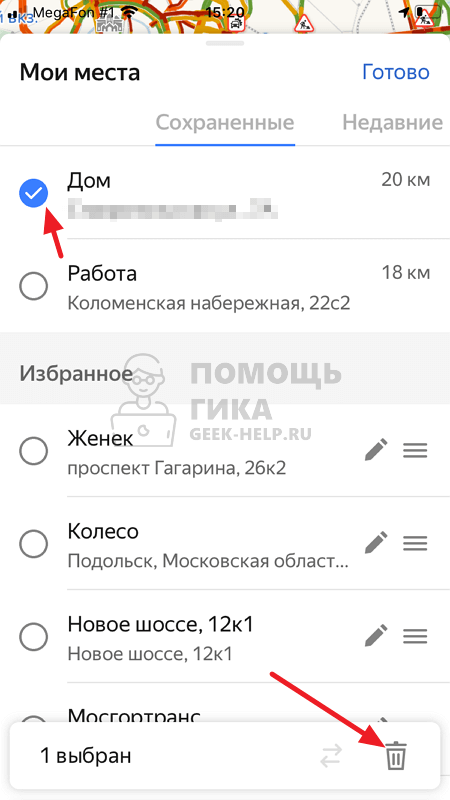
Подтвердите желание удалить закладку.
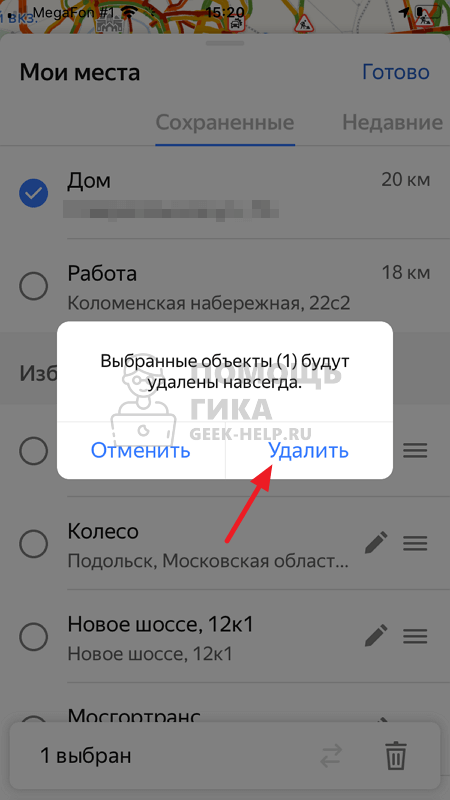
Теперь домашний адрес удален. Можно заново его настроить по инструкции, которую мы указали выше.
Как в Яндекс Навигаторе изменить адрес работы
Адрес работы приходится менять чаще, чем адрес дома. Но делается это таким же способом. Откройте Яндекс Навигатор и внизу переключитесь в раздел с закладками.
Далее в правом верхнем углу нажмите на карандаш, чтобы перейти в режим редактирования.
Выделите пункт “Работа” и нажмите на мусорное ведро в правом нижнем углу, чтобы удалить сохраненный адрес.

После этого подтвердите желание удалить адрес.
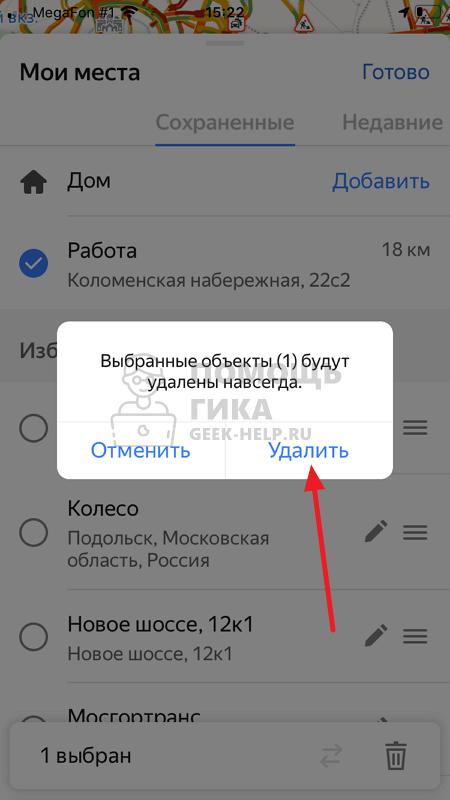
Когда адрес работы будет удален, задайте его стандартным образом, по инструкции, которая приведена выше.