
Правильная замена матрицы на ноутбуке
В отличие от компьютера каждый ноутбук по умолчанию оснащается экраном, способным в полной мере стать альтернативой отдельному монитору. Однако, как и любой другой компонент, матрица по тем или иным причинам может прийти в негодность. На случай возникновения данной проблемы нами была подготовлена настоящая статья.
Заменяем матрицу на ноутбуке
Перед приобретением и заменой стандартной матрицы лэптопа вам следует убедиться в острой необходимости данной процедуры путем диагностики экрана и устранения системных неполадок. Если после этого ваши намерения не изменились, проявите особую внимательность на каждом описанном этапе. В противном случае новая матрица может не заработать.
Примечание: Без должного опыта лучшим решением будет обратиться в сервисный центр.
Шаг 1: Выбор новой матрицы
Вы можете в равной степени прибегнуть как к замене матрицы, так и к установке нового экрана вместе с защитным корпусом. Определяющим фактором является сложность поиска готового экрана и его несколько большая стоимость в сравнении с матрицей. В целом же вам потребуется информация исключительно о модели вашего ноутбука.
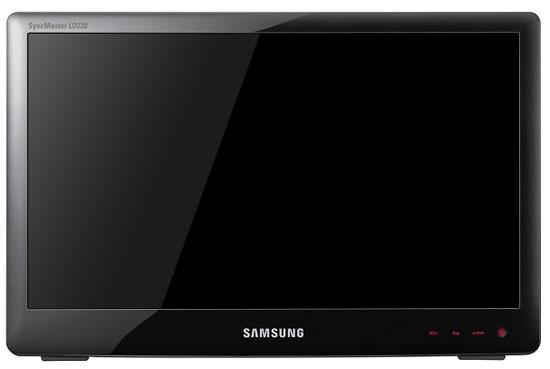
Приобрести матрицу отдельно от корпуса можно без особых проблем, но лучше это делать не по модели ноутбука, а по номеру на самом устройстве. Таким образом, прежде всего ее придется извлечь, осмотреть на предмет наличия серийного номера и только после этого обзавестись заменой.
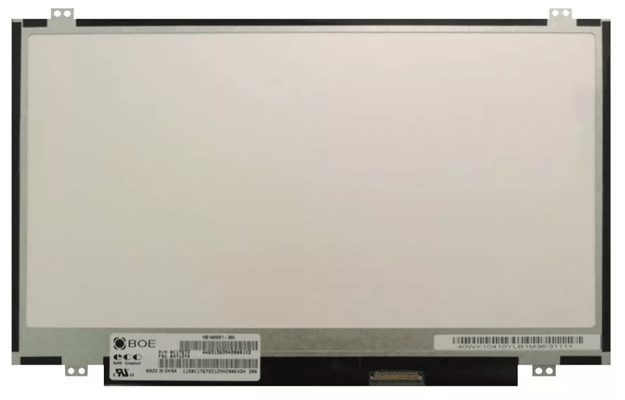
О месте расположения нужных символов мы отдельно упомянем далее в статье.
Шаг 2: Открытие ноутбука
В некоторых случаях первые два шага статьи можно пропустить вследствие отсутствия необходимости отключения экрана напрямую от материнской платы. Если же вами используется лэптоп, требующий полного отключения, или вы хотите поменять матрицу вместе с защитным корпусом, разобрать его можно, руководствуясь нашей соответствующей инструкцией.

Большинство моделей требуют минимального количества действий, сводящихся к вскрытию корпуса без отключения дополнительных компонентов. При разборке внимательно осматривайте крепления и контакты, чтобы минимизировать затраты времени и сил.
Шаг 3: Отключение экрана
Данный этап имеет прямое отношение к предыдущему шагу и по большей части необязателен, так как матрицу можно извлечь без отключения экрана, но с меньшим комфортом. Процедура не должна вызвать проблем, если вами будут извлечены нужные винты. Кроме того, немаловажным фактором является сложность устройства ноутбука.
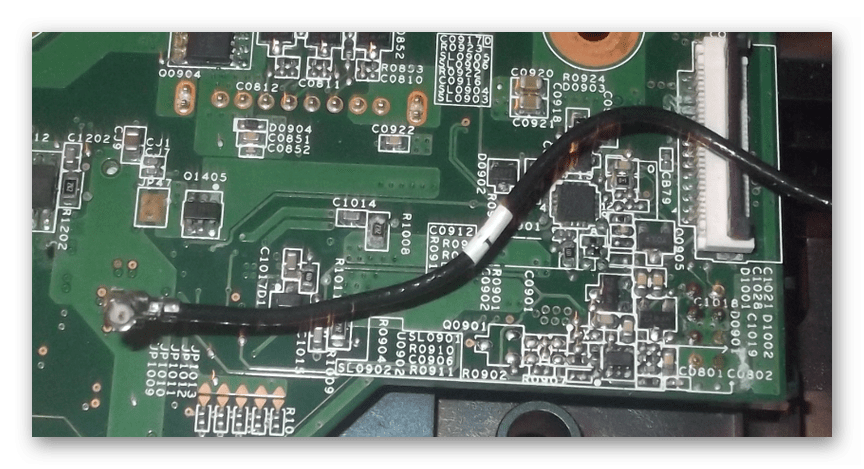

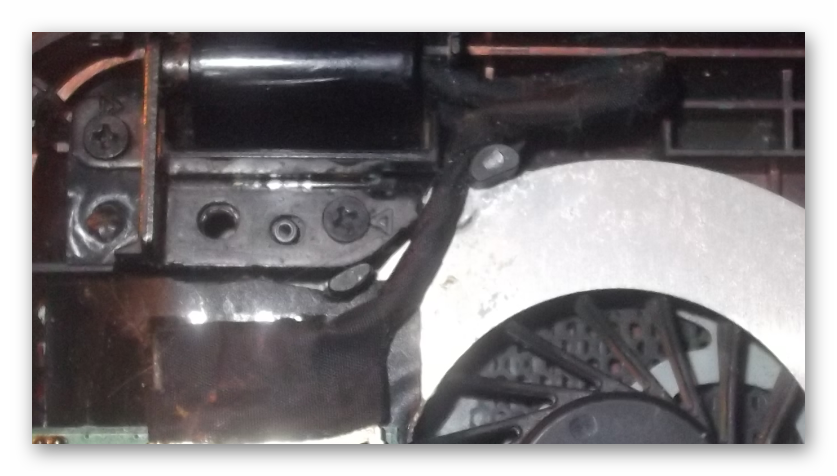
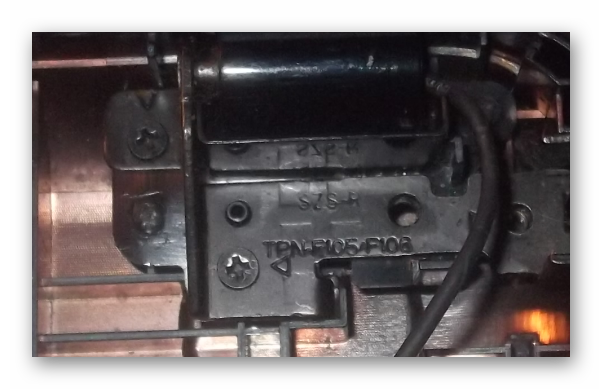
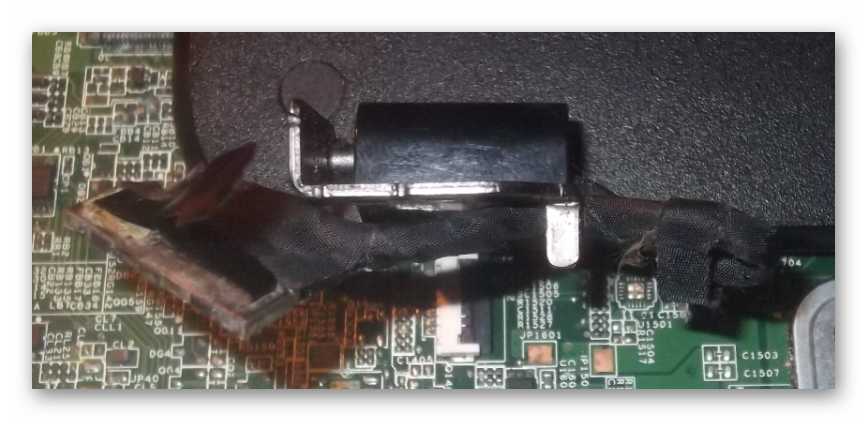
Закончив описанный процесс, при наличии подходящего экрана его можно заменить без извлечения матрицы. В таком случае сразу переходите к завершающему разделу статьи.
Шаг 4: Извлечение матрицы
Этот шаг является наиболее трудоемким, так как без должного опыта вы можете с легкостью повредить не столько матрицу, сколько защитный корпус. Об этом следует помнить и проявить осторожность, так как впоследствии оболочка потребуется для установки замены.
Примечание: Поврежденная оболочка заменяема, но ее поиск может быть затруднителен.
Корпус

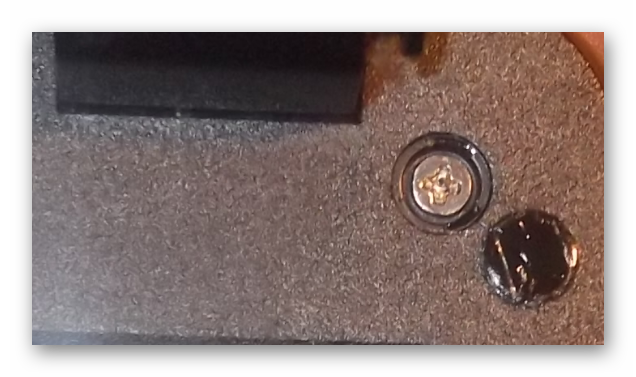
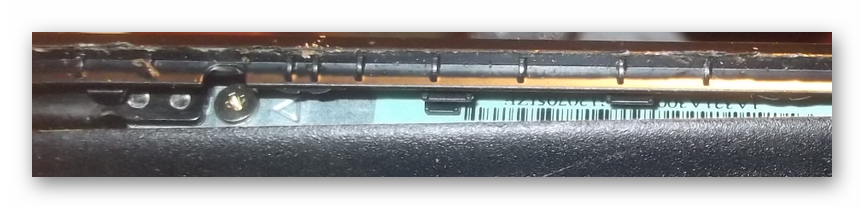
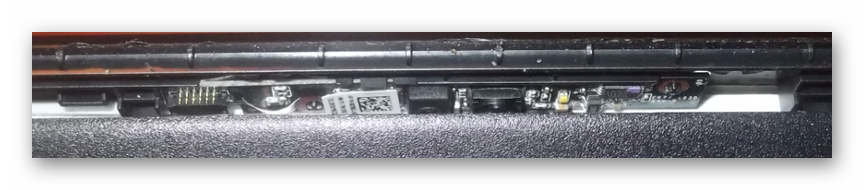

Матрица
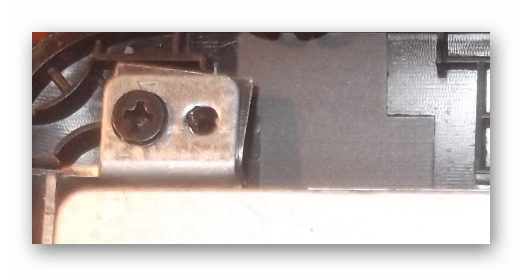
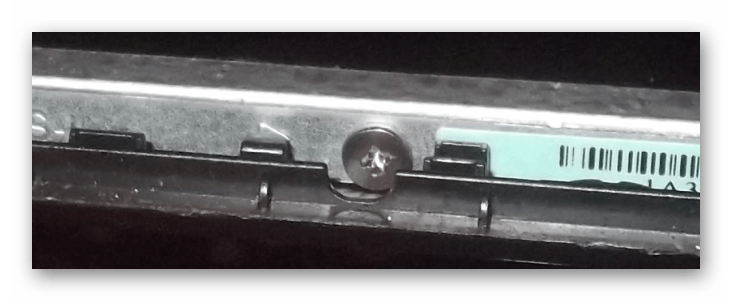
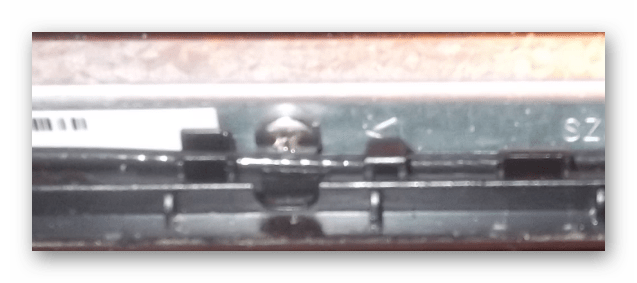
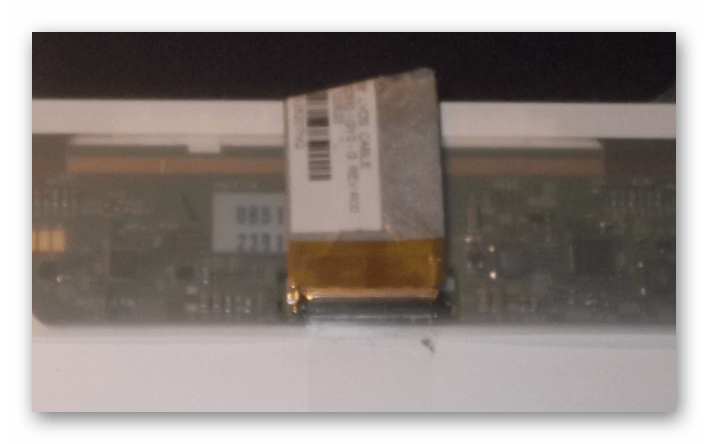
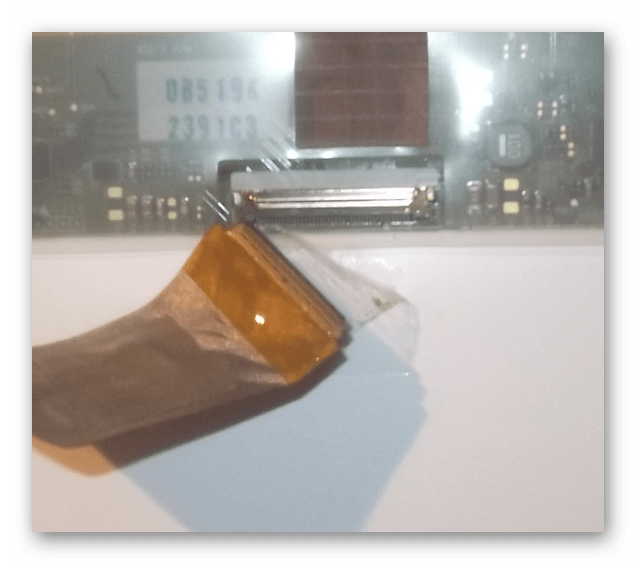

Точно следуя описанным действиям, вы сможете извлечь матрицу вне зависимости от модели и производителя лэптопа. Далее можно приступать к установке нового компонента.
Шаг 5: Установка замены
На данном шаге у вас не должно возникнуть вопросов, так как для подключения новой матрицы достаточно повторить ранее описанные действия в обратном порядке.

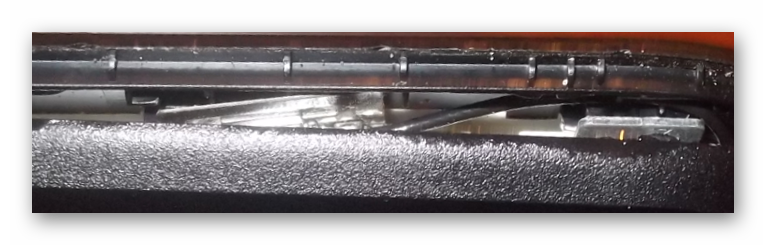
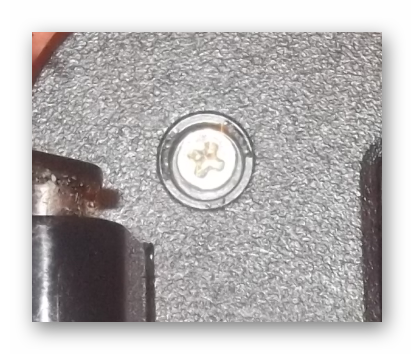
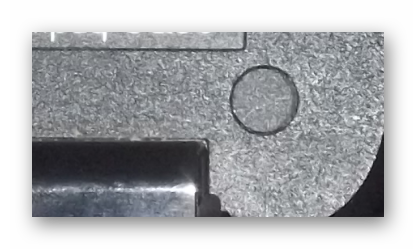
Дальше остается только подключить экран и закрыть ноутбук.
Шаг 6: Обратная сборка
Когда экран будет полностью собран, его необходимо установить на прежнее место. Особое внимание тут следует уделить равномерному прилеганию обоих креплений.
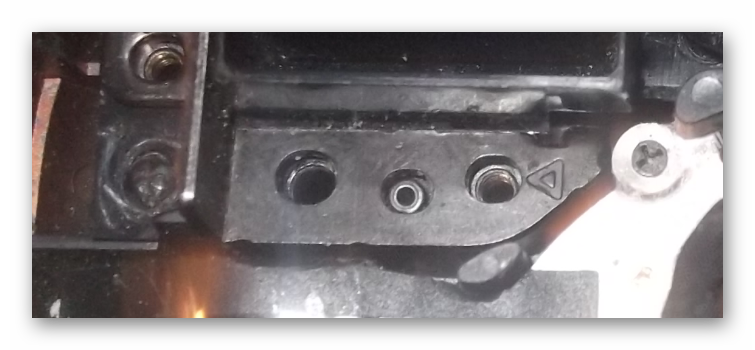
Проденьте и подключите все провода точно так же, как это было в изначальном виде. Завершив процедуру, в обязательном порядке проверьте работоспособность новой матрицы. По возможности это лучше всего делать до полного закрытия лэптопа, чтобы была возможность быстрой проверки контактов.
Заключение
Так как современные ноутбуки зачастую позволяют снять любой компонент без особых проблем, у вас наверняка получится достичь нужного результата. При этом в случае возникновения трудностей с заменой или поиском подходящего дисплея обращайтесь к нам в комментариях.
Помимо этой статьи, на сайте еще 12412 инструкций.
Добавьте сайт Lumpics.ru в закладки (CTRL+D) и мы точно еще пригодимся вам.
Отблагодарите автора, поделитесь статьей в социальных сетях.
Апгрейд матрицы ноутбука TN->IPS или как получить из бюджетного ноутбука более продвинутый
Можно ли купить относительно бюджетный ноутбук с хорошими характеристиками, но дешевле собратьев с IPS матрицей, а потом недорого и быстро заменить TN на IPS?

История началась с того, что мой макбук 2013 года перестал справляться со своими задачами, стало мало оперативной памяти, а она распаяна на плате и я решил поменять его на новый ноутбук, но, увидев цены на макбуки с 16 гигами оперативки, ужаснулся.

Лучшим помощником по поиску матрицы будет сайт www.panelook.com, думаю, многие с ним знакомы.
Первым делом вскрываем крышку ноутбука, отковыриваем ногтем сбоку и пластиковой карточкой по кругу, тут всё на защелках
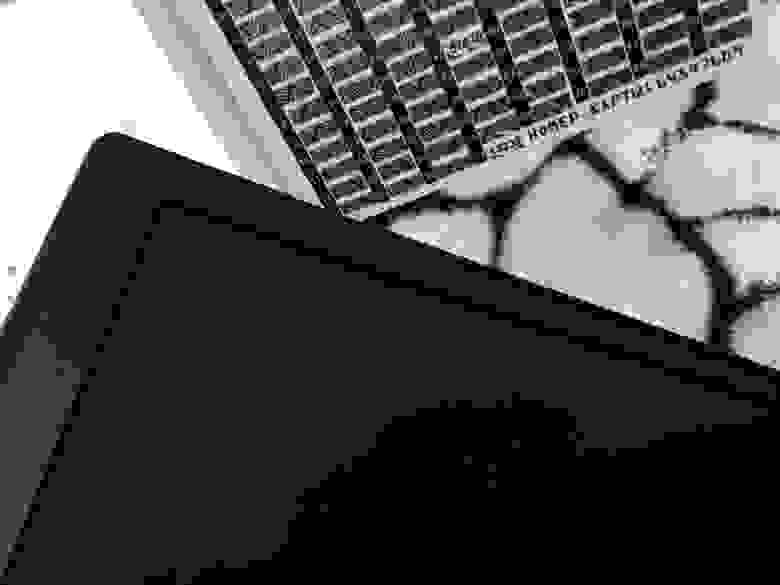
Дальше отклеиваем матрицу, она не прикручена ни одним болтиком, крепится двухсторонним скотчем, полоски скотча имеют снизу язычки, за которые можно вытянуть скотч по сторонам и матрица отвалится
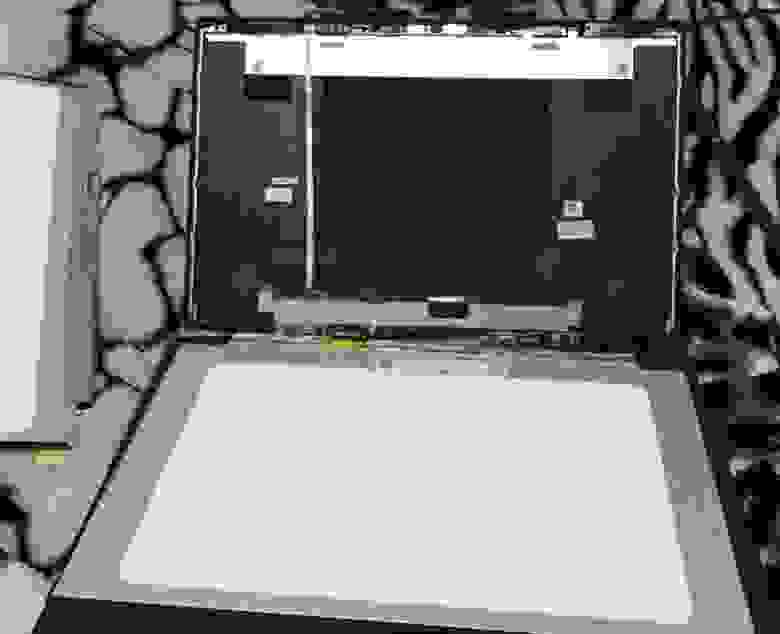
Теперь смотрим модель матрицы, у меня стоит N156HGA-EA3, ее описания на сайте panelook я найти не смог, но нашел очень похожую N156HGA-EAB.
Дальше идет длительный процесс подбора в расширенном фильтре матрицы с похожими параметрами (slim, 15.6, eDP), закинул в сравнение несколько и подобрал максимально похожую IPS — B156HAN02.1, точнее, я даже 4 похожих нашел, но по цене и качеству и наличию в местных магазинах выбрал эту.
В сравнении я смотрел на точные размеры, потребление и особо внимательно смотрел на signal interface, как видите, и конфигурация разъема, его расположение и производитель одинаковые, были матрицы с большей яркостью, но у них больше ток почти в 2 раза, я боялся что ноутбук во первых станет разряжаться значительно быстрее, а во вторых может по питанию не вывезти, поэтому взял относительно простенькую матрицу

Еще обращал внимание на раздел с цветовыми характеристиками, мне не пришлось калибровать цвета, всё сразу отображалось корректно
В целом, процесс замены матрицы занимает около 10 минут и производится без единой отвертки. Нужно только аккуратно отключить один коннектор от старой матрицы и подключить к новой

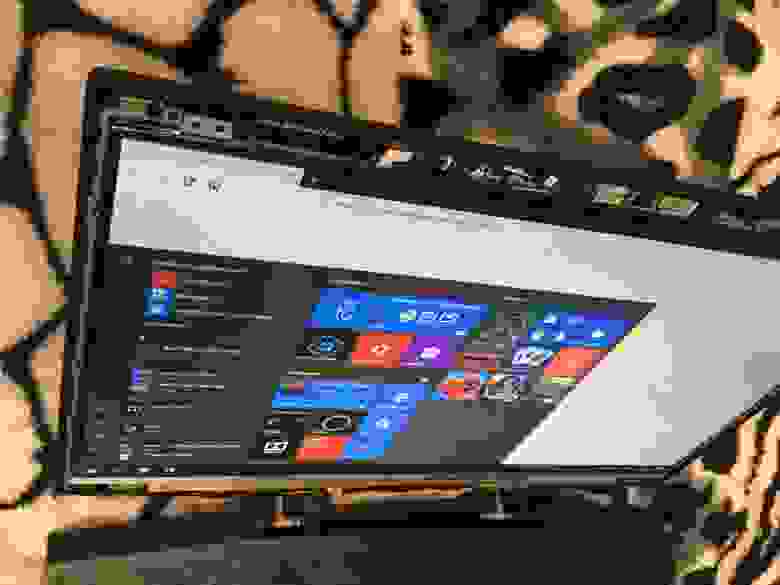
P.S.: Цена вопроса 4 тысячи рублей за FullHD IPS Slim матрицу.
Советую не отрывать защитных пленок и не повреждать матрицу, пока не подключите ее и не убедитесь что она идеально подходит, в моем случае магазин не был против, если я принесу обратно деталь, которая не завелась на моем ноуте.
Все инструкции применять на свой страх и риск, если у меня получилось, то может мне просто повезло…
UPD1: по настоятельным советам из комментариев хочу написать что желательно обесточивать ноутбук методом отключения батареи, есть риск замкнуть контакты и спалить железо.
Как выбрать и заменить экран ноутбука

Многие пользователи предпочитают именно формат ноутбука всем остальным типам компьютеров. И это во многом обоснованный и правильный выбор. Такая конструкция обеспечивает достаточную мобильность и производительность. Ноутбук всегда можно взять с собой, а возможности гораздо его более широкие, чем у тех же планшетных ПК.
Пожалуй, самым «больным местом» современных портативных компьютеров являются их дисплеи. Они, прежде всего, страдают из-за неаккуратного обращения – об этом говорит статистика обращений в сервисные центры.
Почему ломаются матрицы?
Естественно, компьютер требует бережного отношения к себе. Но досадные случайности всегда имеют место быть. Так, например, оставив на клавиатуре карандаш (нередко случается), можно при закрытии крышки просто раздавить матрицу. И это только один из примеров беспечного отношения к технике.
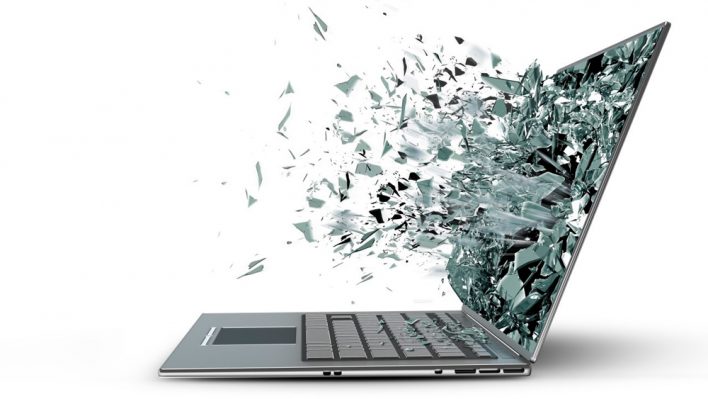
Так же случается, что дисплеи перестают работать по чисто техническим причинам. Рассмотрим самые распространенные из них. Например, если картинка становится почти незаметной, или пропадает совсем, это говорит о выходе из строя системы подсветки. В нее входит сама лампа подсветки и инвертор, который подает на нее питающее напряжение.
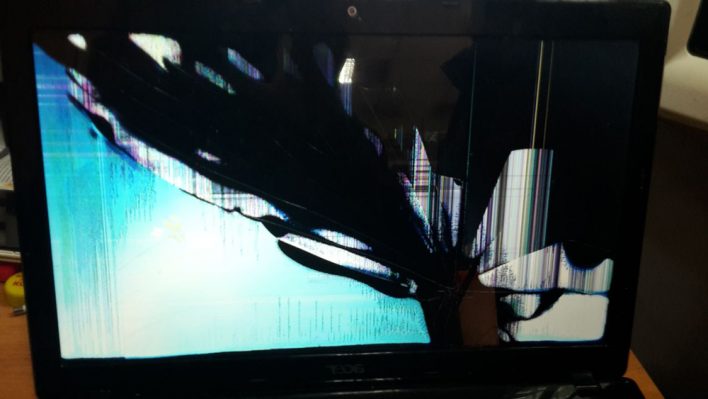
А появление на дисплее вертикальных / горизонтальных полос свидетельствует о неисправном дешифраторе, или нарушении исправности соединительного шлейфа. Так же на матрице могут появиться точки (битые пиксели), которые при достаточном их количестве сильно мешают восприятию видеоинформации.
Стоит ли менять матрицу самостоятельно?
Все плохое, как всегда, случается совершенно неожиданно. Ноутбуки тоже (практическая закономерность!) ломаются в самый неподходящий момент. Часто бывает так, что требуется рабочий компьютер, а обращение в сервисный центр предполагает не только затраты, но и несколько дней томительного ожидания.
В этом случае есть смыл отремонтировать свой лэптоп самостоятельно. Так можно поступить, если есть некоторые базовые знания устройства ноутбуков и навыки работы отверткой (читай прямые руки) и другим инструментом. Такой подход поможет получить отремонтированный ноутбук и продолжить запланированную работу над своим проектом при минимуме затрат и времени.
Это лучший вариант в том случае, если нет нужной суммы на ремонт и (или) времени.
Какие риски возникают при самостоятельной замене матрицы?
Все дело в том, что обычный пользователь не является профессионалом. Это выражается в отсутствии подготовки, как теоретической, так и практической. Многих вещей, в силу этого, он просто не может знать. Для того, чтобы исправить ситуацию, следует внимательно и основательно изучить материальную часть. Сейчас это не так сложно, ведь в интернете полно материалов, освещающих все нюансы.
При самостоятельной замене матрицы ноутбука имеется две основные проблемы. Первая – неправильный выбор матрицы, или выбор несовместимой матрицы (которая подходит по характеристикам, но не подходит, например, по типу шлейфа). В этом случае матрица просто не будет работать. Кроме того, есть риск того, что выйдет из строя и материнская плата лэптопа. Поэтому нужно тщательно все взвесить и оценить свои силы, как ремонтника.
Вторая проблема в том, что работа может быть выполнена небрежно. В этом случае могут иметь место такие неприятные моменты, как отломанные защелки при разборе ПК, появление «лишних» винтов, которые любители-ремонтники просто забывают установить на место, и другие мелочи. Если нет соответствующего опыта, стоит снова обратиться к возможностям Всемирной Паутины и, в частности к сервису Ютуб. Можно найти видео, где подробно показан процесс разборки того, или другого ноутбука, или даже замены матрицы на нем.
Нюансы самостоятельной замены матрицы
В общих чертах процесс замены матрицы ноутбука можно описать определенной последовательностью действий. Если выполнять их правильно, то можно рассчитывать на хороший результат работы. В зависимости от конкретной марки и модели, замена матрицы отличается некоторыми деталями, которые обязательно стоит учитывать.
Первое, что требуется сделать, это, конечно же, отключить ноутбук от питающей сети. Затем, нужно извлечь / отключить аккумуляторную батарею. В условно старых моделях батареи выполнены, как правило съемными. В новых моделях аккумуляторы несъемные и их можно отключить, отсоединив соответствующий шлейф, предварительно сняв нижнюю крышку.
Затем, нужно найти на панели дисплея резиновые заглушки, скрывающие отверстия крепежных винтов. Поддев их аккуратно иголкой, нужно выкрутить их и снять пластиковую рамку. Следующий шаг подразумевает нахождение защелок, которые так же удерживают рамку дисплея. Их так же нужно очень аккуратно открыть – они, как правило, ломкие.
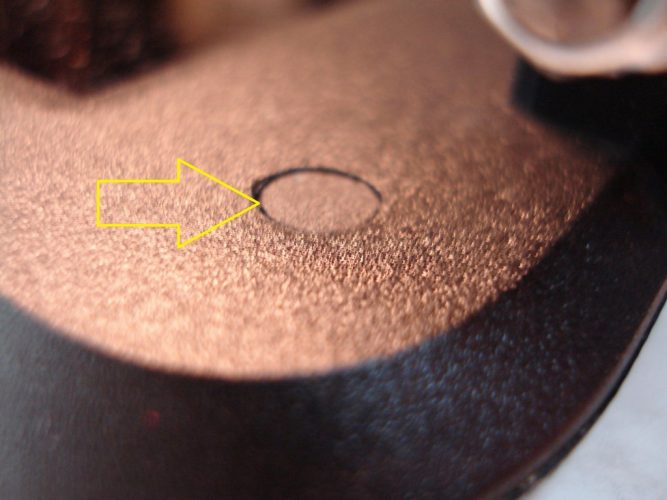
Получив доступ к самой матрице, нужно открутить винты ее крепления к крышке. Нужно выкрутить все винты. Далее, нужно, отсоединив от нее шлейф (особо важный момент, проверьте все ли шлейфы отсоединены), расположить ее на мягкой чистой поверхности. Все, готово, вы сняли с ноутбука матрицу.
Затем, в обратной последовательности нужно провести все эти же манипуляции, но уже с новой матрицей. Как видите, процесс замены матрицы довольно прост!
Где купить и как выбрать матрицу для своего ноутбука?
Прежде всего, стоит узнать характеристики «родной» матрицы вашего ноутбука. Зная эти данные, можно купить такую же. Прежде всего, стоит обратить внимание на такие параметры, как расширение и размер диагонали, тип разъема и подсветки. Так же во многом определяют правильность выбора яркость и количество цветов, контрастность и значения углов обзора, время отклика и размер пикселя.
Купить нужную матрицу можно в специализированных магазинах, где представлен широкий выбор матриц от популярных брендов, выпускающих портативную технику. Один из лучших магазинов, где можно купить нужную матрицу, можно посмотреть по ссылке https://zeto.ua/category/205.html.
Здесь невероятно широкий выбор матриц от всех популярных производителей. Матрицы от Acer и Sony Vaio, Asus и Samsung, Toshiba и HP, Roverbook и MSI, LG и Dell, Fujitsu-Siemens и Lenovo можно найти в этом магазине. На весь товар предоставляется гарантия, что свидетельствует о высоком качестве товара. Кроме того, стоит обратить внимание и на цены – они вас приятно удивят!
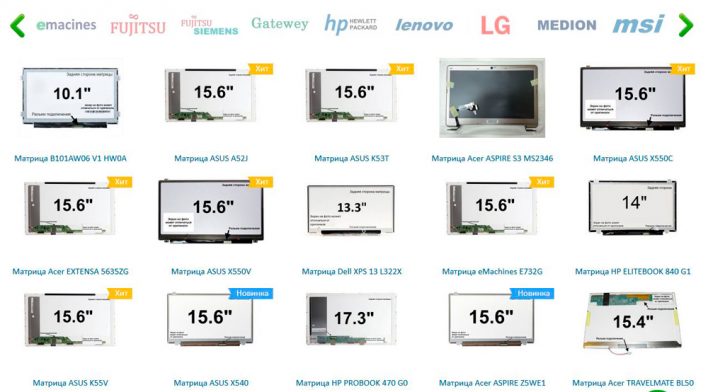
На этапе выбора нужной матрицы могут возникнуть затруднения, если в данный момент требуемой матрицы нет в наличии. В этом случае не стоит отчаиваться – у каждой модели матрицы есть совместимые аналоги. Подобрать из самостоятельно не так просто, но в этом интернет-магазине есть возможность получения грамотной консультации от опытных специалистов.
Так стоит ли обращаться в сервисный центр?
Выполнение работ по замене матрицы ноутбука, хоть и не такой сложный процесс, но все же довольно рискованный. Для части пользователей есть реальный смысл отказаться от этой затеи и отнести свой ноутбук в сервис.
В этом случае ноутбук будет отремонтирован профессионалами, а матрица подобрана в соответствии со всеми требованиями. На выполненную работу и установленную матрицу будет предоставлена гарантия сервиса.
Замена матрицы ноутбука: важные аспекты
Неисправный дисплей ноутбука превращает в «кирпич» даже самый мощный лэптоп. Реабилитация устройства требует замены матрицы, если причиной поломки стала именно она. Как это определить?

Почему ломается экран ноутбука?
Для проверки подключаем ноутбук к другому экрану – монитору, телевизору, проектору – через HDMI или VGA кабель. Если дефекты изображения – битые пиксели, цветные или белые полосы – сохранились, то виновником ошибки выступает программный сбой в материнской плате или видеокарте.
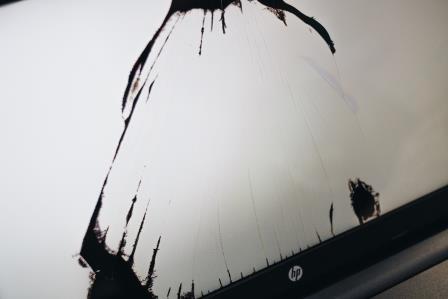
Другое дело, когда картинка на втором экране выглядит отлично: значит, причина поломки – сама матрица. Она могла стать неисправной:

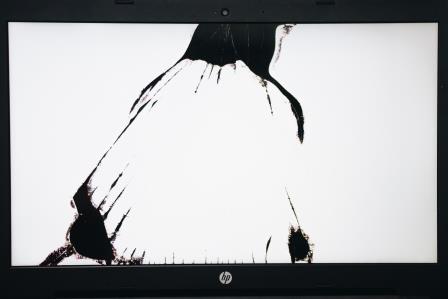
Ремонт: у мастера или самостоятельно?
Перед заменой матрицы следует подготовить рабочее место. Настройте свет, найдите тряпочку или полотенце, куда будете складывать мелкие детали – винтики, зажимы и прочее. Из инструмента понадобится:
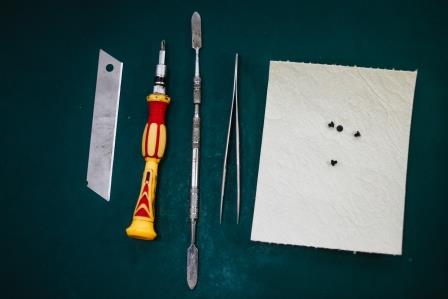
Замена матрицы своими руками
Итак, вы готовы приступить к замене неисправной матрицы.
Важно! Отключаем кабель питания и отсоединяем батарею! Если этого не сделать, можно сжечь шлейф матрицы в результате короткого замыкания.
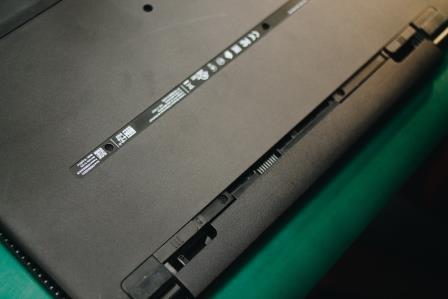

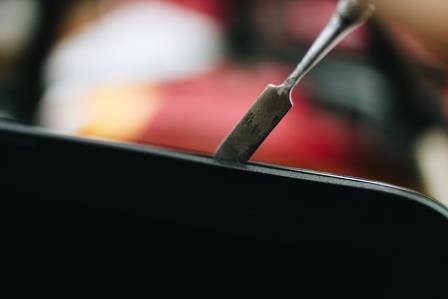
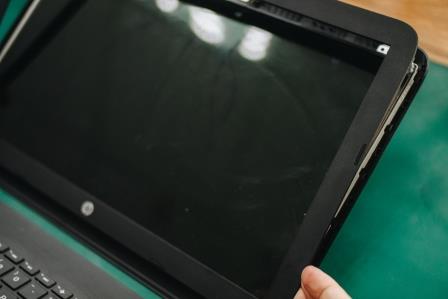
Находим винты крепления рамки. На одних ноутбуках их видно сразу, на других они спрятаны под декоративными заклепками. Откручиваем и снимаем рамку, аккуратно убирая лезвием внутренние защелки;
Демонтируем поврежденную матрицу. Для этого откручиваем все болтики и убираем защелки. Аккуратно отсоединяем шлейф и провода, идущие от веб-камеры и Wi-Fi антенны (есть не на всех моделях)
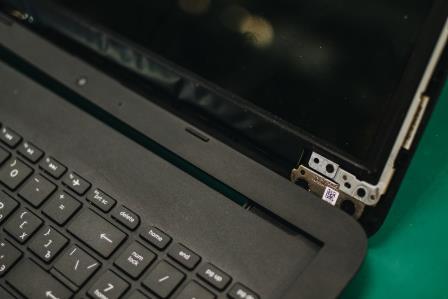
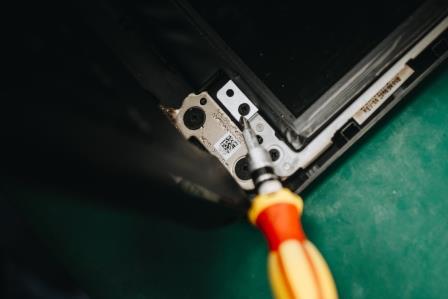
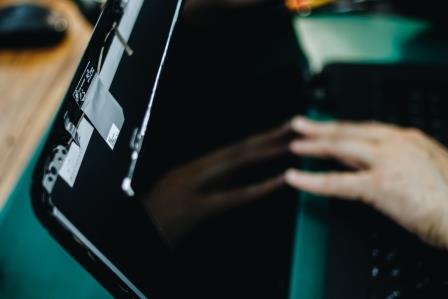
Проверяем совместимость матрицы. На обратной стороне демонтированной детали есть надпись – это название матрицы. Следует брать либо оригинальный аналог, либо совместимую матрицу. Проверить, подходит ли деталь, можно по партномеру на специальных сайтах (например, тут полный список совместимости lp156wh3) или, покупая в нашем магазине, уточнить у менеджеров;
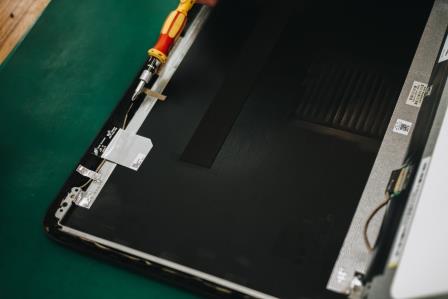
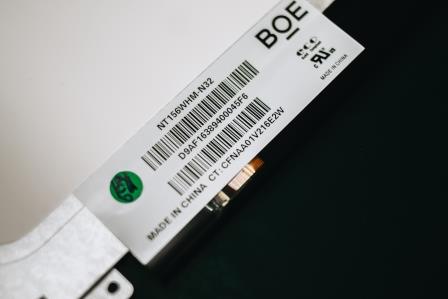
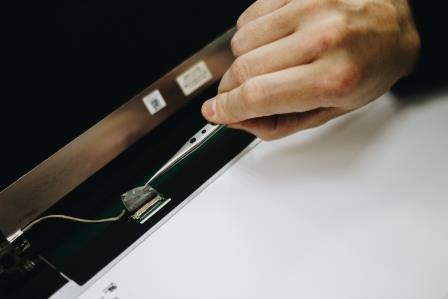
Устанавливаем новую матрицу. Подсоединяем шлейф, провода, дополнительно закрепляем их изолентой. Монтируем матрицу, устанавливаем защелки и закручиваем все винтики;
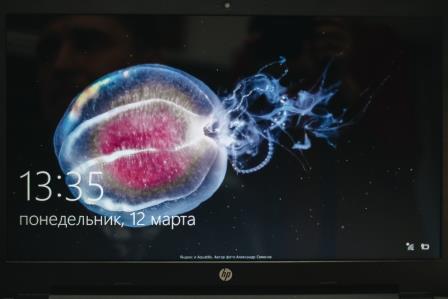
Проверяем функциональность экрана. Для этого подключаем к ноутбуку кабель питания и смотрим на дисплей. Картинка снова радует глаз отсутствием дефектов? Отлично! Вновь отключаем питание и выполняем последний шаг.
Устанавливаем рамку экрана обратно. Аккуратно вставляем рамку в защелки и закручиваем болтики.
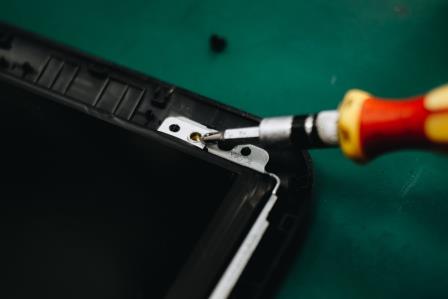
Все! Весь процесс замены матрицы, при наличии запасной детали, занимает от силы час и экономит вам до нескольких тысяч рублей.
Покупка матрицы ноутбука
Еще один важный вопрос – где купить матрицу, чтобы не беспокоиться о своем выборе?
Итак, мы подсказали вам, как правильно и без последствий заменить неисправную матрицу и выгодно приобрести рабочий аналог. Еще раз напоминаем о необходимости отключать питание ноутбука перед ремонтом и успехов вам!
Замена матрицы на ноутбуке
Замена матрицы экрана ноутбука — услуга, которую мы предоставляем уже много лет, выполняем работу качественно, ответственно и с гарантией. В центре обслуживания техники Service812 мы ремонтируем технику известных брендов: Acer, Asus, Dell, Emachines, HP, Lenovo, Samsung, Sony и Toshiba.
Распространенные дефекты матрицы
Замена матрицы на ноутбуке часто требуется клиентам, которые столкнулись с ее физическим повреждением. Обычно они сами его диагностируют, так как неисправность легко обнаружить при визуальном осмотре. В большинстве случаев они сталкиваются с дефектами, перечисленными ниже.
Замена матрицы на ноутбуке в отдельных случаях требуется из-за программных сбоев. Это легко обнаружить даже в домашних условиях. Подключите устройств к телевизору или компьютерному монитору через HDMI-кабель. Если при этом на рабочий монитор изображение не выводится, значит, проблема носит программный характер, и физическая замена матрицы не нужна.
Замена матрицы своими руками
Стоимость замены матрицы на ноутбуке вместе (с учетом новых качественных комплектующих) может достигать половины цены нового цифрового устройства. Это устраивает не всех пользователей, которые столкнулись с подобной проблемой. Потому мы предлагаем вам альтернативное решение — инструкцию, в которой пошагово описана замена матрицы ноутбука дому.
Предупреждение: вам придется самостоятельно покупать и устанавливать не самые дешевые комплектующие, потому приступайте к работе только тогда, когда на 100 % уверены в своих силах. Неосторожная разборка ноутбука или ошибки при установке новой матрицы могут привести к печальным последствиям и оставить вас с нерабочим цифровым устройством!
Использовать можно как новую матрицу, так и б/у, если вы уверены в том, что она рабочая. Также вам понадобится базовый набор инструментов: крестовая отвертка небольших размеров, металлический пинцет и пластиковая лопатка для демонтажа.
 Итак, ремонт ноутбуков — замена матрицы — пошагово будет выглядеть так, как это описано ниже.
Замена матрицы в Service 812
Матрицы с физическими неисправностями не подлежат восстановлению — их можно только заменить. Если вам предстоит замена матрицы ноутбука, работы кажутся слишком сложными или вы хотите получить гарантированный результат, обращайтесь к специалистам сервисного центра Service812.
Сколько стоит замена матрицы на ноутбуке? С таким вопросом к нам обращаются клиенты, которые хотят получить качественный сервис и быть уверенными в том, но новая матрица ни в чем не будет уступать старой.
Если вам необходима замена матрицы на ноутбуке, цена будет зависеть от следующих факторов:
Мы выполним ремонт ноутбука (замена матрицы), цена будет озвучена в соответствии с актуальным прайсом:
Обращайтесь в центр обслуживания техники Serviсe812, если вам необходима замена матрицы на ноутбуке. Цена, профессионализм наших мастеров и скорость выполнения работы оставят только положительные впечатления. Предлагаем вам ознакомиться с актуальными ценами в прайс-листе, оставить заявку по многоканальному номеру телефона +7 (812) 363-17-10 или лично посетить наш сервисный центр по адресу: Санкт-Петербург, ул. Учительская, 23 БЦ «Атолл» (в районе станции метро Гражданский проспект).
Не забудьте сказать автору «Спасибо», «лайкнуть» или сделать перепост: