можно ли менять материнскую плату в ноутбуке

Замена материнской платы на ноутбуке
Замена комплектующих что на стационарном ПК, что на лэптопе требует от пользователя некоторых углублённых знаний, навыков и сноровки. О том, как заменить материнскую плату на ноутбуке, пойдёт речь в текущей статье.

Замена системной платы лэптопа

Если из-за критической неисправности или повреждения компьютер не включается и упоминаемое устройство нуждается в замене, или же вы просто решились на апгрейд вашего ноутбука, то в выполнении поставленной задачи нет ничего особо сложного. Процедура демонтажа и установки новой материнской платы совершается без специфических инструментов или оборудования, только если речь не идёт о лэптопах Apple, которые имеют свою специфику.
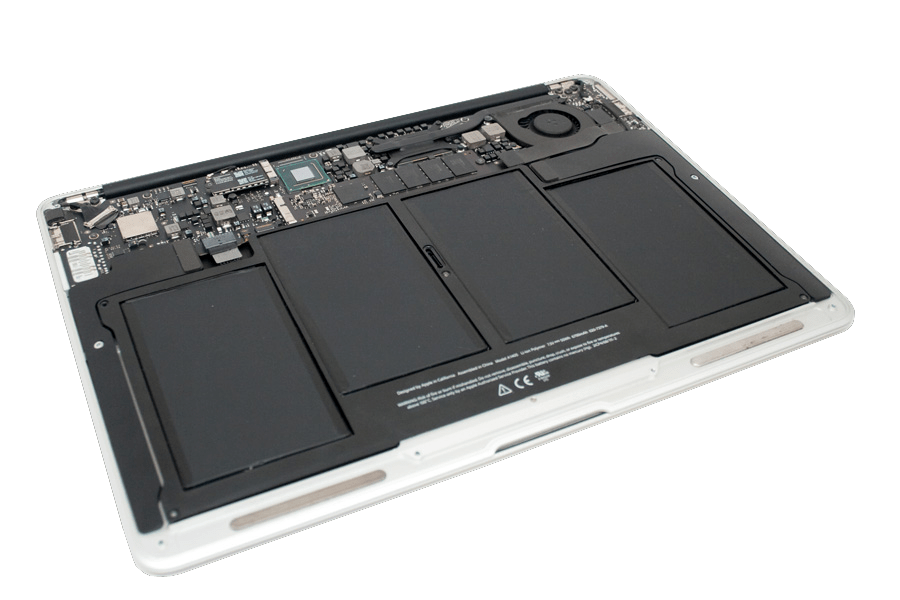
Перед началом непосредственной процедуры замены старой платы следует уточнить, что в статье будет использоваться лишь пример, а её внешний вид и комплектация могут не только не совпадать с вашей системой, но и быть кардинально отличными. Дополнительно стоит заметить, что к подобной работе с ноутбуком нельзя подходить так, как со стационарным компьютером. В случае лэптопа не получится просто приобрести любую системную плату и быть уверенным, что она подойдёт технически и по размеру. Форм-фактор определённого устройства в нашей ситуации играет решающую роль, и перед выбором какой-либо платы на замену или тем более апгрейда крайне рекомендуем ознакомиться с перечнем совместимых с ней моделей ноутбуков иначе в лучшем случае у вас будут лишние прорези для USB-портов, которых нет. В худшем – материнка просто не войдёт в корпус вашего лэптопа, не говоря уже о корректном подключении всех устройств. Потому вновь настаиваем на предварительной проверке совместимости или приготовлениям к модификации корпуса ноутбука под новые разъёмы и не только, но учтите, что не со всеми внешними оболочками можно такое проделать.

Этап 1: Разборка ноутбука

Прежде чем приступать непосредственно к самой замене, понадобится разобрать лэптоп, сняв его нижнюю крышку, и заполучить доступ к желаемому для смены компоненту. Развёрнуто и поэтапно о том, как разобрать ноутбук, читайте в нашей отдельной статье.

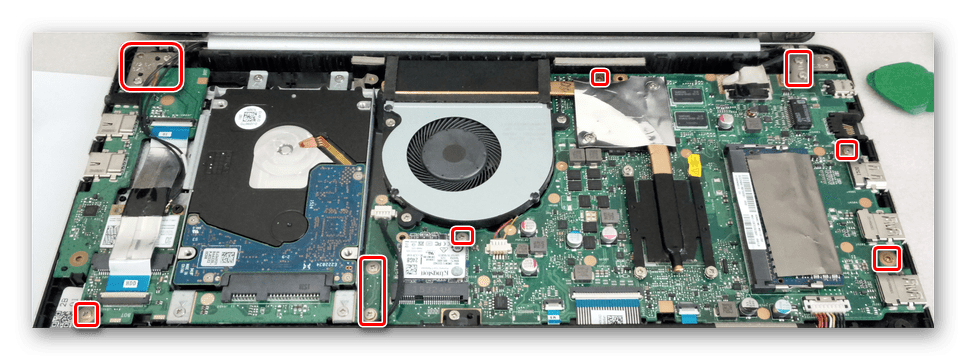
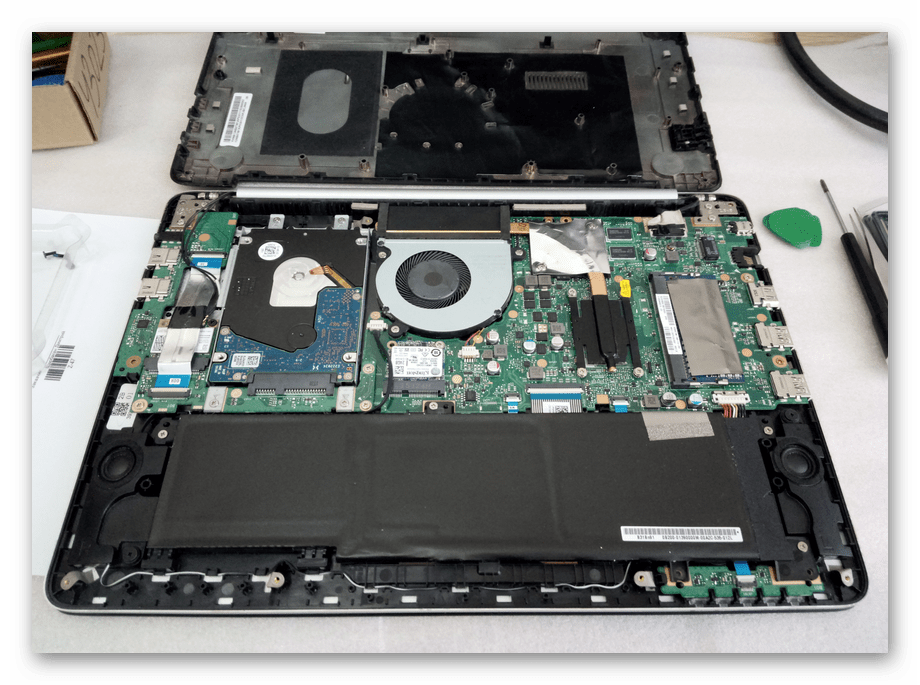
По итогу лэптоп должен предстать перед вами в таком виде, с которым и будет производиться дальнейшая работа:
Этап 2: Демонтаж/монтаж материнской платы

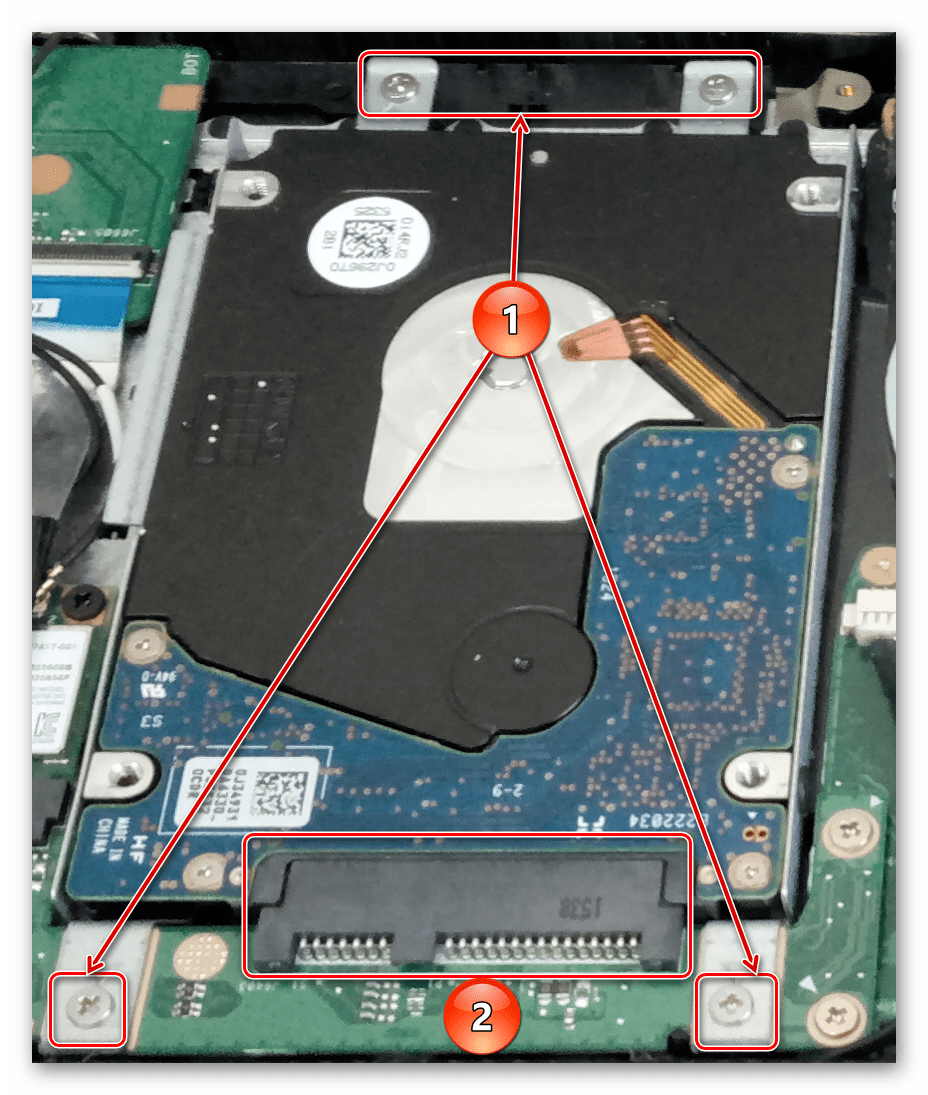
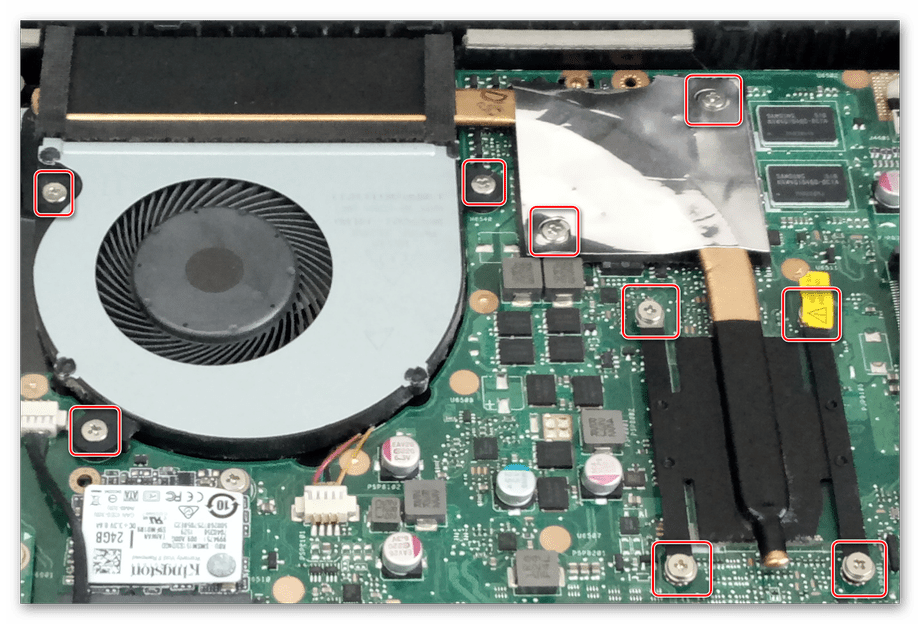
Итак, перед вашими глазами системная плата ноутбука. Сосредоточьтесь, по возможности раздобудьте пинцет (для отделения мелких элементов) и руководствуйтесь следующим общим алгоритмом:

Будьте крайне внимательны и совершайте нижеописанные действия аккуратно и осознанно, от этого зависит не только снятие текущего комплектующего, но и установка нового.
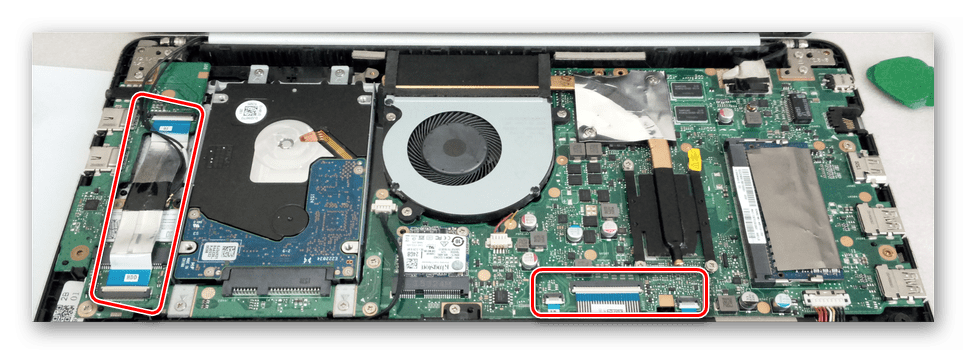
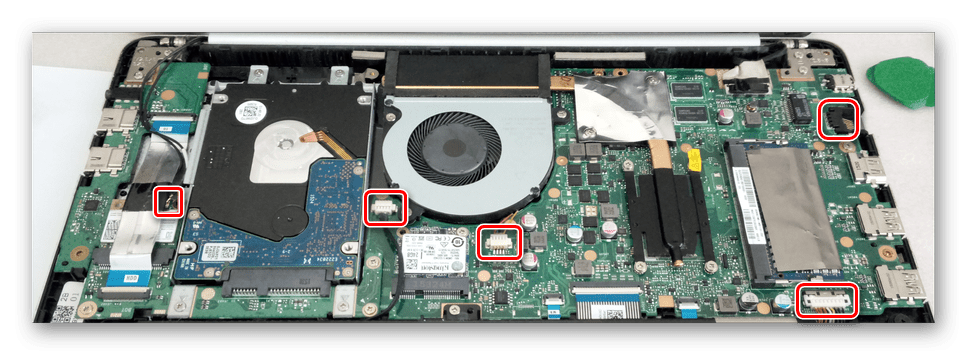
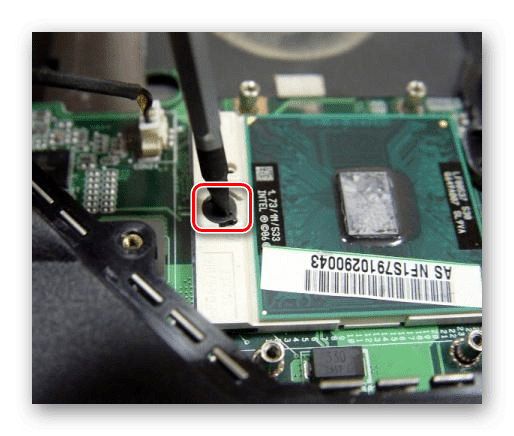
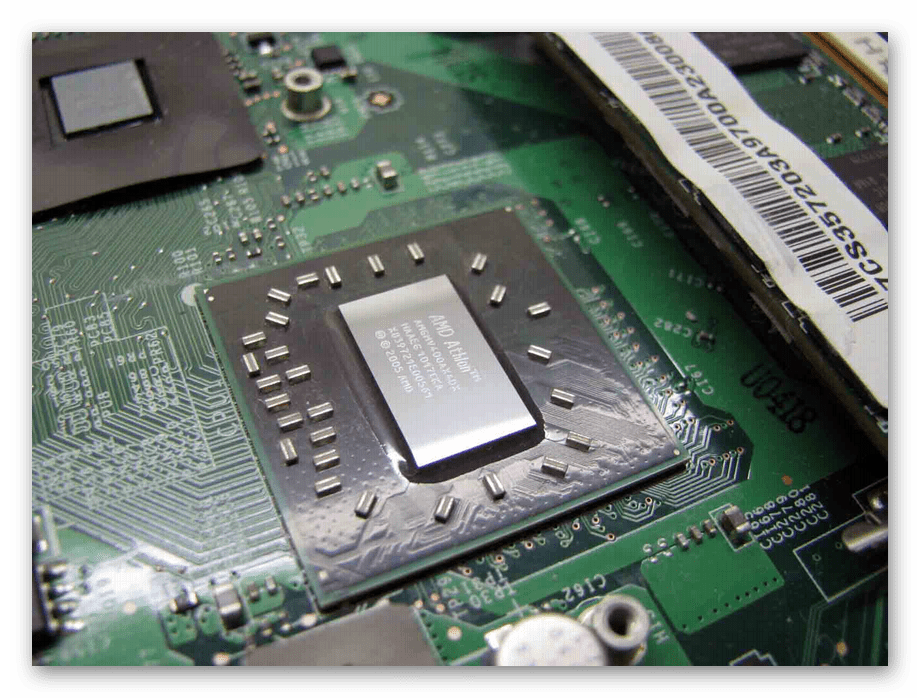
Учтите: если креплений возле чипа нет, это означает, что CPU впаян в плату и демонтировать его не нужно. Однако проследите, чтобы в новой плате, особенно если она не аналогичная старой, тоже был процессор с завода.
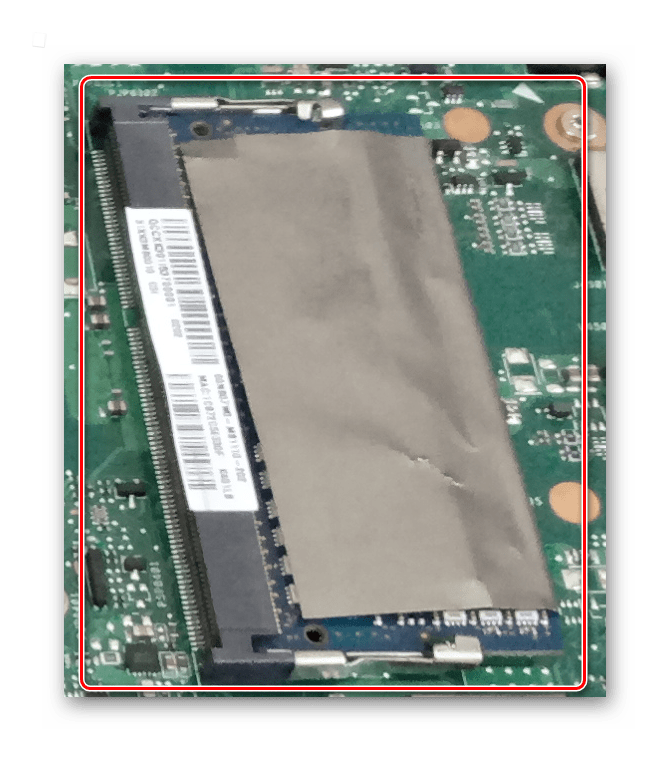
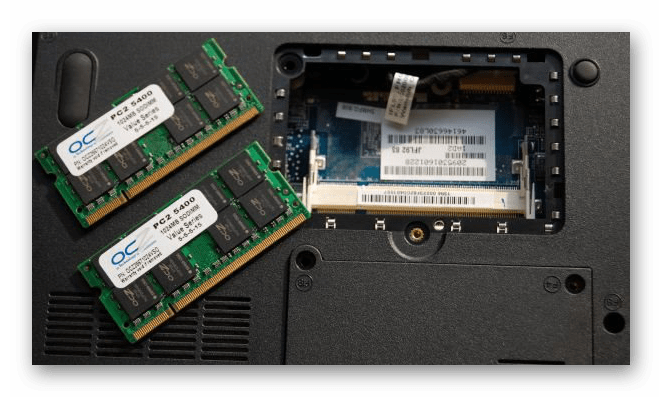
Имейте в виду, что на вашем ноутбуке крепления RAM могут располагаться не только в другом месте на материнке, но и вовсе быть вынесены за её пределы на отдельную плату, идущую параллельно системной. Кроме того, оперативная память бывает распаяна на материнской плате, тогда у вас не будет никаких разъёмов и, соответственно, этот шаг нужно пропустить. Если новая материнка отлична от старой, может потребоваться докупить несколько плашек RAM.
После того, как удалось снять комплектующее, настало время для монтажа его замены. Описывать весь процесс установки не имеет смысла, поскольку он диаметрально противоположен демонтажу, и для произведения обратной операции нужно лишь последовательно, прошагать вышеописанный алгоритм от последнего пункта до первого. Уже не снимать болты, разъёмы и крепления, а, наоборот, вкручивать и подсоединять с теми же самими устройствами (процессор, оперативная память, жёсткий диск, охлаждение) то, что было отложено.

Не стесняйтесь фотографировать внутренности ноутбука до того, как вы начнёте осуществлять те или иные изменения, даже если их будет с десяток. В случае необходимости фотографии смогут напомнить вам, как были установлены и скомпонованы те или иные элементы.

По итогу сборки у вас не должно остаться лишних болтов и креплений, не говоря уже о болтающихся кабелях. То есть всё, что идёт от корпуса, должно быть подключено, иначе запуск и нормальная работа портативного компьютера не гарантируется. Но обратная ситуация — когда на материнской плате остаются свободные слоты и разъёмы – нормальна, особенно если вы приобрели новую модификацию стандартной для вашего ноутбука платы или другую, более мощную, но совместимую модель.

Вы ознакомились с обобщённой инструкцией о том, как сменить материнскую плату на ноутбуке. Главное в этом процессе – правильно открыть крышку ноутбука, чтобы получить к ней доступ, после чего, не торопясь, сосредоточенно и последовательно отсоединять материнку от корпуса лэптопа, держа под рукой болты с комплектующими.

Помимо этой статьи, на сайте еще 12412 инструкций.
Добавьте сайт Lumpics.ru в закладки (CTRL+D) и мы точно еще пригодимся вам.

Отблагодарите автора, поделитесь статьей в социальных сетях.

Источник

Замена материнской платы

Плату ноутбука и компьютера не случайно называют материнской — она является центральным, родительским элементом для ключевых компонентов устройства: процессора, оперативной памяти, видеокарты и т. п. Если она выходит из строя, нарушается работа всей системы. Это может произойти в любой момент, и тогда вам точно понадобится отремонтировать или заменить ее на другую, рабочую.

Ремонт ноутбука — замена материнской платы

Серьезным поводом для замены в ноутбуке материнской платы становятся такие симптомы: ноутбук или компьютер не включается или включается, при этом появляются отдельные признаки «жизни» (например, мигают некоторые индикаторы), но экран остается темным. Вмешательство потребуется, если устройство серьезно залили водой в районе клавиатуры. Здесь повреждения могут проявиться через время, когда коррозия основательно разъест матплату. Также электронику может повредить короткое замыкание в электросети или регулярные проблемы с питанием, если ноутбук работает напрямую от сети.

Читайте также:  можно ли замерить уровень шума смартфоном

В самом простом случае все, что потребуется — это замена батарейки на материнской плате ноутбука. Как узнать, что это решит проблему? Допустим, вы заметили, что системное время начало отставать или, наоборот, убегать вперед, появились проблемы с BIOS (он сбрасывается при включении устройства) или компьютер нестабильно работает на этапе загрузки операционной системы. Тогда достаточно будет купить стандартную батарейку типа CR2032 и вставить ее на место старой, нерабочей.

А что, если проблема серьезнее? Тогда не обойтись без полноценной замены. Ниже специалисты сервисного центра Service812 рассказывают, как сделать это в домашних условиях своими руками.

Шаг 1: Купите материнскую плату

Обращайте внимание на форм-фактор и совместимость с остальными компонентами системы — в частности, процессором. Несовместимые компоненты просто не будут работать. Учтите, что даже у популярного формата ATX есть несколько разновидностей — от mini до micro. Также внимательно изучите спецификацию устройства и сравните ее характеристиками процессора и памяти, которые у вас уже есть, ведь вы, скорее всего, не планировали их менять.
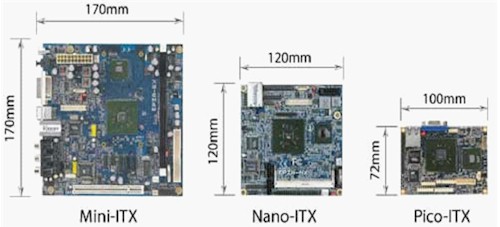
Шаг 2: Демонтируйте нерабочее оборудование

Отключите ноутбук от сети, разберите корпус с тыльной части (обычно крышка прикручивается маленькими болтиками или крепится на защелках) и извлеките аккумуляторы. Затем отсоедините провода, которые подходят к материнской плате, и аккуратно ее извлеките. Если блок питания и дисковый накопитель не мешают дальнейшей работе, их можно не доставать из корпуса. Зато с центральной платы необходимо снять кулер и процессор. Действуйте осторожно, чтобы не повредить хрупкие компоненты. Процессор и часть кулера, которая к нему прилегает, тщательно очистите от остатков термопасты спиртовым раствором.
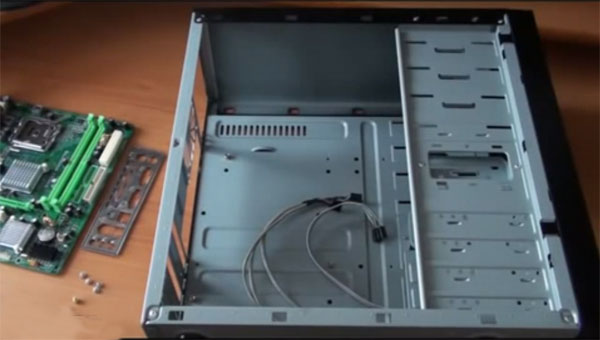
Шаг 3: Выполните обратную сборку

Ровно в той же последовательности установите кулер и процессор. Не забудьте про новую термопасту, иначе процессор сгорит после первого же включения! Подключите провода питания и установите остальные компоненты, которые вы доставали из корпуса. Если старая и новая платы хотя бы немного отличаются размерами, крепления на корпусе придется сдвинуть, насколько это возможно. В некоторых случаях потребуется замена разъема клавиатуры на материнской плате ноутбука. Тогда вам придется купить этот разъем заранее и заменить неисправный. Это простая операция, вы обязательно разберетесь!
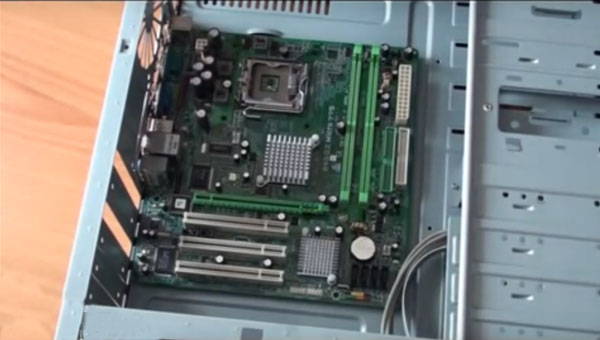
Шаг 4: Протестируйте работу и выполните настройку

Проверьте еще раз, чтобы все компоненты снова оказались на своих местах и были правильно подключены. Только после этого установите крышку и привинтите ее болтами. При первом запуске системы необходимо ввести настройки BIOS.
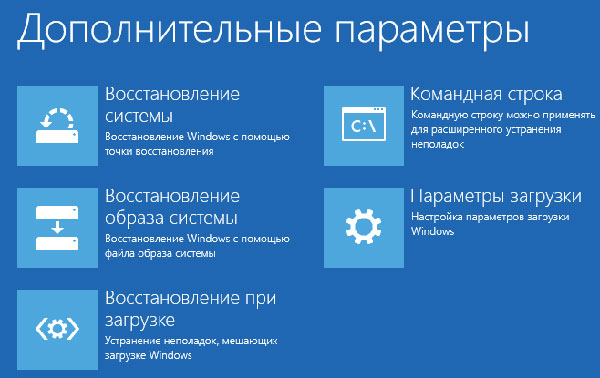
Как избежать переустановки Windows

После установки новой материнки Windows будет встречать вас «синим экраном смерти», так как не сможет автоматически обнаружить SATA-контроллера. Рассказываем, что сделать, чтобы не заниматься переустановкой операционной системы.

До замены платы зайдите в реестр Windows — наберите сочетание клавиш Win+R и введите команду regedit. Далее перейдите по пути HKEY_LOCAL_MACHINE SYSTEM CurrentControlSet services msahci и измените его параметр Start на 0. Аналогичные действия выполните в ветке HKEY_LOCAL_MACHINESYSTEMCurrentControlSetservicespciide. После этого можете смело апгрейдить ноутбук — переустановка ОС вам больше не грозит.

Сколько стоит ремонт материнской платы на ноутбуке

Инструкция носит ознакомительный характер и не является руководством к действию. Если сомневаетесь в успешном ремонте или хотите доверить его профессионалам, обращайтесь в сервисный центр Service812. У нас замена материнской платы на ноутбуке Asus/Асус» или другого производителя будет выполнена инженерами с большим опытом работы. Мы гарантируем, что ваше устройство будет на 100 % рабочим.

Вас интересует замена материнской платы ноутбука Acer или другого бренда? Ознакомьтесь с прайс-листом на популярные виды работ в сервисной мастерской:

Замена материнской платы на ноутбуке

Ремонт материнской платы ноутбука

Замена батарейки на материнской плате

Замена разъема клавиатуры

Замена материнской платы на ноутбуке Asus, HP, Lenovo, Acer

Ремонт материнской платы ноутбуков Асус, HP, Леново, Acer

Цены указаны без учета стоимости матплаты. Стоимость мелких комплектующих, которые нуждаются в замене — батарейки, разъема клавиатуры и т. п.— входит в стоимость услуги.

Замена материнской платы в Service812

Замена материнской платы на ноутбуке HP или любого другого производителя — достаточно сложная операция для неподготовленного пользователя. Если не хотите рисковать и нужен гарантированный результат (полностью рабочий ноут на выходе), обращайтесь к опытным инженерам сервисного центра Service812. Мы занимаемся ремонтом и восстановлением техники известных брендов: Acer, Asus, Dell, Lenovo, Samsung, Sony, Toschiba и других. Длительность ремонта составляет от 2 часов.

Почему замена материнской платы ноутбука — Acer, Asus, Lenovo или другого — выгодно делать в нашем СЦ:

Также выполняем сопутствующие сервисные работы: установка ОС и программного обеспечения, лечение вирусов, настройка профессиональных программ (1С и других), восстановление утерянных данных с дисковых накопителей и другие.

Наши специалисты помогут с любыми ремонтными работами, и замена материнской платы на ноутбуке («Леново», например) — только одна из наших услуг. Чтобы воспользоваться ими или узнать, сколько стоит тот или иной вид ремонта, звоните по многоканальному номеру +7 (812) 363 17 10 или обращайтесь в офис сервисного центра Service812 на Учительской, 23 в г. Санкт-Петербурге.

Не забудьте сказать автору «Спасибо», «лайкнуть» или сделать перепост:

Источник

Апгрейд ноутбука | Модернизация старых комплектующих

Вместо покупки нового ноутбука можно модернизировать старый: грамотный апгрейд сэкономит деньги и сделает ваш ноутбук почти таким же быстрым, как лэптопы последнего поколения.

После снятия нижней крышки ноутбука становятся доступны все его составляющие. В некоторых моделях встречаются несколько небольших крышек со значками, по которым вы поймете к какому устройству вы получите доступ.

Прежде чем разобрать ноутбук, следует понять, какие компоненты ноутбука обуславливают его низкую производительность.

Оперативная память

Если ваш ноутбук тормозит лишь в тех случаях, когда одновременно работает много программ, или при открытии файлов большого размера, ему явно не хватает оперативной памяти. Вследствие этого операционная система вынуждена непрерывно сохранять на жестком диске данные, которые впоследствии с него же и считываются. Все это сильно замедляет работу компьютера. Рекомендуется увеличить объем памяти, если в ноутбуке на ОС Windows XP установлено менее 1 Гб ОЗУ. Если речь идет об ОС Vista или «семерке», разумнее будет установить минимум 2-3 Гб. Использовать 4 Гбайт и более имеет смысл лишь в тех случаях, когда у вас установлена 64-битная версия ОС.

Сегодня в продаже вы можете найти модули оперативной памяти стандартов DDR1, DDR2 и DDR3 (правда первый тип гораздо реже), работающие на различных тактовых частотах. Утилита CPU-Z поможет вам определить тип и характеристики установленной оперативной памяти, а также подскажет, сколько модулей находится под крышкой корпуса. Максимальную производительность вы получите, если у вас будут установлены два идентичных модуля оперативной памяти с одинаковыми таймингами (CAS Latency), сейчас в магазинах легко найти такие комплекты, 2 модуля по 1 Гб или 2 модуля по 2 Гб.

Жесткий диск

Если вашему ноутбуку для загрузки ОС требуется более двух-трех минут, для начала следует произвести ревизию установленных программ и удалить ненужные из списка автозапуска, в чем вам поможет бесплатная программа Ccleaner или бесплатная утилита PC Decrapifier. Если это не спасает, проблема может заключаться в самом жестком диске. Бюджетные ноутбуки для массового рынка зачастую оснащаются довольно медленными HDD. Максимальный прирост в скорости работы — даже больший, чем при замене центрального процессора или оперативной памяти — может дать установка твердотельного накопителя. Правда, пока покупку SSD нельзя назвать бюджетным решением, но уже сейчас можно найти вполне доступные модели стоимостью около 3000 руб. (например, компании OCZ), но используя SDD диск, не забудьте выполнить оптимизацию ОС: отключить или перенести на другой диск файлы подкачки, выключить дефрагментацию, индексирование и другие службы (для этого можно воспользоваться программой SSD Tweaker).

Компромиссом между высокой скоростью работы SSD-накопителя и большой емкостью классического HDD является гибридный диск Seagate Momentus XT. Однако если ваш ноутбук изготовлен в 2006–2007 годах или даже раньше, то скорее всего он оснащен IDE-интерфейсом для подключения винчестера, что можно точно выяснить с помощью все той же утилиты Everest. Жесткие диски с IDE-интерфейсом сегодня встречаются в продаже достаточно редко, и их максимальный объем составляет 320 Гбайт. К тому же стоимость одного гигабайта у них почти в два раза больше, чем у моделей с интерфейсом SATA.

Процессор

О том, что процессор ноутбука устарел, пользователю говорят задержки во время работы системы и при воспроизведении видеофайлов высокой четкости. Перед принятием решения о замене процессора в ноутбуке, следует выяснить на официальном сайте компаний Intel или AMD тип сокета (процессорного разъема), а также максимальный уровень энергопотребления вашего CPU. Эти параметры нового процессора обязательно должны быть идентичны тем, которыми обладает старый компонент.

Wi-Fi модуль

В случае если вам надоела медлительность работы ноутбука в беспроводной сети, следует заменить Wi-fi модуль. Рекомендуется произвести замену этого компонента еще и из соображений безопасности, так как выпущенный давно чип вместо актуального алгоритма шифрования WPA2 поддерживает лишь WPA или устаревший WEP. Максимальный прирост скорости соединения и дальности связи вам обеспечит установка модуля WLAN современного стандарта 802.11n. Как правило, для мобильного компьютера 2006–2007 годов выпуска и более старых моделей вам потребуется модуль Mini PCI, а для более новых лэптопов — модуль формата Mini PCI Express. В последнем случае рекомендую Intel 6200 или трехантенный вариант Intel 6300.

Привод Blu-Ray

Для установки привода Blu-ray необходимо, чтобы ваш ноутбук имел достаточно мощный процессор, уровня не ниже Core 2 Duo. Это главное, но не единственное условие — разрешение экрана должно составлять как минимум 1280×720 точек. Имеет смысл устанавливать данный тип привода также и в том случае, если ноутбук оснащен разъемом HDMI для соединения с телевизором. Стоимость привода Bluray форм-фактора Slim Line сегодня составляет около 4000 рублей, но это будет интресно скорее энтузиастам, которые хотят сэкономить на покупке Bluray плеера для своего ЖК или плазменного телевизора.

Аккумулятор

Замена аккумулятора в ноутбуке не представляет сложности, достаточно «забить» в поисковик модель вашего ноутбука и слово «аккумулятор» и вы найдете в магазинах как аналог оригинального аккумулятора, так и аккумулятор повышенной емкости. Со временем аккумуляторы ноутбука неизбежно теряют свою ёмкость, сокращая время автономной работы. Новый аккумулятор может стоить 3500 руб. и выше, особенно для старых моделей.

Выбор комплектующих для модернизации ноутбука

Оперативная память, жесткие диски и приводы Blu-ray для ноутбуков являются стандартным «железом», которое можно купить практически в любом компьютерном магазине. Однако имейте в виду, что комплектующие устаревших стандартов значительно дороже современных компонентов. Поэтому вряд ли имеет смысл приобретать новый жесткий диск, если ваш ноутбук оснащен интерфейсом IDE. Сегодня 320-гигабайтная модель с этим устаревшим разъемом стоит больше, чем SATA-диск емкостью 750 Гбайт.

То же самое можно сказать и о модулях оперативной памяти: 1 Гбайт стандарта DDR1 сегодня обходится дороже, чем 4 Гбайт памяти актуального стандарта DDR3. Сложнее обстоит дело с возможностью покупки центрального процессора: в магазинах, как правило, можно встретить лишь современные модели. Тем не менее в Интернете и на рынках еще можно отыскать процессоры прежних лет, например Core 2 Duo/Quad. Продукты еще более почтенного возраста (имеются в виду WLAN-модули и одноядерные процессоры) придется брать бывшими в употреблении, зато и их цена, как правило, оказывается вполне демократичной.

Замена комплектующих старого ноутбука

Для работы вам потребуется крестовая отвертка, термопаста и немного спирта. Расположение составных частей на примере ноутбука Samsung P10 показано на фотографии. Самая простая процедура апгрейда — это замена модулей оперативной памяти: открутите нижнюю крышку ноутбука и вытащите из гнезда модуль, отжав с двух сторон защелки и выдвинув компонент в сторону, противоположную слоту. Установка нового модуля памяти осуществляется достаточно просто: нужно вставить его в слот, прижать к корпусу ноутбука и зафиксировать защелки.

Если вы купили новый жесткий диск или SSD-накопитель, то следует сразу приобрести для него отдельный корпус с USB-разъемом. Установите новый диск в этот корпус и подключите его к ноутбуку. С помощью программы создания образов, например Acronis True Image, Paragon Drive Copy или любой другой программой для архивации данных, перенесите содержимое старого диска на новый. После этого вы можете заменить накопитель и запустить ноутбук с вашей операционной системой и полным пакетом установленных программ.

Перед тем как приступить к замене процессора, следует обновить BIOS, установив самую последнюю версию микропрограммы, которая доступна для скачивания на сайте производителя. В противном случае, если материнская плата не сможет распознать новый CPU, компьютер попросту не запустится. Не забудьте вместе с процессором купить еще тюбик термопасты (отечественная, проверенная КПТ-8). Сам процессор вы можете снять, повернув против часовой стрелки фиксирующий винт (см. фото). Отчистите слой теплопроводящей пасты, при необходимости удалив остатки спиртом или жидкостью для мытья стекол. Теперь можно устанавливать новый процессор и, нанеся на его поверхность новую термопасту, монтировать кулер.

При замене модуля WLAN следует проверить, сколько антенн имеется в старом компоненте вашего ноутбука. Одна антенна позволяет осуществлять связь со скоростью передачи данных не более 150 Мбит/с, две — 300 Мбит/с. Для работы со скоростью 450 Мбит/с вам потребуется самый современный модуль беспроводной связи, подключаемый к трем антеннам. Для замены старого модуля снимите с него антенные штекеры, отожмите оба держателя наружу, после чего потяните модуль вверх и аккуратно извлеките его. Вставляя новый модуль, выровняйте его по направляющим и подключите антенны. Привод Blu-ray легко устанавливается на место старого оптического привода вашего ноутбука. Для этого открутите винты крепления привода в нижней части корпуса и извлеките его. В задней части привода имеется держатель, который необходимо снять со старого компонента и закрепить винтами на новом. В большинстве случаев, предварительно выдвинув лоток, от старого оптического устройства можно отсоединить лицевую панель и переставить ее на новый привод. Затем вставьте его на место, закрутите винты — и готово.

Установка оперативной памяти

Слоты RAM малого размера. Модули оперативной памяти для ноутбуков имеют форм-фактор SO-DIMM — они в два раза меньше обычных модулей для настольных ПК.

Порядок замены модулей: для извлечения старого модуля памяти необходимо с двух сторон нажать на защелки. Новый нужно вставить в слот и надавить на него до щелчка.

Установка жесткого диска

Рекомендуемый объем до 750 Гбайт или быстрый SSD, как альтернатива.

Установите новый накопитель в шасси старого и смонтируйте его на старом месте.

Замена CPU

Процессор фиксируется винтом. Центральный процессор в ноутбуке крепится не так, как аналогичный компонент в настольном компьютере. Здесь для его демонтажа потребуется открутить специальный винт.

Замена термопасты. По всей поверхности чипа необходимо равномерно распределить тонким слоем термопасту для лучшего теплообмена между процессором и радиатором его кулера.

Замена старого Wi-Fi модуля на WLAN

Модуль WLAN. Карта расширения Mini PCI Express с модулем WLAN стандарта 802.11n может иметь три штекера для подключения антенн (слева).

Установка модуля Wi-Fi. Как и планку оперативной памяти, модуль WLAN сначала необходимо вставить в направляющие, а затем приложить усилие, направленное вниз.

Привод Blu-ray

Установить держатель и лицевую панель на новый привод нужно до того, как вы начнете монтировать DVD или Blu-Ray привод в корпус мобильного компьютера.

Источник

Читайте также:  ластоногость у котенка что делать
Строй-портал
Услуга Стоимость (руб.)