
Взаимозаменяемость термопасты и термопрокладки
В системах охлаждения современных компьютеров и ноутбуков неотъемлемой частью является термоинтерфейс. Он может быть представлен термопастой или термопрокладкой.
Для многих не секрет, что эти элементы периодически (обычно раз в год/два) требуют замены. И здесь может возникнуть вопрос: можно ли вместо термопрокладки использовать термопасту и наоборот, вместо термопасты положить термопрокладку? Об эом мы и поговорим в данной статье.
Назначение термоинтерфейса
Термопаста и термопрокладка нужны для того, чтобы обеспечить плотный контакт и максимальную теплопроводность между охлаждаемой поверхностью (процессором или видеочипом) и радиатором охлаждения.
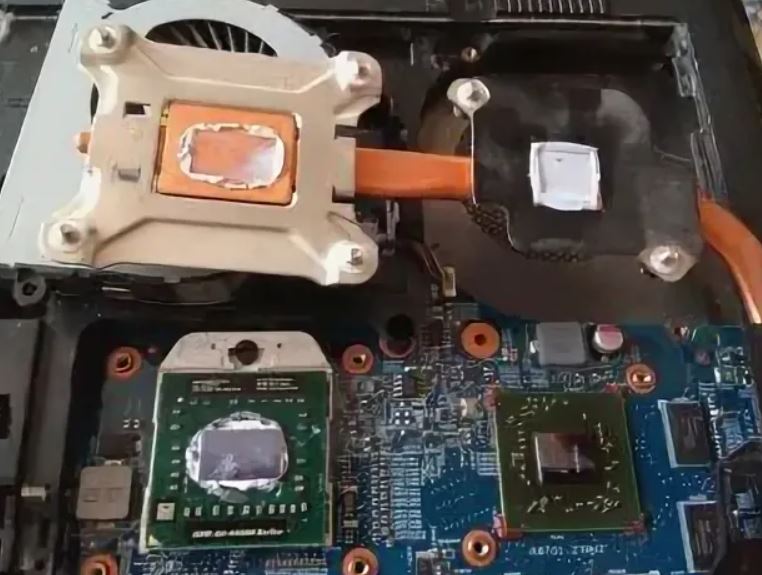
Термопаста на процессоре и термопрокладка на видео чипе
Именно они заполняют собой всевозможные поры, неровности и зазоры между радиатором и охлаждаемой поверхностью, тем самым увеличивая площадь соприкосновения и обеспечивая максимальное теплоотведение.
Особенности применения и отличия термопасты от термопрокладки
Для того, чтобы понять можно ли взаимозаменять термопасту с термопрокладкой, нужно знать их основное отличие, которым является толщина. Несмотря на то, что термопрокладки бывают разной толщины (в основном от 0,5 мм до 5 мм), даже самая тонкая из них будет намного толще слоя термопасты.
Поэтому там, где зазор с радиатором охлаждения минимальный (как правило до 0.3 мм) используется термопаста, а там, где этот зазор превышает 0.3 мм, используются термопрокладки толщиной чуть больше его.
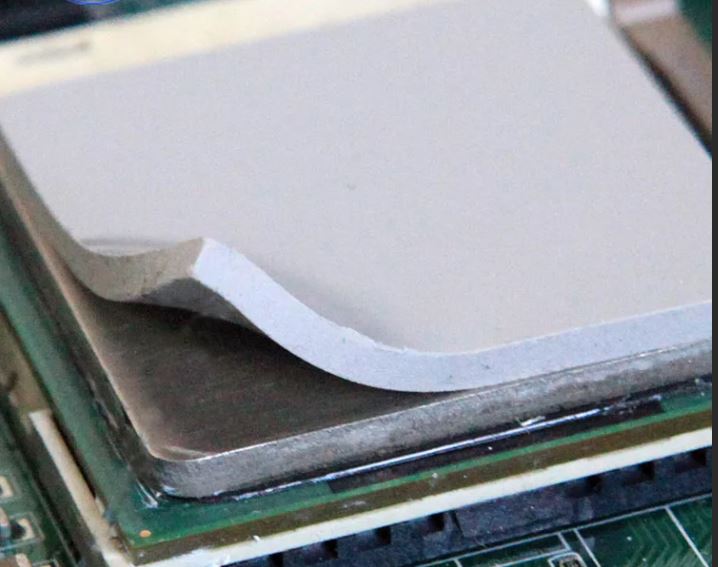
Пытаясь использовать термопасту там, где изначально стояла термопрокладка, вы гарантировано нарушите теплоотведение, что грозит серьезными проблемами из – за перегрева. Термопаста очень плохо отводит тепло, если лежит толстым слоем или в несколько слоев. Поэтому использовать термопасту вместо термопрокладки запрещено!
Что касается обратной ситуации, когда вместо термопасты используется термопрокладка, то здесь стоит учесть следующее. Производители оборудования при использовании термопасты рассчитывают очень маленький зазор между радиатором и охлаждаемой поверхностью.
Если вы положите в него толстую термопрокладку, то при зажатии болтов или закрытии защелки может произойти физическое повреждение крепежа или же продавливание процессора в сокете. Да, термопрокладка мягкая и теоретически она должна продавиться в месте контакта, но гарантировать это невозможно.
Вывод
Ставить вместо термопасты термопрокладку и наоборот, вместо термопрокладки мазать термопасту крайне не рекомендуется. Лучше всего использовать тот термоинтерфейс, который был в охлаждаемом месте изначально по заводу.
В противном случае вы рискуете нарушить нужную плотность прилегания в месте контакта охлаждающего радиатора, что может привести к перегреву или к избыточному давлению на охлаждаемую поверхность.
Как наносить термопасту, и какие термопрокладки лучше?
Недавно спрашивал ро замену термопасты на видеокарте. Всем огромное спасибо, кто откликнулся, действительно много полезных советов дали. Но появилось ещё пара вопросов.
Сколько термопасты наносить? Продаются шприцы на 2гр, просто весь выдавливать? Или лучше на 4гр? Просто вообще не имею представления, сколько нужно.
И кстати, ещё, что думаете по поводу всех этих рисунков нанесения термопасты, плюсиками, крестиком, квадратики всякие. Ерунда всё это, или действительно стоит как то «особенно» её выдавливать.
а на деле тебе надо слой 0.5 мм. 2 мм чет я дохера написал. 2 мм почти бутер
Плюсую за «плюсик/крестик». Чаще всего вообще нет какой-то принципиальной разницы в результате, можно просто бахнуть «каплю» в центр проца, главное не борщануть с количеством.
Скажу только что меня тут недавно чувак убеждал, что мх-4 лучше мх-5, вроде даже тесты мне кидал. Но точно не найду уже тот тред.
А наносить в идеале как-то вот так.
На правах смехуечков, люблю эту гифку. (так не делай)
Зашёл убедиться что она присутствует.
Добавлю, что лучший способ размазывать пальцем через пакет целофановый
поидее без разницы как, хоть крестиком или в центр. Всё равно само всё рассасётся
Там фишка в том, чтобы воздуха лишнего не было. Оно рассосётся, но будут воздушные мешки.
везет вам, а у меня проц сарделькой, рисунки не поделаешь
Как наносить термопасту
не размахивая свой тюбик влево/вправо, а направив его в процессор.
какие термопрокладки лучше
Никакие, термопрокладки зло, постарайся заменить их на термопасту.
Особенно пасту на чипы памяти, самое оно, да.
Я же сказал «постарайся».
И? Как это противоречит тому что я сказал?) Мужик, термопрокладки не зло, особенно на чипах памяти. Зло это делать как советуешь ты, сознательно сажать память в русскую баню.
Был у меня такой знакомый Кулибин. Вместо прокладок нахреначил говнеца из пасты с марлей. Потом он очень долго удивлялся, чойта 2 банки памяти начали ошибки сыпать.
термопрокладки зло, постарайся заменить их на термопасту
Что-то мне подсказывает, что если зазоры рассчитаны на термопрокладки, то термопаста там будет неактуальна.
У меня чип в процессоре был через термопрокладку, заменил на термопасту, все встало как надо, так что смотреть надо.
Тонким нанослоем. В идеале разровнять специальной лопаткой.
Сколько термопасты наносить? Продаются шприцы на 2гр, просто весь выдавливать? Или лучше на 4гр? Просто вообще не имею представления, сколько нужно.
на кристалл нужно выдавить пасту размером со спичечную головку, или даже меньше. Размазать слегка, все остальное доделает сам радиатор.
размером со спичечную головку
А как тогда эти крестики-плюсики рисуют? Там точно не спичечная головка
лишнее выдавится к хренам вокруг цпу как. в общем выдавится.
А что кто скажет про альтернативы прокоадкам, тип медных, жидких и т.д?
От себя скажу что после МХ-4 стал пользоваться Noctua NT-H1. Остался доволен. На 2х картах RX 574 и 588 уже полтора года, по вязкости почти как в день нанесения. Прокладки Arctic Thermal Pad юзаю, но толи скурвился производитель толи партия неудачная, через пол года уписялись ( На Xbox one X в качестве эксперимента поставил прокладки Gelid GP Extreme, пока все ок.
Таблица термопроводности паст. Чем больше, тем лучше. А наносить надо буквально совсем немного. Ваша задача — размазать её (пальцем/лопаткой), как будто крем наносите. Немного, но она должна чуть просвечивать.
Нужно ли проводить обслуживание видеокарты? Замена термопасты и термопрокладок и тесты


Содержание
Содержание
Много статей написано по поводу чистки компьютера от пыли, но обычно они ограничиваются заменой термопасты на процессоре, продуванием от пыли радиатора кулера на процессоре и других вентиляторов. Сегодня разберемся, нужно ли проводить обслуживание видеокарты. Под обслуживанием в данном случаи имеется ввиду чистка от пыли, замена термопасты и, если требуется замена термопрокладок.
Для большей наглядности мною были приобретены две видеокарты не первой свежести от разных производителей: GIGABYTE GeForce GTX 1080 Turbo OC 8G и AMD RX Vega 56 Air Boost.
Прежде чем начинать заниматься обслуживанием видеокарты, нужно понять, нужно ли оно вообще.
GIGABYTE GeForce GTX 1080 Turbo OC 8G
Для проверки рабочей температуры и общей стабильности работы я воспользуюсь встроенным стресс-тестом в программу 3DMark.

По времени он занимает примерно 20 минут, но в тоже время на 100 % эмулирует именно игровую нагрузку на видеокарту. Во время тестирования я также буду замерять температуру и другие показания с видеокарты программой HWiNFO64.
Результаты теста

Визуально каких-либо аномалий в температуре вроде и нет. Температура 83 °C для видеокарты считается в пределах нормы. Вот только смутил слишком низкий результат стабильности кадра, который составил всего 91,4 %.
Приступаем к разбору и обслуживанию видеокарты.
После снятия радиатора я был немного ошарашен.
Терпомаста была похожа на засохшую шпаклевку. После отсоединения радиатора что-то даже хрустнуло. Скорее всего, термопаста настолько сильно высохла, что приклеилась к радиатору. Во что превратились термопрокладки на цепях питания за время службы карты — сложно слово подобрать, их как будто пережевали и выплюнули. Термопрокладки на памяти были в лучшем состоянии, хоть немного и грязные.

Сама карта была достаточно чистая, только небольшое скопление грязи и пыли рядом с элементами питания.

Все это вкупе с перегретым VRM могло очень плохо кончиться.

После чистки и замены термопасты и частично термопрокладок, на памяти их менять не стал. У меня не оказалось подходящих, да и выглядели они не так страшно, как на питании.

Температура самого ядра совершенно не понизилась, всему виной достаточно высокая целевая температура, установленная производителем в BIOS.

Все дело в том, что целевая температура под нагрузкой составляет те самые 83 °C, что мы, собственно, и наблюдаем. Однако есть незначительное снижение оборотов турбины, что положительно отразилось на уровне шума.
Если более детально изучить логи мониторинга, то получается следующее. Обороты вентилятора регулируются в зависимости от температуры ядра. В то же время реального мониторинга температуры цепей питания у видеокарт Nvidia нет, что значительно усложняет процесс диагностики. Приходится более детально следить за рабочей частотой и потреблением, чтобы определить, есть ли тротлинг.
Из полученных данных можно сделать вывод, что во время работы перегревались именно цепи питания. Из-за них карта сбрасывала частоту ядра, и снижалось энергопотребление. Именно это и повлияло на результат стабильности частоты кадров в 3DMARK, что в конечном счете снижало общую производительность в играх. Снижение рабочей частоты ядра на 150–200 МГц — конечно, не так много. Потеря 5–10 FPS в играх для карты данного уровня производительности совершенно не проблема, а вот постоянные перегрев цепей питания неминуемо привел бы к выходу видеокарты их из строя.
В итоге обслуживание видеокарты повысило рабочие частоты на 200 МГц, продлило жизнь карте и сделало ее работу чуть тише.
AMD RX Vega 56 Air Boost
С данной видеокартой все несколько интереснее и запутаннее, как и вообще с продукцией от компании AMD.
Снова запускаем тест стабильности 3DMark Time Spy на 20 циклов.

Видеокарта работала исправно, и основные температуры также были в норме, хоть и слегка высоковаты. Однако датчик температуры Hot Spot (самая горячая точка на карте) во время работы легко переваливает за 100 °C при лимите в 105 °C.
Hot Spot — это не какая-то конкретная точка на карте, это именно самая горячая точка.
Так как увеличение оборотов кулера никак не влияло на температуру Hot Spot, я решил, что проблема снова кроется в цепях питания.

Внешне термопрокладки выглядят достаточно хорошо, но они были очень сухие. Если их тронуть, они начинали сыпаться как песок.
Как я уже сказал, сама карта была очень чистая, много времени на обслуживание не ушло.

После обслуживания запускаем снова тест стабильности на 20 минут.

А теперь подробнее разберем логи мониторинга. В данном случае обслуживание видеокарты положительно отразилось на температуре ядра, но главное датчик хот спот потерял более 20 °C. Помимо этого значительно уменьшились обороты вентилятора. Конечно, вместе с этим увеличивались и рабочие частоты, ведь у карты включался тротлинг из-за перегрева цепей питания.
Выводы
Для обеспечения нормальных условий работы компьютера, комплектующие системного блока нуждаются в регулярном обслуживании и видеокарту тут совершенно не исключение.
Пыль, грязь, шесть домашних животных, высохшая термопаста и пришедшие в негодность термопрокладки в значительной степени ухудшают охлаждение что в конечном счете приведет к перегреву устройства.
Обслуживание видеокарты несколько увеличит ее производительность и уменьшит шум. Но, самое главное, продлит срок службы, так как работа на повышенных температурах не идет на пользу технике.
Данные модели видеокарт выбраны не случайно — им исполнилось уже минимум три года, а это значит, что никакой гарантии уже нет. Возможно, они и проходили какое-то обслуживание у бывших владельцев, но я более чем уверен, оно ограничивалось максимум заменой термопасты и продувкой от пыли.
Комплект термопрокладок и термопаста обошлись примерно в 2000 рублей. Вот он — краеугольный камень выбора видеокарты: купить б/у подешевле и заниматься чисткой и обслуживанием или же приобрести новое подороже, установить в компьютер и играть. Покупая комплектующие, уже кем-то использованные или с истекшим гарантийным сроком, обязательно задумайтесь об обслуживании видеокарты.
Кстати, вот один из примеров в Youtube о том, как поменять термоинтерфейс видеокарты:
Термопрокладка своими руками. Как узнать толщину? Паста или прокладка?
Бум продаж нэтбуков по всей стране уже закончился — некоторые девайсы уже перешагнули 5-летний рубеж, а многие из них уже требуют обслуживания. Такой форм-фактор накладывает свои особенности на ремонт и разбор устройства, хотя главное отличие этой нэтбуков не в этом. Дело в том, что вместо термопасты на видеочипе и процессоре там используется термопрокладка.
ОЗНАКОМИТЕЛЬНЫЙ FAQ
1. ТЕРМОПРОКЛАДКА
Это специальный термоинтерфейс из силикона, применяемый для охлаждения деталей ПК с высоким температурным режимом работы.
2. ЗАЧЕМ НУЖНА ТЕРМОПРОКЛАДКА, КОГДА ЕСТЬ ТЕРМОПАСТА?
Дело в том, что производители железа не всегда оптимально распределяют видеочип и процессор — они находятся на разной высоте на материнской плате. Таким образом при установке радиатора охлаждения появляются большие зазоры. Большие настолько, что термопасты не хватит, чтобы их закрыть — ведь большой слой термопасты не сможет обеспечить нужного охлаждения.
3. МОЖНО ЛИ ИСПОЛЬЗОВАТЬ ТЕРМОПАСТУ ВМЕСТО ТЕРМОПРОКЛАДКИ?
По идее, термопрокладкой с большой натяжкой можно назвать густой-густой термопастой — она содержит в себе армирующие элементы, чтобы термопрокладка «не растекалась». Т.е. теоретически густая термопаста сможет заменить не сильно толстую термопрокладку. Однако, как мы уже знаем густой слой термопасты только навредит охлаждению, поэтому использовать её стоит только если зазор не превышает 0,2 мм. И, само собой, стоит использовать термопасту как можно «гуще», вроде КПТ-8 или Tuniq TX-3
4. ТОЛЩИНА ТЕРМОПРАКЛАДКИ ДЛЯ НОУТБУКА — КАК ОПРЕДЕЛИТЬ ПО ПРОИЗВОДИТЕЛЮ/МОДЕЛИ?
Зазор у каждого производителя свой. Проблема в том, что в мануалах и инструкциях по эксплуатации данный параметр никак не регламентируется.
Asus Eee Pc 1015PX —
Acer Aspire 5741, 5742 —
Acer Travelmate 8572(G) —
Acer Aspire 5551, 5552 —
Acer Aspire 5520, 7520 —
Acer eMachines D640 —
Hewlett packard HP 625 —
Hewlett packard Pavilion dv6 —
Hewlett packard ProBook 4510s —
Hewlett packard 4525s —
Dell Inspiron 7720 —
5. КАК ОПРЕДЕЛИТЬ ТОЛЩИНУ ТЕРМОПРОКЛАДКИ САМОМУ?
Тут поможет только метод «тыка» в прямом смысле этого слова. Нужно приложить термопрокладку или пластилин, если термопрокладку пока не купили, т.к. боитесь заказать не ту толщину. Далее прижимаете, ставите, закручиваете радиатор. Откручиваете всё заново и смотрим на наш «слепок». На нем должен быть отпечаток кристалла, это значит, что поверхности плотно соприкасаются, а значит у вас верная толщина.
6. МОЖНО ЛИ ИСПОЛЬЗОВАТЬ ТЕРМОПАСТУ СОВМЕСТНО С ТЕРМОПРОКЛАДОЙ?
ТЕСТИРОВАНИЕ ТЕРМОИНТЕРФЕЙСОВ
Теперь мы протестируем каждый отдельный способ охлаждения. Тест проходил после полной загрузки ОС и дальнейшим запускам онлайн-фильма в качестве 720р через браузер Google Chrome. Тестирование мы проводили на базе нэтбука Asus EEE PC. Как добраться до термопрокладки для данной модели читайте в другом нашем материале.
Самодельная термопрокладка из бинта
Способ изготовления термопрокладки из бинта уже есть в интернете. Cуть в том, чтобы вырезать из бинта термопрокладку. Делайте бинт в несколько слоёв — в 4-5. Можете обмазюкать его в термпопасте просто покомкав, потому что, если вы будете пытаться намазать его на бинт, то бинт просто расползется — таковы реалии сегодняшних дней — нормального бинта в аптеке не купить. Если он будет выходить за кристалл процессора или видеочипа — нестрашно. Фото с процессора изготовления:

Тестирование показало не самый лучший результат — температура выше нормы при нагрузке (
80 градусов), фильм проигрывался с небольшими тормозами. Но одно можно сказать с уверенностью — до выключения ноута по достижению критической точки температуры не дойдёт. Такую прокладку всё-таки стоит рассматривать как временный вариант и/или ограничиться серфингом в сети, в общем, не нагружать ноутбук высокопроизводительными задачами.
ИТОГ: СРЕДНИЙ РЕЗУЛЬТАТ (
80 градусов в нагрузке)
Алюминиевая пластина
Самый лучший вариант из всех наших тестов — алюминий (как и медь) обладает отличной теплопроводностью, поэтому отвод тепла от чипа с помощью таких пластин — мудрое решение. Вопрос только в том, где их достать? Мы вырезали свои пластины из куска старого 1мм листа алюминия. Но если онного под рукой нет, то, как всегда, спасёт aliexpress. Там можно заказать медные пластины разной толщины: ссылка на aliexpress
Вернемся к нашим пластинам. Мы резали «на глаз», не сверяли с точностью до мм. Возможно, данный подход будет дилетантским, но с другой стороны — чем больше площадь пластины, тем больше она позволит «отвести» тепла, поэтому, если конструкция позволяет можете вырезать и бОльшую по объему пластину — лишь бы она хорошо прилегала к чипу.
Тестируем. Уже в начале теста результат был положительным. В режиме покоя температура не поднималась выше 50 градусов:
Затем стандартный тест с нагрузкой:
ИТОГ: ЛУЧШИЙ РЕЗУЛЬТАТ (
68 градусов в нагрузке)
Термопрокладка из Китая
Попробовали слой с двумя термопрокладками — стало только хуже, ведь теперь слой был уже 2мм. Надежда была на то, что давлением радиатора «выдавит» лишнюю термопрокладку и будет хорошее плотное соединение. Но увы
ИТОГ: НЕУДОВЛЕТВОРИТЕЛЬНЫЙ РЕЗУЛЬТАТ (
86-88 градусов в нагрузке)
Слой термопасты
0,1 мм оказался самым худшим вариантом среди теста. Использовалась термопаста Deep Cool Z5. Результат после начала просмотра превысил 98 градусов и ноутбук аварийно выключился.
ИТОГ: ХУДШИЙ РЕЗУЛЬТАТ (
98 градусов в нагрузке)
Задавайте свои вопросы к комментарии под этой статьёй.
Можно ли мазать термопасту на термопрокладку
Термопрокладка или термопаста что лучше для ноутбука
Термопрокладка своими руками. Как узнать толщину? Паста или прокладка?
Бум продаж нэтбуков уже закончился — некоторые девайсы уже перешагнули 5-летний рубеж, а многие из них уже требуют обслуживания. Такой форм-фактор накладывает свои особенности на ремонт и разбор устройства, хотя главное отличие нэтбуков не в этом. Дело в том, что вместо термопасты на видеочипе и процессоре там используется термопрокладка.
1. ТЕРМОПРОКЛАДКА
Это специальный термоинтерфейс из силикона, применяемый для охлаждения деталей ПК с высоким температурным режимом работы.
2. ЗАЧЕМ НУЖНА ТЕРМОПРОКЛАДКА, КОГДА ЕСТЬ ТЕРМОПАСТА?
Дело в том, что производители железа не всегда оптимально распределяют видеочип и процессор — они находятся на разной высоте на материнской плате. Таким образом при установке радиатора охлаждения появляются большие зазоры. Большие настолько, что термопасты не хватит, чтобы их закрыть — ведь большой слой термопасты не сможет обеспечить нужного охлаждения.
3. МОЖНО ЛИ ИСПОЛЬЗОВАТЬ ТЕРМОПАСТУ ВМЕСТО ТЕРМОПРОКЛАДКИ?
По идее, термопрокладкой с большой натяжкой можно назвать густой-густой термопастой — она содержит в себе армирующие элементы, чтобы термопрокладка «не растекалась». Т.е. теоретически густая термопаста сможет заменить не сильно толстую термопрокладку. Однако, как мы уже знаем густой слой термопасты только навредит охлаждению, поэтому использовать её стоит только если зазор не превышает 0,2 мм. И, само собой, стоит использовать термопасту как можно «гуще», вроде КПТ-8 или Tuniq TX-3
4. ТОЛЩИНА ТЕРМОПРАКЛАДКИ ДЛЯ НОУТБУКА — КАК ОПРЕДЕЛИТЬ ПО ПРОИЗВОДИТЕЛЮ/МОДЕЛИ?
Зазор у каждого производителя свой. Проблема в том, что в мануалах и инструкциях по эксплуатации данный параметр никак не регламентируется. Список по моделям ноутбуков (ПОПОЛНЯЕТСЯ!) Asus Eee Pc 1015PX —
1,5 мм Acer Aspire 5741, 5742 —
1 мм Acer Extensa 5220 —
0,5 мм Acer Travelmate 8572(G) —
0,5 мм Acer Aspire 5551, 5552 —
0,5 мм Acer Aspire 5520, 7520 —
1 мм Acer eMachines D640 —
0,5 мм Hewlett packard HP 625 —
0,5 мм Hewlett packard Pavilion dv6 —
0,5 мм Hewlett packard ProBook 4510s —
1,5 мм Hewlett packard 4525s —
1,5 мм Dell Inspiron 7720 —
1мм Lenovo G550 — 1 мм
5. КАК ОПРЕДЕЛИТЬ ТОЛЩИНУ ТЕРМОПРОКЛАДКИ САМОМУ?
Тут поможет только метод «тыка» в прямом смысле этого слова. Нужно приложить термопрокладку или пластилин, если термопрокладку пока не купили, т.к. боитесь заказать не ту толщину. Далее прижимаете, ставите, закручиваете радиатор. Откручиваете всё заново и смотрим на наш «слепок». На нем должен быть отпечаток кристалла, это значит, что поверхности плотно соприкасаются, а значит у вас верная толщина.
6. МОЖНО ЛИ ИСПОЛЬЗОВАТЬ ТЕРМОПАСТУ СОВМЕСТНО С ТЕРМОПРОКЛАДОЙ?
ТЕСТИРОВАНИЕ ТЕРМОИНТЕРФЕЙСОВ
Теперь мы протестируем каждый отдельный способ охлаждения. Тест проходил после полной загрузки ОС и дальнейшим запускам онлайн-фильма в качестве 720р через браузер Google Chrome. Тестирование мы проводили на базе нэтбука Asus EEE PC. Как добраться до термопрокладки для данной модели читайте в другом нашем материале.
Самодельная термопрокладка из бинта
Способ изготовления термопрокладки из бинта уже есть в интернете. Cуть в том, чтобы вырезать из бинта термопрокладку. Делайте бинт в несколько слоёв — в 4-5. Можете обмазюкать его в термпопасте просто покомкав, потому что, если вы будете пытаться намазать его на бинт, то бинт просто расползется — таковы реалии сегодняшних дней — нормального бинта в аптеке не купить. Если он будет выходить за кристалл процессора или видеочипа — нестрашно. Фото с процессора изготовления: Тестирование показало не самый лучший результат — температура выше нормы при нагрузке (
80 градусов), фильм проигрывался с небольшими тормозами. Но одно можно сказать с уверенностью — до выключения ноута по достижению критической точки температуры не дойдёт. Такую прокладку всё-таки стоит рассматривать как временный вариант и/или ограничиться серфингом в сети, в общем, не нагружать ноутбук высокопроизводительными задачами. ИТОГ: СРЕДНИЙ РЕЗУЛЬТАТ (
80 градусов в нагрузке)
Алюминиевая пластина
Самый лучший вариант из всех наших тестов — алюминий (как и медь) обладает отличной теплопроводностью, поэтому отвод тепла от чипа с помощью таких пластин — мудрое решение. Вопрос только в том, где их достать? Мы вырезали свои пластины из куска старого 1мм листа алюминия. Но если онного под рукой нет, то, как всегда, спасёт aliexpress. Там можно заказать медные пластины разной толщины: ссылка на aliexpress Вернемся к нашим пластинам. Мы резали «на глаз», не сверяли с точностью до мм. Возможно, данный подход будет дилетантским, но с другой стороны — чем больше площадь пластины, тем больше она позволит «отвести» тепла, поэтому, если конструкция позволяет можете вырезать и бОльшую по объему пластину — лишь бы она хорошо прилегала к чипу Тестируем. Уже в начале теста результат был положительным. В режиме покоя температура не поднималась выше 50 градусов: Затем стандартный тест с нагрузкой: ИТОГ: ЛУЧШИЙ РЕЗУЛЬТАТ (
68 градусов в нагрузке)
Термопрокладка из Китая
86-88 градусов в нагрузке)
Слой термопасты
0,1 мм оказался самым худшим вариантом среди теста. Использовалась термопаста Deep Cool Z5. Результат после начала просмотра превысил 98 градусов и ноутбук аварийно выключился. ИТОГ: ХУДШИЙ РЕЗУЛЬТАТ (
98 градусов в нагрузке)
Термопрокладка для ноутбука своими руками.
Замена термопрокладки в ноутбуке
В ноутбуке есть комплектующие, которые очень сильно нагреваются в процессе работы. Это нормально, и для отвода тепла из корпуса используются специальные технологии охлаждения в виде термопрокладок для ноутбуков. Однако со временем они могут приходить в негодность и требовать замены. Это будет сказываться на сильном нагреве корпуса, а иногда ноутбук будет просто отключаться. Если это происходит, то самое время идти в сервисный центр либо попытаться самостоятельно произвести замену термопрокладки в ноутбуке. Сделать это несложно, хотя повозиться придется. Но для начала нужно понять, как там все устроено.
Что такое термопрокладка для ноутбука?
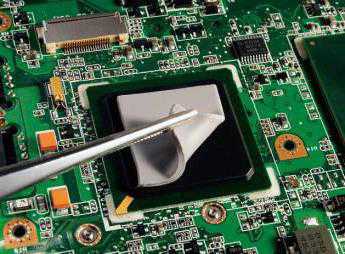
Есть такое понятие как «термоинтерфейс». Он представляет собой слой между процессором и радиатором и предназначается для увеличения теплопроводности и снижения теплового сопротивления. Часто используется для этой цели термопаста – вещество с высокой теплопроводностью. Вопреки распространенному мнению, термопаста ничего не охлаждает, она просто усиливает эффективность передачи тепла от нагревающегося процессора к радиатору. Вторым по популярности тепловым интерфейсом является термопрокладка для ноутбука. Это небольшая пластинка, устанавливаемая между процессором (или другим нагревающимся элементом) и радиатором (охлаждающим элементом). Прокладка является эластичной, и она идеально заполняет возможные зазоры, которые почти всегда есть между поверхностями. Также считается, что эта пластина лучше справляется со своей работой, т. к. паста не может справиться с большим объемом работ. В зависимости от размера микросхем, можно подобрать правильную прокладку. Они бывают разных размеров и толщины. Кто-то советует подбирать прокладку толщиной 1 мм, но в идеале необходимо замерить старый термослой и выбрать прокладку такой же толщины. А вот использовать старый слой нельзя, иначе чипсет будет перегреваться, что постоянно будет приводить к отключению компьютера. Со временем микросхемы будут плавиться и в конечном итоге расплавятся полностью.
Керамические прокладки
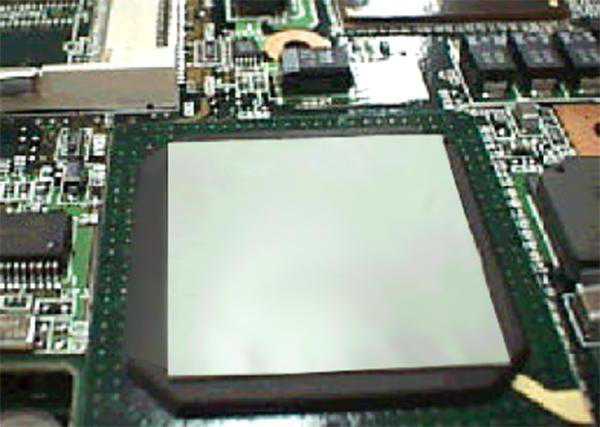
Термопрокладки могут быть выполнены из керамики, меди, силикона. Из этих трех материалов керамика является лучшим проводником тепла, поэтому она отличается более высокой эффективностью. Самые лучшие те, которые произведены из нитрида алюминия – керамики. Несмотря на название, это все равно керамика с классными характеристиками. Прокладка из этого материала устойчива к температурным или химическим воздействиям, она реально уменьшает рабочие температуры полупроводников и в процессе нагрева не теряет своих свойств проводника тепла.
Силиконовые
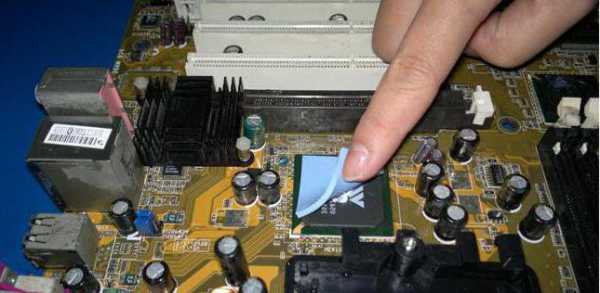
Силикон также устойчив к высоким температурам и очень часто используется в ноутбуках для отвода тепла от процессора и мостов. Также может применяться как термопрокладка для видеокарты ноутбука. Используется силикон в тех случаях, когда нет контакта между двумя поверхностями. Силиконовая прокладка является более эффективной по сравнению с термопастой. К тому же она эластична и может сжиматься или разжиматься, тем самым более эффективно заполняя пустое пространство.
Медные

Медные прокладки обладают более высокой теплопроводностью, но их использовать сложнее. Для установки такой прокладки необходим герметик, который закроет просвет между радиатором и нагревающейся поверхностью. Использование такого слоя изоляции трудоемко, но это оправдывается более высокой эффективностью.
Чем заменить термопрокладку в ноутбуке?
Если вы раскрутили свой ноутбук и обнаружили, что прокладка нуждается в замене, а купить ее негде, то можно попробовать сделать ее самостоятельно. Изготовить термопрокладку для ноутбука своими руками несложно. Способов существует несколько. Наиболее популярный из них предполагает использование бинта. Для этого нам необходимо сложить в бинт в 4-5 слоев. Предварительно его можно пропитать в термопасте, ведь если просто намазать ее на бинт, то он расползется. Теперь прикладывайте бинт к процессору, и если он будет немного выпирать за границы, то ничего страшного. Главное, чтобы ваша прокладка плотно прилегала. Результаты тестирования этого слоя особо не впечатляют. Такая термопрокладка для ноутбука не позволяет процессору нагреваться свыше 800С при просмотре фильма, но если нагрузить ноутбук играми, то он аварийно выключится. Но на время такой вариант сгодится. Алюминиевая пластина (или медная) станет лучшим вариантом для самодельной прокладки. Алюминий (как и медь) обладает хорошей теплопроводностью. Для изготовления нам нужен небольшой лист толщиной всего 1 мм. Но достать такой сложно. Как вариант, можно заказать на «Алиэкспрессе». Вырезать прокладку можно на глаз и не выверять точность до миллиметра. В теории, чем больше будет площадь пластины, тем больше тепла она сможет отвести. Главное, чтобы пластина очень плотно прилегала к поверхности. Мастера, проверившие метод на практике, рассказывают, что после установки пластины и запуска ноутбука программа тестирования температуры показывала 500С. Но это в режиме покоя, а при включении фильма температура поднялась до 680С. Это хороший результат.
Китайские прокладки
На том же «Алиэкспрессе» можно заказывать китайские термопрокладки для ноутбуков. Они совсем не оправдывают ожидания, и после включения ноутбук нагревается мгновенно. Никакого эффективного отвода тепла от таких прокладок ждать не стоит. При просмотре видео температура процессора поднимается выше 900С, что близко к критической отметке.
Термопаста как альтернатива
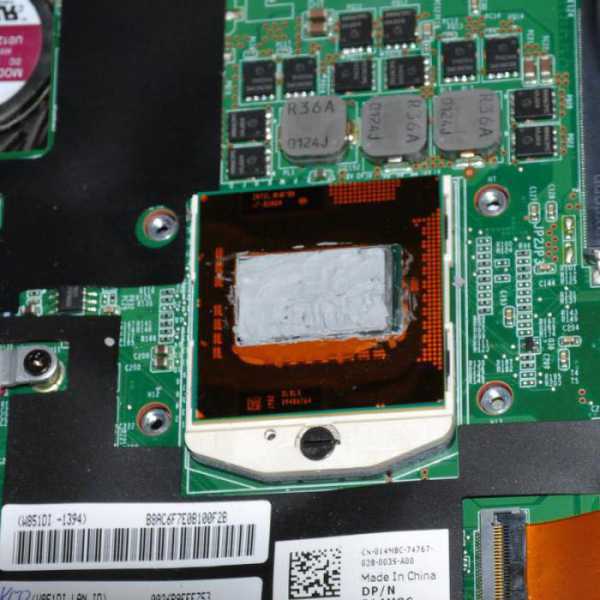
Слой термопасты толщиной 0,1 мм оказался наихудшим вариантом. После начала просмотра видео процессор нагрелся до 98*С и аварийно отключился. Поэтому не всегда уместно просто менять термопасту или использовать ее как замену термопрокладке. Ее эффективность хуже, причем настолько, что даже система аварийно отключается. В любом случае указанные самодельные прокладки для постоянного использования не подойдут, однако на небольшой промежуток времени можно брать их. К тому же такие прокладки не позволят нагружать ноутбук более-менее серьезно, поэтому не стоит их рассматривать как постоянный вариант охлаждения процессора.
Рейтинг термопаст для компьютера и ноутбука
Термопаста — вязкое пластичное вещество, которое наносится на процессор или графический процессор для улучшения теплопередачи. Система охлаждения ноутбука и компьютера включает в себя вентилятор и медную трубку с пластинами, которые соприкасаются с процессором, видеокартой (не во всех моделях) и в зависимости от модели с другими нагревающимися элементами.

Когда компьютер работает, его процессор разогревается, а система охлаждения призвана понижать температуру. Именно поэтому, когда компьютер или ноутбук усиленно что-то грузят, вы слышите гул активно работающего кулера. Пластины медной трубки имеют шероховатую поверхность (микроскопические неровности и царапины). Эти микрополости заполняются воздухом, который имеет низкую теплопроводность, и передача тепла затрудняется. Термопаста используется для того, чтобы эти неровности заполнить и увеличить площадь соприкосновения процессора и пластины. То есть сама по себе она не несёт охлаждающей функции, это лишь проводник. В некоторых случаях вместо термопасты используют термопрокладки. Это силиконовые или резиновые квадратики, как правило, со стороной 1,5 см (для ноутбуков). Они нужны в случае, если зазор между пластиной и чипом слишком велик. В этом случае лучше не заменять их, намазав потолще термопастой, а выбрать в магазине новые подходящие по размеру.
Типы термопаст и их характеристики
Хорошая паста для процессора должна отвечать следующим требованиям:
Ключевым показателем, по которому можно выбрать, какая паста лучше, является теплопроводность. Насколько хорошо материал отдаёт тепло с поверхности процессора за единицу времени, влияет на то, насколько быстро он и будет охлаждаться. ВАЖНО. Слой наносимой пасты должен быть максимально тонким. Даже самые высокие характеристики сойдут на нет при большой толщине нанесения. Любая паста обладает намного худшей теплопроводностью, чем металлы. Поэтому она должна лишь вытеснить воздух, а не создать дополнительный слой между элементами. Любые характеристики актуальны только при правильном нанесении.
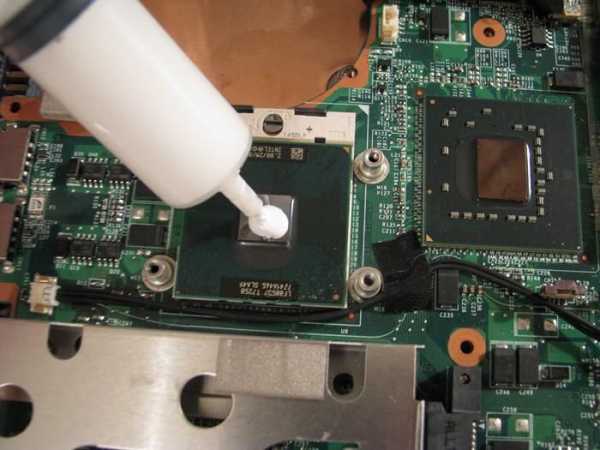
Замена термопасты на процессоре
Важными показателями, которые помогают выбрать термопасту, являются вязкость и способность выдерживать температуры. Она должна легко заполнять пространство и выдерживать долгие тепловые нагрузки. Заменять рекомендуется после года работы.
Различают неметаллические термоинтерфейсы и на основе металлического порошка. У металлов выше теплопроводность, но при контакте с элементами микросхем они могут вызвать замыкание, о чём нужно помнить при нанесении.
Не существует отдельных видов для компьютера или для ноутбука. Состав, назначения и характеристики не различаются. Единственное, что можно сказать, это повышенные требования к качеству и частоте замены на ноутбуке. Если на стационарном PC мало кто, вообще, задумывается о замене теплопроводящих материалов, то ноутбуки без этого начинают перегреваться, зависать и выключаться. При последующем включении система выведет сообщение о том, что была достигнута критическая температура процессора (обычно это выше 100 градусов по Цельсию) и устройство было экстренно отключено. Это происходит для предотвращения возгорания. Проблема рано или поздно становится актуальной для любого ноутбука. Это расплата за компактные размеры при высоких требованиях к мощности и производительности. Поэтому лучше отнеситесь к выбору термопасты для процессора ноутбука с особой тщательностью.
Лучшие термопасты
В интернете много статей упоминают марку КПТ-8, называя её самой часто используемой и доступной. На каком основании сделаны такие заключения, сложно понять. Возможно, её используют сервисы, чтобы снизить свои расходы, не особо заботясь о качестве услуги. Или чтобы потом сказать, что проблема вашего устройства не в плохой теплоотдаче, а в выходе оборудования из строя и нужно приобрести у них какую-то деталь или произвести ремонт. Характеристики КПТ-8 настолько низки, что лучше не вносить её в рейтинг, а просто рассмотрим как базу для сравнения:
Производится разными компаниями, причём продукты разных фирм существенно отличаются между собой. У одного производителя может быть слишком жидкой, а у другого, наоборот, густой и сложной в нанесении. Но лучше выбрать более эффективные и современные варианты. Вряд ли для вас будет играть роль цена, но с намного лучшими характеристиками. Согласитесь, по сравнению со стоимостью деталей и самого ноутбука это незначительные затраты. Ведь перегрев ведёт к ускоренному износу элементов. Ниже представлен рейтинг лучших предложений термопаст для процессора на сегодняшний день:
Arctic Cooling MX-2 обладает отличным показателем вязкости, однородности, легко наносится тонким слоем. Из минусов можно назвать быстрое высыхание. При высокой нагрузке этот период может составлять 3–6 месяцев.

Термопаста Arctic Cooling MX-2
Arctic Cooling MX-4 легко наносится на поверхность кристалла процессора, обладает равномерной консистенцией, не высыхает на протяжении долгого времени. При интенсивном использовании проработает год, а может, и дольше. Выходит на заявленные характеристики приблизительно через 2 дня регулярной работы. Обладает огромным количеством положительных отзывов и наград. Из минусов пока можно назвать только весьма высокую цену.

Термопаста Arctic Cooling MX-4
Паста не очень легко наносится, но работает долго без высыхания. Существенно различается по качеству корейского и китайского производства. Рекомендуется приобретать ту, что произведена в Корее.

Термопаста Zalman ZM STG2
Является весьма посредственной по эффективности, не очень удобна в нанесении. Но достаточно надёжна и хорошо справляется со своими задачами.

Термопаста DeepCool Z5
Жидкие металлы можно использовать только с медными трубками системы охлаждения, но ни в коем случае не с алюминиевыми, иначе испортите компьютер. А также есть нюансы по технологии нанесения.
В начале статьи было рассмотрено немного теории об использовании термопаст. Для того чтобы вы понимали принципы их сравнения и оценки и могли определиться, какую из них лучше приобрести. На рынке постоянно появляются новинки, главное, на что нужно обратить внимание, это теплопроводность и вязкость. Поскольку на один ноутбук используется совсем немного пасты (по капле на процессор и видеокарту), нет смысла покупать огромные шприцы не очень эффективных паст. Лучше выберите современные, чей рейтинг выше. Например, MX-4 или из линейки Thermal Grizzly, в расфасовке по 1 грамму за ту же сумму в целом, хоть и дороже в пересчёте на грамм.
И главное, помните, термопаста не является средством охлаждения ноутбука, а лишь посредником. Не ждите от неё чудес, если у вас из-за старости и вырождения материалов стали чрезмерно греться процессор или видеокарта, исчерпали себя элементы системы охлаждения.