

Подскажите пожалуйста, как мне преобразовать мой документ из формата PDF в картинки формата JPG. Если можно, хотелось бы эту работу выполнять в какой-то программе (просто на рабочем компьютере нет интернета (если только раздать с телефона)).
Вообще, если у вас не слишком большие и сложные документы PDF — то задача решаема достаточно быстро. Ниже в статье приведу несколько рабочих вариантов, которыми часто пользуюсь сам.
PDF в WORD (DOCX): 10 способов конвертирования — см. интрукцию

Конвертирование PDF в JPG
Вариант 1: автоматическое преобразование всех страниц документа
Сделать подобное можно с помощью бесплатной утилиты STDU Viewer (я ее уже ранее как-то рекомендовал на блоге). Вообще, эта программа позволяет открывать и обрабатывать большой набор офисных документов: PDF, DjVu, XPS, TIFF, TXT, BMP, GIF, JPG, JPEG, PNG и др. Незаменимый офисный помощник!
Ниже рассмотрю в ней непосредственно преобразование PDF в JPG.
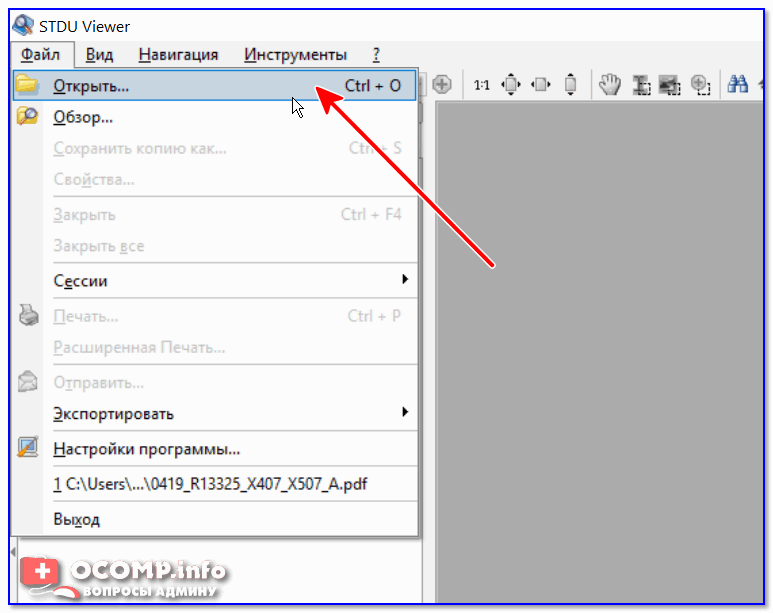
STDU Viewer — открыть файл
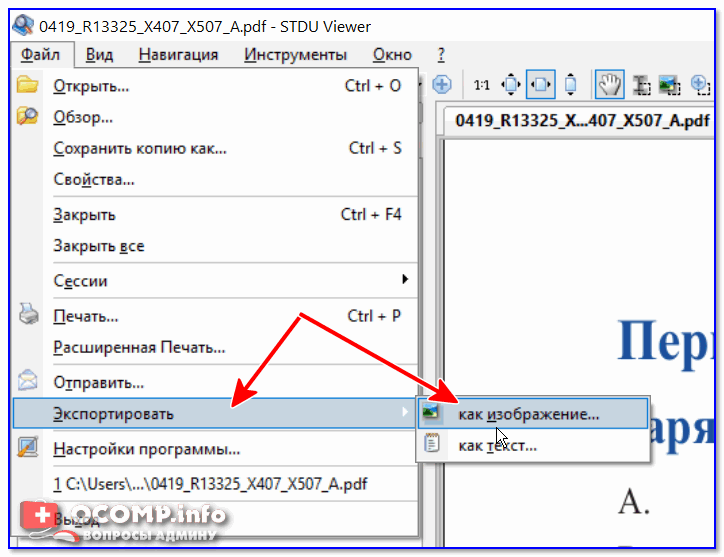
Экспортировать как изображение
3) После нужно задать следующие параметры:
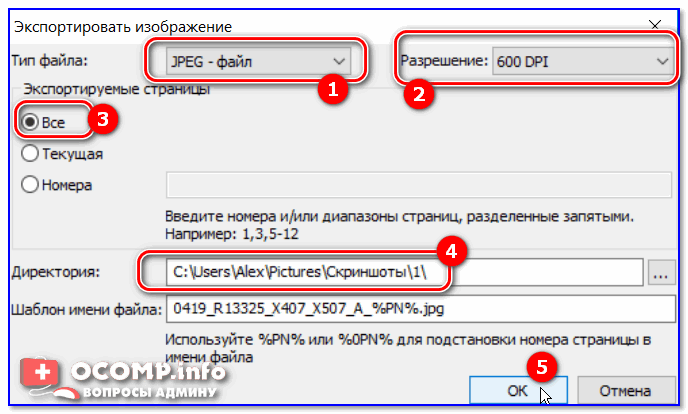
4) Время экспорта зависит от размера обрабатываемого документа и производительности вашего ПК. Обычно, все это происходит достаточно быстро (1-5 мин. на среднюю книгу. ).

Вариант 2: обработка сложных документов (единичные листы)
Если вы имеете дело с большими и сложно-структурированными документами PDF — возможностей предыдущей утилиты может не хватить.
В этом случае я бы порекомендовал попробовать бесплатный офисный пакет 👉 Libre Office. В его комплекте есть программа Draw — она позволяет не только конвертировать определенные листы PDF в JPG, но и 👉 редактировать его (что может быть очень полезно).
Покажу решение нашей задачи на одном простом примере.
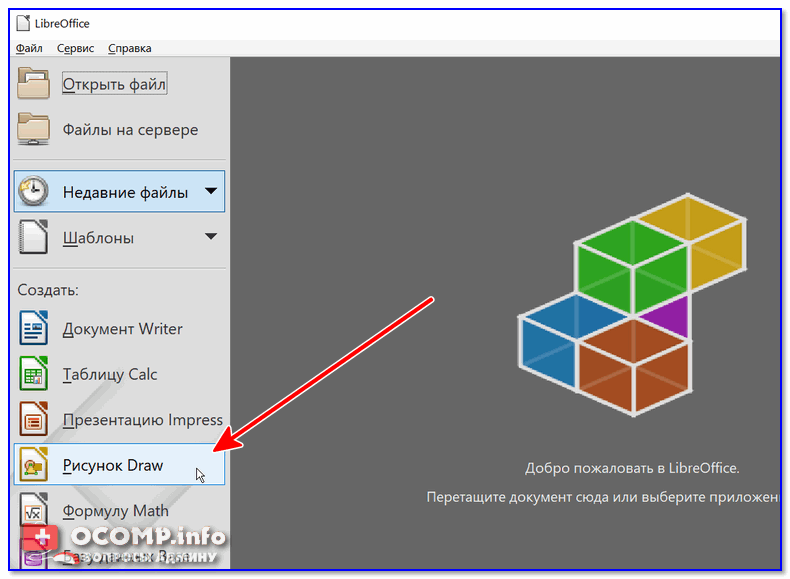
1) После запуска Libre Office — в меню слева откройте инструмент «Рисунок Draw» (впрочем, можно сразу же нажать на меню «файл/открыть файл» и указать PDF документ — Libre Office автоматически определит в чем его открыть. ).
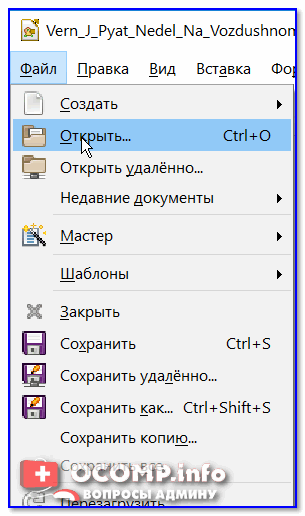
2) Далее нажмите сочетание Ctrl+O (открыть файл) и укажите нужный документ.
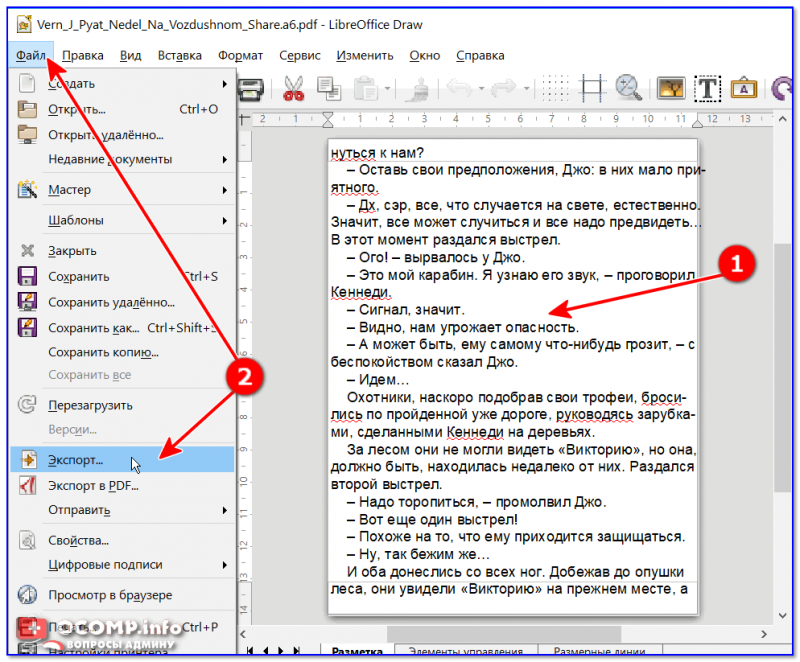
Экспорт нужной страницы
4) Далее укажите формат, в котором вам нужна картинка (вместо JPEG можно выбрать GIF, BMP, PNG и пр.) и нажмите «Сохранить».

Сохранить страницу в JPG формате
Вариант 3: универсальный (можно преобразовать любой документ)
Если у вас файл PDF не битый и он открылся для чтения хотя бы в одной из каких-нибудь программ — считайте, что его преобразование к JPG возможно (правда, если 2 предыдущие программы не помогли — задача может стать хлопотной. ).
Речь тут идет о таким простом приеме, как создание скриншота экрана — т.е. сначала вы подгоняете отображение нужной вам страницы, а затем нажимаете на кнопку Print Screen и сохраняете всё (что отображалось на экране) в картинку.
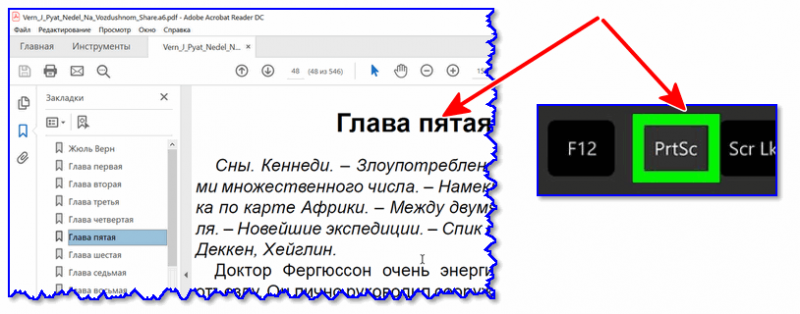
Создаем скриншот нужного окна
Думаю, в дополнительных комментариях этот способ не нуждается (пару ссылок по работе со скриншотами оставляю ниже).
1) Как сделать скриншот: окна Windows, экрана игры, кадра из видео (в т.ч. со стрелками и пояснениями).
2) Не работает Print Screen, не могу сделать скриншот — см. интрукцию
Вариант 4: работа со сканами
Если вы получаете PDF файлы, сканируя документы, а затем часто их преобразуете к формату картинок (JPG) — то используя программу 👉 ABBY Fine Reader можно существенно ускорить эту работу.
Она позволяет не только напрямую сканировать документы, но и может открыть любые ранее созданные файлы, картинки, сканы и преобразовать их в новый формат.
К тому же, с ее помощью со сканов можно получить текст и перевести его в Word для дальнейшей обработки (подобная задача тоже встречается достаточно часто).
Минус : полная версия программы ABBY Fine Reader достаточно дорогая. Не на каждом ПК есть возможность ее использования.
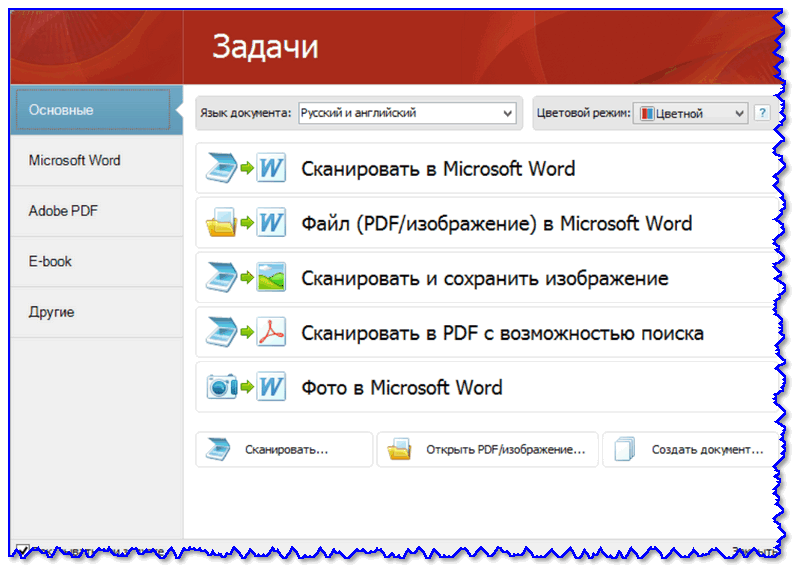
Приветствие в программе ABBY Fine Reader
Как отсканировать документ на компьютер с принтера (МФУ). А после, из сканов (изображений) получить текст.
Вариант 5: с помощью виртуального принтера
Этот способ один из наиболее универсальных, быстрых, с большим количеством функций и настроек (что позволяет получать JPG картинки нужного размера, с подрезкой краев, с измененной геометрией и пр.). Но прежде чем показывать пример работы, пару слов ниже.
Главный минус : в некоторых случаях (редко) этот драйвер виртуального принтера может конфликтовать с драйвером реального. Поэтому, я и не стал этот способ ставить на первое место (разумеется, если у вас нет принтера — то вам бояться нечего. ).

Это универсальный конвертер документов, работающий с помощью установки в вашу систему драйвера виртуального принтера. Поддерживает экспорт в 8 форматов: PDF, JPEG, TIFF, PNG, GIF, PCX, DCX или BMP.
Покажу работу с этой программой на простом примере.
1) И так, у нас открыт в какой-нибудь программе документ PDF. Первое, что нам нужно сделать — это отправить его на печать (сочетание кнопок Ctrl+P).
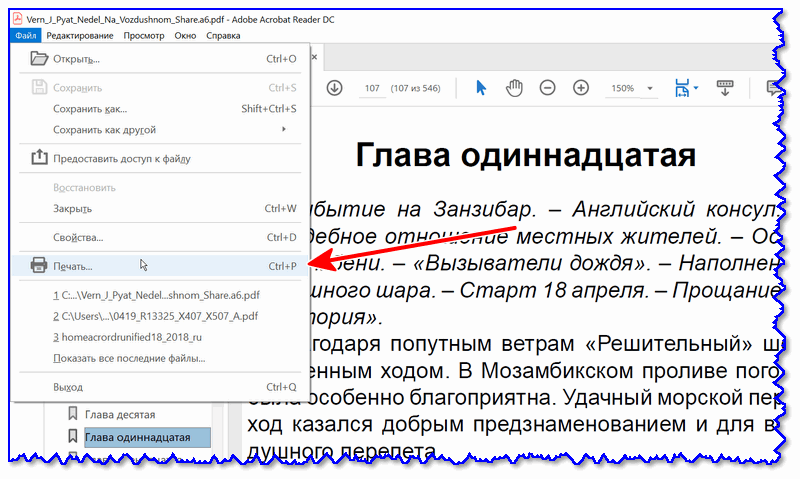
Печать документа (Ctrl+P)
Далее порекомендовал бы зайти в «Свойства» этого принтера.
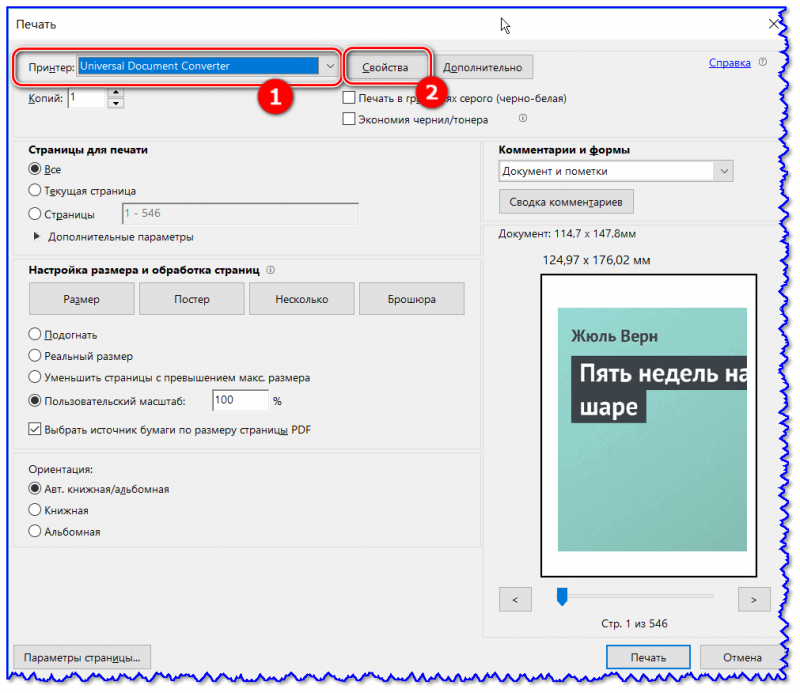
Выбор виртуального принтера
3) В свойствах вы можете задать достаточно большое количество параметров (см. пример ниже) : я же указал только формат экспорта — JPEG.
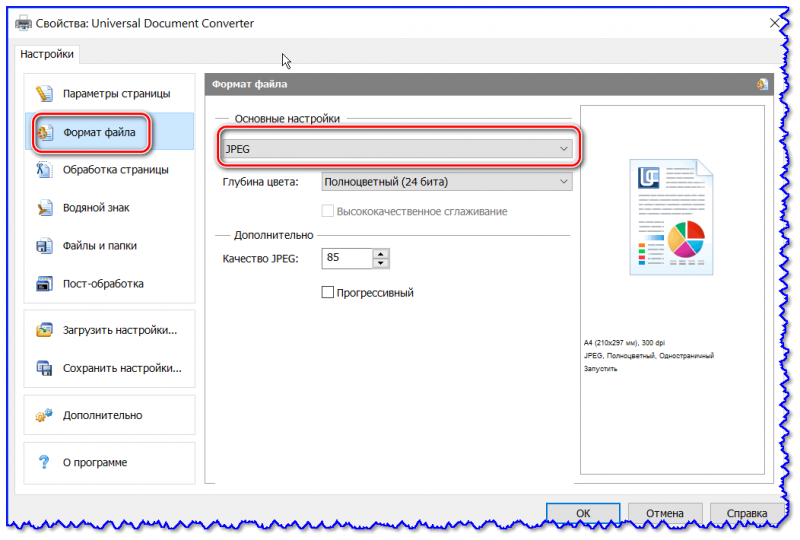
Выбор формата файла
4) После вам только останется нажать OK, выбрать папку (куда будут сохранены JPEG файлы) и дождаться окончания операции.

Также не могу не отметить, что в сети сейчас есть достаточно мощные и интересные онлайн-сервисы по конвертированию и обработке основных форматов документов, изображений, видео (в том числе и JPG, PDF и пр.). Например, весьма не плохи I Love PDF и PDF to Image.
Но способ, сам по себе, вполне рабочий и может выручить в трудную минуту (например, когда под-рукой нет ПК/ноутбука с нужными программами).
Можно ли конвертировать пдф в jpg
Используйте онлайн-инструменты Adobe Acrobat и конвертируйте документы PDF в файлы JPG. С помощью конвертера PDF-файлов Acrobat вы также можете создавать файлы в форматах PNG и TIFF. Все, что вам нужно, — это подключение к интернету.
Быстрая конвертация документов PDF в изображение
Загрузите или перетащите в специальную область документ PDF, который нужно конвертировать в изображение. Затем выберите нужный формат — PNG, TIFF или JPG.
Лучший инструмент для конвертации PDF в JPG
Компания Adobe разработала формат PDF. Если вам нужны высококачественные файлы JPG или изображения в других форматах, воспользуйтесь инструментом Acrobat для преобразования файлов в формат JPG.

Как конвертировать PDF-файл в JPG онлайн
Как конвертировать PDF-файл в JPG онлайн
Выполните эти простые действия, чтобы конвертировать PDF-файлы в изображения в формате JPG, PNG или TIFF с помощью конвертера изображений Acrobat:
Нажмите кнопку Выбрать файл выше или перетащите файл в специальную область.
Выберите документ PDF, который необходимо конвертировать в файл изображения с помощью онлайн-конвертера.
Выберите нужный формат файла изображения.
Нажмите Конвертировать в JPG.
Войдите в учетную запись, чтобы скачать файл изображения или предоставить к нему доступ.
Остались вопросы? У нас есть ответы
В какие форматы изображений можно конвертировать PDF-файлы?
Онлайн-сервисы Acrobat позволяют быстро конвертировать PDF-файлы в изображения PNG, TIFF и JPG в любом браузере, например в Google Chrome. Просто выберите нужный формат файла. За считаные секунды Acrobat конвертирует ваш файл в изображение высокого качества.
Попробуйте Acrobat Pro бесплатно в течение 7 дней на ПК с ОС macOS или Windows. Приложение Acrobat позволяет редактировать, объединять, разделять файлы PDF и уменьшать их размер, конвертировать файлы HTML, добавлять файлы в документы PDF и удалять из них страницы, а также конвертировать документы PDF в JPG и многие другие форматы.
Воспользуйтесь специальным предложением и купите Adobe Acrobat Pro DC со скидкой 33%: всего за 772,80 руб./мес. в первый год.
Как конвертировать PDF-файл в формат JPG на мобильных устройствах?
Выполните следующие действия, чтобы конвертировать документ PDF в файл JPG или JPEG на смартфоне или планшете. Выберите PDF-файл, который нужно конвертировать, выберите нужный формат изображения и нажмите «Конвертировать в JPG».
В чем разница между JPG и PNG?
JPG и PNG — это разные форматы файлов изображений. Формат PNG предполагает сжатие файла без потери качества. Независимо от того, сколько раз файл будет открыт и повторно сохранен, его качество останется прежним. Поэтому данный формат позволяет сохранять более высокое качество файла, чем формат JPG. Зато файлы JPG обычно имеют меньший размер.
Преобразование PDF в JPG
Добро пожаловать! Здесь вы можете преобразовать PDF-файлы в изображения. Загрузите документ в формате PDF и преобразуйте его в JPG. По желанию можно отредактировать изображение.
Оставайтесь на связи:
Преобразуйте PDF в JPG онлайн
бесплатно в любом месте
Преобразование PDF в изображение
Ищете инструмент, чтобы преобразовать PDF в изображение? Он перед вами! Сервис PDF2Go позволяет конвертировать PDF-файлы в JPG, PNG и не только.
Загрузите PDF-файл. По желанию вы можете отредактировать полученное изображение. Измените ширину и размер, разрешение (DPI), добавьте эффекты. После этого нажмите на «Сохранить изменения».
Каждая страница PDF-файла будет преобразована в отдельное изображение.
Простой и удобный конвертер
Многие сайты с PDF-конвертерами предлагают скачать и установить программу или приложение. Сервис PDF2Go этого не требует. Все преобразования выполняются онлайн, чтобы:
Мы гарантируем: удобный доступ, отсутствие вредоносных программ и проблем с хранением файлов.
Зачем конвертировать PDF в изображение?
PDF-файлы поддерживаются многими устройствами и платформами. Тем не менее, в некоторых случаях удобнее работать с изображением.
Изображения можно добавлять в видео и другие документы. Возможность извлечения изображений особенно важна, если надо поделиться только одной страницей PDF-файла или отредактировать картинку. Преобразуйте PDF в JPG, и у вас под рукой будут отдельные страницы в самом популярном графическом формате.
PDF-файлы в полной безопасности
Конвертируйте PDF в JPG и не беспокойтесь о безопасности. Все файлы обрабатываются автоматически и не передаются третьим лицам. Мы не храним файлы долго и регулярно удаляем их с сервера.
Конечно, мы не претендуем на права на ваш файл! Остались сомнения? Ознакомьтесь с Политикой конфиденциальности.
Документ в изображение
Сервис PDF2Go создан для конвертации PDF-файлов в формат JPG. Но вы можете преобразовать документ и в другой графический формат.
Например:
PNG, GIF, SVG, TIFF, BMP, TGA, WEBP и другие
Онлайн-конвертер изображений
Неважно, где вы находитесь: дома, на работе или в пути. PDF2Go всегда под рукой. Даже в отпуске.
Онлайн-конвертер преобразует файлы из одного формата в другой прямо в браузере. Просто подключитесь к сети и возьмите PDF-конвертер с собой!
Чтобы оставить отзыв, преобразуйте и скачайте хотя бы один файл