
Как конвертировать PDF в DWG AutoCAD?
2 простых способа преобразования чертежей в формате PDF в редактируемые DWG файлы.
Чертежи в формате PDF встречаются часто. Их легко открывать и выводить на печать. Трудности начинаются, когда возникает необходимость их редактировать. Даже если речь идет о какой-то незначительной правке. В таких ситуациях существуют два решения. Первое и не самое оптимальное – это создать чертеж с нуля. Второе – сконвертировать чертеж в CAD формат. Также есть возможность скачать уже готовый чертёж нужного формата на сайте 2d-3d.ru
Сегодня я расскажу о 2 способах конвертации, которые в несколько кликов позволят перевести PDF файл в редактируемый DWG чертёж формата AutoCAD. В большинстве случаев результат перевода идентичен исходному файлу – то же расположение примитивов, те же размеры, те же цвета. Единственное возникли проблемы с адекватным импортом текста, поэтому его нужно будет редактировать.
Для эксперимента я взял объёмный план этажей с большим количеством элементов.
Запускаем Автокад. В AutoCAD должен быть открыть пустой файл. Далее нажимаете в левом верхнем углу «Файл», далее «Импорт» и выбираем тот pdf файл, который хотим перевести в Автокад в векторную графику, нажимаем ок.
Компания CADSoftTools предоставляет бесплатный онлайн-конвертер, который находится по следующему адресу: https://cadsofttools.ru/pdf-to-dwg-online/. Схема действий простая: выбираете PDF файл, вводите адрес своей электронной почты и нажимаете на кнопку «Конвертировать». Через несколько минут вы получаете письмо со ссылкой на сконвертированный файл в формате DWG.
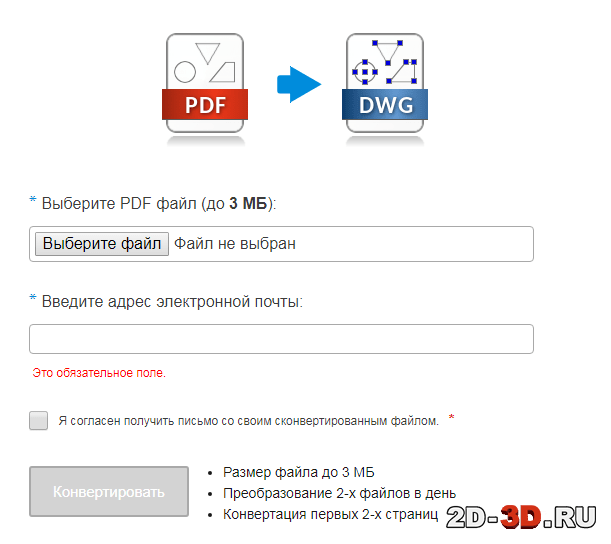
Онлайн-сервис имеет ряд ограничений (размер файла до 3 МБ, преобразование 2-х файлов в день, конвертация первых 2-х страниц файла). Но, как правило, предоставленных возможностей вполне достаточно. Если же нет, можно приобрести суточную подписку на сервис.
Теперь о результате. В большинстве случаев результат конвертации идентичен исходному файлу – то же расположение примитивов, те же размеры, те же цвета. Единственное возникли проблемы с адекватным импортом текста, поэтому его нужно будет редактировать.
Стоит отметить, что такой результат достигается при конвертации векторных PDF файлов. Если файл растровый, например, это отсканированный чертеж, то качество векторизации будет напрямую зависеть от качества растрового изображения.
PDF в DWG конвертер от CADSoftTools сбережет ваше время и силы и предоставит DWG файл, сразу готовый к редактированию. Его не нужно устанавливать на компьютер, и он доступен с любого устройства. А тот факт, что он бесплатный, делает его удобным решением для людей, которым нужно конвертировать чертежи время от времени.
Конвертируйте ваш файл в DWG
Конвертер DWG
Преобразуйте файлы в формат DWG (популярный формат файлов CAD) с помощью нашего бесплатного онлайн-конвертера. Загрузите ваш файл из любого источника и создайте из него файл CAD DWG.
Ошибка: количество входящих данных превысило лимит в 3.
Чтобы продолжить, вам необходимо обновить свою учетную запись:
Ошибка: общий размер файла превысил лимит в 100 MB.
Чтобы продолжить, вам необходимо обновить свою учетную запись:
Ошибка: общий размер файла превысил абсолютный лимит в 8GB.
Для платных аккаунтов мы предлагаем:
- Вплоть до 8GB общего размера файла за один сеанс конвертирования 200 файлов на одно конвертирование Высокий приоритет и скорость конвертирования Полное отсутствие рекламы на странице Гарантированный возврат денег
- До 100 Мб общего размера файла за один сеанс конвертирования 5 файлов на одно конвертирование Обычный приоритет и скорость конвертирования Наличие объявлений
Мы не может загружать видео с Youtube.
DWG (AutoCAD Drawing Database File)
Формат DWG представляет собой бинарный формат файлов, в которых хранятся двухмерные и трехмерные изображения, используемые устройствами САПР. Формат, разработанный в 1970-х гг., в настоящий момент.
Что такое DWG?
Получите неограниченный доступ к конвертеру файлов
- Неограниченный доступ ко всем инструментам Неограниченный размер файлов (до 8 ГБ) Более 1000 инструментов для конвертирования ваших файлов Без рекламы на веб-сайте Гарантируем возврат средств в течение двух недель, без лишних вопросов
Как перевести PDF в DWG
Конвертация файлов позволяет легко менять их формат для чтения, пересылки или выполнения редактирования. Очень часто приходится задаваться вопросом перевода документов из PDF в DWG.
Особенности форматов PDF в DWG

PDF – это формат электронных документов, который был разработан компанией Adobe Systems. Главное назначение – это презентация полиграфической продукции в электронном виде. Ее можно просматривать практически на любом устройстве, используя разноплановые программы. Редактирование выполнятся только с помощью специального ПО. Из преимуществ формата PDF стоит выделить:
DWG – формат, используемый с целью хранения двухмерных и трехмерных проектных данных. По умолчанию он используется такими программами как AutoCAD, nanoCAD, IntelliCAD.
Важно! Для открытия файлов в формате DWG есть платные и бесплатные приложения. Последние позволяют просматривать документы, в некоторых вариантах выполнять редактирование. Платное ПО открывает максимально широкие возможности: преобразование документа по любым параметрам, интересующим пользователя.
Как перевести документ из PDF в DWG с помощью программы
Просматривая страницы Интернета, вы увидите большое количество программ, позволяющих перевести документ из формата PDF в DWG. Выберите одну из них, скачайте и установите на компьютер. Помните, что большинство ПО платное. Но и функциональность его на порядок шире.
Выбирать можно из таких программ:
Скачав программу и установив на компьютер, вам понадобится ее запустить. Зависимо от выбранного ПО интерфейс будет отличаться. Общая последовательность действий выглядит так:
Новый файл будет располагаться по указанному вами адресу.
Важно! Подобные сервисы есть в сети Интернет и работают они в онлайн режиме. Вам не требуется устанавливать на компьютер дополнительное ПО. Здесь нужно только выбрать эффективный конвертер. Будьте готовы к тому, что он может оказаться платным.
Как конвертировать PDF в DWG через AutoCAD
Рассматривая версии программы до 2017 года выпуска, отметим, что здесь конвертацию выполнить не получится. Файл можно использовать только в качестве подложки, осуществляя при необходимости его масштабирование. Версии программы 2017 года и более поздние варианты дают возможность импортировать содержимое PDF файла. Делается это очень просто.
Откройте программу AutoCAD и нажмите на панели меню «Импорт».

Выберите документ, который нужно открыть.

Настроить параметры импорта, если требуется.

Нажать кнопку «ОК». Так вы запустите перемещение файла и его открытие в нужном формате.

Важно! После импортирования, текст, который содержался в файле, может не распознаваться. В этом случае причиной становится создание PDF документа в неподдерживаемой кодировке.
Импортировать рассматриваемым способом можно не все файлы, а только те, которые создавались в соответствующих программах, в частности, AutoCad. Если вы пытаетесь перевести документ, где содержатся сканированные изображения, программа их не сможет распознать. Вы увидите сообщение о том, что импортированных объектов нет.
Когда импортирование выполняется в программе более ранней версии, пункта меню «Импортировать» вы не найдете. Здесь последовательность действий будет несколько другой.
На верхней панели меню нажмите кнопку «Присоединить».

В открывшемся окне установить формат PDF, выбрать интересующий вас файл из нужной папки.

После подтверждения действия вы увидите необходимый чертеж в программе.

Дальше остается настроить изображение по интересующим вас параметрам.
Видео — Как перевести PDF в DWG
Понравилась статья?
Сохраните, чтобы не потерять!
Конвертер PDF в DWG
Основная проблема как преобразовать PDF в DWG максимально удобным способом.
В этой статье подобно разберем как использовать Конвертер PDF в DWG и какие есть способы преобразовать pdf в dwg.
А также ответим на вопросы:
Как преобразовать PDF в DWG с помощью AutoCAD.
В AutoCAD 2017 можно импортировать содержимое перевода PDF в DWG непосредственно в чертежи AutoCAD с помощью команды ПДФИМПОРТ. Линии станут редактируемой геометрией, а текст станет редактируемым текстом. Точность и качество перевода PDF в DWG во многом зависит от качества исходного файла PDF, поэтому результаты могут отличаться. Кроме того, подложки PDF в чертежах, созданных в предыдущих версиях AutoCAD, можно преобразовывать в редактируемую геометрию с помощью команды ПДФИМПОРТ.
Как перевести PDF в DWG если PDF создан сканированием документа?
Использование команды ПДФИМПОРТ с файлами PDF, созданными из отсканированных изображений/документов, приводит к созданию файла растрового изображения, который прикрепляется к чертежу в виде внешней ссылки. Растровое изображение не будет преобразовано в редактируемую геометрию. Поэтому максимально качественно перевести PDF в DWG если PDF создан сканированием документа не получится.
Вы сможете импортировать геометрию, заливки, растровые изображения и текстовые объекты TrueType из указанного файла PDF.
Если вы вводите команду PDFIMPORT в командной строке, предоставляются опции для выбора подложки PDF или для указания файла.
Если вы нажмете «Импорт PDF» на вкладке «Вставка» на ленте, будет использоваться параметр «Файл». Вы также можете указать файл PDF с помощью команды IMPORT.
Если вы сначала выберете вложенный PDF-подложку, откроется контекстная вкладка «PDF-подложка», и вы можете нажать «Импортировать как объекты».
Отображаются следующие подсказки, после чего отображается диалоговое окно «Импорт PDF».
PDF в Автокад
PDF в Автокад можно конечно вставить через буфер, методом копировать и вставить, но такой метод нас мало интересует, т. к. в таком случае файл pdf будет подложкой и придется создавать чертеж заново.
Полезно. Если вам необходима обратная операция, сохранить файл dwg в pdf читайте здесь.
Конвертация pdf в dwg
Нас же интересует как максимально получить информацию из pdf в dwg для дальнейшей работы, для чего будем использовать конвертер pdf to dwg.
AIDE PDF to DWG Converter позволяет быстро и легко преобразовать PDF в DWG/DXF файлы хорошего качества для дальнейшего быстрого и эффективного редактирования в AutoCAD.
Стоит отметить, что pdf файл может быть сформирован непосредственно из Автокада, а может быть и просто сканированный чертеж в формате pdf. Конвертировать можно любой, но вот качество будет значительно отличаться, в любом случае это лучше чем ничего.
Давайте разберемся, как это работает на примере бесплатной версии данной программы, которая позволяет конвертировать pdf в dwg и dxf файлы 20 раз с ограничением пакетной загрузки пятью файлами.
Перевод pdf в dwg

2. Установить конвертер стандартным способом.

3. Запустите программу, после чего откроется следующее окно. Интерфейс понятный и ничего сложного нет.

И далее по порядку:
1) Добавьте файлы, которые необходимо конвертировать из pdf в dwg или dxf.
2) Установите место, куда сохранить конвертируемые файлы.
3) При необходимости настройте опции, которых не так и много.
Вот теперь можно открыть dwg/dxf файл в Автокаде для дальнейшего редактирования.
Совет. Для тех кто хочет надежнее защитить труды можно воспользоваться следующими способами:
1. Как защитить pdf файл от печати, копирования и редактирования читайте здесь.
2. Aide PDF to DXF Converter хорошо конвертирует в dwg/dxf, если файл был переведён из AutoCAD в pdf однократно. Если файл pdf вставить в AutoCAD и сделать экспорт в pdf ещё раз (повторно), то получить что то полезное для дальнейшей работы после конвертации вряд ли получится.