
Аудиоформаты MP3 и FLAC: используем грамотно
В этом посте я хочу рассказать о том, как получать наилучшие результаты при сжатии музыкального материала в форматы FLAC и MP3. В эпоху массового распространения стриминговых аудио- и видеосервисов эта тема может показаться малоактуальной, однако, как показывает практика, это не так. Во-первых, не все хотят быть зависимыми от сторонних ресурсов, которые в любой момент могут повести себя как угодно — от введения разнообразных ограничений на доступ к контенту до полного его удаления. Во-вторых, в мире есть множество мест, где интернет работает медленно, печально и с перерывами на обед. В-третьих, качество звучания при онлайн-прослушивании обычно вполне приемлемо для большинства пользователей, но искушенных слухачей с хорошей аппаратурой оно может ввергнуть в тоску. Учитывая всё вышесказанное, можно полагать, что тема самостоятельного сжатия аудиозаписей для их хранения и прослушивания оффлайн останется актуальной ещё достаточно долго.
Так как в статье будут рассматриваться консольные приложения Windows, то предполагается, что читатель знаком с основами работы в командной строке под этой операционной системой.
Базовые понятия
PCM (pulse code modulation), она же ИКМ (импульсно-кодовая модуляция) — способ представления аналогового сигнала в цифровом виде. Работает это так: на вход устройства под названием АЦП (аналого-цифровой преобразователь) подаются электрические колебания, представляющие из себя аналоговый звуковой сигнал. АЦП с определенной частотой замеряет уровень этого сигнала и передаёт полученные значения наружу, где они сохраняются. Таким образом формируется массив данных, представляющий из себя последовательность значений амплитуды исходного сигнала. Описанный процесс называется «оцифровка». Основной проблемой хранения PCM-данных в «голом» виде является довольно большой их объём, поэтому для более рационального использования места на носителе используются различные алгоритмы сжатия цифрового звука.
CDDA (Compact Disc Digital Audio) — старый добрый звуковой компакт-диск, исторически первый стандарт массового цифрового носителя для аудиозаписей. Несмотря на то, что в наше время сам CDDA уже не очень актуален, параметры представления звука на нём — ИКМ 16 бит/44.1 кГц/стерео — и по сей день являются базовыми почти для всех выходящих в свет музыкальных фонограмм.
WAV — аудиоформат, стандартно использующийся для хранения несжатого PCM-аудио в Windows. Формат может содержать в себе и сжатые данные, но на практике подобное встречается крайне редко и, можно сказать, является моветоном. Проигрывание WAV-файлов требует минимум ресурсов системы, так как никакой дополнительной обработки информации для этого не требуется. Сохранение материала в этом формате почти всегда является промежуточным шагом при обработке звука в аудиоредакторах, CD-грабберах и другом подобном ПО. Битрейт несжатого WAV с параметрами 16 бит/44.1 кГц/стерео — 1411 кбит/с, размер файла пятиминутной записи в таком виде — около 52 МБ.
Кодер (или «энкодер» от английского «encoder») — программное обеспечение, предназначенное для преобразования WAV в какой-либо иной формат с целью уменьшения объёма хранимых данных.
Декодер — программное либо аппаратное обеспечение, служащее для воспроизведения сжатых в соответствующий формат файлов или преобразования их в неcжатый вид.
Lossy — общее название семейства аудиоформатов, в которых используется сжатие данных с потерями. Типичными представителями семейства являются MP3, AAC, WMA, Ogg Vorbis. Главная особенность lossy-форматов заключается в том, что при сжатии материала в любой из них значительная часть исходной звуковой информации теряется безвозвратно и не может быть восстановлена впоследствии никаким способом. За счёт этого достигается высокая степень компрессии, при этом на слух потери малозаметны или вообще незаметны, так как отбрасываются только некритичные для человеческого восприятия данные.
Lossless — общее название семейства аудиоформатов, в которых используется сжатие данных без потерь. Типичные представители семейства: FLAC, Monkey’s Audio, ALAC, WavPack. В отличие от lossy-форматов, здесь никакая информация при сжатии не теряется, всё происходит примерно как в обычных архиваторах. Платой за полную сохранность данных является значительно меньшая по сравнению с lossy степень компрессии.
MP3 (MPEG-1 Layer 3) — исторически первый и самый распространённый формат сжатия с потерями. Несмотря на то, что в силу возраста MP3 на сегодняшний день не блещет эффективностью компрессии, его популярность остаётся весьма высокой по причине универсальности — проигрывать данный формат умеет любой утюг. При этом, если применяются адекватные кодер и декодер, качество звучания MP3 находится на очень достойном уровне. Сочетание этих двух факторов делает использование формата оправданным и сейчас. Коэффициент сжатия MP3 при сохранении высокого качества звучания — 6-9 раз. Средний битрейт такого MP3 с параметрами 16 бит/44.1 кГц/стерео — 150-240 кбит/с, размер файла пятиминутной записи в этом виде — 6-9 МБ.
FLAC (Free Lossless Audio Codec) — самый популярный на текущий момент формат сжатия аудио без потерь. Если для какого-либо ПО или оборудования заявлена поддержка lossless, почти наверняка данное ПО/оборудование умеет проигрывать FLAC. Формат является стандартом де-факто в среде любителей качественного звука. Коэффициент сжатия FLAC — 1.2-3.5 раза. Битрейт FLAC с параметрами 16 бит/44.1 кГц/стерео — 400-1200 кбит/с, размер файла пятиминутной записи в таком виде — 15-44 МБ. Для lossless-форматов, представителем которых является FLAC, правило «больше битрейт — выше качество звучания» не работает, качество всегда остается идентичным оригиналу. Степень сжатия и битрейт варьируются в зависимости от сложности сжимаемого материала — например, пение под гитару поддается компрессии лучше, чем запись симфонического оркестра.
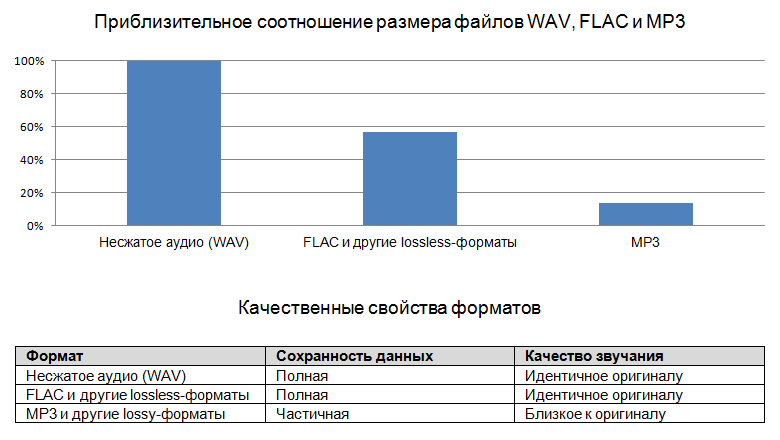
В заключение раздела приведу картинку, наглядно иллюстрирующую ключевые особенности вышеописанных аудиоформатов:
Общие вопросы
Можно ли пережимать материал из lossless в lossy — например, из FLAC в MP3?
Можно и часто нужно. Например, если вы хотите слушать музыку в «походных» условиях с портативного устройства без аудиофильских замашек, а исходный материал у вас хранится в lossless-формате, то перед переносом на портатив имеет смысл сконвертировать нужные треки в lossy. Так вы уменьшите размер файлов и сможете сохранить на мобильном носителе значительно больше музыки. Деградации звука от такого преобразования вы, скорее всего, не почувствуете совсем.
Можно ли пережимать материал из lossy в lossless — например, из MP3 во FLAC?
Делать этого не следует ни в коем случае, так как качество звучания лучше не станет, а размер файлов вырастет в разы. Более того, такой псевдоlossless, впоследствии попавший к другим людям, будет вводить их в заблуждение. Как отбраковывать подобные фейки при скачивании lossless из сети, читайте в этой статье.
Можно ли пережимать материал из lossy в lossy — например, MP3 с меньшим битрейтом в MP3 с бо́льшим битрейтом?
Если вы хотите получить от подобного пережатия улучшение качества, то нет, так делать не нужно — звучание не только не улучшится, а даже слегка ухудшится. Если вашей целью является уменьшение размера файла и качество звучания не очень критично, то пережатие из более высокого в более низкий битрейт вполне оправданно.
Какой из lossless-форматов лучше по качеству звучания — FLAC, Monkey’s Audio, WavPack?
Как уже говорилось ранее, lossless-форматы сжимают данные без потерь. Это означает, что в плане качества звучания все они абсолютно идентичны. Выбирать lossless-формат для использования в каждом конкретном случае следует, ориентируясь исключительно на его совместимость с ПО/оборудованием и на ваши личные предпочтения.
Влияют ли выбор кодера и его настройки на качество звучания при сжатии материала в MP3?
Существенно влияют. Про то, какой кодер и с какими настройками обеспечивает оптимальный результат, я расскажу ниже.
Влияет ли декодер на качество звучания при прослушивании материала в MP3? Чем лучше воспроизводить MP3 на ПК?
MP3-декодер может влиять на качество звучания. Некоторые (особенно старые) декодеры заметно искажают звук при проигрывании MP3, что может создать ложное впечатление об ущербности этого формата как такового. Для проигрывания музыки на ПК следует пользоваться проверенными программами-плеерами, желательно последних версий. Я использую foobar2000, который всем и рекомендую — у него проблем с качеством воспроизведения как MP3, так и других поддерживаемых форматов нет.
Влияют ли настройки кодера на качество звучания при сжатии материала во FLAC? Какую степень сжатия лучше выбрать?
Настройки FLAC-кодера на качество звучания не влияют совсем. От них могут зависеть только размер получаемых файлов и время, затраченное на сжатие, да и то незначительно. Поэтому чаще всего я не заморачиваюсь и кодирую во FLAC с настройками по умолчанию, что советую делать и вам. В редких случаях, когда требуется получить файлы минимального размера и приходится экономить каждый байт, имеет смысл увеличить степень сжатия до максимального значения.
Влияет ли декодер на качество звучания при прослушивании материала во FLAC? Чем лучше воспроизводить FLAC на ПК?
В случае с FLAC и другими lossless-форматами декодер на качество звучания не влияет, исходные аудиоданные при воспроизведении восстанавливаются с точностью до бита. Поэтому для прослушивания FLAC можно использовать любой плеер, который поддерживает данный формат и нравится лично вам. Однако, я ещё раз порекомендую foobar2000 как проверенное временем универсальное решение для проигрывания музыки под Windows.
Кодирование и декодирование MP3 при помощи LAME
Как уже говорилось выше, в случае с MP3 качество звучания итоговых файлов напрямую зависит от выбора кодера и его настроек при сжатии. На сегодняшний день наилучшие результаты для данного формата даёт кодер LAME. Оригинальный сайт проекта выглядит несколько запутанно, поэтому сразу дам ссылку на файлы. Из архива нам нужен файл lame.exe. Открываем командную строку.
Пресет standard. Описание из встроенной справки:
Этот пресет должен быть «прозрачен» для большинства людей на большей части музыки, обладая достаточно высоким качеством.
Средний битрейт при использовании standard составляет 170-210 кбит/с, срез ВЧ начинается примерно с 18.7 кГц. Рекомендую использовать данный пресет как режим по умолчанию, он является наиболее сбалансированным по сочетанию характеристик.
Кодирование WAV в MP3 с данным пресетом:
Пресет extreme. Описание из встроенной справки:
Если вы обладаете крайне хорошим слухом и таким же оборудованием, этот пресет даст чуть более высокое качество, чем standard.
Средний битрейт при использовании extreme составляет 220-260 кбит/с, ВЧ-фильтр не задействуется. Рекомендую использовать данный пресет в тех случаях, когда требуется получить MP3 с очень высоким качеством звучания. При прослушивании музыки на среднестатистическом оборудовании этот пресет по сравнению со standard обычно не даёт ничего, кроме увеличения размера файла.
Кодирование WAV в MP3 с данным пресетом:
Пресет insane. В отличие от предыдущих пресетов, использующих VBR, этот использует режим с постоянным битрейтом 320 кбит/с. Описание из встроенной справки:
Этот пресет будет перебором для большинства людей в большей части ситуаций, но, если вам необходимо получить наивысшее качество без оглядки на размер файла, то вперёд.
Использовать insane я не рекомендую в силу его практической бессмысленности. Если вас мучают приступы перфекционизма, используйте не MP3 с заоблачными настройками, а какой-нибудь из lossless-форматов. Например, FLAC.
Декодирование MP3 в WAV:
Кодирование и декодирование FLAC
Кодирование WAV во FLAC со степенью сжатия по умолчанию (5):
Кодирование WAV во FLAC с указанной степенью сжатия:
Декодирование FLAC в WAV:
Чтобы убедиться в том, что FLAC сжимает данные действительно без потерь, можно использовать любое ПО, умеющее сравнивать файлы побитно — например, встроенную в Windows утилиту fc. Для эксперимента выбираем любой WAV-файл и делаем с ним следующие преобразования: original.wav (оригинальный файл) > compressed.flac (кодируем файл во FLAC) > decompressed.wav (декодируем FLAC обратно в WAV). Далее сравниваем original.wav и decompressed.wav при помощи fc в режиме двоичного сравнения:
fc /b original.wav decompressed.wav
По завершении проверки утилита выдаст сообщение «различия между файлами не найдены», что говорит об их полной идентичности. Это означает, что при конвертации во FLAC и обратно ни один бит не был потерян, что и требовалось доказать. Если проделать тот же опыт с MP3, то результат будет совсем иной, различий между файлами обнаружится огромное количество.
Автоматизация сжатия при помощи foobar2000
Работа через консоль — это, конечно, хорошо, но для регулярного применения процесс преобразования форматов хочется сделать более простым и удобным. Для решения данной задачи прекрасно подходит плеер foobar2000, о котором я уже упоминал выше. Этот проигрыватель имеет встроенный конвертер файлов, настройку которого мы и рассмотрим пошагово.
Для начала добавим в конвертер пресеты для LAME:
1) Открываем foobar, добавляем в его плейлист несколько файлов. Кликаем правой кнопкой мыши на любом треке из плейлиста, выбираем Convert > … В открывшемся окне Converter Setup в блоке Current Settings выбираем пункт Destination — здесь можно настроить, куда и как foobar будет сохранять созданные файлы. При необходимости корректируем эти параметры, затем жмём Back.
2) Нажимаем Output format > Add New, в появившемся окне заполняем поля как на скриншоте:
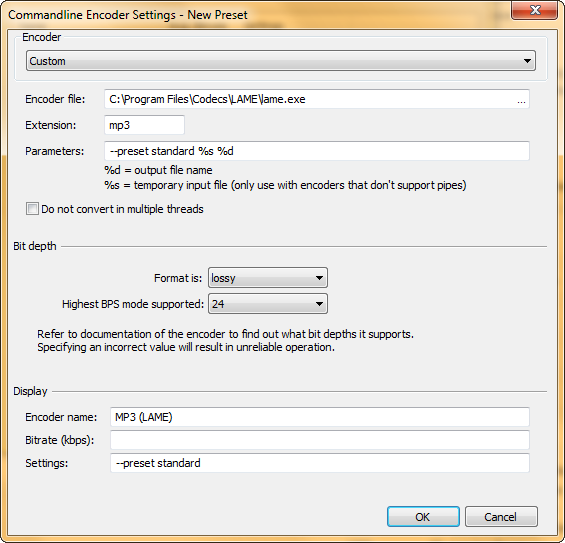
В поле Encoder file следует указать полный путь к файлу lame.exe. После того, как всё заполнено, жмём OK, затем Back.
3) Вернувшись в окно Converter Setup, сохраняем созданный пресет кнопкой Save название нужного пресета:
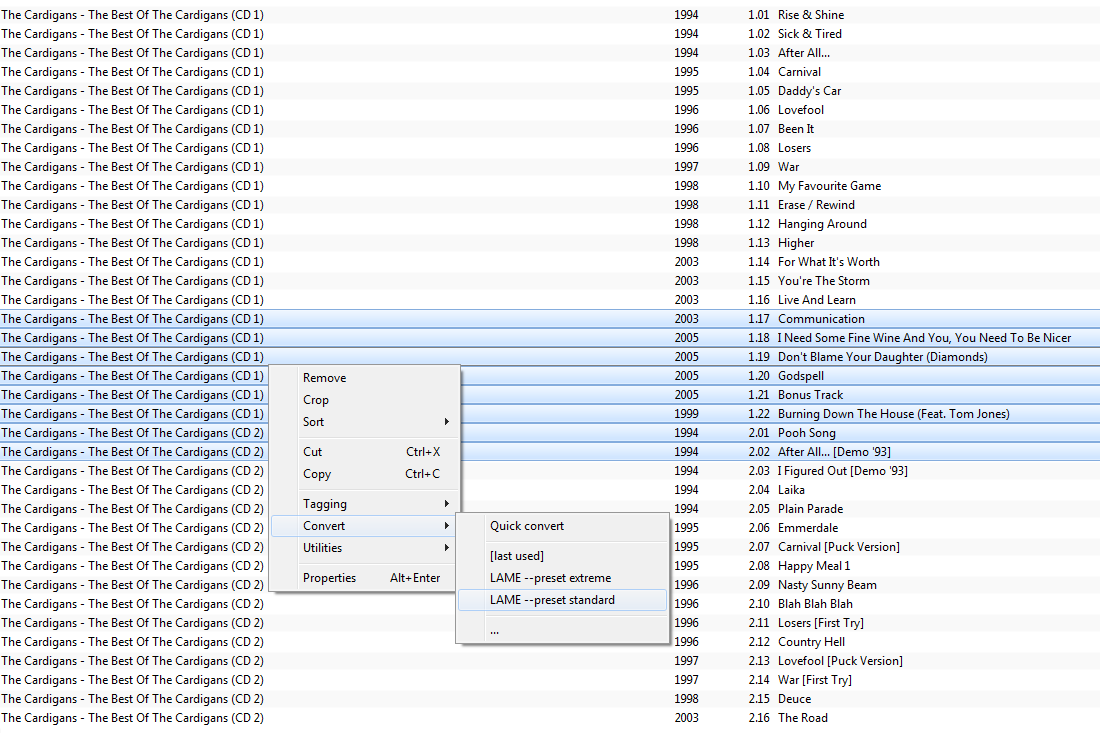
Настроить FLAC ещё проще. В окне Converter Setup в блоке Current Settings выбираем Output format, далее в списке пресетов выбираем FLAC, жмём Back. Вернувшись в Converter Setup сохраняем новый пресет с именем FLAC:
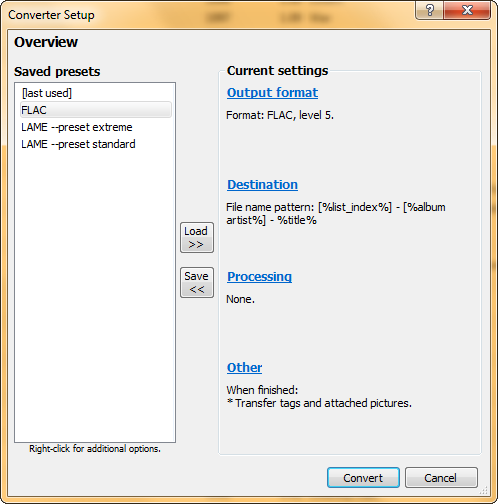
Всё, теперь сжатие во FLAC доступно через контекстное меню Convert так же, как и сжатие в MP3. Нюанс: при первом запуске процесса конвертации откроется окно, в котором надо будет указать, где находится файл flac.exe.
Заключение
Завершая данную статью, не могу обойти стороной один из самых популярных вопросов обывателей — что же лучше, FLAC или MP3? Спрашивающий обычно хочет получить простой, однозначный и справедливый для всех случаев ответ. Однако, такового нет и быть не может. Далее я изложу своё мнение по части того, когда и почему следует применять каждый из обсуждаемых форматов.
Что касается качества звучания, то опыт показывает, что при грамотном подходе к процессу сжатия MP3 разница между ним и lossless-форматами на слух исчезающе мала в подавляющем большинстве ситуаций. Надежно фиксировать отличия могут только хорошо тренированные люди при прослушивании подходящей музыки на высококлассном оборудовании. Да, существуют специально подобранные тестовые сэмплы, на которых артефакты lossy-сжатия отчётливо заметны каждому, но задайте себе вопрос — вы планируете слушать эти сэмплы или всё-таки обычную музыку? В общем, вывод очевиден — MP3 более чем подходит как формат хранения музыки для высококачественного воспроизведения. Но повторю ещё раз: данный тезис справедлив только в том случае, если аудиофайлы приготовлены правильно. К сожалению, сеть наводнена MP3-шками, звучание которых откровенно погано вовсе не из-за ущербности самого формата, а по причине использования старых или изначально убогих кодеров.
Чтобы составить собственное непредвзятое мнение по обсуждаемому вопросу, настоятельно рекомендую читателю лично потестировать разные форматы в слепых тестах. Это не только познавательное, но и достаточно увлекательное занятие.
Теперь рассмотрим преимущества, которые даёт использование FLAC или других lossless-форматов.
Всё перечисленное не про вас? Тогда заморачиваться с lossless вам нет никакого смысла, смело используйте MP3 либо другие lossy-форматы.
Лично я дома храню и слушаю музыку преимущественно во FLAC, собственноручно изготавливая из него MP3 при необходимости — например, для использования в портативных устройствах.
Конвертируйте аудиофайлы во FLAC
Конвертер FLAC
Конвертируйте вашу музыку в формат FLAC. Загрузите файл или укажите ссылку на аудио или видео-файл, а после начните конвертирование. Меняйте настройки на те, что нужны именно вам. Этот конвертер позволяет вам, кроме прочего, вырезать звук из видеофайлов с сохранением высокого качества.
Ошибка: количество входящих данных превысило лимит в 3.
Чтобы продолжить, вам необходимо обновить свою учетную запись:
Ошибка: общий размер файла превысил лимит в 100 MB.
Чтобы продолжить, вам необходимо обновить свою учетную запись:
Ошибка: общий размер файла превысил абсолютный лимит в 8GB.
Для платных аккаунтов мы предлагаем:
- Вплоть до 8GB общего размера файла за один сеанс конвертирования 200 файлов на одно конвертирование Высокий приоритет и скорость конвертирования Полное отсутствие рекламы на странице Гарантированный возврат денег
- До 100 Мб общего размера файла за один сеанс конвертирования 5 файлов на одно конвертирование Обычный приоритет и скорость конвертирования Наличие объявлений
Мы не может загружать видео с Youtube.
Мы конвертируем файлы более 50 форматов. Наиболее популярные направления конвертирования: WAV во FLAC, AAC во FLAC, MP3 во FLAC, AMR во FLAC, MPEG2 во FLAC и т.д. Для получения дополнительной информации о кодеке FLAC посетите официальный веб-сайт FLAC.
Пошаговое руководство как Конвертировать MP3+CUE в FLAC:
Скачайте бесплатно MP3 to FLAC Converter, установите и запустите, чтобы в три шага конвертировать MP3 в FLAC:
1. Выбор MP3 файлов которые вы хотите конвертировать в формат FLAC.
На первом шаге, выберите MP3 файлы которые вы собираетесь перевести в FLAC. Запустите MP3 в FLAC Конвертер и используйте встроенный в программу проводник для того чтобы просмотреть содержимое папки из которой вы собираетесь выбрать файлы которые вы собираетесь конвертировать в FLAC. Затем, выберите файл в списке файлов, и перетащите его на окно с надписью «Drag audio files and folders here» и отпустите над ним левую кнопку мышки. Опционально, MP3 в FLAC Конвертер позволяет редактировать аудио теги любого выбранного файла в окне Drop Zone.
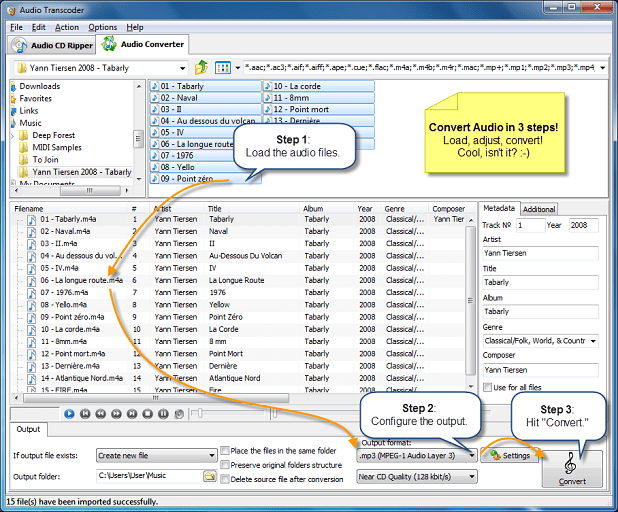
2. Настройка параметров вывода.
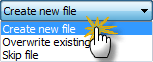
Кроме того, укажите удалять ли MP3 в FLAC Конвертеру исходный файл после преобразования и сохранять ли оригинальную структуру папок, во время пакетного конвертирования.
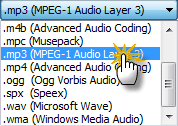
И, наконец, выберите формат в который нужно преобразовать исходный файл (MP3 в FLAC) и его параметры.
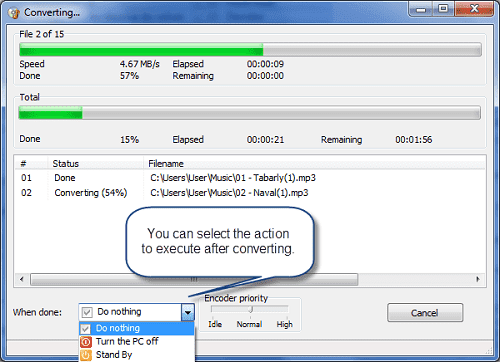
В процессе конвертирования mp3 в flac, вы можете изменить приоритет процесса, или указать действие котоое будет автоматически выполнено после окончания конвертирования MP3 в FLAC. После окончания процесса конвертирования MP3 в FLAC, вы сможете найти сконвертированные flac файлы, в указанной вами ранее папке для результатов конвертирования.
Кроме того, вы можете использовать MP3 to FLAC Converter как:
Системные требования MP3 to FLAC Converter :
Не секрет, что на сегодняшний день формат аудио, скажем, WAV уже считается днем, если не вчерашним, то позавчерашним, уж точно. Даже формат MP3, воспроизводимый всеми плеерами, тоже занимает много места на жестком диске. Поэтому, данный конвертер призван именно сократить размер занимаемых файлов и перекодировать их в другой, более доступный для понимания плеерами, аудиоформат. Дело в том, что с начала возникновения компьютерного звука, многие звуковые карты, не поддерживали те стандарты, которые предлагаются пользователю сейчас. Во-первых, существовали сотни разных производителей этих карт, во-вторых, качество звука у множества разных производителей оставляло желать лучшего. Поэтому, в мире сформировалось несколько стандартов звука, который принципиально может распознаваться программными плеерами. Кстати, здесь неважно какой формат на данный момент имеется ввиду. МР3 является универсальным аудиоформатом. Вторым стоит так называемый формат Vorbis OGG. А, на третьем месте, весьма серьезный формат сжатия, который именуется FLAC. Что делать, если у вас, к примеру, мобильный телефон, который формат MP3 или OGG не понимает? Перевести MP3 или OGG в MP3! И в этом, вам поможет, наша утилита, которая позволит вам справиться с этой проблемой, путем переконвертирования из одного аудио формата в другой. Наш mp3 to flac converter, обладает довольно приятным и интуитивно понятным интерфейсом. Любой пользователь, даже далекий от конвертирования звука, сможет совершенно легко и быстро разобраться со всеми ее возможностями. По большому счету, весь процесс конвертирования из mp3 в flac, совершается в три клика. Для начала, вам необходимо просто выбрать исходный файл, конечный формат и путь сохранения, то есть, куда будет сохранен результат работы. Среди поддерживаемых форматов хотелось бы отметить, что программа работает с такими форматами, как aac, ac3, aiff, ape, flac, m4a, m4b, m4r, mp3, ogg, tta, wav, wma. Точно так же, можно легко использовать данный конвертор для работы с мобильными устройствами с целью уменьшения занимаемого аудио файлами места. Конвертор, позволяет не только конвертировать аудиоформаты между собой, но и изменять их структуру, скажем, частоту дискретизации. Ведь совершенно ясно, что, чем ниже частота дискретизации, тем меньше места на диске будет занимать данный файл. Хотя, в принципе, если вы не знаток тонких настроек звука, программа предложит вам свои, стандартные настройки и уж, поверьте, они вас очень сильно порадуют! Высокая скорость конвертации аудио файлов Все наши продукты использовать алгоритмы, оптимизированные под использование нескольких процессоров для ускорения их работы. Mp3 в flac конвектор на русском, бесплатно поддерживает и использует широкий спектр технологий, таких как Dual Core, Core Duo, Hyper-Threading и другие. При этом, mp32flac конвертер, преобразовывает файлы, с достаточно высокой скоростью, позволяя при этом сохранять/переносить ID3 теги, и сохраняет структуру папок. Пользуясь нашей программой для конвертации из mp3 в flac, вы также можете легко открыть и сконвертировать файлы M3U, которые представляют собой обычный playlist для Winamp, или любого другого аудио плеера. При конвертации mp3 в flac мы используем только высококачественные алгоритмы обработки звука, поэтому аудио преобразования происходят практически без потерь в качестве. Результирующее качество зависит только от выбранного вами профиля.
Ключевые особенности программы:
— легкость и удобство в использовании;
— приятный и интуитивно-понятный интерфейс;
— конвертирование Free Lossless Audio Codec, ALAC, AIFF и других LossLess форматов;
— выполнение преобразования на высокой скорости;
— сохраняет структуру папок;
— интегрированный CD риппер поддерживает CDDB/FreeDB онлайн базы данных CD. Информация о треке обрабатывается автоматически;
— поддерживает пакетную обработку файлов;
— полная поддержка Unicode для тегов и имён файлов;
— оптимизирована производительность для работы на компьютерах с многоядерным процессором;
— многоязычный пользовательский интерфейс на 16 языках, в том числе на русском;
— разнообразные установки кодировщика позволяют настроить скорость и качество кодирования, выбрать объем файла;
— используются оптимизированные алгоритмы перекодирования и компрессии аудио;
— простая и легкая установка характеристик выходных файлов;
— в программе прудсмотрен встроенный плеер, с помощью которого можно прослушать треки, до конвертирования, что поможет заметить не совсем удачный выбор настроек;
— поддержка 16/24/32-битных аудиофайлов.
Что такое MP3 и FLAC?
Формат MP3 : это формат кодирования аудио данных который использует форму компрессии данных с частичной потерей. Для сжатия с потерей используется психоаккустическая модель. MP3 является наиболее часто используемым форматом для потребительского аудио вещания и хранения аудио данных, а так же стандартом де факто для воспроизведения и передачи музыки в большинстве аудио плееров.
Формат FLAC : (Free Lossless Audio Codec) это кодирования аудио данных для сжатия цифровых аудио данных без потерь, а так же название соответствующей реализации аудио кодека. Цифровые аудио данные сжатые по алгоритму FLAC, обычно составляют около 50–60% исходного размера, и будучи разжатыми, являются полным аналогом исходных аудио данных.