
Подключение геймпада к Android
Развитие технологий породило множество мобильных игр, которые часто не уступают классическим компьютерным развлечениям. На Андроид сейчас выпускается большое количество игр с отличной графикой и продуманным сюжетом. Создатели стараются максимально адаптировать сенсорный экран для управления, однако в ряде случаев гораздо удобнее было бы пользоваться гемпадом. Особенно это характерно для современных экшнов, гонок и прочих 3D развлечений. Возможность подключения геймпада к Андроиду рассматривается в данной статье.
Можно ли подключить джойстик к Андроиду
Подключение геймпада к системе Андроид представляется крайне удачным решением в ряде случаев. Множество игр, рассчитанных на смартфоны и планшеты на этой платформе, помогут весело провести время. А подключенный джойстик значительно повысит комфорт игрового процесса и позволит получить еще больше впечатлений.
С подключенным геймпадом пользователи мобильных устройств смогут играть в такие игры как GTA, Фифа, NFS и многие другие. Представлены как новинки, так и портированная с компьютера классика, позволяющая ощутить ностальгию и вновь окунуться в тот мир, который радовал много лет назад.
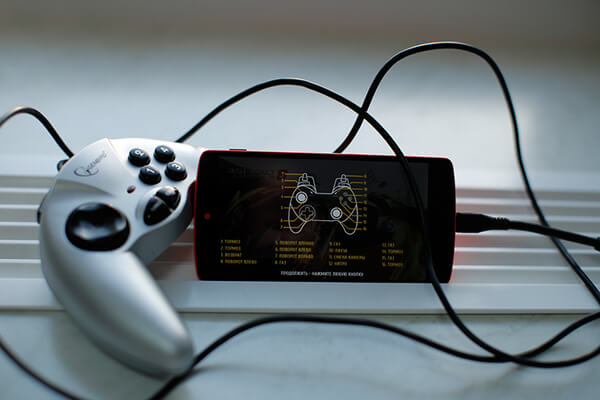
Подключить джойстик к системе Андроид возможно и это не займет много времени. Причем подключаться могут как беспроводные модели, так и привычные проводные устройства. Можно использовать обычные многофункциональные геймпады или же обратить внимание на контроллер от какой-либо другой игровой приставки.
Инструкция по подключению джойстиков к Андроиду (проводных по USB-кабелю и беспроводных по Bluetooth)
Подключить джойстик к мобильной платформе Андроид можно несколькими способами, выбор которых зависит от типа контроллера и конкретных целей пользователя. Потребуется либо специализированное программное обеспечение, либо особый переходник. Переходник представляется обязательным элементом в том случае, если разъемы на смартфоне или планшете не подходят к штекеру геймпада.
Особое внимание стоит уделять соблюдению всех необходимых требований к синхронизации устройств. Только в этом случае можно будет гарантировать стабильное функционирование игровой системы.
Все манипуляции со своим устройством вы делаете на свой страх и риск, если не уверенный лучше не рисковать.
Чем новее и функциональнее будет контроллер, тем выше вероятность правильного подключения к мобильному устройству. Современные гаджеты стараются оснащать всем необходимым набором интерфейсов, которые помогут быстро осуществить желаемое.
Сейчас в продаже можно встретить следующие разновидности контроллеров:
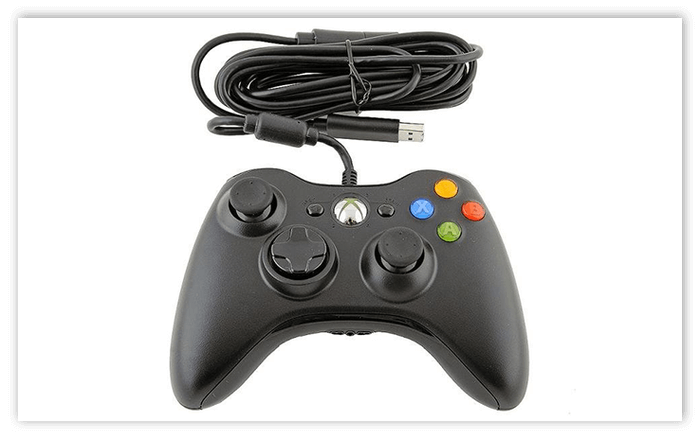
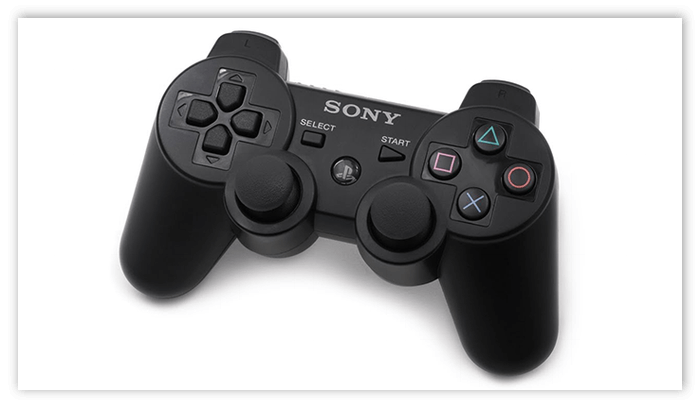
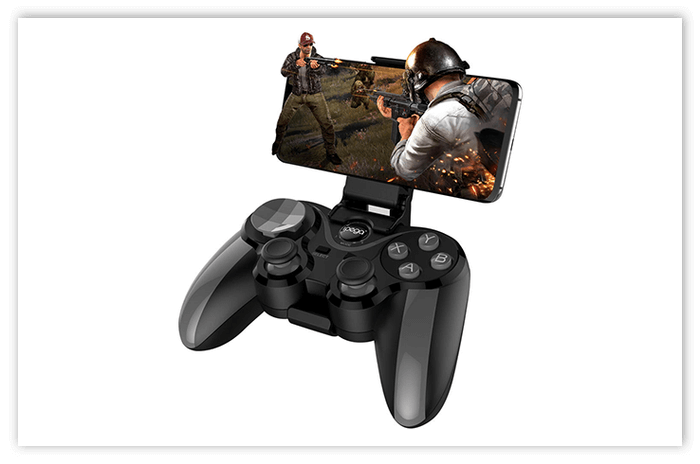
Процесс подключения в каждом случае будет иметь некоторые особенности, которые обязательно стоит учитывать.
Контроллеры для смартфонов и планшетов вызовут меньше всего затруднений. Производители постарались сделать их максимально универсальными, так что подключение может осуществляться через специальный провод или за счет беспроводного интерфейса Bluetooth. В данном случае никакого специализированного программного обеспечения не требуется.
Подключить к Андроиду джойстик для компьютера или игровой приставки будет несколько сложнее. Эти сложности связаны, прежде всего, именно с тем, что такие аппараты изначально не предназначены для использования на мобильных платформах.
Порядок подключения проводного геймпада:
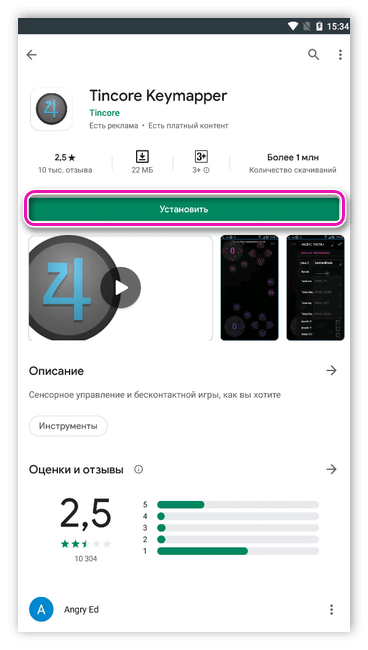
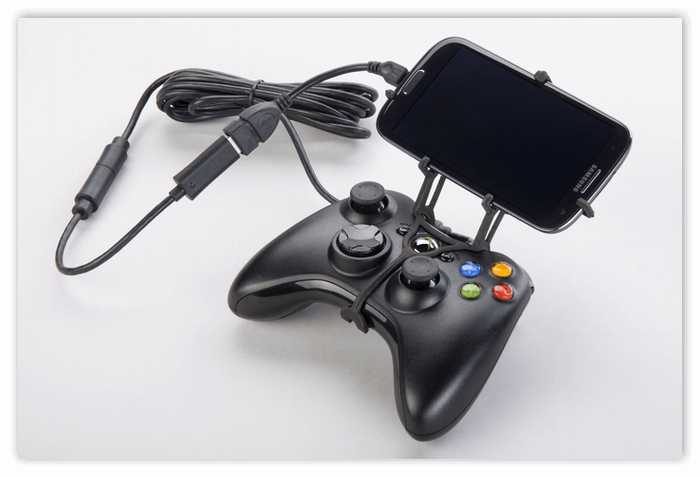
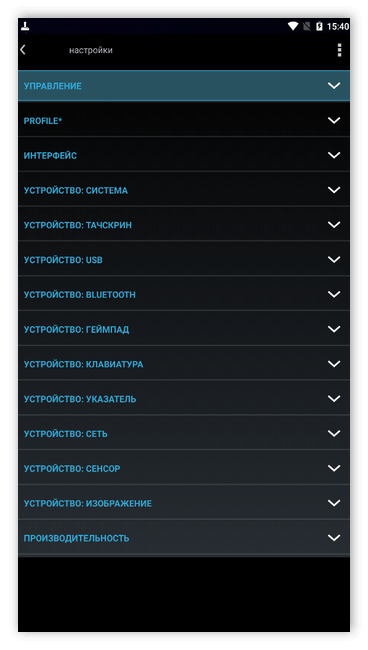
После осуществления всех перечисленных манипуляций можно смело запускать игру на смартфоне или планшете и начинать получать удовольствие от процесса. Никаких сложных процессов реализовывать не придется.
Несколько более сложным представляется процесс подключения беспроводного геймпада к системе Андроид.
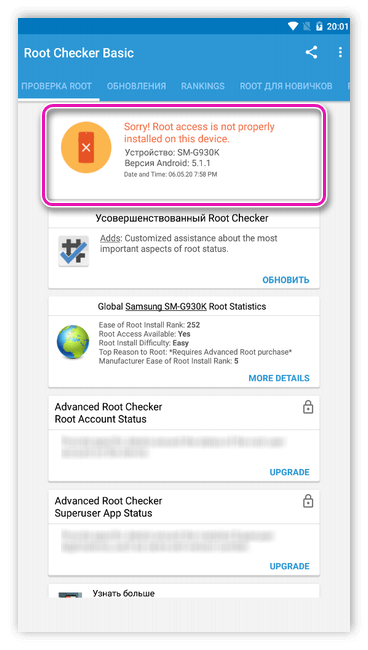
Подключить беспроводной контроллер к мобильной платформе можно только при наличии соответствующих прав на управление гаджетом (root-права).
В этом случае процесс синхронизации состоит из следующих действий:
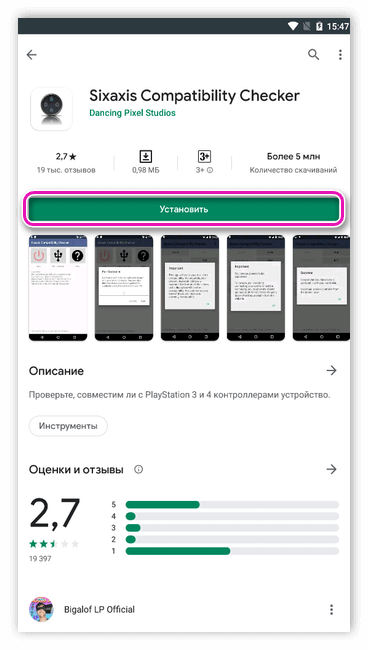

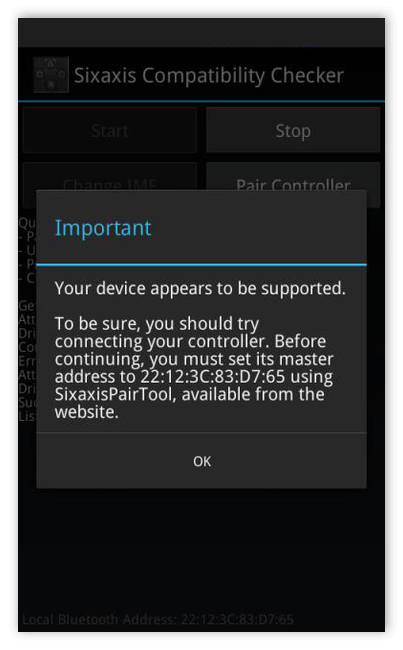
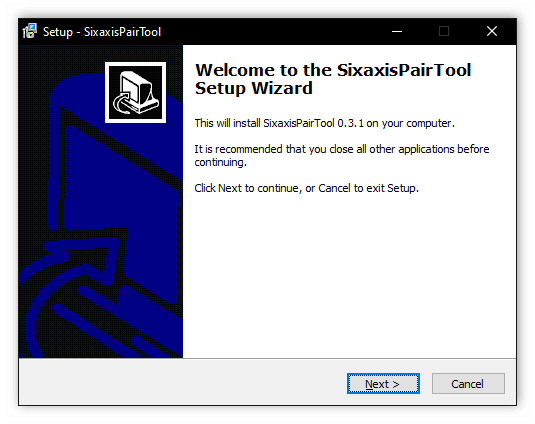
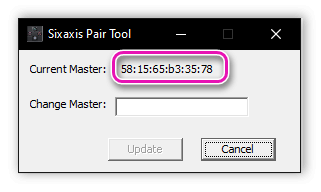
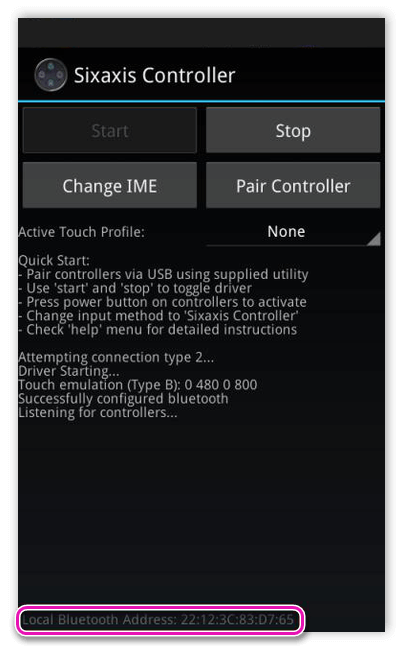
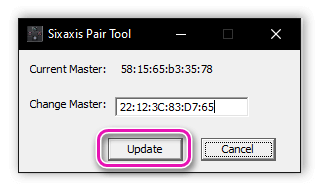
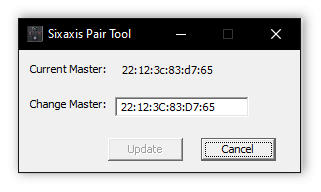
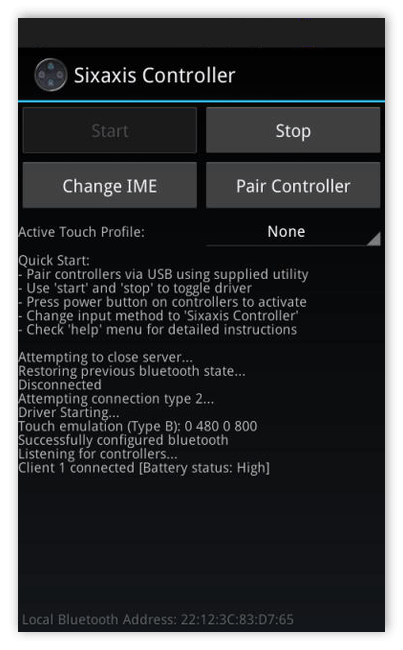
О правильности выполнения всех действий сможет сказать загоревшаяся лампочка, а также предложение с выбором устройства для управления (в разделе Change IME).
Приложение для настройки джойстика на Андроид
Синхронизация геймпада и мобильного устройства на Андроид потребует от владельца установки специализированных приложений. Некоторые из них используются только на подготовительном этапе, тогда как другие представляют собой важную часть самого игрового процесса.
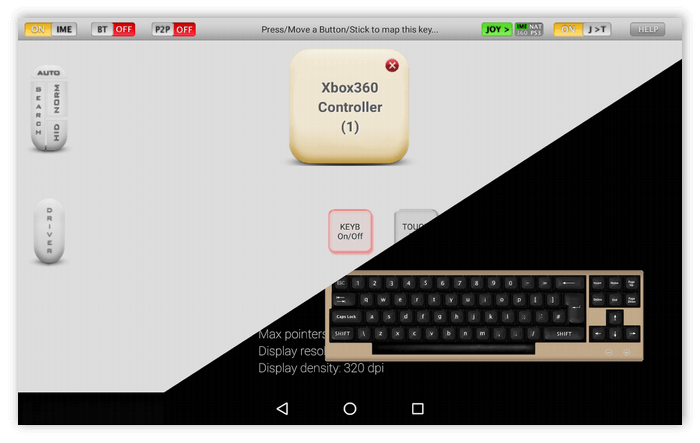
Популярной программой считается USB/BT Joystick Center. Это приложение легко устанавливается на смартфон или планшет через официальный магазин. С помощью этого приложения можно переназначать клавиши контроллера или непосредственно транслировать все действия с геймпада на мобильное устройство.
Что делать, если джойстик не подключается к телефону
Иногда даже при соблюдении всех правил нет возможности подключить джойстик к системе Андроид. Это может быть связано со следующими проблемами:
Если первая попытка подключения не увенчалась успехом, рекомендуется повторить процедуру несколько раз, так как всегда есть риск случайной ошибки со стороны пользователя.
Часто пользователи могут сталкиваться с неработоспособностью созданной игровой системы, которая связана с неисправностью самого геймпада. И выявить эту проблему без проведения некоторых особых манипуляций вряд ли получится.
Прежде всего, надо удостовериться в том, что батарея беспроводного контроллера заряжена. Современные устройства оснащаются специальными индикаторами.
Также стоит удостовериться в исправности джойстика, подключив его к какому-либо другому оборудованию. Это может быть компьютер или игровая консоль. Надо проверить работоспособность всех кнопок, а также датчиков движения.
Как подключить джойстик к телефону (Android)
 Доброго времени суток!
Вообще, сейчас можно встретить два типа джойстиков:
Если вы еще не купили геймпад — для телефона рекомендую выбрать версию со спец. адаптером (они наиболее удобны при использовании как на ПК, так и на телефонах). Пример такого геймпада по «бросовой» цене тут (см. п.10).
Теперь о некоторых нюансах и мелочах по подключению.

Подключение джойстика
Беспроводная модель

Джойстик (вид сзади)

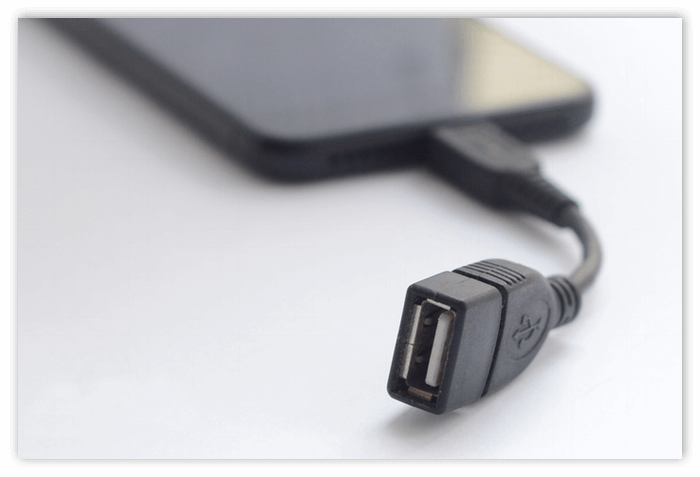
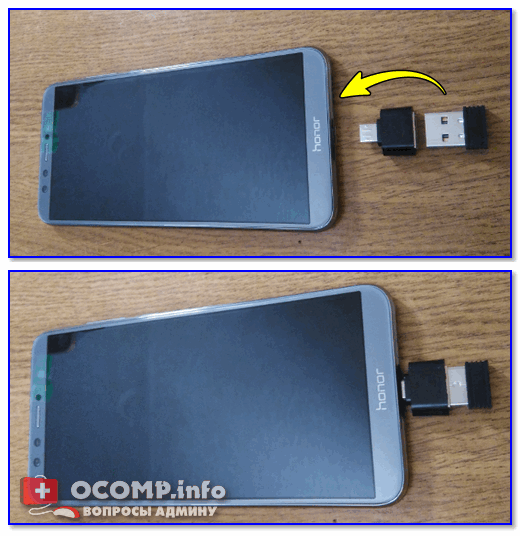
3) Далее вставьте USB-адаптер в OTG-адаптер (это «добро» идет в комплекте к беспроводному джойстику; как оно выглядит представлено на фото ниже) и подключите его к MicroUSB телефона.
Как правило, сопряжение происходит в 1-2 клика по экрану.
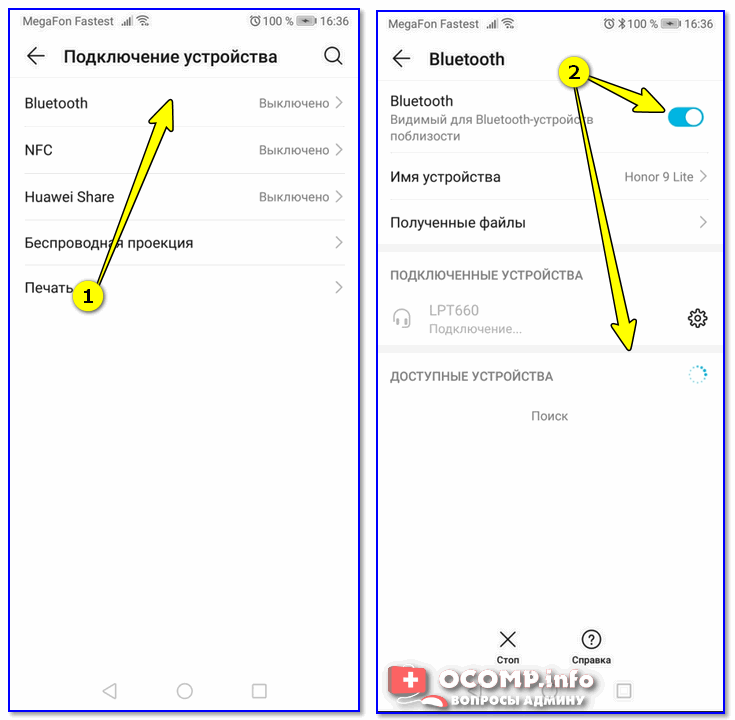
Подключение Bluetooth устройств (Android 9)
4) После запустите игру и зайдите в раздел «Settings» (настроек управления): в нем укажите какие кнопки и за что будут отвечать. Мой пример ниже. 👇
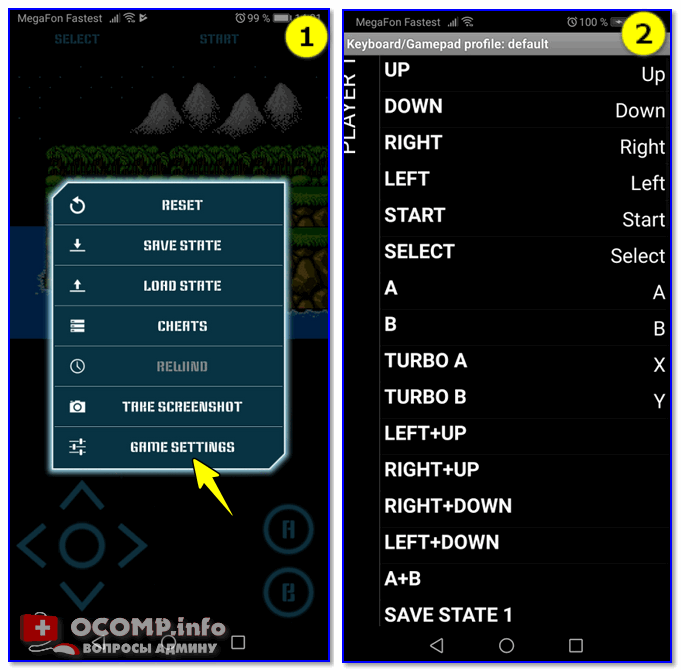

USB-джойстик
1) Подключение аналогично вышесказанному (также через OTG-адаптер).
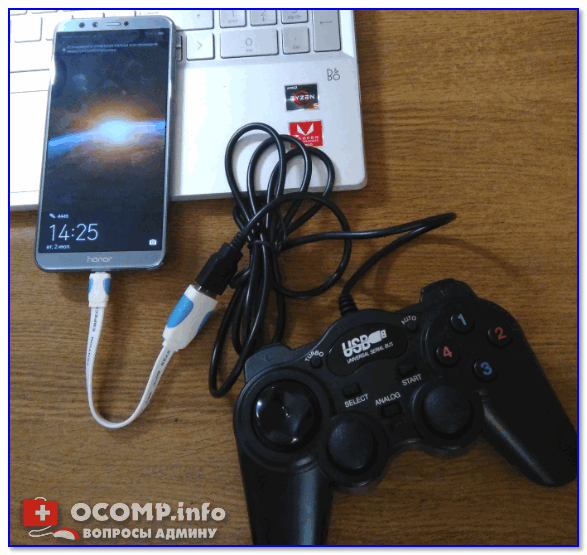
Джойстик подключен через OTG-адаптер к телефону
2) Дальше очень многое зависит от модели вашего джойстика, телефона и той игры, в которую вы хотите сыграть.
Ссылка на 4PDA (тут есть в т.ч. инструкции по работе с приложением) : https://4pda.to/forum/index.php?showtopic=471293
Это спец. приложение, позволяющее передавать на экран нажатия с геймпада, мышки, клавиатуры и любых других устройств ввода. Незаменимая штука для устройств, подключаемых по USB и Bluetooth к телефону/планшету.
После установки и запуска Tincore Keymapper — джойстик, как правило, определяется и можно начинать игру (отмечу, что часто недоступна работа стиков). Пожалуй, только есть один существенный минус этого ПО — наличие раздражающей рекламы.
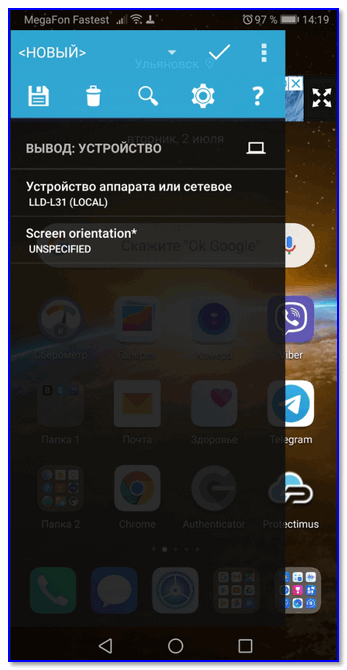
Устройство подключено Tincore Keymapper
Если телефон не видит джойстик
2) Удостоверьтесь, что с джойстиком все в порядке. Попробуйте перепроверить его работу на другом устройстве: ПК, ноутбуке и пр. 👉 О том, как это сделать, см. тут.
3) Если вы взяли джойстик от какой-нибудь приставки, ПК (USB-вариант) — и подключили его к телефону, то скорее всего для его корректной работы вам понадобиться спец. приложение: Joystick Center, Tincore Keymapper и др.
4) Если у вас проводной джойстик: попробуйте сначала подключить его к MicroUSB порту телефона, а после перезагрузить устройство и снова перепроверить его работу.
Как подключить геймпад к смартфону?
Мобильный гейминг стремительно набирает популярность. Логично, что и платформы совершенствуются как на программном, так и на аппаратном уровне. Смартфоны получают более мощные процессоры, усовершенствованные экраны и динамики, а ещё игры разрабатываются так, чтобы в них можно было играть с помощью геймпада.
Контроллеры от PS и Xbox реально подключить к смартфону, также можно выбрать отдельный контроллер специально для мобильного устройства и рубиться в Fortnite, PUBG Mobile и сотни других игр. А ещё телефон можно использовать вместо телевизора и играть в консольные игры, воспроизводя их на экране смартфона. Разберем, как подключить джойстик к телефону.
Как подключить геймпад к смартфону и играть в мобильные игры
Большинство современных геймпадов обладают функцией автонастройки, то есть при первом подключении к смартфону — все необходимые драйвера устанавливаются автоматически.
Если у вас Bluetooth-джойстик, то сразу после его включения зайдите в настройки телефона в раздел «Подключение устройства», включите Bluetooth и среди найденных устройств выберите геймпад. Сопряжение происходит в 1-2 клика по экрану.
Готово, можете рубиться в игры с помощью геймпада.
Как запускать игры с PS5 на смартфоне
PS Remote Play — это официальный сервис от Sony, позволяющий вам играть в PlayStation вдали от самой приставки.
Для дистанционного воспроизведения вам потребуется:
Первичную настройку желательно делать дома, чтобы консоль и смартфон были подключены к одной домашней сети Wi-Fi, потому что так процесс сопряжения будет проще.
На приставке нужно выполнить следующие действия:
Консоль готова, теперь нужно настроить смартфон. Порядок действий следующий:
Готово. Можете играть в «плойку» на смартфоне — телефон будет выполнять роль телевизора, показывая картинку, а воспроизводиться игры будут на консоли.
Чтобы было возможно управлять играми, разберём как подключить джойстик PS5 к телефону. Вот как это сделать: зажмите кнопки SHARE и PS, пока световая полоса не начнёт мигать белым цветом. Это процесс соединения со смартфоном по Bluetooth.
Как запускать игры с Xbox на смартфоне
Что нужно для работы Xbox Cloud Gaming:
Запускаем Xbox Cloud Gaming на iPhone или iPad:
Как подключить джойстик Xbox к телефону:
Как играть в ПК-игры на смартфоне и с контроллером
Steam Link — это официальное приложение Steam. Поможет вам, если вы хотите соединить смартфон с ПК.
Для дистанционного воспроизведения вам потребуется:
Что нужно выполнить на смартфоне.
Теперь нужно настроить ПК. Порядок действий следующий:
Контроллеры, которые создаются специально для смартфонов
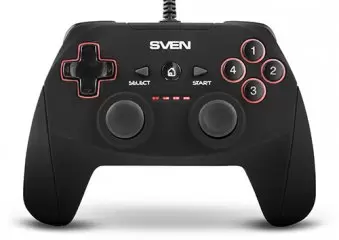
Геймпад Sven GC-750
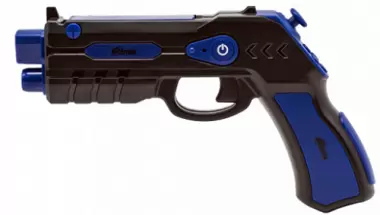
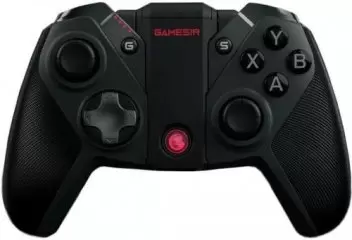
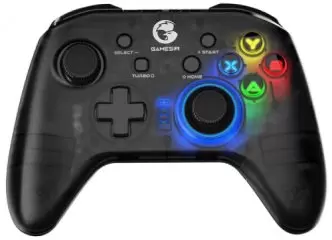
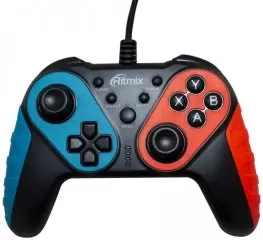
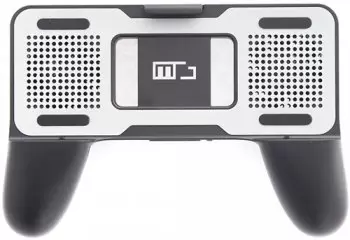
Qumo JOY MGame TwinCool
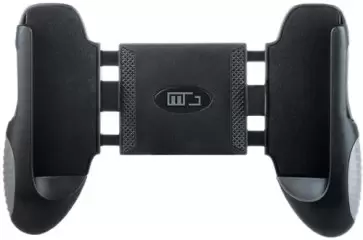
Qumo JOY MGame Holder
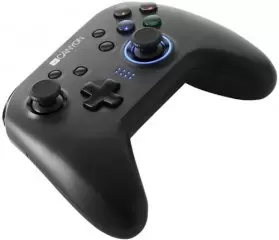
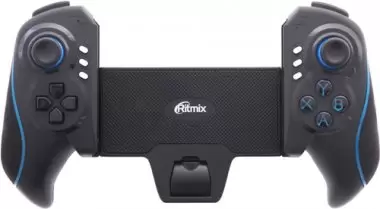
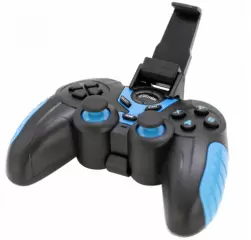
У этого геймпада корпус с прорезиненным покрытием, что препятствует выскальзыванию из рук в процессе игры и создаёт комфортные условия для развлечений. Геймпад взаимодействует с операционными системами Android, Windows версий 7, 8 и 10, а также с игровой консолью PlayStation 3.
Геймпад в виде пистолета. Подойдёт геймерам, желающим получить эффект большего погружения в шутерах.
Стандартный геймпад без уникальных, но со всеми базовыми возможностями. Расположение стиков — как у Xbox: один снизу, другой сверху.
Геймпад с подсветкой на лицевой стороне. Правые стик и клавиши подсвечиваются разными цветами.
Проводной геймпад, длина кабеля составляет 1,5 м. Геймпад Ritmix GP-014 оснащён виброотдачей — она усиливает активные события во время игрового процесса, например, ударов или взрывов. Тактильная обратная связь позволяет усилить эффект погружения в игровой мир и ощутить на себе всю его атмосферу.
Ещё один стандартный по функциональности геймпад. Соединение со смартфоном беспроводное.
Qumo JOY MGame TwinCool
Игровой держатель для смартфона. Устройство надёжно размещается на корпусе модели при помощи поперечного пружинного механизма. В конструкции предусмотрено два встроенных вентилятора, которые охлаждают телефон во время эксплуатации и дают возможность длительное время наслаждаться игрой без риска перегрева внутренних деталей.
Qumo JOY MGame Holder
Держатель для сенсорных смартфонов, который не требует подзарядки. Геймпад оборудован пружинным механизмом, посредством которого смартфон надёжно фиксируется на корпусе держателя. Модель не требует проводного соединения с цифровым устройством и подходит широкому кругу пользователей за счёт оптимальной формы корпуса.
С помощью светодиодной подсветки тачпада можно откорректировать оттенок индивидуально для каждого геймера. Устройство обладает эргономичной формой и имеет приятное покрытие, не позволяющее рукам скользить.
С этим геймпадом смартфон выглядит как Nintendo Switch. Клавиш на корпусе 20.
Контроллеры одновременно для консоли и телефона

Microsoft Xbox One Black
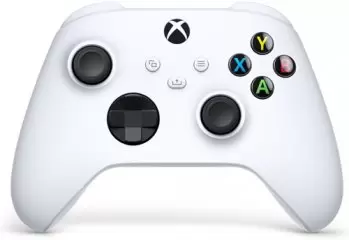
Microsoft Xbox Series Robot White
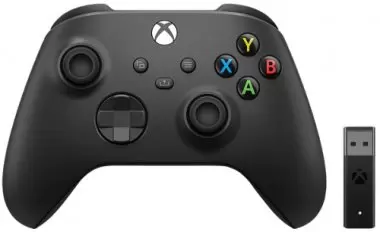
Microsoft Xbox Black + PC адаптер
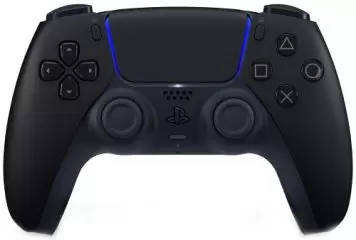
PS5 Sony DualSense Midnight Black
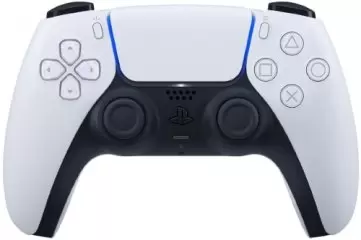
Sony DualSense для PS5
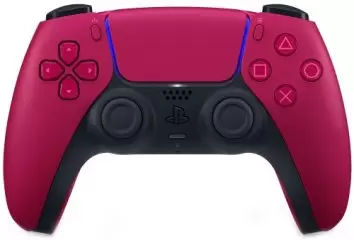
PS5 Sony DualSense Cosmic Red
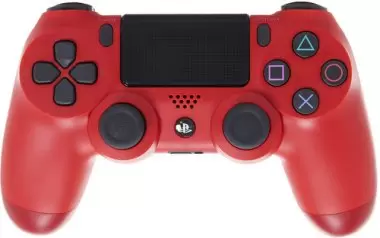
PlayStation Dualshock v2 PS4 Magma Red

PlayStation Dualshock v2 PS4 White
Microsoft Xbox One Black
Стандартный джойстик для Xbox One. Цвет — матовый чёрный — без уникальных дизайнерских решений — строго и солидно.
Microsoft Xbox Series Robot White
Альтернативная расцветка той же модели контроллера. Подойдёт вам, если у вас интерьер в светлых тонах, так геймпад не будет бросаться в глаза.
Microsoft Xbox Black + PC адаптер
Адаптер нужен для проводного подключения к компьютеру, его можно использовать почти на любой игровой платформе.
PS5 Sony DualSense Midnight Black
Стандартный джойстик для консоли Sony нового поколения. Цвет строгий чёрный с элементами синего.
Sony DualSense для PS5
Второй цвет DualSense по умолчанию — белый, как у самой консоли. Просто и со вкусом.
PS5 Sony DualSense Cosmic Red
Геймпад с оригинальным пурпурным цветом. Есть элементы чёрного и синего. Подойдёт тем, кто устал от стандартных цветов.
PlayStation Dualshock v2 PS4 Magma Red
Геймпад для PS4 с редким красным цветом, чёрными кнопками и стиками. Сами производители называют этот цвет «магмовым» — как будто его отлили из лавы!
PlayStation Dualshock v2 PS4
WhiteДжойстик для PS4 в стандартном белом цвете.
Что в итоге
Мы разобрали, как подключить джойстик к смартфону. Геймпад — это новый пользовательский опыт и более удобное управление игрой. С ним в шутерах вы будете быстрее целиться, а в остальных играх геймпад держать в руках удобнее, чем телефон.
Как подсоединить геймпад от PlayStation 4 и любой другой консоли к Android-смартфону
Сенсорное управление для мобильных игр — это не всегда удобно. Возможно, оно плохо реализовано разработчикам, а возможно, что управлять гаджетом таким образом сложно из-за его габаритов. Вместо того, чтобы мучить себя и свои пальцы, почему бы не присмотреться к более традиционному и удобному способу управления и не подсоединить к своему смартфону или планшету геймпад? Тем более, что делать это весьма просто и можно использовать почти любой игровой контроллер.
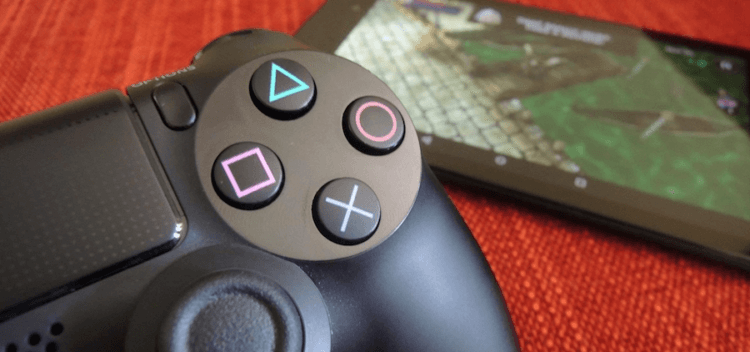
Вы можете подключить множество типов контроллеров к Android-устройству при помощи USB или Bluetooth, включая контроллеры Xbox One, PS4 и даже Nintendo Switch. Давайте начнем по порядку.
Подключение контроллера к Android по USB
Если вы хотите подключить любой USB-контроллер и начать играть в игры на Android, вам понадобится кабель USB-OTG. Однако кабель OTG-USB можно исользовать не только для игр, но и для ряда других устройств, работающих по USB. Так что вещь в «хозяйстве» это весьма нужная. Как правило, почти все устройства без проблем работают при использовании этого кабеля. Просто соедините геймпад с телефоном и найдите его в списке устройтв.
Подключение контроллера Xbox One\PS4 к Android по Bluetooth
Однако куда удобнее было бы обойтись без проводов, верно? Если вы используете геймпад от Xbox One\PS4, то сначала убедитесь, что контроллер полностью заряжен и ваша игровая консоль выключена. Если вы этого не сделаете, контроллер останется в паре с приставкой, что означает, что вы не можете провести сопряжение с вашим Android-устройством.
Далее на смартфоне откройте «Настройки» — «Подключенные устройства» — «Настройки подключения» > «Bluetooth» — «Сопряжение нового устройства». Сам контроллер, естественно, надо включить и перевести в соответствующий режим. Для этого удерживайте кнопку синхронизации на контроллере Xbox One, а на геймпаде PS4 нажмите кнопки PlayStation и Share одновременно. После этого гаждеты появятся в списке на вашем смартфоне. Можно создавать пару.
Подключение контроллера Nintendo Switch к Android по Bluetooth
Удивительно, но к Android-устройству можно даже подключить контроллер от Nintendo Switch. Вы можете либо синхронизировать один Joy-Con отдельно, либо сразу оба. Чтобы синхронизировать собранный Joy-Con, вам понадобится USB-OTG-кабель, о котором мы уже упоминали. К сожалению, использовать геймпад «по воздуху» не получится. После синхронизации «целого» Joy-Con, вы можете отсоединить одну из его частей и использовать ее отдельно.
Еще больше материалов вы найдете в нашем канале в Телеграм.
Как подключить джойстик к телефону
 Современные смартфоны и планшетные компьютеры обладают широким функционалом. Владельцы устройство могут подключать к ним разнообразные гаджеты, одним из которых является игровой джойстик. При этом подключение можно выполнить без наличия особых навыков. И о том, как это сделать мы поговорим в сегодняшней статье.
Можно ли подключить джойстик к андроиду
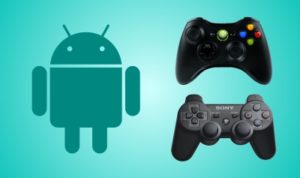 Необходимость подключения геймпада к телефонам или планшетам, функционирующим на базе операционной системы Андроид, может возникнуть по ряду причин. Но основной из них является необходимость играть в такие легенды, как:
И к радости геймеров, подключение джойстика к Андроид — это выполнимая процедура. При этом подключать к смартфонам или планшетам пользователи смогут как проводные, так и беспроводные устройства от ПК и ряда игровых приставок.
Сложности подключения игрового джойстика к телефону
Неопытные геймеры при подключении игровых устройств к смартфонам могут столкнуться с рядом сложностей:
Отсутствие софта.
Если на телефоне или планшетном компьютере не установлены специальные программы для подключения джойстиков, то выполнить его, увы, не получится. Чтобы исправить ситуацию, понадобится скачать соответствующие утилиты и руководствоваться инструкцией, которая будет представлена далее.
Разные разъёмы.
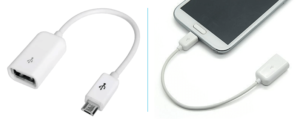 У джойстика для ПК или игровой приставки будет разный разъём с телефоном на базе Андроид. Ввиду сказанного, подключение устройств друг к другу можно будет выполнить исключительно после приобретения специального переходника.
Игра предназначалась для ПК, но была оптимизирована для устройств на базе Андроид.
Такая сложность не редкость, и в большинстве случаев подключить геймпад не получится. Всё дело в том, что не все приложения предназначены для игры с использованием консоли.
Внимание! Последний случай в большинстве относится к беспроводным джойстикам, и при подключении проводного геймпада проблема может быть решена.
Это лишь ряд распространённых сложностей, но, именно с ними в большинстве случаев и сталкиваются геймеры, желающие выполнить синхронизацию устройств.
Что необходимо для подключения джойстика к смартфону
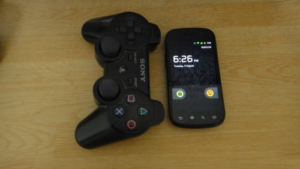 Чтобы выполнить подключение джойстика к смартфону на Андроид вам потребуется скачать соответствующее программное обеспечение или приобрести специальный переходник, в случае с несовпадением разъёмов.
Кроме того, потребуется в точности соблюдать инструкцию по синхронизации двух гаджетов, что поможет избежать сложностей, и выполнить процедуру максимально быстро.
Ну и, конечно, успешное подключение возможно исключительно в ситуациях, если вы будете использовать современный джойстик в работоспособном состоянии, а не старые модели!
Инструкция по подключению джойстика на телефон андроид
Джойстики подразделяются на три основных категории:
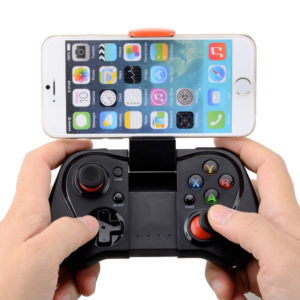 В первом случае всё понятно, и эти девайсы уже адаптированы под работу со смартфоном или планшетом. Они выпускаются многими компаниями, и, как правило, проблем с подсоединением к мобильному устройству не наблюдается. А выполняется оно либо посредством Bluetooth, либо через специальный кабель.
А вот проводные и беспроводные геймпады изначально предназначены для ПК и игровых приставок. И подключение их к мобильному телефону будет выполняться несколько иначе.
Проводной геймпад
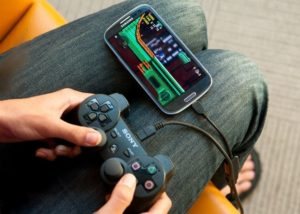 Подключение проводного устройства к мобильному телефону является довольно простым, и одновременно самым доступным вариантом. На стартовом этапе вам потребуется подготовить непосредственно сам телефон, а также джойстик и кабель USB On The Go. Подключение можно попытаться выполнить и через USB OTG, если первый вариант окажется неэффективным.
При этом перед началом процедуры следует перейти в магазин приложений для устройств Андроид и загрузить с его страниц специальную утилиту под названием Tincore Keymapper. После её установки вы сможете подключить геймпад, выставить необходимые настройки и получить удовольствие как от комфортного управления, так и от самой игры.
Беспроводной джойстик
Подключение данного устройства является более сложной процедурой, для выполнения которой потребуется руководствоваться следующей инструкцией.
Важно! Подключение получится выполнить исключительно со смартфона, имеющего root-права.
Синхронизация будет выполняться при помощи Bluetooth и включать ряд дополнительных манипуляций.
Если всё сделано правильно, загорится одна лампочка и в программе на смартфоне потребуется кликнуть на Change Input Method, а после задать нужное устройство.
Что делать, если джойстик не подключается к телефону на android
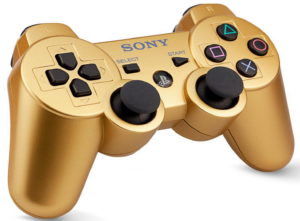 Джойстик может не подключаться к устройству в нескольких ситуациях:
В первых двух случаях выполнить процедуру синхронизации двух устройств, увы, не получится, и вам потребуется использовать другой смартфон или геймпад. А вот в последней ситуации понадобится ещё раз изучить инструкцию и определить, на какой стадии была допущена ошибка.