
Руководство по обновлению Navitel на карте памяти
Обновляем Navitel на карте памяти
Процедуру можно совершить двумя способами: c помощью Navitel Navigator Update Center или путем обновления ПО на карте памяти, используя для этого личный кабинет на сайте Навител. Рассмотрим эти способы в указанном порядке.
Способ 1: Navitel Navigator Update Center
Официальная утилита для обновления файлов программы от Навител предоставляет возможность обновления как самого навигационного ПО, так и карт к нему.
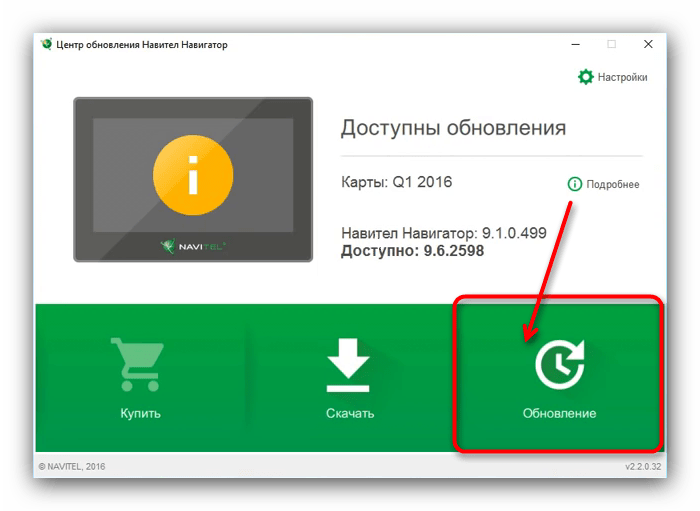
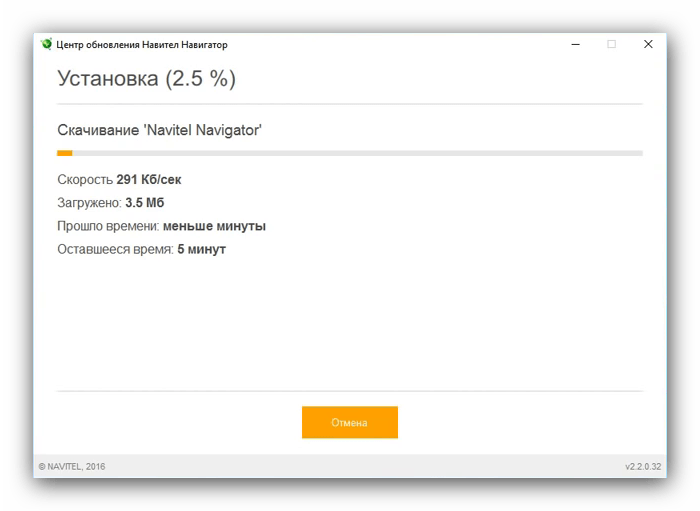
Данный метод простой и понятный, однако на некоторых компьютерах Navitel Navigator Update Center по неясным причинам падает при запуске. Столкнувшись с такой проблемой, обратитесь следующему варианту обновления, который описан ниже.
Способ 2: Личный кабинет
Более сложный и продвинутый способ, зато самый универсальный: с его помощью можно обновлять Навител на любых картах памяти.
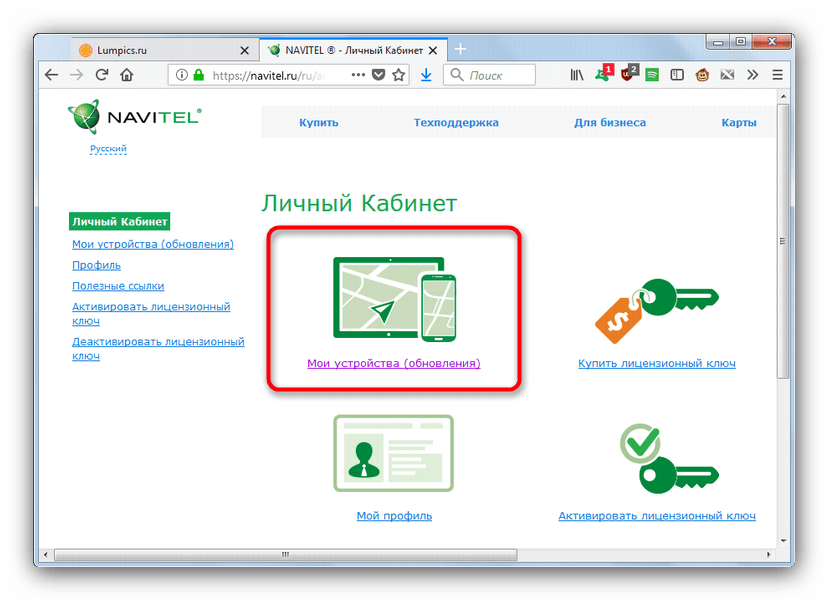
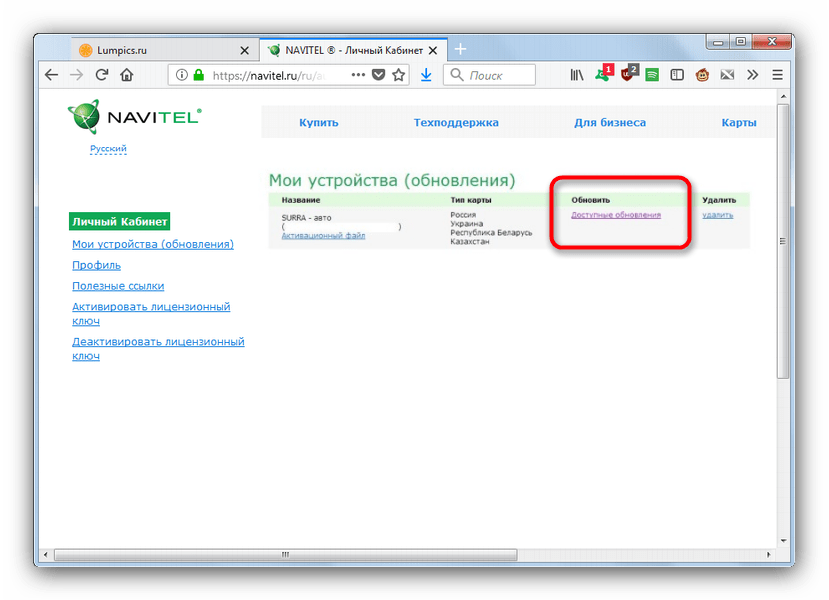
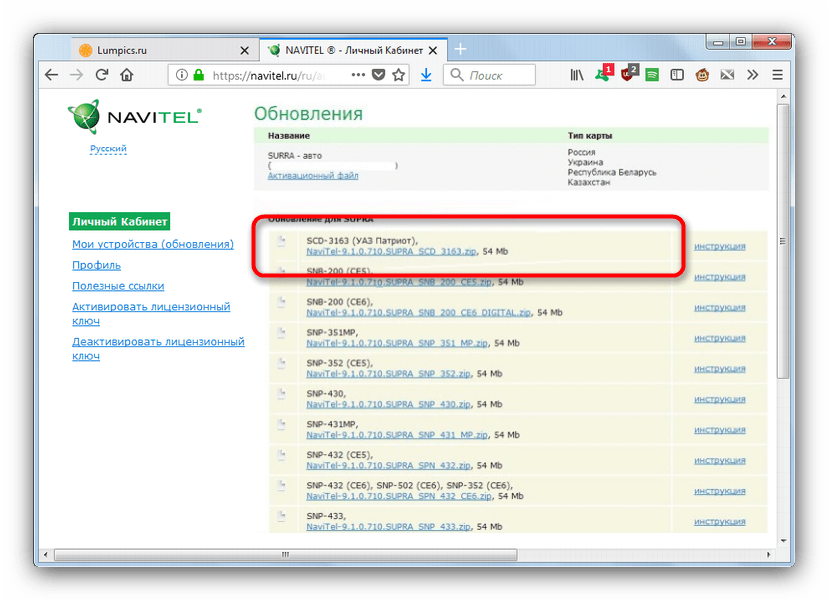
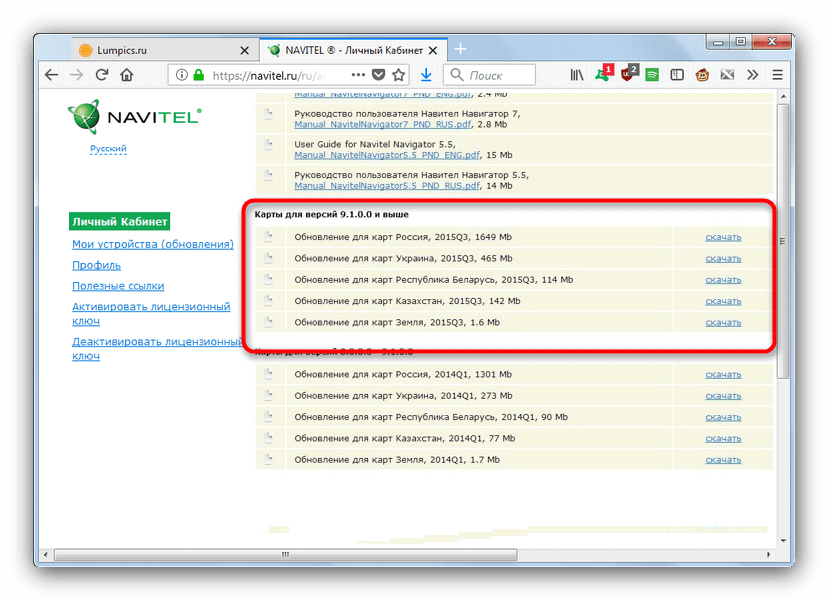
Готово — ПО обновлено. Для обновления карт воспользуйтесь штатными средствами вашего устройства.
Как видим, обновление ПО Навитела на карте памяти действительно не представляет собой ничего сложного. Подводя итоги, также хотим в очередной раз напомнить вам — используйте только лицензионное ПО!
Помимо этой статьи, на сайте еще 12391 инструкций.
Добавьте сайт Lumpics.ru в закладки (CTRL+D) и мы точно еще пригодимся вам.
Отблагодарите автора, поделитесь статьей в социальных сетях.
Как установить навител на sd карту для автомагнитолы
Инструкция как установить Навител на магнитолу
Навител – это навигационное программное обеспечение для GPS, обеспечивающее водителей подробными схемами дорог и дополнительными функциями. Для получения подробной навигационной информации достаточно иметь в наличии навигатор и установленное программное приложение.

Навигатор навител
Преимуществом рекомендуемого софта является бесплатный формат скачивания. На большинство поставляемых в Россию GPS совместимых устройств, в том числе, магнитолы, карта Навител для магнитолы устанавливает производитель. Это кроссплатформенная система, которая обеспечивает гибкую интеграцию с устройствами любого типа.
В какие магнитолы возможна установка
Преимуществом программы спутниковой навигации Navitel является возможность бесплатного скачивания. На большинство электронных устройств, совместимых с GPS, поставляемых в Российскую Федерацию, в т.ч. и автомагнитол, карту Навител устанавливает непосредственно сам производитель.
Установка навигации в штатную магнитолу всегда разрабатывалась под модель автомобиля, с учетом всех его функций. Представителями этой категории устройств стали многофункциональные 2 din магнитолы, которые также включают в себя и навигацию.
Развитие современных автомагнитол с GPS-устройством проходит по принципу работы «установил, включил, работает». Производители штатных версий автомагнитол устанавливают программное обеспечение на магнитолу непосредственно на заводе, независимо от страны-производителя.
Штатное навигационное оборудование в автомобиль
Некоторые вещи достаточно быстро становятся привычными. Именно так стало с мультифункциональными 2 din магнитолами, которые объединили в себе целый ряд функций, включая навигацию. Напомним, что штатная версия всегда разрабатывается под определенную модель и гибко интегрируется с функциями автомобиля.
Современная концепция оборудования, включая GPS магнитолы, развивается в рамках функциональности «включи и работай». Производители штатных версий магнитол, независимо от того, где изготавливалось устройство – китайское, европейское, выпущено ли в Сингапуре и в Южной Корее, – предустанавливают обычно все необходимое программное обеспечение на заводе или в мастерской дилера.
Навител для автомагнитолы
Установка Navitel Navigator на головное устройство китайского происхождения
Недавно дружище прикупил себе новую Chevrolet Epica, ну и в придачу взял себе головное устройство китайского происхождения под громким названием «Car Entertainment System» для замены штатной магнитолы, которая ничего кроме радио и проигрывания дисков не умела. Устройство встало прекрасно, терпимый сенсорный экран, навигационный GPS модуль, показывает фильмы, воспроизводит дивиди диски, а также умеет считывать инфу с флешек USB и micro SD. Но вот последней micro sd флешки с софтом навигации в комплекте не оказалось, что и потребовалось исправить, дабы убедиться как чувствует себя общелюбимый Navitel Navigator в головном устройстве китайского происхождения.
Вообще мысль поставить Navitel Navigator на данное китайское чудо пришла после того, как я определил что оно работает под управлением обрезанной Win CE 6.0. Операционка конечно не полноценная, т.е. она заменена собственной оболочкой для управления функциями мафона, но запустить программу навигации изначально написанную под Win CE 6.0 может без проблем.
Хотелось, конечно, поставить лицезию, ведь стоит то недорого, всего 1700 рублей с картой всей Росии. Но во-первых, как сообщалась на официальном сайте производителя навигации версия программы для WinCE (автонавигаторов) поставляется только в комплекте с автонавигаторами и отдельно не продаётся. Ну разве не бред? Теряют такую часть рынка, тем более что таких головных устройств в Россию ввозится немерено. Ну и во-вторых, никто не мог дать гарантию, будет навител исправно работать или нет.
В общем покупаем флешку micro sd гига на 4 или какая там подходит для вашего головного устройства, скачиваем сборку Navitel для sd флешек под Win CE 6 отсюда.
Форматируем флешку. Создаем папку под названием Navitel. В папку распаковываем содержимое скаченного архива. Далее вставляем нашу флешку в головное устройство. Включаем устройство и переходим по ссылке GPS или жмем на одноименную клавишу NAVI.
После чего оболочка попросила указать какую программу нужно запустить. В нашем случае то файл Navitel.exe в папке Navitel на нашей флешке. После чего навител должен начать запускаться.
Теоретическая часть инсталляции
Независимо от того, как вы собираетесь устанавливать приложение, обычно не возникает проблем на любой из версий, адаптированных или не адаптированных, китайских или корейских девайсов. Обновление обычно происходит автоматически при подключении к сети. Если у вас автономная версия (без модема), то придется периодически обновлять вручную, для этого нужно предварительно установить софт, используя корректный торрент или официальный сайт. Обновление поможет использовать все доступные опции и функции.
Навигатор Navitel
Хоть это и очевидно, но стоит отметить, что приложение подходит только для устройств с экраном или к которым подсоединен экран. Обычно речь идет о формате 2 din. Установка обычно подразумевает автоматическую настройку параметров программного обеспечения под формат устройства. Так что инсталляция, которую всегда можно обновить, будет корректно работать со всеми техническими возможностями магнитолы.
READ Как установить драйвер мыши без мыши
Установка и программный пакет будет немного отличаться и зависеть от типа устройства. Китайское оборудование обычно выполнено на Андроид, в отдельных случаях на Windows, соответственно, требуется установить инсталляцию именно под указанные операционные системы.
Проблемы и решения
Не работает навигатор по самым различным причинам, программное обеспечение характеризуется высокой надежностью в применении. Среди особенностей отмечают следующее:
Если устройство неправильно отображает положение транспортного средства, то есть вероятность того, что программа работает правильно, проблема заключается в GPS-модуле или самом ГУ.
Инструкция по установке Навител
Инсталляция Навител обычно нужна под девайсы, не адатированные под российский рынок или же имеющие более низкую стоимость. Обычный девайс, поставляемый на российский рынок, уже имеет предустановленные программы с лицензией. С такой ситуацией можно столкнуться, если установлено другое навигационное приложение, а вы бы хотели именно Навител. Как выглядит девайс с программой, можно посмотреть на фото. В отдельных случаях китайские магнитолы Навител не имеют русской прошивки, так что перед выполнением рекомендаций необходимо побеспокоиться и об этом.
Учитывайте, что получить установочную версию можно бесплатно, но потребуется код активации. Он приобретается отдельно и платно, впоследствии позволяет обновить программу. Если вас это не устраивает, используйте торрент.
Мультимедийный проигрыватель
Инсталляция приложения:
Программа дает достаточно точные пояснения, так что любому пользователю будет несложно установить программу Навител.
Активация, контрафактные приложения и другие возможности
Производитель предлагает установить приложение совершенно бесплатно, попробовать его на своем устройстве и при необходимости приобрести код активации. В интернете можно найти множество контрафактных версий, обычно они относятся в предыдущим выпускам приложения. Основным недостатком такой инсталляции является не только фактическое нарушение закона, но и отсутствие важных обновлений, а также сложности в использовании других полезных функций.
Приложение навигатор Navitel
Доступная функциональность:
Стоимость активации стартует с 900 руб., данный порядок цен не стоит тех сложностей, которые могут ожидать при использовании контрафактных версий. Не всегда можно надеяться на соответствие карт реальности. Это, особенно в длительных путешествиях, довольно усложняет дорогу.
Можно отметить, что приложение корректно работает со всеми доступными возможностями и на всех устройствах, его можно будет бесплатно обновить в любой момент. Предлагаем вам установить Навител на магнитолу последнюю версию прямо сейчас.
Немного о Навител
Для начала приведем несколько интересных фактов об этой программе:
Как установить навител на автомагнитолу
Как установить навител в автомагнитолу
Примечание. К примеру, данный сервис поможет узнать, что на определенном участке дороги проводятся дорожные работы или установлена камера слежения. Таким образом, автомобилисты помогают друг другу, создавая сплоченный коллектив.
Аппаратное ускорение графики
Самостоятельная установка
Навител для автомагнитолы пролоджи
Если в автомобиле нет разъема для установки GPS(см.2 din автомагнитолы с Gps и их обзор), это вовсе не значит, что осуществить монтаж не получится. Напротив, если в конструкции авто присутствует USB-порт, разъем которого выведен через бардачок, то GPS можно подключать сюда. Итак, получить навигацию в автомобиль можно 2-я способами:
Примечание. Это означает, что в само ГУ будет встроен только драйвер GPS-приемника, а файл можно в дальнейшем стереть.
Как самому установить в автомагнитолу
READ Как установить гофру на унитаз без снятия унитаза
Если, к примеру, был приобретен GPS-приемник, а драйвер скачан для него, то работоспособность устройства должна быть обязательно проверена.
Примечание. Отметим, что драйвер для Виндовс CE 6 имеет расширение «cab» и его нужно записать на USB-накопитель.
В процессе самостоятельной установки обязательно понадобится карта SD. Именно она будет хранилищем программы Навител. Что касается форматирования карты, то это надо делать в системе FAT32.
Примечание. Спешим успокоить, что меню автомагнитолы не изменится. Чтобы запустить программу, надо будет перейти на рабочий стол Виндовс.
Как установить в автомагнитолу самому
Итак, приводим пошаговый алгоритм действий:
Примечание. Кнопки копировки и вставки находятся сверху.
После того, как будет установлен драйвер, при подключении устройства к порту никаких сообщений выводится не должно:
Примечание. Важно знать, что программа Навител в стандартном варианте может не найти указанный GPS-приемник. С этой целью, перед тем, как записать программу на карту памяти, рекомендуется ее пропатчить. Можно установить патч для работы с портом COM-5, а после применить другой патч, который снизит скорость до 4800 бит/с.
Примечание. Чтобы вернуться в штатное меню, достаточно будет использовать иконку «Home».
Интересные моменты программы Навител
Bluetooth
На сегодня этот метод подключения является наиболее продвинутым, так как он позволяет слушать музыку без подсоединения к смартфону. Но не все магнитолы поддерживают возможность подключения Bluetooth. Этот способ прослушивания музыки доступен лишь для современных сенсорных магнитол. Если в вашем авто установлена такая магнитола, то нелишним будет узнать как подключить телефон к ней в машине через блютуз.
Для этого не требуются провода. Достаточно создать сопряжение между магнитолой и смартфоном. Для управления музыкой используется магнитола, поэтому телефон можно убрать. Данный способ подключения позволяет использовать устройство для ведения переговоров без помощи рук.
Как установить карты Навител на карту памяти?
Как загрузить карты на флешку навигатора

Navigator — это довольно простое в использовании оборудование, предназначенное для более удобного ориентирования на местности. Большинство устройств идёт с установленным пакетом программ и карт. Но базовый вариант не всегда содержит необходимый набор, поэтому следует знать, как скачать карты на флешку для навигатора, как обновлять их с интернета и что можно приобрести лицензионные программы для навигации у производителя.
Какие бывают версии для навигатора.
Установка карт для Navitel
Самой распространённой версией навигационного оборудования является программа Navitel, на примере которой можно использовать систему установки и обновления поисковых программ для других навигационных устройств.
ВАЖНО. Перед тем как скачать карты Навител на флешку, необходимо понимать, что это неофициальные программы навигации и делается это всё на свой страх и риск. А перед их установкой необходимо сделать резервную копию всех данных с навигатора на ПК, для большей безопасности.
Существует несколько способов, как обновить Навител на карте памяти: с помощью официального сайта, с софта Navitel Navigator Updater или в программном обеспечении самого устройства.
Альтернативное обновление
При свободном доступе к интернету можно в меню навигатора выбрать пункт «Мой Navitel», найти вкладку «Мои продукты» и в списке карт выбрать ту, на которую есть новая версия. При нажатии на этот атлас система предложит её обновить.
Обновление с официального сайта
Обновление с помощью программы
ВАЖНО. После того как обновлённый пакет будет установлен, необходимо перезагрузить устройство, иначе некорректная работа программ даст сбой в схематическом отображении.
В настоящее время любой Андроид может выступать в роли навигационной системы, что очень удобно. Одно устройство может быть и телефоном, и компьютером, и навигатором. Для этого следует закачать приложение «Яндекс.Карты». Лучше, если загрузить навигатор Яндекс на карту памяти, так как для него необходимо много места, которого не всегда хватает во встроенной памяти используемых устройств, а флешка на 8 Гб вполне подойдёт.
Приложением поддерживаются карты России и ближнего зарубежья. Функционирует поиск объектов (ресторанов, заправок и др.), ночной режим, события на дорогах, ая подсказка и т. д. Главным недостатком этого навигатора является невозможность работы приложения без подключения к интернету.
Процесс установки Yandex.Map на систему Android, будь то телефон, планшет или навигатор, достаточно прост:
Если это navigator с операционкой Windows CE, то необходимо:
Некоторые производители навигационного оборудования дали возможность своим клиентам использовать сразу несколько поисковых систем с помощью так называемой альтернативной оболочки, которая копируется на съёмный носитель. Это даёт возможность человеку использовать расширенный поиск нужного объекта в максимально короткие сроки.
Как установить навигатор Навител и его карты на Андроид

Практически все смартфоны на Android и iOS имеют встроенные датчики GPS для отслеживания устройства и геопозиции в любой точке мира. Специально для этого разрабатываются десятки приложений, которые в любую минуту отобразят на карте ваше местоположение, оповестят о пробках, покажут ближайшие рестораны, кафе, школы и прочие инфраструктуры разного типа и уровня.
На сегодняшний день можно выделить несколько основных программ, которые используются для навигации: Google Maps, 2GIS, Navitel, Яндекс Карты.
Основные преимущества Navitel
Это лишь малый список возможностей программы Навител.
И если раньше она устанавливалась только в специализированные устройства – GPS-навигаторы, то теперь присутствует практически в каждом смартфоне, а также доступна для загрузки из сервисов Google Play и Apple Store. Как показывает практика, многие пользователи не могут самостоятельно установить программу на устройство и произвести все необходимые настройки. В связи с этим появляется вопрос – как установить Навител на Андроид?
Мы опишем несколько способов инсталляции:
Как установить Navitel с помощью apk файла
Загрузить файл можно как с официального сайта Navital, так и с любого другого портала, который предоставляет такую возможность. Однако стоит учесть, что некоторые сайты вместе с приложениями распространяют и вредоносное ПО. Поэтому, если вы не уверены в достоверности определенного портала, то лучше перейти на официальный сайт и скачать дистрибутив последней доступной версии оттуда.
Не забудьте зарегистрировать программу и приобрести полную лицензию!
Установка Навител через exe файл
Инсталляция программы может быть произведена и через стандартный установщик Windows. Для этого вам нужно будет подключить свой мобильный телефон Андроид к компьютеру через USB-порт.
В течении 30 дней приложение будет работать в бесплатном режиме, однако в дальнейшем вам необходимо будет зарегистрировать программу и приобрести полную лицензию.
Как установить навигатор через Google Play
Если у вас есть доступ к интернету с телефона и учетная запись в Google Play, то загрузить и установить навигатор Navitel можно прямо оттуда, не тратя лишнее время на подключение телефона к компьютеру, поиск файлов на официальном сайте. И так, как установить Навител на Андроид?
Вам нужно выполнить следующие действия:
Как установить карты Навител на Андроид
По умолчанию приложение устанавливается «голым», то есть, в нем нет никаких карт. Пользователь сам выбирает, какие ему нужны и загружает их отдельно из приложения или с официального сайта.
Если же у вас есть доступ к интернету со смартфона (предпочтительнее Wi-Fi соединение), то можно загрузить все файлы прямо из приложения.
Navitel для автомагнитол: все о программе

Navitel для автомагнитол
Navitel для автомагнитол можно самостоятельно установить. Не надо особых познаний или каких-либо кодов. Зная, как установить Navitel на автомагнитолу, удастся справиться с этой операцией своими силами, не пользуясь услугами специалистов.
Немного о Навител
Для начала приведем несколько интересных фактов об этой программе:
Как установить навител на автомагнитолу
Как установить навител в автомагнитолу
Примечание. К примеру, данный сервис поможет узнать, что на определенном участке дороги проводятся дорожные работы или установлена камера слежения. Таким образом, автомобилисты помогают друг другу, создавая сплоченный коллектив.
Аппаратное ускорение графики
Самостоятельная установка
Навител для автомагнитолы пролоджи
Если в автомобиле нет разъема для установки GPS(см.2 din автомагнитолы с Gps и их обзор), это вовсе не значит, что осуществить монтаж не получится. Напротив, если в конструкции авто присутствует USB-порт, разъем которого выведен через бардачок, то GPS можно подключать сюда.
Итак, получить навигацию в автомобиль можно 2-я способами:
Примечание. Это означает, что в само ГУ будет встроен только драйвер GPS-приемника, а файл можно в дальнейшем стереть.
Как самому установить в автомагнитолу
Если, к примеру, был приобретен GPS-приемник, а драйвер скачан для него, то работоспособность устройства должна быть обязательно проверена.
Примечание. Отметим, что драйвер для Виндовс CE 6 имеет расширение «cab» и его нужно записать на USB-накопитель.
В процессе самостоятельной установки обязательно понадобится карта SD. Именно она будет хранилищем программы Навител. Что касается форматирования карты, то это надо делать в системе FAT32.
Примечание. Спешим успокоить, что меню автомагнитолы не изменится. Чтобы запустить программу, надо будет перейти на рабочий стол Виндовс.
Как установить в автомагнитолу самому
Итак, приводим пошаговый алгоритм действий:
Примечание. Кнопки копировки и вставки находятся сверху.
После того, как будет установлен драйвер, при подключении устройства к порту никаких сообщений выводится не должно:
Примечание. Важно знать, что программа Навител в стандартном варианте может не найти указанный GPS-приемник. С этой целью, перед тем, как записать программу на карту памяти, рекомендуется ее пропатчить. Можно установить патч для работы с портом COM-5, а после применить другой патч, который снизит скорость до 4800 бит/с.
Примечание. Чтобы вернуться в штатное меню, достаточно будет использовать иконку «Home».
Интересные моменты программы Навител
Обновление версии
Установка карт Навител
Часто нужно бывает не установить Навител с нуля, а обновить версию. Ниже приводится инструкция, как это сделать. Но для начала рассмотрим недостатки старых версий.
Старая версия Навител
Удаление старой версии
Примечание. Скачать новую версию, в принципе, надо бы с официального сайта Навител. Но загружаются версии туда очень долго и уже перестают быть новыми.
Можно воспользоваться поиском в браузере, который быстро приведет на торренты Навител Навигатор последних версий для автомагнитол:
Совет. Объем файла с новой версией составляет около 10 Гб. Хранение – SD-карта. Можно сделать так, на всякий случай. Приобрести пустую флэшку и сделать копию.
Одна из последних версий
Примечание. Узнать скорость и тип COM определенной автомагнитолы можно по инструкции. Современные типы автомагнитол, в основном штатных, работают на COM 2 и скорость составляет 9600. По умолчанию же стоят совершенно другие параметры, которые и надо изменить, а не то программа находить спутники не сможет. Папка Utilites создана специально для смены порта и его скорости.
В процессе установки Навител своими руками или ее замены на более современную версию рекомендуется посмотреть видео и полезные тематические фото. Все получится, а главное – не надо каждый раз пользоваться услугами специалистов в этой области, которые стали заламывать такие цены, что и не описать.
Какие папки должны быть в навигаторе навител

Изменения городов происходят так быстро, что никакой гипокамп опытного шофера не успеет за всеми новинками по привычным маршрутам. Облегчить задачу построения пробок призваны навигаторы. Но они беспомощны, если забывать выполнять обновление карт.
Порядок обновления навигационных карт.
А если не обновлять
Своевременное обновление карт важно для безопасности движения. Изменения в работе заправок, новые объекты в городе или на незнакомой стороне – всё это останется за кадром, если вовремя не освежать навигатор.
А в свете чрезвычайных происшествий на дорогах с участием авто и пешеходов очень важно иметь актуальный список улиц с перекрытием автомобильного движения или целиком пешеходных. Многие навигаторы имеют функцию оповещения о приближении к камерам фиксации правонарушений.
Часть из них приложение может не увидеть – опять-таки, если в навигатор заложены устаревшие сведения. И последнее преимущество обновления карт — шанс загрузить карты новых регионов, которые не были заложены в программу навигатора изначально.
Заодно обновить информацию по домашнему региону, чтобы иметь актуальную информацию к выезду.
Скидки на новые автомобили! Выгодный кредит от 9.9%
Рассрочка 0%
Типы карт
Любые карты делятся на официальные и неофициальные. Официальные карты выпускают производители оборудования и работают только с их моделями. Гарминовская система не работает на навигаторах Навител и наоборот. Базовую картографию легко скачать на сайте разработчика бесплатно. Улучшенные же версии обойдутся в копеечку. Альтернатива — неофициальные карты. В большинстве случаев они бесплатны.
В разработке приложений принимают участие рядовые пользователи. Но при этом шофер устанавливает их на свой страх и риск, так как поддержка отсутствует. Есть риск подхватить вирус или вывести устройство со строя. Далее будут рассмотрены методы установки картографической информации на навигаторы популярных моделей.
По умолчанию подразумеваем, что вы скачали её с официального сайта разработчика оборудования.
Установка карт в Навител
Навигаторы этого бренда работают на предустановленном ПО на базе движка Openstreetmap. Автомобильная версия программы поставляется совместно с устройством. Лицензия не предусматривает переноса карт одновременно с заменой навигатора. Но пользователь вправе приобрести версию для смартфонов и планшетных компьютеров со менее жёсткими условиями.
Если же вы предпочитаете альтернативные карты, то их нужно устанавливать в отдельную папку. Её располагают в корне флэш-карты навигатора. После скачки необходимо вручную открыть атлас и выбрать скачанные файлы. Но работоспособность не гарантируется.
Гармин и карты
Принцип Гармин идентичен Навителу. Но здесь большинство карт бесплатные. Для их установки потребуется фирменная программа MapSource, которая доступна на официальном сайте оператора. После скачивания и установки первый запуск отложите до скачивания карт необходимых стран и регионов.
Официальное обновление карт обеспечивает другая программа Mapchecker. Достаточно скачать ее и следовать всем инструкциям. Если же вы скачиваете преобразованные карты OPenstreetmap API, то каждую из них необходимо распаковать в отдельную папку. Запустите INSTALL, чтобы данные о картах прочно поселились в реестре.
Далее откройте саму MapSource.
Автоматическое обновление
Вместо дорогостоящих навигаторов со ручным обновлением легко обойтись смартфоном под управлением одной из популярных операционных систем. Там установлено приложение для навигации по умолчанию.
Все обновления оно проводит автоматически на основе спутниковых снимков, GPS-треков пользователей и открытых кадастровых источников. Обновление не потребует много времени или подключения.
Все что нужно смартфону – устойчивая высокоскоростная передача данных. В таком режиме загрузка займёт несколько минут.
Выводы
Сегодня мы научились обновлять карты популярных GPS-навигаторов и рассмотрели их бесплатную альтернативу с автообновлением. Следите за обновлениями, чтобы узнать самую актуальную информацию о картографии.
Как установить, загрузить, обновить, закачать карты в навигаторе
Как правило, большинство навигаторов поставляются с уже предустановленными картами и программой навигации, которая прокладывает по этим картам маршрут. Программа навигации работает с определенными картами, созданными специально для нее. Так, например, есть программа навигации «Навител-навигатор», которая работает с картами «Навител». Она не будет работать с картами Garmin и наоборот.
Базовый набор карт в навигаторе не всегда содержит карты всех необходимых регионов. Иногда возникает потребность в дополнительных картах. Как установить карту в навигатор? Есть два пути: докупить необходимые лицензионные карты, скачать из интернета бесплатные карты.
Установить официальные лицензионные карты не является сложным процессом, также как обновить карты в навигаторе, и каждый разработчик имеет на своем сайте подробную инструкцию на эту тему:
Установка карт на навигатор Гармин
Установка карт Навител
Установка карт Автоспутник
Установка неофициальных карт
Сложность в использовании неофициальных карт заключается в отсутствии всякой технической поддержки и обновления. Откуда они берутся? Их делают такие же пользователи навигаторов, как и вы, на основе уже существующих географических карт различных регионов.
Чтобы добавить такую карту в ваш навигатор, также нужно, чтобы формат карты подходил для вашей программы навигации, а также, чтобы программа навигации поддерживала добавление своих карт. Где брать карты? Большой популярностью пользуются карты, созданные с помощью ресурса OpenStreetMap|41.
Важное замечание
Устанавливая на навигатор неофициальные карты, вы делаете это на свой страх и риск. Перед установкой рекомендуется сделать резервную копию данных с навигатора на компьютер. Чтобы полностью быть уверенным в работоспособности и безопасности ПО, приобретайте официальные карты.
Как установить или обновить карты в навигаторе Навител
Пошаговая инструкция того, как установить gps-карту Навител на навигатор. Для начала скачайте карты Навител на основе OpenStreetMap:
Подключите навигатор к компьютеру. Если программа Навител расположена на отдельной флэш-карте, то извлеките ее из навигатора и откройте на компьютере. В дальнейшем будем считать, что работаем с флэш-картой.
В корне флэш-карты создайте отдельную папку для сторонних карт, например, UserMaps. Не трогайте другие папки и ничего в них не сохраняйте, чтобы избежать возможных конфликтов между официальными и сторонними картами.
В папке UserMaps создайте папку под карту региона, которую вы хотите добавить в атлас, например Region1.
Скопируйте файлы новой карты в папку Region1
Вставьте флэш-карту в навигатор
В программе Навител-навигатор выберите пункт меню «Открыть атлас» и нажмите на значок с папкой внизу окна, чтобы создать новый атлас.
В появившемся окне находим папку Region1, где хранятся новые карты, нажимаем на нее и выбираем команду «Создать атлас»
Ждем, когда закончится индексация и атлас будет создан. Нажимаем кнопку с галочкой.
Теперь можно пользоваться новой картой, выбрав соответствующий атлас в списке атласов.
Как загрузить карты в навигатор Garmin
Бесплатные карты Гармин на основе OpenStreetMap можно установить с помощью программы MapSource. Далее описано как загрузить карты в навигатор с ее помощью:
Загрузите на компьютер программу MapSource с официального сайта Garmin.com из раздела Support->Software и далее Mapping Programs.
Распакуйте архив в отдельную папку и запустите из нее файл MSMAIN.msi и только потом Setup.exe. Дождитесь окончания установки программы. Так как на вашем компьютере пока нет ни одной карты Гармин, то запускать программу MapSource пока нет смысла.
Скачайте необходимы карты Гармин
Распакуйте архивы с картами в отдельные папки
Запустите для каждой карты файл INSTALL, чтобы в реестр компьютера поступила необходимая информация о картах.
Запустите программу MapSource. Теперь в программе можно обнаружить установленные на компьютере карты через меню Служебные->Управление картографическими продуктами.
В левом верхнем углу программы должен появиться список доступных карт (1). С его помощью или через меню Вид->Переключиться на продукт выберите одну из карт, она появится в поле (3).
С помощью кнопки (4) щелкните по карте (3) и она появится в окне (2). Проделайте это со всеми необходимыми картами.
Нажмите кнопку (5) для отправки карт на устройство. Указанные карты будут оформлены в файл с расширением IMG и переданы на устройство Гармин, которое должно быть предварительно подключено.
Как установить навител на карту памяти windows ce

Необходимо подключение к Интернету. Учитывая размер установочного файла, рекомендуется использовать Wi-Fi-соединение.
Если пробный период истек, а покупка ранее не совершалась, то необходимо приобрести лицензионный ключ (см. инструкцию по покупке программы или карт).
Если пробный период истек, а покупка ранее не совершалась, то необходимо приобрести лицензионный ключ (см. инструкцию по покупке программы или карт).
Способ 1: Установка программы из Google Play
Установка программы Навител Навигатор на платформе Android осуществляется через магазин Google Play.
Необходимо подключение к Интернету. Учитывая размер установочного файла, рекомендуется использовать Wi-Fi-соединение.
Операционная система проинформирует вас о возможностях и требованиях программы.
Если пробный период истек, а покупка ранее не совершалась, то необходимо приобрести лицензионный ключ (см. инструкцию по покупке программы или карт).
- Перейдите в раздел Скачать данного сайта. Выберите файл .apk, подходящий для вашего устройства (выберите файл, соответствующий разрешению экрана вашего устройства, или файл с пометкой «подходит для всех разрешений экрана»). Сохраните файл на ПК.
Если после загрузки вы получили файл с расширением zip, а не apk — переименуйте zip в apk.
Если пробный период истек, а покупка ранее не совершалась, то необходимо приобрести лицензионный ключ (см. инструкцию по покупке программы или карт).
Для восстановления ПО на навигаторах, выпущенных под собственной торговой маркой NAVITEL® c 2016 года (год и месяц производства указаны в серийном номере на корпусе и коробке: (название модели)(год)(месяц)(порядковый номер). Например, N50020180100001) следуйте инструкции.
Восстановить удалённую программу самостоятельно можно в том случае, если известен лицензионный ключ: он состоит из 22 знаков и имеет вид ХХХХХ-ХХХХХ-хххх-хххх-хххх. Ключ может быть указан в текстовом файле RegistrationKeys, который находится либо во внутренней памяти устройства, либо на SD карте (в завимисимости от места установки программы). Ключ также указан на лицензионной карточке, входящей в комплект поставки навигатора. На корпусе навигатора, либо в системной информации об устройстве, он не указывается.
Если лицензионный ключ не известен, но программа была установлена при покупке устройства — обратитесь по электронной почте в нашу службу технической поддержки по вопросу его восстановления. Укажите модель устройства и причину обращения.
Откроется список обновлений, доступных в рамках приобретенных и зарегистрированных лицензий.
Убедитесь, что скопированный файл называется NaviTelAuto_Activation_Key.txt и в его названии нет дополнительных символов (например, скобок и цифр). При необходимости, переименуйте.
Примечание: операционная система может скрывать известные ей расширения файлов, поэтому, если в названии скачанного файла отсутствует .txt, дописывать расширение вручную не нужно.
Скачайте карты (см. инструкции по установке карт).
Если программа была установлена на карту памяти, а восстановление проводится на другую карту памяти, необходимо активировать лицензионный ключ на новую карту памяти. Для этого заполните заявку на деактивацию ключа. В поле Причина деактивации выберите Замена флэш-карты. Перед отправкой заявки на деактивацию убедитесь, что программа с новой карты памяти запускается.
При наличии подключения к интернету на самом навигационном устройстве рекомендуется Активация из меню программы. В противном случае Активация лицензионного ключа программы через сайт.
Компьютер + Интернет + блог = Статьи, приносящие деньги
Забирайте в подарок мой многолетний опыт — книгу «Автопродажи через блог»
Как установить Навител на Windows СЕ 6.0 на навигатор
В данной статье я подробно описал как установить Навител на Windows СЕ 6.0 на навигатор. Если что-то не понятно, рекомендую просмотреть видео в конце.
Популярная навигационная система Navitel, предназначенная для Windows CE шестой версии. Секрет её популярности и основное преимущество основано на картах с высокой детализацией.
А также она предоставляет пользователю обширную и актуальную информацию о дорогах, пробках, спящих полицейских, камерах слежения ГАИ.
За последнее время приложение было улучшено и дополнено картами для стран Азии, США, Европы и других континентов и стран.
Изначально устройство приобретается вместе с навигационной системой и не поддерживается даже на аналогичной операционной системе официального стороннего устройства.
Этапы установки
Можно выделит 4 базовых этапа установки Навитела на устройства с операционной системой Виндовс СЕ:
Программа PortTool
Для того, чтобы определить технические параметры устройства, нужно скачать и установить программу PortTool. В данном случае нас будут интересовать данные GPS порта: его номер и скорость работы.
Для установки программы на устройство с компьютера используем картридер или кабель USB – mini USB. В случае с картиридером достаточно поместить флешку в ноутбук для копирования файлов программы. Используя шнур USB, в настройках устройства выбираем пункт «USB». И затем переводим устройство в режим «Mass Storage».
Для сохранения настроек при выходе из меню, обязательно нажмите вверху экрана на знак дискеты. Последует перезагрузка устройства.
У разных моделей и производителей автонавигаторов внешний вид главного меню может сильно отличаться, уловите суть и ориентируйтесь по указанным пунктам.
Установка файлов
Для открытия файлов устройства используем любой удобный для вас файловый менеджер. Например, Fale Zilla, Total Commander. PortTool.exe – заранее скачанный файл, загружаем в файлы навигатора.
Отключаем от ПК и перезагружаем устройство. После перезагрузки в настройках выбираем раздел «Нави. путь», который покажет загруженный файл. Выбираем этот файл и проверяем его путь: «название флешки или диска/ PortTool.exe».
Во вкладке «Навигация» в главном меню изображение Жигулей запускает программу. Для сканирования навигатора в открывшемся диалоговом окне нажмите «Start», а для завершения «Done».
Характеристики
После выключения устройства снова соединяем его с компьютером и находим файл «port_tool.log», который содержит в себе информацию о характеристиках устройства:
Установка устройства на ОС Windows CE
Получив эти данные, можно переходит непосредственно к самой установке устройства на операционную систему Windows CE. На указанном форуме находим подраздел «Навител» в разделе «Навигация ПО».
Скачиваем последнюю версию для WinCE. Чтобы понять, какая версия является последней, на сайте разработчика есть раздел по актуальным версиям программы.
На том же форуме находим раздел «Автоверсии». Из списка ссылок находим ссылку от администратора kazakov2011, который делает сборки, интересующей нас программы, весьма качественно.
Из всех вариантов сборок выбираем ту, которая подходит под параметры нашего устройства. Скачиваем и устанавливаем, на предварительно отформатированную флешку устройства. Распаковываем архив файлов во внешнюю память навигатора.
После отключения устройства проходим хорошо знакомым путём: Настройки – Нави. путь – выбор загруженного файла. Сохраняем параметры. В разделе «Навигация» на главной странице запускаем программу.
Запуск программы
Прежде чем произойдёт полный запуск программы, высветятся лицензионные соглашения и настройки программы. Благодаря этому процессу на флешке Навител будет образована нужная структура папок.
Основная часть программы уже установлена на автонавигатор, теперь осталось установить предупреждения об опасностях и сами карты.
Используя тот же форум, находим подраздел «Карты» в разделе программы «Навител». Выбираем ссылку под названием «Официальные карты NM7» с параметрами «Карты Q3–2015» или более высокую версию.
При скачивании файла карт обращаем внимание на столбец под названием «Контрольная сумма MD5». Этот показатель подтверждает целостность файлов в процессе скачивания и установки.
Для его проверки после установки на устройство используйте программу HashTab. Скачивается и устанавливается как обычная программа.
Сама скачанная карта загружается на флешку автонавигатора в папку NavitelContent/Maps/. Запускаем загруженный файл двойным щелчком через проводник или файловый менеджер.
Сравниваем в «Свойствах» параметр MD5, который расположен в табе «хеш-суммы файлов». Указанный код, должен соответствовать коду файла MD5 на форуме. Только в том случае если они сошлись, устройство будет работать без ошибок.
Предупреждения об опасностях
Для скачивания файла об опасностях на форуме находим пункт «Speedcam» в разделе «Навител». Выбираем файл для своей страны и загружаем его во внешнюю память устройства в папку NavitelContent – Speedcams.
На этом установка и настройка программы Navitel на автонавигатор под управлением Windows CE закончена и не потребует в дальнейшем дополнительных настроек. Используйте информацию с умом и будьте бдительны на дороге.
Как установить Навител на Windows СЕ 6.0 на навигатор, видео
Установка navitel на флешку автонавигатора

Установка программы Навител Навигатор на BlackBerry Q10/Z10/Z30 осуществляется через магазин приложений BlackBerry World.
Необходимо подключение к Интернету. Учитывая размер установочного файла, рекомендуется использовать Wi-Fi-соединение.
инструкцию по активации программы и активации пробного периода).
Если пробный период истек, а покупка ранее не совершалась, то необходимо приобрести лицензионный ключ (см. инструкцию по покупке программы или карт).
Необходимо подключение к Интернету. Учитывая размер установочного файла, рекомендуется использовать Wi-Fi-соединение.
Если пробный период истек, а покупка ранее не совершалась, то необходимо приобрести лицензионный ключ (см. инструкцию по покупке программы или карт).
Если пробный период истек, а покупка ранее не совершалась, то необходимо приобрести лицензионный ключ (см. инструкцию по покупке программы или карт).
Способ 1: Установка программы из Google Play
Установка программы Навител Навигатор на платформе Android осуществляется через магазин Google Play.
Необходимо подключение к Интернету. Учитывая размер установочного файла, рекомендуется использовать Wi-Fi-соединение.
Операционная система проинформирует вас о возможностях и требованиях программы.
Если пробный период истек, а покупка ранее не совершалась, то необходимо приобрести лицензионный ключ (см. инструкцию по покупке программы или карт).
- Перейдите в раздел Скачать данного сайта. Выберите файл .apk, подходящий для вашего устройства (выберите файл, соответствующий разрешению экрана вашего устройства, или файл с пометкой «подходит для всех разрешений экрана»). Сохраните файл на ПК.
Если после загрузки вы получили файл с расширением zip, а не apk — переименуйте zip в apk.
Если пробный период истек, а покупка ранее не совершалась, то необходимо приобрести лицензионный ключ (см. инструкцию по покупке программы или карт).
Установка программы Навител Навигатор на устройствах на базе Windows Phone осуществляется через магазин приложений Windows Phone Store либо MarketPlace.
Необходимо подключение к Интернету. Учитывая размер установочного файла, рекомендуется использовать Wi-Fi-соединение.
Начнется процесс загрузки программы, по завершении которого будет произведена установка программы на устройство.
Если пробный период истек, а покупка ранее не совершалась, то необходимо приобрести лицензионный ключ (см. инструкцию по покупке программы или карт).
Восстановить удалённую программу самостоятельно можно в том случае, если известен лицензионный ключ: он состоит из 22 знаков и имеет вид ХХХХХ-ХХХХХ-хххх-хххх-хххх. Ключ может быть указан в текстовом файле RegistrationKeys, который находится либо во внутренней памяти устройства, либо на SD карте (в завимисимости от места установки программы). Ключ также указан на лицензионной карточке, входящей в комплект поставки навигатора. На корпусе навигатора, либо в системной информации об устройстве, он не указывается.
Если лицензионный ключ не известен, но программа была установлена при покупке устройства — обратитесь по электронной почте в нашу службу технической поддержки по вопросу его восстановления. Укажите модель устройства и причину обращения.
Откроется список обновлений, доступных в рамках приобретенных и зарегистрированных лицензий.
Убедитесь, что скопированный файл называется NaviTelAuto_Activation_Key.txt и в его названии нет дополнительных символов (например, скобок и цифр). При необходимости, переименуйте.
Примечание: операционная система может скрывать известные ей расширения файлов, поэтому, если в названии скачанного файла отсутствует .txt, дописывать расширение вручную не нужно.
Скачайте карты (см. инструкции по установке карт).
Если программа была установлена на карту памяти, а восстановление проводится на другую карту памяти, необходимо активировать лицензионный ключ на новую карту памяти. Для этого заполните заявку на деактивацию ключа. В поле Причина деактивации выберите Замена флэш-карты. Перед отправкой заявки на деактивацию убедитесь, что программа с новой карты памяти запускается.
При наличии подключения к интернету на самом навигационном устройстве рекомендуется Активация из меню программы. В противном случае Активация лицензионного ключа программы через сайт.
«Вторая жизнь» или реанимация автонавигатора на NAVITEL
Автолюбители рано или поздно едут в другие города на отдых, экскурсию, в гости или в командировку по работе и им на помощь приходит автонавигатор. Возвратившись домой, в родной город многие закидывают его в дальний ящик и не достают до следующей поездки. А ведь за это время версия программы и карт порядком устареет. Вот такая история была и со мной. Откопав купленный в далеком 2010 году автонавигатор JJ-CONNECT 2100WIDE, я обнаружил, что версия софта и карт очень устарела. Сегодня я расскажу, как реанимировать старый автомобильный навигатор на NAVITEL до актуального состояния.
Предисловие
Для чего это вообще нужно делать, спросите вы? Для того, что строительство дорог не стоит на месте, появляются новые и закрываются старые, устанавливают новые знаки и светофоры, в следствие чего обновляются и карты для автонавигаторов. Новые карты не совместимы со старыми версиями программного обеспечения навигатора. А также новые версии NAVITEL (5.5; 7.0; 7.5) работают намного быстрее старых (3.2 и т.д).
Порядок обновления
Для начала заходим на сайт navitel.ru и регистрируемся в правом верхнем углу. Для этого придумываем уникальное Имя и Пароль, а также указывает действующий адрес электронной почты, который понадобится для подтверждения регистрации. Также заполняем поля Страна и Город, помеченные звездочкой, они тоже являются обязательными.
Далее заходим в личный кабинет и выбираем Мои устройства.
Там регистрируем свой навигатор, указав лицензионный ключ. Его можно посмотреть в меню навигатора в разделе Информация — О программе или на загрузочном экране при включении навигатора. Нажимаем Доступные обновления.
Выбираем в текущем списке вашу модель навигатора и версию ПО. В моем случае модель и ПО написаны на задней крышке навигатора JJ-Connect 2100Wide, Windows CE 6.0.
Взломанный Навител и карты России для навигатора 2018-2019

Навител Навигатор GPS и Карты – это приложение для пользователей Android, предназначенное для удобной онлайн и офлайн-навигации легковых и грузовых автомобилей. Чтобы бесплатно получить взломанный Навител навигатор 2018-2019 и карты России, Украины, а так же Белоруссии, следуйте предложенной ниже инструкции.
Как установить Навител на Android
Загрузить навигацию на телефон можно несколькими способами: через встроенный магазин Google или с помощью APK-файла, который доступен на форумах, торрент-трекерах и на сайтах с приложениями.
Важно. Навигатор Навител платный. Для проверки возможностей дается триальный период, после его окончания придется купить лицензионный ключ и скачать карты, подходящие для региона проживания.
Способ 1: через магазин Google Play
Загрузить Navitel на Android можно с помощью встроенного магазина Google. Для этого потребуется войти в свою учетную запись, найти приложение и тапнуть по кнопке загрузки.
Из магазина скачается последняя версия приложения на русском языке. Телефон сможет автоматически загружать и устанавливать обновления.
Как загрузить Navitel через магазин Google:
При первом запуске навигатор запросит разрешения на доступ в память телефона и к настройкам датчика GPS. Подтвердите доступ, чтобы все опции работали в обычном режиме.
Важно. При установке из магазина Google не нужно настраивать язык или выбирать сборку операционной системы смартфона. Инсталляция проходит автоматически.
Способ 2: с помощью файла APK
Установить навигацию в телефон Андроид можно с помощью файла APK. Для этого нужно загрузить файл из интернета, найти его в памяти устройства и запустить инсталляцию.
Перед началом операции нужно настроить телефон и снять ограничение на установку из неизвестных источников:
Теперь можно устанавливать приложения APK, скачанные из форумов, тематических сайтов и торрента.
Как установить Navitel в формате APK:
Важно. Чтобы не заразить телефон вирусами, скачивайте установочные файлы из проверенных источников.
Частые вопросы
Несколько лет работал в салонах сотовой связи двух крупных операторов. Хорошо разбираюсь в тарифах и вижу все подводные камни. Люблю гаджеты, особенно на Android.
Что такое пробная лицензия для NAVITEL?
Для новых пользователей разработчики «Навител» предусмотрели пятидневный пробный период, чтобы они смогли оценить возможности программы. После чего многие ее функции будут недоступны. Поэтому для полноценного использования программы нужно будет купить лицензию (с определенным набором карт). Лицензии на дополнительные карты приобретаются отдельно.
Какой срок у лицензионного ключа?
Лицензия бессрочная. Проще говоря фиксированного срока действия лицензии нет, а обновлять программу и карты можно бесплатно. Есть только ограничение на количество устройств и прекращение поддержки устаревших версий операционных систем.
Что делать, если во время регистрации указан неверный серийный номер гаджета?
Нужно обратиться в службу технической поддержки, чтобы деактивировать регистрацию.
Можно лицензионный ключ с Android устройства активировать на iPhone?
Активировать ключ программы NAVITEL для Android устройства на iPhone нельзя. В этом случае нужно покупать отдельный ключ к программе и дополнительным картам.
Как пользоваться навигатором
Для полноценного использования придется купить лицензионный ключ. Для проверки Navitel предоставляет триальный период на семь дней. После его истечения, пользоваться навигацией невозможно.
После покупки ключа открываются все возможности, приложение автоматически скачивает обновления.
Использовать Навител навигатор на Андроид можно вне сети. Карты местности хранятся в памяти телефона, при потере связи с интернетом устройство использует датчик GPS, ведение по маршруту не приостанавливается.
Настройки Navitel
В навигации можно настроить карту, выбрать режим ведения, установить время предупреждения о маневре. Navitel может избегать платных и грунтовых дорог, показывать пробки и погоду. Для настройки достаточно перейти в меню и выбрать соответствующие параметры.