
Как скачать видео с YouTube: 4 простых способа

Порой при просмотре, например, какого-нибудь музыкального клипа хочется сохранить его на своем компьютере. Но как это сделать? Подробно рассказываем, как скачать видео с YouTube на жесткий диск.
Скачивание с помощью ссылки

Скачать видео с YouTube совсем не такая сложная задача, как может показаться. Порой достаточно просто перейти на сторонний сайт и вставить в нем ссылку на нужный ролик. Подобных ресурсов много, но принцип работы у всех примерно одинаковый:
Видите, ничего сложного в этом нет. Кроме того, есть способы еще проще.
Скачивание с помощью комбинации «ss»

Один из самых простых способов сохранить нужную видеозапись на компьютере — комбинация «ss». Для того чтобы скачать видео, необходимо сделать несколько шагов:
Все, теперь видео хранится на вашем компьютере. Однако скачивать видео с YouTube можно и без редактирования ссылки. Тот же сервис SaveFrom имеет собственное браузерное расширение, о котором сейчас и поговорим.
Скачивание видео с помощью браузерного расширения

С помощью плагина для браузера скачать видео с YouTube еще проще. Однако вам придется потратить немного времени, чтобы установить его. Вот что нужно сделать:
Расширение SaveFrom работает во всех популярных браузерах, поэтому не важно, пользуетесь вы Chrome, Opera, Firefox или даже «Яндекс.Браузером». Теперь во всех вкладках YouTube под роликами будет небольшая зеленая кнопка «Скачать», нажав на которую видео сохранится на компьютере.
Использование программ

Для скачивания видео с YouTube можно использовать и сторонние программы. YouTube Downloader HD, 4K Video Downloader и Ummy Video Downloader — одни из самых популярных бесплатных инструментов для сохранения видео из сети. Чтобы скачать нужный ролик, делаем следующее:
Теперь вы можете без проблем сохранять на своем компьютере видео с YouTube и некоторых других сервисов.
Как скачать видео с Ютуба на компьютер или смартфон
С момента появления видеохостинга YouTube многие пользователи регулярно скачивают видео на свои смартфоны и компьютеры. Разработчики из Google всячески препятствуют этому и напрямую запрещают загрузку видео с сайта.
Однако, всегда существует несколько всевозможных способов для скачивания видео. Мы собрали самые распространенные и доступные, которые работают на данный момент на iPhone, iPad и Mac.
Как скачать с YouTube на iPhone
Существует большое множество способов скачать видео с YouTube на iPhone или iPad. Некоторые из них работают постоянно, а другие периодически “ломаются” или прикрываются ребятами из Google.
Следует запомнить, что скачать ролики при помощи специального приложения из App Store у вас точно не получится. За этим четко следят модераторы и не пропускают подобные программы либо заставляют разработчиков “выпиливать” прямую возможность скачивания роликов.
Для загрузки видео на смартфон придется немного постараться. Вот перечень самых простых и актуальных способов.
1. Удобный способ. Подписка YouTube Premium
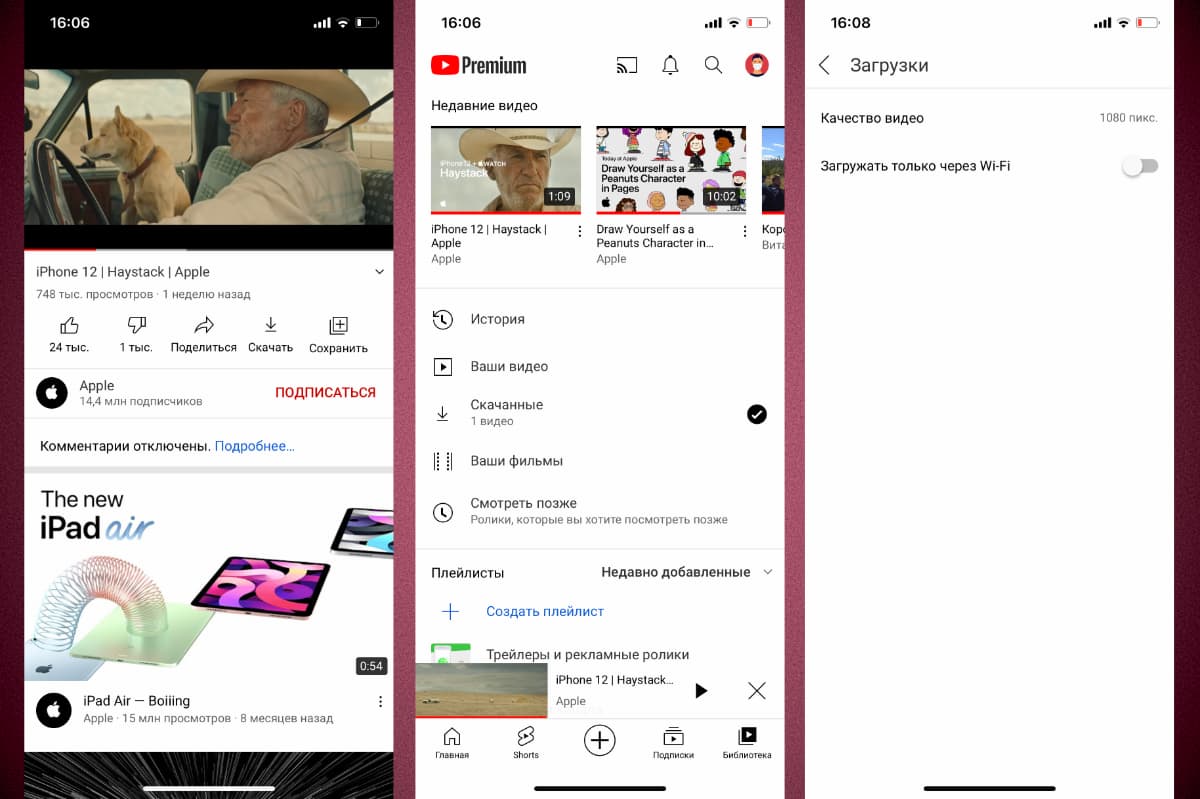
При наличии активной подписки от YouTube кнопка для загрузки роликов появится прямо в официальном клиенте сервиса.
Останется найти подходящий ролик в приложении, и нажать на кнопку Скачать прямо под видео.
Загруженные ролики будут храниться по пути Библиотека – Скачанные, а в меню Настройки – Загрузки можно будет выбрать качество загружаемых видео и отключить загрузку по мобильной сети при необходимости.
К сожалению, сделать что-то с загруженными роликами не получится, они не сохранятся в галерею и не могут быть экспортированы в другие приложения на iPhone. Способ подходит исключительно для скачивания и дальнейшего просмотра без подключения к сети.
2. Долгий способ. Запись экрана iOS
Можно записать видео при помощи стандартных возможностей iOS и без дополнительных костылей.
Нужно лишь добавить переключатель Запись экрана по пути Настройки – Пункт управления и активировать запись экрана со звуком.
Останется лишь включить нужное видео на YouTube и записать его через штатную фишку iOS. Такой ролик сохранится в галерее устройства и будет доступен для редактирования в любом приложении.
Недостатков у такого способа два: нужно записывать ролики в тишине, ведь запись звука будет происходить через микрофон iPhone из динамика устройства, а еще придется полностью просмотреть скачиваемый ролик. Если захотите сохранить презентацию Apple таким способом, готовьтесь к двухчасовому сеансу записи.
3. Привычный способ. Онлайн сервисы для загрузки
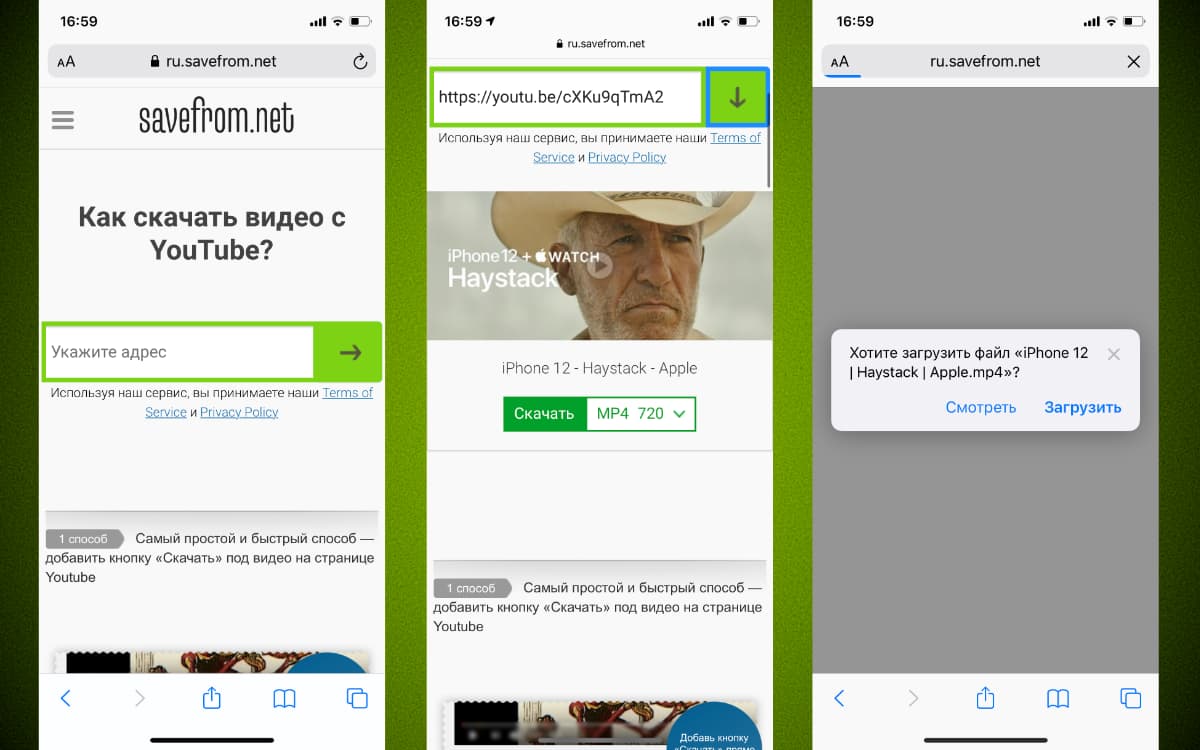
Многие пользователи уже привыкли использовать онлайн сервисы и сайты для загрузки роликов с YouTube.
Нужно скопировать ссылку на видео в официальном клиенте сервиса и перейти на любой подобный ресурс.
Останется лишь вставить скопированную ссылку из буфера и загрузить ролик в выбранном качестве.
Способ не требует дополнительного ПО, подписок и костылей.
4. Ваш «любимый» способ. Быстрые команды
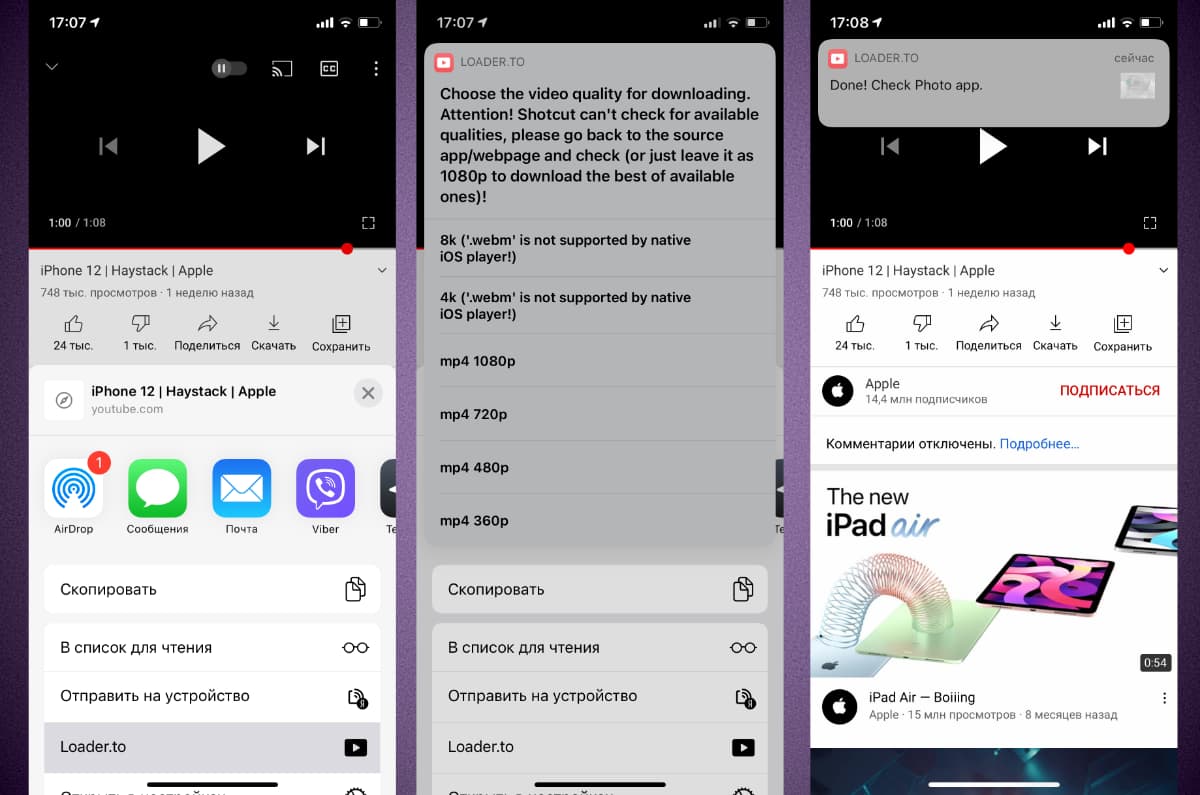
Многие называют такой способ “костылем”, но работает все быстрее и проще, чем в описанном выше варианте. Нужно лишь заранее произвести определенные манипуляции.
На iPhone должно быть установлено приложение Быстрые команды, после чего потребуется загрузить специальный скрипт для него.
Скачать видео можно через меню Поделиться в приложении YouTube, выбрав пункт Loader.to и выдав все разрешения при первом запуске.
Команда автоматически будет загружать ролики без ручного копирования и вставки ссылок, а еще перед загрузкой получится выбрать качество вплоть до 8K.
Как скачать с YouTube на Mac
Загрузить видео с YouTube на компьютере в разы проще, чем это делается на iPhone. Некоторые способы работают на обоих гаджетах, например, загрузка роликов через онлайн-сервис. Однако, есть и другие уникальный возможности, которых нет на смартфоне.
5. Способ без сторонних приложений. При помощи QuickTime
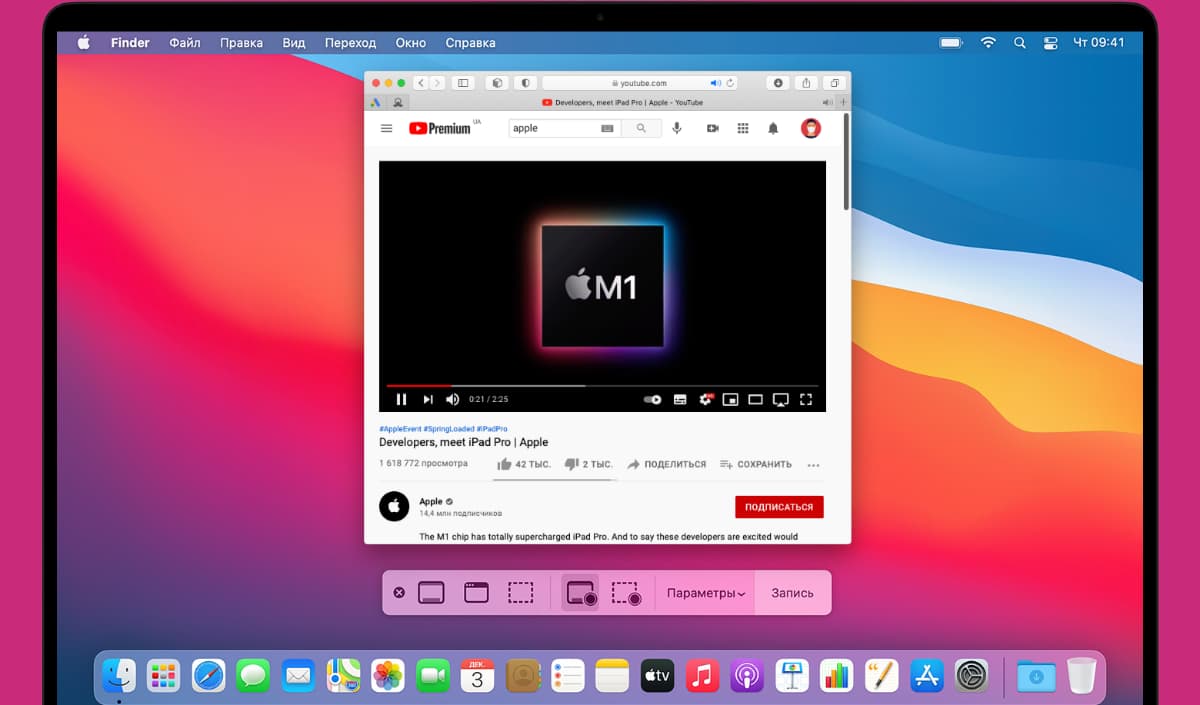
Данный способ похож на запись экрана в iOS и имеет такие же недостатки: нужно записывать в тишине, чтобы звук из динамиков компьютера записался на микрофон, а еще нужно полностью просмотреть сохраняемое видео от начала и до конца.
Для этого следует запустить стандартное приложение QuickTime на Mac, в строке меню выбрать Файл – Новая запись экрана и записать выбранную часть экрана либо весь экран компьютера.
Такое видео, скорее всего, придется дополнительно редактировать для обрезки начала и конца ролика и кадрирования картинки.
6. Мудренный способ. При помощи дополнения для Safari
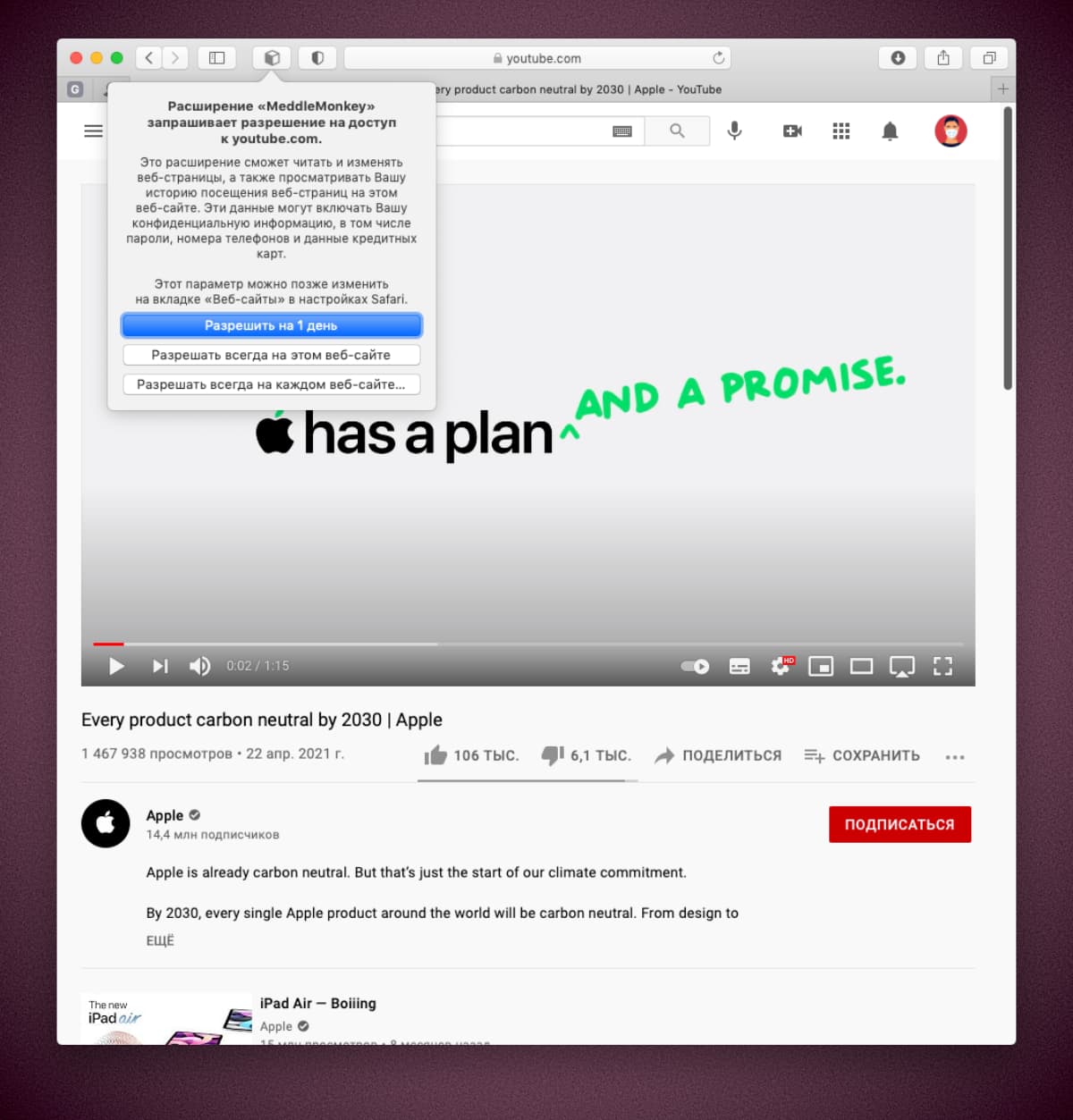
Потребуется скачать расширение для стандартного браузера macOS и загрузить соответствующий скрипт по инструкции.
После этого возле адресной строки появится дополнительная кнопка, которая позволит активировать расширение на выбранном сайте. Проделываем это на любой странице YouTube и получаем удобную кнопку для скачивания роликов в выбранном качестве.
В параметрах расширения потребуется разрешить автоматическое обновление скрипта, чтобы получать все необходимые изменения кода.
7. Дорогой способ. При помощи сторонних приложений
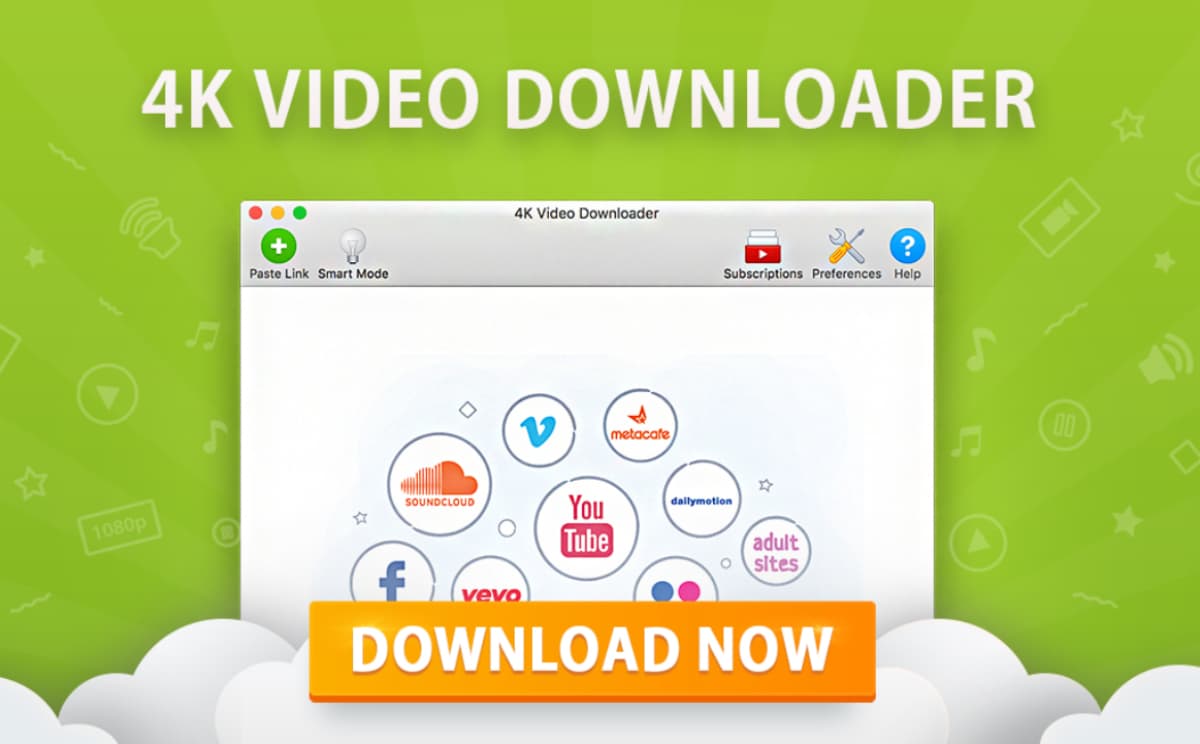
В сети существует большое множество программ для скачивания роликов с YouTube. Чаще всего они основаны на одном из описанных выше способов, но разработчики сделали все необходимое за пользователя и завернули это в красивую оболочку с кнопкой “скачать“.
За это, в зависимости от программы, с вас попросят от пары до нескольких десятков долларов. Если сумма для вас не будет значимой, можете приобрести соответствующую программу.
Вот перечень приложений с бесплатным пробным периодом: Airy, YouTube Downloader или 4K Video Downloader.
8. Дешевый способ. При помощи видеоплеера VLC
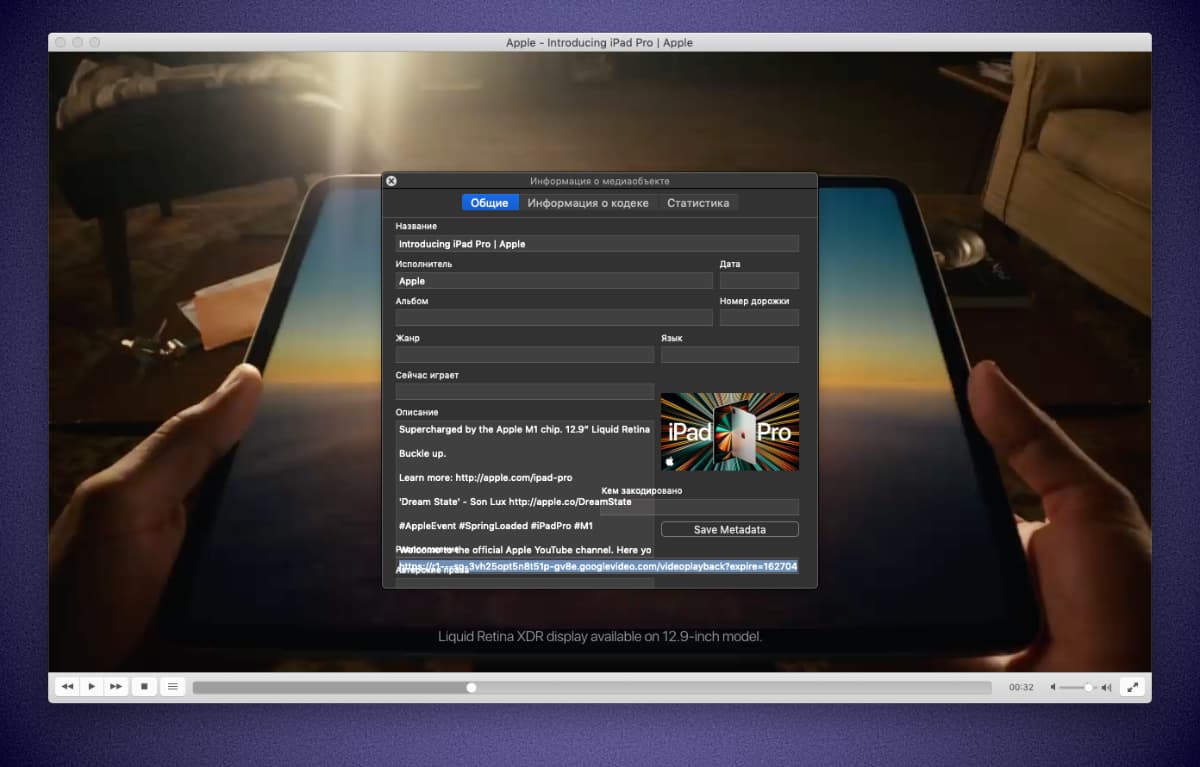
Один из самых популярных и функциональных плееров для macOS может помочь в скачивании роликов с YouTube, хоть явно и не предназначен для этого. Алгоритм действий при этом будет следующий:
► Найдите нужный ролик в браузере и скопируйте ссылку из адресной строки.
► В VLC перейдите в раздел Файл – Открыть сеть (Command + N) и вставьте скопированный адрес.
► Нажмите Открыть для начала просмотра видео.
► Нажмите Command + I для открытия информации о воспроизводимом ролике и скопируйте последнюю строку с адресом расположения файла.
► Вставьте скопированный текст в адресной строке браузера.
► Откроется страница с видео, которое можно будет скачать через контекстное меню.
Способ не самый простой и очевидный, зато не требует платных программ и дополнений для браузера.
Так выглядит перечень самых доступных и удобных способов скачивания роликов с YouTube на iPhone или Mac.
Как скачать видео с «Ютуба» в 2021 году
Приложение YouTube: Pixabay
Хотите просматривать любимые ролики на мобильных устройствах или персональном компьютере без подключения к интернету? Официально YouTube позволяет скачивать только те видео, которые пользователь сам загрузил на платформу. Как скачать видео с «Ютуба»? Есть несколько способов, как обойти ограничения и скачивать понравившиеся ролики. Расскажем о них подробнее.
Как скачать видео с «Ютуба» на телефон
Компания Google, которой принадлежит «Ютуб», заинтересована в том, чтобы пользователь смотрел видео непосредственно на платформе. Она зарабатывает на рекламе.
Play Market или AppStore предлагают программы, через посредничество которых можно скачать видео с YouTube бесплатно. Но эти программы быстро устаревают и исчезают с торговых площадок приложений. Поэтому специалисты рекомендуют использовать не приложения, разработанное для Android или iOS, а веб-сервисы.
Рассмотрим детально, как скачать видео с YouTube на мобильное устройство:
Как скачать видео с «Ютуба» на «Андроид»
Оформить подписку YouTube-Premium — это самое простое решение, чтобы скачать с «Ютуба». Что она дает? Вот главные преимущества платного использования видеохостинга:
Но самое главное — появится заветная кнопка «Скачать», благодаря которой пользователи могут со спокойной душой качать видео в свое файловое хранилище на телефоне.
Открытый ролик на YouTube: Pixabay
Как скачать с «Ютуба» видео без оформления подписки? Воспользуйтесь онлайн-сервисами, для которых нужно получить ссылку. Тогда они предложат варианты для скачивания. Сделать это несложно, лишь следуйте инструкции:
Скачать видео с «Ютуб» сможете через такие сервисы:
SaveFromNet
Сервис, который одинаково работает как на стационарном компьютере, так и на мобильном устройстве на Android:
VDyoutube
Работает по тому же принципу, что и SaveFromNet. Открываете сервис, вставляете ссылку в соответствующее поле, нажимаете «Go». Главное отличие — ресурс предложит варианты для скачивания, которых на сервисе больше, чем на SaveFromNet.
Это были часто используемые сервисы, которые позволяют быстро скачать ролик с «Ютуба». Предлагаем другие ресурсы, которые работают аналогично:
Как скачать видео с «Ютуба» на iOS
Нужно скачать с YouTube видео на айфон? Воспользуйтесь самым рабочим способом. Для этого понадобится файловое хранилище Dropbox, которое скачаете с AppStore. Далее выполните такие действия:
Как скачать видео с «Ютуба» на компьютер
С мобильными гаджетами разобрались, но как быть с настольными компьютерами и ноутбуками? Сохранить понравившееся видео на компьютер не составит труда, поскольку можно воспользоваться описанными выше сервисами. Чтобы упростить задачу, запомните некоторые нюансы в работе с ними:
С интернет-помощниками разобрались, но давайте рассмотрим и другие способы, которые предоставят возможность всего за несколько кликов сохранить видео на ПК. Воспользуйтесь альтернативой в виде дополнительного программного обеспечения. Что-то будет установлено при помощи стандартной процедуры инсталляции, в то время как для иных вариантов понадобится выполнить всего несколько действий в браузере.
Как скачать видео с «Ютуба» на компьютер? Предлагаем следующие решения:
Установка расширений для браузера
Если часто скачиваете видеоролики с самого популярного видеохостинга в интернете, то разумно настроить автоматическую работу с браузером. Это гораздо удобнее, чем каждый раз копировать ссылку и открывать онлайн-сервис.
Самое популярное и простое в работе расширение — SaveFrom. Оно подходит для любого браузера. Процесс инсталляции несложный (разработчик предлагает четкую инструкцию), а при дальнейшей работе не нужно выполнять дополнительные действия.
Процесс скачивания простой, заключается в таких шагах:
Применение сторонних программ
Открытый видеоролик на YouTube: Pixabay
Рекомендуем еще один простой и эффективный способ — установите так называемые grabbers — программы, которые работают по принципу указанных выше интернет-ресурсов. Они инсталлируются на компьютер или ноутбук.
Самые популярные и несложные в использовании программы:
Помимо сохранения видео на жестком диске, пользователю предлагают выбрать формат и качество загружаемого ролика. Как сохранить видео с «Ютуба»? Выполните такие действия:
Будьте внимательны при установке подобных программ на компьютер. Вместе с программными продуктами могут устанавливаться сторонние объекты: менеджеры, Yandex.браузер и прочее. При установке внимательно все прочитайте и снимите галочки напротив дополнительных объектов.
Это были самые распространенные и действенные способы, позволяющие скачать видео на компьютер и телефон. Если не часто качаете видеоролики, то пользуйтесь онлайн-сервисами. В противном случае подумайте об установке дополнительных программных решений.

Уникальная подборка новостей от нашего шеф-редактора
Как скачать видео с YouTube на любое устройство


Содержание
Содержание
Любимое телешоу, обучающее видео или музыкальный клип — все это мы можем просматривать через YouTube на любом устройстве, у которого есть доступ к интернету. А вот сохранить на память или посмотреть на даче, где нет интернета — нет. Ведь с ютуба ничего нельзя скачать. Или, подождите.
Как скачать видео на компьютер
С помощью расширения для браузера
Для расширений браузера не требуется каких-либо сторонних приложений. Весь инструментарий встроится в сам браузер, а вам потребуется лишь нажать кнопку скачивания под выбранным видеороликом.

YouTube Video Downloader
Этот плагин позволяет сохранять ролики вплоть до 4K из браузеров Microsoft Edge, Google Chrome, Opera. После перехода на сайт плагина выбираем из списка нужный браузер и кликаем кнопку «Установить».

Под кнопкой имеется ссылка на пошаговую инструкцию, если вы не уверены в своих силах. Установка происходит в пару кликов, после чего во вкладке просмотра видео появится кнопка со скачиванием. В выпадающем меню мы можем выбрать нужный формат и качество ролика.

y2mate
Схожий плагин с предыдущим, но с урезанным функционалом. Поддерживаются браузеры Mozilla Firefox и Google Chrome, а максимальное разрешение видео ограничивается Full HD. На сайте плагина в правом нижнем углу кнопка установки. Нажав ее, мы попадем в пошаговое окно с установкой.

После выполнения указанных действий, во вкладке с видео появится кнопка скачивания.

Особенностью этого плагина является возможность скачивания без установки расширения. Для этого нужно просто скопировать ссылку на видео в окошко и нажать кнопку «Загрузить».

С помощью онлайн-сервисов
Онлайн-сервисы представляют собой отдельный сайт-загрузчик. Он имеет весь нужный функционал, не требуя установки каких-либо приложений.
Clipconverter
Перейдя на страницу сервиса, мы увидим кнопки с форматами и загрузкой, а также собственно окошко для ссылки. Копируем ссылку нужного нам видео в это окошко, выбираем формат и нажимам «Continue».

Далее выбираем нужное нам разрешение и нажимаем кнопку «Start».

После завершения обработки видео, жмем кнопку «Download». Доступны для скачивания ролики вплоть до 4K.

noTube
Данный сервис поддерживает разрешение максимум до Full HD. Принцип работы уже знакомый нам. Вставляем скопированную ссылку, выбираем формат и нажимаем кнопку OK.

После компиляции видео, появится окно с кнопкой «Скачать», жмем на нее для загрузки. На этой вкладке также появится плавающее окно, его просто игнорируем или блокируем.

С помощью программ
К достоинствам скачивания через специализированные программы можно отнести более быструю работу и удобство скачивания больших объемов видео.
Ummy Video Downloader
Перейдя по ссылке на сайт, скачиваем exe файл, далее выполняем поэтапно шаги установки.

После установки открываем приложение и вставляем нужную нам ссылку. Выбираем качество конечного ролика из выпадающего списка, далее нажимаем кнопку «Скачать».

Появится окошко с настройками места сохранения, где вы можете выбрать, куда именно сохранить файл. Качество ролика и место хранения по умолчанию можно сменить в настройках, кликнув по иконке шестеренки.

Поддерживаются операционные системы Windows и Mac OS, разрешение видеороликов до 4К.
ClipGrab
Следующей программой в нашем списке станет ClipGrab. На сайте скачиваем, запускаем exe файл, устанавливаем.

Запустив приложение, вставляем ссылку в строку поиска. Выбираем параметры видео, жмем кнопку «Скачать ролик».

Выбираем место сохранения и ждем окончания загрузки.

Это приложение можно установить на устройства под управлением Windows, Mac OS и Linux. Максимальный формат выходного ролика Full HD.
Как скачать видео на планшет/смартфон под управлением Apple iOS
YouTube Premium
Самым простым способом скачивания как для платформы iOS, так и для устройств под управлением Android, является официальное приложение YouTube. Заходим в App Store или Google Play соответственно, устанавливаем приложение.


Для использования нужной нам функции потребуется подписка на YouTube Premium. После ее активации под видеороликом появится кнопка «Загрузить». Жмем ее и выбираем качество видео.

После загрузки ролика значок поменяется на галочку синего цвета. Сохраненное видео появится во вкладке вашего аккаунта и библиотеки.
Documents
Заходим в App Store и находим в списке приложений Documents, нажимаем кнопку «Загрузить». Открыв приложение, нам нужно зайти во встроенный браузер, для этого жмем по иконке с компасом в правом нижнем углу.


Следующим шагом, нам нужно воспользоваться одним из онлайн-сервисов рассмотренных ранее. Например, Clipconverter. Выполняем те же шаги, что и в процессе скачивания на ПК.


В верхнем правом углу появится иконка скачивания. После завершения можно выбрать путь сохранения и задать нужное имя файлу.
Как скачать видео на планшет/смартфон под управлением Android
Free Social Video Downloader
Находим в Google Play данное приложение и нажимаем кнопку «Установить».

Открыв приложение, выбираем вкладку с YouTube. Далее выбираем нужный нам ролик, запускаем его. Когда иконка в верхнем правом углу начнет мигать, то видео доступно для загрузки.


Нажимаем на кнопку и выбираем нужное нам разрешение ролика, жмем кнопку «Ок». Видеоролик загрузится в фоновом режиме.
TubeMate Video Downloader
Данное приложение найти в Google Play не удастся. Вместо этого, нам нужно воспользоваться встроенным браузером устройства и скачать его с сайта, нажав кнопку «Download Now».

Установив приложение, заходим в YouTube и с помощью иконки лупы находим нужный нам видеоролик.

Запускаем ролик, после чего появится кнопка красного цвета для загрузки.

Далее выбираем нужное нам качество итогового видео и опять нажимаем на эту кнопку.

Для просмотра загрузок нужно кликнуть по иконке со стрелкой, которая находится на нижней панели.

Напоминание
Решив скачать видео из YouTube, нужно помнить о паре важных моментов. Для вставки чужого видео в свои ролики нужно разрешение автора этого видео, права на использование или ссылка на источник. Подавляющее большинство видеороликов в YouTube защищены авторским правом. Одно упоминание автора ролика не дает права на использование его контента и не даст гарантии, что ваш случай попадет под понятие добросовестного использования. Поэтому перед загрузкой видеоролика на платформу, обязательно проверьте, нет ли нарушений авторских прав.