
Как выбрать внешний накопитель для Xbox One и как его настроить
У вас заканчивается пространство в консоли? У вас нет свободного места для игр? В этом случае вам нужно расширить доступную память Xbox и купить внешний диск. Мы подготовили руководство, в котором мы описываем, что нужно запомнить при выборе диска для Xbox One.
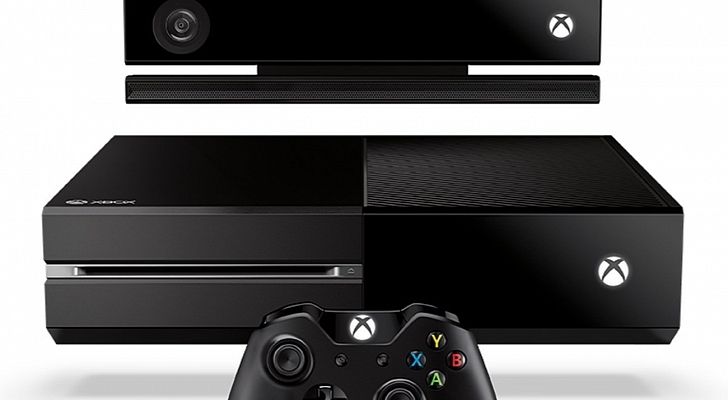
Консоль Xbox One поставляется в двух версиях: 500 ГБ и 1 ТБ. Теоретически, это кажется пространством, которое будет сложно заполнить, но на практике оказывается, что это не так. У нас в распоряжении меньше 500 ГБ / 1 Тб пространства из-за других данных, хранящихся в памяти консоли (даже в системе), и игры могут занимать много места. Такие титулы, как Halo: Master Chief Collection и GTA V, могут вместе взять на себя более 100 ГБ пространства.
Зачем нужен внешний диск?
Нам нужен диск, потому что на нем должны быть установлены игры Xbox One — не только те, которые мы купим в цифровой версии, но даже те, которые мы купим в коробках с диском. Это означает, что с расширением нашей игровой коллекции нам потребуется больше места не только на полках в комнате, но и на диске, подключенном к консоли.
Xbox One в настоящее время существует только в двух версиях — 500 ГБ и 1 ТБ. Как я уже упоминал, свободного места нет, потому что часть его постоянно занята данными системы консоли. На практике это означает, что через некоторое время нам будет не хватать места, потому что каждая установленная игра занимает несколько десятков гигабайт.
Что нужно искать при покупке внешнего накопителя?
Xbox One имеет два USB-входа, поэтому у нас есть возможность подключения не одного, а двух дисков. Прежде всего, нам нужно посмотреть на тип диска. Консоль Xbox One поддерживает только диски с интерфейсом USB 3.0. Невозможно подключить старые диски USB 2.0, поскольку Microsoft хочет предоставить игрокам быстрое чтение и запись данных, чтобы не продлевать работу игр.
Наш диск также должен быть довольно большим. Мы не можем подключать небольшие диски после 80-160 ГБ. Диск должен иметь минимальный размер 256 ГБ, иначе он не будет поддерживаться. При выборе мы должны поэтому рассмотреть, сколько дисков мы хотим купить. В этом случае стоит учитывать не только наши потребности, но и бюджет. Это определенно стоит заинтересовать 1TB дисками, но 2TB диски также доступны по разумным ценам. Есть также диски 4TB и 6TB, но на данный момент их цены очень высокие, а соотношение цена / мощность не очень хорошее, особенно для 6TB.
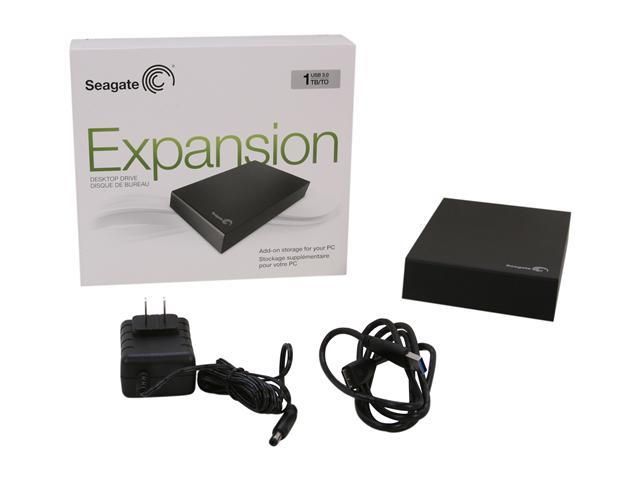
Еще одна вещь, которую мы должны учитывать, — это то, как управлять приводом. Большинство внешних накопителей питаются от USB-порта, но есть внешние диски, которые используют порт USB только для передачи данных, и источник питания из собственного источника. В этом случае мы доберемся до диска дополнительного источника питания, который мы должны подключить к розетке (мы должны поэтому убедиться, что у нас есть свободное место в гнезде, и предположим, что это связано с дополнительным кабелем). Диски, которые используют собственный адаптер переменного тока, могут быть немного быстрее, чем диски, которые работают на основе самого USB-кабеля.
Также неплохо убедиться, что вы покупаете диск с большим количеством оборотов (оборотов в минуту). Есть 5,400 оборотов в минуту, 7,200 об / мин и до 10 000 об / мин. Чем выше значение RPM, тем быстрее диск будет сохранять и читать игры и состояние игры. Тем не менее, это не стоит более 7200 об / мин, тем более, что консоль Xbox One не использует жесткий диск, а также компьютеры, поэтому покупка устройства на 10 000 об / мин не дает вам производительности, которую вы ожидаете.
Предложения для жестких дисков
Следующие предложения не предназначены для продвижения какого-либо бренда, это просто предложения, по которым читатель может сопротивляться выбору диска. На рынке мы можем выделить три популярных марки дисков — Western Digital (WD), Seagate и Toshiba. Приводы этих компаний известны хорошим качеством и долгое время должны служить нам. Seagate предлагает серию дисков «Seagate Expansion», в которых мы находим диски емкостью от 1 ТБ до 5 ТБ. В случае с Western Digital у нас есть диски из серии «MyBook» аналогичных размеров.
Расширение Seagate 1TB
Seagate Expansion 2TB
Seagate Expansion 4TB
WD Elements 1TB
WD MyBook Essential 2TB
WD MyBook Essential 4TB
Toshiba Canvio Black 1TB
Установка жесткого диска в Xbox One
Установка очень проста — просто подключите устройство с помощью USB-кабеля к одному из доступных USB-портов и дождитесь, пока консоль обнаружит наш диск. На экране должно появиться сообщение с вопросом, хотите ли вы форматировать диск.
Диск необходимо отформатировать, чтобы консоль подготовила его правильно для работы с игрой, поэтому мы выбираем опцию «Да» на пэде, чтобы согласиться на форматирование. Затем мы сможем дать имя нашему диску, чтобы упростить управление им в консоли и передать ему данные. Форматирование пустого диска занимает несколько или несколько секунд.
В самом конце консоль спросит нас, хотим ли мы использовать подключенный диск в качестве места по умолчанию для установки новых игр — конечно, мы подтверждаем эту опцию и устанавливаем внешний диск в качестве основного места.
Перенос игр на внешний диск
Чтобы переместить игры, перейдите в раздел «Мои игры и приложения». Мы выбираем игру в списке, который хотим переместить, и нажимаем кнопку «Меню». Затем выберите опцию «Параметры игры»
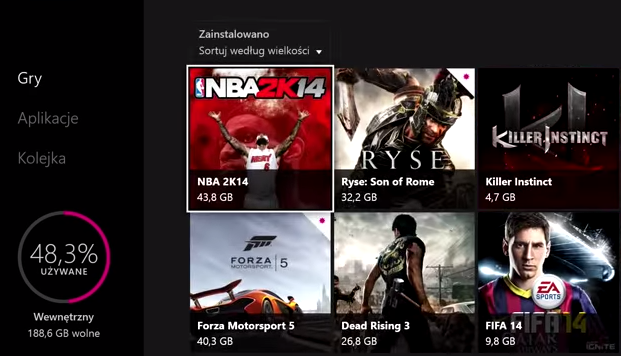
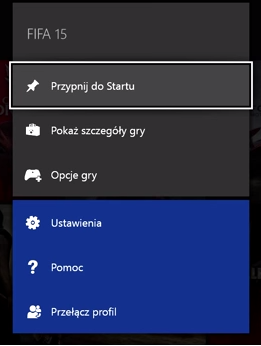
Теперь мы можем использовать опцию перемещения содержимого игры, чтобы скопировать ее в новое место (на нашем внешнем диске, который отображается под именем, которое мы ему дали). Консоль начнет передачу данных через некоторое время, и игра будет размещена на внешнем диске.
Можно ли к Xbox Series X подключить обычный внешний жесткий диск?
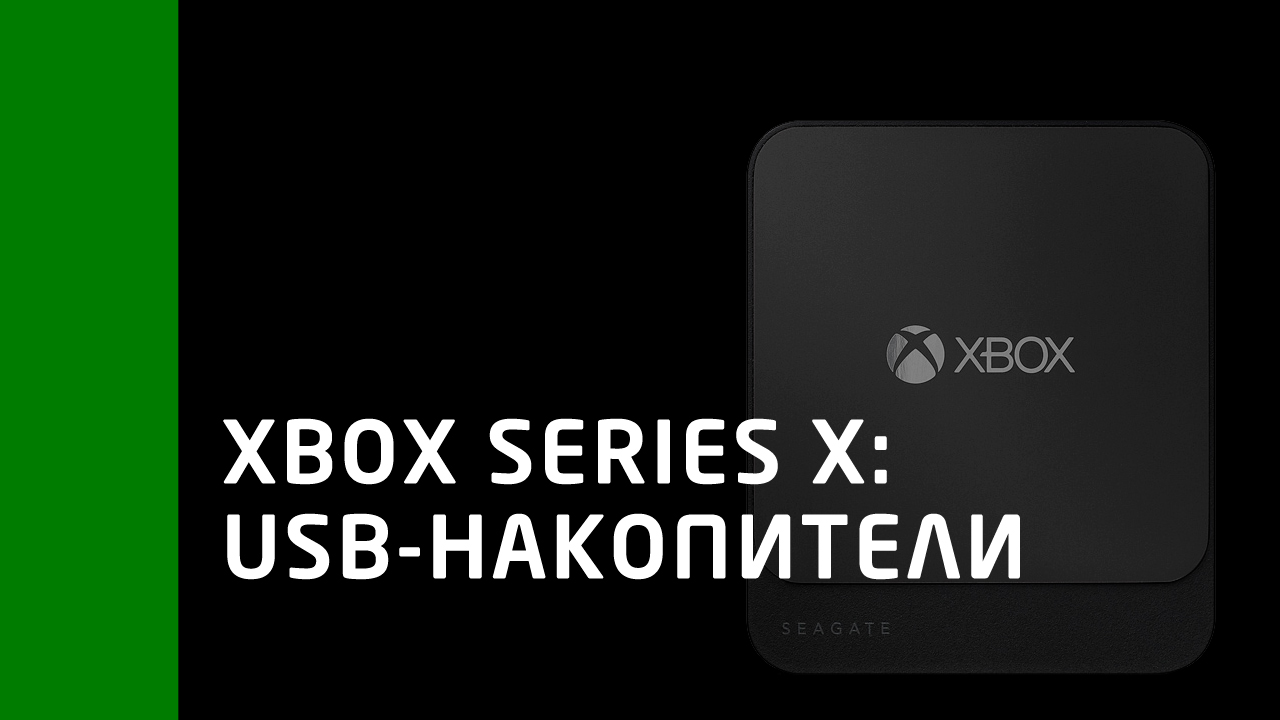
Вопрос хранилища данных на приставке Xbox Series X довольно острый. Сейчас игры для Xbox One уже весят, некоторые, больше 100 Гб, а на новом поколении консолей велик риск, что они станут занимать еще больше места. При этом встроенный накопитель консоли Xbox Series X объемом всего в 1 Тб. Но к приставке можно подключить еще внешнюю карту памяти от Seagate, объем которой тоже всего 1 Тб. Итого, 2 Тб, для тех игроков, которые решат доплатить за карту памяти.
Можно ли подключить внешний HDD к Xbox Series X?
Помимо карты памяти от Seagate, которая будет подключаться к Xbox Series X через специальный разъем, к приставке можно будет подключить и обычный внешний жесткий диск, через USB-порт.
Подключить обычный внешний HDD или SSD к Xbox Series X можно, это Microsoft подтверждала официально, но есть несколько нюансов.
Какие игры можно устанавливать на внешние HDD для Xbox Series X?
Запускаться с внешнего HDD или SSD диска, подключенного через USB, на приставке Xbox Series X будут только игры для Xbox One, Xbox 360 и Xbox. То есть, запустить игры, созданные для Xbox Series X, установив их на внешний USB-накопитель не получится.
Соответственно, для игр, созданных специально для Xbox Series X, будет доступно на приставке не более 1 Тб внутреннего хранилища и не более 1 Тб внешнего хранилища (карты памяти от Seagate).
На внешний HDD или SSD диск игроки смогут перенести или установить игры для Xbox Series X. Но запустить их будет нельзя. Это может быть полезно, если у вас медленное подключение к интернету, и вы не хотите удалять игру для Xbox Series X, но она занимает драгоценное свободное место. В таком случае ее можно перенести на внешний USB-накопитель, но для запуска в будущем ее нужно будет перенести обратно.
Какие ограничения накладывает использование внешних USB-накопителей?
Одна из особенностей приставки Xbox Series X – функция Quick Resume, которая позволяет мгновенно переключаться между запущенными играми. Если игры установлены на внешний USB-накопитель, работать данная функция не будет с ними.
Еще одна особенность новой консоли – мгновенная скорость загрузки в играх, в том числе работающих по обратной совместимости (Xbox One, Xbox 360, Xbox). Если установить эти игры на внешний USB-накопитель, скорость загрузки будет ограничена скоростью работы внешнего HDD или SSD.
Как подключить внешние накопители к Xbox One


На официальном канале Xbox появилась видео-инструкция, рассказывающая о том, как подключить внешние накопители к Xbox One. В инструкции указаны требования к носителям, описывается возможность подключения нескольких внешних накопителей, показано как переносить уже установленный контент. Другую помощь по настройке Xbox One, можно получить, просто сказав приставке «Xbox help» или выбрать соответствующий пункт в меню.





А теперь PS4: 1. Сдвиньте глянцевую панель консоли вбок и вытащите ее. 2. Открутите винт, держащий лоток с накопителем. 3. Вытащите лоток с накопителем. 4. Замените накопитель на желаемый (хоть SSD). 5. Проделайте те же операции, но в обратном порядке. И все это занимает 2-3 минуты без потери гарантии.

XBoy360 нет пиратства.


Как подключить внешние накопители к Xbox One выкинуть хуан и купить ПК

Vavila1111 Два миллиона людей которые заплатили честно заработанные деньги за достойную игру. Против десятков миллионов пекарей которые украли эту игру. Как говорится the main difference between pc gamers and console gamers.

DrZoiberg Ты больной, слепой или тупой? Я про хуан писал, я так и знал, что тебя собъёт бугурт с адекватности, что написал: «там ПОКА пиратства нет». Следовало бы догадаться о чём я, а не в ужасе и эпилептическом припадке минусовать с такими же недалёкими.

DrZoiberg Ты посмотри на количество качающих, потом сравни эти цифры с теми, что будут на руторке после выхода житиапять на пека)))

Dark_Gamer_ 2 миллиона идиотов.
DrZoiberg Во первых посмотри сколько скачало Watch Dogs для PS3 и Xbox 360 и посмотри сколько на PC. Даже если сложить все скачанные версии игры для PS3 и Xbox 360 то все равно будет намного меньше чем число скачанной PC версии. И во вторых пора зарубить себе на носу что на новых консолях которые уже сейчас составляют главный процент прибыли издателей пиратства не в абсолюте и не будет. Вот именно из-за этого мы имеем почти 2 млн проданных копий WD на PS4 и жалкие 100 тыс на PC. Пора уже покупать игры если вы хотите что бы их выпускали на вашу любимую платформу. И не на летней распродаже за 2 рубля а ровно за 60 баксов.
Селеронщик я не консольщик, но ты, мой друг, конченный идиот
Селеронщик Пора уже наконец то понять что консоль создана не для того что бы подключать 10 HDD. И если это можно делать на PC ТО это не значит что это нужно делать и на консоли. Консоли созданы для игр и только и уже больше чем пол столетия они прекрасно служат этому делу.
Селеронщик Как не поиграешь? Спокойно себе поиграешь. Если не устраивает 500гб то если PS4 устанавливаешь другой хоть на 2тб. Если Xbox One то подключаешь любой другой. Живете вы там у своей закрытом мирке во времена денди и думаете что ничего не изменилось.
Селеронщик Ах,да,я же забыл что консольщики до сих пор юзают болванки,как в прошлом веке. Оффлайн как бы, это раз, плюс не у всех турбо инет, ждать пока 20-30гб скачает. С жёстким диском на 500 гигов не особо поиграешь. Ну, если учитывать, что там пока пиратства нет, то это около 20-30 игр, и то грубая цифра, так что.
Апгрейд консоли. Тестирование внешнего накопителя для Xbox One — WD My Passport X
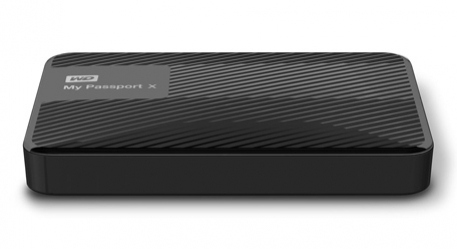
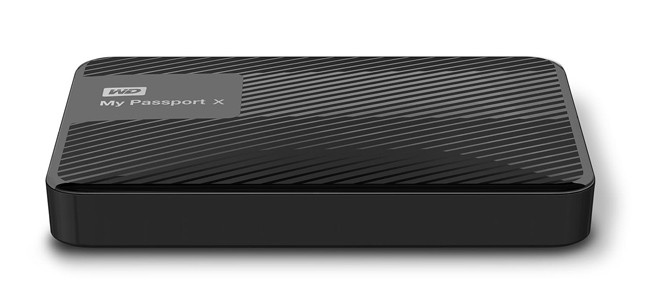
Объем накопителя: 2 ТБ * Тип накопителя: жесткий диск * Интерфейс: USB 3.1 Gen 1 * Формфактор: 2,5 дюйма * Скорость вращения шпинделя: 5400 об/мин * Гарантия: 3 года * Размеры: 100x70x7 мм * Вес: 48 г * Цена на декабрь 2015 года: 7890 рублей ($120)
Одна из главных проблем консолей последних поколений — обязательная установка всех игр на жесткий диск. И если пару лет назад, когда толковых проектов под Xbox One и PS4 было мало, это еще не доставляло неудобств, то сегодня выделенных 500 ГБ хватает с трудом.
С выходом каждой новинки приходится решать, что же такого удалить, что не так жалко: «The Evil Within? Ладно, там осталось совсем немного, скоро добью. Dying Light? Ну нет, хочется иногда запустить и просто побегать от зомби, оставлю. Что ж, удаляю The Last of Us. Не проходить в третий же раз!»
Владельцев PS4 такие вопросы, похоже, будут преследовать весь жизненный цикл консоли, а вот обладателям Xbox One полегче — их приставка поддерживает внешние накопители и разрешает ставить на них игры.
Знакомимся
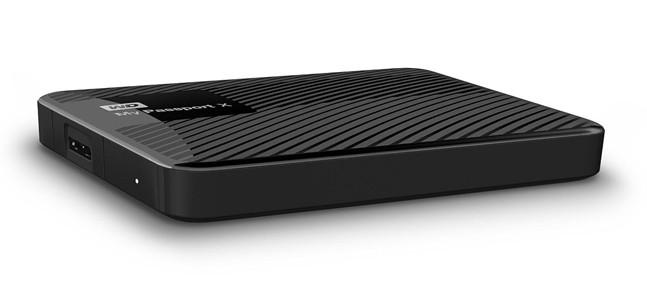
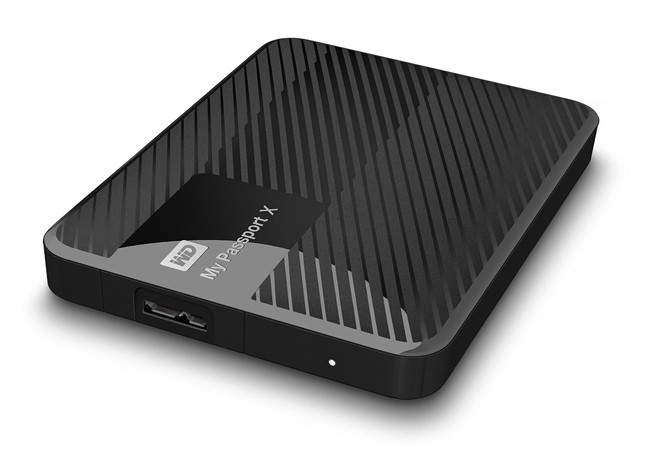
Приставка поддерживает любые внешние накопители с интерфейсом USB, но в продаже можно найти и специализированные решения — как, например, вот этот Western Digital My Passport X.
Поставляется он в стандартной картонной коробке с окошком. Внутри только само устройство и короткий кабель на USB 3.1 Gen 1. Сам диск — толстенький черный прямоугольник. Основная часть корпуса сделана из приятного на ощупь гладкого пластика. Из украшений — лишь верхняя крышка с узором из косых линий.
Внутри коробки тоже нет ничего замысловатого. Вся электроника — переходник с SATA на USB. Накопитель — стандартный 2,5-дюймовый HDD на 2 ТБ из серии Western Digital Green.
Подготовить эту штуку к работе несложно. Воткнул в Xbox One, согласился на форматирование, и все дела, в разделе «Мои игры» появились еще 2 ТБ свободного пространства. Просто и элегантно. Что же касается скорости работы, то во время записи диск демонстрирует 110 МБ/с, а во время чтения доходит до 113 МБ/с. Для USB 3.0 — вполне стандартный результат.
Из подводных камней отметим лишь одну вещь. При форматировании Xbox One создает свою файловую структуру, и ничего, кроме игр, на диск записать будет уже невозможно. Ни фотографий, ни видео, да что уж там — HDD вообще перестает видеть всё, кроме приставки. Избежать этого и оставить себе хотя бы 300 ГБ на повседневные нужды у нас, например, не получилось, не помогло даже разбиение на логические диски.
WD My Passport X — очень удобная для владельца консоли штука, и работает она именно так, как надо. Воткнул в приставку, согласился на форматирование — и ставь себе игры. Однако то же самое можно сделать с помощью любого внешнего HDD.
Топ-5 лучших внешних HDD для Xbox One (сентябрь 2018)
Конечно, игры можно удалять, а потом устанавливать заново из библиотеки, но это затратный по времени вариант. Лучшим решением станет дооснащение своей консоли внешним накопителем с большой емкостью. Например, можно добавить Xbox One еще 4 Тбайт пространства и больше не задумываться о нехватке места.
Что нужно учесть при выборе внешнего HDD для Xbox One S/Xbox One X?
Внешний накопитель можно использовать не только для установки игр, но и для записей их прохождений, а также фильмов. В среднем рядовая игра занимает около 40-50 Гбайт пространства. Если речь идет о современных играх с 4K-разрешением — эта цифра рискует вырасти до сотни гигабайт. Xbox One X позволит установить не более 8-10 таких игр.
Обратите внимание, что Xbox переформатирует любой внешний жесткий диск, который вы подключите к консоли, удалив все сохраненные на нем данные. Тем, кому нужен емкий диск для установки современных игр, лучше делать выбор в пользу хранилищ с емкостью от 2 Тбайт и выше. А если вы планируете хранить на внешнем накопителе фильмы и записи игрового процесса — выбирайте HDD с емкостью поскромнее: от 500 Гбайт до 1 Тбайт.
Напомним, что внешние накопители работают с «майкрософтовскими» приставками только по протоколу USB 3.0. Это стандарт для всех современных жестких дисков. Но, если у вас завалялся внутренний жесткий диск большой емкости — разумно будет прикупить к нему бокс для внешнего подключения с поддержкой USB 3.0.
1. Лучший внешний жесткий диск для Xbox One
WD 4TB My Passport Portable (7500 рублей)
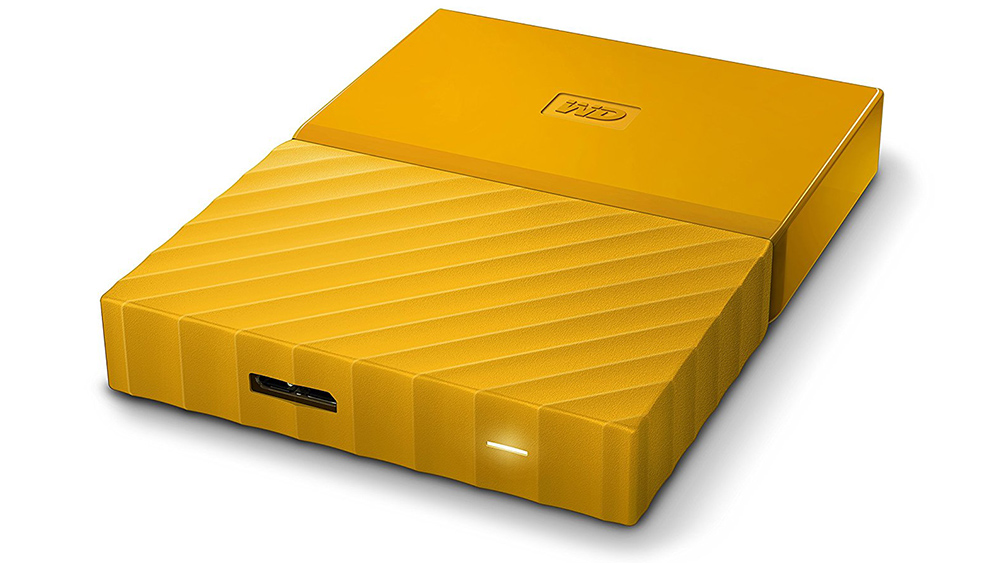
Лучшим выбором среди внешних накопителей для Xbox One мы посчитали WD 4TB My Passport Portable, который обладает приемлемой ценой и внушительной емкостью в 4 Тбайт.
Плюсы WD 4TB My Passport
Минусы WD 4TB My Passport
Из накопителей серии Western Digital 4TB My Passport можно порекомендовать к приобретению менее емкий жесткий диск на 2 Тбайт, но с ростом количества видеоигр, которые предлагают разрешение 4K — «жестянка» на 4 Тбайт станет лучшим вложением в будущее. Диск от WD поддерживает стандарт USB 3.0, шифрование AES-256 и облачное хранилище (может подключаться к домашней сети и выступать централизованным средством хранения данных). Вместе с накопителем производитель предлагает утилиту для создания резервных копий.
Ключевые факторы, по которым мы выбрали Western Digital 4TB My Passport является удачное соотношение емкости, габаритов, скорости передачи данных и стоимости (около 7500 руб.). Если говорить о 100-гигабайтных играх — на этом диске хватит места для хранения 40 тайтлов. Это просто монстр хранения, а трехлетняя гарантия становится дополнительным основанием для уверенности в его надежности и мотивацией к покупке. Кстати, версия на 2 Тбайт стоит около 5500 руб., а потому выгоднее вложиться в 4 Тбайт: получите +2 Тбайт за 2000 руб.
2. Лучший доступный внешний жесткий диск для Xbox One
Toshiba 1TB Canvio Basics NEW (3500 рублей)
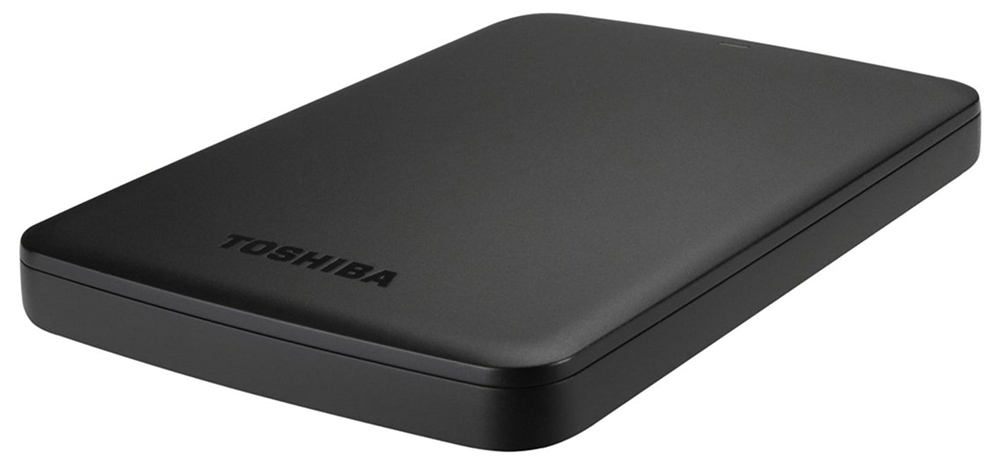
Наш рекомендуемый по стоимости вариант в лице Toshiba 1TB Canvio Basics как минимум удвоит емкость игровой приставки Xbox One, добавив ей еще 1 Тбайт памяти.
Плюсы Toshiba 1TB Canvio Basics
Минусы Toshiba 1TB Canvio Basics
Если вы планируете хранить на внешнем жестком диске записи своих прохождений или пару дополнительных игр, Toshiba 1TB Canvio Basics (new) станет идеальным решением в плане доступности. Помимо емкости в 1 Тбайт, данный накопитель встречается в версии на 500 Гбайт. Он обойдется вам примерно в 2700 рублей. так что выгоднее приобретать все-таки решение с большей емкостью. Впрочем, если материальный вопрос стоит остро — 500 Гбайт станут не менее хорошим выбором. Помните, что в вашей консоли есть еще один накопитель на 1 Тбайт, что в совокупности с внешним HDD даст вам 1,5 Тбайт пространства.
3. Лучший сертифицированный внешний жесткий диск для Xbox One
Seagate 2TB/4TB Game Drive for Xbox One (6500/9000 рублей)
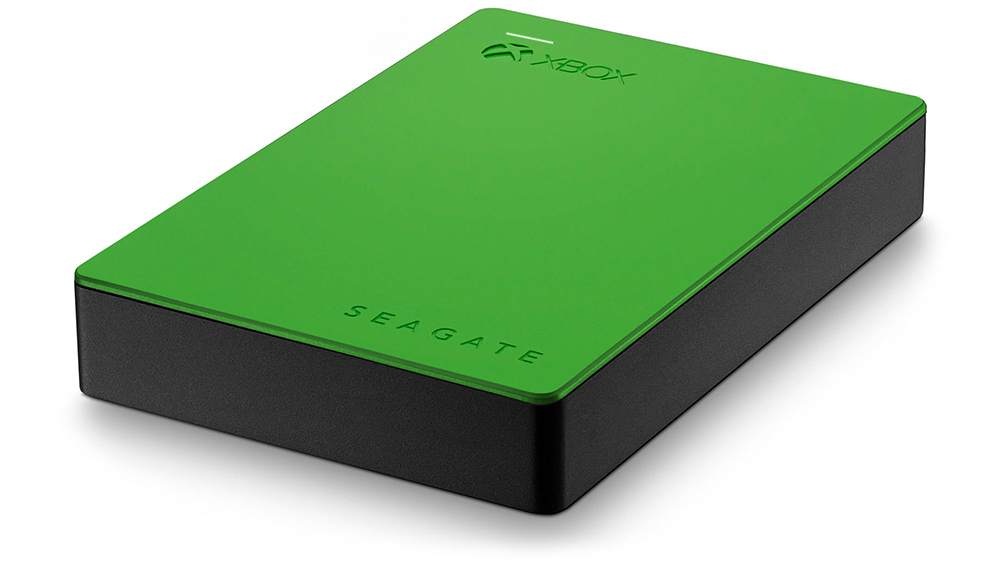
Если хотите добавить своей консоли Xbox One много дополнительного места и цените брендированные устройства, Seagate Game Drive for Xbox One создан для вас.
Плюсы Seagate Game Drive for Xbox One
Минусы Seagate Game Drive for Xbox One
Накопители Seagate Game Drive for Xbox One являются официально сертифицированными для использования с приставкой Xbox One. Емкости от 2 до 4 Тбайт позволяют вам выбрать наиболее подходящий жесткий диск: либо для хранения медиаданных, либо для установки нескольких десятков видеоиигр.
«Жестянка» обладает ярким корпусом, но дополнительную наценку девайс получает за брендирование: тисненный логотип Xbox и окрас зеленого цвета. Если для вас важна эстетика и финансы позволяют раскошелиться — смело покупайте его. Этот HDD станет отличным выбором в плане функциональных возможностей и заметно прибавит вашей приставке памяти.
4. Внешний жесткий диск для Xbox One с самой высокой емкостью
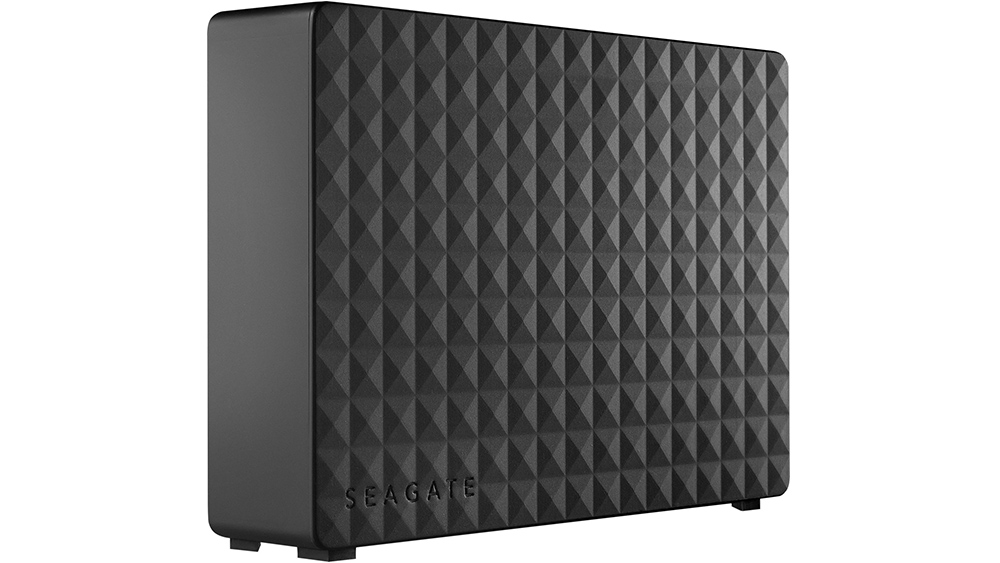
Seagate Expansion 8TB (10 000 рублей)
Есть такие геймеры, которым и 4 Тбайт мало. Для тех, кто не хочет выходить из мира видеоигр никогда, мы выбрали лучший накопитель с самой высокой емкостью на 8 Тбайт.
Плюсы Seagate Expansion 8TB
Минусы Seagate Expansion 8TB
Внешний хард Seagate Expansion 8TB предлагает самую большую емкость из всех накопителей, которые представлены в нашей подборке. 8 Тбайт дискового пространства — идеальный выбор для самого ненасытного пользователя Xbox One. С этим жестким диском о нехватки места для установки игр можно больше не задумываться от слова «вообще».
Огромная емкость хоть и отразилась на стоимости (
10 000 рублей), но цена за терабайт здесь получается самой выгодной. А еще обратите внимание, что Seagate Expansion 8TB требует дополнительный адаптер питания для работы. Корпус у хранилища большой, но само устройство смотрится весьма элегантно.
5. Лучший высокоскоростной накопитель для Xbox One
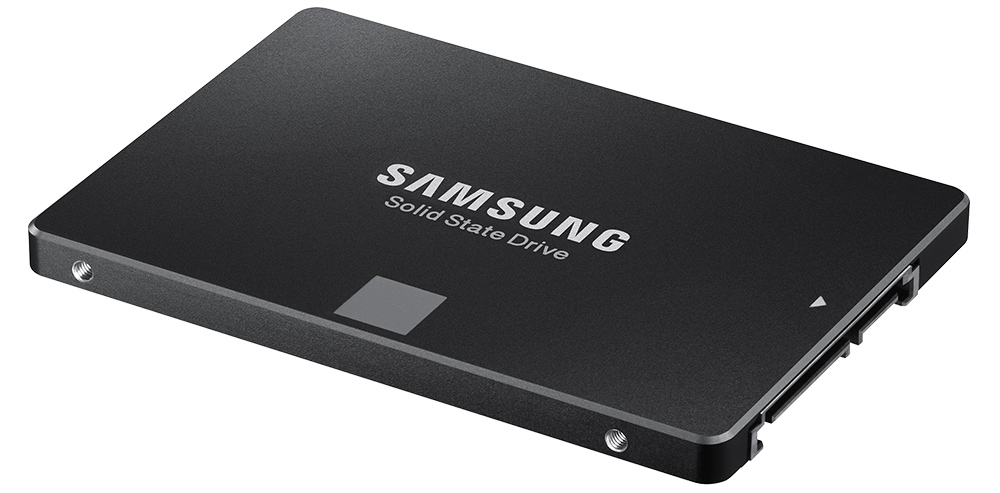
Samsung 850 EVO 500GB SSD (10 000 рублей)
Место для игр расширяется не только с помощью внешних HDD на магнитных дисках. Мы предлагаем поиграть в инженера и использовать SSD-накопитель.
Плюсы Samsung 850 EVO SSD
Минусы Samsung 850 EVO SSD
Для подключения твердотельного Samsung 850 EVO 500GB SSD к приставке Xbox One потребуется купить к нему совместимый внешний бокс с поддержкой подключения по USB 3.0. Да, это не самый лучший выбор по соотношению цены и качества, но с твердотельным накопителем вы получите высокие скорости и никакого шума от вращения магнитных пластин, как в традиционных HDD. Кроме того, с Samsung 850 EVO загрузка игр и уровней в них станет происходить быстрее, а это весомый аргумент в пользу его покупки.
ФОТО: компании-производители