
Как подключить клавиатуру и мышь к телевизору Samsung Smart TV
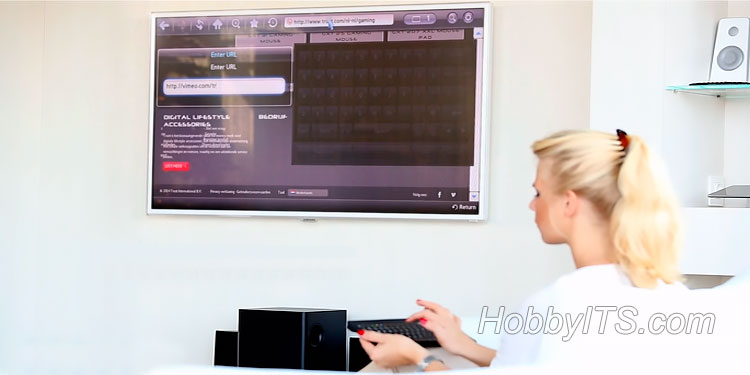
Не для кого не секрет, что к современным телевизорам можно подключать различные дополнительные устройства и в этой публикации мы поговорим о том, как подключить клавиатуру и мышь к телевизору Samsung Smart TV. Следует сказать, что подключить к TV панели можно как проводные, так и беспроводные устройства ввода, которые работают по технологии Bluetooth или с USB приемопередатчиком. Однако по Bluetooth можно подключить клавиатуру и мышь, если в телевизоре предусмотрена данная функция, а вот беспроводные устройства ввода с миниатюрным USB приемопередатчиком в этом не нуждаются.
Нужно сказать, что по заявлениям разработчиков из компании Samsung, совместимы с телевизорами клавиатуры и мыши далеко не от всех производителей. Но большинство моделей начиная от 2012 года (здесь читайте о маркировке Samsung smart TV 2012 и 2013 года) будут работать с такими производителями устройств ввода, как Logitech, A4tech, Genius, CBR, Apple и конечно же Samsung, но об их творениях я упомяну ниже.
С уверенностью могу сказать, что телевизор Samsung также будет работать с клавиатурой и мышью от компании Gembird и с некоторыми манипуляторами от китайских друзей. Ну что же, давайте перейдем к делу и подключим клавиатуру и мышь к телевизору Smasung. Демонстрировать весь процесс я буду на модели линейки 2012 года. В следующих сериях отличается лишь интерфейс, но процесс подключения устройств ввода принципиально схож.
Подключение клавиатуры и мыши к телевизору Samsung Smart TV.
Сам процесс подключения довольно прост и никаких сложностей у вас вызвать не должен. Возьмите кабель с USB штекером от устройств ввода или приемопередатчик, если подключаете беспроводную клавиатуру или мышь и вставьте в USB разъем телевизора.

Если коннект пройдет удачно, то Smart TV оповестит Вас сообщением о том, что к телевизору подключено новое устройство и после этого клавиатура и мышь уже будут готовы к работе. Так же вы можете получить уведомление о том, что новое подсоединенное устройство поддерживают не все приложения. Так или иначе устройства ввода к которым компания Samsung не имеет никакого отношения по функциональности многим ограничены в отличии от фирменной клавиатуры, но об этом мы поговорим дальше.

Теперь, если это Вам необходимо, можете войти в «Меню» — «Система» — «Диспетчер устройств» и настроить устройства ввода на роботу с телевизором исходя из своих предпочтений. Конечно, «Диспетчер устройств» не может похвастаться широким функционалом, но самые простые настройки здесь есть.
Например, в»Параметрах клавиатуры» вы можете изменить сочетания клавиш для переключения языка ввода, а в «Параметрах мыши» изменить основную кнопку (левая или правая), размер указателя (большой или маленький) и его скорость (медленно, стандартно или быстро).

Также в «Диспетчере устройств» вы можете настроить Bluetooth клавиатуру и мышь на роботу с телевизором. Для этого достаточно включить Bluetooth устройство и зайти в «Меню» — «Система» — «Диспетчер устройства» и далее выбрать настройки в зависимости от того что подключается, клавиатура или мышь.
В параметрах нужно кликнуть по «Добавить клавиатуру Bluetooth» (соответственно для манипулятора нужно выбрать «Добавить мышь Bluetooth») после чего телевизор начнет поиск устройства автоматически. После того как Samsung Smart TV найдет Bluetooth устройство, он сообщит что нужно установить взаимосвязь между ними.
Нажмите кнопку ввода на дистанционном пульте и подтвердите действие на сопряжение устройств вторым нажатием на кнопку «Enter» и нажмите кнопку «Connect» на подключаемом устройстве. Все, теперь между телевизором и мышкой (клавиатурой) есть сопряжение.

Вот так легко и просто вы можете подключить к TV панели Samsung клавиатуру, мышь с проводом или с приемопередатчиком, а также по технологии Bluetooth.
Возможности мыши, стандартной и фирменной клавиатуры.
Я уже упоминал, что функционал обычной компьютерной мыши и клавиатуры в совместной работе с телевизором Samsung имеют некоторые ограничения, но основное свое предназначение они выполняют. В первую очередь класическая клавиатура и мышь предназначены для веб-браузера.
Они безупречно работают со встроенным интернет-обозревателем и в отличии от стандартного дистанционного пульта, дают возможность комфортно искать необходимую информацию в сети интернет и при вы можете этом смотреть какой-то канал.

Собственно все управление в браузере идентично тому, что и за компьютером. Во время просмотра телевизионных каналов, некоторые функции можно выполнять при помощи мыши. Например, двойной щелчок левой кнопкой мыши в любой точке экрана вызовет своеобразное меню из которого можно перейти в «Smart Hub» или открыть «Меню» телевизора. Один щелчок правой кнопкой мыши откроет окно «Сервис».

С помощью манипулятора в «Smart Hub» вы вольны лишь выбрать необходимое приложение, но работать с ним клавиатура и мышка не будут. Что же касается самого «Меню», то в нем все настройки вы можете свободно выполнять с помощью мыши.
На этом, возможности компьютерных устройств ввода исчерпываются, но вполне вероятно, что в будущих моделях телевизоров Samsung этим манипуляторам дадут больше свободы. Если вам уже сегодня такие TV панели знакомы, то поделитесь их возможностями в совместной работе с компьютерными устройствами ввода в комментариях.

Теперь немного поговорим о возможностях фирменной беспроводной клавиатуры VG-KBD1000 от компании Samsung. По сравнению с классическими устройствами ввода, она просто не имеет границ и к тому же гармонично сочетает в себе эргономику и стиль. Эта модель имеет богатый функционал и в ней все продумано до мелочей.
Она позволяет удобно управлять телевизором и заменяет не только обычную клавиатуру и мышь, но и дистанционный пульт. Например, встроенный тачпад позволяет буквально скользить курсору по интерфейсу «Smart Hub», а поле ввода на клавиатуре дает возможность набирать сообщения в социальных сетях. Кроме этого, вы можете использовать ее в сервисах и конечно же полноценно путешествовать по сети интернет.
Однако сильно не обольщайтесь, потому что поддерживают ее далеко не все приложения. Это обусловлено тем, что поддержку клавиатуры в приложениях определяет разработчик программы, а не компания Samsung.
На своем борту она имеет горячие клавиши, которые позволяют получить доступ к функциональному управлению телевизором. Также с ее помощью вы можете переключать каналы и регулировать громкость в TV панели. Ко всему прочему, она совместима с планшетами и смартфонами Samsung с операционной системой Android. Подключить клавиатуру к телевизору можно по беспроводной технологии Bluetooth.
По заявлению разработчиков, данная клавиатура совместима с моделями телевизоров 2012 года (LED ES6100 и выше, PDP E550 и выше) и 2013 года (LED F6400 и выше, PDP F5500 и выше), а также с мобильными устройства Samsung с ОС Android 3.0 и выше.
Нужно сказать, что клавиатура совместима с моделями Samsung Smart TV, которые имеют только встроенный Bluetooth адаптер. Следовательно, если Ваш телевизор серии E (2012), F (2013), H (2014) и разработчики наделили его Bluetooth адаптером, то данная клавиатура будет поддерживаться вашей телевизионной панелью. Если ваш Smart TV не поддерживает фирменную клавиатуру, то попробуйте подключить к нему клавиатуру с радио модулем.
В заключении предлагаю вам просмотреть тематический видеоролик.
Буду признателен, если вы сможете дополнить статью и поделиться своим опытом в подключении клавиатуры или мыши к определенной модели телевизора Samsung Smart TV с другими читателями. Пока!
Подключение и особенности выбора беспроводной клавиатуры и мышки для телевизора с функцией Smart TV
Если вы являетесь владельцем телевизора с функцией Smart TV, то наверняка задавались вопросом о том, возможно ли подключить клавиатуру и компьютерную мышь к вашему ТВ. Ведь набирать с помощью пульта название фильма при поиске или имя любимого актера намного менее удобно, чем делать это же напрямую с клавиатуры.
В нашей статье мы расскажем о том, как подключается клавиатура для смарт тв к вашему телевизору, какие при этом могут возникнуть проблемы и приведём перечень наиболее популярных устройств, которыми чаще всего пользуются владельцы тв для комфортного ввода различных запросов.

Определяем возможность подключения (для телевизоров LG и Samsung)
Как правило, все современные модели телевизоров с функцией Смарт ТВ поддерживают возможность подключения к ним клавиатуры и мышки. Если же вы не уверены в том, что ваша модель может понимать подобные девайсы, то проверьте хотя бы наличие USB разъёмов на задней панели. Хотя это ещё не гарантирует того, что вам удастся подсоединить и заставить работать любую клавиатуру.
Вообще же, наиболее известные производители телевизионной техники уже с 2012 года предусмотрели возможность не только проводного, но и беспроводного подключения клавиатур и мышей к своим продуктам. Обычно, информация об этом содержится в Инструкции пользователя со списком совместимых моделей. Если вы не нашли такой информации, возможно меню самого ТВ поможет вам найти ответ:
Выбираем клавиатуру

Как вы уже поняли, наш TV может поддерживать работу далеко не каждой клавиатуры или мыши. Производитель гарантирует работу только фирменного оборудования, но это не значит, что другие марки не будут восприниматься вашим устройством.
Вот тут и возникает проблема выбора: стоит ли покупать клавиатуру непосредственно от LG или Samsung, специально разработанной для работы в паре с телевизором того же производителя, или же можно обойтись более дешевым универсальным аналогом от других фирм.
Давайте рассмотрим преимущества и недостатки при подключении фирменных устройств от самих разработчиков ТВ, таких как, к примеру, компания Samsung:
При подключении же разработок от других компаний, вы не сможете с уверенностью утверждать, что не смогут полноценно работать с вашим TV, хотя современные экземпляры совместимы практически с любыми моделями.
Также следует знать, что в модели телевизоров среднего и премиум класса компания LG, например, включает комплектные беспроводные мышки в виде небольшого пульта, что существенно упрощает навигацию в интернете и управление различными приложениями.
Очень удобным является использование также клавиатур с совмещённым тачпадом, которые позволяют двигать курсором с помощью сенсорного управления.
Инструкция по подключению
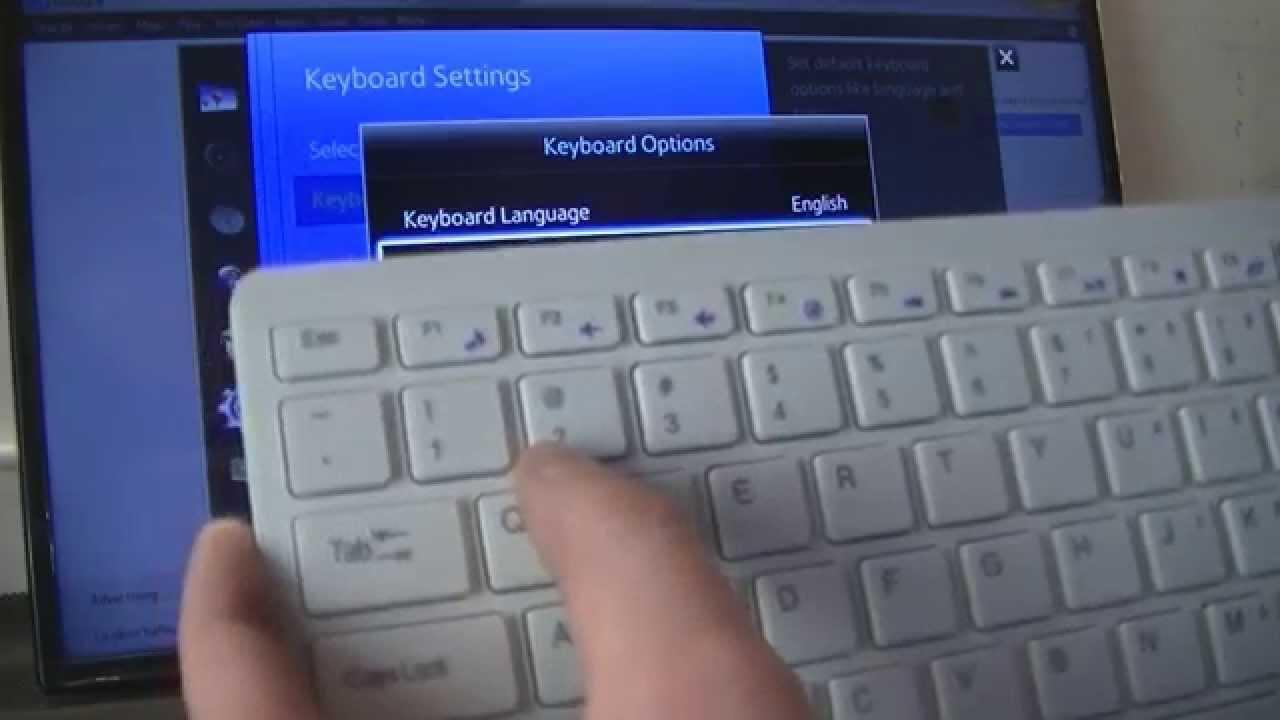
Если первые модели телевизоров с функцией Смарт ТВ могли понимать только проводные клавиатуры и мыши, то более поздние устройства практически без проблем распознают их Bluetooth аналоги.
Давайте рассмотрим практические шаги по подключению контроллеров к нашему TV.
Подключаем клавиатуру
В том случае, если вы хотите узнать как подключить проводную клавиатуру к телевизору LG Smart TV, то мы приведём для вас краткую инструкцию.

Если же у вас, например, беспроводная клавиатура для Samsung Smart TV, то принцип действия следующий:
Как видим, подключение внешней клавиатуры довольно несложная задача, с настройкой которой может справиться и абсолютно далёкий от техники человек.
Подключаем мышь
Подключение проводной мыши ничем не отличается от подключения такой же клавиатуры:
Теперь мышкой можно пользоваться так же, как и на обычном компьютере, она будет выполнять точно такие же функции.
Возможные проблемы при подключении

Бывают случаи, когда подключённое устройство не воспринимается телевизором. В этом случае можно попытаться обнаружить в инструкции модели совместимых девайсов. Если в этом списке наша мышка, к примеру, отсутствует, то, скорее всего, нам потребуется приобрести новое устройство.
Как вариант также может помочь обновление прошивки нашего телевизора с помощью встроенной функции либо обычной флешки. Возможно, в более новом программном коде будет расширена поддержка внешних устройств.
Также не следует сбрасывать со счетов, что ваш ТВ не поддерживает технологию “горячего” подключения внешних органов управления. Это можно проверить таким образом: если в настройках мыши или клавиатуры в Менеджере устройств отображаются модели тех контроллеров, которые мы подключили, то необходимо будет нажать дополнительно клавишу “Connect” для ручной активации.
Бывает и такой вариант, что банально не работает один или несколько USB портов, куда мы подключаем девайсы. Тогда, по возможности, пробуем подключить в другие свободные порты или же, при неудаче, обращаемся в сервис.
Популярные марки устройств для подключения
Для упрощения сомнений при выборе производителей клавиатур и мышек для подключения к нашему Smart TV, приведём рейтинг наиболее популярных цифровых устройств, которые пользователи считают лучшим вариантом среди многочисленных конкурентов.
Заключение
Надеемся, что наша статья поможет вам расширить возможности по использованию вашего телевизора не только комфортному переключению каналов, но и как полноценной мультимедийной станции для удобного и быстрого поиска контента, общению в соцсетях, работе с приложениями.
Ведь настройка подключения клавиатуры и мышки не составит никакого труда и при этом позволит получить удовольствие от новых возможностей управления вашим ТВ.
Можно ли подключить мышку и клавиатуру к телевизору и как это сделать? Вероятные проблемы
Современное телевидение предлагает множество дополнительных возможностей для телезрителя. Среди них – просмотр фильмов, видеороликов, прослушивание музыки и работа в интернете. Для этого к телевизорам последнего поколения достаточно подключить дополнительные гаджеты.
Можно ли подсоединить клавишную панель и мышку к телеприемнику?
Для таких телевизоров пульта может оказаться недостаточно, так как при работе может потребоваться ввод запросов в поисковик встроенного браузера, а мышью удобнее работать с командами на дисплее.
 Чтобы проверить, поддерживает ли ваша модель подключение дополнительных гаджетов, потребуется сделать несколько действий:
Традиционно такими функциями обладают телевизоры Смарт ТВ, обычные требуют в эксплуатации только пульт.
Подключение к телеприемнику Smart TV (Смарт ТВ)
Для работы мыши и клавиатуры на Смарт-телевизорах потребуются:
Сам алгоритм подключения проводных девайсов к Смарт-телевизору очень простой:
 Обычно этого достаточно для корректной работы. Иногда может потребоваться ручная синхронизация. Она проводится в меню телевизора через вкладку «менеджер устройств». В этом же пункте меню можно настроить некоторые простые параметры работы клавиатуры и мыши.
Через менеджер устройств можно управлять такими функциями, как размер текста или курсора мыши, скорость нажатия и т.д. У разных производителей алгоритм подключения может варьироваться.
Samsung (Самсунг)
В первую очередь потребуется ознакомиться с перечнем поддерживаемых моделей гаджетов на Samsung.
Выбрав подходящие девайсы, начинают настройку:
Настройки мыши изменяют размеры стрелки-курсора, ее скорость и базовую клавишу. Дополнительные параметры для клавиатуры могут подобрать удобные для пользователя сочетания клавиш для коротких команд или переключения раскладки. Есть возможность выбрать нужный язык.
 Телевизоры LG поддерживают широкий ряд моделей клавиатуры и мыши. Не возникает проблем у этого производителя и с беспроводным соединением. Это значительно упрощает подключение дополнительных девайсов. Потребуется:
На задней панели находятся 2 или 3 USB-слота, в которые можно вставить провод от девайса или адаптер. Способ подключения стандартный:
Можно будет переходить в меню при помощи как пульта, так и мыши, что более удобно. А настройки также изменяются во вкладке «Менеджер устройств».
Как включить беспроводную клавишную панель?
 Процесс подключения беспроводных устройств практически не отличается от синхронизации проводных девайсов. Вместо кабеля здесь соединение идет через сеть Bluetooth.
Телевизор должен поддерживать функцию Bluetooth. Если такой функции нет, можно приобрести внешний адаптер.
Для установки этого соединения потребуется USB-адаптер. Дальнейшие действия:
Обычно клавиатуру, подходящую к модели телевизора, не требуется распознавать вручную, устройство само находит ее. Но иногда понадобятся дополнительные настройки по синхронизации. На Самсунгах они выглядят так:
Беспроводная клавиатура может работать на расстоянии до 10 метров.
Возможные проблемы: почему девайс не работает?
При подключении устройств типичная проблема – телевизор не видит девайс. Причины этому могут быть разные:

Мышь и клавиатура – полезные аксессуары для телевизоров с функцией Смарт-ТВ. Работа с устройствами значительно упрощает дополнительные функции «умных» телевизоров: интернет-серфинг и прослушивание аудио- и видео-файлов. Подключить их очень легко как проводным, так и беспроводным способом.
Как подключить мышку и клавиатуру к телевизору со Smart TV
Определённая категория людей считает, что к 2019 году телевизор, как устройство для получения информации, устаревает. Ему на смену приходит компьютер с безлимитным интернетом. Но на самом деле это не так. Люди продолжают использовать телевизоры, которые разработчики дополняют новыми функциями для поддержания интереса потребителей.
Производители «умных телевизоров» предоставили зрителям возможность подключать клавиатуру и мышь к устройствам. Поэтому ответ на вопрос «Можно ли подключить мышку к Смарт телевизору?», всегда нужно давать утвердительный. Эта функция поддерживается и активно используется уже давно.
Для чего нужна мышка или клавиатура в Smart TV?
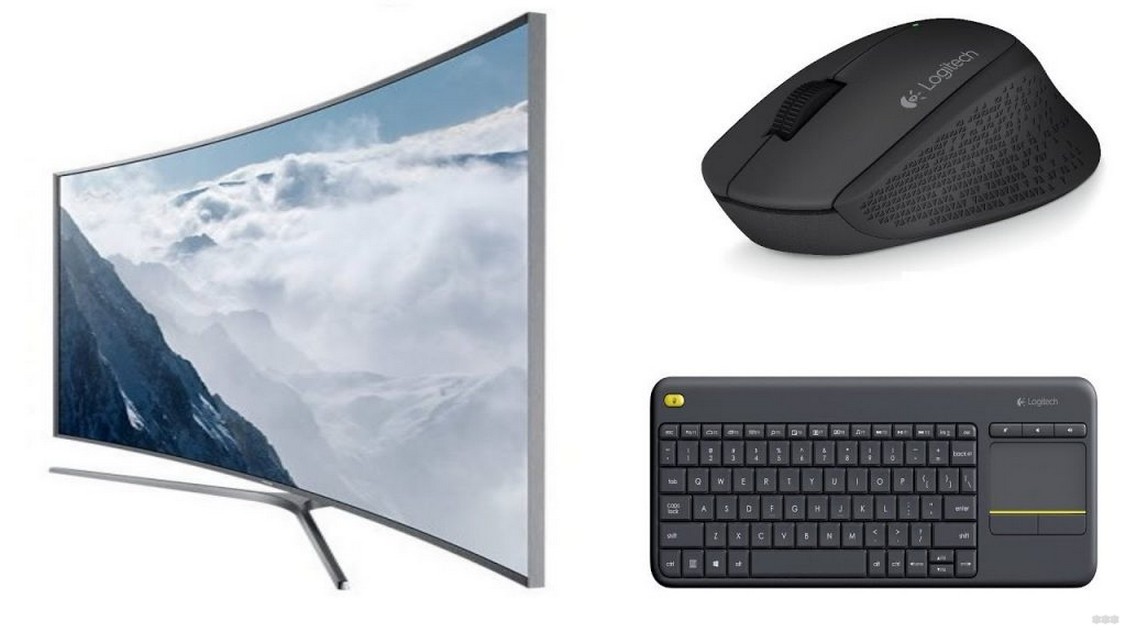
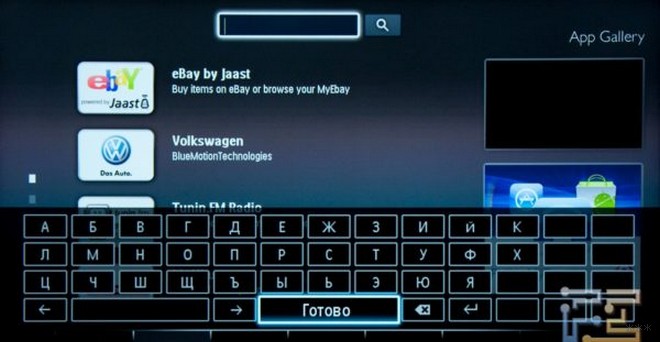
Функции средств управления соответствуют их функциям на компьютере. Мышка для Смарт ТВ позволяет выбирать нужные пункты посредством передвижения курсора по плоскости экрана. Клавиатура нужна для набора текстов, но эта функция используется редко. Даже если у обладателя «умного» телевизора нет свободной клавиатуры, а появилась необходимость написать что-либо, то достаточно будет вызвать виртуальную клавиатуру и выбирать необходимые символы при помощи мышки.
Smart TV поддерживает не только классические мыши-контроллеры, но и аэромыши. Это та же мышка, но благодаря встроенному гироскопу, который считывает её положение в пространстве, движение может производиться не только по плоскости, но и в пространстве.
Преимущество мыши перед пультом состоит в том, что она намного удобнее в обращении и позволяет быстрее добиться отклика от меню телевизора.
Видео-инструкции смотрите тут:
Процесс подключения через USB
Теперь непосредственно о том, как подключить мышку к телевизору. Для этого потребуется USB-кабель. Если такой выход есть на контроллере, то никаких дополнительных проводов не потребуется. Если же компьютерная мышь старого образца и на конце провода имеется специфический наконечник, то придётся приобретать переходник или ещё одно устройство, в зависимости от того, что покажется дешевле.
Необходимые действия для подключения:
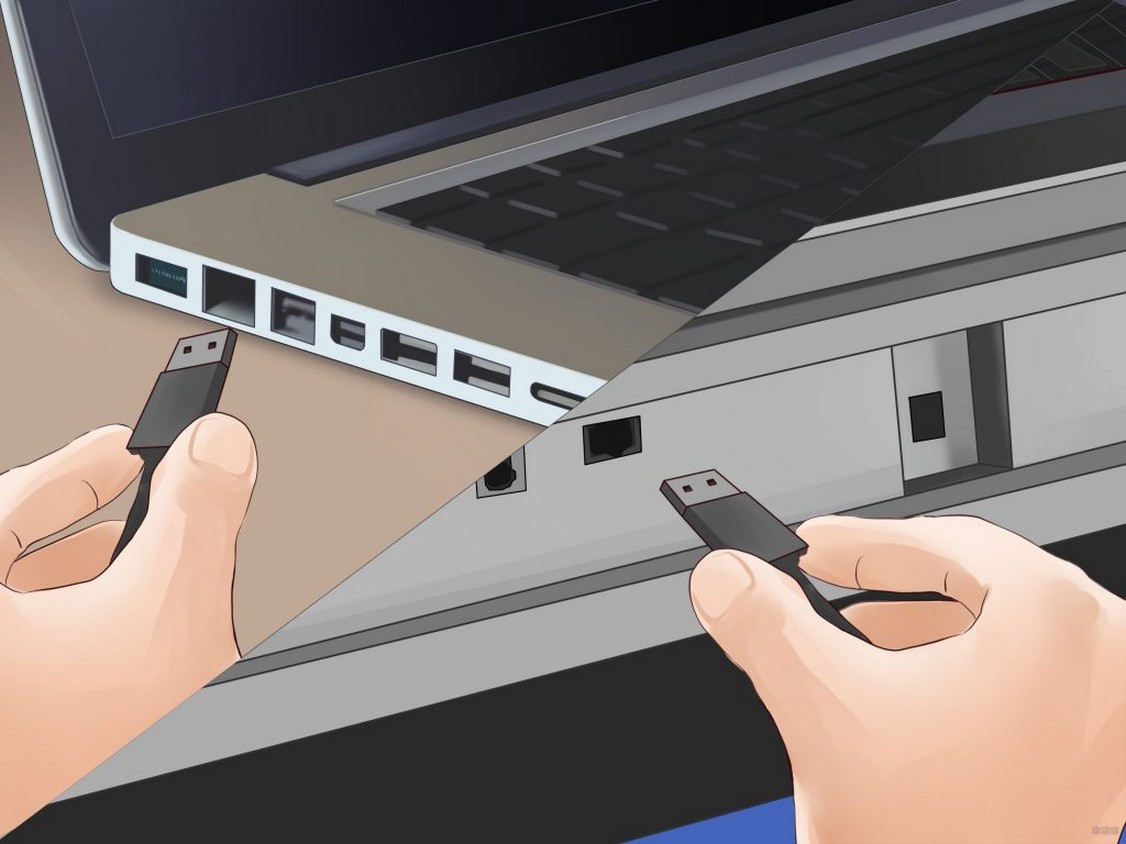
Теперь можно пользовать контроллером для перемещения курсора по экрану. Прокручивание бегунка производится колесом и средней кнопкой, а выбор – левой.
В случае с Air mouse нужно вставить в подходящее отверстие монитора микроприёмник. Система определит девайс, как обычную мышь. Согласно отзывам, сигнал проходит даже на большом расстоянии, но батарейки нужно вовремя менять.
Подключение через Bluetooth
Подключение управляющего устройства через стандартный USB-вход не всегда дает необходимый результат. Кроме того, есть категория пользователей, которые предпочитают отдавать команды мышками, работающими через беспроводную сеть Bluetooth. Smart TV поддерживает и такую функцию.
Для подключения Bluetooth-мышки нужно вставить в монитор специальный адаптер. Смарт ТВ сам установит необходимые драйверы для обеспечения управления беспроводной мышью.
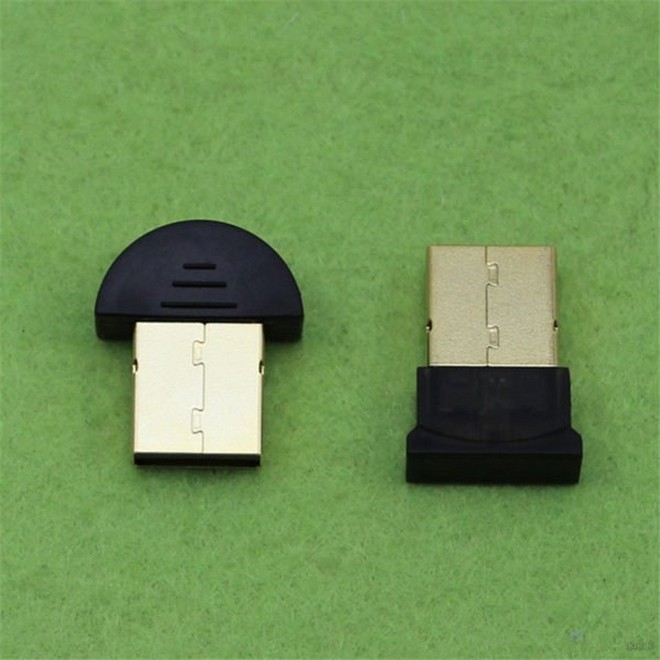
Дополнительные устройства
Иногда приходится пользоваться функциями набора текста на телевизоре. Это можно сделать, вызвав виртуальную панель кнопок, но производить нажатия контроллером при каждом наборе символа неудобно и долго. Проблему решит подключение клавиатуры для Смарт ТВ.
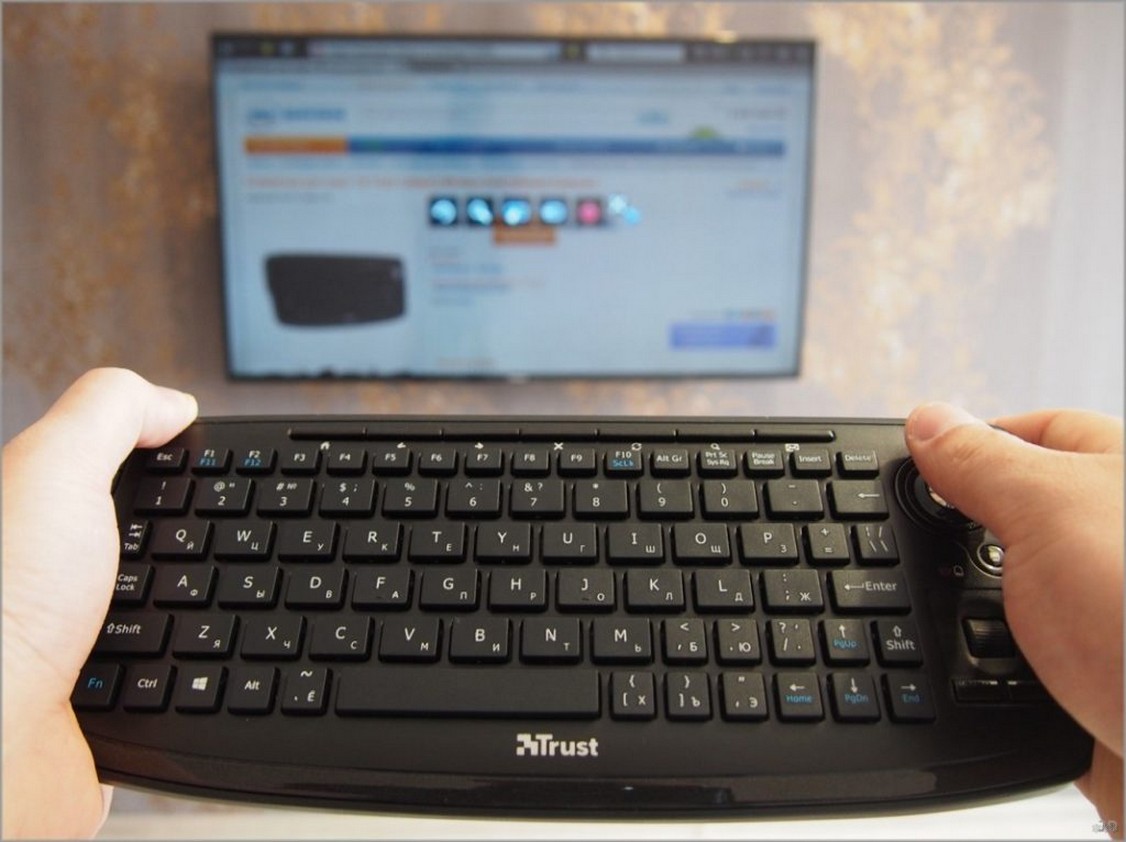
Пользователи редко интересуются данным вопросом, так как подключить клавиатуру к телевизору довольно просто. Достаточно вставить USB-выход устройства в специально отведённое гнездо на мониторе и дождаться синхронизации устройств.
Как отрегулировать работу на телевизоре?
При первом подключении контроллера на его микросхемы устанавливаются стандартные настройки, которые не всегда удовлетворяют пользователя. Чтобы настроить «рычаг управления» под себя, необходимо сделать следующее (на примере телевизоров Samsung):
Проблемы и примечания
Не всегда всё работает так гладко, как могло бы. Самой частой из проблем является неприятие или невозможность обнаружения системой вставленной мыши. Это происходит потому, что разработчики Смарт TV не могут обеспечить полной совместимости своего продукта с каждой из моделей мыши для телевизора.
Чтобы узнать, какие устройства поддерживаются, а какие нет, нужно прочесть инструкцию от производителя и рекомендации. При установке мыши поддерживаемой модели проблема решится сама собой.
Иногда старые модели мышек или клавиатур телевизор отказывается воспринимать. В этой ситуации поможет лишь приобретение более нового устройства, или довольствоваться пультом.
Может случиться и наоборот – программное обеспечение «умного» телевизора устаревает, из-за чего новая мышь не подключится к нему. Попробуйте обновить ПО приемника.
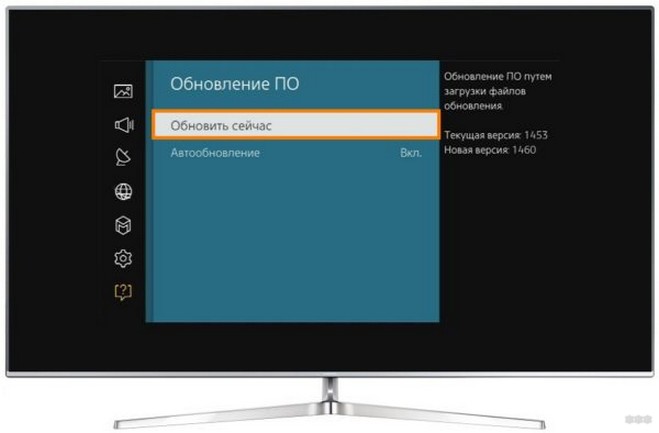
Надеемся, что у наших читателей не возникнет проблем при подключении девайсов для управления. Если же что-то не вышло, или нужен совет по подбору мыши для ТВ, напишите нам!