
Расширенное USB-хранилище на консолях PS5
Узнайте, как отформатировать USB-накопитель для использования в качестве расширенного USB-хранилища, какие USB-накопители можно использовать в качестве расширенного USB-хранилища и что можно хранить в расширенном USB-хранилище.
Что можно делать с отформатированным расширенным USB-хранилищем
Если вы хотите использовать расширенное USB-хранилище, которое ранее использовалось для консоли PlayStation®4, просто подключите его к консоли PS5™. Это позволит получить доступ к сохраненным на нем играм для PS4.
Требования к расширенному USB-хранилищу на консолях PS5
На консолях PS5 поддерживаются следующие подключения SuperSpeed USB:
* Устройства USB 3.2 Gen1x2 поддерживаются, но только в качестве однополосных соединений USB3.2 x1 (5 Гбит/с).
** Устройства USB 3.2 Gen2x2 поддерживаются, но только в качестве однополосных соединений USB3.2 x1 (10 Гбит/с).
Важная информация о подключении
Неправильное отключение USB-накопителя может привести к потере или повреждению данных или повреждению консоли или USB-накопителя. Используйте безопасное извлечение USB-накопителя.
Как отформатировать USB-накопитель для использования в качестве расширенного USB-хранилища
При форматировании USB-накопителя удаляются все сохраненные на нем данные. Вы не сможете восстановить удаленные таким образом данные, поэтому будьте внимательны, чтобы не удалить важные данные.
USB-накопители, которые использовались в качестве расширенного USB-хранилища на вашей консоли PS4™, не нужно форматировать.
Когда вы впервые используете USB-накопитель с консолью PS5, отформатируйте накопитель как расширенное USB-хранилище, выполнив следующие действия:
Подключите USB-накопитель к разъему USB на задней панели консоли PS5.
Выберите Настройки > Память.
Выберите Расширенное USB-хранилище > Форматировать как расширенное USB-хранилище.
Если подключено несколько USB-накопителей, вы можете выбрать нужный USB-накопитель для форматирования, нажав Выбрать другой USB-накопитель.
Не выключайте питание и не извлекайте USB-накопитель во время его форматирования. Это может привести к потере или повреждению данных или повреждению консоли PS5 или USB-накопителя.

PlayStation 5 — замечательная система, но у нее не так много места для хранения. В отличие от 1 ТБ, предлагаемого Xbox Series X, PS5 предлагает только 825 ГБ. Хуже того, после учета пространства для хранения, которое PS5 занимает по умолчанию, пользователям остается чуть более 650 ГБ. К счастью, вы можете использовать внешнее хранилище, чтобы расширить свое пространство, и в этом руководстве мы покажем вам, как использовать внешний жесткий диск на PS5.
дальнейшее чтение
Как использовать внешний HDD или SSD на PS5
Прежде чем вы сможете использовать внешний жесткий диск на PS5, вам необходимо убедиться, что он совместим. Не имеет значения, является ли ваш внешний диск жестким диском (HDD) или твердотельным накопителем (SSD), вы можете использовать его на PS5, если он использует USB 3.0 или новее. Внешние жесткие диски USB 2.0 работать не будут. Поскольку они не будут работать, вам необходимо подключить внешний жесткий диск к одному из двух портов USB-A на задней панели PS5. Порт USB-A на передней панели рассчитан только на USB 2.0, поэтому работать он не будет. Кроме того, подключайте диск непосредственно к консоли (не используйте концентратор USB или удлинительный кабель).
Единственное другое требование — размер внешнего жесткого диска должен составлять от 250 ГБ до 8 ТБ. Если вы все еще покупаете один, ознакомьтесь с нашим руководством по лучшим внешним жестким дискам.
Если вы используете на PS5 тот же внешний жесткий диск, что и на PS4, процесс прост. Подключите внешний жесткий диск, следуйте инструкциям, и все готово. Игры, которые вы уже установили на внешний жесткий диск PS4, появятся на PS5. Если это ваш первый раз, подключите диск и выберите Форматировать как расширенное хранилище когда появится подсказка. Это удалит все данные с внешнего жесткого диска, поэтому обязательно выгрузите все данные, если вы перепрофилируете другой диск.
После того, как диск подключен и отформатирован, перейдите к Настройки меню. Там следуйте Хранение> Расширенное хранилище, и убедитесь, что Всегда устанавливайте игры для PS4 в расширенное хранилище опция отмечена. В этом меню вы также можете выбрать Безопасное удаление с PS5 для извлечения внешнего жесткого диска (PS5, как и PS4, вызовет механическую истерику, если вы удалите диск, не используя эту опцию).
Вот и все. Ваша PS5 автоматически установит все новые игры для PS4 на внешний жесткий диск. Если вы привыкли к внутреннему хранилищу, читайте дальше, чтобы узнать, как перенести игры для PS4 на внешний жесткий диск.
Как перенести игры для PS4 на внешний жесткий диск на PS5

Если у вас уже есть игры для PS4, установленные на PS5, вы можете легко перенести их на внешнее хранилище. следить Настройки> Хранилище> Хранилище консоли > Игры и приложения чтобы увидеть все игры и приложения, которые вы установили во внутреннюю память PS5. Переключитесь на Предметы, которые можно перемещать и выберите игры и / или приложения, которые хотите переместить во внешнее хранилище. Если вы хотите все переместить, просто нажмите Выбрать все.
Когда у вас есть все, что вы хотите переместить, выберите Переехать и ждать. Хотя мы протестировали перенос приложений на внешнее хранилище и не столкнулись с проблемами, некоторые из них сообщают, что большие передачи могут по необъяснимым причинам завершиться неудачно. Если это так, попробуйте разбить передачу на более мелкие части (скажем, одну игру 50 ГБ и несколько приложений) и посмотрите, решит ли это ваши проблемы.
Что можно хранить на внешнем жестком диске PS5

То, как PS5 разделяет внешнее хранилище, немного странно. Следуя приведенным выше инструкциям, ваш внешний жесткий диск будет настроен для хранения и воспроизведения игр для PS4. Однако это все, что он может. В отличие от PS4, вы не можете сохранять снимки экрана или данные на тот же внешний жесткий диск, на который вы сохраняете игры. По умолчанию ваша PS5 сохраняет все скриншоты и видеозаписи, а также данные во внутреннем хранилище. К счастью, есть способ обойти это ограничение.
Если вы хотите сохранить снимки на внешнем жестком диске, просто подключите жесткий диск и не форматируйте его. Затем отправляйтесь в свой Библиотека и найти Медиа-галерея. Найдя нужные снимки, вы можете выгрузить их, выбрав их и выбрав Скопируйте на USB-накопитель. Точно так же вы можете создать резервную копию своих данных на внешнем хранилище, выполнив следующие действия. Настройки> Система> Системное программное обеспечение> Резервное копирование и восстановление. Несмотря на то, что вы можете копировать записи на внешнее хранилище, вы не можете этого сделать, пока игры для PS4 установлены на внешнем хранилище. Вы должны выбрать одно или другое.
Что касается игр, вы можете устанавливать только обратно совместимые игры для PS4 на внешнее хранилище. Для игр PS5 требуется внутренняя память консоли. Некоторые игры для PS4 выиграют от более быстрого времени загрузки во внутреннюю память PS5. Однако, если вы установите игру на внешнее хранилище, время загрузки будет ограничено скоростью внешнего диска.
Как уже упоминалось, вы должны использовать внешний жесткий диск на одном из двух портов USB-A на задней панели консоли, но вы не можете использовать их оба. PS5 может одновременно принимать только одно внешнее устройство для хранения игр, поэтому вы не можете подключить два внешних жестких диска для еще большего объема памяти. Однако мы использовали внешний твердотельный накопитель на порту USB-C на передней панели консоли для захвата, а другой внешний жесткий диск для игр на задней панели.
Расширение внутренней памяти PS5

Как и в случае с PS4, Sony пообещала, что PS5 будет иметь расширяемую внутреннюю память. Так оно и есть, но не сейчас. Под одной из лицевых панелей PS5 есть слот для SSD M.2, и хотя вы можете купить SSD M.2 прямо сейчас, они не будут работать с PS5. По словам Sony, эта функция появится «в будущем» через обновление программного обеспечения. Мы предполагаем, что Sony также предоставит руководство по совместимым твердотельным накопителям M.2.
Вам тоже понадобится это руководство. Мы знаем, что скоро появится поддержка M.2, но покупать диск сейчас не стоит. Он не только не будет работать на вашей PS5 с конца 2020 года, но и может оказаться несовместимым, как только Sony выпустит правильный патч. Мы не знаем точных требований к M.2, но знаем, что диск должен соответствовать скорости внутренней памяти PS5. Многие из доступных сегодня SSD M.2 не соответствуют скорости PS5, поэтому лучше подождать, пока Sony официально не поддержит их на PS5.
Sony теперь позволяет переносить игры для PlayStation 5 на внешние HDD, но запускать их оттуда нельзя
Sony выпустила своё апрельское обновление для PlayStation 5, добавив несколько ключевых функций к консоли нового поколения, включая долгожданную возможность хранить игры для неё на внешнем жёстком диске. Правда, запускать их со внешнего HDD по-прежнему нельзя.
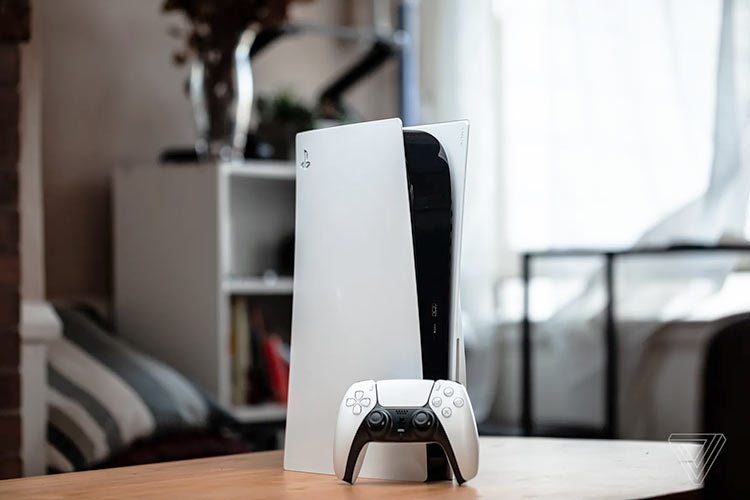
(Vjeran Pavic | The Verge)
Напомним: PS5 наделена встроенным высокоскоростным твердотельным накопителем на 825 Гбайт, причём пользователю доступно лишь 667 Гбайт полезного пространства (остальное отдаётся под ОС и другие внутренние системы). Это означает, что всего несколько объёмных игр нового поколения могут быстро съесть всё свободное пространство SSD. Sony пыталась облегчить эту проблему, разрешив игрокам переносить на внешний HDD и обратно совместимые игры поколения PS4, но до сих пор она не предлагала такого же варианта для игр PS5.
Теперь такая возможность есть, но, в отличие от игр PS4, Sony не позволяет запускать проекты PS5 с внешнего диска. «Поскольку игры поколения PS5 предназначены для использования преимуществ сверхскоростного SSD консоли, — объясняет компания, — их всё равно придётся скопировать обратно на основной накопитель консоли, прежде чем появится возможность запускать». Тем не менее, Sony говорит, что хранение локальной копии данных удобнее и быстрее, чем переустановка из интернета или копирование с оптического диска.
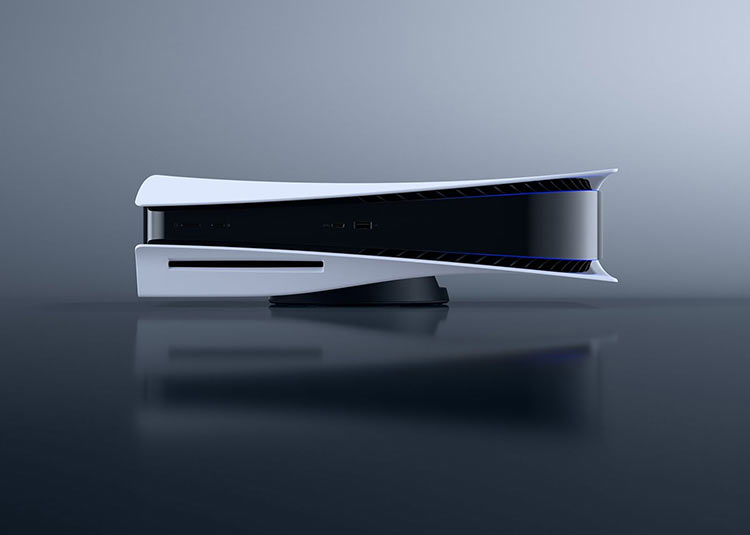
Все это по-прежнему является временной мерой до тех пор, пока Sony не активирует слот расширения M.2 на PS5, который в конечном счёте позволит игрокам расширить скоростное внутреннее хранилище, с которого можно будет запускать игры последнего поколения. В заявлении Sony нет никаких намёков на то, когда это произойдёт, однако авторитетный ресурс Bloomberg, ссылаясь на свои источники, утверждал, что событие состоится летом.
Наряду с новым вариантом хранения данных апрельское обновление также добавляет несколько других ключевых функций в PlayStation 5. Появились удобные варианты быстрого отключения внутриигрового чата на системном уровне. Пользователи также могут индивидуально настраивать слишком громкие или тихие плееры.
Sony добавила и возможность искать внутри библиотеки своих игр, а также скрывать отдельные проекты из общего списка, что должно повысить удобство при достаточно большой коллекции. Существует и новая функция для разработчиков, которая позволит играм предварительно загружать заплатки, когда консоль находится в режиме покоя, чтобы ускорить процесс обновления.
ТОП-7 Лучшие внешние жесткие диски PS5 2021 года

Лучшие внешние жесткие диски для PlayStation 5 включают твердотельные накопители — SSD и накопители на жестких магнитных дисках (НЖМД) — HDD.
Лучшие внешние жесткие диски PS5 помогут решить проблемы с хранением данных на новейших консолях Sony. Хотя PS5 уже имеет приличный внутренний SSD на 825 ГБ, этого недостаточно для большой библиотеки, учитывая, что некоторые популярные игры могут превышать 100 ГБ. Если у вас есть надежное подключение к Интернету и много времени, вы можете хранить все свои лишние игры в облаке. В противном случае вы можете приобрести внешний накопитель и сэкономить время.
Есть два преимущества владения одним из лучших внешних жестких дисков PS5. Во-первых, вы можете хранить там неиспользуемые игры для PS5 и передавать их обратно на консоль гораздо быстрее, чем повторно загружать с серверов Sony. Второе преимущество заключается в том, что вы можете играть в игры для PS4 прямо с внешнего диска, а это означает, что вы можете сэкономить все свое драгоценное внутреннее пространство SSD для тяжелых игр для PS5.
Какие внешние жесткие диски PS5 самые лучшие
Прежде чем купить один из лучших внешних жестких дисков PS5, вы должны знать, что они могут и чего с ними делать нельзя. Прямо сейчас вы можете хранить игры для PS4 и PS5 на внешних носителях. Вы можете играть в игры для PS4 прямо с этих дисков, но вы должны скопировать игры для PS5 обратно на внутренний твердотельный накопитель системы, прежде чем играть в них. Таким образом, внешние накопители представляют собой готовые игровые автоматы для игр на PS4 и просто цифровой архив для игр на PS5.
Вы также можете приобрести твердотельный накопитель (SSD) или жесткий диск (HDD) в качестве внешнего хранилища PS5. Для этого вам не нужно специальное оборудование, любая система, которая работает с компьютером, также будет работать с PS5. Сама PS5 может отформатировать эти диски за вас; просто имейте в виду, что вы потеряете все данные, которые храните на них в настоящее время.
Учитывая эту информацию, лучшими внешними жесткими дисками PS5, которые мы тестировали, были WD Black P50 и Samsung Portable SSD T5. Оба этих твердотельных накопителя имеют хранилище емкостью 1 ТБ, а также обладают значительно более высокой скоростью чтения и записи, чем сопоставимые модели. Самсунг намного дешевле; P50, возможно, быстрее, по крайней мере, если вы хотите подключить его к ПК. На PS5 они почти одинаково быстрые.
Что касается WD Black P10, хранилище 5 ТБ позволит создавать резервные копии огромной игровой библиотеки, а также копирует и загружает данные намного быстрее, чем некоторые другие жесткие диски, которые мы тестировали. Хотя SSD всегда будет быстрее, WD Black P10 обеспечивает хорошее соотношение цены, места и функциональности.
Лучшие внешние жесткие диски PS5, которые можно купить сегодня
Внешний SSD Samsung T5


Лучшим внешним жестким диском для PS5 из всех протестированных нами моделей был Samsung Portable SSD T5. Этот крошечный внешний диск емкостью 250 ГБ — 2 ТБ отличается ненавязчивым дизайном и бесшумной работой.
Однако что действительно выгодно SSD T5, так это то, насколько быстро он передает данные. Копирование Returnal на диск заняло всего 7 минут — самая высокая скорость передачи из всех протестированных нами дисков — в то время как копирование Mass Effect: Andromeda заняло всего 2 минуты 30 секунд. Загрузка Mass Effect Andromeda с SSD T5 заняла 35 секунд, что на четыре секунды быстрее, чем внутренний SSD PS5.
Внешний SSD SanDisk Extreme

SanDisk Extreme Portable SSD — отличный вариант хранения за свою цену. Да, вы можете получить более дешевое хранилище на жестком диске, но наличие внешнего SSD действительно того стоит, особенно если вы планируете часто переносить игры для PS5 туда и обратно — или если вы планируете загружать игры для PS4 прямо с диска. Эта маленькая машина имеет 250 ГБ — 2 ТБ памяти. По общему признанию, это не тонна места, но его хватит примерно на 10 высокобюджетных игр или намного больше среднебюджетных и инди-игр.
Большой плюс не обязательно в доступном пространстве для хранения, а скорее в скорости передачи данных. Extreme Portable SSD переместил Returnal с PS5 всего за 7 минут и 12 секунд, в то время как Mass Effect Andromeda занял всего 2:06. Кроме того, Mass Effect Andromeda загрузилась всего за 36 секунд, что быстрее, чем внутренний SSD PS5.
Внешний твердотельный накопитель WD Black P50

WD Black P50 выпускается уважаемым производителем жестких дисков Western Digital. Поэтому неудивительно, что это один из лучших аксессуаров для PS5. Этот твердотельный накопитель имеет 1 ТБ дискового пространства, стильный, прочный дизайн и очень высокую скорость передачи данных. У него была самая высокая скорость передачи данных для PS4 из всех протестированных нами накопителей, а также вторая по скорости передачи для PS5. P50 скопировал Returnal с PS5 всего за 7 минут и 2 секунды, а Mass Effect Andromeda — лучший в своем классе 2:04. Mass Effect Andromeda загрузилась за 36 секунд, на три секунды быстрее, чем могла справиться сама PS5.
P50 дорогой, имея хранилище, аналогичное другим твердотельным накопителям, но примерно в два раза дороже. Возможно, это связано с тем, что WD разработала оборудование для ПК; действительно, вы можете получить лучшую производительность, если подключите P50 к компьютеру. И если для вас деньги не проблема, это один из лучших внешних жестких дисков PS5, который вы можете купить.
Внешний HDD WD Black P10

WD Black P10, вероятно, лучший традиционный жесткий диск для PS5. Он обеспечивает завидный баланс между ценой и производительностью. Хотя P10 не самый дешевый, но его цена волне разумна за колоссальные 5 ТБ дискового пространства. Этого достаточно для десятков крупнобюджетных игр или сотен более мелких. Вполне возможно, что P10 может прослужить вам дольше чем PS5.
Он скопировал Returnal за 11:41 и Mass Effect Andromeda за 8:30 — оба очень хорошие результаты для жесткого диска. Однако для загрузки Mass Effect потребовалось 53 секунды, поэтому вы, возможно, не захотите играть в игры для PS4 прямо с этого накопителя. Но по крайней мере, их копирование не займет много времени.
Внешний жесткий диск Seagate 2TB The Last of Us 2

У Sony нет официальных внешних накопителей для PlayStation, но жесткий диск Seagate Last of Us II — это то, что вам нужно. Этот достойный жесткий диск предлагает 2 ТБ памяти, а также стильный дизайн передней панели с логотипом The Last of Us, Part II. Фирменный логотип, возможно, увеличивает цену и делает его более эстетичным, чем море простых черных ящиков, которые мы оценили.
Скорость передачи нормальная: перемещение Returnal заняло 13:49, в то время как копирование Mass Effect Andromeda заняло гораздо более быстрые 6:12. Andromeda загрузилась за 53 секунды, что было довольно быстро среди жестких дисков — и довольно медленно по сравнению с твердотельными накопителями, включая внутренний диск PS5. Хотя диск Seagate Last of Us II не впечатляет скоростью, сам по себе он неплох с точки зрения фирменного оборудования.
Seagate Expansion

Если вам нужно много места для хранения и розетки не являются проблемой, подумайте о жестком диске Seagate Expansion 6 ТБ. Это устройство внушительно во многих отношениях: оно предлагает хранилище емкостью 6 ТБ, но при этом довольно большое и тяжелое. Фактически, для этого внешнего жесткого диска требуется собственная электрическая розетка.
Тем не менее, 6 ТБ — очень много места для хранения данных, и Seagate Expansion использует свою дополнительную мощность с пользой. Это был самый быстрый жесткий диск, который мы тестировали: Returnal перенесен с PS5 за 9:15, а Mass Effect Andromeda за 4:46. Он также загрузил Mass Effect Andromeda быстрее всех протестированных нами жестких дисков: 52 секунды. Это все еще далеко от времени загрузки внутреннего твердотельного накопителя PS5, составляющего 39 секунд, поэтому вам следует использовать Seagate Expansion в первую очередь для хранения.
Внешний жесткий диск WD 4Tb My Passport

Хотя мы рекомендуем несколько внешних накопителей WD в этом списке, WD My Passport к ним не относится. Это устройство выглядит достаточно многообещающе, с элегантным прямоугольным дизайном, небольшим профилем и 4 ТБ дискового пространства. Однако он был на удивление медленным по сравнению с другими протестированными нами жесткими дисками: 13:06 для перемещения Returnal и 12:09 для перемещения Mass Effect Andromeda. Также потребовалось 62 секунды для загрузки Andromeda, единственный внешний накопитель, которому потребовалось больше минуты.
Вы можете выбрать его в разных цветах, что не так уж и плохо. И он не очень дорого стоит, особенно по сравнению с некоторыми твердотельными накопителями, которые мы рекомендуем в этом списке. Тем не менее, почти каждый из протестированных нами жестких дисков по сопоставимой цене был быстрее. Если вы хотите приобрести оборудование WD для своей PS5, придерживайтесь игровой линейки компании.
Как выбрать лучший внешний жесткий диск PS5
Наиболее важным соображением при выборе лучшего внешнего жесткого диска PS5 является то, хотите ли вы SSD или HDD. Хотя ситуация у всех разная и если вы можете позволить себе SSD, выбирайте его. Твердотельные накопители передают данные намного быстрее, что является важным фактором, если вы думаете о хранении многих гигабайт данных на одном из этих дисков. Твердотельные накопители также менее подвержены сбоям со временем, поскольку у них нет движущихся частей.
В противном случае, если вы захотите принять во внимание цену и место для хранения. Внутренний SSD PS5 предлагает около 825 ГБ места (за вычетом некоторых необходимых системных файлов). Таким образом, диск емкостью 1 ТБ существенно удваивает объем хранилища; диск на 2 ТБ увеличивает его втрое и так далее. Больше места обычно означает больше денег, поэтому скорректируйте свои ожидания соответственно. Помните, что современные блокбастеры PS5, как правило, занимают около 50 ГБ места, это поможет рассчитать, сколько места вам понадобится.
| Название | Тип | Емкость | Время копирования Andromeda (мин: сек) | Время загрузки Andromeda (секунды) |
| Samsung T5 | SSD | 1 ТБ | 2:30 | 35 |
| SanDisk Extreme | SSD | 500 ГБ | 2:06 | 36 |
| WD Black P50 | SSD | 1 ТБ | 2:04 | 36 |
| WD Black P10 | HDD | 5 ТБ | 8:30 | 53 |
| G-Technology ArmorAid | HDD | 4 ТБ | 7:47 | 58 |
| Seagate Last of Us II | HDD | 2 ТБ | 6:12 | 53 |
| Seagate Expansion | HDD | 6 ТБ | 4:46 | 52 |
| WD My Passport | HDD | 4 ТБ | 12:09 | 62 |
В целях этого тестирования мы использовали Mass Effect Andromeda, игру для PS4 без каких-либо специальных обновлений для PS5. Это помогло избежать путаницы между различными потенциальными версиями игры.
Здесь стоит отметить, что мы подключаем эти диски через USB-C, когда это возможно, для более быстрого и доступного подключения. USB-A на передней панели PS5 не поддерживает внешние накопители. Таким образом, наличие подключения USB-C является большим преимуществом.