
Как подключить монитор к ноутбуку [инструкция по шагам]
Сейчас многие ноутбуки догоняют по производительности ПК. Пожалуй, единственное, чего им иногда не хватает — это большого экрана. 😉
Но и это можно решить, подключив второй внешний монитор к нему (замечу, что сейчас даже тоненькие ультрабуки поддерживают такую возможность).
Кстати, второй монитор незаменим при различных расчетах (например, в работе бухгалтера), при просмотре различных графиков, при программировании и пр.
В этой статье разберу основные моменты и вопросы, которые часто возникают при решении сего вопроса. Думаю, информация будет весьма полезна для всех, кто заинтересовался данной темой.

У меня на блоге есть статья про выбор монитора для компьютера (в статье также рассказывается и про экран для ноутбука).

Подключение внешнего монитора к ноутбуку
❶ Интерфейсы подключения
Думаю, статью следует начать с интерфейсов, которые наиболее часто встречаются на мониторах и ноутбуках. И именно с ними, обычно, сталкиваются при решении вопроса подключения.
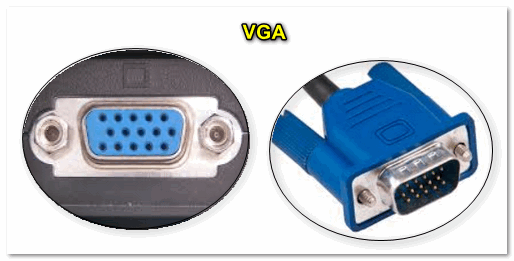
VGA (D-Sub)
Довольно-таки старый уже интерфейс, но до сих пор пользующийся популярностью. Техники, поддерживающей VGA, выпущено миллионы, а поэтому, он еще долго будет актуален (хоть и устарел морально. ). Встречается даже на новых моделях ноутбуков/нетбуков.
Не может передавать аудио-сигнал. В основном, годится для простых проекторов, видео-приставок, небольших офисных мониторов.
Интерфейс очень популярный, хотя на ноутбуках он встречается даже реже, чем VGA. Существует в одно- и двухканальном вариантах, отличаются они в макс. разрешении, которое могут передать — 1920×1080 и 2560×1600 соответственно.
Есть несколько разновидностей:
Отмечу, что различные разъемы и их конфигурация (DVI-A, DVI-D, DVI-I) — совместимы между собой ( прим.: правда, есть разница в задействованных контактах).

Один из самых современных интерфейсов подключения. Идеально подойдет для подключения ТВ, мониторов, приставок к ПК или ноутбуку.
Позволяет передавать как видео- так и аудио-сигналы. Этот интерфейс есть практически в каждом ноутбуке (также встречается на планшетах и мобильных гаджетах).
Поддерживает FullHD (1920×1080) картинку, 3D, макс. разрешение до 3840×2160 (4K). В общем-то, на сегодняшний день устроит практически каждого пользователя.
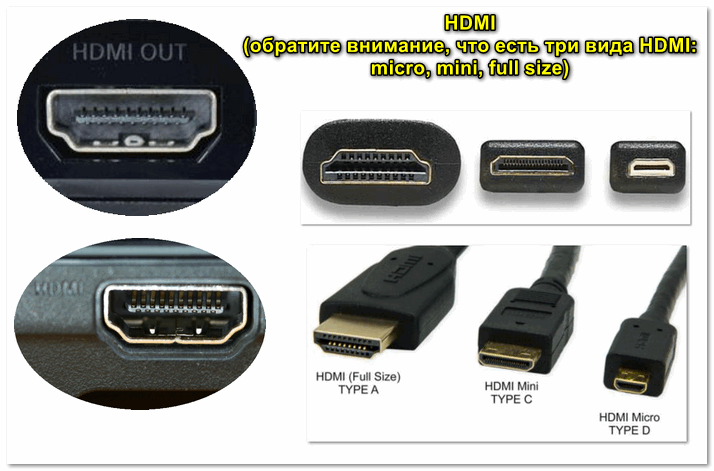
Обратите внимание, что HDMI есть несколько типоразмеров: стандартный, мини и микро. На ноутбуках (в подавляющем большинстве) используется стандартный тип размера.
Display Port
Новый интерфейс, который постепенно набирает обороты. Обладает высокой пропускной способностью, передает аудио- и видеосигналы, поддерживает 4K и FullHD разрешения, картинку в 3D.
Позволяет подключать сразу несколько мониторов в цепочку (особенно актуально для ноутбука, где, обычно, всего лишь один порт).
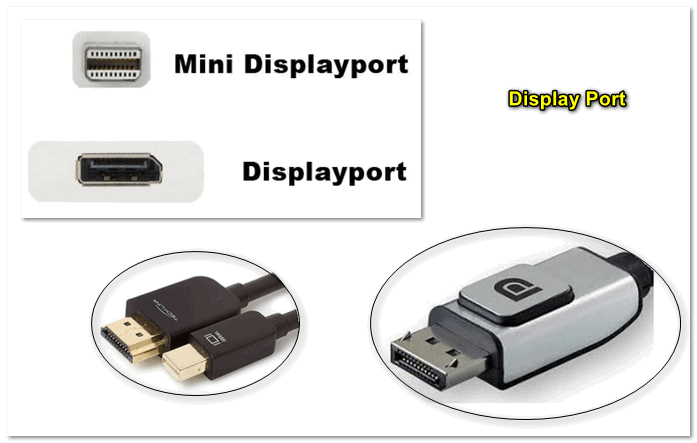
Обратите внимание, что на некоторых небольших гаджетах встречается mini Display Port (см. скрин ниже 👇). Отмечу, что на обычных мониторах и ноутбуках, чаще всего, используются стандартного размера порты.
USB Type-С (Thunderbolt)
Последний год активно набирает популярность универсальный порт USB Type-С. И это не удивительно — посудите сами, при помощи него вы можете передавать данные, видео- и аудио-сигнал на монитор, плюс попутно заряжать устройство от него же (если это ноутбук). Это мега-удобно, т.к. всего один провод!
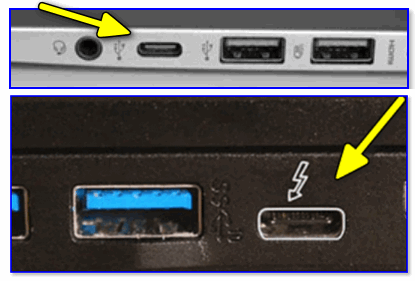
Правда, здесь следует сделать одну важную «сноску» — дело в том, что далеко не каждый USB Type-C «умеет» всё это делать.
Чтобы не запутаться, читайте внимательно описание к устройству и см. на маркировку значка рядом с портом. Всего можно выделить три основных вида USB Type-C:
Кстати, обращайте также внимание не только на порты видеокарты (ноутбука) — но и на сам монитор. Не каждый монитор с USB Type-С поддерживает прием видео-сигнала по нему (лучше всего опираться на спецификацию устройства).
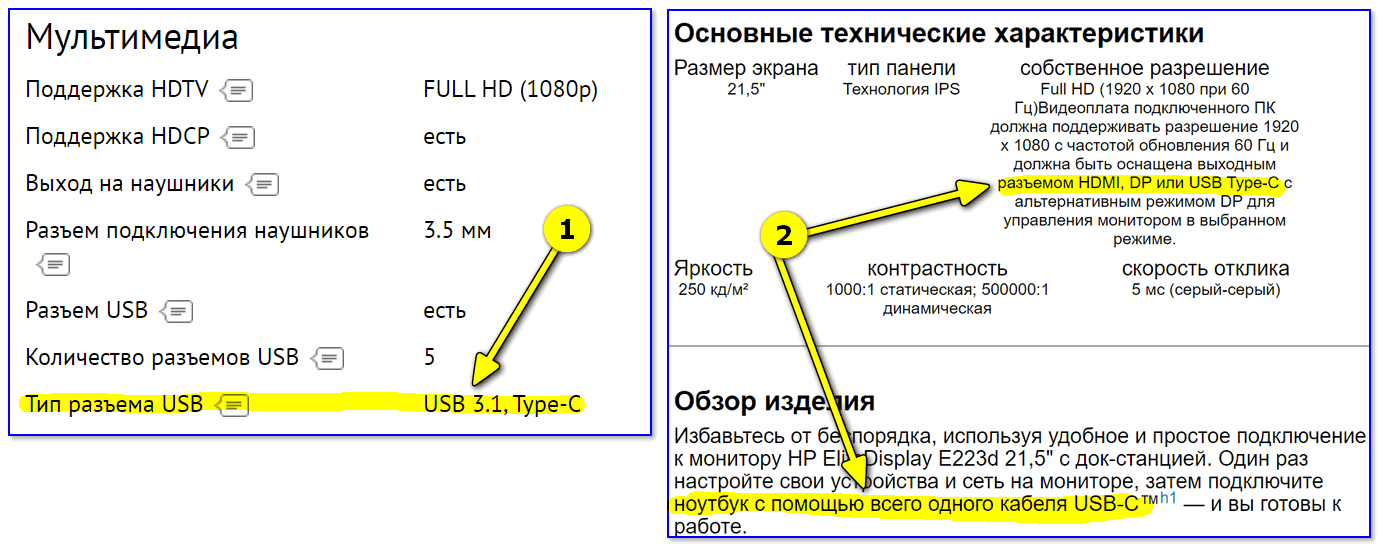
Описание тех. характеристик монитора
❷ Определяемся с интерфейсом — выбираем кабель (и возможно переходник)
Если и монитор, и ноутбук уже есть (самый распространенный вариант) — то для начала необходимо посмотреть, какие порты на них присутствуют. В моем случае на мониторе были DVI и VGA порты (см. фото ниже 👇).

Монитор с VGA и DVI интерфейсами
В идеале, если у вас на ноутбуке и на мониторе будет HDMI порт — то все подключение для вас будет осуществляться с помощью одного кабеля. Фактически, нужно только подключить его к порту ноутбука и к порту монитора.
Будьте аккуратнее с HDMI, т.к. при «горячем» подключении порт может сгореть!
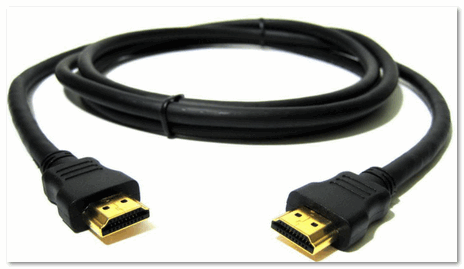
На моем же ноутбуке был только HDMI порт, а на мониторе VGA и DVI — а значит в этом случае без переходников было не обойтись.
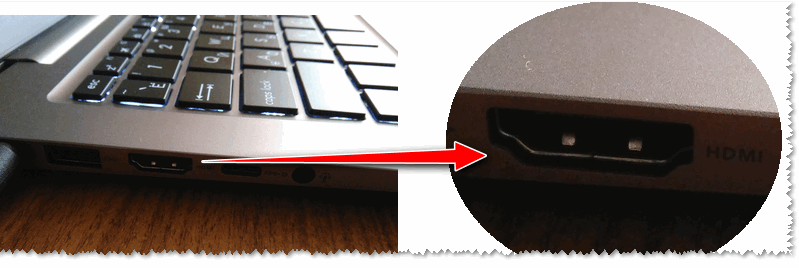
Я использовал самый обычный переходник с HDMI на VGA (такой есть в каждом компьютером магазине, например, можно 👉 купить на AliExpress). Вообще, можно было бы также использовать переходник HDMI на DVI.

Кстати!
Сегодня в продаже достаточно много различных переходников: сейчас можно подключить практически всё, что годно, к чему угодно 😉. Я, конечно, немного утрирую — но тем не менее.
Взгляните на ассортимент товаров, продающихся в китайских онлайн-магазинах. Там можно найти «любой» переходник! 👌
❸ Соединяем ноутбук с монитором — получаем первую картинку
По большому счету, подключать ли к ноутбуку телевизор или монитор — разницы нет. Шаги везде одинаковы.
Если речь о телевизоре или стационарном ПК — я вообще рекомендую отключить его из розетки (а также отсоединить кабель от кабельного ТВ).
Тут дело в том, что HDMI порт может сгореть, если подключать его в «горячую» (как это можно делать с USB портами). Не раз было, когда остаточного электричества хватало, чтобы вывести из строя HDMI порт.
2) Далее подключите кабель к монитору и ноутбуку (если используются переходники — подключите также и их).
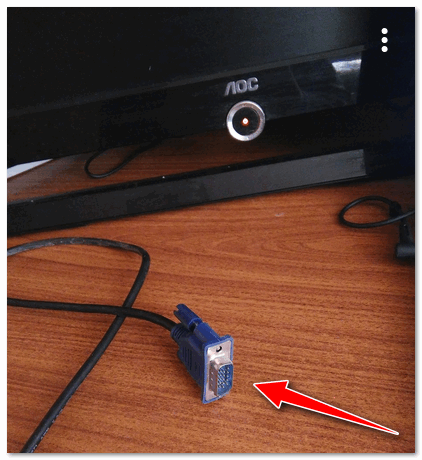
VGA кабель от монитора: подключаем его к переходнику, а переходник к ноутбуку
3) После включите и ноутбук, и монитор (или ТВ).
По умолчанию, при первом подключении, изображение должно подаваться сразу же и на внешний монитор, и на экран ноутбука (пример ниже).
Если у вас современная встроенная видеокарта от IntelHD (AMD Ryzen) с обновленными драйверами — то вам даже настраивать ничего будет не нужно — картинка сразу же появится на экране внешнего монитора!
Для обладателей дискретных видеокарт от AMD и NVidia — иногда требуется обновить видеодрайвера (например, может выскочить ошибка, что передача видеосигнала невозможна. ).
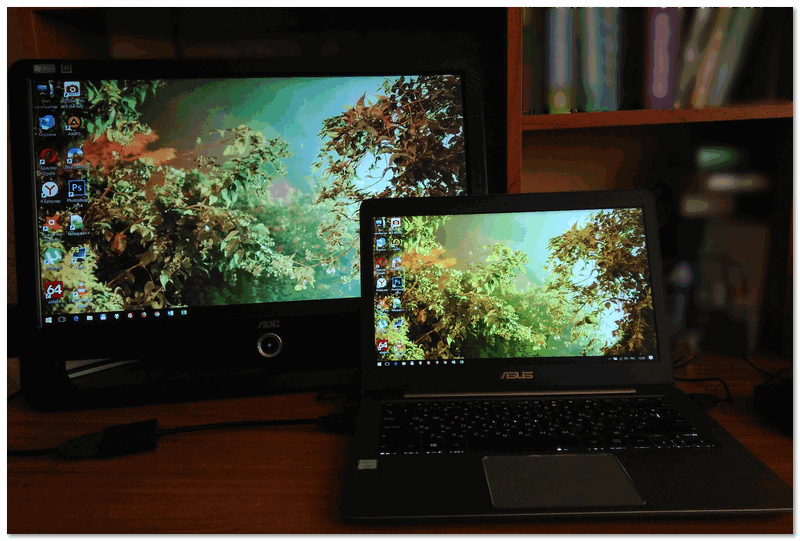
❹ Детальная настройка внешнего монитора, проецирование изображения
Чтобы детально и точно настроить работу внешнего монитора, на клавиатуре ноутбука (обычно) есть специальная функциональная клавиша.
Если клавиш таких у вас нет — попробуйте сочетание Win+P, а также читайте ниже, там будет указан второй вариант, как можно добраться до этих настроек.
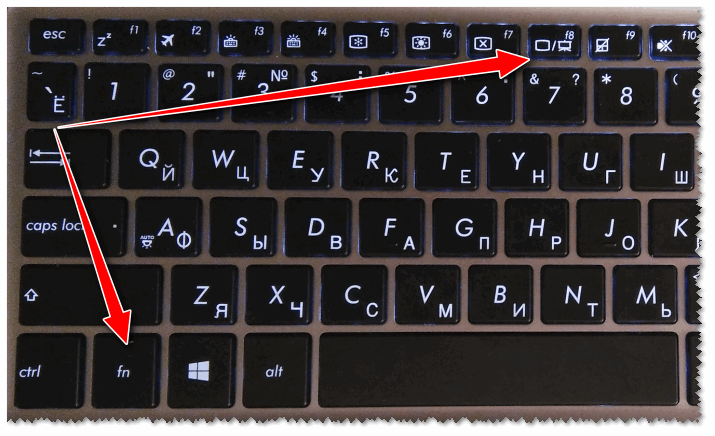
При нажатии этого сочетания (FN+F8 / Win+P) — Windows 10 показывает слева на экране небольшое выезжающее окно, в котором можно выбрать несколько вариантов проецирования:
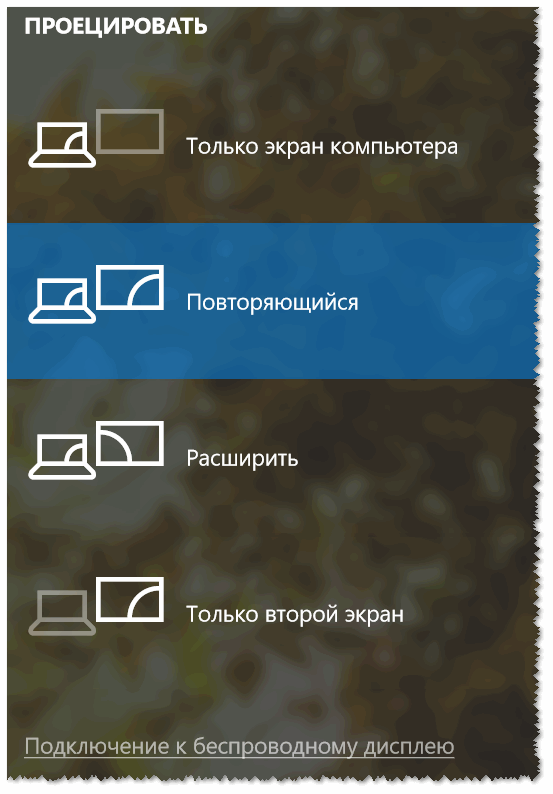
На фото ниже представлен вариант, когда работает только внешний монитор (последний вариант).
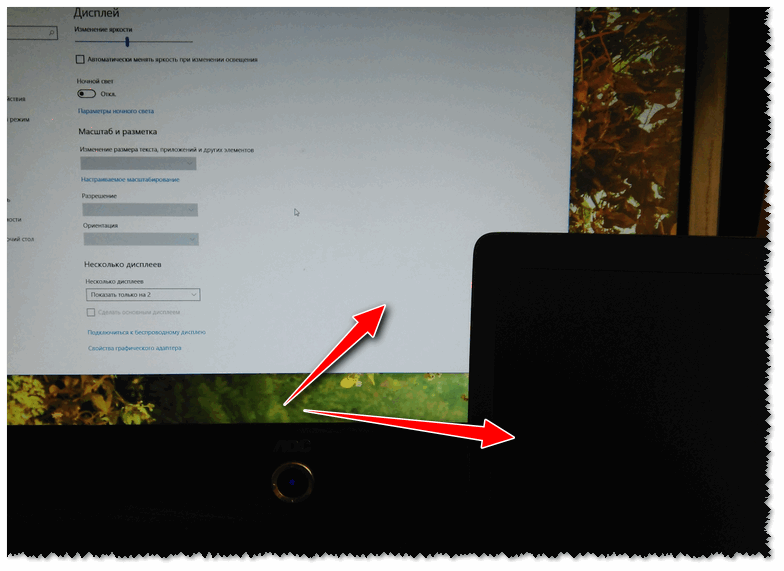
Монитор 2 работает, монитор 1 нет
Если спец. клавиш на клавиатуре ноутбука у вас нет (или они не работают) — то в новой ОС Windows 10 можно прибегнуть и к другому варианту настроек.
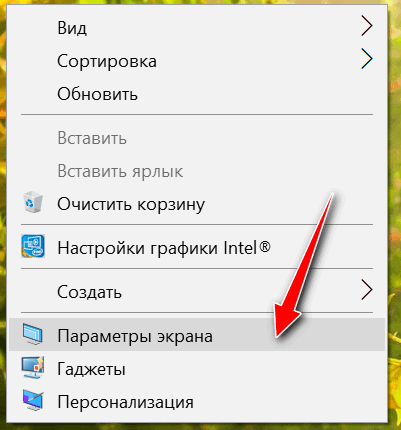
Щелкните в любом свободном месте рабочего стола правой кнопкой мышки, и в появившемся меню выберите «Параметры экрана» (см. скрин ниже 👇).
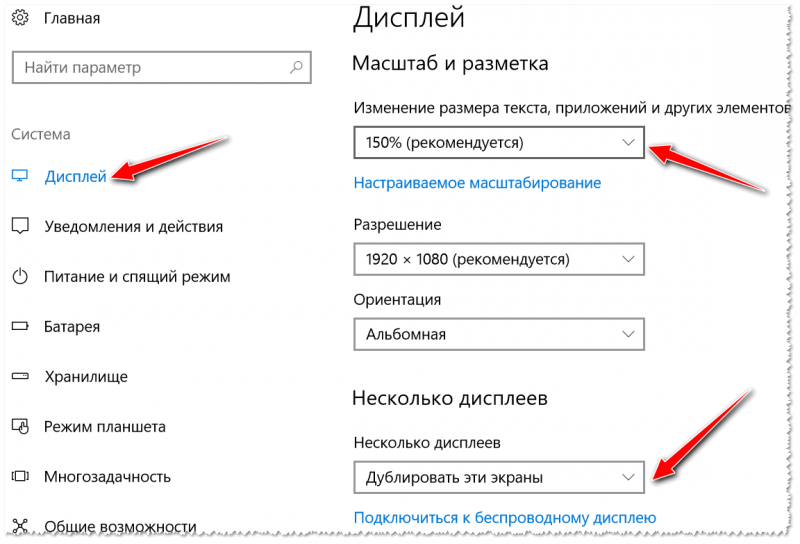
Далее должен открыть раздел «Дисплей» панели управления Windows 10. В этом разделе можно сделать 2 важные вещи:
Но здесь также бы хотел порекомендовать вам еще две своих статей по схожей тематике:
❺ Беспроводное подключение дисплея
Если у вас есть второй ноутбук (или моноблок / ПК) — то его можно подключить как беспроводной дисплей к вашему текущему компьютеру. Чтобы это осуществить, необходимо чтобы:
Далее на одном из ноутбуков разрешить проецирование, а на втором — найти этот беспроводной дисплей и подключиться к нему.
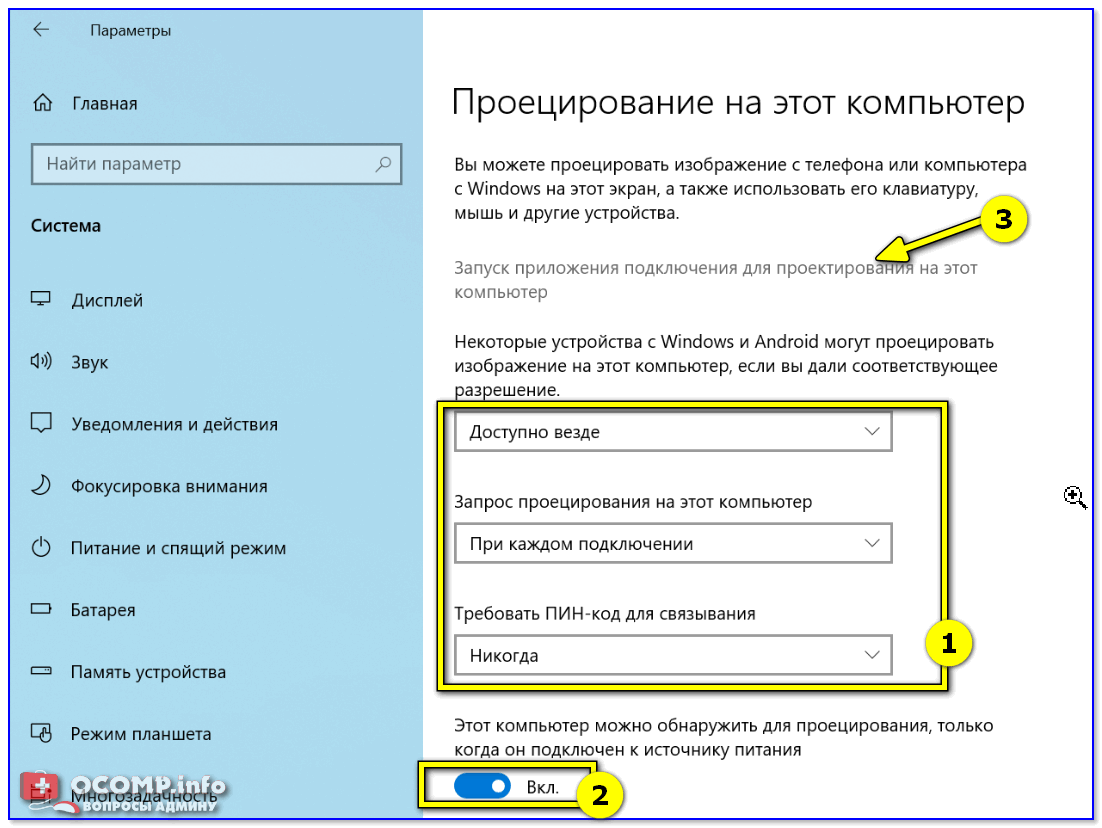
Запуск приложения для проецирования на этот ПК / параметры Windows 10
На всякий случай, ниже, оставляю ссылку на статью с подробным описанием процесса (в некоторых случаях могут «всплыть» не совсем очевидные нюансы. ).
На сим, собственно, пока всё.
Дополнения в комментариях — будут кстати!
Рабочее место и 4k@60Hz
Доброго времени суток уважаемые читатели, под катом рассказывается о выборе способа подключения 4k монитора к ноутбуку и подводных камнях совсем не новых технологий. Возможно такой пользовательский опыт и выводы будут кому-то полезны при выборе и покупке железа, особенно учитывая тот факт, что его стоимость неуклонно растёт относительно средней покупательной способности населения.
Общие тезисы
Мой юзкейс: нет высоких требований к CPU и RAM (не разработчик), нет высоких требований к GPU (не геймер), обычное использование, иногда нужен рендеринг видео, работа со звуком, запуск виртуальных машин.
Отсюда вывод: если ноутбук нужно таскать с собой, стоит брать максимально свежий, лёгкий (до 1,5 кг, вам ещё зарядку и переходники носить), производительный (по процессору и памяти, потому что вы вряд ли будете его апгрейдить), без дискретной видеокарты.
Самое странное что порты (USB, HDMI, Ethernet, Card Reader. ), хотя народ очень сильно ругается на их отсутствие (но скорее по привычке), действительно в пользовательской массе используются всё реже, и чаще всего на стационарном рабочем месте. Поэтому особенно важно иметь хотя бы один USB-C порт с поддержкой последних стандартов (на момент написания поста это USB 3.2 и Thunderbolt 3) и подходящий по функционалу док (dock station).
Последние лет 10-15 нормальный период замены железа был в среднем 2 года, так называемая стратегия тик-так была что у процессоров Intel, что у Apple c обычной и S моделью айфона. Видимо компании поняли что люди к этому привыкли и решили внести неразбериху, особенно в наименовании продуктов.
Как сообразить себе 4k@60Hz и не сломать мозг
Сетап
У меня есть возможность проверить как всё работает на ноутбуке Dell XPS 13 9360 Core i5-8250U, док станции Dell D6000 и мониторе Dell P2715Q. Для проверки монитор подключался к доку кабелями DisplayPort to mini DisplayPort, HDMI to HDMI, непосредственно к ноутбуку кабелем USB-C to DisplayPort, а вот USB-C to HDMI, к сожалению, в распоряжении не оказалось.
Что за USB-C?
USB Type-C или USB-C – спецификация USB для универсального компактного двухстороннего 24-контактного разъёма для USB-устройств и USB-кабелей.
Использование коннектора USB Type-C не обязательно означает, что устройство реализует высокоскоростной стандарт USB 3.1 Gen1/Gen2 или протокол USB Power Delivery, так китайцы умудрялись выпускать смартфоны с разъёмом USB-C, распаянным в порт USB 2.0.
Примечание: разъём это физическая сущность (вилка или гнездо), порт это более общее понятие, включающее как физическую составляющую (разъём), так и электронную (распайка, связь с электронными компонентами на плате) и логическую (программная реализация протоколов). Часто похожие по смыслу слова разъём, порт, интерфейс и прочие употребляются вперемешку, но есть один нюанс (с).
Компания Apple так же, медленно, но верно, переводит свою продукцию с использования проприетарных портов вроде MagSafe (китайцы кстати наклепали кучу кабелей с вариациями на магнитные коннекторы) и Lightning (показал что можно сделать симметричный коннектор и не мучить пользователей) на универсальный USB-C.
Почему так сложно?
Для пользователя боль и страдания с USB-C остаются такими же, как и со всем остальным семейством USB – нужно разобраться в куче существующих стандартов и технологий (а пользователь читает стандарты чуть чаще чем никогда), понять что он хочет получить на выходе, выбрать оборудование и кабели, которые будут поддерживать эти стандарты.
Причём статьи вида «The Best USB-C Hubs and Docks», как и описание товаров в интернет магазинах, не дают особой ясности по данному вопросу. На том же амазоне много гневных отзывов к кабелям и докам, т.к. поддерживаемые стандарты и совместимость устройств не очевидны. Энтузиасты пытаются составлять таблицы совместимости (например такой, вроде бы официальный для Dell).
Бывает что какие-то железки уже приобретены, красивые надписи на коробочках обещают неземные удовольствия и космические скорости, само по себе оно работает как-то не очень и начинается мозгование, а как же из этого барахла собрать конфетку.
Так же можно заметить что само понятие «разрешение 4k» может означать различные размеры изображения в пикселях, в данном случае это Ultra HD 4K или UHDTV1.
Как через USB-C передаётся изображение?
Есть два основных способа – DisplayLink и Alternate Mode (Alt Mode).
Подключая монитор через док станцию вы чаще всего используете DisplayLink, подключая монитор через небольшой переходник или «прямой» кабель вы используете альтернативный режим.
Основные виды посредников между ноутбуком и монитором, просто для визуализации.

DisplayLink
Технология и одноимённая компания DisplayLink скорее всего не встречались большинству пользователей, если они не подключали больше двух мониторов к компьютеру. Во всяком случае у меня такое название за годы взаимодействия с компьютерной техникой не отложилось в голове. Тем не менее компания существует довольно давно, разрабатывает железо (чипы, они же IC, они же Integrated circuit USB Graphics chips) и софт.
Для пользователя в большинстве случаев это выглядит следующим образом: на его ПК устанавливаются специальные драйверы и в операционной системе появляется виртуальный видеоадаптер, в порт USB (2.0 и выше) подключается док станция с чипом DisplayLink. На ПК изображение программно сжимается и передаётся по на док, где средствами чипа DisplayLink восстанавливается и передаётся на монитор, телевизор, проектор или другое устройство отображения.
Плюсы технологии: подключение до 6 мониторов (режимы работы определяются возможностями используемого чипа и устройства отображения), драйверы под все популярные платформы, формат «воткнул и полетел».
Минус: производительность. Как написано на Википедии, VGC (Virtual Graphics Card) сжимает изменение изображения и передаёт его на HRE (Hardware Rendering Engine), т.е. оптимизация есть, но она помогает максимум вытянуть разрешение, но не отображение фильмов и игр.
Некоторые производители доков даже пишут в описании что «не рекомендуется для игр».
DisplayLink Manager, доступен в Microsoft Store.
В случае подключения двумя кабелями, дисплей 2 – Alternate Mode через кабель USB-C to DisplayPort, дисплей 3 – DisplayLink через кабель DisplayPort to mini DisplayPort.
Alternate Mode
Альтернативный режим позволяет переиспользовать некоторые контакты в кабеле USB-C 3.1 для передачи данных между устройством (host – ноутбук или смартфон) и периферийным устройством (device – монитор или телевизор) по альтернативному протоколу, в числе которых на текущий момент:
Из альтернативных режимов нас в первую очередь интересуют DisplayPort и HDMI, т.к. они чаще всего используются в обычных бюджетных мониторах и ноутбуках. MHL это всё-таки больше про мобильные устройства и телевизоры, хотя разъём HDMI на моём мониторе имеет пометку HDMI (MHL).
Альтернативный режим допускает появление дополнительных плюшек, например в HDMI Alt Mode это 3D видео, Ethernet, Dolby 5.1 и другие вещи, но за функционал отвечает исключительно разработчик конкретного стандарта.
Примечание: нужно иметь в виду, что в отличие от стандарта HDMI, пришедшего из мира бытовой техники, стандарты Thunderbolt и DisplayPort, родившиеся в компьютерной индустрии, развиваются быстрее. Их быстрому развитию так же способствует отсутствие лицензионных отчислений (выплата роялти за каждое произведённое устройство или, как говорят некоторые, «за каждый порт»). Есть мнение, что когда разговор заходит про режимы с разрешением выше 4k и частотой развёртки выше 60 Гц (особенно в игровых мониторах), становится понятно, что HDMI проиграл в гонке вооружений, поэтому при достаточном бюджете лучше на него не рассчитывать.
Альтернативный режим «напрямую»
По моему впечатлению самый предсказуемый и понятный результат сопряжения устройств предоставляет стандарт Thunderbolt 3.
В случае DisplayPort на устройствах нужно проверить версию поддерживаемого стандарта. Если устройства современные – проблем не должно возникнуть.
С HDMI не очень понятная ситуация, HDMI Alt Mode поддерживается спецификацией 1.4b (максимум 4k@30Hz), а для существующей параллельно 2.0b официальная поддержка альтернативного режима пока не заявлена. При этом производители кабелей на рынке утверждают что их продукция поддерживает 4k@60Hz, некоторые пишут что будет работать если ваше устройство поддерживает DP Alt Mode. Работает ли это хоть когда-нибудь как HDMI Alt Mode или всегда поверх DisplayPort, для меня загадка. В связи с отсутствием кабеля USB-C to HDMI, не могу проверить эту конструкцию.
Upd: был приобретён адаптер USB-C to HDMI от Ugreen и он показал странное, со стороны ОС это DP4k60, а со стороны монитора это HDMI 3840×2160, 60 Гц.
Альтернативный режим через док
Информации о поддержке альтернативного режима и способа его реализации разнится или умалчивается в описании доков. На практике я нашёл выстреливший на Kickstarter’е док HyperDrive использующий два порта Thunderbolt 3, увы, совместимый только с MacBook’ами.
Второй вариант найден в документации к Dell D6000 и в описании доков от StarTech.com, там указывается что Alt-Mode работает для HDMI 4k@30Hz (3840×2160@30Hz).
У меня получилось подключить монитор в таком режиме, работает это очень странно. Для гарантированного воспроизведения поведения к монитору должен быть подключён только HDMI и питание, включение альтернативного режима достигается передёргиванием (извините) HDMI кабеля между доком и монитором. При этом на доке все порты кроме HDMI перестают работать, на USB порты подаётся только питание, обещанные USB 2.0 почему-то не работают.
См. ниже: Alternate Mode does not employ USB 2.0 lanes and the configuration channel lane, so USB 2.0 and USB Power Delivery protocols are always available.
Возврат в обычный режим достигается перезагрузкой дока по питанию.
Действительно, 4k@30Hz.
Так же для примера я почитал информацию вокруг компактного Targus USB-C DisplayPort Alt-Mode Travel Dock (DOCK411USZ), который, судя по описанию, реализует HDMI поверх DisplayPort Alt-Mode и обещает HDMI2.0 up to 4096 x 2160 30Hz 24 bpp monitor connection. См. ниже: The adapters for video Alt Modes may allow conversion from native video stream to other video interface standards (e.g., DisplayPort, HDMI, VGA or DVI).
Википедия подсказывает, и вполне возможно что Dell D6000 реализует это ровно так же, что достигается это фичей DisplayPort Dual-Mode (DP++).
Кабели
Существует деление на пассивные (допустимая длина до 0,5 м) и активные (со встроенными чипами) кабели. Есть смысл покупать только активные кабели, т.к. только они подходят для больших токов и альтернативного режима.
На торговых площадках вроде AliExpress и Amazon можно найти доступные активные кабели производства Ugreen, QGeeM, uni и пр. В магазинах на территории РФ аналоги стоят в 1,5-2, и даже больше, раз дороже.
Из Википедии: Active cables/adapters contain powered ICs to amplify/equalise the signal for extended length cables, or to perform active protocol conversion. The adapters for video Alt Modes may allow conversion from native video stream to other video interface standards (e.g., DisplayPort, HDMI, VGA or DVI).
Using full-featured USB-C cables for Alternate Mode connections provides some benefits. Alternate Mode does not employ USB 2.0 lanes and the configuration channel lane, so USB 2.0 and USB Power Delivery protocols are always available. In addition, DisplayPort and MHL Alternate Modes can transmit on one, two, or four SuperSpeed lanes, so two of the remaining lanes may be used to simultaneously transmit USB 3.1 data.
Выводы
В моём случае док выбирался для подключения 4k монитора (Power Delivery был обнаружен в процессе эксплуатации и стал просто приятным бонусом, как и порт Ethernet) и большого количества USB устройств. По факту монитор интереснее подключать и использовать напрямую, а для USB устройств можно было бы прикупить решение подешевле и покомпактнее.
DisplayLink
+ Кроме дополнительных портов в док станции вы получаете Power Delivery (если эту фичу поддерживает и док и ноутбук), т.е. зарядку ноутбука по тому же кабелю и уменьшение количества проводов на столе;
+ Технология позволяет вывести изображение на несколько внешних мониторов, в зависимости от чипа в доке и количества выходов, до 6 штук;
– Хотя монитор работает в режиме 4k@60Hz, тяжёлое видео лагает, т.е. не успевать прогружаться, и если с локальным видео это лечится использованием VLC (чем достигается производительность, собственными кодеками, алгоритмами декодирования, аппаратным декодированием или ухудшением качества – предмет споров в сети), то потоковое видео продолжает страдать.
– Больше утилизируется CPU ноутбука. При просмотре 4k видео на YouTube через DisplayLink загрузка CPU была около 40-50%, при просмотре через альтернативный режим около 10-20%.
Alternate Mode
+ Изображение на монитор выводит видеокарта ноутбука, поэтому видео не лагает;
+ В таком режиме поддерживается функция «Ночной свет». Кому как, а моим глазам с ней намного легче по вечерам;
– Вместо одного кабеля между ноутбуком и доком приходится подключать три: к доку, монитору и блоку питания;
– Если на ноутбуке один порт USB-C, то док нужно подключить в другой порт, соответственно должен быть свободный порт и порт подключения дока должен ему соответствовать. В моей ситуации это решается встроенным переходником USB-C to USB 3.0 на кабеле дока и наличием ещё двух портов USB 3.0 на ноутбуке.