
Можно ли к моноблоку подключить ps4 через hdmi
Кто-нибудь сталкивался с подобной проблемой?

40312 Вид страницы
Re: Моноблок LENOVO IdeaCentre 520-24IKU. Как подключить PS4 по HDMI-in?
А не смущает что выход подключаете на выход? Кто сказал что моноблок можно запускать как монитор? Вы с инструкцией по эксплуатации ознакомились?
Или Вы хотели что то очень прикольное получить, а я не в курсе?
40312 Вид страницы
Re: Моноблок LENOVO IdeaCentre 520-24IKU. Как подключить PS4 по HDMI-in?
Re: Моноблок LENOVO IdeaCentre 520-24IKU. Как подключить PS4 по HDMI-in?
Пульта к сожалению нет.
На экране при подключении приставки к выключенному моноблоку вообще ничего не отображает и не пишет. При включении моноблока происходит стандартная загрузка Вин10
40312 Вид страницы
Re: Моноблок LENOVO IdeaCentre 520-24IKU. Как подключить PS4 по HDMI-in?
Re: Моноблок LENOVO IdeaCentre 520-24IKU. Как подключить PS4 по HDMI-in?
Правила Сообщества
Пожалуйста, ознакомьтесь с правилами сообщества перед публикацией.
Проверьте текущие предложения!
Самые популярные сообщения
Пожалуйста, авторизуйтесь, чтобы поставить Лайк
Welcome to Ideation!
Ideation sections have been created for customers to engage with us by discussing and promoting ideas and improvements relating to Lenovo’s products and services.
As a reminder, your participation in Ideation is governed by Lenovo’s website Terms of Use [link] and by Lenovo’s Forums Community Guidelines. Additional terms governing the Ideation Program are included in the Ideation Terms and may be found here. For your convenience, here’s a
Quick summary of the highlights:
By clicking on “Yes” below you certify that you have read and agree to the Community Guidelines and the Ideation Terms, and acknowledge that by submitting any ideas, material, or information on the Ideation site you grant Lenovo the right to use any such submissions by you in any way without acknowledging, notifying, or compensating you, as described in those documents.
Как подключить ps4 к ПК через hdmi?
Как подключить ps4 к Mac через HDMI?
HDMI порт: подключается непосредственно к HDMI с помощью кабеля HDMI.
…
После установления соединения
Как подключить ps4 к монитору через компьютер?
Подключение PS4 к монитору
Подключаем консоль к монитору при помощи кабеля и включаем её. Если кабель и порт исправны, то через несколько секунд на мониторе появится изображение. Вот и всё, никаких дополнительных настроек не требуется. Готово — теперь у вас есть возможность играть на мониторе со звуком.
Как подключить ps4 к моноблоку через HDMI?
Схема подключения элементарная — берем hdmi кабель, один конец вставляем в игровую приставку (HDMI-ВЫХОД), а конец с другой стороны вставляем в моноблок (порт HDMI-ВХОД).
Как подключить ps4?
Систему PS4™ можно подключить к Интернету по беспроводному соединению (Wi-Fi®) или с помощью кабеля LAN (Ethernet). Настройте соединение в соответствии с инструкциями в разделе Установить соединение с Интернетом. Если вы не собираетесь использовать Wi-Fi, вам понадобится кабель LAN.
Порт Mini DisplayPort: подключать устройства HDMI можно с помощью адаптера или кабеля Mini DisplayPort/HDMI стороннего производителя.
…
Действия после подключения
Как подключить телевизор к MacBook через HDMI?
Подключение компьютера Mac к телевизору
Можно ли ps4 подключить к компьютеру?
Игровая консоль Sony PlayStation 4 лидирует на современном рынке. Если вы решите приобрести её, то наверняка не прогадаете. Но ведь вам понадобится ещё и телевизор, чтобы было к чему подключить приставку. Но лишние траты можно исключить, ведь PS4 можно подключить к ноутбуку и обычному монитору.
Можно ли подключить ps4 к монитору без HDMI?
Самый простой способ — задействовать специальный переходник на HDMI и дополнительно подключить звук через имеющуюся акустику. Если на мониторе отсутствует рассматриваемый разъем, то наверняка имеется DVI, DisplayPort или VGA. В большинстве старых дисплеев встроен именно VGA, поэтому отталкиваться будем именно от этого.
Как подключить игровую приставку к компьютеру?
Подключение приставки Подключите HDMI-кабель к приставке и к монитору. В случае использования HDMI-кабеля вы быстро и просто подключите приставку к монитору. Один конец кабеля подключите к приставке, а другой – к монитору.
Как использовать моноблок в качестве монитора?
Схема подключения простая — берем hdmi кабель, один конец вставляем в системный блок (HDMI-ВЫХОД), другой конец вставляем в моноблок (HDMI-ВХОД). Осталось переключить моноблок в режим приема сигнала, обычно есть кнопка на корпусе, нажимаем ее и картинка с системного блока отображается на экране нашего All-in-One PC.
Как правильно выключить ps4?
Выключить систему PS4™ можно следующими способами.
Как подключить телефон к ps4?
На системе PS4™ выберите (Настройки) > [Настройки подключения мобильного приложения] > [Добавить устройство]. На экране появится число. Запустите (PS4 Second Screen) на смартфоне или другом устройстве и выберите систему PS4™, к которой хотите подключиться.
Как подключить PS4 к компьютеру или ноутбуку: рабочие способы
Игровая консоль Sony PlayStation 4 лидирует на современном рынке. Если вы решите приобрести её, то наверняка не прогадаете. Но ведь вам понадобится ещё и телевизор, чтобы было к чему подключить приставку. Но лишние траты можно исключить, ведь PS4 можно подключить к ноутбуку и обычному монитору.
Подключение PS4 к ноутбуку или монитору при помощи HDMI кабеля
Стандартный HDMI кабель для подключения к телевизору уже имеется у PS4. Многие мониторы допускают его подключение, а вот про ноутбуки такое можно сказать не всегда. Дело в том, что, даже если на ноутбуке есть HDMI разъём, обычно он настроен на вывод изображения, а не его приём.
Но если девайс оснащён HDMI-in, то достаточно выполнить следующие действия:
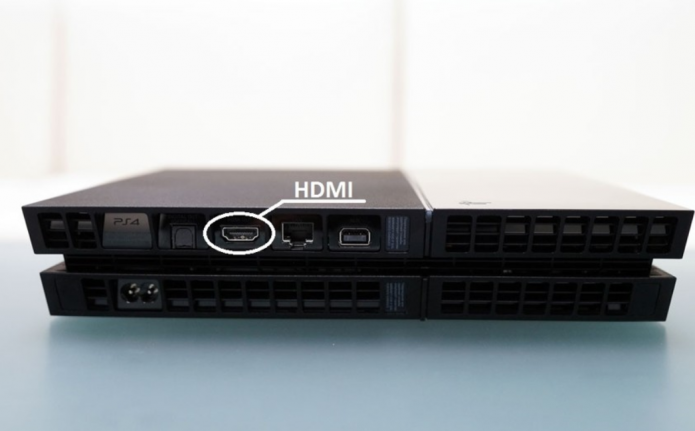
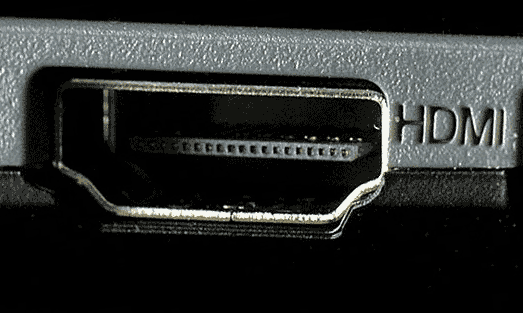
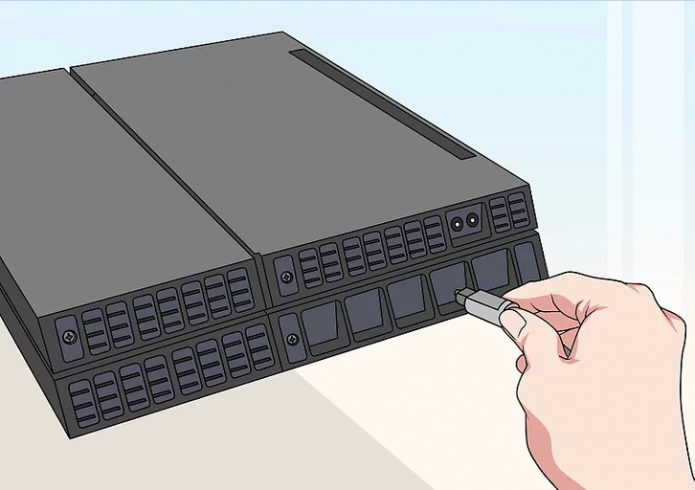
Чтобы понять, принимает ли HDMI разъём сигнал, стоит ознакомиться со спецификацией техники на официальном сайте или в документации.
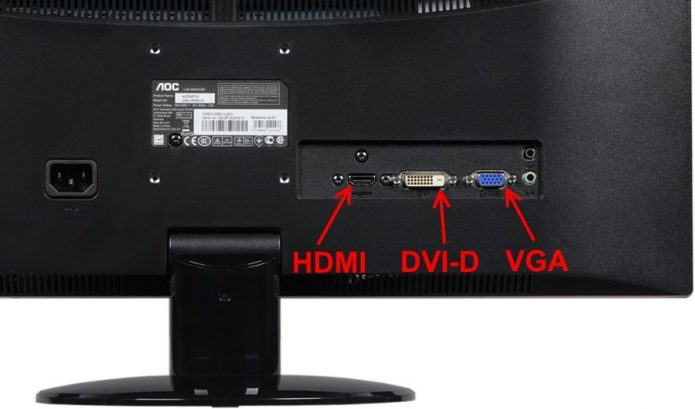
Подключение монитора выполняется таким же образом. Стоит отметить, что он может выводить звук, если он имеет встроенные колонки. В ином случае вам также понадобится подключать звуковое устройство напрямую к консоли. Кроме того, монитор может иметь VGA разъём, вместо HDMI.
В этом случае стоит сделать следующее:
Подключение к ноутбуку или компьютеру через Remote Play
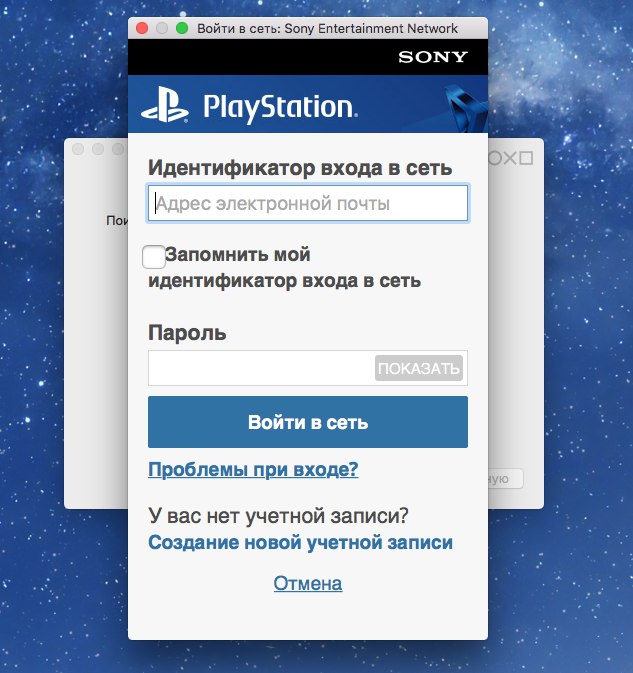
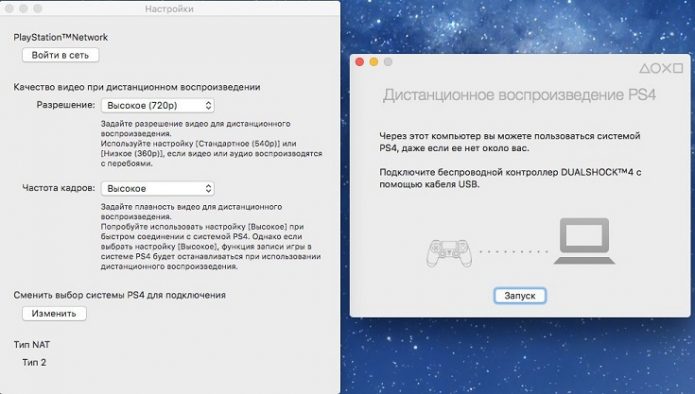
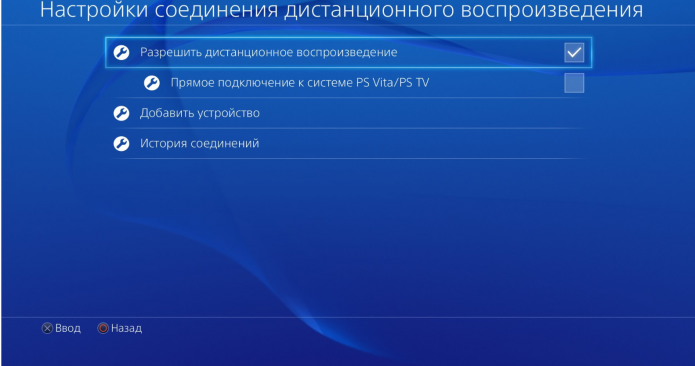
Если у вас нет возможности подключить PS4 через HDMI, можно использовать программу для передачи изображения. В таком случае вы получите качественную картинку, но транслироваться она будет с небольшой задержкой. Это может стать проблемой при игре в динамичные игры. Чтобы настроить трансляцию Remote play, сделайте следующее:

Видео: подключение PS4 к компьютеру при помощи Remote Play
Подключение геймпада от PS4 к компьютеру
Вы можете использовать контроллер от Playstation 4, даже если играете в неё на мониторе или ноутбуке. Для этого необходимо сделать следующее:
При таком методе подключения все возможности геймпада будут работать, включая отслеживание положения контроллера и вибрацию.
Возможные проблемы с подключением
Иногда подключение не удаётся установить, даже если делать всё по инструкции. Обычно виной тому служит одна из следующих причин:
Если у вас хороший монитор, можно получить немало удовольствия, играя на нём в Playstation 4. Удобство и зрелищность способны усилить погружение, предоставить более богатый игровой опыт. И при помощи этой статьи вы без труда подключите приставку к монитору или ноутбуку.
Как подключить приставку к моноблоку
Вы любитель поиграть на игровых приставка и вам понадобилось подключить ее к моноблоку компьютеру? Здесь мы расскажем как подключить моноблок к самым популярным игровым приставкам, таким как Xbox 360, Xbox One, Sony PlayStation 2,3,4 поколения.
Для подключения игровой приставки моноблок должен будет работать в режиме монитора, то есть нам нужен моноблок компьютер способный принимать сигнал с внешнего источника, при помощи порта HDMI-ВХОД (HDMI-in) на боту, но увы это опция доступна далеко не у всех моделей All-In-One PC. Тем у кого HDMI-ВХОДа нет, можно посоветовать воспользоваться переходником USB-HDMI, только будьте внимательны при выборе, узнайте если драйвер к нему и поддерживает ли он FullHD.
Схема подключения элементарная — берем hdmi кабель, один конец вставляем в игровую приставку (HDMI-ВЫХОД), а конец с другой стороны вставляем в моноблок (порт HDMI-ВХОД). Далее переключаем All-In-One PC в режим приема сигнала, переключатель где то на корпусе, нажимаем ее и картинка с Xbox или Sony PlayStation отображается на экране нашего универсального компьютера. Все, подключение закончено, можно играть!
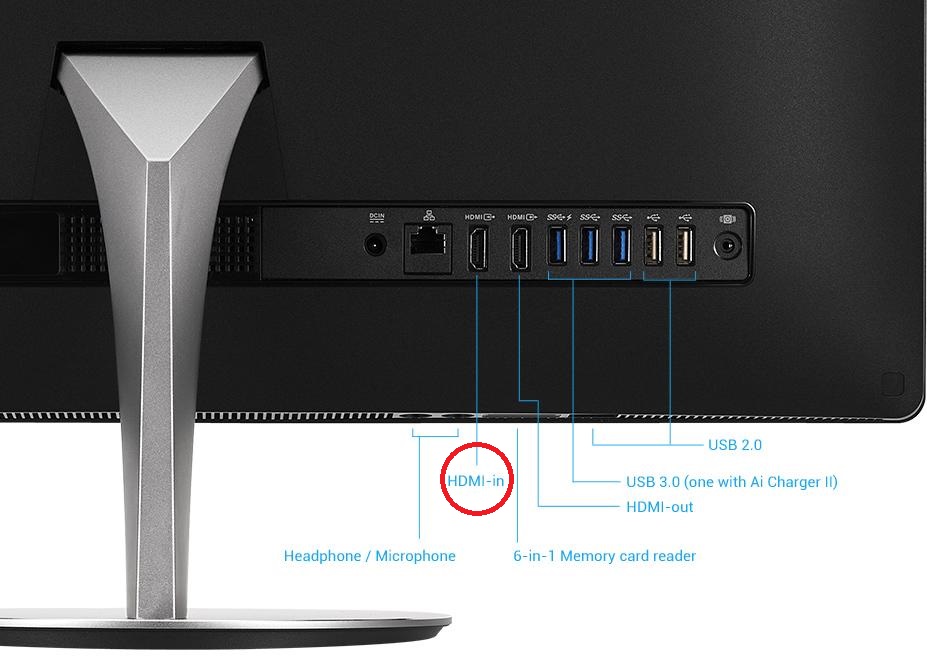
Что бы соединить игровые приставки Xbox или Sony PlayStation с моноблоком, у последнего должен быть порт HDMI-ВХОД
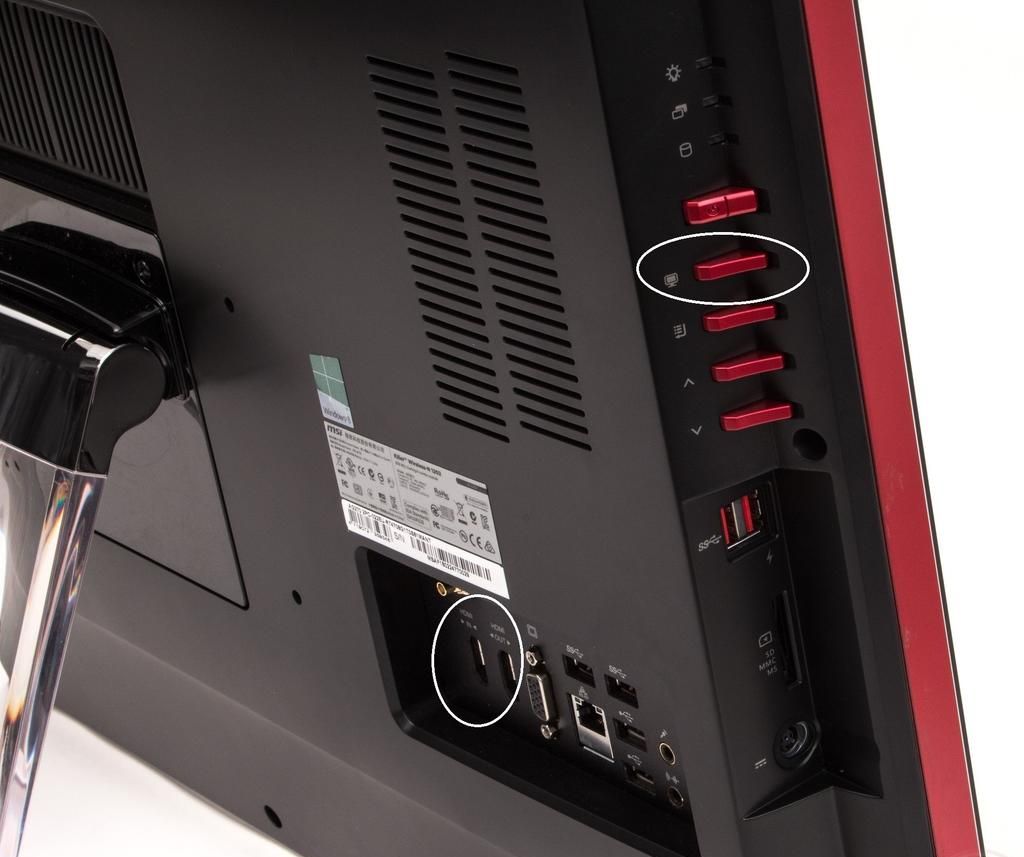
На задней стенке моноблока от MSI 2 порта HDMI вход и выход, а на торце корпуса кнопка переключения в режим приема сигнала
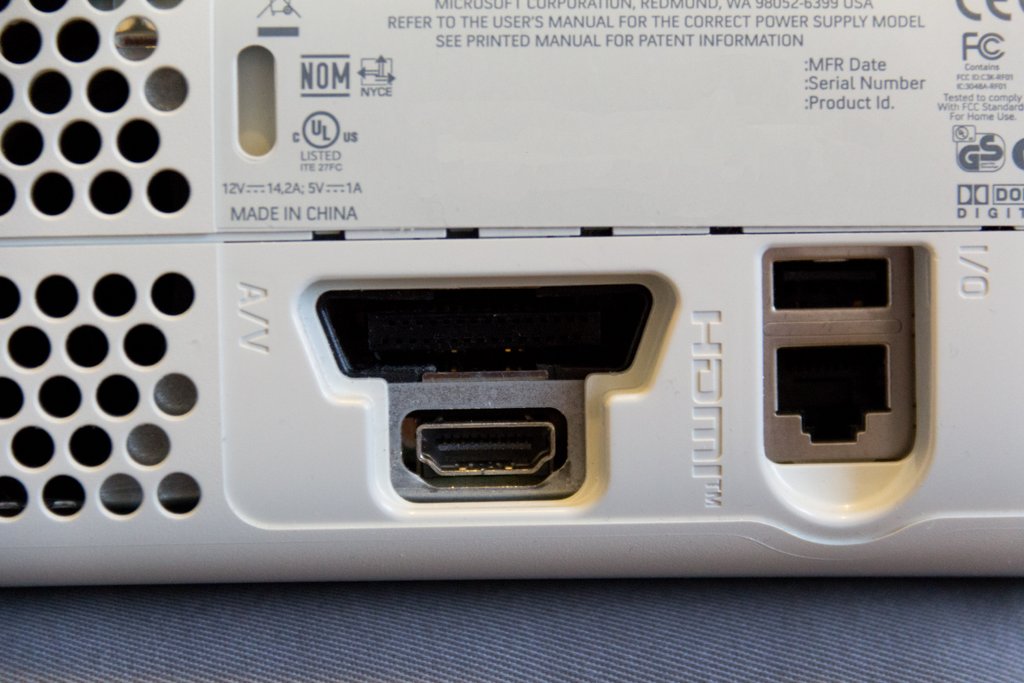
HDMI порт на задней стенке Xbox 360
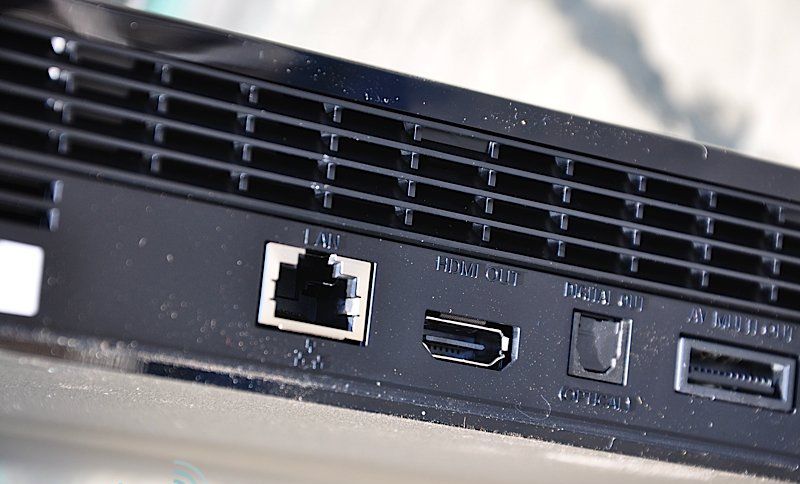
HDMI порт на задней стенке Sony PlayStation 3
© All-In-One PC Club ЧИТАЙТЕ ТАКЖЕ Магазины ПК ЧИТАЙТЕ ТАКЖЕ Dell XPS 18 Touch — обзор моноблока Домой ИГРОВЫЕ ПРИСТАВКИ Как подключить PS4 к монитору?
Вы можете легко подключить PS4 или PS4 Pro к монитору компьютера, и играть в любое время. В большинстве случаев в наличии уже есть все необходимое, но вам может понадобиться купить адаптер в зависимости от даты выпуска монитора.
Это отличный способ играть в игры PS4 за столом, что больше подходит для FPS (шутер от первого лица), играя в которые, вы захотите находиться поближе к экрану.
Вы также можете настроить второй монитор, чтобы быстро переключиться на игры, когда вы хотите играть после долгого учебного занятия или завершения работы. Если вы проводите жизнь за монитором, это может быть лучшим решением для вас.
В зависимости от типа монитора, который у вас есть, подключение PS4 к нему провести сложнее, чем в случае с телевизором.
Вот что понадобится для подключения PS4 к монитору. Есть много различных видов мониторов и проводов к ним, так что вам может понадобиться купить аксессуар или адаптер, чтобы все получилось.
По большей части, это сводится к тому, что нужно будет приобрести несколько принадлежностей, которые позволяют подключить PS4 к любому монитору компьютера.
Прежде чем начать
Во-первых, прежде чем что-либо делать, важно ознакомиться с подключениями PS4 и монитора. Посмотрите на разъемы на PS4 мониторе.
Что касается видео и аудио соединений, PS4 имеет порт HDMI и аудио-оптический порт. В то время как HDMI может передавать как видео, так и аудио, большинство компьютерных мониторов не имеют встроенных динамиков, что означает, что вам понадобится внешний источник звука, ил придется подключить наушники к контроллеру PS4.
Более дешевые или старые компьютерные мониторы не имеют HDMI, а скорее DVI или VGA. Вам понадобится адаптер, чтобы превратить порт HDMI на вашей PS4 в один из других видеопортов на вашем мониторе.
Ты живешь в СНГ, поэтому амазон для тебя не вариант, значит идем на Алик, и ищем там HDMI TO DVI или HDMI TO VGA
Ваш монитор может воспроизводить звук с PS4 через встроенные динамики с помощью кабеля HDMI, но это не всегда возможно. Проверьте отзывы в интернете, чтобы увидеть, поддерживает ли ваш монитор эту функцию. Вполне возможно, что у вас найдутся наушники или колонки, тут вам решать.
Если ваш монитор не имеет порта HDMI, вам понадобится адаптер. Это позволит вам подключить PS4 или PS4 Pro к порту DVI.
Купите адаптер HDMI-DVI, чтобы подключить PS4 к монитору компьютера с подключением DVI.
Если ваш монитор имеет только порт VGA, это означает, что он, вероятно, очень старый и вам все-таки стоит его обновить. При использовании VGA вы заметите значительное ухудшение качества изображения. Вам лучше купить новый монитор, например, от Monoprice или загляните на Amazon.
В любом случае, с аудио ситуация немного сложнее, чем видео при подключении PS4 к монитору компьютера, потому что PS4 поддерживает только цифровой/оптический аудио выход. Тем не менее, есть несколько способов справиться с ситуацией, большинство из которых требуют конвертера для преобразования цифрового/оптического звука в соединение, которое вы можете подключить к обычным динамикам.
Если ваш монитор не имеет встроенных динамиков, вам понадобится внешний источник звука, будь то обычная пара компьютерных динамиков или даже стереосистема, которую вы можете использовать. Вы будете подключать аудио PS4 непосредственно к этим динамикам.
Тем не менее, есть несколько способов подключения аудио к динамикам на основе того, какие динамики у вас есть, мы разберем некоторые общие ситуации и какие инструменты вам понадобятся для каждой.
Если ваши внешние динамики подключаются с помощью красных и белых входных разъемов RCA, вам понадобится цифровой оптический аудиокабель TOSLINK, цифровой преобразователь оптического сигнала RCA и кабель RCA. Подключите все это, как и в предыдущем методе, но у вас будут красные и белые разъемы RCA на другом конце, которые вы затем подключите к своей акустической системе, чтобы получить звук PS4.
Если вы просто хотите использовать наушники, это, вероятно, лучший вариант в любом случае, так как вам не понадобятся все эти конвертеры, и вы можете просто подключить их непосредственно к разъему для наушников на контроллере DualShock 4 PS4. Далее нажмите и удерживайте кнопку PS, а затем перенаправьте Весь Звук на гарнитуру.
Важно отметить, что при воспроизведении звука PS4 через цифровой оптический выход необходимо изменить настройки звука на PS4 в меню Настройки. Оттуда выберите Настройки звука, а затем в разделе Настройки аудиовыхода выберите тип подключения, настроенного для аудио (цифровой оптический звук).
Тем не менее, проще будет выбрать Аудио мульти-выход в меню Настройки звука, эта опция выведет аудио на все соединения, независимо от того, что именно подключено.
Вы любитель поиграть на игровых приставка и вам понадобилось подключить ее к моноблоку компьютеру? Здесь мы расскажем как подключить моноблок к самым популярным игровым приставкам, таким как Xbox 360, Xbox One, Sony PlayStation 2,3,4 поколения.
Для подключения игровой приставки моноблок должен будет работать в режиме монитора, то есть нам нужен моноблок компьютер способный принимать сигнал с внешнего источника, при помощи порта HDMI-ВХОД (HDMI-in) на боту, но увы это опция доступна далеко не у всех моделей All-In-One PC. Тем у кого HDMI-ВХОДа нет, можно посоветовать воспользоваться переходником USB-HDMI, только будьте внимательны при выборе, узнайте если драйвер к нему и поддерживает ли он FullHD.
Схема подключения элементарная — берем hdmi кабель, один конец вставляем в игровую приставку (HDMI-ВЫХОД), а конец с другой стороны вставляем в моноблок (порт HDMI-ВХОД). Далее переключаем All-In-One PC в режим приема сигнала, переключатель где то на корпусе, нажимаем ее и картинка с Xbox или Sony PlayStation отображается на экране нашего универсального компьютера. Все, подключение закончено, можно играть!
Что бы соединить игровые приставки Xbox или Sony PlayStation с моноблоком, у последнего должен быть порт HDMI-ВХОД
На задней стенке моноблока от MSI 2 порта HDMI вход и выход, а на торце корпуса кнопка переключения в режим приема сигнала
HDMI порт на задней стенке Xbox 360
HDMI порт на задней стенке Sony PlayStation 3
Цифровые ресиверы предназначены для приема сигнала и вывода на экран телевизора. Это означает, что мало кто задавался вопросом, как подключить монитор к цифровой ТВ приставке. Однако сегодня таких пользователей все больше, особенно если в их распоряжении есть устаревший телевизор, не способный транслировать изображение в HD формате и стоящий без дела компьютерный монитор. Существует множество способов, как из монитора сделать телевизор, о них мы и поговорим.
Разумеется, что некоторые трудности все равно возникнут. Например, было бы все гораздо проще при наличии «тюльпанов» у компьютерного экрана. Если у вас новая приставка и монитор, то ситуация упрощается, поскольку такие модели оснащены HDMI интерфейсом. Старые версии соединялись через VGA и DVI-D, поэтому и возникают проблемы.
Интерфейсы HDMI и DVI-D – цифровые разъемы с соответствующим качеством передачи телевизионного сигнала. Если монитор оснащен динамиками, то настраивать звук не придется. Однако качество оставляет желать лучшего. Поэтому лучше использовать акустические системы.
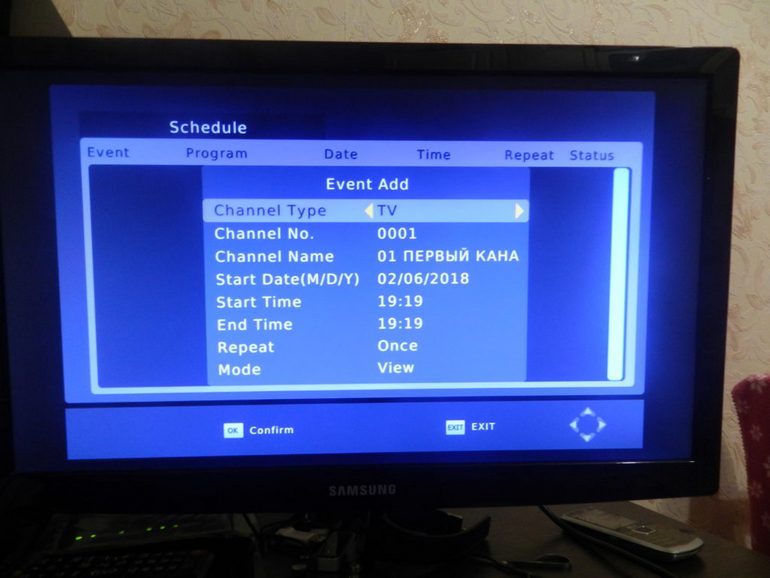
Сейчас попытаемся настроить ресивер и экран компьютера, чтобы просматривать эфирное цифровое телевидение в самом высоком качестве.
Проверка совместимости подключения
Суть тестирования заключается в том, что нужно проверить наличие доступных разъемов экрана и приставки. Главная проблема заключается в том, что если у вас старый монитор и новый тюнер или же наоборот. На устройствах будут совершенно разные порты, из-за чего настроить подключение сложно.
Впрочем, сложно – еще не значит невозможно. Сегодня можно без особых проблем приобрести переходники. Преимущественно именно с их помощью осуществляется подключение приставки DVB T2 к монитору. Например, адаптер позволяет соединить VGA и SCART или любые другие разъемы.
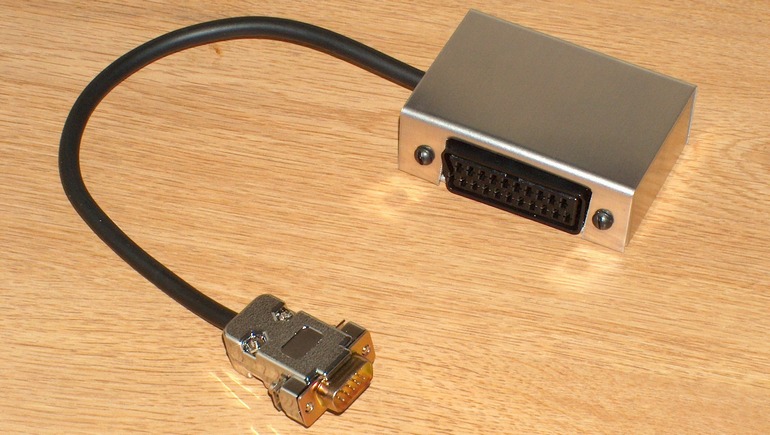
Понятное дело, что никаких проблем не будет, если у вас монитор и ресивер, произведенные примерно в одно время. С большой долей вероятности можно говорить о том, что они будут оснащены примерно одинаковыми портами.
Читайте также: Как отключить эту услугу
Поэтому, прежде чем подключить к монитору приставку, сначала обязательно обдумайте, с помощью каких интерфейсов вы будете реализовывать эту идею. Учитывайте, что далеко не все входы одновременно передают видео и аудио. Разумеется, что оптимальный вариант – HDMI. Проще всего купить переходник для подключения к монитору компьютера.
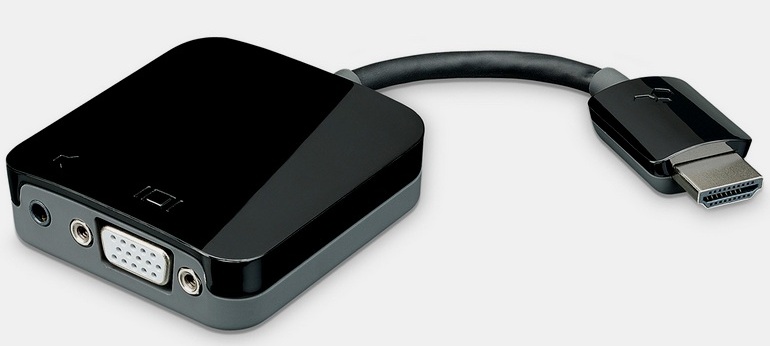
Подключение приставки к монитору
Если в вашем распоряжении уже есть свободный экран, а тюнер для просмотра «цифры» вы только выбираете, тогда учитывайте, что оптимальным вариантом станет гибридный ресивер, оснащенный интерфейсом HDMI и выходом VGA.
Конструкция некоторых моделей дополнительно оборудована «тюльпанами», с их помощью можно подключить динамики, аудиосистему. Естественно, что такое устройство универсально, поэтому подсоединение будет максимально простым и доступным.
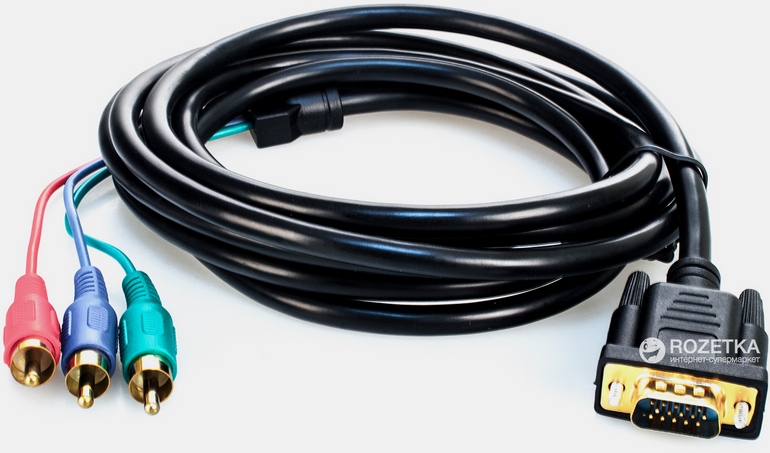
Однако как подключить ТВ приставку к монитору, если у устройств совершенно разные интерфейсы? В принципе, ничего сложного, необходимо приобрести специальные адаптеры. Такие переходники можно без лишних проблем купить в любом магазине радиоэлектроники.
Любой китайский интернет-магазин также предложит обширный ассортимент разнообразных переходников для соединения монитора и цифрового ресивера. Многие конвертеры являются полноценным устройством с платой, следовательно, они требуют отдельного подключения к электросети.
Еще одной характерной особенности некоторых адаптеров является вывод звука с помощью дополнительного кабеля. Также иногда при подключении цифровой приставки к компьютеру используются разъемы YPbPr и SCART, однако они взаимодействуют с аналоговым сигналом. Поэтому придется дополнительно преобразователь AV в VGA.
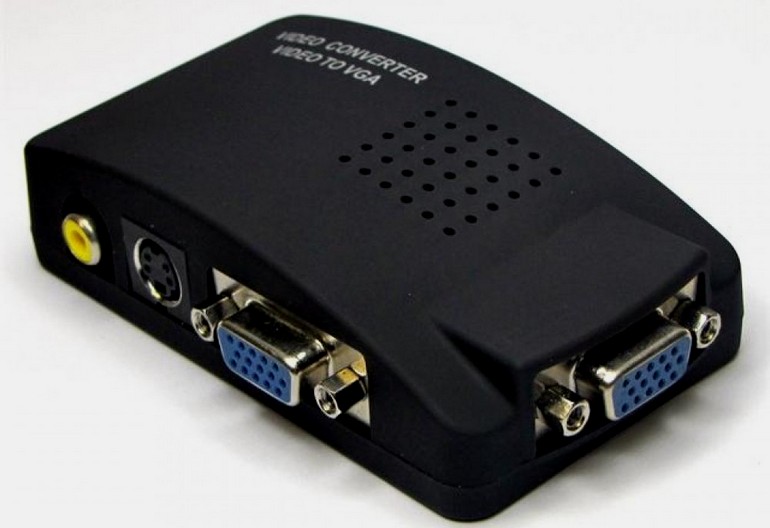
Особое внимание нужно обратить на такой параметр, как длина соединительного кабеля. Как и в случае с коаксиальным кабелем, длина непосредственным образом сказывается на затухании сигнала. Поэтому к шнурам подключения цифровой приставки к компьютеру выдвигаются следующие требования:
Если после подсоединения кабелей, включая антенный, на экране появилось оповещение об ошибке, то это значит, что одно из устройств несовместимо с другим или со шнуром.
Настройка телеканалов телевизора осуществляется по стандартному принципу. Необходимо с помощью пульта дистанционного управления ресивером запустить автоматический поиск каналов.
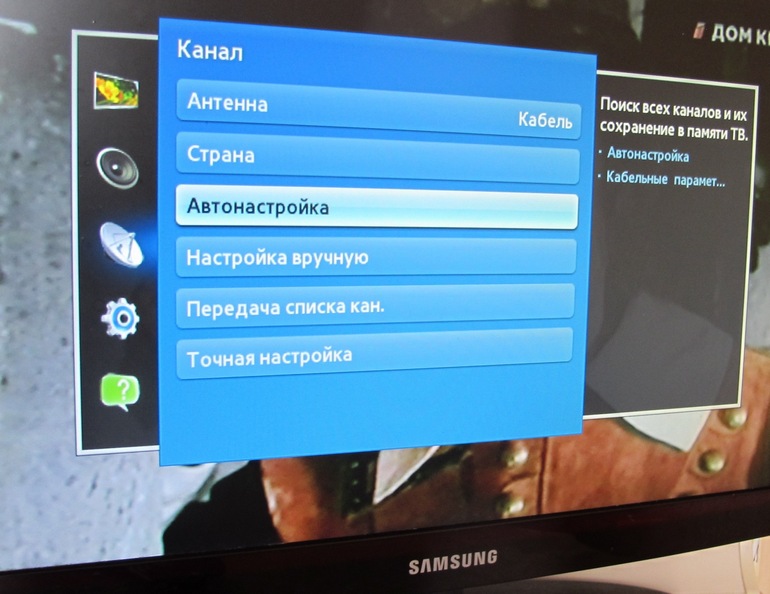
Остальные разъемы и порты приставки
Чтобы понять, какие именно порты будут использоваться для подсоединения тюнера к монитору ПК, необходимо изучить все интерфейсы, которыми оборудованы устройства этого типа. Дело в том, в зависимости от года выпуска приставки цифрового ТВ и класса компьютерного экрана набор разъемов может существенно разниться. В связи с этим, нужно тщательно изучить задние панели устройств на предмет наличия дополнительных интерфейсов.
Антенный вход
До определенного времени именно этому разъему уделялось первоочередное внимание, поэтому им были оборудованы приемники различных ценовых категорий. В результате, пользователь мог подключить антенну аналогового ТВ, спутниковый ресивер или видеоплеер. Сегодня для приема «цифры» используется классическая внешняя антенна, преимущественно дециметровой мощности.
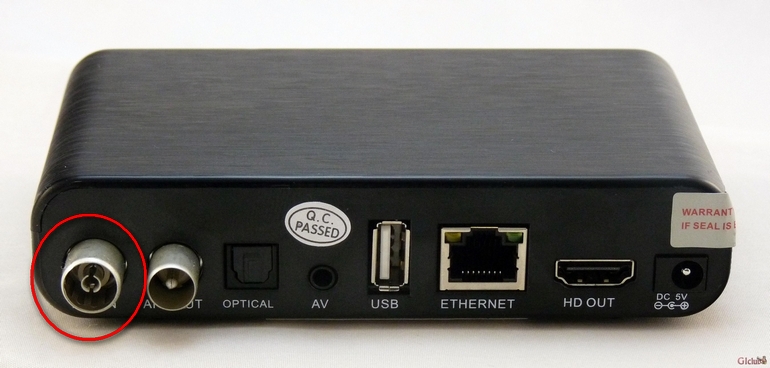
Пожалуй, это самый значимый и многофункциональный мультимедийный интерфейс. Разъем позволяет одновременно передавать через один кабель аудио и видео сигнал. Совместная передача никоим образом не сказывается на качестве контента, потеря данных отсутствует. В результате, пользователь может воспроизводить файлы, слышать чистый звук и видеть картинку в формате Full HD.
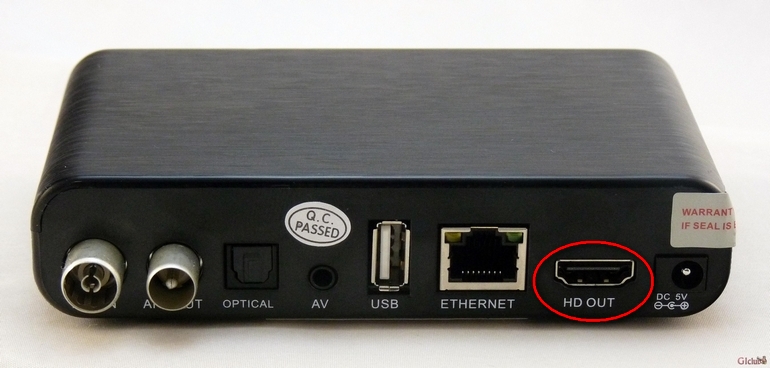
SCART
Благодаря наличию этого интерфейса старые модели подключаются к более современному оборудованию. В особенности это касается устройств, которые не оснащены HDMI. Он используется достаточно давно, поэтому уже вскоре перестанет эксплуатироваться.
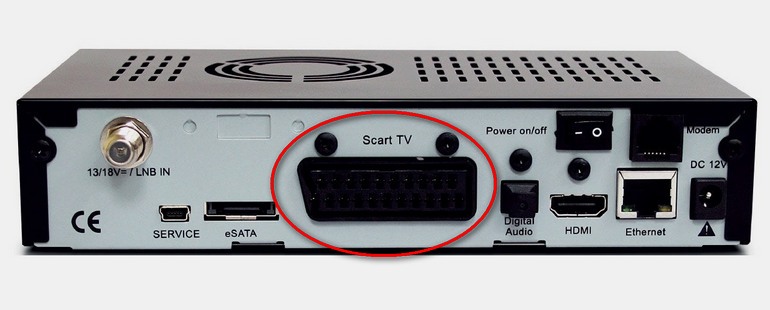
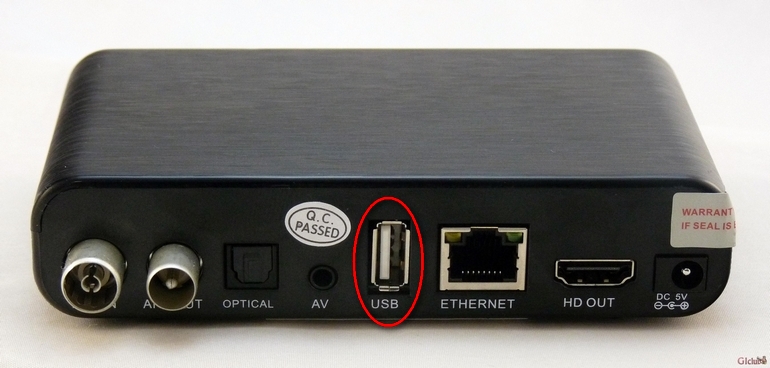
Еще один многофункциональный разъем, поскольку им оборудована самая различная техника: фотоаппараты, web-камеры, флешки, MP3-плееры и смартфоны. Скорость передачи информации напрямую зависит от версии интерфейса (2.0; 3.0), естественно, чем она выше, тем лучше. Практически все современные ресиверы оснащены USB 3.0, как и телевизоры. Правда для подключения монитора он будет бесполезен, хотя через данный интерфейс возможно подключение колонок.
Читайте также: Как закачать несколько фото в инстаграм
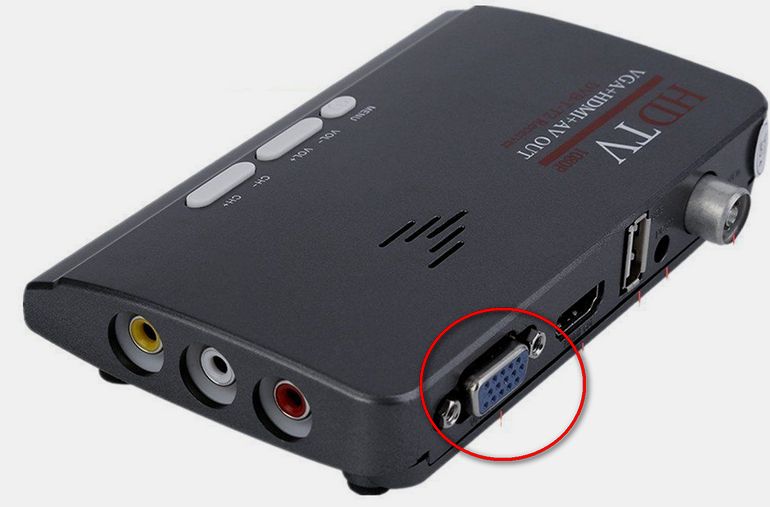
Вход обеспечивает передачу изображения на монитор с внешних устройств. В основном, ранее он использовался для подключения монитора к компьютеру, пока его не вытеснили более современные разъемы DVI и HDMI. Интерфейс будет полезен владельцам техники, которая порядком устарела. Именно совместимость со старыми моделями оборудования – главное преимущество VGA.
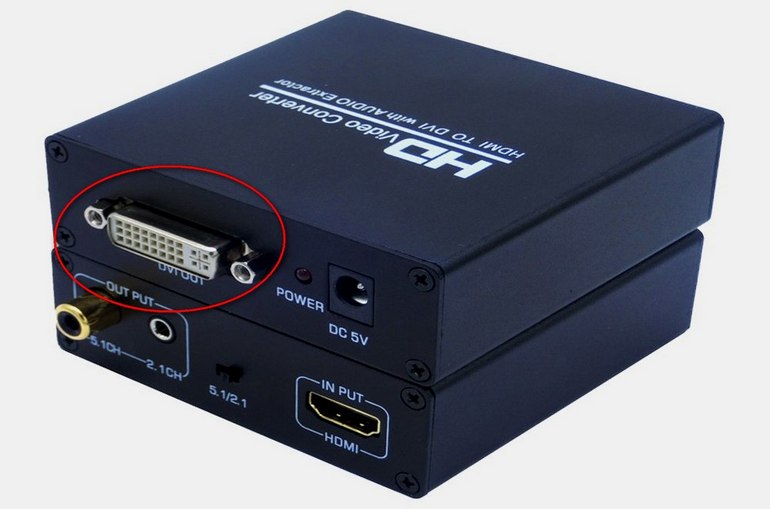
Технология DVI – это попытка разработчиков модернизировать VGA, но при этом интерфейс позволяет передавать исключительно видео, следовательно, для звука потребуется дополнительный кабель и разъем. Порты DVI и HDMI принято считать взаимно совместимыми, поскольку пользователь сможет их комбинировать. Разумеется, что для этого потребуются специальные адаптеры.
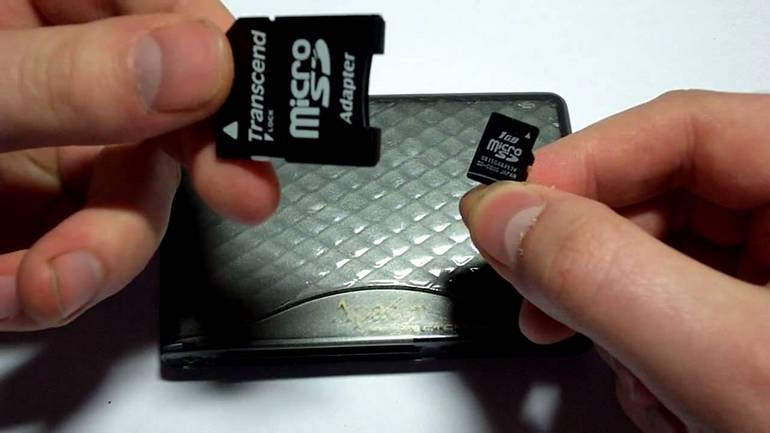
Разъем чтения накопителей памяти
Используется для вывода на экран телевизора мультимедийного контента, воспроизведения информации с портативных накопителей памяти. Ридером оснащены практически все современные модели, поскольку это удобная и практичная альтернатива USB.
Этот разъем предназначен для подключения интернет-кабеля. В результате, пользователь сможет воспроизводить контент в режиме online, скачивать приложения, открывать web-сайты. Практически все современные Android приставки оснащены таким разъемом наряду с Wi-FI.
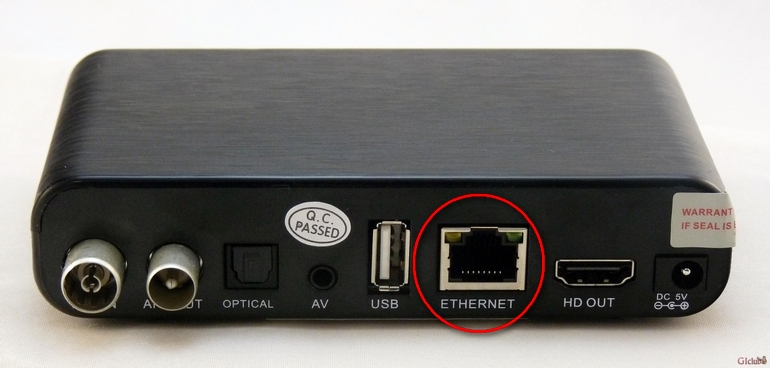
Компонентный разъем
Этот интерфейс предоставляет возможность выводить аналоговое изображение непосредственно на экран. Используется крайне редко.
Случаются ситуации, когда нам нужен ещё один телевизор, но мы не можем купить его по многим причинам. Тогда и возникает вопрос – можно ли применить монитор как телевизор? Или можно ли подключить к монитору ТВ-приставку?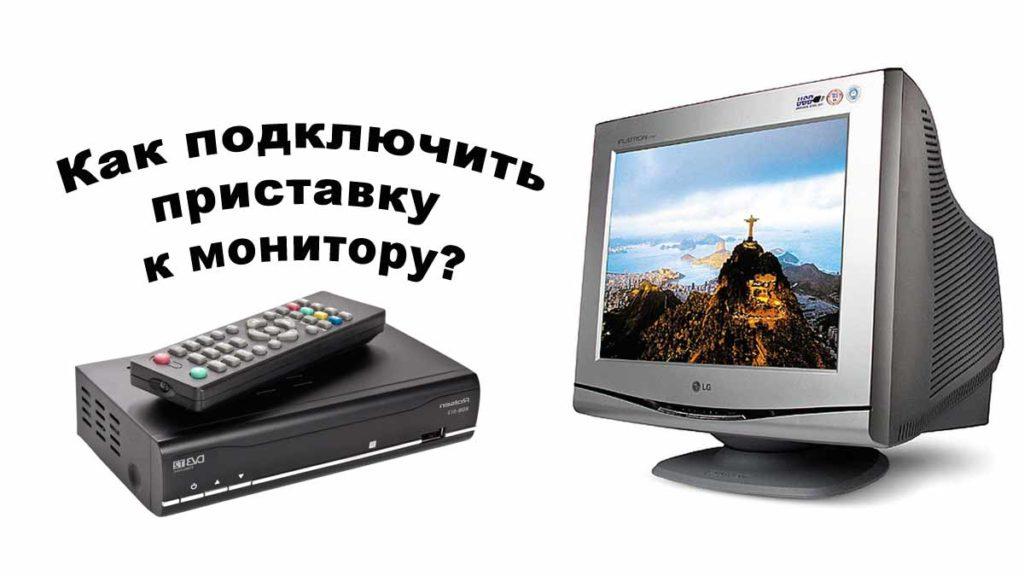
Если у вас есть старый монитор компьютера, то вполне возможно использовать его в качестве телевизора. Такая трансформация достигается несколькими путями. Самый простой из них, как вы уже догадались – это подключение монитора к ТВ-приставке. Вам не понадобится системный блок, клавиатура, мышь и различные шнуры к ним. Вам нужно не что иное, как подключить монитор к цифровой ТВ приставке напрямую и использовать его только в качестве телеэкрана.
Подключение приставки к монитору
Покупка и подключение приставки DVB-T2 к монитору – вот надёжный путь к чудесному превращению компьютерного дисплея в телевизионный приёмник. Современные дисплеи, как и телевизоры, оснащены встроенными динамиками и являют собой практически автономное устройство. Но если у вас обычный монитор (возможно даже ламповый), то понадобятся отдельные динамики – их вы подсоедините к соответствующему разъёму на декодере DVB-T2. Прекрасно если они будут со стереозвуком. При желании можно приобрести колонки на пульте ДУ.
Внешняя цифровая приставка – это самостоятельное устройство, которое подключается к электрической сети, телевизионной антенне и монитору. Контролируется она с помощью пульта, как и обычный телевизор.
Ситуация с ресиверами DVB-T2 обстоит так, что производитель не задумывал их подключение к компьютерным мониторам, а лишь к телевизорам. В то же время новые мониторы, подобно современным телеприёмникам, оборудованы разъёмом HDMI, который присутствует на приставах, а у старых можно встретить только VGA и DVI- D.
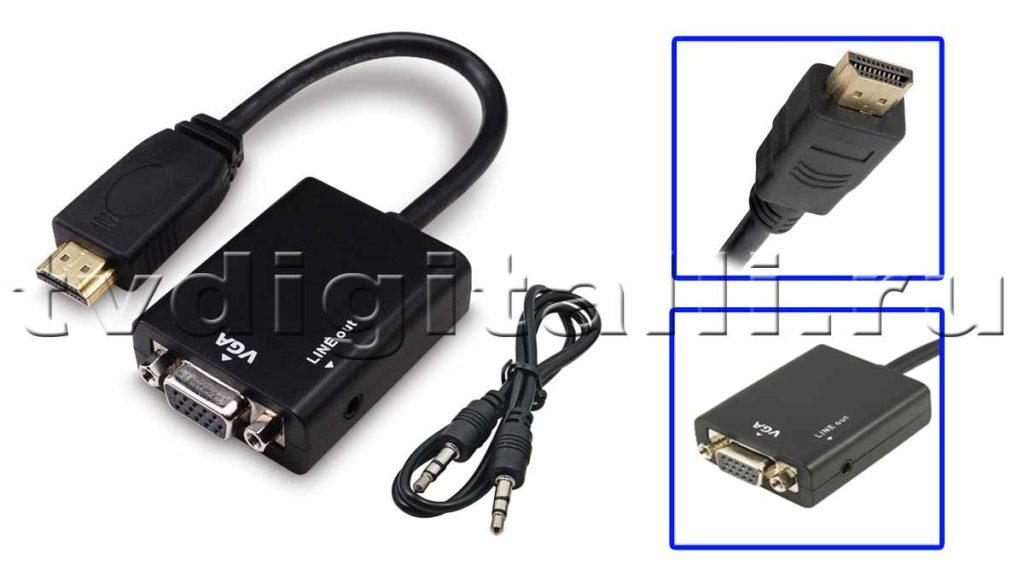
От того, какие разъёмы вы найдёте на дисплее, будут зависеть и варианты его подсоединения к приставке цифрового телевидения. Возможны следующие сочетания (см. таблицу).
| Монитор | Приставка | Способ подключения |
| VGA | HDMI | конвертер HDMI – VGA |
| VGA | кабель VGA – VGA | |
| DVI | адаптер DVI – VGA | |
| HDMI | HDMI | обычный кабель HDMI – HDMI |
| VGA | конвертер VGA – HDMI | |
| DVI | пассивный переходник или кабель DVI – HDMI |
Как подключить ТВ приставку к монитору
Если свободный дисплей у вас уже имеется, а приставку для просмотра ТВ вы хотите приобрести, то обратите внимание на гибридный тюнер цифрового ТВ, оборудованный одновременно VGA и HDMI слотами. Если в конструкцию дополнительно включены гнезда – «тюльпаны», куда можно подключить колонки, то вам просто повезло: вы обладатель универсального устройства, совместимого с различными моделями телеаппаратуры.
Читайте также: Как запретить подключение к вай фай
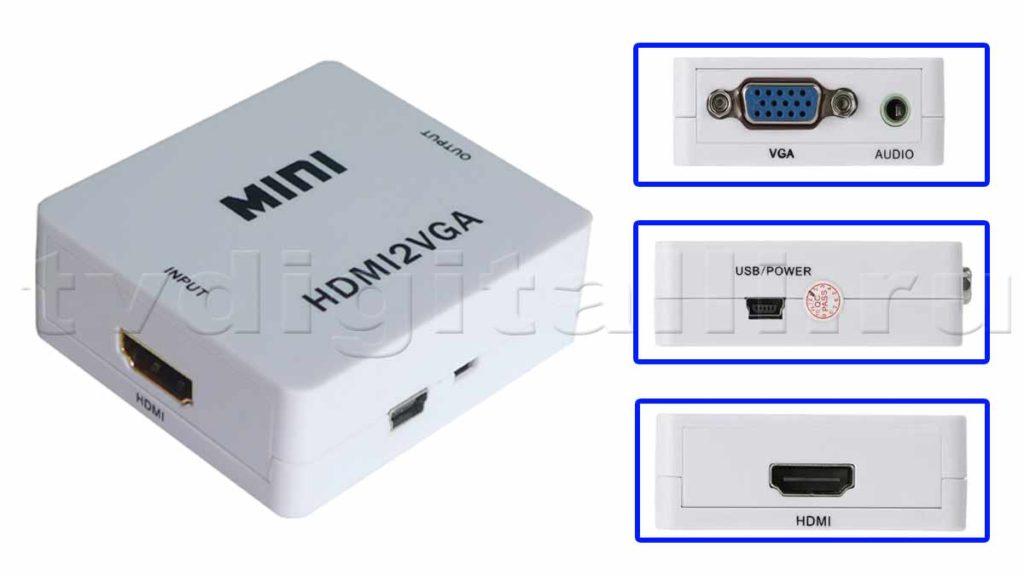
Ещё одним способом подключить старый монитор к цифровой приставке, является использование гнёзд YPbPr или SCART, работающих с аналоговым сигналом. Для этого понадобится преобразователь сигнала из формата AV в VGA.
Обратите внимание на такую характеристику, как длина соединительного кабеля. Наверняка, вы знаете, как длина антенного коаксиального провода влияет на затухание сигнала. Так вот, для кабелей, соединяющих дисплеи с декодером Т2 есть свои требования:
Если после соединения всех кабелей (не забудьте об антенном) и включения устройств в сеть, на экране – пустота или появилось сообщение об ошибке, то это указывает на проблемы с одним из устройств или на несовместимость кабеля.
Разъёмы и порты ТВ приставки
Чтобы понять, какие гнезда задействуются для подключения приставки DVB к компьютерному монитору, нужно познакомиться с типами разъёмов, которыми оснащается этот тип гаджетов. Примечательно, что в зависимости от класса монитора и года выпуска приставки, набор разъёмов может отличаться. Поэтому внимательно рассмотрите заднюю панель своих устройств.
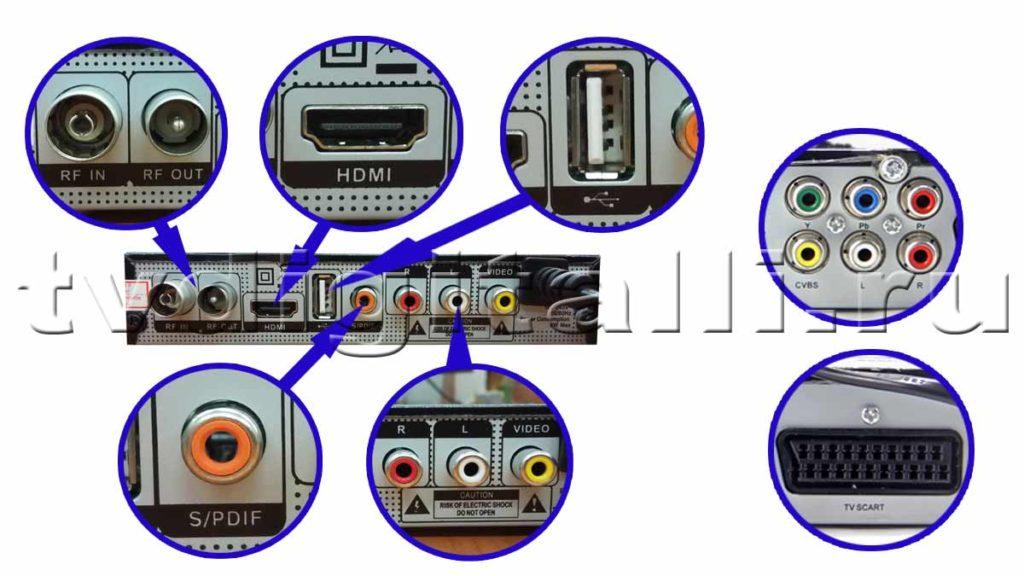
Антенный разъём
Раньше он был самым главным в наших телеприёмниках: в него подключалась антенна аналогового телевидения, видеоплеер или тюнер спутникового телевидения. Сегодня используется для приёма цифрового наземного телевидения с помощью классической внешней антенны.
Мультимедийный интерфейс HDMI – это самый значимый функциональный разъём. Он отвечает за одновременную передачу цифрового видео и аудио. Совместная передача медиа не приводит к потере качества изображения или звука. Оно хорошее, независимо от подключённых устройств, таких как монитор, фотоаппарат, камера или плеер.
Евро/Scart
Благодаря ему устаревшие устройства совместимы с более современным оборудованием. Это особенно касается ситуации с отсутствием HDMI-разъёма. Этот разъём используется уже много лет, но скоро уйдёт в прошлое.
USB – это разъем с возможностью подключения такого оборудования, как фотоаппарат, веб-камера, флеш-накопитель, MP3-проигрыватель и даже смартфон. USB-вход определяется стандартом версии: чем она выше, тем быстрее происходит передача мультимедиа с устройств на экран ТВ. Более поздние приёмники имеют версию USB 3.0. Сегодня разъем USB является основным параметром любого телевизора.
VGA обеспечивает передачу видео с внешних устройств на телевизор, например изображение с монитора на экран телевизора. Разъём полезен для устаревшего оборудования, у которого нет входа HDMI (ноутбук или компьютер). Тогда VGA обеспечивает совместимость устройств, позволяя передавать изображения.
Технология DVI пришла на смену VGA и была разработана для подключения устройств отображения изображения, разъем не передаёт звукового сигнала. Разъёмы DVI и HDMI являются взаимно совместимыми, их можно комбинировать между собой, используя соответствующие адаптеры.
Устройство чтения карт памяти
Оно служит для отображения мультимедиа на экране ТВ портативных карт памяти. Все больше производителей предлагает это альтернативное и удобное решение – быстрее использовать ридер напрямую, минуя порт USB.
Ethernet/LAN
Разъём Ethernet/LAN или локальная сеть является основной функцией, которая предоставляет подключение ТВ к Интернету. Благодаря ему можно использовать проводное соединение для доступа к поисковикам, приложениям, сервисам и всем онлайн-инструментам, которые есть в Smart TV.
Компонентный вход
Компонентный вход даёт возможность отправлять аналоговое изображение с высоким разрешением из другого оборудования прямо на просматриваемый экран.