
Как привязать поддомен к стороннему сайту, если на домене уже функционирует аккаунт GetCourse?
Если домен второго уровня делегирован на серверы платформы, то редактирование DNS-зоны необходимо производить на стороне аккаунта GetCourse.
Для внесения DNS-записей необходимо войти в настройки аккаунта, перейти на вкладку «Домены», открыть нужный домен и развернуть поле «Редактирование DNS-записей».


Перенаправить поддомен возможно:

1. Привязка по CNAME-записи
Для данного типа привязки необходимо уточнить на стороне сервиса, какую CNAME-запись необходимо прописать в DNS-зоне.
В разделе «Тип» необходимо выбрать CNAME, в поле «Имя» указать имя поддомена (например, «lessons», если необходим поддомен вида lessons.school.ru), в поле «Значение» внести предложенную сервисом запись. При необходимости указать нужный приоритет.

Далее необходимо нажать кнопку «Добавить» и сохранить изменения, нажав кнопку «Сохранить».

2. Привязка с помощью А-записи
Для данного типа привязки необходимо уточнить на стороне сервиса, какую А-запись необходимо прописать в DNS-зоне.
В разделе «Тип» необходимо выбрать А, в поле «Имя» указать имя поддомена (например, «lessons», если необходим поддомен вида lessons.school.ru), в поле «Значение» внести предложенную сервисом запись. При необходимости указать нужный приоритет.

Далее необходимо нажать кнопку «Добавить» и сохранить изменения, нажав кнопку «Сохранить».


Инна, здравствуйте!
Да, вы можете изменять домен, добавленный в аккаунт, по адресу которого будут открываться страницы стороннего сайта. Однако если домен был делегирован на NS сервер Getcourse, и потом вы измените NS сервер домена, то внесенные в настройках домена, в аккаунте Getcourse, DNS записи необходимо будет вновь прописать в новой зоне управления DNS записями домена.
Т.е. вы можете сохранить настройки почты аккаунта для домена и добавить в аккаунт поддомен по CNAME записи, чтобы по его адресу открывались страницы аккаунта, при этом по адресу домена будет открываться сторонний сайт, но необходимо будет проверить, что в DNS записях домена указаны все необходимые параметры и домен должен остаться добавленным в аккаунт Getcourse, но уже на своем NS сервере.
Так же если вы производили настройки внешних сервисов (платёжные системы) по адресу добавленного домена, то при изменении NS сервера домена так же необходимо будет изменять настройки интеграции с платежной системой.
Настройка домена Getcourse
На старте работы с рассылками первым делом возникает вопрос: какие настройки и технические нюансы важно соблюсти для успешного и эффективного email-маркетинга.
Для оптимизации подготовки, систематизируем все необходимые для этого действия:
Итак, первый шаг – настройка домена с подключением к аккаунту для дальнейшей настройки почты. Но что такое домен? Зачем он нужен и как его приобрести? Можно ли его использовать для аккаунта или отдельно – для сайта?
1. Домен
Начнем с азов, ведь тот, кто планирует вести свой бизнес в интернете, например, запуская онлайн-курсы, неизбежно столкнется с такими понятиями, как «домен» или «доменное имя».
Домен – то же, что и доменное имя – это адрес сайта.
Любой сайт – это сумма веб-страниц, на которых размещен тот или иной контент в виде кода (тексты, изображения, файлы и т.д.). Сами по себе страницы информацию не хранят – она находится на сервере, т.е. физическом хранилище данных, например, на реальном компьютере. Доменное имя, или домен, указывает путь на этот сервер.
Как это работает: Когда мы вбиваем в поисковую строку домен, браузер понимает, где искать нужный сервер.
Первое время домены указывались с помощью цифр – чтобы найти тот или иной сайт, нужно было ввести IP-адрес (от англ. Internet Protocol Address) в виде комбинации из четырех чисел, разделенных точками. Компьютеру было все равно, а вот людям запоминать такие комбинации стало неудобно, и вскоре гораздо большую популярность среди пользователей завоевали текстовые доменные имена.

Разбираться во всем многообразии доменов и IP-адресами, а также сопоставлять их между собой – задача DNS-серверов (Domain Name System).
DNS-сервер – это сервер системы DNS, который позволяет пользователям набирать в браузере обычные адреса сайтов и избавляет от необходимости запоминать IP-адреса.
Допустим, вам необходимо зарегистрировать аккаунт для онлайн-школы: при регистрации на GetCourse к вашему названию будет автоматически добавлен системный домен. Например, указав в названии artschool, вы получите системный адрес аккаунта будет artschool.getcourse.ru.

Созданный аккаунт даст вам возможность сразу же отправлять письма по базе пользователей. Однако важно помнить, что по умолчанию исходящие письма отправляются с системного адреса no-reply@getcourse.ru, на которые действует лимит (50 получателей на одну e-mail-рассылку). Для отмены лимита нужно изменить настройки почты (например, если добавить в аккаунт собственный домен). Подробнее об этапах настройки мы поговорим чуть позже.

2. Другие понятия, связанные с доменом
Организация, которая отвечает за приобретение собственного домена или продления срока действия уже существующего называется регистратор доменных имен.
Именно компании-регистраторы в курсе существующих реестров доменных имен и ведут технический и административный учет компаний и принадлежащих им доменов.
Как это работает: Ваш домен – это не навсегда. В определенном смысле вы лишь арендуете домен на тот или иной срок (обычно на год). Так что, если аренду не продлить, домен может выкупить новый владелец.
Вы уже знаете, что информация с сайта хранится на сервере, но сталкивались и с таким близким к нему понятием “хостинг”. В чем разница?
Хостинг (от англ. hosting – “носитель”) – это место хранения сайта, а также название услуги по предоставлению такого места.
Организация, которая предоставляет услуги хостинга, называется хостер.
Как это работает: Используя хостинг как услугу, вы арендуете место на сервере, который имеет постоянный доступ к интернету – так сохраняются все актуальные данные и информация, необходимая для работы сайта.
Сервер – это специальный компьютер для сервисного обслуживания, работающий без перерывов и обеспечивающий постоянный доступ к информации.
В задачи ответственного хостера входит поддержание работы сервера и защита от вредоносных атак. Кстати, в качестве хостера часто выступает сама компания-регистратор (например, Tilda или GetCourse).
3. Как и где купить домен?
Существует несколько популярных ресурсов для простой и удобной регистрации домена:
Допустим, вы остановились на регистраторе Reg.ru.
Сперва вам нужно ввести желаемое имя домена в поисковой строке, чтобы проверить доступные варианты для покупки.
Учтите: если вы решите зарегистрировать доменное имя на кириллице, у вас не получится настроить почту в аккаунте GetCourse – для этого подходит домен только на латинице.

Как только вы нажмете на кнопку “Подобрать”, система предложит вам несколько вариантов: от аналогичных вариантов до альтернатив в случае совпадения и т.п. Выбрав подходящий вам домен, нажмите на “+”, а затем – кнопку в правом верхнем углу “Перейти к заказу”, чтобы начать оформление домена.


Оплатите заказ. При оформлении домена параллельно вы можете оплатить дополнительные услуги, которые предоставляет регистратор.Но для первичной настройки доменной почты можно обойтись и без них.

Зарегистрироваться или войти в личный кабинет на регистраторе. Помните: при регистрации лучше использовать свой действующий email, чтобы не пропустить действительно важные сообщения о судьбе домена. Например, регистратор может отправить письмо с запросом о подтверждении владения доменом – если вы не ответите вовремя, то ваш домен будет заморожен (ему будет присвоен статус “Hold”, сайт по этому адресу будет не доступен, как и почта, если она была настроена).

Внимательно заполните данные о себе. Это важно, поскольку регистратор действительно может проверить, корректно ли указан ваш домашний или рабочий адрес. В противном случае он может отменить регистрацию при наличии ошибки.

Оплатите заказ. После заполнения данных нажмите на кнопку «Продолжить», выберите удобный способ оплаты и внесите платеж. После подтверждения оплаты приобретенный домен отобразится в вашем личном кабинете.

4. Как добавить домен в аккаунт

Поскольку у вас несколько вариантов добавления домена в аккаунт, сперва стоит разобраться, с какой целью мы настраиваем домен.
» data-img-src=»https://fs-thb02.getcourse.ru/fileservice/file/thumbnail/h/486813a1e56a3ab771d340071871af11.jpg/s/s1200x/a/143493/sc/498″ >  Варианты добавления домена
Варианты добавления домена
Варианты добавления домена
Комментарии по выбору того или иного варианта:
— Делегируем ДОМЕН на GetCourse с помощью NS-записей – Если по адресу домена второго уровня mysite.ru должен открываться сайт на другом сервисе, обычно домен делегируется на его NS-сервера. Например, если по адресу домена второго уровня mysite.ru должен открываться аккаунт GetCourse. Инструкция.
— Перенаправляем ПОДДОМЕН (домен 3-го уровня) с помощью CNAME записи – Если нужно, чтобы аккаунт GetCourse открывался по адресу домена третьего уровня lk.mysite.ru, лучше уточнить значение CNAME записи на стороне этого сервиса (внести запись в зоне управления домена на GetCourse). Инструкция.
Учтите: если для поддомена внесена CNAME запись, станет невозможной настройка отправки почты от его имени. Однако, если делегировать поддомен на серверы GetCourse с помощью NS-записей, а не CNAME, то настройка почты для поддомена останется доступной.
Не все регистраторы позволяют делегировать поддомен с помощью NS – если сомневаетесь, на всякий случай уточните в поддержке регистратора, есть ли у него такая возможность.
Что делать, если у меня уже есть свой сайт на моем домене?
Внимание!
Данная настройка доступна только владельцу аккаунта.
Для выдачи права настраивать аккаунт администратору, ознакомьтесь с этой статьей.
Если домен уже привязан к работающему сайту, то к GetCourse можно привязать поддомен вида new.domen.ru, где new — это имя поддомена, а domen.ru — адрес домена, по которому открывается ваш сайт.
Для перенаправления поддомена есть два способа:
Перенаправление поддомена по CNAME (при таком способе нельзя настроить отправку рассылок от имени поддомена).
Перенаправление поддомена по NS (при таком способе можно настроить отправку рассылок от имени поддомена).
1. Перенаправление поддомена по CNAME
Обратите внимание: этот способ предназначен только для поддоменов вида new.domen.ru и не используется для доменов вида domen.ru.
Для подключения поддомена вида new.domen.ru, где new — это имя поддомена, а domen.ru — адрес домена, к GetCourse, добавьте запись типа CNAME у хостера, где расположен ваш сайт.
Способ добавления такой записи будет зависеть от того, необходимо ли предварительно создавать поддомен и добавить для него запись или запись добавляется сразу в DNS-зону домена. Узнайте способ добавления CNAME-записи у вашего хостера и добавьте ее.
1. new — имя домена третьего уровня для примера.
2. CNAME — тип записи.
3. fwd.getcourse.ru — значение записи. Некоторые хостеры требуют указать точку в конце значения, другие — проставляют ее сами.
» data-img-src=»https://fs-thb02.getcourse.ru/fileservice/file/thumbnail/h/06d8a108f5d2a7762b3b302299bd5629.png/s/s1200x/a/116/sc/48″ >  Этот скриншот — пример, у вашего хостера интерфейс добавления записи может отличаться.
Этот скриншот — пример, у вашего хостера интерфейс добавления записи может отличаться.
Этот скриншот — пример, у вашего хостера интерфейс добавления записи может отличаться.
Затем в вашем аккаунте GetCourse добавьте поддомен в разделе «Настройки аккаунта» — «Домены».
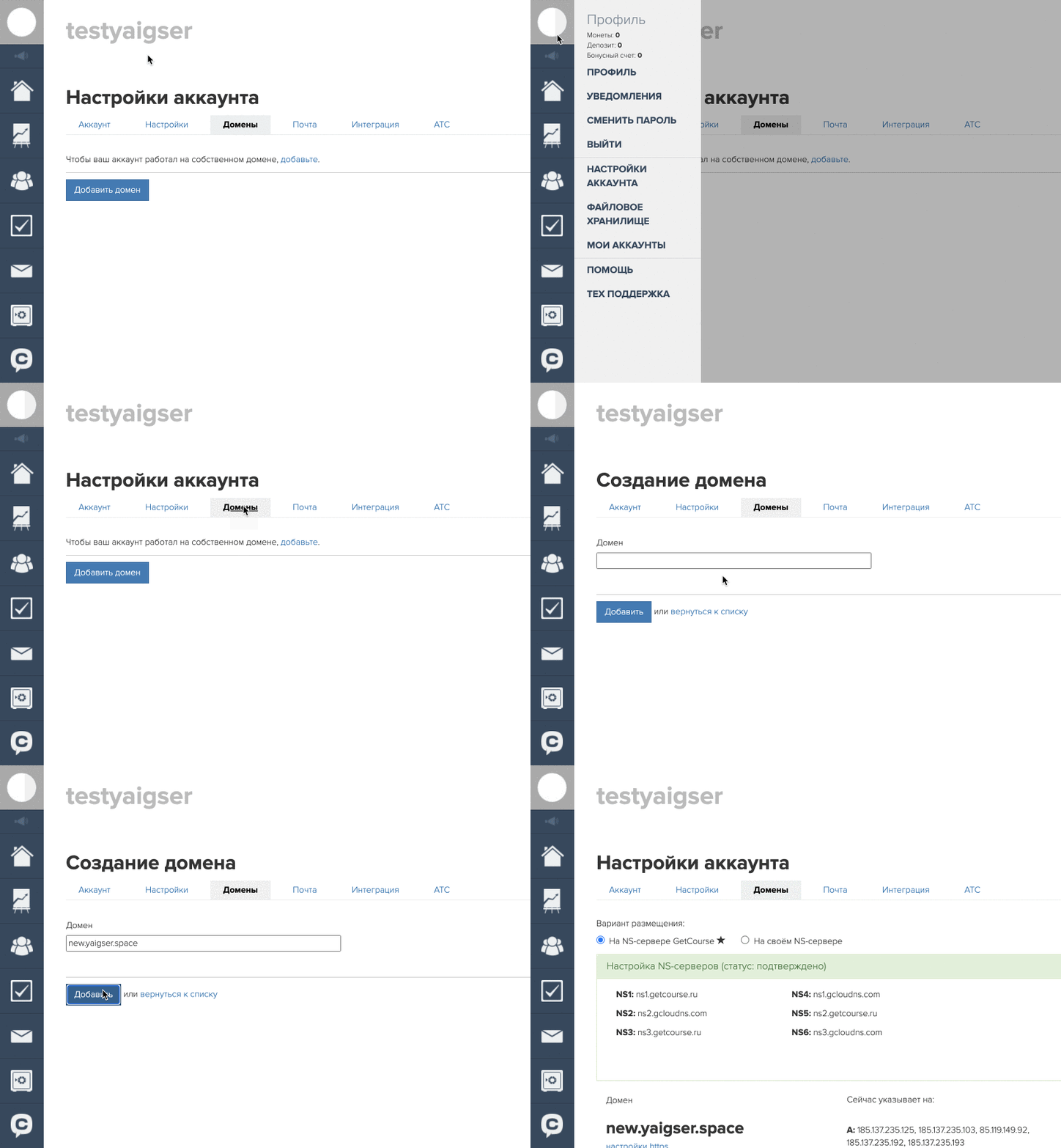
Переместите селектор в положение «На своем NS-сервере» и нажмите кнопку «Сохранить»

Обратите внимание: после перенаправления поддомена по CNAME нельзя настроить рассылки от имени этого поддомена. Необходимо настроить отправку рассылок от имени домена второго уровня.
Перенаправление поддомена по NS
Обратите внимание. Способ перенаправления поддомена с использованием NS записи поддерживают не все хостеры. Уточните это в поддержке вашего хостера.
Для подключения поддомена к GetCourse у хостера, где расположен ваш сайт, добавьте поддомен вида new.domen.ru, где new — это имя поддомена, а domen.ru — адрес домена.
Затем в вашем аккаунте GetCourse добавьте поддомен в разделе «Настройки аккаунта» — «Домены».
Переместите селектор в положение «На NS-сервере GetCourse», нажмите кнопку «Сохранить» и скопируйте NS записи:

Добавьте скопированные NS записи для поддомена у хостера:

Если перенаправить поддомен, используя NS записи, то от имени этого поддомена можно настроить отправку рассылок.


Здравствуйте.
Основной домен у меня на Тильде. Я хочу привязать к геткурсу поддомен.
Вот что мне пишет REG.RU :
==============================
Поддомен вы можете создать в вашем личном кабинете, в управлении зоной для домена.
Вам необходимо создать A-записи для необходимого вам поддомена с IP-адресом вашей услуги хостинга (сервиса) X.X.X.X


В случае появления дополнительных вопросов, пожалуйста, сообщите об этом в службу поддержки: https://getcourse.ru/contacts


Вам нужно добавить в аккаунт домен второго уровня, но не делегировать его на сервера Геткурс. И от него настраивать рассылки. Подробнее в статье: https://getcourse.ru/blog/275810#2
А поддомен привязать по CNAME, чтобы по его имени открывался аккаунт.


Добрый день, Анастасия!
Технически можно настроить исходящую почту от имени поддомена, но обязательным условием должно быть то, что поддомен должен быть делегирован на наши сервера, то есть у поддомена должны быть прописаны наши NS сервера. Но не у каждого регистратора или хостинг-провайдера есть
такая возможность.
Если делегировать поддомен при помощи Cname записи? как написано в данной статье, то настроить исходящую почту от имени данного поддомена не получится, поскольку cname запись блокирует другие записи, в том числе и для работы почты (spf, dkim)
Рекомендуем настраивать почту от имени домена второго уровня. Вы можете сделать, чтобы аккаунт на Геткурсе открывался по адресу поддомена (домен третьего уровня), добавив CNAME-запись на стороне хостинг-провайдера. Дополнительно можно добавить домен второго уровня и настроить от его имени только исходящую почту.
Таким образом по адресу основного домена (второго уровня) можно оставить сторонний сайт, по адресу поддомена (домен третьего уровня) будет открываться аккаунта на Getcourse, а рассылки при этом можно будет вести от адреса вашего домена (второго уровня).
Как подключить домен к Геткурс
Аккаунты изначально получают системное имя ***.getcourse.ru, которое используется для входа в личный кабинет, для адреса страничек (если делаете на Геткурсе), как имя отправителя. Поэтому привязка своего адреса первая необходимая настройка, которая делается быстро и несложно. Разберем как подключить домен к Геткурс.
Без подключения домена не удастся настроить почту, а значит не снимете ограничение в аккаунте на 50 писем в сутки.
Если платформа нужна только как выдача материалов для учеников, без отправки рассылок, то привязка не обязательна.
Как подключить, когда еще нет домена
Рассмотрим первый случай, когда имени сайта еще нет. Например, начинаете проект на Геткурс, либо надоел существующий и хотите сменить адрес. Подключить в этом случае можно следующим образом.
Покупка нового домена
Для reg.ru есть промокод на скидку 5% — E33F-812A-CF6A-A1F6
После регистрации необходимо обязательно заполнить контактные данные, включая паспортные. Вы можете зарегистрировать как на себя, так и на компанию.

После заполнения переходим к выбору и покупке. Для этого необходимо по кнопке «заказать» перейти к поисковой строке.
Вводим желаемое имя в поисковую строку и жмем «подобрать». Можно указать сразу с зоной, например, ru, либо без указания. Тогда сервис предложит больше вариантов с различными окончаниями.

По запросу регистратор показывает следующую информацию по домену: занят ли, его стоимость и свободные имена в других зонах.

Также предлагается добавить дополнительные имена со скидкой. Принимая решение воспользоваться данным предложением, подумайте хорошо, нужен ли второй, ведь его продление будет стоить гораздо больше. Выбираем один или несколько и переходим к оплате.
На данный момент настроить отправку почты от имени кириллического домена нельзя, только с латинскими буквами.
На заключительном шаге отключаем все дополнительные опции. В нашем случае хостинг и дополнительные услуги не нужны. Жмем «оплатить» и получаем домен в распоряжение на 1 год.

Если покупаете в зарубежной зоне, после покупки поищите на почте письмо со ссылкой подтверждения. По ней обязательно необходимо перейти, иначе через 14 дней имя заблокируется.
Возвращаемся в личный кабинет в одноименный раздел. Находим купленный домен и идем в его настройки — пункт «DNS-серверы». Страничку эту не закрываем.

Добавление домена в Геткурс
В соседней вкладке открываем настройки аккаунта Getcourse. Переходим в раздел «домены» и добавляем новый. Здесь же сразу делаем его основным. После переходим по нему.


Внутри оставляем вариант «размещение на серверах Getcourse». Находим ниже 6 записей, которые поочередно копируем, и возвращаемся на сайт регистратора.
Делегирование домена на Getcourse
На первом шаге после покупки мы остановились на странице с «DNS-серверами». Возвращаемся туда, нажимаем кнопку «изменить» и выбираем «свой список».


В открывшееся окно вписываем 6 значений из настроек в Getcourse. Изначально там 2 поля, поэтому оставшиеся 4 добавляете самостоятельно. После сохраняем.

На этом правки у регистратора домена закончились. Мы передали управление в аккаунт Getcourse.
Остается через некоторое время удостовериться, что делегирование прошло успешно. В качестве подтверждения в Getcourse статус сменит цвет на зеленый.
Это не происходит мгновенно и может занять до 72 часов (в среднем 8-12 часов).

Настройка ssl сертификата Геткурс
Осталось подключить безопасное соединение по защищенному протоколу. Для этого в Геткурс переходим в раздел «настройки https».
Жмем зеленую кнопку «генерировать сертификат» и возвращаемся через час. Вместо пустых полей появятся значения сертификата. Остается поставить галочку «принудительный редирект». Если в течение суток значения так и не появились, то обратитесь в техподдержку Getcourse за помощью.

Как подключить, когда домен уже есть
Рассмотрим второй вариант как подключить домен к Геткурс. Здесь привязка зависит от текущего состояния — подключаете онлайн-школу к существующему проекту или к новому.
Домен есть и нигде не используется
У вас есть адрес, который вы либо купили недавно, либо какой-то старый нигде не используемый. Привязка ничем не отличается от разобранной выше. Только пропускаете часть инструкции про покупку.
Домен есть и используется
Здесь потребуется вам выбирать решение, как подключить домен к Геткурс. Так как однозначного ответа нет.
Если на домене уже существует сайт, который должен оставаться рабочим, то просто делегировать его на Геткурс нельзя.
Предстоит выбрать: либо для Getcourse покупать отдельный адрес и подключать его, либо использовать поддомен. Например, online.domen.ru. Тогда при переходе по главному адресу будет открываться прошлый сайт, а через поддомен платформа.
Если выбрали новый, то возвращаемся к началу статьи. Если выбрали второй вариант, то при такой привязке меняется метод делегирования. Нужно зайти в настройки dns и вместо изменения серверов добавить строчку в dns-записи.
Сохраняем значение. Далее внутри Геткурса добавляем поддомен.

Осталось выбрать вариант размещения «на своем ns-сервере», и дождаться подтверждения. По аналогии настраиваем https.