
Можно ли подключить часы Самсунг к Айфону
Многие считают, что если куплен iPhone, то к нему обязательно нужно покупать только Apple Watch и другие фирменные аксессуары Apple, чтобы придерживаться экосистемы. Оказывается, подключать можно любые умные часы, даже Samsung. Известно об этом давно, а корейская компания потратила уйму времени на то, чтобы добиться полного взаимопонимания между устройствами. Если вас не устраивают Apple Watch, и вы ищете достойный аналог, сомневаясь в его совместимости, рассказываем, как подключить часы Samsung к iPhone.
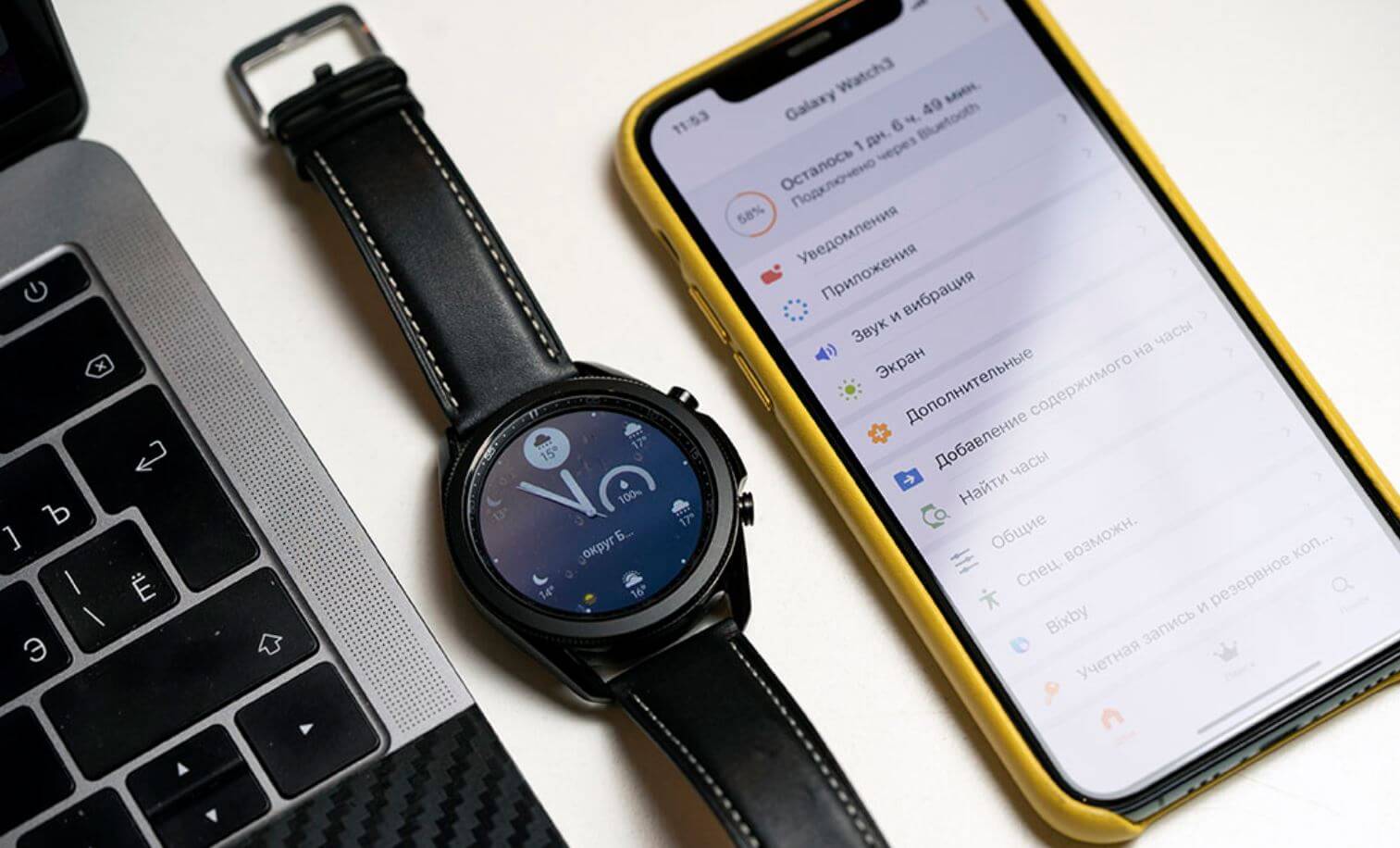
Разбираемся, можно ли подключить смарт-часы Samsung к iPhone
Как подключить часы Samsung к iPhone
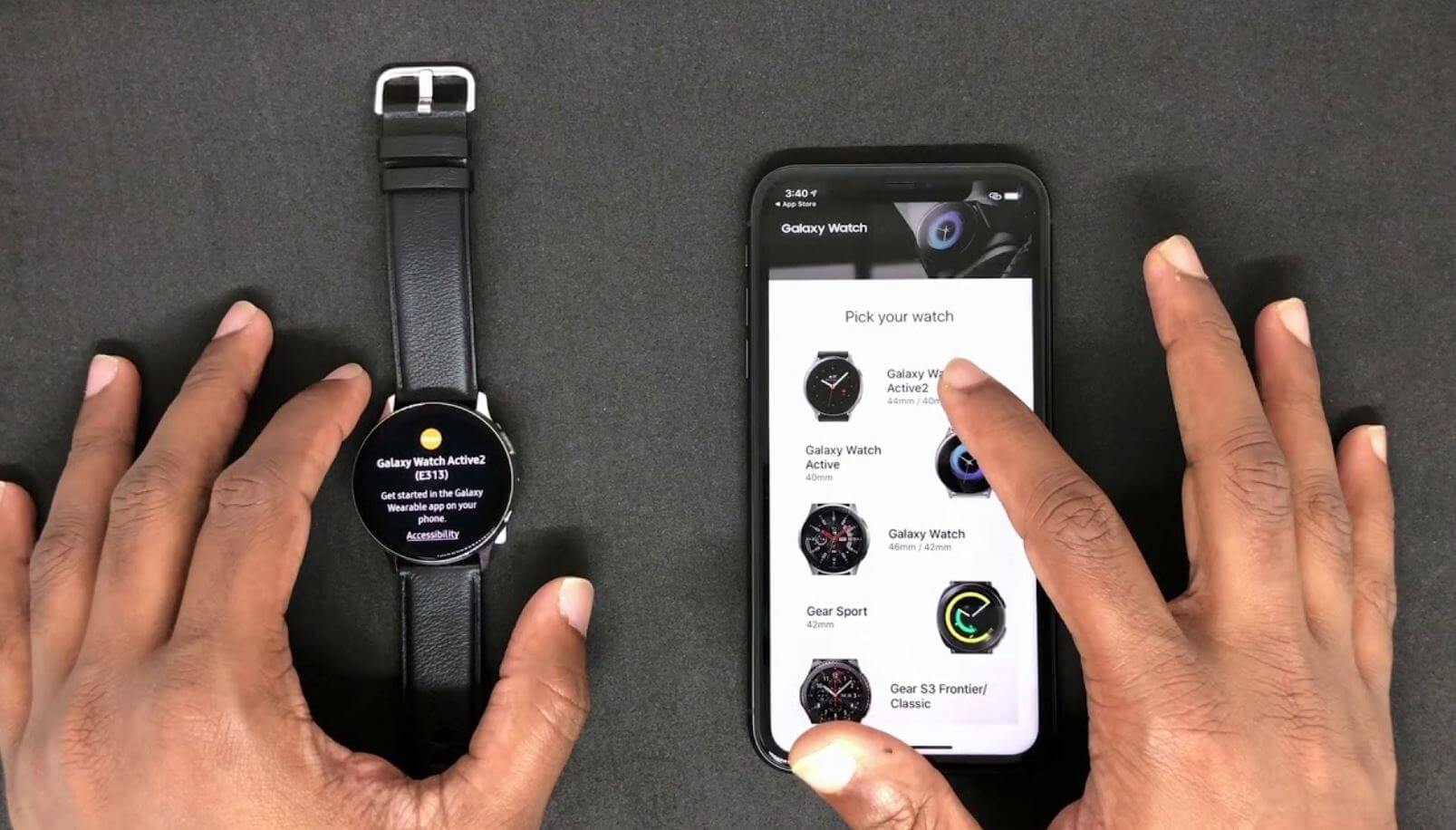
Подключать часы к iPhone очень просто благодаря приложению Galaxy Watch
Подключить часы к iPhone очень просто, страдать вам точно не придется.
Это очень удобно, когда есть такое приложение, позволяющее сделать устройство буквально всеядным как, например, Mi Band от Xiaomi, который превосходно работает с любой операционной системой.
Какие функции есть у приложения Galaxy Watch
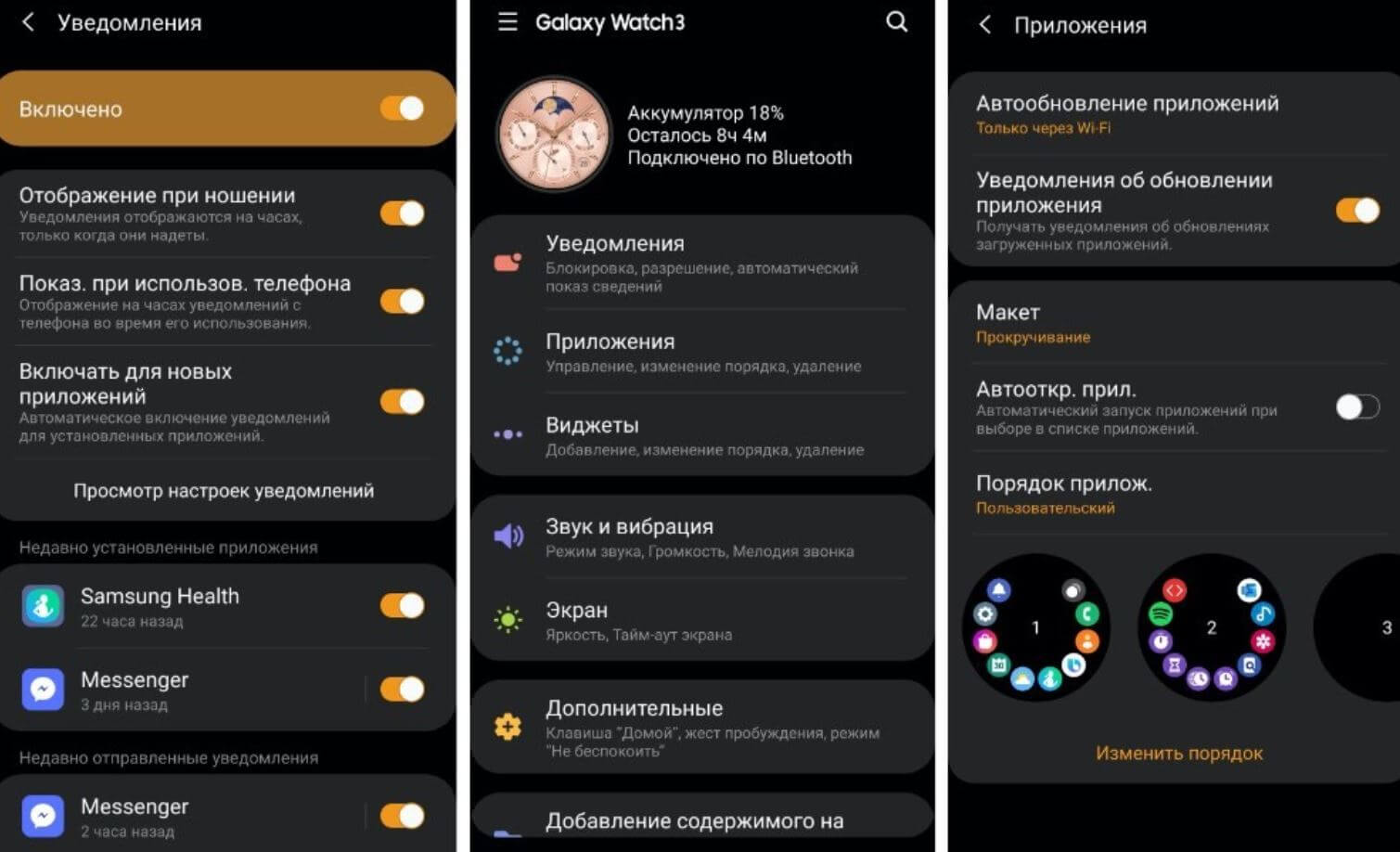
Приложение Galaxy Watch очень простое и понятное
Приложение Galaxy Watch для iOS не обладает какими-то сверхъестественными функциями. Тем не менее, с его помощью можно комфортно управлять умными часами от Samsung. Вы можете подключать или отключать часы к своему iPhone, устанавливать и настраивать приложения, если вам необходимо, или включать поиск часов, если забыли, где их оставили. Кроме того, удобно реализована функция настройки уведомлений из приложений, чтобы заранее отфильтровать нужные push-уведомления, например, от нашего Telegram-канала, чтобы вовремя узнавать обо всех новостях из мира технологий. Важно помнить, что пользоваться приложением получится только при подключенном аксессуаре. В противном случае функции не будут работать.
Как подключить Galaxy Watch 4 к iPhone
Не так давно компания Samsung представила новое поколение своих умных часов, которые многим пришлись по вкусу. Но, в отличие от предыдущих поколений, их невозможно подключить к устройствам на iOS — об этом мы писали в нашем Яндекс.Дзен. В Samsung также уточнили, что новые Galaxy Watch 4 могут работать только со смартфонами под управлением Android 6.0 и более поздними версиями, а активировать новый аксессуар получится только с помощью смартфона, который поддерживает Google Mobile Services и магазин приложений Google Play.
Стоит ли покупать Galaxy Watch для iPhone
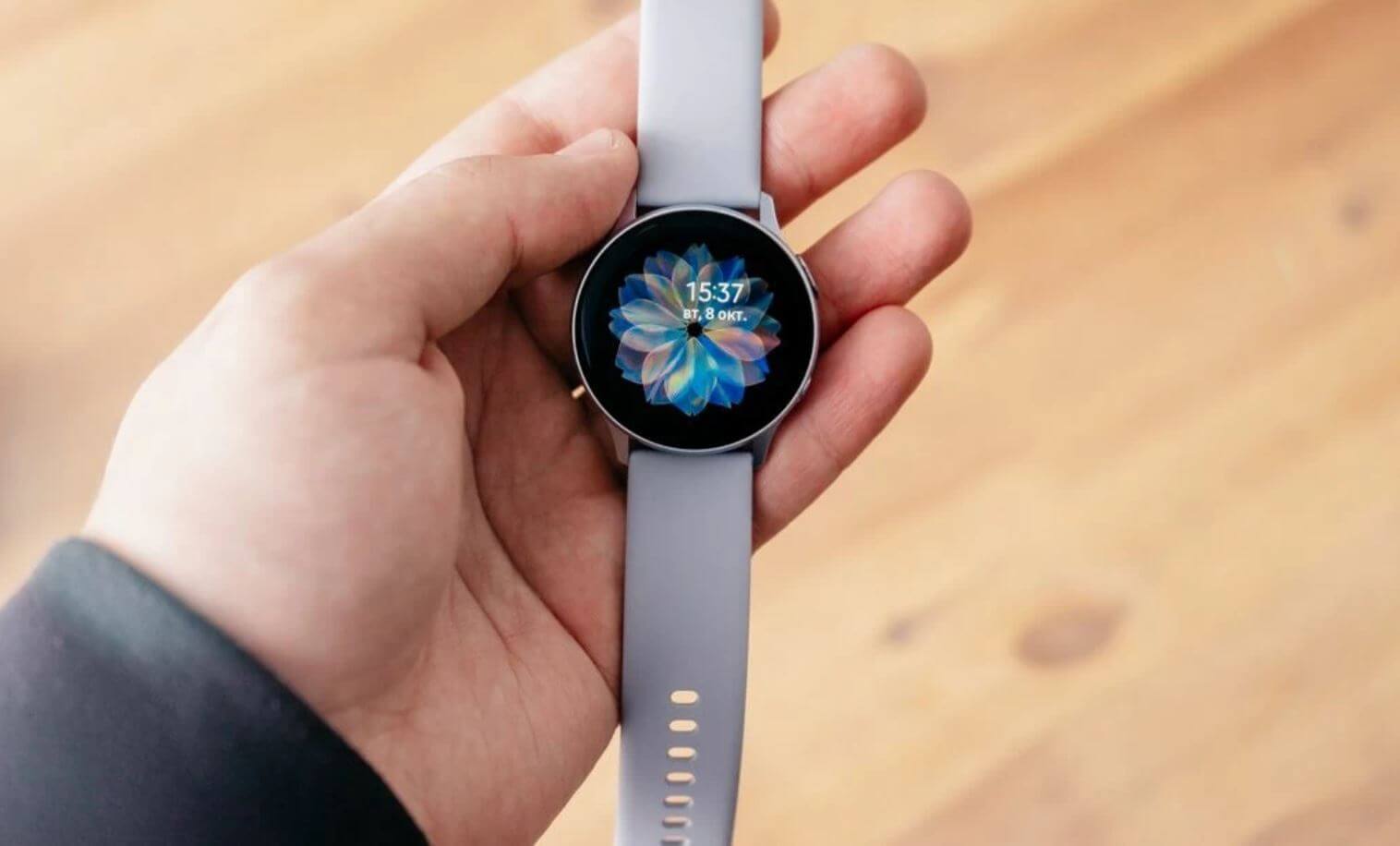
Во-первых, Galaxy Watch выглядят стильно
Apple Watch — отличный вариант, но если вы хотите как-то выделиться, то присмотритесь к Galaxy Watch. Это хороший ежедневный аксессуар с качественным AMOLED-экраном, защитой от воды и двухъядерным процессором Exynos. У модели есть плюсы и минусы, с которыми лучше ознакомиться. Из плюсов:
Но важно помнить и о минусах взаимодействия часов Samsung и iPhone, с которыми придется столкнуться.
Как показывает практика, ценность экосистемы, порой, бывает слишком преувеличенной. Оказывается, смарт-часы Samsung неплохо работают в паре с iPhone, хоть и не все функции доступны. Другое дело — а нужна ли вам экосистема, если какие-то сторонние аксессуары нравятся больше? Например, вас устраивает соотношение цена/качество. Я знаю много людей, которые не гнушаются использовать устройства с разными OC, не испытывая проблем или ограничений.
Как подключить фитнес-браслет Galaxy Fit2 к любому смартфону
 При приобретении любого фитнес-браслета крайне важным вопросом является определение его совместимости с Вашим смартфоном. Фитнес трекер, по сути, является выносным датчиком смартфона, призванного обеспечить удобство при проведении тренировок. Фитнес-браслет, имея достаточно компактный размер, обладает рядом преимуществ: недорогой, лёгкий, не мешает активным движениям во время тренировки и имеет экран, где можно посмотреть параметры текущей тренировки или состояния здоровья.
Все крупные производители смартфонов, как правило, в дополнение к ним в качестве аксессуаров выпускают серию своих умных часов (Smart Watch) и фитнес-браслетов (Fitness Trackers). Так же поступила и корпорация Samsung, зарекомендовавший себя одним из лидеров в производстве умных часов, выпустивших успешную серию Galaxy Watch и Galaxy Watch Active, и фитнес трекеров (серия Galaxy Gear Fit и Galaxy Fit).
А являются ли фитнес-браслеты Samsung Galaxy Fit2 совместимыми со смартфонами других производителей?
Ниша рынка фитнес-браслетов оказалась очень привлекательной для производителей всевозможных электронных устройств. Фитнес-трекеры имеют более простую конструкцию и требования, предъявляемые к ним несравнимы с требованиями к смартфонам. Поэтому помимо основных производителей смартфонов фитнес-трекеры и умные часы выпускают достаточно много фирм под разными марками. Конкуренция в этой нише изделий достаточно высока. И поэтому все производители трекеров, как правило, обязательно указывают «полную совместимость» своих устройств со смартфонами Android и iOS.
Но нужно понимать, что полную совместимость фитнес-трекера со всеми марками смартфонов обеспечить практически невозможно – настолько велико различие в программном и аппаратном устройстве выпускаемых мобильных телефонов.
Поэтому ответственные производители трекеров, хотя и гарантируют полную совместимость с Android и iOS, но в руководстве для браслета обязательно делают запись следующего характера, например как для Galaxy Fit2:
— Способы подключения и экран могут отличаться в зависимости от используемого мобильного устройства и версии программного обеспечения.
— Поддерживаемые мобильные устройства и функции могут отличаться в зависимости от страны, поставщика услуг и производителя устройства. Посетите веб-сайт www.samsung.com, чтобы узнать о совместимых устройствах.
А как проверить, является ли фитнес-браслет Galaxy Fit2 совместимым с вашим смартфоном?
Хотим вас порадовать: в соответствии с объявленными компанией Samsung характеристиками все трекеры Galaxy Fit2 совместимы с устройствами на базе Android 5.0 и более поздних версий, и на базе iOS 10.0 и более новых её версиях, имеющих оперативную память не менее 1,5 Гб.
А совместимость трекера со смартфоном установить очень просто: так как управление фитнес-браслетом Fit2 осуществляется cо смартфона через приложение Galaxy Wearable, и если приложение Galaxy Wearable невозможно установить на ваше мобильное устройство, тогда в этом случае Galaxy Fit2 с вашим телефоном будет не совместим.
Необходимо отметить, что процесс подключения Galaxy Fit2 к любому смартфону будет иметь несколько отличий от стандартного сопряжения трекера Fit2 с смартфонами Samsung Galaxy.
Далее мы опишем особенности подключения фитнес-браслета Galaxy Fit2 с любым смартфоном, где в качестве примера воспользуемся редакционными смартфонами Samsung Galaxy A50 с ОС Android 11 и Huawei P smart с ОС Android 9 Pie.
Данная инструкция опишет порядок отключения трекера Fit2 от ранее сопряжённого с ним смартфона Samsung Galaxy A50 и новое подключение его к смартфону Huawei P smart. Описываемый процесс будет точно таким же и для всех других марок смартфонов Android.
Особенностью синхронизации Fit2 с другими смартфонами заключается в том, что на всех смартфонах Samsung Galaxy уже установлены приложения, которые обеспечивают автоматическое подключение нашего трекера. На других же смартфонах таких программ нет, и поэтому, чтобы синхронизировать Galaxy Fit2 с вашим телефоном, на него необходимо предварительно установить нужные приложения.
Важное замечание: В случае сопряжения нового трекера с другим «не-Самсунг» смартфоном, процедура сопряжения начинается со 2 этапа.
Инструкция по сопряжению фитнес-браслета Galaxy Fit2 с любым смартфоном, на примере смартфона Huawei.
1 этап: отключение браслета от смартфона Samsung.
Смартфон Samsung Galaxy A50:
1. На смартфоне Samsung Galaxy запускаем приложение Galaxy Wearable, нажав на значок «Wear» на экране телефона.
На основной странице приложения нужно нажать на значок «Три линии» вверху экрана слева.
 Скрин №1 – запустить приложение Galaxy Wearable, нажав на значок «Wear». Скрин №2 – на основной странице приложения Galaxy Wearable нажать на значок «Три линии».
2. Для отключения фитнес-браслета Fit2 от смартфона Samsung Galaxy A50 нужно нажать на кнопку «Подключено» в пункте Galaxy Fit2.
Вид страницы с отключенным фитнес трекером Fit2 от смартфона Samsung примет следующий вид.
 Скрин №3 – в строчке фитнес-браслета Galaxy Fit2 нажать на кнопку «Подключено». Скрин №4 — вид страницы приложения с отключенным фитнес трекером Fit2 от смартфона Samsung.
2 этап: установка на ваш смартфон приложения Galaxy Wearable.
Смартфон Huawei P smart:
3. Открываем Панель уведомлений на вашем смартфоне сделав свайп от верхней строки состояния вниз.
Здесь, прежде всего, необходимо проверить подключение вашего смартфона Huawei P smart к Интернету. Если он не подключен, то необходимо подключить его Интернету и лучше всего это сделать по сети Wi-Fi.
Также необходимо проверить, чтобы службы Bluetooth и GPS (геолокация или местонахождение) на смартфоне тоже были включены. Если они выключены, то нажав на соответствующие значки на Панели быстрых настроек включить их.
 Скрин №5 – вид Панели быстрых настроек смартфона Huawei P smart с включенными службами Wi-Fi, Bluetooth и GPS.
4. Далее на ваш смартфон Huawei P smart необходимо установить приложение Galaxy Wearable. Установить его можно из магазина приложений Google Play Маркет по следующей ссылке.
Либо запустив приложение Google Play Маркет с главного экрана смартфона.
Далее, чтобы перейти на страницу установки приложения Galaxy Wearable в Play Маркет нужно в строке поиска вверху экрана набрать следующий текст: «galaxe wearable» и нажать на значок «Поиск».
В найденных вариантах приложений нужно открыть страницу приложения «Galaxy Wearable (Samsung Gear)».
 Скрин №6 – нажать на значок «Play Маркет». Скрин №7 – в строке поиска набрать текст «galaxe wearable» и нажать на кнопку «Поиск». В найденных приложениях нужно открыть страницу установки приложения «Galaxy Wearable (Samsung Gear)».
5. На странице установки приложения Galaxy Wearable (Samsung Gear) нужно нажать на кнопку «Установить».
После чего приложение будет скачено вашим смартфоном и установлено на вашем телефоне. На одном из экранов вашего смартфона появится новый значок приложения Galaxy Wearable.
 Скрин №8 – нажать на кнопку «Установить».
3 этап: начало сопряжения браслета с вашим смартфоном по Bluetooth.
Смартфон Huawei P smart:
6. На вашем смартфоне Huawei P smart нужно запустить вновь установленное приложение Galaxy Wearable, нажав на кнопку «Wear».
После чего на первой странице запущенного приложения нужно нажать на кнопку «Начать».
 Скрин №9 – на экране вашего смартфона нажать на кнопку «Wear». Скрин № 10 – на первой странице запущенной программы нажать на кнопку «Начать».
7. После чего ваш смартфон начнёт поиск устройств для подключения по «Bluetooth».
Так как на всех фитнес-браслетах Galaxy Fit2 служба связи по Bluetooth всегда находится во включенном состоянии, поэтому ваш смартфон сразу в окружающем пространстве обязательно найдёт ваш фитнес трекер.
Далее ваш смартфон предложит выбрать устройство для подключения. Поэтому мы нажимаем на экране смартфона на значок нашего фитнес-браслета «Galaxy Fit2 (1579)».
 Скрин №11 – вид станицы экрана смартфона во время поиска Bluetooth-устройств. Скрин №12 – среди найденных устройств для подключения, нужно нажать на позицию с нашим фитнес трекером «Galaxy Fit2 (1579)»
Фитнес-браслет Galaxy Fit2:
8. Для дальнейшего подключения трекера к смартфону нужно на экране трекера нажать на кнопку с «галочкой». Этим самым мы выразим согласие на подключение фитнес-браслета Fit2 к вашему смартфону Huawei P smart. Но для этого на браслете необходимо произвести сброс всех данных подключения к предыдущему смартфону Samsung Galaxy. Вот поэтому на экране браслета и появилась надпись «Разрешить подключение? Параметры браслета будут сброшены». Вот здесь и нужно нажать на кнопку с «галочкой».
После чего браслет начнёт сброс данных старого сопряжения со смартфоном Samsung Galaxy.
 Скрин №13 – нажать на кнопку с «галочкой» на экране браслета. Скрин №14 – вид экрана браслета во время сброса данных.
Смартфон Huawei P smart:
9. Далее процесс сопряжения будет происходить на вашем смартфоне.
Но для наглядности мы на снимках экрана смартфона будем дополнительно показывать и вид экрана браслета Fit2.
После сброса данных на браслете, на экране трекера появится картинка с кодом нашего браслета «1579», который нужно сравнить с кодом найденного смартфоном устройства для подключения – «Galaxy Fit2 (1579)».
Коды фитнес-браслета совпадают, поэтому нужно нажать ещё раз на экране смартфона на строчку нашего браслета Galaxy Fit2 (1579).
После этого необходимо сравнить новые коды как на экране браслета «637159» с кодом на экране смартфона — 637159.
Они совпадают, поэтому для дальнейшего сопряжения нужно на экране вашего смартфона нажать кнопку «СОПРЯЖЕНИЕ».
 Скрин №15 –на экране смартфона нажать на позицию «Galaxy Fit2 (1579)». Скрин №16 – на смартфоне нажать на кнопку «СОПРЯЖЕНИЕ».
4 этап: установка приложения Galaxy Fit2 Plugin на ваш смартфон.
Смартфон Huawei P smart:
10. После этого на экране смартфона откроется окошко с сообщением о начале установки на ваш смартфон приложения «Galaxy Fit2 Plugin», где нужно нажать на кнопку «ОК».
После чего смартфон сам откроет страницу установки приложения «Galaxy Fit2 Plugin» в магазине приложений Google Play Маркет. Здесь нужно нажать на кнопку «Установить».
 Скрин №17 – в окошке нужно нажать на кнопку «ОК». Скрин №18 – нажать на кнопку «Установить».
11. После окончания установки приложения «Galaxy Fit2 Plugin» на ваш смартфон нужно открыть это приложение, нажав на кнопку «Открыть», чтобы убедиться, что оно работает на вашем смартфоне.
На экране открылась первая страница приложения с надписью «Wear» на синем фоне. Приложение было успешно установлено. Для выхода из него нужно нажать на кнопку «Назад» вверху экрана.
 Скрин № 19 – нажать на кнопку «Открыть». Скрин №20 – нажать на кнопку «Назад» вверху экрана.
5 этап: установка приложения Samsung Accessory Service на ваш смартфон.
Смартфон Huawei P smart:
12. Теперь нам нужно установить на ваш смартфон ещё одно приложение – «Samsung Accessory Service». Для этого повторно запускаем приложение Galaxy Wearable, нажав на кнопку «Wear» на главном экране смартфона.
После чего смартфон автоматически перенесёт нас на страницу установки приложения «Samsung Accessory Service» в Play Маркете. Здесь нужно нажать на кнопку «Установить».
 Скрин №21 – повторно запускаем приложение Galaxy Wearable, нажав на кнопку «Wear» на главном экране телефона. Скрин №22 — нажать на кнопку «Установить».
13. После установки приложения «Samsung Accessory Service» на вашем смартфоне нужно нажать на кнопку «Открыть» для проверки корректности установки этого приложения.
На экране появилась картинка этого приложения. Для выхода из него нужно нажать на кнопку «Назад» вверху или внизу экрана.
 Скрин №23 — нажать на кнопку «Открыть». Скрин №24 – нажать на кнопку «Назад» вверху экрана.
6 этап: завершение сопряжения браслета с вашим смартфоном.
Смартфон Huawei P smart:
14. Запускаем ещё раз приложение Galaxy Wearable, нажав на кнопку «Wear» на главном экране смартфона.
На экране появляется сообщение «Завершение сопряжения».
 Скрин №25 – повторно запускаем приложение Galaxy Wearable, нажав на кнопку «Wear» на главном экране телефона. Скрин №26 — на странице приложения появляется сообщение «Завершение сопряжения».
15. После этого появляется страница «Поздравляем с приобретением Galaxy Fit2», где нужно нажать на кнопку «Продолжить».
После этого смартфон попросит вас предоставить допуск приложению Galaxy Wearable к пяти разделам смартфона, где нужно на все пять запросов нажать на кнопку «Разрешить».
 Скрин №27 – нажать на кнопку «Продолжить». Скрин №28 – на пять запросов предоставления допуска приложения Galaxy Wearable к 5-ти разделам смартфона нужно поочерёдно нажать пять раз на кнопку «Разрешить».
16. После этого приложение предложит вам войти в Samsung account. Здесь можно нажать на кнопку «Пропустить».
После этого мы попадаем на последнюю страницу сопряжения фитнес-браслета с вашим смартфоном Huawei P smart – «Сохранение подключения». Здесь нужно нажать на кнопку «ОК».
В этот момент на фитнес-браслете появятся экран часов. Это означает. Что фитнес трекер Galaxy Fit2 успешно сопряжён с вашим смартфоном Android!
 Скрин №29 – на странице подключения аккаунта Samsung можно нажать на кнопку «Пропустить». Скрин №30 – нажать на кнопку «ОК». Браслет подключен к смартфону Huawei P smart.
7 этап: установка приложения Samsung Health на ваш смартфон.
Смартфон Huawei P smart:
17. Осталось ещё одно приложение, которое нужно установить на ваш смартфон – это приложение Samsung Health (Самсунг Здоровье).
Для этого, находясь на основной странице приложения Galaxy Wearable, нужно опуститься вниз до пункта «Здоровье», где нужно нажать на кнопку «Установить Samsung Health».
 Скрин №31 – на основной странице приложения Galaxy Wearable, нужно свайпом вверх опуститься вниз до пункта «Здоровье». Скрин №32 – нажать на кнопку «Установить Samsung Health».
18. Находясь на странице установки приложения Samsung Health в магазине приложений Play Маркет нужно нажать на кнопку «Установить».
После установки приложения на главном экране появится ещё одни значок приложения для управления фитнес-браслетом Galaxy Fit2 – «Samsung Health».
 Скрин №33 – нажать на кнопку «Установить». Скрин №34 – вид главного экрана смартфона со значками приложений управления фитнес браслетом Galaxy Fit2: Galaxy Wearable и Samsung Health.
Способы подключения фитнес трекера к телефону
Люди все чаще стали пользоваться устройствами, измеряющими шаги и пульс. Особенно удобны наручные трекеры. Однако чтобы получить достоверные сведения, необходимо знать, как подключить фитнес-браслет к телефону.
Назначение фитнес-трекера
Браслет используют с разными целями. С его помощью можно посмотреть километраж и среднее значение пульса. Вся информация предоставляется со статистикой активности.
Если человек не занимается спортом, то умные часы подберут оптимальное время пробуждения, основываясь на показаниях акселерометра и пульсометра, а также помогут подсчитать калории.
Как соединить гаджет с телефоном
Перед сопряжением определяют технические возможности соединения устройств. Порядок проведения процедуры есть в инструкции. Если устройство не работает, то можно перезапустить приборы, проверить гаджет в сервисе или установить другое приложение.
На андроид
Для подключения браслета необходимо скачать программу. В ней регистрируются сразу или через сайт. Для авторизации потребуется логин и пароль.
Вход производят через главное меню. В это время должно появиться предложение подключить приспособление. Если уведомления нет, то проходят в нужный раздел.
Затем осуществляют поиск доступных устройств. Для этого потребуется включить блютуз. Когда подключение нельзя провести таким способом, его осуществляют напрямую, вводя специальный серийный номер. Он указан в документах или настройках трекера.
Связать с айфоном
Подключение осуществляют к устройствам на базе Андроид и iOS.
Процедура будет отличаться в зависимости от марки телефона, но алгоритм следующий:
Схема подключения к айфону аналогична сопряжению с андроидом.
Как подключить фитнес-браслет к телефону
Большинство марок айфонов и смартфонов можно привязать к смарт-браслетам, если в них есть Bluetooth и они могут работать с приложением IOS и Android. На наручный гаджет не воздействует грязь и влага, т. к. в нем установлена защита класса IP67.
Умное устройство можно синхронизировать с Samsung Galaxy S4 и Note 3, iPod touch 5 и iPhone: 4S, 5, 5S. Для подключения скачивают приложение, подходящее к ОС.
После этого регистрируются и заходят в личный кабинет:
Все пункты необходимо соблюдать. Когда аппарат не подключается, проверяют соединение с интернетом. Устройство перезагружают и снова повторяют действия. Многие браслеты подключают к андроиду и айфону так: программа фиксируется QR-кодом, при чтении которого система перенаправляет в Play Market, чтобы скачать подходяще приложение.
Настройка и использование
Когда гаджет будет привязан, его настраивают.
Для этого открывают вкладку «Уведомления», в которой:
В профиле можно изменить:
Для увеличения списка функций скачивают такие приложения, как Runtastic, Mi Band Master или Mi Band 2 Selfie. Устройство просто использовать. Его надевают на руку и не снимают. Информация выводится на экран или через активацию с помощью кнопки.
Особенности в зависимости от марки гаджета
Для подключения необходимо само устройство, сотовый телефон и приложение для активации. Синхронизация универсальна, но есть особенности соединения с разными марками аппаратов.
Xiaomi
С продвинутыми браслетами проводят универсальное подключение. Их заряжают от компьютера или с помощью зарядного устройства. Процесс длится около 3 часов. Затем необходимо скачать приложение в личном магазине Mi Fit. После провести активацию, не подключая блютуз.
При запуске приложения необходимо зарегистрироваться и ввести email. В учетной записи будут сохраняться сведения о физической активности. Через профиль можно общаться в социальных сетях и установить личные параметры, среди которых рост и вес. После этого программа откроет главную страницу с нулевыми показателями.
Далее необходимо синхронизировать устройства, выбрав строку Settings, кликнув по Mi Band и Unpair. Затем настраивают все опции.
| Функции | Назначение |
| Band light color | Изменение цвета светодиодов. |
| Vibrate for incoming calls | Уведомление о звонках, поступающих на телефон. Опцию можно активировать, подключив браслет через блютуз. Здесь же можно определить время сигнала. |
| Locate Band | Обнаружение трекера поможет найти его по вибрации и вспышкам света. |
| Early bird alarm | Обеспечение спокойного пробуждения. Устройство за полчаса до будильника выберет удобный момент прекращения сна без неприятных звуков. |
| Unpair | Функция включения и выключения умных часов. |
| Settings — Alarm | Установка будильника. |
| Band Location | Выбор руки, на которую надевают фитнес-трекер. |
Samsung
Устройства от Самсунг функционируют на базе ОС Андроид и не используются для айфонов iOS. Чтобы начать работу, скачивают приложение Charm by Samsung, а после — S Health для подсчета количества шагов. При первом запуске выбирают цвет светодиодов для уведомлений. Свечение будет возникать при любых сообщениях, поэтому активируют необходимые, а оставшиеся отключают.
С помощью первого приложения возможно прошивать устройство и следить за зарядкой. Вторая программа дает больше возможностей. Ее применяют для подключения трекеров различных марок. Постоянного сопряжения устройств не требуется. Необходимые сведения можно посмотреть вечером.
Honor
Для использования гаджета потребуется приложение Huawei Wear. Оно работает на базе iOS и ОС Андроид, а синхронизируется через порт блютуз. Утилиту устанавливают, выбирают устройство и подсоединяют. Затем нужно ввести личную информацию.
В некоторых случаях приложение предлагает установить обновление. Смарт-браслет рекомендуется настраивать через Mi Fit. Приложение постоянно совершенствуется и редко дает сбои.
Возможно ли отвязать смарт-часы от одного смартфона и перенастроить на другой
Умные часы подключаются к любому аппарату, который соответствует минимальному количеству требований. Сопряжение можно провести в любое время. При этом привязка непостоянная. Браслет отключают при необходимости и синхронизируют с другим телефоном, на котором может быть установлена иная операционная система. Повторное подключение проводят в аналогичном порядке.
Какие проблемы могут возникать при попытках привязать китайский гаджет
Китайскими в большинстве случаев называют аппараты, которые выпустили сторонние компании.
С такими устройствами возникает ряд проблем:
Некоторые поддельные устройства совсем не подключаются. Эти модели продают в качестве фитнес-браслетов, но они представляют собой электронные часы с дополнительными функциями. В них нет датчиков, измеряющих пульс. В дешевых изделиях есть счетчик шагов и примерный подсчет калорий. Чтобы не приобрести подделку, рекомендуется выбирать товары от проверенных производителей.