
ТОП-10 программ для улучшения качества видео: обзор лучших редакторов на компьютер
Снимая видеоролики при хорошем освещении, легко получить красивую картинку без шумов и пикселей. Однако ночью, вечером или в помещении для качественного результата потребуется хорошая камера или последующая обработка видеоматериала в компьютерных программах. Помимо устранения недостатков пользователю также могут потребоваться инструменты для монтажа, добавления видеоэффектов, заставок и надписей. В этой статье мы составили рейтинг лучших видеоредакторов на ПК.
Скачайте программу №1 для улучшения качества видео
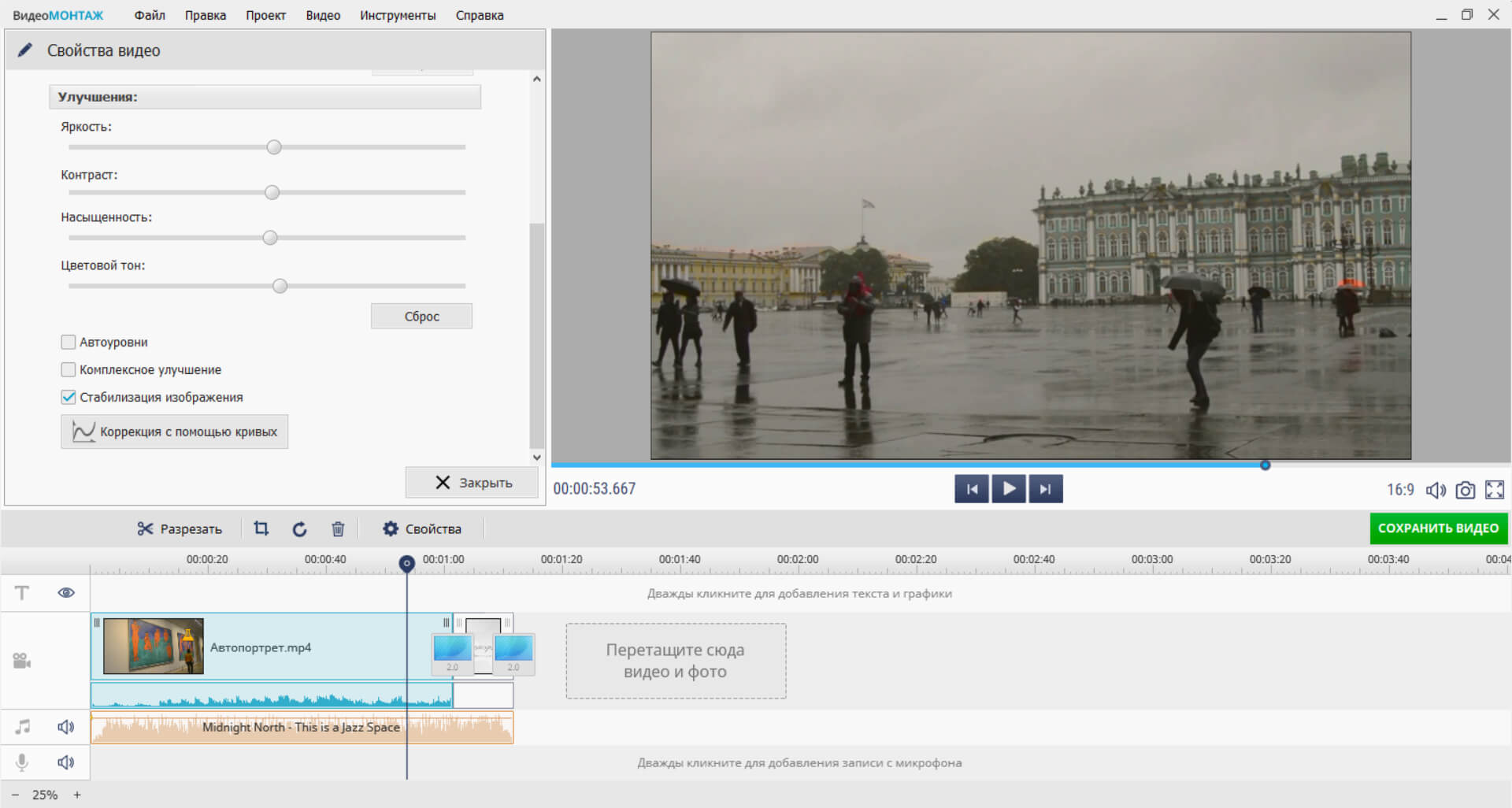
ВидеоМОНТАЖ
ВидеоМОНТАЖ – хорошая программа для улучшения качества видео, которая позволит преобразить картинку, произвести видеомонтаж, применить эффекты. Она работает на любой версии Windows и предлагает удобный интерфейс на русском языке.
С помощью редактора ВидеоМОНТАЖ пользователь сможет:
ПО подходит начинающим пользователям: по мере освоения возможностей софт предлагает подсказки и советы. Также есть онлайн-учебник и видеоуроки на YouTube.
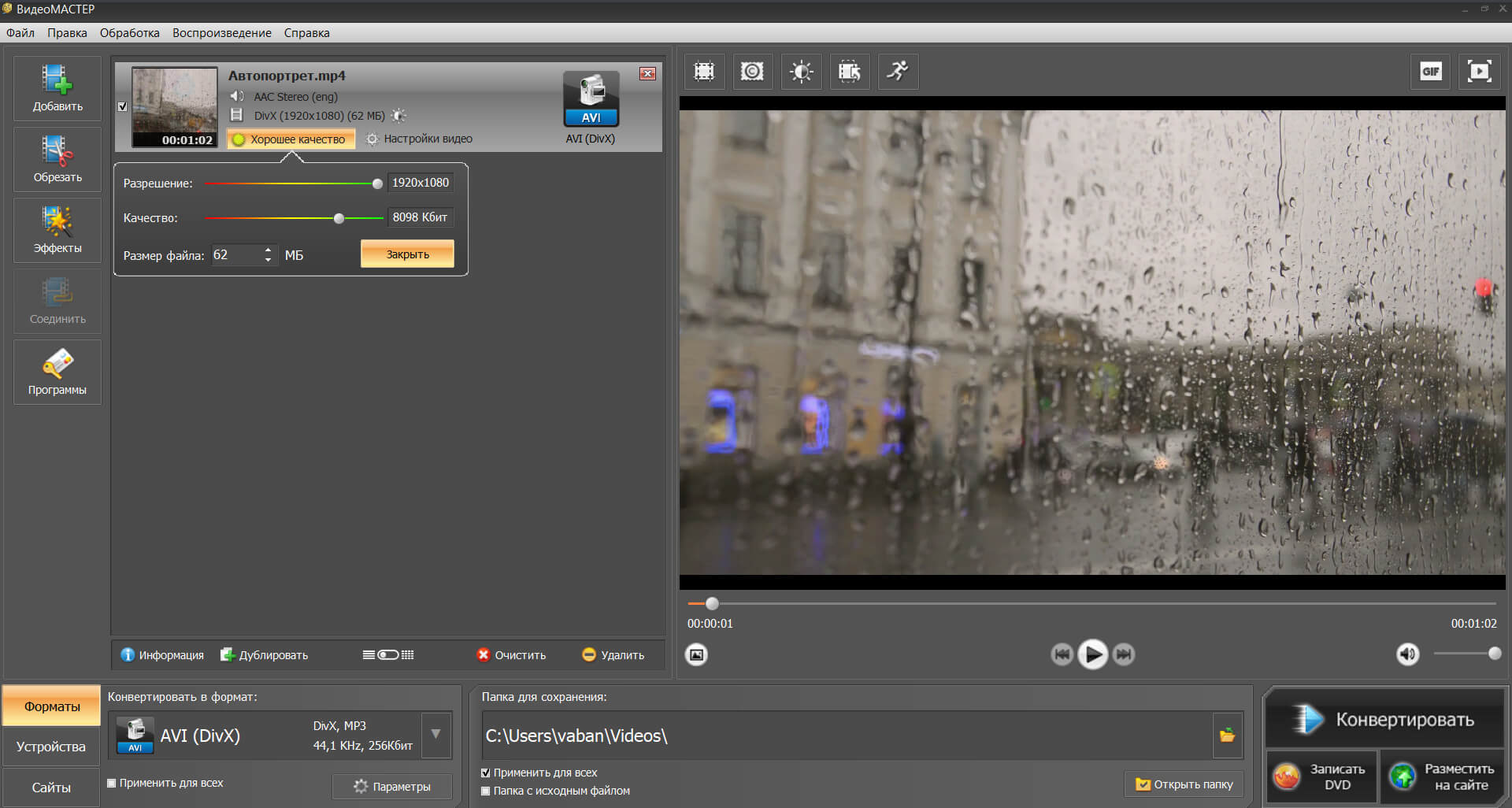
ВидеоМАСТЕР
ВидеоМАСТЕР позволяет преобразовать файлы в другие форматы, произвести монтаж, применить эффекты. Он поддерживает работу с более 100 расширениями и предлагает готовые профили экспорта для различных устройств и веб-платформ.
ВидеоМАСТЕР открывает следующие возможности:
Вы можете бесплатно скачать приложение и установить его на ПК за считанные минуты. Оно просто в освоении и подходит начинающим пользователям.
Sony Vegas Pro
Настраиваемый инструмент для профессионального редактирования видеофайлов. Он включает настройку цветокоррекции, спецэффекты и работу со звуком. Софт функционирует на 64-битных операционных системах: Windows 7, 8, 10. Он подходит начинающим пользователям, но требователен к ресурсам компьютера.
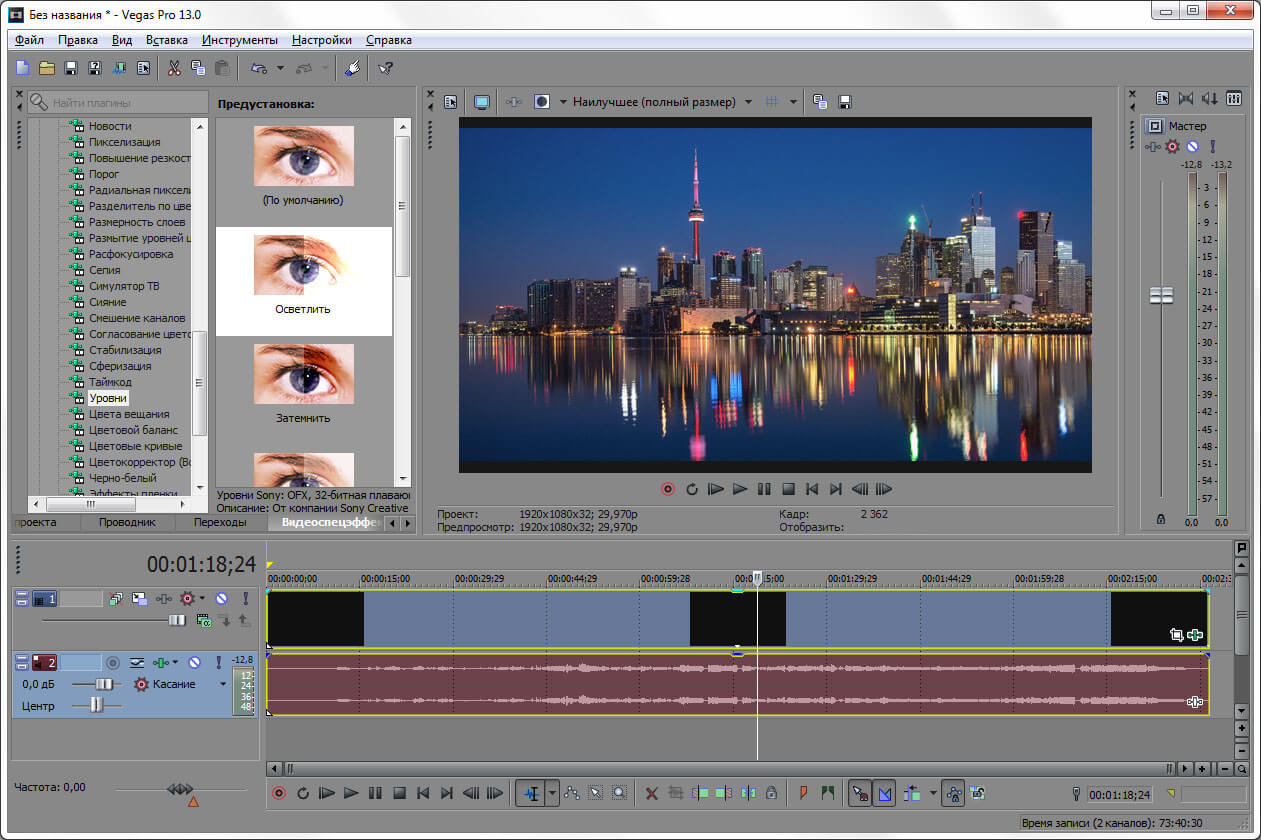
Интерфейс Sony Vegas Pro
Adobe Premiere Pro
Известное программное обеспечение в мире создания фильмов и клипов, которое предлагает эффективные инструменты для редактирования видео.
Приложение не подходит тем, кто не пользовался редакторами или продуктами Adobe.
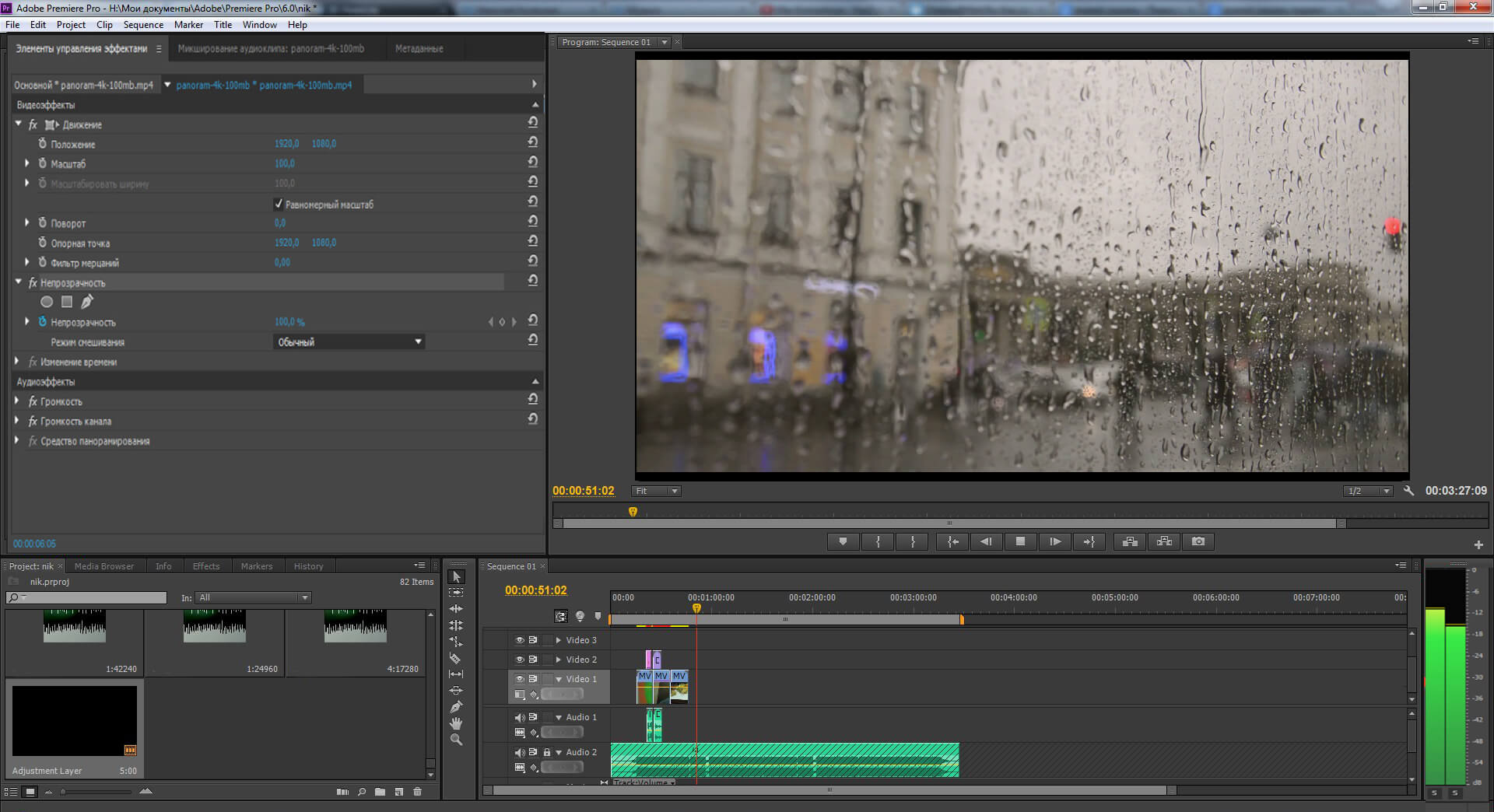
Интерфейс Adobe Premiere Pro
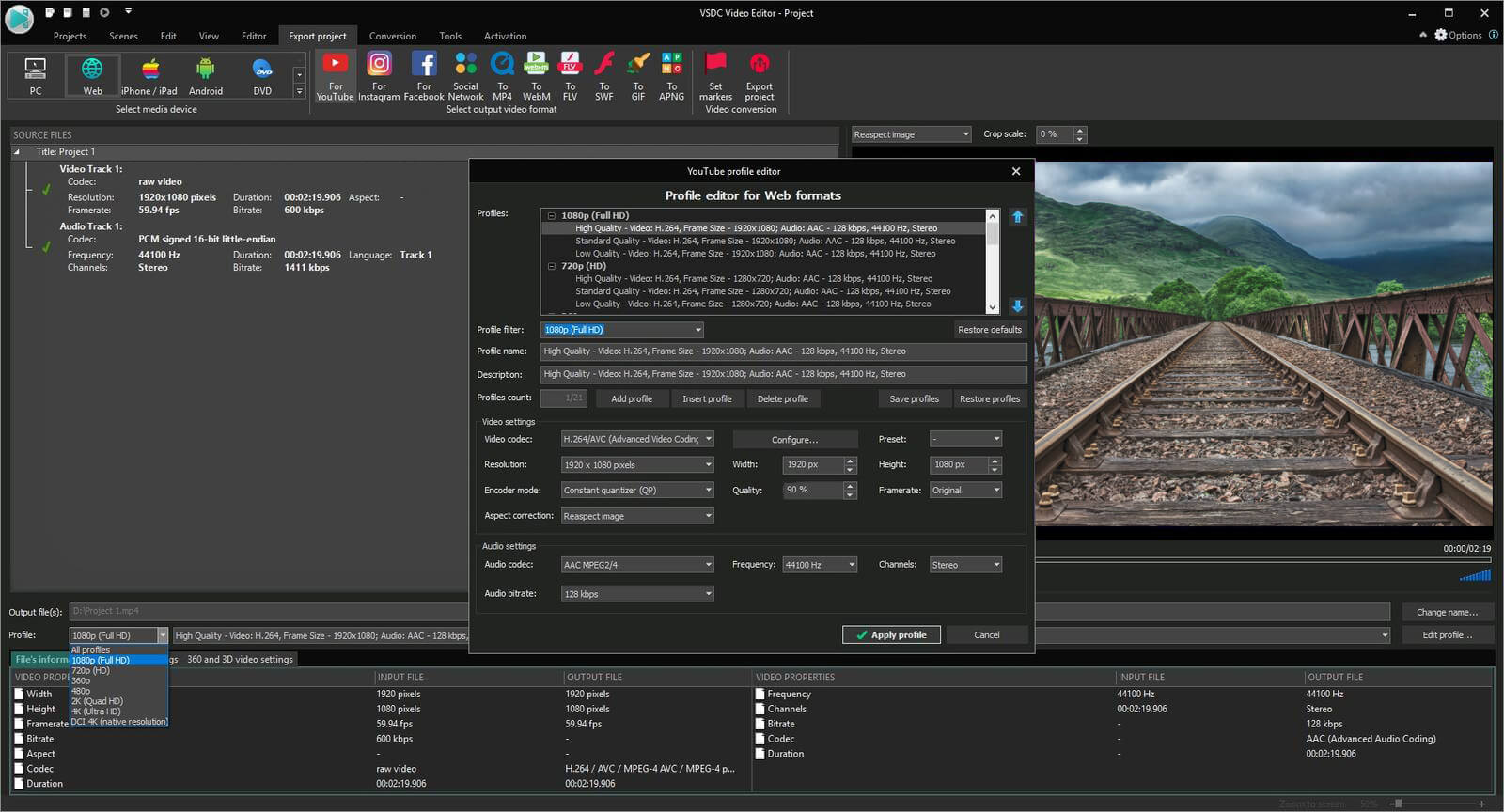
Легкий профессиональный софт для нелинейного редактирования видеоматериала. В нем можно как повысить качество видео, так и создать фильм любой сложности. Программа доступна для скачивания бесплатно, она предлагает широкий функционал и имеет простой и интуитивно понятный интерфейс.
Corel Video Studio Pro
ПО для редактирования видеороликов, которое поставляется с инструментами для создания слайд-шоу из фото, захвата аудио и видеоконтента, а также обмена файлами.
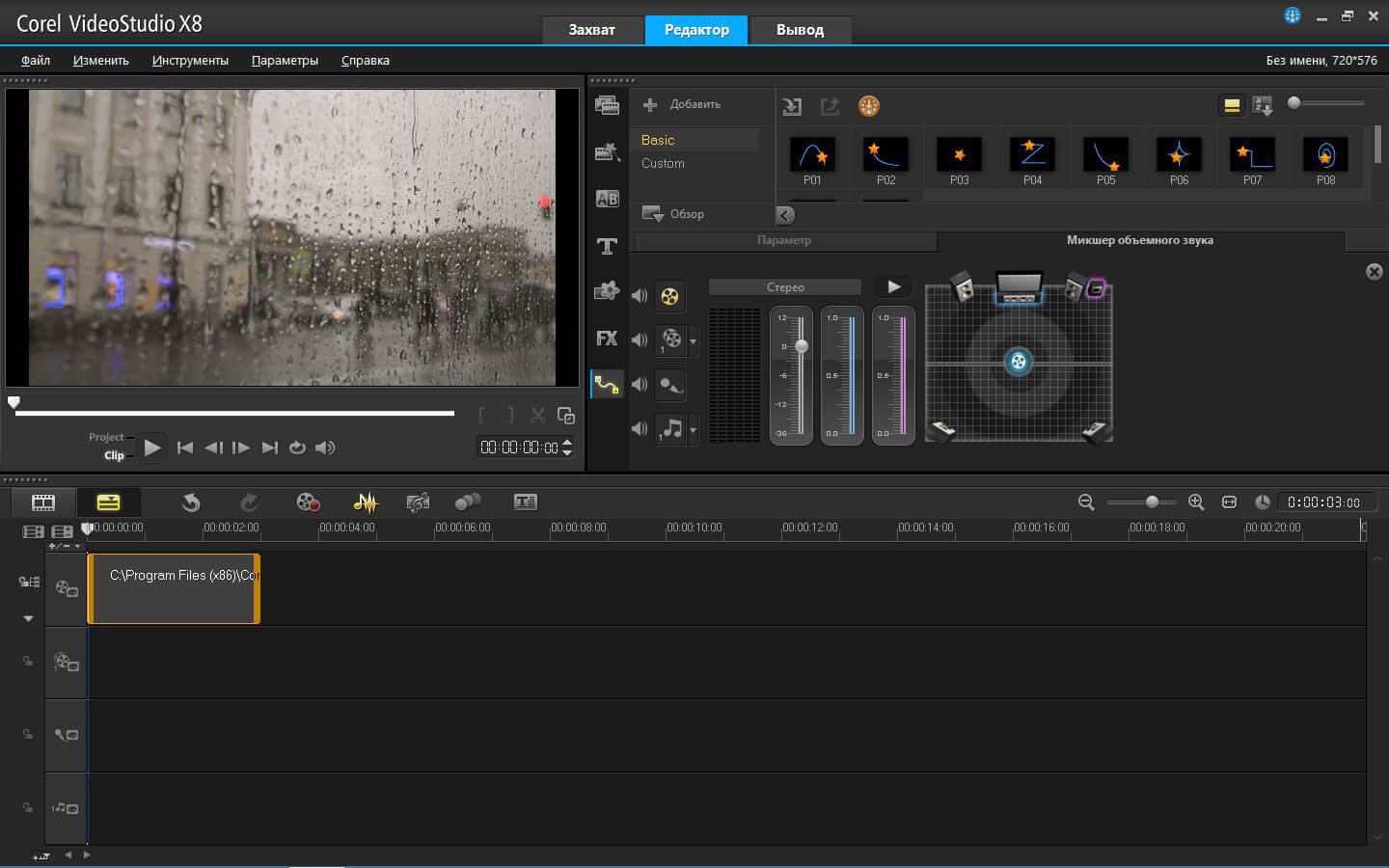
Интерфейс Corel Video Studio Pro
Movavi Video Editor
Хорошая программа для редактирования видеоклипов. Она может вырезать фрагменты, объединять файлы, убирать недостатки, синхронизировать звук и музыку с изображениями, создавать индивидуальные заголовки с текстом и анимацией, разделять аудио и видеодорожки.
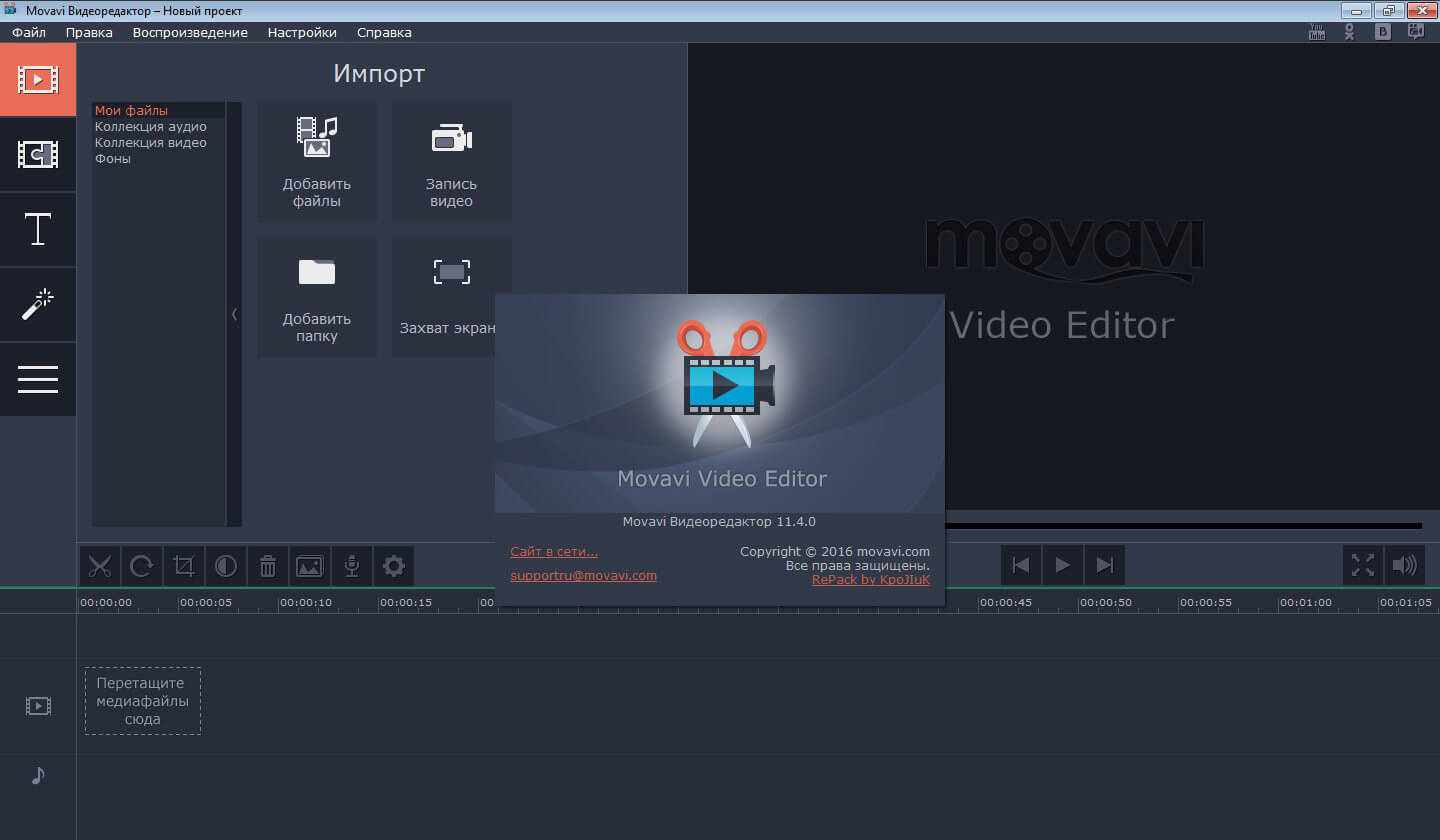
Интерфейс Movavi Video Editor
Windows Movie Maker
Видеоредактор, который имеет ряд функций для создания качественных клипов. Вы можете производить монтаж на временной шкале, накладывать переходы, анимацию и корректировать параметры звука. Его меню удобно для пользователя, а XML-код позволяет изменять существующие переходы и фильтры или создавать новые. Завершенные проекты Windows Movie Maker легко публиковать в соц. сетях и на сайтах.
Основные возможности Windows Movie Maker:
Приложение не нужно устанавливать, оно уже есть на компьютерах с Windows 7 и ниже.
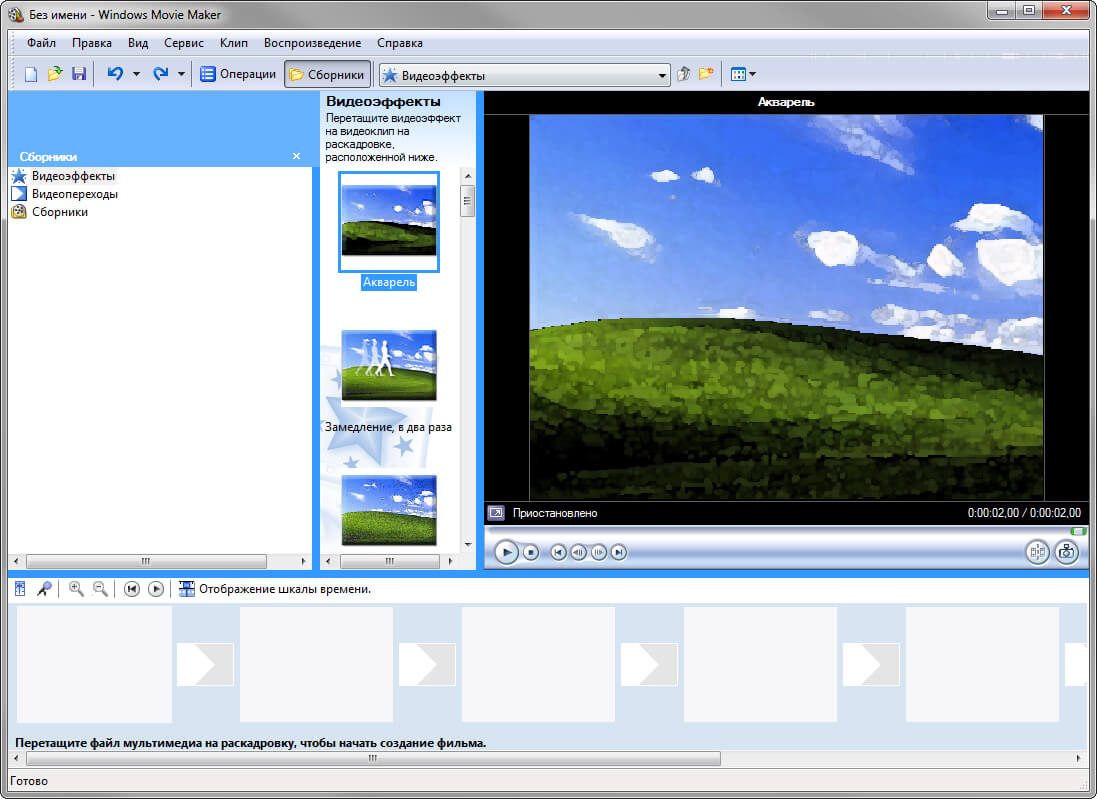
Интерфейс Windows Movie Maker
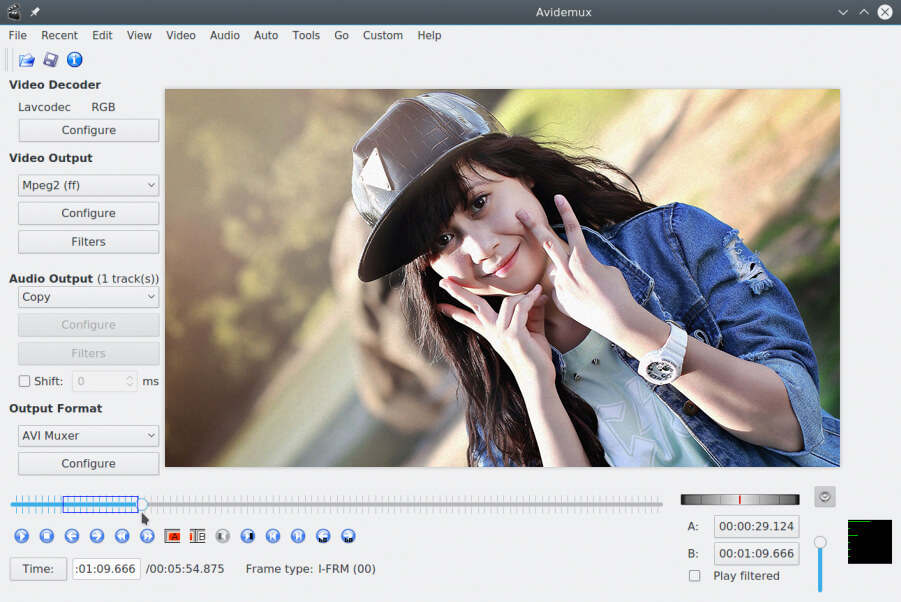
Avidemux
Бесплатный видеоредактор, предназначенный для простых задач: вырезания, фильтрации и конвертации. Он поддерживает: AVI, MPEG, MP4 и ASF. Обрабатывать материал и экспортировать его можно с использованием различных кодеков. Avidemux доступен для Linux, BSD, Mac OS X и Microsoft Windows по лицензии GNU GPL.
Программное обеспечение не позволяет работать с таймлайном, также оно имеет минимум функций и устаревший интерфейс.
Pinnacle Studio
Программа для редактирования видеофайлов и захвата экрана в режиме реального времени. Она имеет удобный пользовательский интерфейс на русском языке и предлагает основные функции для видеомонтажа.
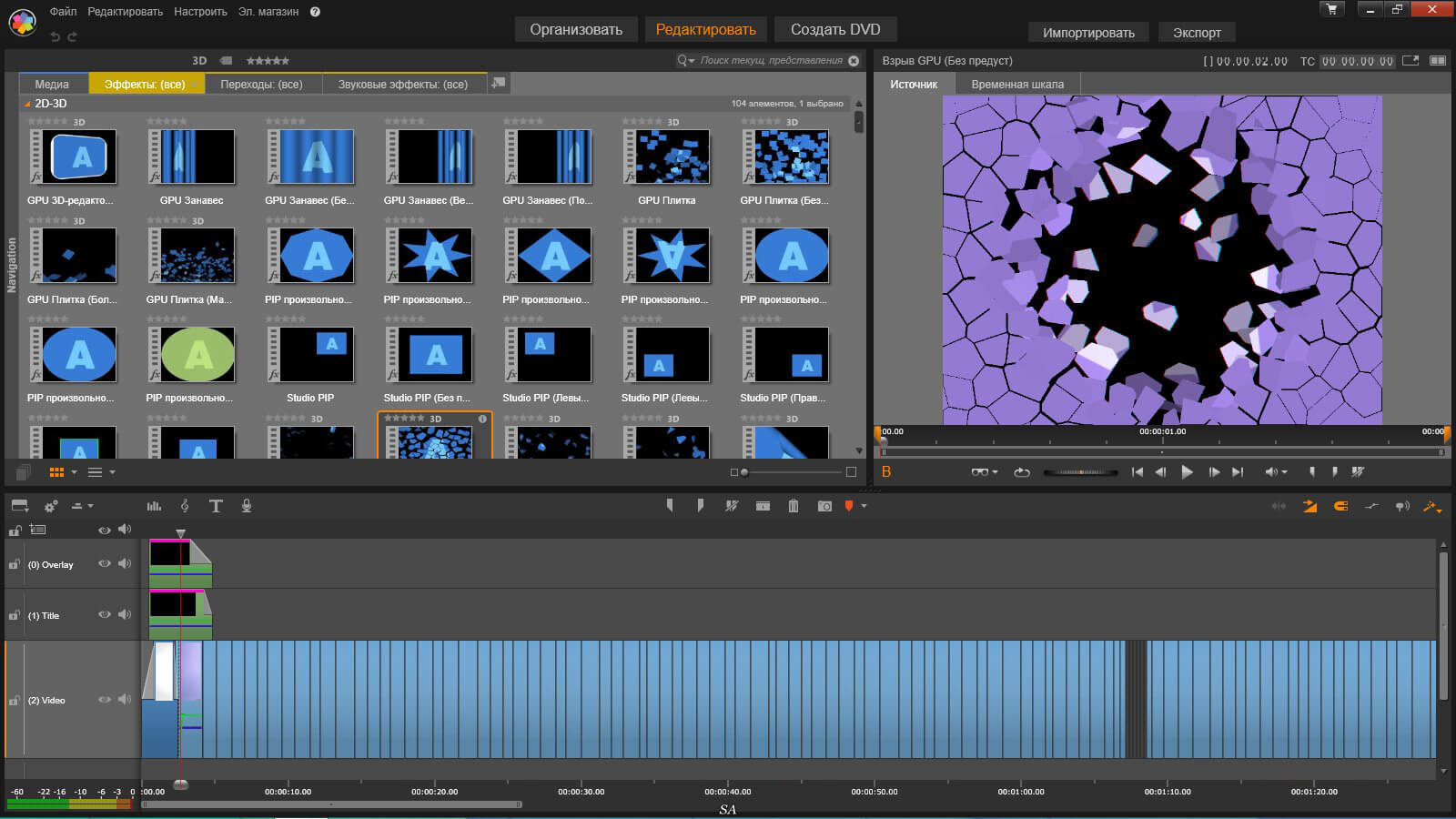
Интерфейс Pinnacle Studio
Заключение
Теперь вы знаете, в каких программах обработать ролики. В большинстве редакторов вы сможете как улучшить качество видео, так и произвести обработку, применить фильтры, добавить титры. Лучшим вариантом будет приложение ВидеоМОНТАЖ. Оно подходит начинающим пользователям и содержит множество функций для качественного редактирования. С его помощью вы сможете создавать впечатляющие видеоролики и исправлять любые недостатки. Скачайте софт бесплатно прямо сейчас!
Скачайте отличную программу для улучшения качества видео
Как улучшить качество видео: секреты и хитрости
Отсняли интересный видеоматериал, но при просмотре оказалось, что качество картинки не особенно радует? Не огорчайтесь! С помощью хорошего софта для монтажа и обработки роликов можно легко исправить ситуацию! Скачайте новый видеоредактор ВидеоМОНТАЖ, в котором можно эффективно устранить дефекты видеоклипа. Из статьи вы узнаете, как улучшить качество видео и почерпнёте секреты и хитрости успешного монтажа.
Содержание:
Редактируем ролик в ВидеоМОНТАЖе
Эффективно обрабатывать клипы в нашем редакторе получится даже у тех, кто ни разу не работал с подобным софтом. Меню проработано таким образом, чтобы вам было понятно, что делает каждая кнопка, каждый бегунок. Всего несколько простых действий – и проблемный ролик превращается в отменный фильм.
ШАГ 1. Скачиваем софт
Первым делом следует скачать софт с официального сайта. Подождите, пока закончится загрузка дистрибутива и установите софт на компьютер с помощью Мастера Установки. На рабочем столе найдите ярлык и кликните по нему дважды. В открывшемся окне нажмите «Новый проект» для начала работы.
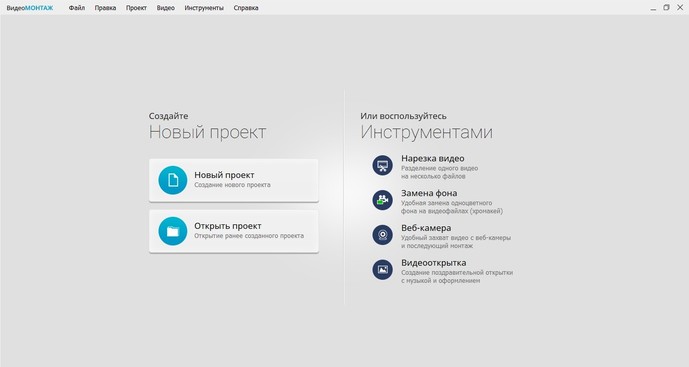
Стартовое окно программы
ШАГ 2. Добавляем видео
Самое время добавить в проект видеролик. Программа для обработки видео позволяет просматривать все папки компьютера, не покидая редактор. Нажмите «Добавить видео и фото», найдите материал, который хотели бы обработать, и перетащите на таймлайн. Вы можете брать в проект сразу несколько файлов.
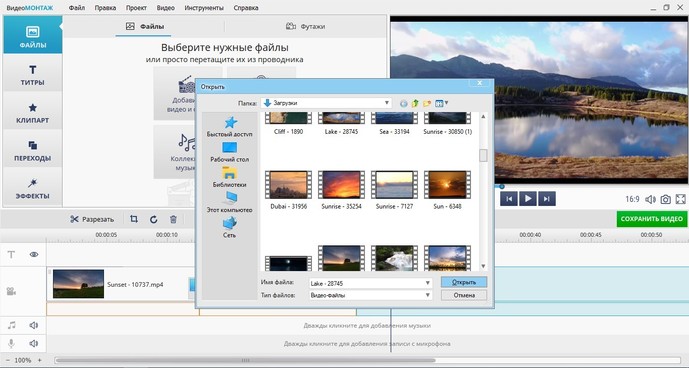
Добавляем видео в редактор
ШАГ 3. Исправляем дефекты
1. Тёмная нечёткая картинка
Если вы снимали материал в плохо освещённом помещении, изображение может получиться тёмным, со смутными деталями. Программа для улучшения качества видео ВидеоМОНТАЖ поможет убрать неприятный дефект. Перейдите во вкладку «Свойства» и пролистайте до раздела «Улучшения». Передвигайте бегунки яркости, насыщенности и контраста, добиваясь наилучшей картинки. Более гибко настроить качество помогут кривые.
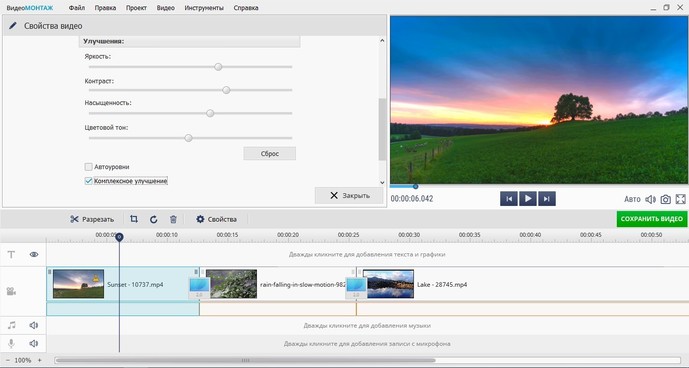
Настраиваем яркость, контраст, насыщенность
2. Некорректная цветовая гамма
Если вам кажется, что цвета в видеоклипе отображаются неправильно, имеет смысл выполнить быструю цветокоррекцию. Всё в том же разделе «Улучшения» найдите настройки цветового тона. Двигая ползунок, выравнивайте цвета, пока они не будут выглядеть наиболее естественно.
Вы можете значительно улучшить видеоматериал всего парой кликов. В разделе «Улучшения» отметьте галочкой «Автоуровни» и/или «Комплексное улучшение». Кроме того вы можете устранить эффект дрожащих рук, выбрав стабилизацию изображения.
3. Лишние фрагменты
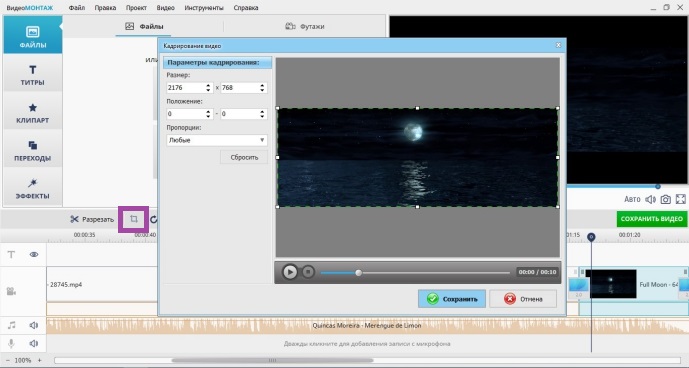
Программа автоматически распознаёт чёрные полосы
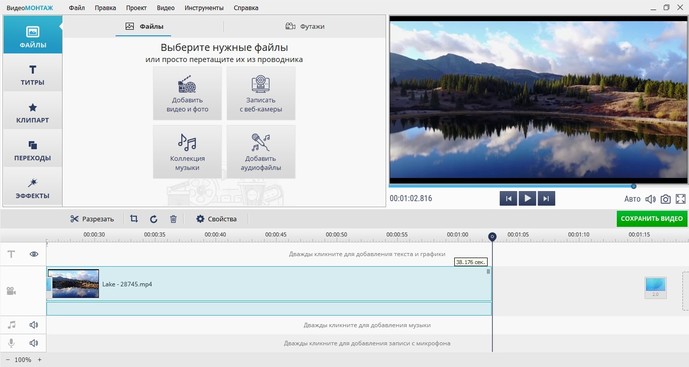
Обрезаем лишний фрагмент
4. Скорость воспроизведения
Хочется, чтобы не слишком интересный материал проигрывался быстрее? Или, наоборот, хотите насладиться моментом нежного поцелуя? Тогда в верхнем меню кликните по «Видео» > «Изменить скорость видео». Двигайте бегунок, устанавливая, насколько нужно ускорить или замедлить воспроизведение.
5. Проблемы со звуком
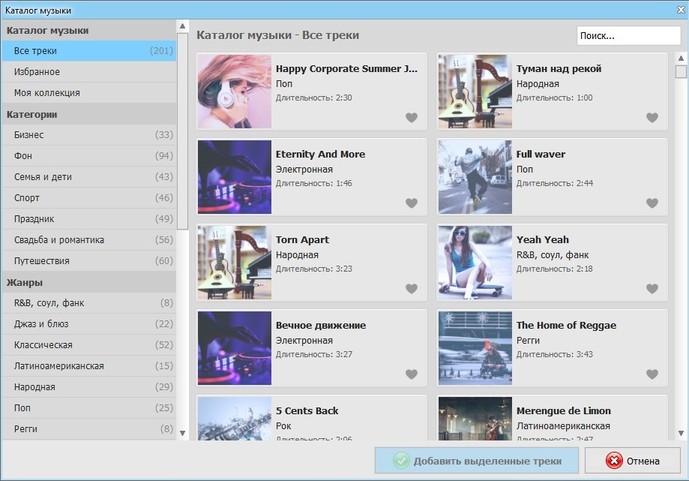
Если вас не устраивает оригинальная звуковая дорожка, прибегните к помощи программы для улучшения качества видео. ВидеоМОНТАЖ позволяет заменить исходный звук на выбранный вами. Открывайте вкладку «Свойства видео» и сделайте оригинальную громкость нулевой. Затем, чтобы подыскать замену, откройте в рабочем окне пункт «Коллекция музыки». Вам будет доступна коллекция из более чем 200 разнообразных треков. А также по кнопке «Добавить аудиофайлы» вы можете загрузить музыку со своего компьютера.
ШАГ 4. Сохраните клип
Закончив работу, нужно сохранить готовый фильм. Программа для монтажа видео позволяет подготовить видеоролик любого формата. Доступны AVI, MPEG, HD и другие расширения, вы сможете сделать клип под запись на DVD или для просмотра на мобильных устройствах.
Перейдите во вкладку «Сохранить видео», в появившемся списке отметьте предпочтительный формат. Теперь настройте параметры разрешения и качества и подождите, пока видеоролик сконвертируется.
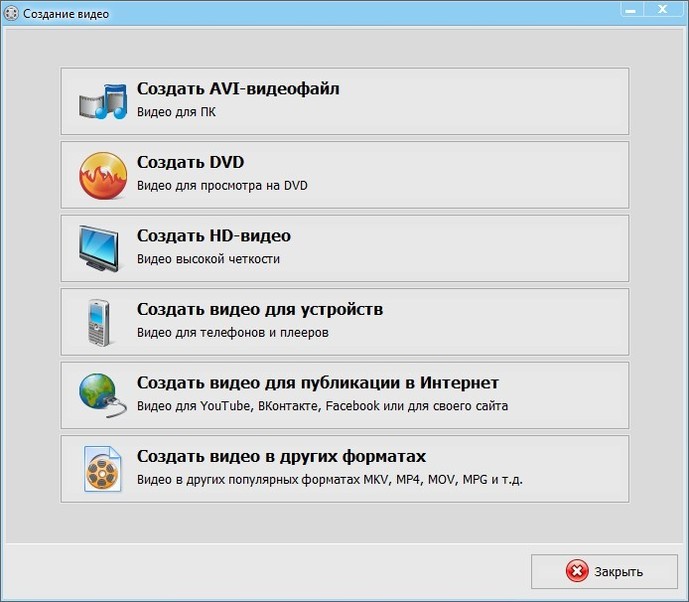
Варианты сохранения видео
Сделайте фильм ярче
Иногда улучшение качества видео – это только начало. Если вам хочется получить по-настоящему эффектный и профессиональный фильм, стоит прибегнуть к инструментам для творчества. Их в видеоредакторе предостаточно:
1. Титры и заставки. Добавьте их в свою киноленту, чтобы она получила стильное обрамление. В коллекции программы найдётся масса красивых шаблонов. Останется только добавить приветственные и заключительные надписи, чтобы ваш фильм стал выглядеть более профессионально и завершённо.
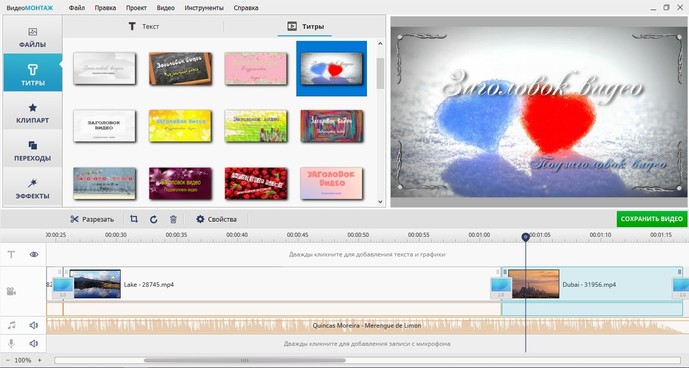
Выберите титры и заставки
2. Плавные переходы. Красивая анимация на стыках между различными фрагментами видеоролика необходима, чтобы сгладить резкие скачки. Вы можете выбрать обычный переход, слегка размывающий границы, или подобрать более креативные варианты, если того требует задумка.
3. Красочные эффекты. Сделайте изображение особенным, использовав один из десятков интересных фильтров. Привнесите в видеоклип нежность акварели, винтажный шик или атмосферу любимого фильма! Встроенный каталог предложит несколько категорий эффектов на любой вкус, нужно лишь выбрать подходящий.
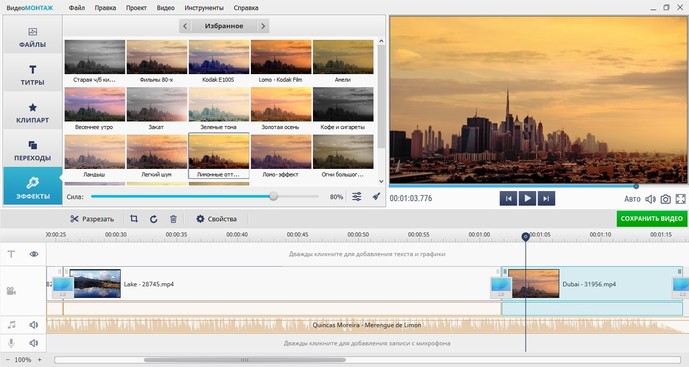
Наложите красивые эффекты
4. Текст и графика. Накладывайте на видеодорожку картинки или надписи, чтобы реализовать свои задумки. Коллекция потрясающих шрифтов порадует любителей креатива.
Делать видеоматериал лучше может каждый
С редактором ВидеоМОНТАЖ вы всегда будете знать, как повысить качество видео и как наложить музыку на видео. Отсутствие опыта работы в подобных программах не станет препятствием. Легко устраняйте дефекты, украшайте ролик фильтрами и анимацией, выбирайте удобный формат. Наш софт позволит создать по-настоящему отличный видеофильм, который вы будете с удовольствием просматривать снова и снова!
Я хочу знать, как улучшить качество видео. На самом деле у меня есть старое видео с плохой яркостью и шумом. Я предпочитаю настроить видео и удалить ненужный звук на заднем плане. Как я могу это сделать?

Как вы, возможно, знаете, существуют различные причины, которые могут привести к ухудшению качества видео, включая темное видео, шумный фон, размытое видео и многое другое. Если вам нужно улучшить качество видео, этот пост покажет вам 6 окончательных решений.

1. Повысить качество видео с помощью FoneLab Video Converter Ultimate
Конвертер видео FoneLab Ultimate это первая рекомендация для вас. Это больше, чем видео усилитель на Windows и Mac. Это также может помочь вам конвертировать видео и аудио форматы, объединить видео файлы, обрезать видео, обрезать аудио файл, удалить аудио фон из видеои т. д. Вы можете использовать его для редактирования видеофайлов в несколько кликов. Ниже как.
Шаг 1 Скачайте и установите программу на компьютер, затем запустите ее.
Шаг 2 Импортируйте видеофайл. Вы можете нажать Добавить файл выберите видеофайл и нажмите «Открыть». Или перетащите видеофайл из локальной папки в программу.
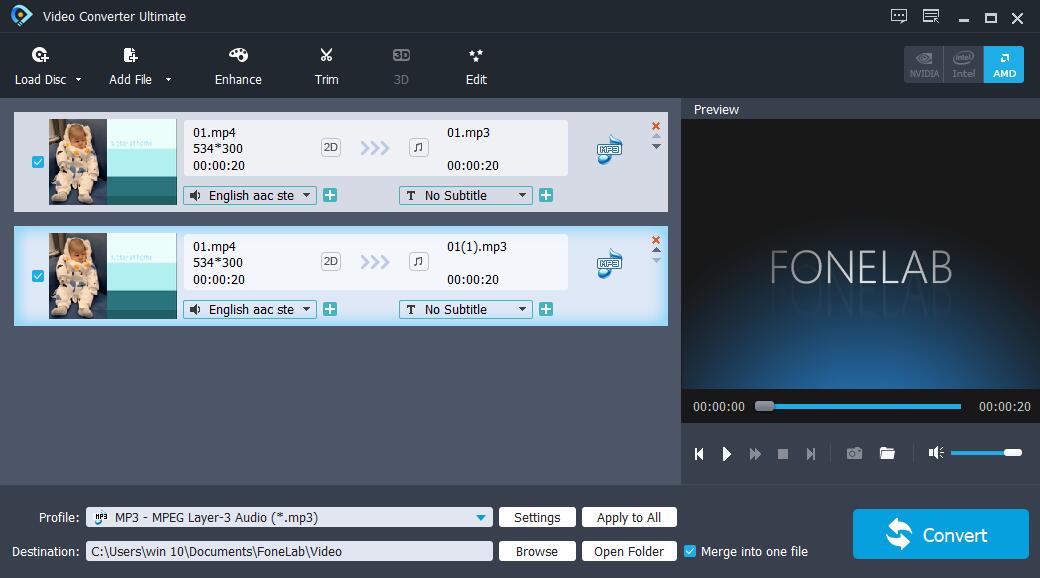
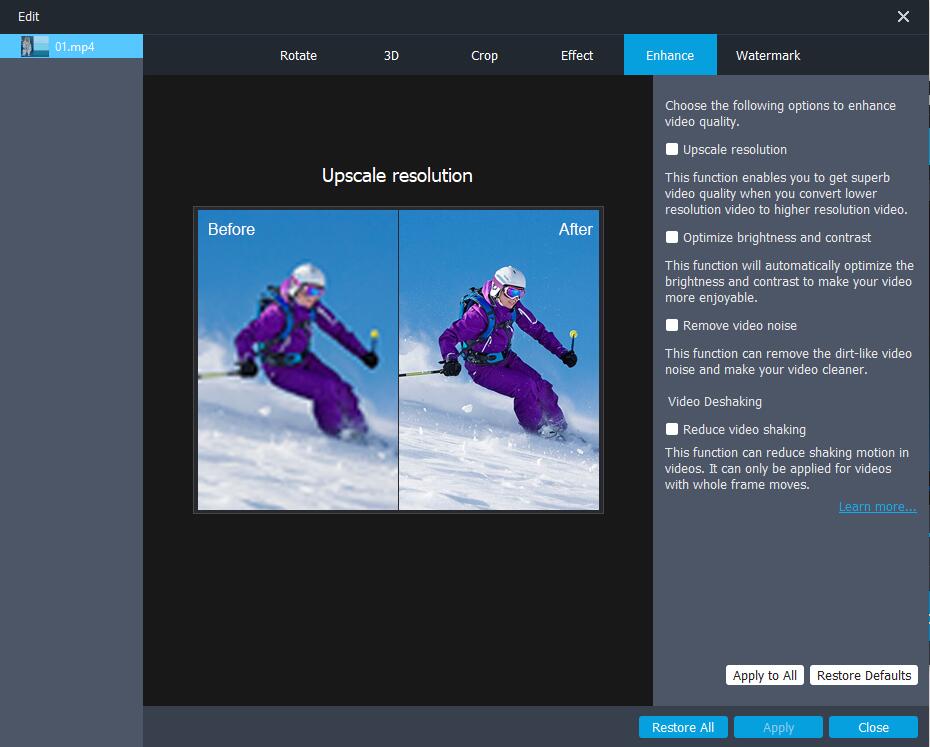
Шаг 3 Нажмите на Усилить.
Шаг 4 Вы можете поставить галочку напротив Высококачественное разрешение, Оптимизация яркости и контрастности, Удалить видео шум or Уменьшить дрожание видео, нажмите Применить.
Шаг 5 Нажмите на Конвертировать кнопку.
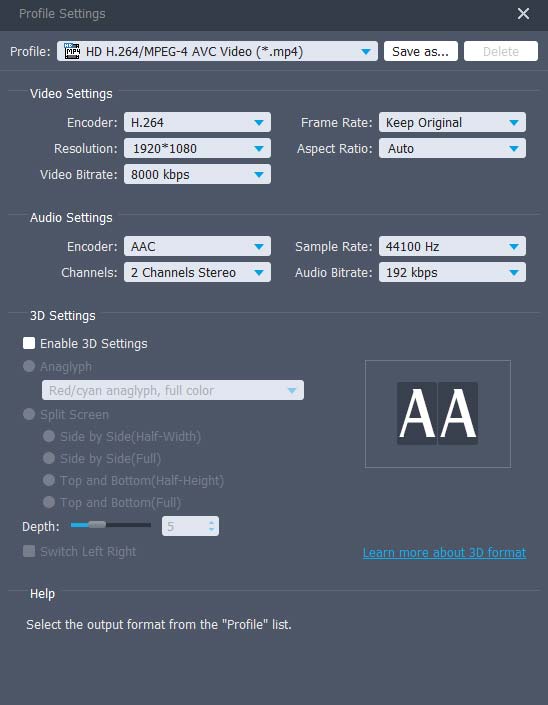
Более того, вы также можете улучшить качество видео в Twitter перед загрузкой. Если вы хотите знать как улучшить разрешение видеоВы также можете использовать FoneLab Video Converter Ultimate, чтобы помочь. Вы можете нажать Параметры кнопка рядом с Профиль затем выберите подходящее разрешение в раскрывающемся списке Настройки видео раздел. Затем нажмите OK, Наконец, нажмите Конвертировать кнопка для экспорта видео.
Решения всегда больше, чем проблема. Конечно, вы можете получить больше методов в следующих частях.
2. Как улучшить качество видео в Windows Movie Maker
Шаг 1 Импортируйте свое видео и затем экспортируйте его.
Шаг 2 Выберите Лучшее качество воспроизведения для моего компьютера > Показать больше вариантов > Другие настройки.
Шаг 3 Нажмите на Высокое качество видео (NTSC) > Следующая.
Шаг 4 Сохраните видео на своем компьютере.
3. Как улучшить качество видео через iMovie
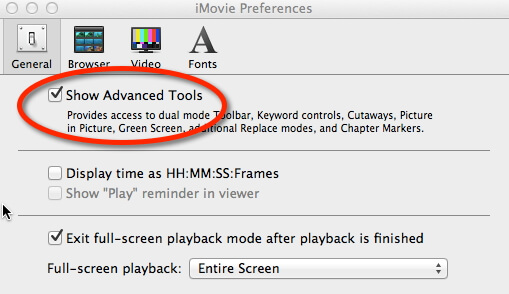
Шаг 1 Запустите iMovie и нажмите Настройки > Общие > Показать расширенные инструменты, Проверь это.
Шаг 2 Выберите Project, дважды щелкните видео, затем нажмите Инспектор > Видео, Вручную настройте параметры в окне или нажмите Auto, Наконец, нажмите Готово.
4. Как улучшить качество видео с помощью Adobe Premiere Pro
Как профессиональное программное обеспечение, специализирующееся на редакторе видео, Adobe Premiere позволяет вам решать некоторые проблемы в рамках простых операций для людей, знакомых с этой программой. Если вы заинтересованы в этом, вы можете проверить ниже инструкции для улучшения цвета видео.
Шаг 1 Импортируйте видео и перетащите его на временную шкалу.
Шаг 2 Выберите эффект > цвет > Люметри Цвет.
Шаг 3 Откройте Основные исправления в Люметри Цветовой эффект.
Шаг 4 Вычистить Температура и Оттенок Настройки для регулировки цвета вручную.
В то время как для людей, которые предпочитают выполнять большинство задач на своем мобильном телефоне, пожалуйста, продолжайте.
5. Как улучшить качество видео на iPhone
Прежде всего, вы должны отрегулировать разрешение для вашей камеры через Параметры > камера > Запись видео/Запись Slow-Mo, затем выберите разрешение из списка.
iPhone имеет интеллектуальный дизайн и удобное использование, вы можете улучшить качество изображения или видео через его экспозиция, основной момент, тени, контраст, яркость, легко и быстро.
Шаг 1 Откройте камера приложение, выберите и откройте видео.
Шаг 2 Нажмите Редактировать Нажмите кнопку в правом верхнем углу, затем настройте параметры в нижней части.
Шаг 3 Нажмите Готово.
А следующая часть покажет вам, как улучшить качество видео на Android.
6. Приложение для улучшения качества видео на Android
Вы также можете настроить параметры камеры Android через камера > Параметры, Затем найдите разрешения и выберите одно.
Не все методы всегда работают. Как насчет усилителей видео на Android или iPhone? Приложение «Улучшение качества видео» будет рекомендовано вам, если вышеперечисленные способы вам не подходят. Вы можете выполнить поиск по улучшению качества видео в App Store или Google Play, затем выбрать один и установить его на свой Android или iPhone. Затем запустите его. После этого вы можете выбрать свой видеофайл и следовать инструкциям на экране.
Это все. Почему бы не скачать и попробовать прямо сейчас!
Спаситель видео с низким разрешением: увеличьте разрешение видео с помощью средства улучшения качества
Возможно, вы столкнулись с подобными проблемами: вам нужно создать видео в формате Full HD, чтобы соответствовать стандарту устройства, но исходные видеоматериалы-только HD.Итак, как увеличить разрешение готового видео и одновременно улучшить качество видео? Если у вас хватит терпения прочитать следующий контекст, вы получите лучший ответ.Это руководство покажет вам, как увеличить разрешение видео самым простым способом, а также как улучшить качество видео.А теперь продолжим.
Недоразумение: увеличение разрешения видео улучшит качество видео
Просто увеличив разрешение видео, качество видео не может быть улучшено.Вы просто не можете добавить лишнего качества.Давайте представим, простое увеличение разрешения видео с 1920 x 1080 до 3840 x 2160 похоже на копирование размытых пикселей с одного до четырех.Конвертированный видеофайл обязательно станет намного больше в размере, но это не поможет улучшить качество видео.
В следующей части я представлю VideoSolo Video Converter Ultimate и покажу, как его использовать для увеличения разрешения видео.А пока как улучшить качество видео.
Подробное руководство по увеличению разрешения видео и улучшению качества видео
VideoSolo Video Converter Ultimate имеет средство улучшения видео, которое предлагает четыре вида средств для улучшения качества видео, а именно:
• При повышении качества видео с более низкого до 720P/1080P/4K, он оптимизирует каждый кадр, извлекая наиболее подробную информацию из соседних кадров.
• Автоматическая регулировка яркости и контрастности для создания более восхитительного видео.
• Удалите видеошумы и сделайте ваше видео более четким.
• Уменьшите тряску в ваших видео.
С помощью этого усилителя видео на основе AI вы можете улучшить качество видео при повышении разрешения видео.Не стесняйтесь скачать бесплатную пробную версию и запустить программу.Если вы хотите получить удовлетворительный результат, можно выполнить следующие процедуры.
# Шаг 1.Перейдите в «Video Enhancer»
В верхнем меню перейдите на вкладку «Toolbox» и выберите «Video Enhancer» из 5 вариантов.Затем откроется встроенный Video Enhancer и отобразит понятный интерфейс, как показано ниже.Вам нужно нажать кнопку «+», чтобы добавить видео, которое вы хотите увеличить, чтобы увеличить разрешение и качество.
Примечание.Вы можете добавить только 1 видеофайл для увеличения разрешения за один раз.

# Шаг 2.Повысьте качество видео с помощью Встроенный улучшитель качества
После загрузки видеофайлов вы можете просматривать различные параметры для улучшения качества видео в главном окне: масштабирование разрешения, оптимизация яркости и контрастности, удаление видеошумов и уменьшение дрожания видео.
Чтобы получить превосходное качество видео при увеличении разрешения видео, вы должны хотя бы выбрать «Разрешение Upscale».Вы также можете выбрать все параметры для улучшения качества видео.

Внизу вы можете выбрать выходной формат видео и изменить исходное разрешение видео на более высокое.Кроме того, вы можете нажать кнопку «Предварительный просмотр», чтобы просмотреть видео и проверить, нравится ли оно вам.

Наконец, нажмите кнопку «Улучшить», чтобы изменить видео с низким разрешением на высокое.
Дополнительные возможности этого средства улучшения видео
VideoSolo Video Converter Ultimate-это не только средство улучшения видео.Он действует как универсальный видеоинструмент с различными функциями, такими как:
• Преобразование видео между более чем 300 различными видами видео/аудиоформатов.
• Настройте свои собственные видеофайлы с помощью мощных встроенных функций.редактор видео.
• Предоставляет многофункциональный набор инструментов для создания 3D-видео, редактирования информации метаданных, создания GIF и т.д.
Заключение
VideoSolo Video Converter Ultimate-это умный инструмент для увеличения разрешения видео и улучшения качества видео.С помощью этой программы вы можете получить видео, соответствующее требованиям к разрешению, а также улучшить качество видео.Прочитав весь текст, может ли решение, которое я предложил, вызвать у вас зуд? Я очень хочу услышать ваше мнение.
Как исправить плохое качество видео

Далеко не всегда качество видео, заснятое порой даже на хорошую камеру, бывает отличным. Есть много факторов, которые влияют на качество, и порой ничего нельзя поделать. Однако с помощью специальных программ можно этот показатель уже после съемки, и в данной статье будет рассказываться именно о том, как это сделать.
Как повысить качество видео
Обычно для улучшения картинки видеоролика следует применять видеоредакторы. Поставленную цель будем решать с помощью трёх программ: CinemaHD, Avidemux и ВидеоМОНТАЖ.
Способ 1: CinemaHD
CinemaHD — это очень простая программа, которая имеет множество функций, и практически все они служат для улучшения качества видео и звука. Решить нашу сегодняшнюю задачу с ее помощью можно в пару кликов, и далее будет показано, как это сделать.
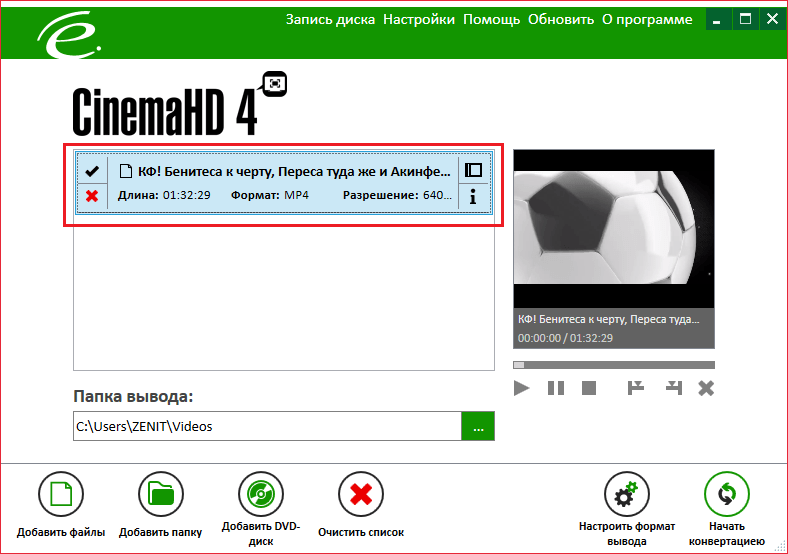
- Чтобы загрузить видео в программу, нажимаем на кнопку «Добавить файлы».
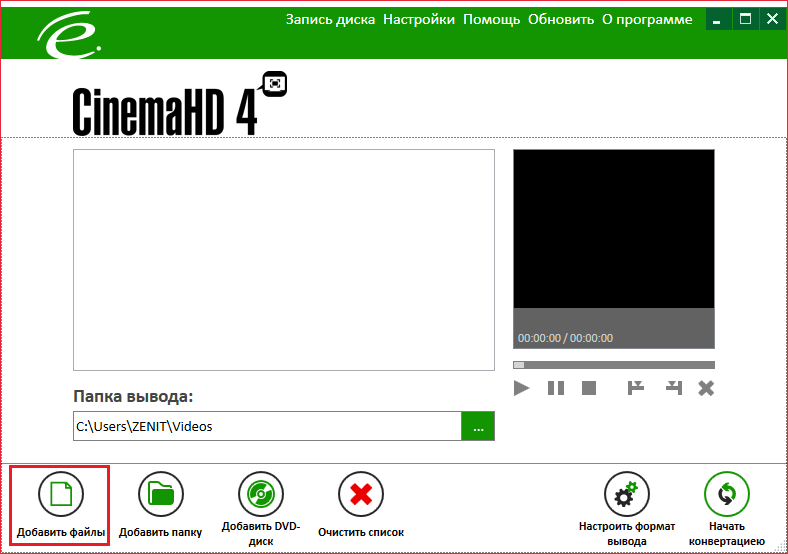
Выбираете в стандартном окне файл, качество которого вы хотите улучшить, и нажимаете на него левой кнопкой мыши. Справа на экранчике должно появиться его превью.
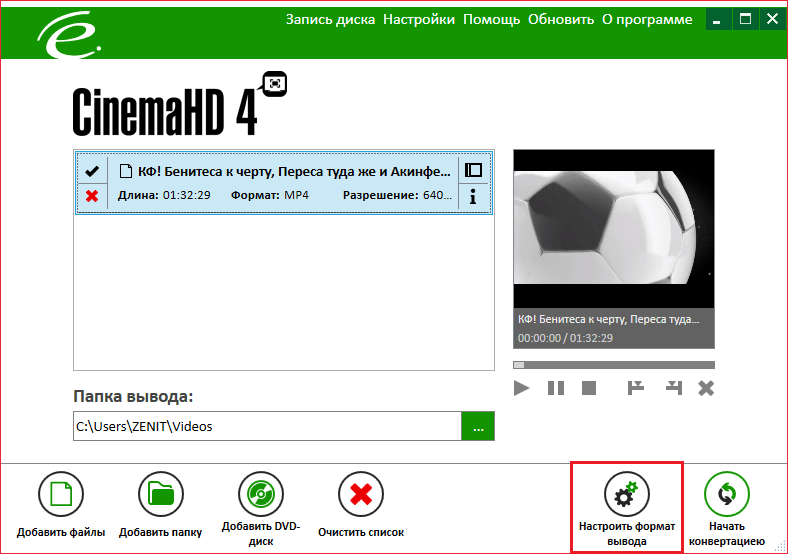
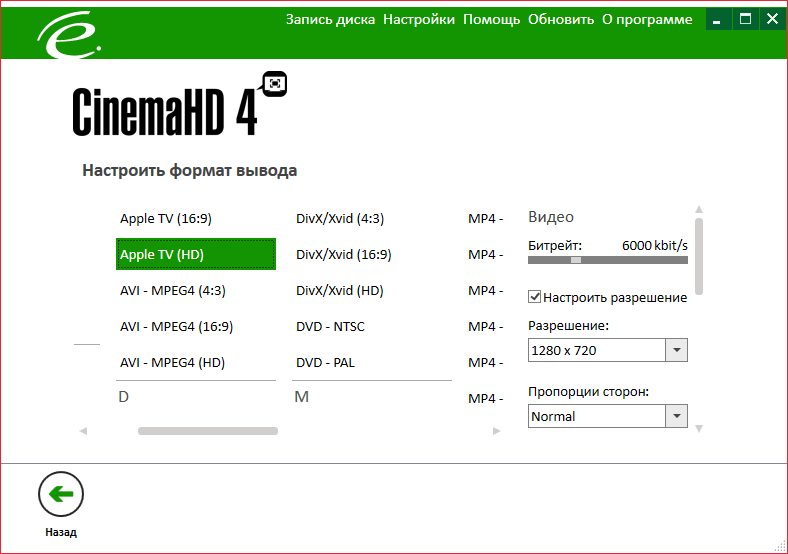
В этом окне настраиваем качество видео. Вы можете выбрать любой формат и настроить ползунки справа так, как вам угодно, хоть на максимум выставить, но толку от этого мало — видео просто станет больше весить. Лучше всего выбрать формат с HD и больше ничего не трогать — так вы сможете максимально улучшить видео плохого качества.
После этого возвращаемся назад и нажимаем «Начать конвертацию».
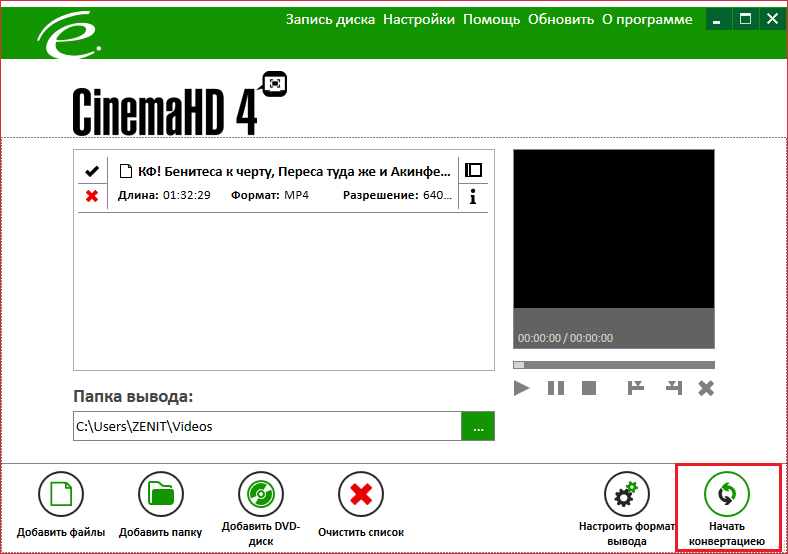
Ждем, пока программа завершит конвертацию, и после этого можно будет наслаждаться видео с максимально улучшенным качеством.
Благодаря алгоритму действий, рассмотренному выше, можно сделать качество видео значительно лучше. Но если вы хотите поэкспериментировать с полосами прокрутки в настройках — пробуйте. Вполне возможно, что на каком-нибудь видео это действительно поможет добиться еще большего улучшения качества. Однако не стоит забывать, что размер видеофайла значительно возрастет, не говоря уже о времени его конвертации.
Способ 2: Avidemux
Бесплатный редактор Avidemux, знакомый пользователям систем на базе ядра Linux, позволяет улучшать качество видеороликов.
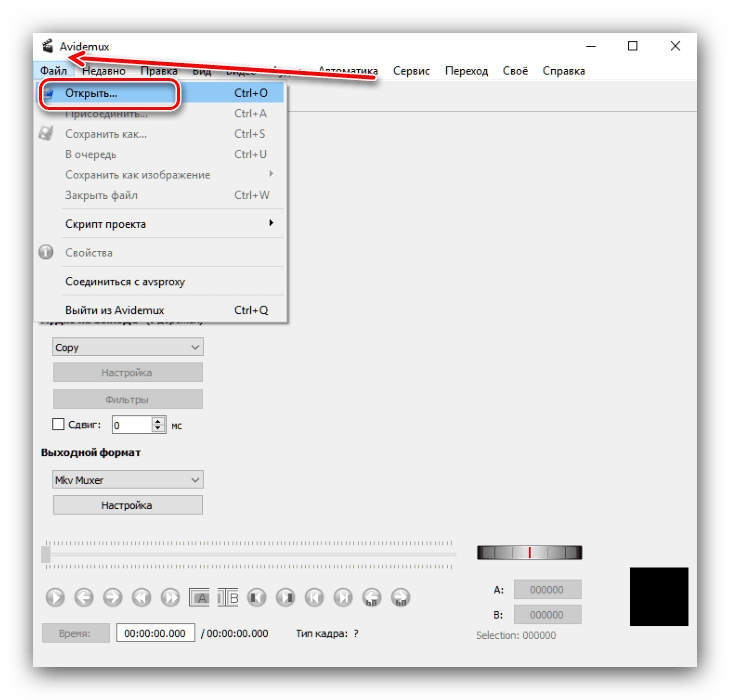
- После установки программы воспользуйтесь меню «Файл» – «Открыть», чтобы загрузить ролик.
Загрузив клип, используйте блок опций «Видео на выходе» – в выпадающем меню выбрать нужно любой вариант MPEG4. 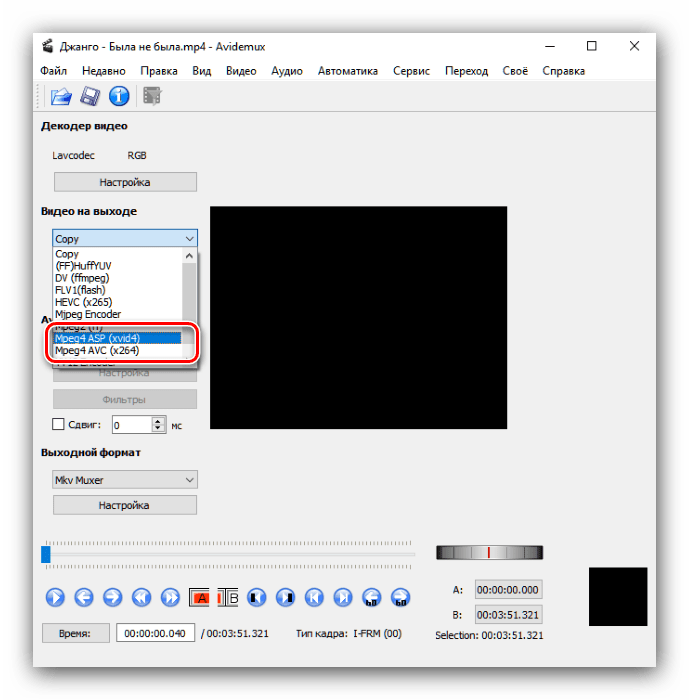
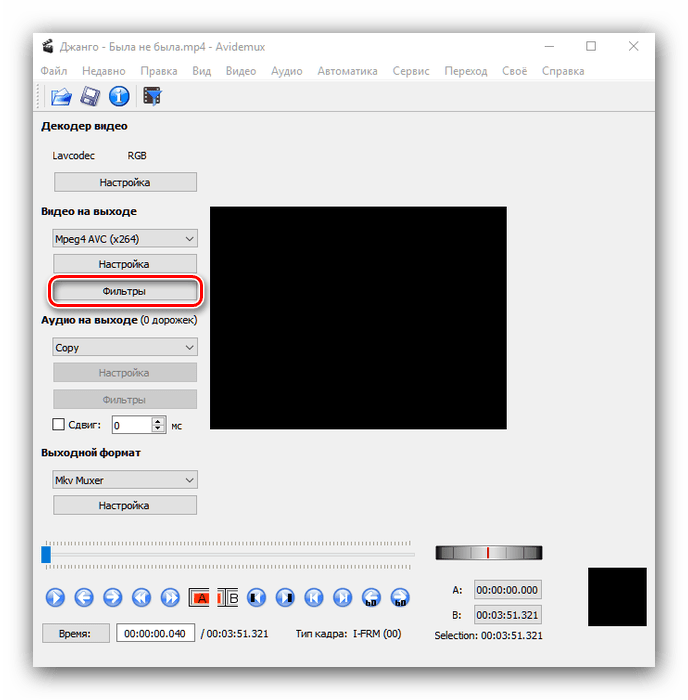
После этого должны стать активными кнопки «Настройка» и «Фильтры», нажмите на последнюю.
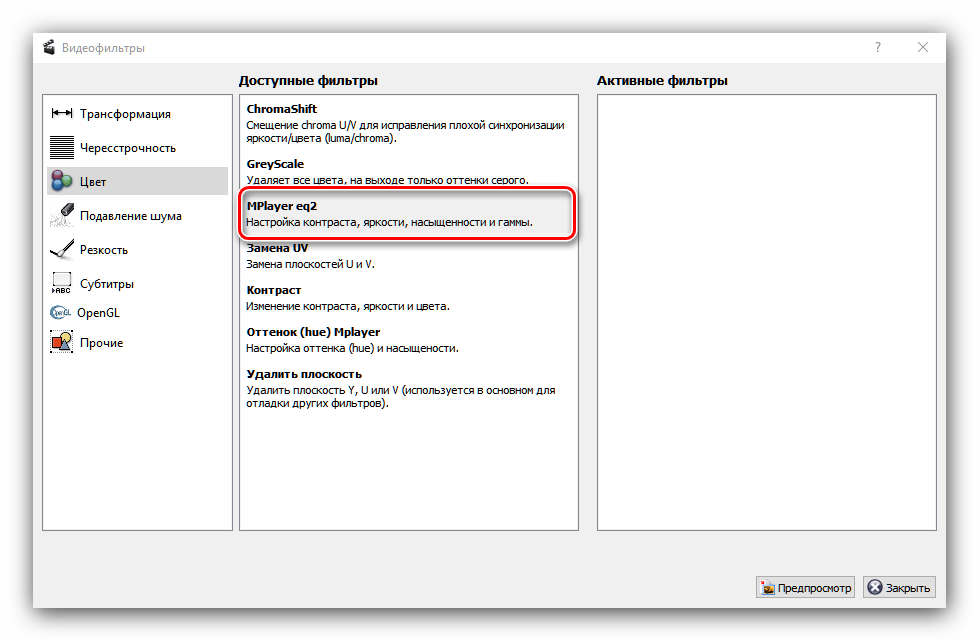
За улучшение качества ролика отвечают три категории фильтров: «Цвет», «Подавление шума» и «Резкость».
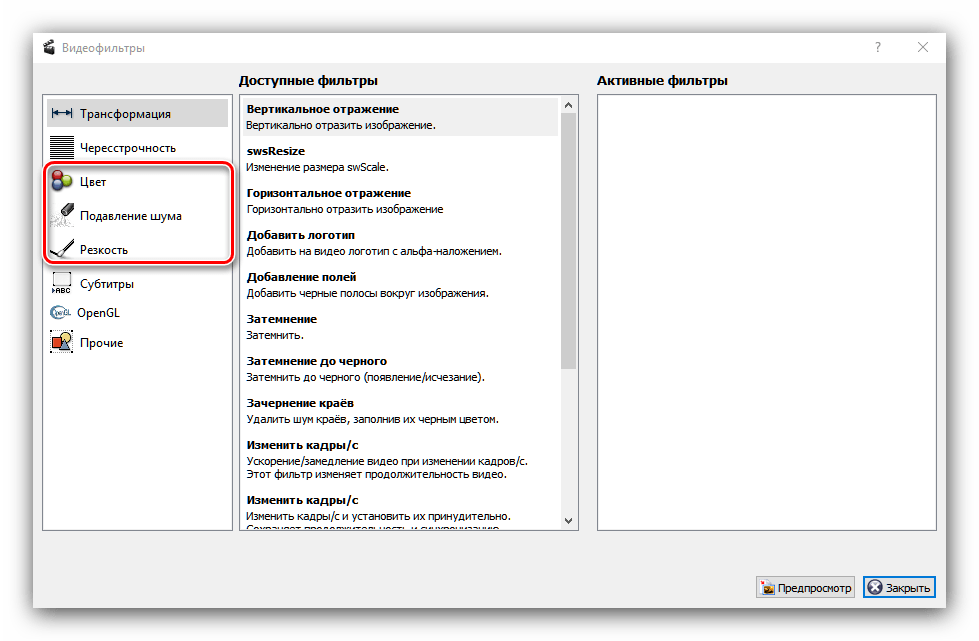
Начнём с цвета. Больше всего можно добиться задействованием фильтра «Mplayer eq2», выберите его.
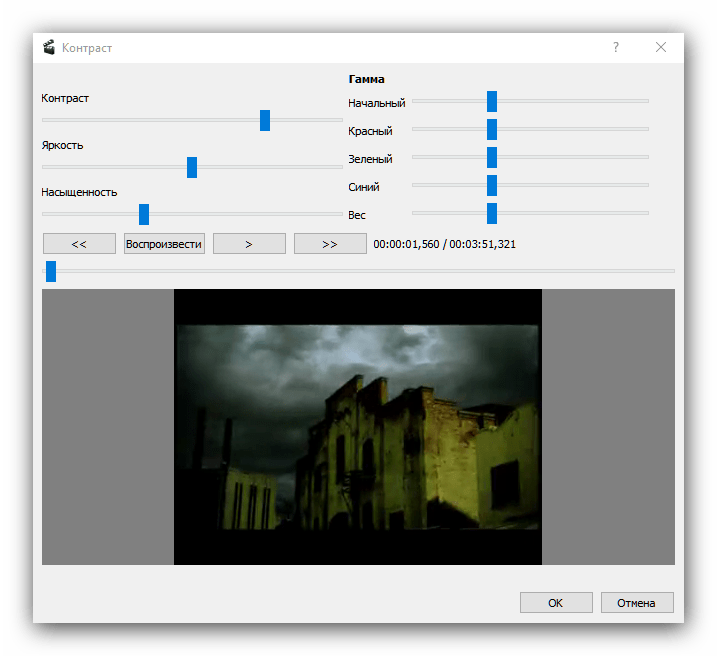
Используйте ползунки для настройки RGB и гаммы в картинке ролика. Универсальных параметров нет, для каждого видео нужно подбирать значения на глаз. В этом очень помогает возможность предпросмотра клипа: нажимайте «Воспроизвести» и используйте клавиши управления проигрыванием.
Переходим к подавлению шума. Самый функциональный фильтр из этой категории – «Mplayer Denoise 3D HQ», выберите его. 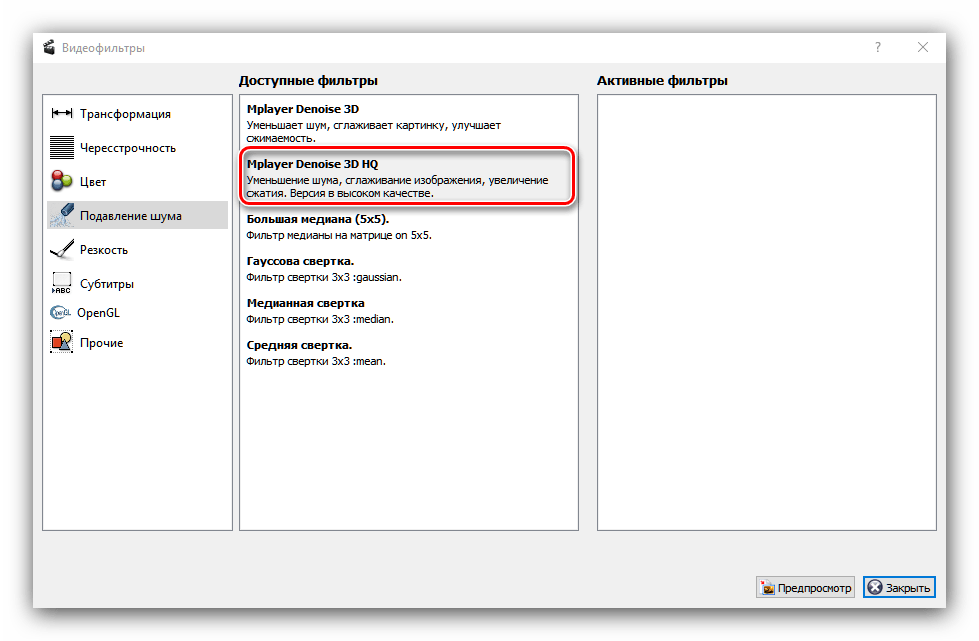
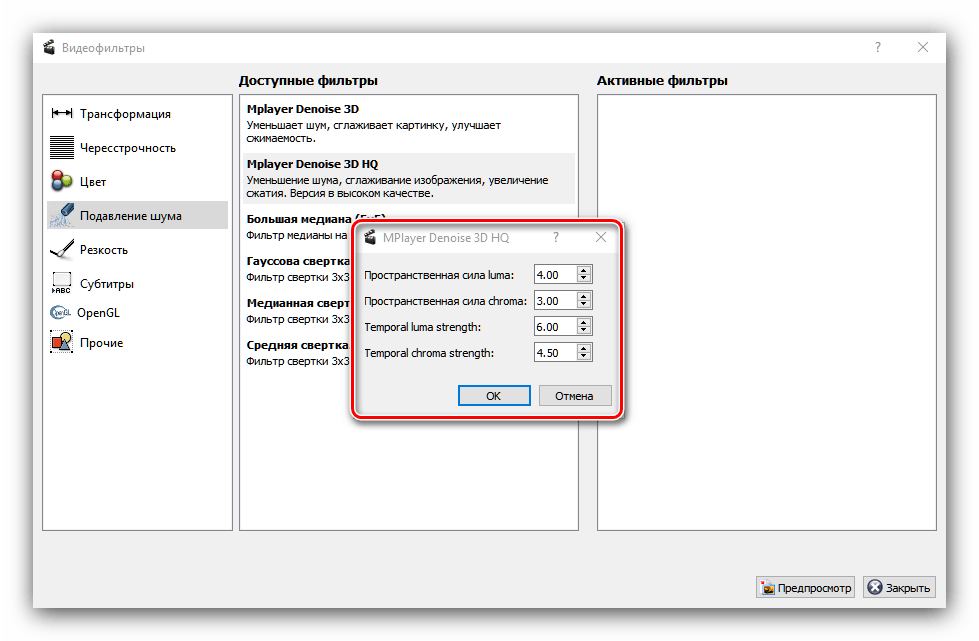
Как и в случае с цветом, подходящих для всех вариантов значений нет, придётся тоже подбирать на глаз. К сожалению, отсутствует и предпросмотр применения фильтра, поэтому можно применить стоковые значения, проверить состояние ролика и корректировать исходя из них.
Далее переходим к резкости. Лучшим вариантом будет фильтр «Msharpen». 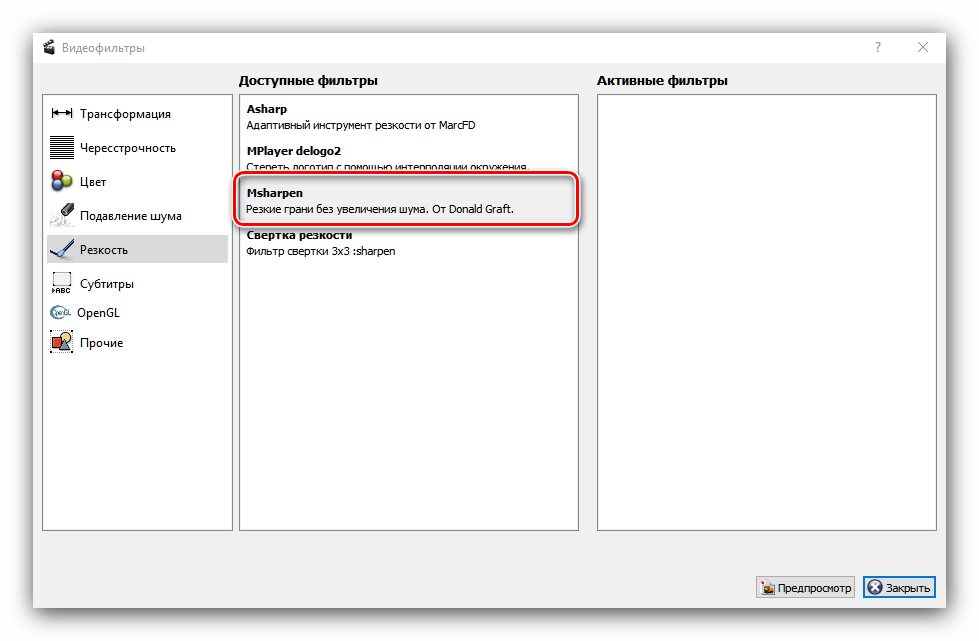
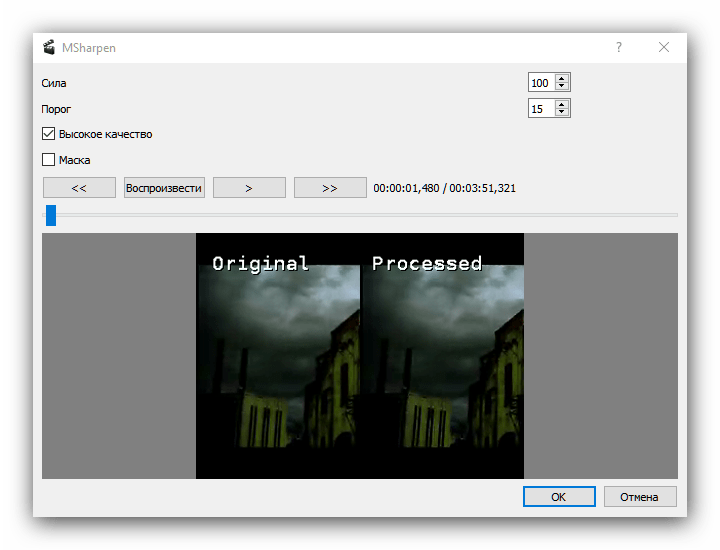
Как и в случае с другими фильтрами, подходящие параметры нужно подбирать вручную. К счастью, поддерживается предпросмотр воспроизведения и наложение маски для контроля за работой.
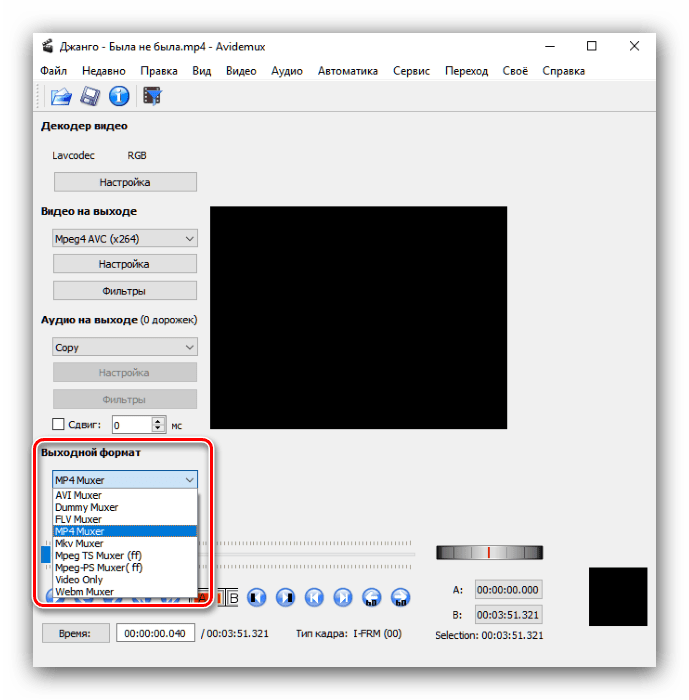
После применения всех фильтров вернитесь в главное меню программы (кнопка «Закрыть» в окне с фильтрами), после чего выберите выходной формат ролика в соответствующем меню. Для лучших результатов рекомендуется использовать варианты «MP4 Muxer» или «Mkv Muxer».
Для сохранения результатов обработки используйте «Файл» – «Сохранить как». 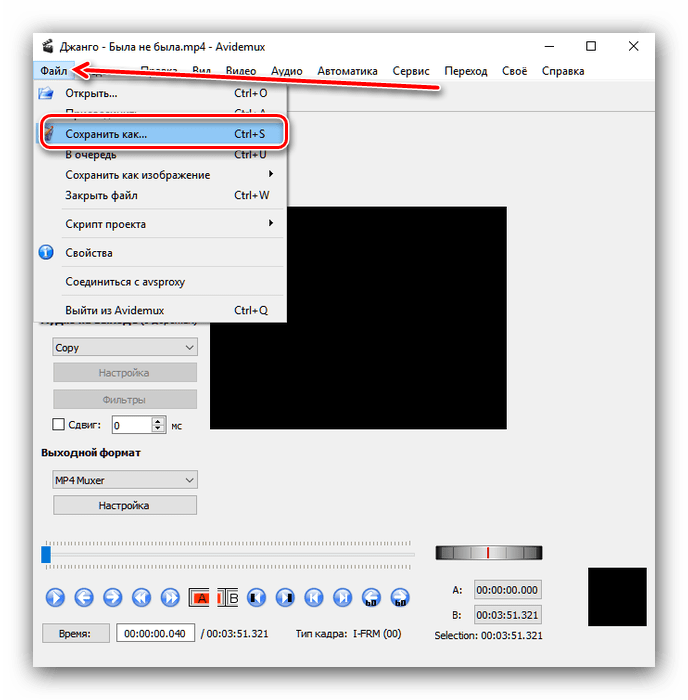
В зависимости от выбранного выходного формата и размера ролика процесс сохранения может занять время. По его окончании получите улучшенное видео.
Пользоваться приложением Авидемукс сложнее, чем предыдущим решением, однако оно обеспечивает более качественный результат при грамотном применении.
Способ 3: ВидеоМОНТАЖ
Также в решении нашей сегодняшней задачи поможет приложение ВидеоМОНТАЖ от российского разработчика.
- Выберите вариант «Новый проект».
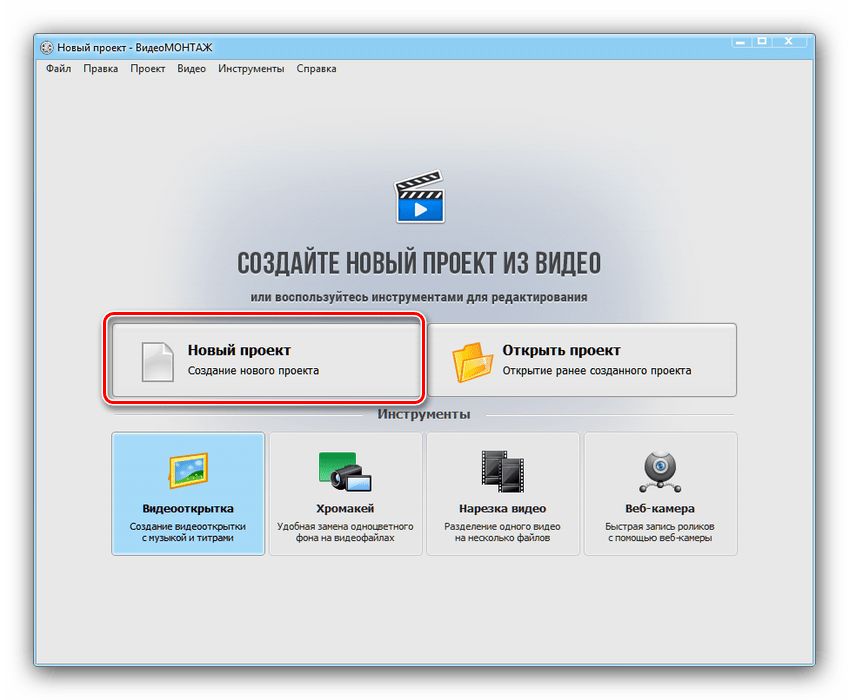
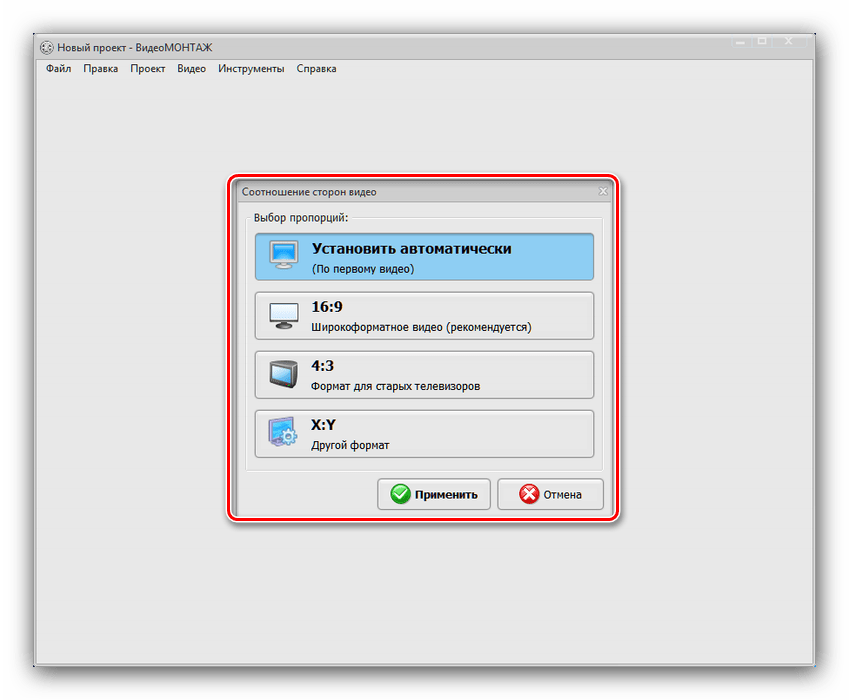
Соотношение сторон оставьте по умолчанию.
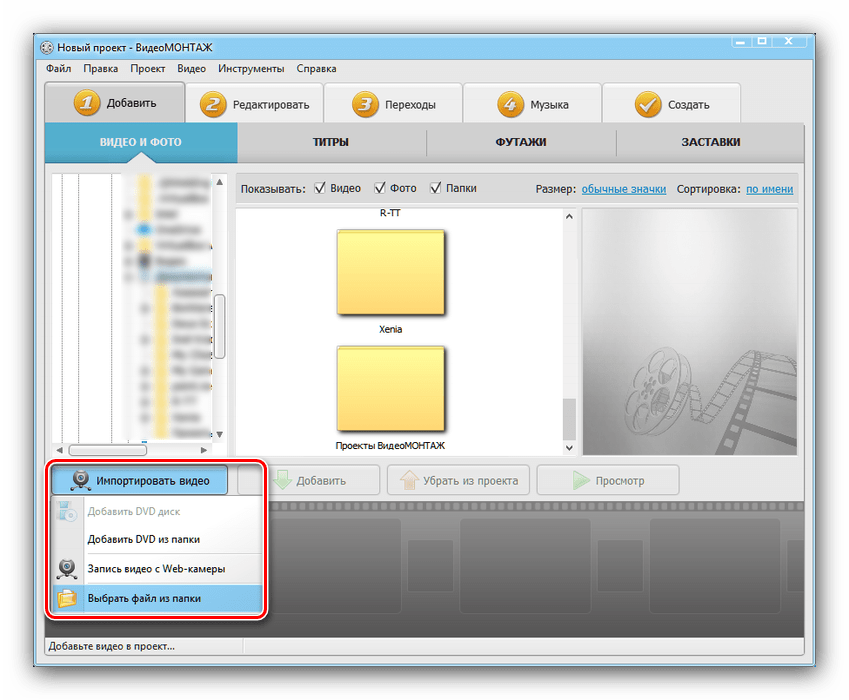
После того как новый проект будет создан, нажмите на кнопку «Импортировать видео» и выберите вариант «Выбрать файл из папки».
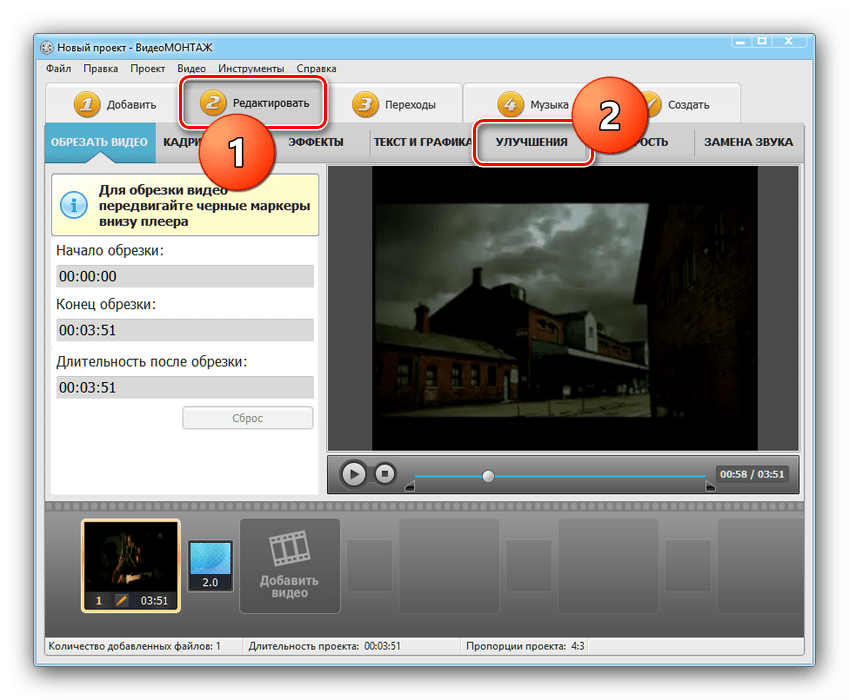
После выбора и загрузки целевого видеоролика в панели вкладок выберите «Редактировать» – «Улучшения».
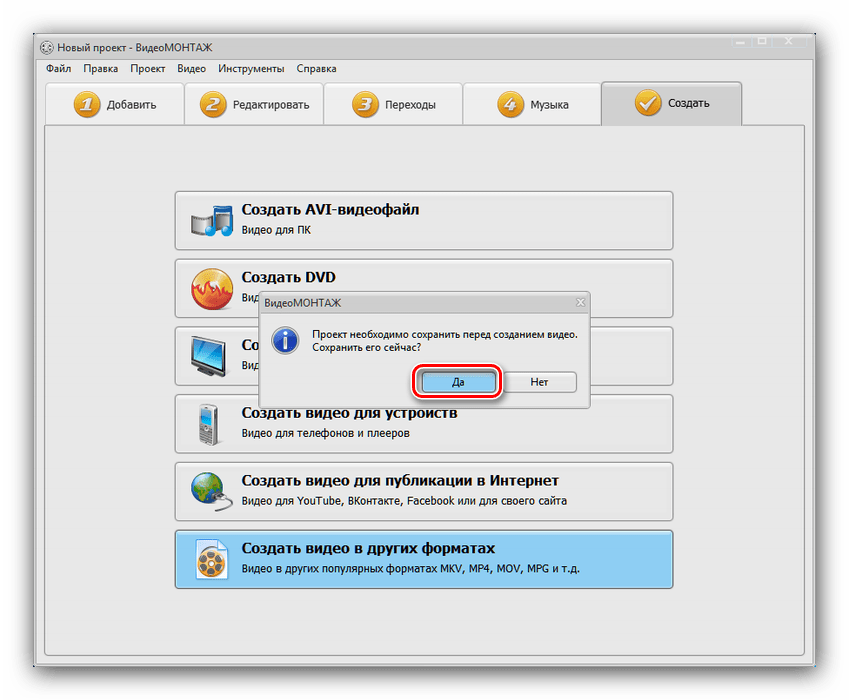
После сохранения проекта станет доступно окошко экспорта. Оно отличается для разных типов форматов, но все пункты объяснены, и выгрузить результат получится без проблем.
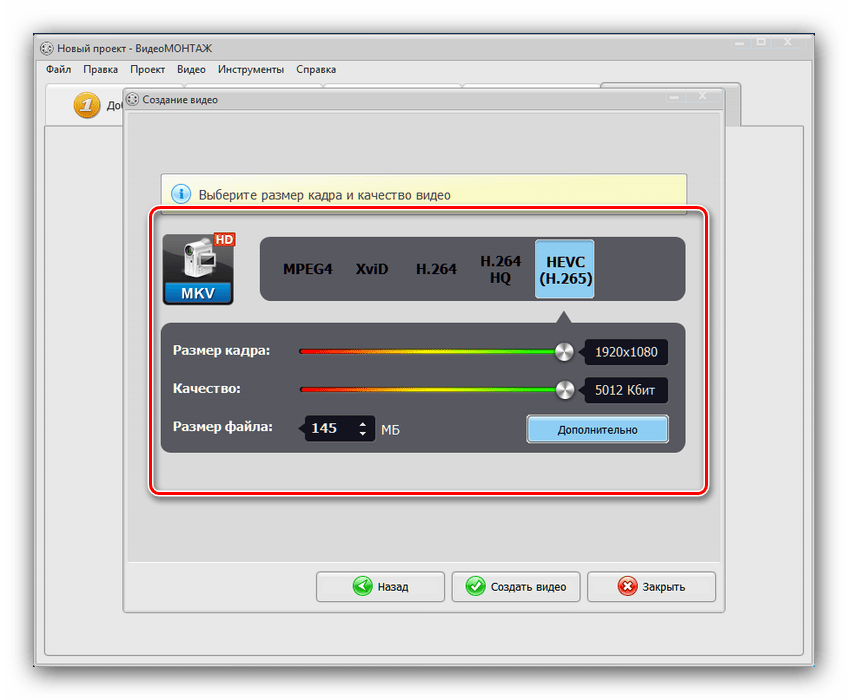
ВидеоМОНТАЖ представляет собой компромиссное решение между CinemaHD и Av >Заключение
Рассмотренные в статье способы улучшения качества видео нельзя назвать полноценным и гарантированно эффективным решением, однако для большинства пользователей и в большинстве случаев подобного будет более чем достаточно.
Отблагодарите автора, поделитесь статьей в социальных сетях.
Отсняли интересный видеоматериал, но при просмотре оказалось, что качество картинки не особенно радует? Не огорчайтесь! С помощью хорошего софта для монтажа и обработки роликов можно легко исправить ситуацию! Скачайте новый видеоредактор ВидеоМОНТАЖ, в котором можно эффективно устранить дефекты видеоклипа. Из статьи вы узнаете, как улучшить качество видео и почерпнёте секреты и хитрости успешного монтажа.
Содержание:
Редактируем ролик в ВидеоМОНТАЖе
Эффективно обрабатывать клипы в нашем редакторе получится даже у тех, кто ни разу не работал с подобным софтом. Меню проработано таким образом, чтобы вам было понятно, что делает каждая кнопка, каждый бегунок. Всего несколько простых действий – и проблемный ролик превращается в отменный фильм.
ШАГ 1. Скачиваем софт
Первым делом следует скачать софт с официального сайта. Подождите, пока закончится загрузка дистрибутива и установите софт на компьютер с помощью Мастера Установки. На рабочем столе найдите ярлык и кликните по нему дважды. В открывшемся окне нажмите «Новый проект» и задайте соотношение сторон видеоролика.
Стартовое окно программы
ШАГ 2. Добавляем видео
Самое время добавить в проект видеролик. Программа для обработки видео позволяет просматривать все папки компьютера, не покидая редактор. Найдите видеоматериал, который хотели бы обработать, и перетащите на таймлайн. Вы можете брать в проект сразу несколько файлов.
Добавляем видео в редактор
ШАГ 3. Исправляем дефекты
1. Тёмная нечёткая картинка
Если вы снимали материал в плохо освещённом помещении, изображение может получиться тёмным, со смутно различимыми деталями. Программа для улучшения качества видео ВидеоМОНТАЖ поможет убрать неприятный дефект. Перейдите во вкладку «Редактировать» и выберите раздел «Улучшения». Передвигайте бегунки яркости, насыщенности и контраста, добиваясь наилучшей картинки. Более гибко настроить качество помогут кривые.
Настраиваем яркость, контраст, насыщенность
2. Некорректная цветовая гамма
Если вам кажется, что цвета в видеоклипе отображаются неправильно, имеет смысл выполнить цветокоррекцию. Всё в том же разделе «Улучшения» найдите настройки цветового тона. Двигая ползунок, выравнивайте цвета, пока они не будут выглядеть наиболее естественно.
Вы можете значительно улучшить видеоматериал всего парой кликов. В разделе «Улучшения» отметьте галочкой «Автоуровни» и/или «Комплексное улучшение». Кроме того вы можете устранить эффект дрожащих рук, выбрав стабилизацию изображения.
3. Лишние фрагменты
Если в кадр попали ненужные объекты или в ролике есть лишние эпизоды, справиться с ними позволят функции кадрирования и обрезки. Обе они находятся во вкладке «Редактирование».
Обрезаем лишний фрагмент
4. Скорость воспроизведения
Хочется, чтобы не слишком интересный материал проигрывался быстрее, например, чтобы хозяйка нарезала торт за пару секунд? Или, наоборот, хотите насладиться моментом нежного поцелуя? Тогда кликните по вкладке «Скорость». Двигайте бегунок, устанавливая, насколько нужно ускорить или замедлить воспроизведение.
5. Проблемы со звуком
Если вас не устраивает оригинальная звуковая дорожка, прибегните к помощи программы для улучшения качества видео. ВидеоМОНТАЖ позволяет заменить исходный звук на выбранный вами. Открывайте вкладку «Замена звука» и кликайте «Добавить аудио». Вам будет доступно два варианта: подобрать музыку из встроенной коллекции редактора или использовать собственную мелодию с компьютера.
Заменяем звук на видео
ШАГ 4. Сохраните клип
Закончив работу, нужно сохранить готовый фильм. Программа для монтажа видео позволяет подготовить видеоролик любого формата. Доступны AVI, MPEG, HD и другие расширения, вы сможете сделать клип под запись на DVD или для просмотра на мобильных устройствах.
Перейдите во вкладку «Создать», в появившемся списке отметьте предпочтительный формат. Теперь настройте параметры разрешения и качества и подождите, пока видеоролик сконвертируется.
Варианты сохранения видео
Сделайте фильм ярче
Иногда улучшение качества видео – это только начало. Если вам хочется получить по-настоящему эффектный и профессиональный фильм, стоит прибегнуть к инструментам для творчества. Их в видеоредакторе предостаточно:
1. Титры и заставки. Добавьте их в свою киноленту, чтобы она получила стильное обрамление. В коллекции программы найдётся масса красивых шаблонов. Останется только добавить приветственные и заключительные надписи, чтобы ваш фильм стал выглядеть более профессионально и завершённо.
Выберите титры и заставки
2. Плавные переходы. Красивая анимация на стыках между различными фрагментами видеоролика необходима, чтобы сгладить резкие скачки. Вы можете выбрать обычный переход, слегка размывающий границы, или подобрать более креативные варианты, если того требует задумка.
3. Красочные эффекты. Сделайте изображение особенным, использовав один из десятков интересных фильтров. Привнесите в видеоклип нежность акварели, винтажный шик или атмосферу любимого фильма! Встроенный каталог предложит несколько категорий эффектов на любой вкус, нужно лишь выбрать подходящий.
Наложите красивые эффекты
4. Текст и графика. Накладывайте на видеодорожку картинки или надписи, чтобы реализовать свои задумки. Коллекция потрясающих шрифтов порадует любителей креатива.
Делать видеоматериал лучше может каждый
С редактором ВидеоМОНТАЖ вы всегда будете знать, как повысить качество видео и как наложить музыку на видео. Отсутствие опыта работы в подобных программах не станет препятствием. Легко устраняйте дефекты, украшайте ролик фильтрами и анимацией, выбирайте удобный формат. Наш софт позволит создать по-настоящему отличный видеофильм, который вы будете с удовольствием просматривать снова и снова!
Cохраните себе статью, чтобы не потерять:
Видеоролики и фильмы в цифровом формате давно стали такой же привычной частью нашей жизни как электронные книги или e-mail. Их снимают практически все желающие на свои мобильники или фотоаппараты, а потом выкладывают на Youtube.com и других популярных ресурсах для всеобщего обозрения. Некоторые из таких роликов очень занимательные и их порой хочется сохранить, чтобы потом просмотреть на экране домашнего ЖК-телевизора. Однако вся беда в предельно низком качестве подобного видео, которое просто никак не хочет нормально «демонстрироваться» на 32 или 42-дюймовом экране. Сразу видны все шумы, «квадратики» и прочие издержки сильного сжатия файла. Тем не менее, есть и хорошая новость: с помощью программы-видеоредактора Avidemux качество таких роликов все-таки можно сделать достаточно приемлемым.
В Интернете сегодня найдутся тысячи статей и вопросов юзеров на тему редактирования цифрового видео плохого качества. В них красной нитью проходит одна несложная истина: если ролик был изначально выложен в сети с низким разрешением, малой частотой кадров и т. п. «плохими» параметрами, то сделать уже ничего нельзя. Большинство пользователей понимают это как «смертельный приговор» дорогому их сердцу видеосюжету. Мол, смотри как есть. При этом все знают, что есть громоздкие коммерческие программы-видеоредакторы, с помощью которых специалисты могут «вытянуть» практически любой ролик. Но разве нам, простым смертным, такие премудрости можно осилить.
Однако столь пессимистический взгляд справедлив лишь отчасти. В сети, при желании, можно найти несколько (не скажу, что их уж очень много) бесплатных видеоредакторов, с помощью которых даже дилетант способен заметно улучшить качество ценных для него роликов. И это вовсе не потребует от него каких-либо специальных навыков и больших затрат времени. Сегодня мы рассмотрим возможности видеоредактора Avidemux — бесплатного, небольшого по размеру и с интерфейсом на 18-ти языках, включая русский. Он работает не только с Windows, но и с операционными системами Linux, Mac OS X, FreeBSD и другими (для этого имеются специальные версии программы). Дистрибутив же последней Windows-версии 2.5.6 существует как в виде инсталлятора (10,5 Мб), так и portable-варианта (zip-архив 14,9 Мб). Если сравнить ее с платными аналогами, то это просто образец компактности и минимализма!
Тем не менее, функциональные возможности Avidemux вполне удовлетворят запросы 90% любителей сетевого видео. Ведь помимо самого распространенного формата видеофайлов AVI, программа также поддерживает ASF, Flash Video, Matroska, MPEG PS, QuickTime, MPEG-4, 3GPP и другие форматы как входные, а также Flash Video, Matroska (Beta), MP4, MPEG (VCD/SVCD/DVD compatible & separate) и OGM как выходные. Среди совместимых с данным редактором аудиоформатов — AAC, AC3, AMR narrow band, MP3, MP2, Vorbis, WAV PCM, WMA и другие. Иными словами, если вы скачали с сайта какой-либо видеоролик в формате FLV (Flash Video) или МР4, то вам не потребуется сперва конвертировать его в AVI, как того часто требуют другие бесплатные видеоредакторы, а можно сразу же «брать быка за рога» и начинать править файл по собственному вкусу.
Функциональные возможности Avidemux вполне удовлетворят запросы 90% любителей сетевого видео.
При загрузке видеоролика (команды главного меню «Файл» — «Открыть») первый его кадр появится в окне редактора. При этом, размер картинки можно легко менять, используя команды «Вид» — «Размер 1:1» («Размер 2:1 и другие). В нижней части окна находится ползунок, перемещая который, можно легко производить навигацию по всему ролику, выбирая нужные фрагменты. Рядом расположен ряд кнопок синего цвета, которые позволят вам запустить просмотр ролика, остановить его, а также менять кадр за кадром, максимально точно находя самый нужный. Особое внимание обратите на кнопки «А» и «В» — с их помощью можно выделять любой фрагмент ролика, а затем вырезать, копировать, удалять или вставлять его в нужное место фильма (команда «Правка» главного меню). Таким образом происходит монтаж вашего собственного фильма, который можно составить из самых разных роликов и сюжетов, идущих в любой последовательности.
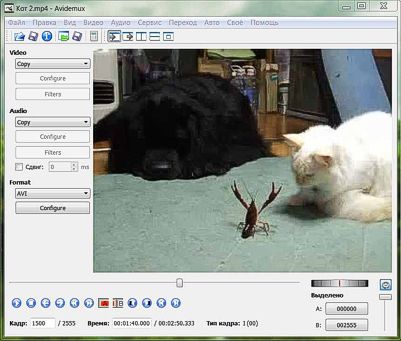
Однако самое интересное в программе — это использование различных встроенных фильтров (их здесь имеется десятка три). Но чтобы ими воспользоваться, вам потребуется перекодировать ролик в другой формат. Например, вы открыли видео в формате MP4, и чтобы преобразовать его в AVI, следует в окошке «Video» в левой части экрана вместо команды «Copy» выбрать MPEG-4 ASP (Xvid). Внизу сразу станут активными кнопки «Configure» и «Filters». С помощью первой можно задать параметры перекодирования (количество проходов, разрешение, соотношение сторон и даже желаемый объем файла). А вот используя вторую кнопку «Filters», вы сразу получите доступ к встроенным фильтрам. Все они разбиты на 8 групп: Transform, Interlacing, Colors, Sharpness, Noise, Subtitles, Miscellaneous и Extrenal. Их названия не переведены, но даже школьного английского будет достаточно, чтобы понять, что речь здесь идет о трансформации размеров видео, изменении его цветов, резкости, удалении шумов, наложении субтитров и т.д.
Самое интересное в программе — это использование различных встроенных фильтров.
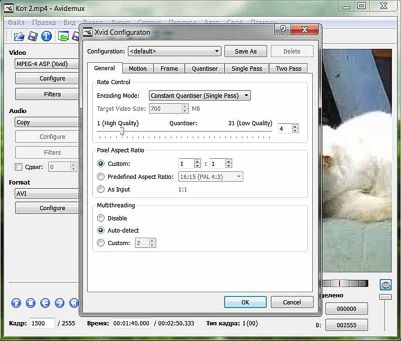
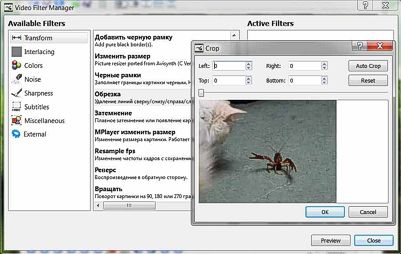
Так, в группе Transform содержится очень полезный фильтр «Обрезка», который удаляет черные линии со всех сторон кадра (если они есть) или просто обрезает его до нужных размеров. Достаточно нажать курсором мышки на названии фильтра, выбрать в открывшемся окошке нужные параметры отступов и использовать кнопку «Ок». После чего название этого фильтра появится в соседнем окне «Active Filters» (это значит, что данный фильтр уже применен), а нажав кнопку Preview, вы увидите достигнутый эффект до начала конвертации. Таким образом, можно добавлять в раздел активных самые разные фильтры, выставлять их параметры и просматривать в небольшом окошке предварительного просмотра видео полученный итоговый результат.
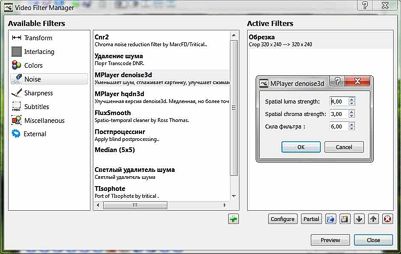
Среди других полезных фильтров следует выделить «Удаление шума» и «MPlayer denoise3d» (группа Noise), которые неплохо убирают мелкие помехи и сглаживают картинку. Поэкспериментировав с имеющимися параметрами, вы быстро найдете оптимальные значения. В группе Colors следует отметить фильтр «MPlayer hue», с помощью которого в ролике можно настроить оттенок и насыщенность цвета. В группе Interlacing имеется фильтр «Drop», который удаляет поврежденные кадры, а в группе Transform есть фильтр «Реверс», позволяющий воспроизводить ролик в обратную сторону.
Когда все нужные для редактируемого сюжета фильтры выбраны, настроены и активированы, а предварительная картинка видео вас устраивает, остается нажать кнопку «Close» для закрытия вкладки «Filters». После чего нужно использовать команды «Файл» — «Сохранить» — «Сохранить видео» и, задав место дислокации файла на диске и название перекодированного ролика, дождаться окончания процесса. Небольшой совет: при отработке разных фильтров и поиске оптимальных решений лучше использовать небольшой вырезанный фрагмент видео, а не фильм длиной 50-120 минут целиком. Тогда тестовый ролик, по которому потом можно будет корректировать весь фильм целиком, окажется в вашем распоряжении очень быстро — через 2-3 минуты.
Таким образом, с помощью видеоредактора Avidemux вы сможете легко подправить практически любой ролик, скачанный из сети или снятый самостоятельно. Конечно, HD-качество таким образом вы не получите, но зато уберете «квадратики», шумы, откорректируете цвета, яркость, контраст и еще много других разных параметров, делающих демонстрацию «плохого» видео на большом экране вполне реальной.
Сергей АЛЬБЕРТОВИЧ