
Настройка роутера Ростелеком для других провайдеров
При смене местожительства, или при заключении договора с оператором, абоненту потребуется произвести настройку интернет — соединения. Если человек не хочет менять оборудование, он должен знать, как подключить роутер Ростелеком к другому провайдеру. Сделать это достаточно несложно, так как все модемы и маршрутизаторы работают по одному принципу.
Алгоритм подключения модема к стороннему оператору:
В зависимости от модели маршрутизатора, некоторые пункты могут незначительно отличаться.
Сброс прежних настроек
Сбросить параметры, которые были введены в систему роутера очень просто. На любой модели для этого имеется специальная кнопка «reset». Чтобы пользователь случайно не нажал её, и не сбросил систему к заводской, разработчики спрятали кнопку в специальное углубление. Нажать её можно любой тонкой палочкой, например, обычной канцелярской скрепкой. Чтобы произошёл сброс, следует зажать и подержать в течение 10 сек.
О том, что модем Ростелеком готов к установке нового соединения, и система обновилась, оповестит звуковой сигнал или одновременное загорание всех лампочек.
После чего можно подключить устройство Ростелеком к другой сети с помощью проводов.
Для того, чтобы начать установку нового интернета, пользователю необходимо узнать данные стороннего провайдера:
Вход и настройка роутера для другого провайдера
Чтобы настроить модем Ростелеком на работу с другим оператором, необходимо перейти в его системные данные. В зависимости от типа подключения, может потребоваться ввести логин, пароль. Инструкцию по внесению информации в параметры модема можно найти на сайте подключаемого провайдера.
Если маршрутизатор не позволяет изменить данные под стороннего оператора, пользователю придется сделать его перепрошивку. Бесплатные последние версии, которых всегда есть на сайте производителя устройства:
Для корректной работы потребуется сменить:
Таким образом, при необходимости, каждый абонент может настроить роутер Ростелеком на другого оператора, сделав его сброс, установив новые параметры.
Как перенастроить роутер Ростелеком на другого провайдера
Смена поставщика интернета обязательно влечёт дополнительные траты, связанные с подключением услуг и заменой оборудования. Но пользователи имеют возможность серьёзно сэкономить на текущих расходах, если решат подключить роутер Ростелеком к другому провайдеру. Подобное решение избавит их от необходимости покупать или арендовать дополнительную технику. При этом абонентам не придётся тратить деньги и на услуги мастера настройки, поскольку с изменением параметров работы устройства справится и неподготовленный человек. Главное, заранее подготовить контакты нового провайдера и быть готовым позвонить в службу поддержки.
Сброс настроек
Но первым делом требуется сбросить настройки прибора до заводского уровня. Для этого понадобится найти кнопку Reset на корпусе прибора и надавить на неё. В нажатом положении её требуется держать около 15 секунд. Узнать об успешном завершении сброса можно по звуковому сигналу или одновременному загоранию всех индикаторов на корпусе устройства (зависит от модели модема).
Войти в настройки роутера
Следующим шагом станет открытие меню настроек модема. Для этого требуется:
Дополнительно можно настроить беспроводную сеть, выбрав ей удобное название и установив удобные параметры доступа.
Перепрошивка на других провайдеров
В наиболее тяжёлых ситуациях, когда подключить вай-фай роутер Ростелеком к другому провайдеру стандартными методами не получается, остаётся перепрошить прибор. Данный процесс лучше доверить профессионалу, поскольку любая ошибка в обновлении или установке дополнительного ПО способна привести к поломке оборудования. Но, если пользователь настроен всё сделать самостоятельно, стоит скачать актуальную версию программного обеспечения (рекомендуется скачивать файл с официального сайта производителя) и установить её, перейдя в соответствующее меню настроек. Важно помнить, что прерывание установки недопустимо, поскольку это приведёт к возникновению серьёзных неисправностей.
Перенастройка роутера на другого провайдера по шагам от WiFiGid
Еще пару лет назад для многих абонентов Ростелеком настройка роутера была большой проблемой. Для того, чтобы начать пользоваться благами цивилизации в виде доступа в интернет людям приходилось днями, а то и неделями ждать мастера либо часами висеть на телефоны в попытке понять инструкции технического специалиста. Теперь всё стало намного проще и уже не нужны супер спецы, чтобы понять, как настроить роутер Ростелеком (не важно ADSL, Вай Фай или GPON). Просто следуйте нашей несложной инструкции и уже через пару минут наслаждайтесь результатом. Итак, начнем.

Как настроить роутер Ростелеком на другого провайдера
Давайте разберем еще одну достаточно популярную сейчас ситуацию. Допустим, у Вас есть ВайФай роутер Ростелеком (а может и АДСЛ), настройка под этого оператора произведена корректна, всё работает (или нет). Но вот провайдер Вас не устраивает, да и сосед всё чаще нахваливает интернет-конкурентов. Что делать? Тратить деньги на новый модем и вызывать мастера от нового оператора для подключения? Нет, гораздо проще поменять данные самостоятельно. Поэтому если Вас интересует вопрос: «Можно ли роутер Ростелеком подключить к другому провайдеру?», наш ответ: «Да, безусловно».
Для того, чтобы перенастроить роутер Ростелеком на другого провайдера, Вам потребуется вспомнить, как открыть и изменить настройки (см. инструкции выше), и найти данные для нового подключения. Этот вопрос решить также не сложно. Для этого Вам нужно будет обратиться к новому провайдеру и попросить его предоставить параметры для установки. Иногда эти данные можно найти на официальном сайте компании, не пренебрегайте этим источником. Основные параметры, которые Вам потребуются:
После того, как информация окажется у Вас, пропишите ее в интерфейсе оборудования. И попробуйте подключиться к сети.
Если при попытке изменить данные, у Вас на экране появляется ошибка, тогда остается всего один вариант — перепрошивка. К счастью, сейчас это сделать совсем не сложно. На сайте производителей модемов/маршрутизаторов есть в свободном доступе все прошивки. Просто скачайте и установите их.
В качестве рекомендации советуем Вам после удачной смены параметров изменить имя сети и пароль.
Перед тем, как перенастроить роутер на нового провайдера, не забудьте сбросить настройки до заводских. А только потом приступайте к проставлению новый данных!
Обновление прошивки
Обновление прошивки роутера – это обновление операционной системы. Она похожа на программу компьютера, но работает только с проводной или беспроводной (Wi-Fi) сетью. Популярные прошивки: Linus, Windows 10 ZyXEL и другие. Существуют альтернативные прошивки.
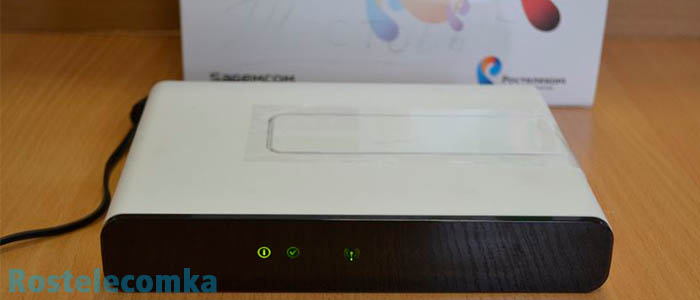
Производители маршрутизаторов, повышая стабильность работы своих устройств, выпускают бесплатные обновления операционной системы. С сайта производителя можно скачать обновленный файл прошивки. Например, обновленная микропрограмма роутера Sagemcom 1744 v4 заменила более ранние версии Sagemcom 1744 v2 и v2 2. Настраиваются все 3 версии практически одинаково. Процесс установки прошивки немного сложный, но для новичков предусмотрено специальное руководство, называемое «Мастер быстрой настройки».
Не перенастраивается роутер?
К сожалению, часто бывает так, что вроде и делаешь всё правильно, а толку никакого, интернет-страница упрямо не хочет открываться. В чем может быть дело и как исправить ситуацию? Давайте разбираться.
Технические характеристики
Смарт вполне стандартный аппарат, цена которого варьируется от 2000 до 3000 руб. Чтобы роутер Билайн подключить к другому провайдеру, следует изучить параметры прибора, а потом уже выполнять прошивку. Характеристики:
| Параметр | Значение |
| Имя | (SSID) по умолчанию |
| Режимы | DHCP-клиент, Static IP, L2TP |
| Wi-Fi | 802.11b/g/n 300Mbps, 2.4GHz и 5GHz Dual Band, Гостевой Wi-Fi |
| WAN/LAN | Fast Ethernet порты LAN и WAN |
| Скорость соединения | 100 Мбит/сек |
| USB-порт | 1 USB 2.0 |
| Поддержка IPTV | Выделенный LAN-порт и IGMP proxy |
| Диапазон | 2.4 ГГц — 2G; 5 ГГц — 5G |
| Статус | Актуальная версия — 2.0.22 |
| Адресная строка | 192.168.1.1 |
Сбились параметры или потерян пароль: что делать?
Теперь узнаем, что делать, если сбились настройки роутера Ростелеком, как настроить и восстановить их. Самый простой способ в данной ситуации – сбросить данные и настроить заново, в том числе и сменить пароль на Вай-Фай роутере.
Приведем самую простую инструкцию, как сбросить настройки WiFi роутера Ростелеком на заводские (хотя есть и другие, о них Вы сможете узнать из нашей отдельной статьи):
После этого следует подключить и настроить прибор заново. А в случае необходимости вы всегда можете позвонить оператору по горячей линии.
Про резервную копию
Для восстановления настроек есть шанс создать резервную копию. Резервное копирование – один из самых надежных способов сохранения введенных данных. У разных моделей алгоритм похож, могут лишь отличаться названия кнопок. Также разнится формат скачиваемых файлов: для TP-Link документ будет в двоичном BIN-коде, для остальных моделей – в текстовом JSON.
Сохранение настроек роутера «Ростелеком» производится следующим образом:
Записанные данные останутся в памяти компьютера, и к ним всегда можно вернуться. Для восстановления настроек надо нажать кнопку «Восстановить» и указать путь к адресу с файлом настроек. После этого требуется роутер «Ростелеком» перезагрузить.
Ещё по теме
Приложение Ростелеком для Smart TV SamsungКамеры видеонаблюденияУслуги для юридических лицОфисы обслуживания«Обещанный платеж»Полезные USSD-коды
При смене местожительства, или при заключении договора с оператором, абоненту потребуется произвести настройку интернет — соединения. Если человек не хочет менять оборудование, он должен знать, как подключить роутер Ростелеком к другому провайдеру. Сделать это достаточно несложно, так как все модемы и маршрутизаторы работают по одному принципу.
Алгоритм подключения модема к стороннему оператору:
В зависимости от модели маршрутизатора, некоторые пункты могут незначительно отличаться.
Подготовительные работы
Вне зависимости от марки маршрутизатора установка его происходит по одним и тем же правилам – важно избегать наличия работающих рядом электроприборов, а также учитывать, что стены и перегородки между комнатами могут служить причиной недостаточно качественного сигнала беспроводной точки. Посмотрите на заднюю панель устройства
На нее выведены все доступные разъемы за исключением USB 3.0, который расположился на боковой части. Подключение к сети оператора происходит через WAN-порт, а локальное оборудование соединяется через Ethernet 1-4. Здесь же находятся кнопки сброса и включения
Посмотрите на заднюю панель устройства. На нее выведены все доступные разъемы за исключением USB 3.0, который расположился на боковой части. Подключение к сети оператора происходит через WAN-порт, а локальное оборудование соединяется через Ethernet 1-4. Здесь же находятся кнопки сброса и включения.
Сброс прежних настроек
Сбросить параметры, которые были введены в систему роутера очень просто. На любой модели для этого имеется специальная кнопка «reset». Чтобы пользователь случайно не нажал её, и не сбросил систему к заводской, разработчики спрятали кнопку в специальное углубление. Нажать её можно любой тонкой палочкой, например, обычной канцелярской скрепкой. Чтобы произошёл сброс, следует зажать и подержать в течение 10 сек.
О том, что модем Ростелеком готов к установке нового соединения, и система обновилась, оповестит звуковой сигнал или одновременное загорание всех лампочек.
После чего можно подключить устройство Ростелеком к другой сети с помощью проводов.
Для того, чтобы начать установку нового интернета, пользователю необходимо узнать данные стороннего провайдера:
[edit] Способ 1: использование веб-интерфейса маршрутизатора
Сбросьте настройки маршрутизатора к завродским значениям. Это, скорее всего, не потребуется, но если память или NVRAM маршрутизатора почти заполнены, обновление прошивки может привести к его повреждению. Таким образом, рекомендуется, по крайней мере, до подробного знакомства с конкретным устройством.
Выполните сброс в веб-интерфейсе (Administration → Factory Defaults в DD-WRT) или используйте альтернативный метод: Сброс 30/30/30
Внимание: на некоторых устройствах нельзя использовать сброс 30/30/30, включая все устройства ARM.
Кнопка сброса Reset: при нормальном функционировании маршрутизатора удерживайте кнопку сброса до тех пор, пока индикаторы не начнут мигать (или до 30 секунд). Будьте осторожны при использовании этого метода! Изучите инструкцию к вашей текущей прошивке, чтобы избежать проблем.
Войдите в веб-интерфейс маршрутизатора. Для нормальной работы веб-интерфейса может потребоватся Javascript
Попробуйте другой браузер при возникновении проблем.
Вам будет предложено ввести имя пользователя и пароль. Если ваш маршрутизатор уже имеет версию DD-WRT, начиная с 28 февраля 2006 г., имя пользователя по умолчанию – root. В предыдущих версиях по умолчанию используется пустое имя пользователя. Как для заводской, так и для прошивки DD-WRT маршрутизаторов Linksys имя пользователя по умолчанию можно оставить пустым или установить любое значение, а пароль по умолчанию – admin. Для других маршрутизаторов выполните поиск значений по умолчанию в Интернете.
Загрузите прошивку. ПРИМЕЧАНИЕ. При перепрошивке с заводской прошивки может потребоваться несколько перепрошивок подряд. См. для дополнительной информации.
ВНИМАНИЕ: Не прерывайте процесс, пока маршрутизатор мигает и перезагружается. Не выключайте компьютер, не закрывайте браузер и не выключайте маршрутизатор во время этого процесса!
Необязательно: выберите параметр Reset to Defaults, чтобы сбросить настройки к заводским значениям после перепрошивки (примечание: это может вызвать проблемы при перепрошивке).
Нажмите кнопку “Upgrade” и дождитесь появления страницы перенаправления, подтверждающей успешную загрузку.
Подождите не менее 5 минут, прежде чем нажать кнопку “Continue”. Это зависит от оборудования маршрутизатора.
При успешной прошивке теперь можно получить доступ к веб-интерфейсу DD-WRT по IP-адресу 192.168.1.1.
Снова сбросьте настройки маршрутизатора к завродским значениям. Делайте это только после того, как убедитесь, что маршрутизатор работает после обновления прошивки.
Это требуется при перепрошивке из заводской прошивки! Смотрите раздел выше.
В случае обновления версии DD-WRT это необходимо только при больших скачках в версии сборки, изменении версии ядра (например, с 2.4 на 2.6 или с 2.6 на 3.10) или при наличии проблем. Для последнего, сбросьте, повторно протестируйте, и затем ищите форум, прежде чем сделать новое сообщение.
Проверьте связь с маршрутизатором командой Ping: ответ TTL=64 указывает на нормальную работу, а TTL=100 обычно указывает на TFTP-сервер, ожидающий загрузки прошивки. Сервер TFTP, как правило, доступен только в первые пару секунд после включения питания. См. статью Tftp flash.
Процесс загрузки прошивки может завершится сообщением “Upload Failed” («Ошибка загрузки»), если используется неверный тип файла, ядро или размер бинарного файла прошивки DD-WRT (или может просто “превратиться кирпич”). Например, это может произойти, если вы используете файл wrt54g.bin тогда, когда вам нужно было выбрать generic версию. Также для некоторых маршрутизаторов может потребоватся, чтобы сборка Mini была перепрошита перед полной версией. Убедитесь, что у вас правильная версия, как описано в первом разделе.
См. статью Recover from a Bad Flash (“Восстановление при неудачной перепрошивке”) или попробуйте другой браузер для загрузки прошивки.
Если не удается выполнить вход в систему, используя имя пользователя и пароль по умолчанию, выполните сброс еще раз.
Сброс настроек
Чтобы перенастроить роутер Ростелеком на другого провайдера, требуется совершить несколько простых действий:
Но первым делом требуется сбросить настройки прибора до заводского уровня. Для этого понадобится найти кнопку Reset на корпусе прибора и надавить на неё. В нажатом положении её требуется держать около 15 секунд. Узнать об успешном завершении сброса можно по звуковому сигналу или одновременному загоранию всех индикаторов на корпусе устройства (зависит от модели модема).
Войти в настройки роутера
Следующим шагом станет открытие меню настроек модема. Для этого требуется:
Дополнительно можно настроить беспроводную сеть, выбрав ей удобное название и установив удобные параметры доступа.
Обновление прошивки
Прошить модем возможно автоматически или при помощи компьютера. При выполнении перепрошивки роутера от «Ростелекома» следует последовательно выполнять все этапы.
Автоматическое
Некоторые устройства снабжены системой автоматического обновления ПО. Важно, чтобы при этом присутствовало подключение к интернету. Для автоматической прошивки устройства необходимо:
Установка запустится в автоматическом режиме.
Прошиваем через компьютер
Алгоритм прошивки через компьютер роутера «Ростелеком»:
После этого начнется обновление. По окончании приставка «Ростелекома» перезагрузится.
Важно! При прошивке устройство нельзя выключать из сети.
Перепрошивка на других провайдеров
В наиболее тяжёлых ситуациях, когда подключить вай-фай роутер Ростелеком к другому провайдеру стандартными методами не получается, остаётся перепрошить прибор. Данный процесс лучше доверить профессионалу, поскольку любая ошибка в обновлении или установке дополнительного ПО способна привести к поломке оборудования. Но, если пользователь настроен всё сделать самостоятельно, стоит скачать актуальную версию программного обеспечения (рекомендуется скачивать файл с официального сайта производителя) и установить её, перейдя в соответствующее меню настроек. Важно помнить, что прерывание установки недопустимо, поскольку это приведёт к возникновению серьёзных неисправностей.
Ссылки для скачивания прошивок
Для разных типов роутеров «Ростелекома» есть своя программа. Узнать модель можно внизу или сбоку на наклейке устройства. Скачать прошивку рекомендуется по следующим ссылкам:
Как работает технология подключения АDSL?
Каким образом функционирует данная технология соединения? Это технология передачи информации, которая работает через асинхронный принцип, то есть уровень скорости сигнала превосходит отдачу. В качестве исключения можно рассматривать только такие опции, как видеозвонок, почта и ай-пи телефония, если подключить которые, размеры отданной информации и уровень скорости передачи данных являются достаточно критичными.
В целях беспрепятственного использования интернета и предупреждения блокировки телефонных линий, были разработаны специальные устройства – сплиттеры, которые вы можете подключить.
Сплиттер оснащен одним входом и двумя выходами. Во вход принято вставлять телефонные кабели, которые, прежде чем подключить, нужно обжать с помощью разъема RJ-11. В исходящие разъемы нужно подключить роутер и телефон. Причем здесь главной особенностью является риск путаницы в отверстиях.
Таким образом, через применение сплиттеров, частоты не могут пересекаться, а каналы на забиваются ненужными данными.
Будьте внимательны! В случае, когда стационарный телефон оснащен функцией блокиратора, лучше всего применять не один, а уже два сплиттера. Причем один должен быть у вас, а второй – у того соседа, который может «блокировать» линию.
Отказ в предоставлении услуг
Действительно, отказы Ростелеком в предоставлении услуг имеют место. Случается это, если нет технической возможности для этого, не проложен телефонный кабель, а новый прокладывать слишком дорого или невозможно. Либо инфраструктура имеется. Но она обветшала и ремонту не подлежит (старые провода не годятся для передачи данных).
Проверяется техническая возможность легко на сайте Ростелеком или одного из агрегаторов провайдеров. Просто вбиваете свой точный адрес, и система выдаёт результаты.
Интернет
Особых проблем при конфигурировании SAGEMCOM 2804 v7 от Ростелекома нет. Все манипуляции совершаются через интерфейс. Сперва рекомендуем прописать маршрут «192.168.1.1» и ввести авторизационные данные. Для нового изделия подойдёт ключевое слово admin в оба поля, а если изменений не происходит, то нажмите reset.
Итак, настройка начинается с создания PVC-соединения. Найдите пункт «Интерфейс АТМ PVC». Сделав это, кликните по «Добавить» и выставьте следующие параметры:
Затем добавьте соединение через «WAN-сервис» (кликните на «Добавить» в этом окне). Физический интерфейс рекомендуется выставить в позицию atm0.
Интересно, что сеть здесь можно выбрать как «Bridge» или «Маршрутизатор». Система во время настройки предложит осуществить этот выбор.
При использовании РРРоЕ соединения, впишите в предложенные поля такие данные:
Также включите Firewall и NAT (эти поля в ряде прошивок могут отсутствовать). Трогать другие поля не требуется, нажмите «Применить».
Подключают ли частные дома?
Как правило, в городах подключение для всех бесплатное. Обусловлено это тем, что в больших и средних городах инфраструктура налажена, необходимые кабели проложены. Что касается небольших населённых пунктов с частными домами, то здесь есть некоторые особенности, технической возможности (проложенных коммуникаций) может не быть, поэтому для подключения таких объектов предлагается прокладка оптоволоконного кабеля, либо телефонной линии. Подключение по оптоволокну стоит 99 рублей за минимальный тариф.