
Как я прошла через тачпад-мышь-графический планшет и оказалась у графического монитора

Переломный момент случился в июне 2019го. Появился хороший заказ на принты. Их я отрисовала мышью и поняла, что пора бы расти. На заработанные деньги купила графический планшет от Wacom (у меня был Intuos S).
Здесь уже немножко приоткрылись ворота рая.


Это последние почеркушки на Wacom.
Ещё мне нравилось, что не нужны никакие доп.зарядки ни для пера, ни для самого планшета. Занят один USB-порт. И планшет, и перо лёгкие. Последнее работает на электромагнитном резонансе, без задержек курсора, с мгновенным откликом на экране.
Подступаться к нему тоже было страшновато. Во-первых, он больше! (Чуть больше А4), во-вторых, да, непривычно водить стилусом прям по экрану, но привыкается быстро.
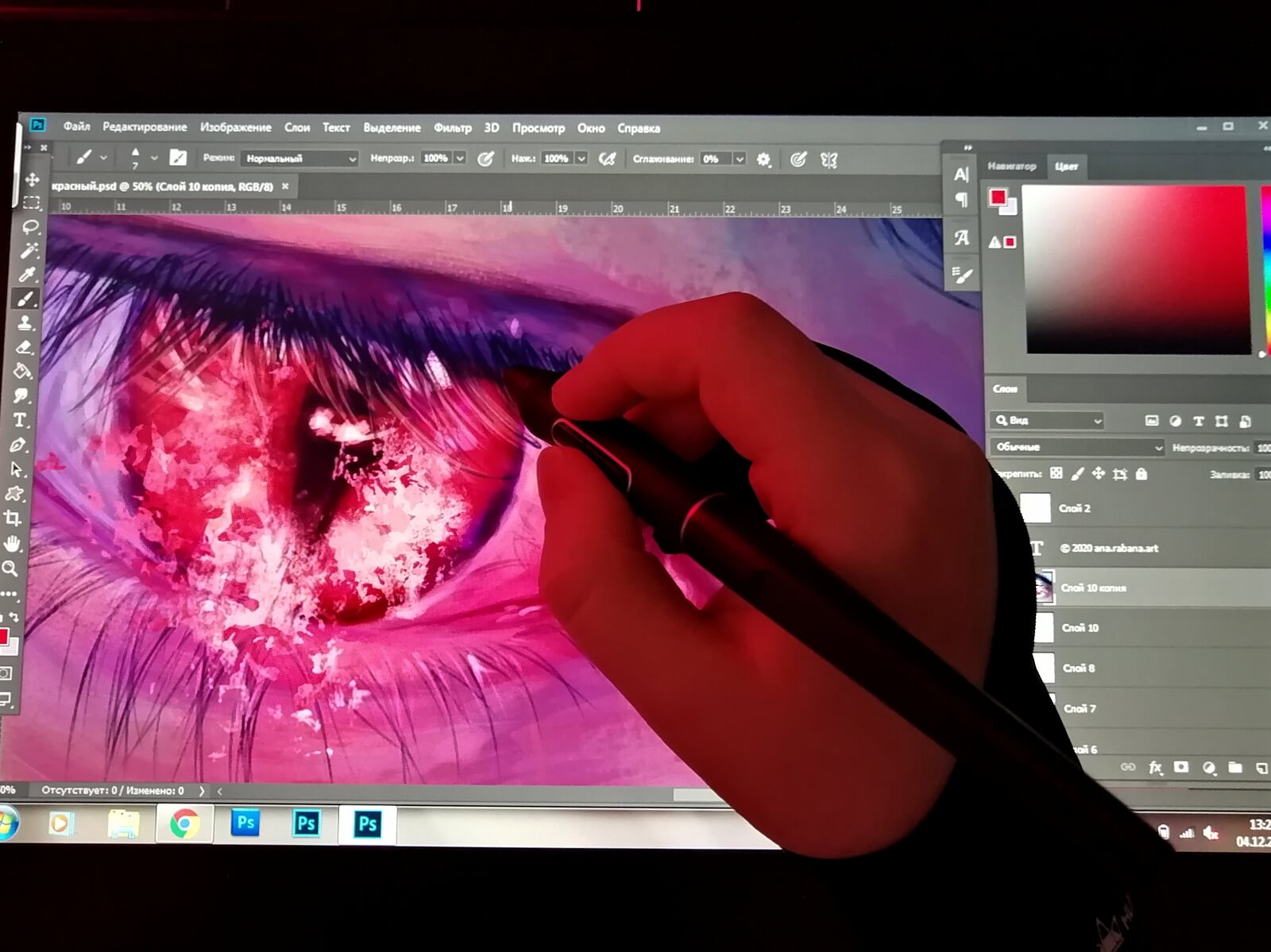
Тут даже можно пойти по пунктам:
Это моя проба пера в прямом смысле. Сейчас пока не получается на всю катушку засесть за рисование и забабахать сложный сюжет, и это даже обидно, что в полной мере не можешь обкатать такой крутой и продвинутый инструмент. Но зато есть задумки, которые очень хочется воплотить в жизнь, и очень скоро я этим займусь.
А на чём рисуете вы?)
Комментарии 24
Спасибо за статью! Может будет у Вас время и желание сделать видео обзор данного планшета?
С удовольствием посмотрю.
Слышал разные мнения. Из недочётов говорят, что некоторые модели экранников греются, есть небольшое расстояние между курсором кисти на экране и кончиком стилуса и не всегда можно попасть в нужную точку с первого раза.
Так же хотелось узнать, как часто менять защитную плёнку и стоит ли вообще это делать?
Ещё интересует вопрос цветопередачи, нужно ли делать калибровку экрана?
Наверно у вас какой то не правильный ваком был:) почитал и подумал, что пока не хочу себе хуион:)


Поздравляю с приобретением. Это действительно супер!
А у меня вопрос. Нет ли в планах сделать видео или статью об особенностях рисования на таких мониторах. Я в этом году попросила на юбилей такой планшет, потому что с доской не справилась вообще. У меня теперь есть xp pen только вот с нажимом беда. Конечно, я допускаю, что ручки еще крючки, но я отрабатывала нажим на доске и получалось, а тут вообще. Либо тонко, либо толсто и никак по другому.
А рисовать на них намного проще. Стилус идет замечательно, более плавно по сравнению с доской. Опять же видно, где рисовать. Я гипертоник, мне сложно было рисовать рука там, газа в компе и утомляемость намного больше, и стилус надо контролировать сильнее. В общем, мне мой помогает очень сильно, единственное, победить бы эти непонятки с нажимом, чтобы совсем уж здорово было. Пока мечусь между кистями, а динамику дорабатываю ластиком.
Чтобы было подешевле, брали в Китае в официальном магазине, так что гарантии нет, увы.
Aplle P, ух ты! Спасибо, что и вы поделились своей историей) Как здорово, что каждый день рисуете! Конечно, с таким упорством скачок навыка будет быстрым  У вас хорошие работы, продолжайте в том же духе!)
А я тоже сначала занималась манипами, а потом пришла к рисованию в фотошопе))
C таким инструментов твой потенциал раскроется еще больше. Рисуй в удовольствие как ты любишь
Евгений Иванов, спасибо большое! Буду))
Как я хочу графический монитор! Ужасно. Но цена пока что не подъемная для меня. Может, когда я научусь нормально рисовать и буду иметь заказы, я на него разорить. А так у меня маленький и компактный huion inspired 640p. Изначально хотела именно эту модель из-за компактности, легкости, симпатичного дизайна и приятной цены. Но монитором я заболела очень серьезно. Так что очень жду того дня, когда смогу его себе позволить 😸
Cool_Moomin, раз есть такое сильное желание, то и возможность появится Уверена, что заказы пойдут и всё у вас получится! Желаю успехов и скорейшего исполнения мечты
Хотите взять максимум?
Активируй Premium и получи 9 преимуществ


Хотите узнавать
обо всех событиях?
Выберите, куда хотите получать уведомления
Получи скидку 15%
на планшет HUION

Более 50 моделей для самого требовательного пользователя
© Creativo, 2021 г.
Все права защищены
Разделы
Информация
Статистика
Переход по внешней ссылке
Creativo не несёт ответственности за безопасность за пределами нашего сообщества.
Будьте осторожны и внимательны.

1″ > Вы можете выбрать до <
Создать опрос
Название опроса
Ответ <<(index + 1)>> Удалить ответ
Сортировка:
Опрос
По вашему запросу ничего не найдено
Попробуйте изменить критерий поиска, или сбросить фильтры.
Как обычный планшет переделать в графический
Современные художники в качестве инструмента для создания своих шедевров все чаще используют графические планшеты. Естественно, качественный девайс стоит недешево, поэтому многие задаются вопросом, можно ли из планшета сделать графический планшет? Оказывается, можно, причем такое перевоплощение потребует незначительных вложений.
Чем отличается обычный планшет от графического
Основное назначение графического планшета – рисование. За счет точного переноса изображения с сенсора на экран отличий при рисовании на мобильном устройстве и бумаге нет. Однако обычные модели не обладают аналогичной точностью по умолчанию. Но это можно исправить с помощью графических редакторов, которые поддерживают работу с векторной графикой. Они позволят рисовать на обычном планшете, как на графическом. По большому счету, вся процедура трансформации обычного аппарата в графический заключается в установке специального софта.

Итак, чтобы использовать планшет, как графический планшет, потребуются специальные приложения. Сначала рассмотрим технику от компании Apple, так как она достаточно популярна и есть у большого числа пользователей. Чтобы использовать Айпад, как графический планшет, потребуется установить приложение Sketchbook Ink от известного во всем мире разработчика Autodesk. Компания создала массу интересных приложений и не ограничивается только операционной системой Андроид.
Достоинством программы является отличный функционал и интерфейс. В отзывах можно встретить упоминания о том, что приложение подходит как начинающим художникам, так и профессионалам. Sketchbook Ink работает с векторной графикой и, по мнению специалистов, отлично подходит для работы на электронных устройствах. С ее помощью линии и чертежи максимально точно передаются на экран, что позволяет не потерять в качестве конечного рисунка даже при очень большом увеличении.
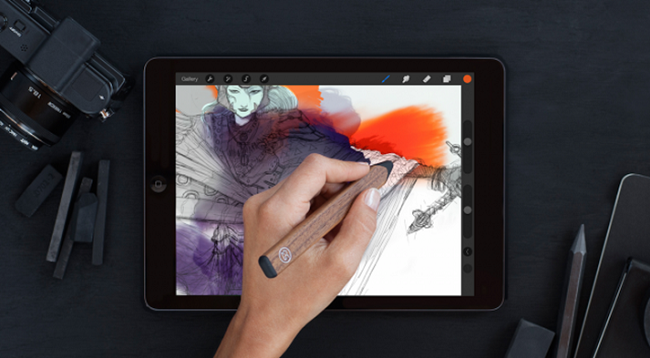
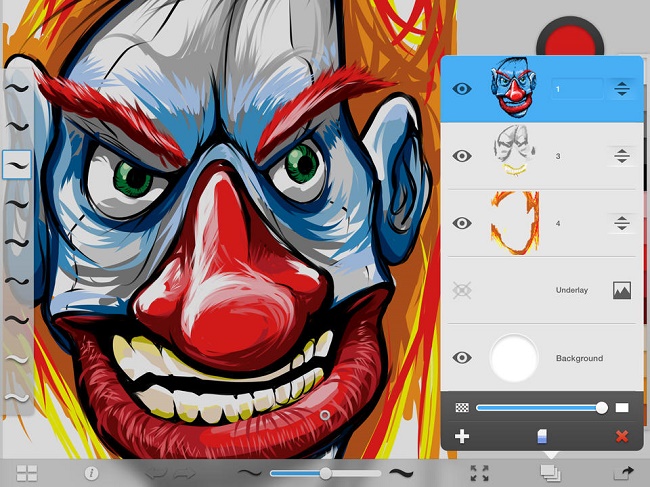
В программе содержится огромный выбор инструментов для рисования, а также широкая палитра цветов. Еще один важный плюс – работа со слоями. То есть пользователь может делать свой шедевр на нескольких слоях, независимых друг от друга, а после просто соединить их в один. Для рисования на экране потребуется тонкий стилус, который можно приобрести отдельно. Стоить он будет существенно дешевле, чем графический гаджет. Sketchbook Ink поддерживает ОС Андроид и имеет аналогичный функционал.
Важно! Минусом использования iPad является невозможность одновременного подключения устройства к ПК, чтобы видеть изображение на большом экране. Для этого пользователю придется переносить полученный рисунок с мобильного гаджета на ноутбук или компьютер.
В качестве альтернативы для iPad можно рассмотреть популярные приложения Inspire и MyBrushes Pro. Оба приложения предлагают большое количество инструментов, работу со слоями, удаление отдельных участков изображения, пользоваться встроенными шаблонами, создавать холсты любого размера.
Android
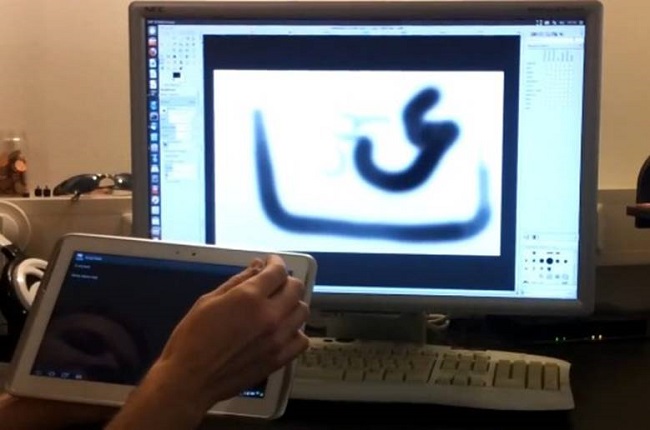
Операционная система Андроид, в отличие от iOS, имеет открытый исходный код, что расширяет количество возможностей, а также программ. Энтузиастами была разработана утилита XorgTablet, которая позволяет сделать графический планшет из планшета на Андроид и при этом подключать его к ПК, чтобы использовать экран девайса только как полотно, а конечное изображение видеть на большом экране.
После того, как пользователь установит на свой девайс указанное выше приложение и подключит его к ПК, он сможет использовать обычный планшет как графический. На компьютере необходимо установить популярный графический редактор GIMP. В его настройках потребуется установить источником ввода сенсор мобильного устройства. Для рисования потребуется стилус. Функционал получается практически аналогичным настоящему графическом аппарату, единственный минус – большая часть устройств на Андроиде не распознают силу нажатия.
Приложение XorgTablet имеет встроенный набор необходимых драйверов, позволяет подключить девайс проводом или посредством Wi-Fi, но важно знать, что при работе с этим приложением мышка отключится. Это не всегда удобно.
Еще один вариант из обычного планшета сделать графический, но без подключения к ПК – приложение ArtFlow. У него огромный набор возможностей, а перо для ввода информации можно сделать из мышки, важно, чтобы девайс поддерживал работу с ней. В таком случае пользователь не рисует по экрану гаджета, а использует для этого мышку. Многие отмечают, что такой способ удобнее, чем рисование непосредственно по экрану. Если аппарат не поддерживает мышку, то ничего не мешает купить беспроводную клавиатуру для Андроид с тачпадом и пользоваться им. Минус приложения в том, что оно имеет платную и бесплатную версию, но последняя предлагает более скромный набор возможностей, хотя для начинающих художников хватит и этого. Если приложение понравится, можно купить полноценную версию.
Совет! Если все-таки вы предпочитаете купить специализированный графический планшет, то прочитайте эту статью — она поможет сориентироваться в большом количестве предложений.
Самые продаваемые планшеты по мнению покупателей
Планшет Samsung Galaxy Tab A 10.5 SM-T595 32Gb на Яндекс Маркете
Планшет Apple iPad (2018) 32Gb Wi-Fi + Cellular на Яндекс Маркете
Планшет Huawei MediaPad M5 Lite 10 32Gb LTE на Яндекс Маркете
Планшет Apple iPad Pro 10.5 512Gb Wi-Fi на Яндекс Маркете
Планшет Microsoft Surface Pro 5 i5 4Gb 128Gb на Яндекс Маркете
Можно ли использовать тачпад как графический планшет

Вопрос о программе, способной превратить «макбучный» тачпад в полноценный графический планшет с завидным упрямством всплывает во всемирной сети, а появление тачпадов с поддержкой жестов Multi-touch сделало эту идею вдвойне привлекательной. Что же, мечты сбываются — Ten One Design озаботилась выпуском утилиты Inklet, которая анонсируется просто и незамысловато: «Планшет в тачпаде вашего «макбука».
Официальное видео номер раз: Inklet в связке Photoshop CS4.
Краткий конспект возможностей Inklet (после запуска программа материализуется в виде крохотного значка в менюбаре) включает следующее: эмуляция обычного планшета (рекомендуется использовать фирменный стилус Pogo Sketch, который добавляет тачпаду чувствительности к нажиму), совместимость с поддержкой рукописного ввода в OS X, а также продвинутый алгоритм распознания прикосновения ладоней, что в идеале позволяет избежать ненужной живописи при случайном касании тачпада пользовательской ладошкой.
Официальное видео номер два: инструкция по организации рукописного ввода с тачпада.
Невеликий размер дистрибутива и вполне демократичная цена Inklet — 25 долларов — подкрепляются наличием полноценной демо-версии: для перехода в планшетный режим используется шорткат Ctrl-Opt-I, при первом запуске утилита потребует включить опцию «Включить доступ для вспомогательных устройств» в пульте Universal Access, а рисовать по тачпаду в отсутствие Pogo Sketch придется с зажатым Space. Единственное ограничение заключается во времени непрерывной работы Inklet — максимум 40 секунд, после которых наступает обязательная 20-секундная пауза.
Скачать Inklet 1.0 (920 Kb, система 10.6 плюс «макбук» с поддержкой Multi-touch).
Используйте ноутбук трекпад в качестве графического планшета
Мне интересно использовать трекпад моего ноутбука в качестве планшета для рисования, то есть использовать абсолютные, а не относительные координаты, как в Inklet для OSX.
Тот же вопрос был задан на сайте ubuntuforums.org в мае 2010 года, но на этот вопрос так и не был дан ответ. Мне интересно, если это было сделано в Linux. Я также пытаюсь выяснить, какие поисковые термины использовать. Я искал «абсолютный режим сенсорной панели для ноутбука» и обнаружил проблему с драйверами трекпада, которые переводили трекпад в абсолютный режим. но я действительно ищу программу, которая использует абсолютные позиции, а не настройки драйвера.
Посмотрите на драйверы, а не приложения
Вы не найдете программу, которая делает это, потому что из этих трех типов сенсорных панелей драйверы пытаются абстрагироваться в одно представление для приложений:
К сожалению, даже если у вас есть тачпад, способный отображать все абсолютные значения, большинство драйверов тачпада не позволяют использовать их в приложениях Linux. Абсолютные данные действительно есть, поскольку водитель может определить, касаетесь ли вы их, например, по краям для прокрутки. Проверьте это для себя, используя evtest в виртуальном терминале (чтобы приостановить X). Моя сенсорная панель Synaptics сообщает об абсолютных позициях следующим образом:
Возможность фактического перевода устройства Synaptics в абсолютный режим в Xorg была недавно удалена этим коммитом в xf86-input-synaptics драйвере:
Базовый драйвер для всей системы: evdev
Единственный способ, которым я вижу, что это возможно в данный момент в Linux, это использование evdev драйвера в Xorg. Это обсуждалось еще в 2010 году в списке рассылки Xorg (выдержка ниже):
Я должен получить абсолютное положение пальца на сенсорной панели, а не просто относительное движение.
драйвер synaptics этого не делает, а драйвер evdev делает. Поэтому вам нужно настроить X-сервер так, чтобы вместо него использовался драйвер evdev для сенсорной панели. Следующий фрагмент конфигурации сделает это за вас, если вы используете сервер 1.8 или более поздней версии.
Сохраните это как /etc/X11/xorg.conf.d/99-evdev-touchpad.conf и перезапустите сервер. Обратите внимание, что это только меняет поведение самой сенсорной панели, но не данные в событиях, но опять же, эти данные всегда являются абсолютными. Кроме того, используя evdev вместо синаптики, вы теряете возможность прокрутки двумя пальцами, постукивания и т. Д.
Итог: создайте запрос функции
Я вижу место для запроса функции в восходящем багтрекере для драйвера синапсов (и, возможно, других). Было бы очень полезно иметь интерфейс в Xorg, чтобы иметь возможность считывать абсолютные значения положения сенсорной панели. Основные блокираторы, которые я вижу, состоят в том, что это может быть очень специфично для оборудования и, следовательно, трудно осуществимо.
Я думаю, что беседа с Джо Шоу и Питером Хаттерером также была бы очень полезна, чтобы увидеть, что именно представляет собой история в этой книге, как сделать ее интересной функцией и чего от нее ожидать.
9 функций планшета, о которых вы могли не знать


Содержание
Содержание
Планшет был на пике популярности несколько лет назад, а сейчас многие закинули их пылиться или отдали в качестве игрушки детям, потому что появились смартфоны с большими диагоналями и крутым функционалом. Но этому гаджету можно дать шанс быть полезным. Как еще можно использовать планшет, помимо серфинга в интернете и листания соцсетей, — в этой статье.
Планшет как пульт управления
Пульты от телевизоров ломаются довольно часто: их роняют, заливают, выдирают кнопки, а некторые и вовсе теряют. Экстренно исправить ситуацию в этом случае поможет планшет на Андроид, главное, чтобы дома был Wi-Fi. Устанавливаем универсальное приложение, например, Universal TV Remote Control.
Если же у вашего ТВ есть свое приложение, типа Samsung Smart View, то лучше установить его — в таких приложениях достаточно выбрать свою марку телевизора из предложенных и можно спокойно управлять. Если вы пользуетесь ТВ-приставкой, то нужно установить ее фирменное приложение. Далее сопрягаете ее с планшетом, найдя приставку по поиску или же введя IP-адрес.
Конечно, есть у данных способов и минусы. Некоторые приложения глючат и не могут соединиться с телевизором. Еще один минус — размер планшета, из-за которого некоторым может быть неудобно пользоваться. Надо понимать, что это временный вариант. Лучше в итоге приобрести нормальный пульт и не мучаться.
Пульт Eltex и его мобильное приложение. Слева направо: реальный пульт Eltex, так выглядит его приложение на смартфоне, так выглядит приложение на планшете.
Из планшета можно сделать пульт и для ноутбука. Здесь подойдет приложение Monect, которое имеет уже готовый пульт. Функционал небольшой, но убавить звук или поставить на паузу видео, не вставая с дивана, вполне возможно. Для этого установите приложение и на ноутбук, и на планшет. Синхронизируйте их и, нажав на Media, руководите.

Еще один пульт, в роли которого может послужить планшет — это пульт для «умного дома». Эта система может контролировать освещение, отопление, камеры видеонаблюдения из единого центра управления, куда попадают сигналы с многочисленных датчиков. Управляется все это с помощью специальных приложений от производителей умных штучек. После установки пользователь будет держать свое жилище под контролем, просматривая камеры видеонаблюдения и управляя системами дома посредством нажатия на различные кнопки и ползунки. Пожалуй, для такого управления планшет подходит идеально.

Планшет как электронная книга
Планшет можно использовать как обычную читалку или учебник в школах, где это разрешено. Но здесь есть и нюансы. Батарея разряжается быстрее, чем у специальных читалок, также могут быстрее уставать глаза, и некоторым может быть тяжело держать планшет в руках подолгу. Но если выбрать вариант с диагональю 7-8 дюймов и установить специальные программы для чтения, то эти минусы можно нивелировать.

Как графический планшет
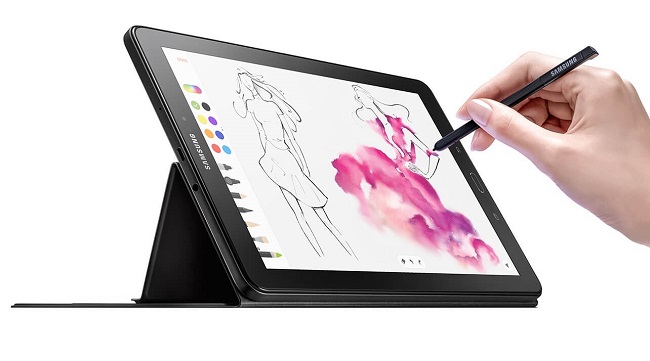
Перейдем к более творческому использованию, а именно — к превращению обычного планшета в графический. Но, как всегда, есть свои подводные камни. Во-первых, сделать планшет графическим можно только с помощью сторонних приложений и в том случае, если сенсор устройства поддерживает использование стилуса. А во-вторых, обычный планшет никогда не сможет стать полноценной заменой специальному графическому, как минимум, из-за более низкой чувствительности и точности сенсора. Но для тех, кто в принципе не планирует становится новым Ван Гогом, это вполне подходящий вариант.

Для рисования подойдет, например, приложение Artecture, в котором можно рисовать стилусом и даже пальцем. Для создания рисунка есть все необходимые инструменты и функции: карандаш, перо, кисть, выбор толщины линии и другие. Если же хочется рисовать и видеть создаваемый шедевр на экране компьютера, то здесь будут полезны специализированные приложения. Одно из таких Virtual Tablet. Качаем на планшет мобильную версию, а на компьютер устанавливает Virtual Tablet Server. Соединить устройства можно через Bluetooth, Wi-Fi, USB. В последнем случае нужно настроить отладку по USB.

Как экран для демонстрации
Тем, кто ведет лекции, уроки, курсы или показывает презентации, планшет также может быть полезен. Его можно подключить даже к проектору с помощью разъема HDMI на проекторе и micro HDMI на планшете (нужен специальный переходник). Если же HDMI нет в принципе или отсутствует возможность такого подключения, то поможет старый-добрый VGA, который подключается к планшету посредством переходника VGA-micro HDMI. Можно сделать и другие, подходящие пользователю варианты соединения.

Планшет в качестве суфлера
Блогеры и ведущие могут использовать планшет еще и как телесуфлер. Конечно можно приобрести профессиональное устройство, но можно обойтись и подручными средствами. Например, как на фото ниже (текст на планшете не отзеркален). Для этого нужно стекло, камера на штативе и, собственно, сам планшет. Не хватает только чего-нибудь темного, например, ткани или короба, чтобы сверху и по бокам закрыть эту конструкцию, иначе буквы будет трудно разглядеть. Стекло нужно устанавливать опытным путем, выбирая подходящий угол наклона. При выборе стекла, необходимо обращать внимание на прозрачность и отражающие способности.

Планшет как геймпад
На просторах интернета можно найти массу приложений для превращения планшета в геймпад. Возьмем уже знакомое нам приложение Monect. Установим серверную часть приложения (Monect PC Remote) на ПК, а мобильную часть — на планшет и проследим, чтобы они были в одной сети. Подключив по Wi-Fi, выбираем тип геймпада в зависимости от той игры, в которую желаете играть, и вперед. Макетов немного, но есть возможность сконструировать свой, настроив кнопки в зависимости от конкретной игры и предпочтений. В целом играть можно, но такой вариант подойдет, когда желание играть перевешивает комфорт при прохождении игры.

Как клавиатура или тачпад
Любимый кот перегрыз шнур от клавиатуры, а печатать нужно срочно. Выручит планшет, который с помощью уже упомянутой программы Monect также возможно использовать как клавиатуру или мышь, точнее тачпад. С их помощью можно набрать текст, написать, отправить сообщение и передвигать курсор.
Как камера видеонаблюдения
Когда есть необходимость в камере видеонаблюдения, обычно устанавливают специализированное оборудование. Но как быть, если срочно хочется узнать, чем занимается ваше домашнее животное в одиночку. Выручит планшет, на который нужно установить необходимое программное обеспечение, например, известное многим приложение IP Webcam.

Приложение устанавливаем на планшет, а серверную часть IP Camera Adapter — на компьютер или ноутбук. Далее можно сразу нажать кнопку «Начать трансляцию» или кое-что настроить: выбрать камеру (основная или фронтальная), настроить качество видео, ориентацию (портретная, ландшафтная) и многое другое. Смотреть трансляцию можно через программу VLC или браузер, вбив в поисковую строку IP-адрес, отображаемый внизу экрана во время трансляции. Через браузер можно не только смотреть, но и делать фото, записывать видео и многое другое.
Главная страница для просмотра и изображение, полученное с камеры.
Как второй монитор
Второй монитор может пригодиться как для работы, так и для игр. Если в наличии нет полноценного устройства, можно взять планшет. Для этого также понадобиться стороннее приложение, выбор которого будет зависеть от пользователя и возможностей устройства. Например, очень популярное Spacedesc. Как и в других случаях, его нужно установить на планшет и компьютер, скачав серверную часть с официального сайта. Главное условие — устройства должны находиться в одной локальной сети.

Запускаем программу, после чего приложение на планшете должно самостоятельно обнаружить IP-адрес (если этого не произойдет, его необходимо вписать вручную). После соединения можно настроить экран, сделать расширение на два монитора, дублировать изображение и т.д. Играть с таким расположением монитора и планшета не совсем удобно, но второй экран может помочь при работе с различными программами. На фото ниже виден пример работы в программе Sony Vegas, с вынесенным на планшет окном микширования звука.

Помимо всего этого планшет можно использовать для просмотра ТВ или прослушивания музыки. Он пригодится для показа мультфильмов детям дома и, что немаловажно, в дороге. Можно закачать на него развивающие игры, приложения для рисования, монтажа видео и т.п. В общем, все зависит от вашего желания и фантазии. Делитесь своими вариантами использования планшетов в комментариях.