
Установка беспроводного интернета МГТС

Подключить беспроводный интернет с помощью МГТС можно тремя способами. Первый из них заключается в использовании 3 или 4G сетей мобильной связи. Второй, ADSL, и третий, GPON назвать беспроводными можно условно: до квартиры абонента кабель все-таки идет, но дальше интернет раздается посредством маршрутизатора через электромагнитные волны по Wi-Fi. Каждый способ стоит отдельного рассмотрения.
Вай-Фай от ADSL
Для организации беспроводной локальной сети понадобится роутер с Wi-Fi модулем. Его можно приобрести самостоятельно или арендовать (купить) у провайдера. МГТС предлагает линейку изделий от известных производителей, среди которых Intercross, Huawei, ZTE, D-Link, ASUS, QTECH. Представлен ряд моделей, у каждой из которых свои характеристики, но примерно одинаковый алгоритм подключения:
Переверните роутер днищем вверх и запишите данные для входа в веб-интерфейс: адрес, логин, пароль. В настройках убедитесь, что активирован режим DHCP, а серверы DNS работали на «автомате». Теперь опять зайдите в настройки сетевого адаптера компьютера и убедитесь в «Свойствах», что IP-адрес используется в автоматическом режиме.
Теперь в разделе Wi-Fi интерфейса роутера включите галочкой «Беспроводные сети» RF. Можно воспользоваться «Мастером настроек»: подключение произойдет без вашего участия, либо кнопкой Wi-Fi на маршрутизаторе, чтобы он сам нашел устройство: ноутбук, планшет, смартфон. При желании пароль, логин входа в интерфейс можно изменить. Получаемая в локальной сети скорость Wi-Fi в реальном выражении до 20 Мбит/с, в зависимости от тарифного плана и количества подключенных устройств. После окончания настроек кабель «роутер – ноутбук» отсоедините
Беспроводная сеть через GPON
Все действия аналогичны предпринятым при настройке модема от ADSL. Разница в том, что кабель от провайдера нужно подключать в специальное гнездо и быть аккуратным ввиду его ломкости. МГТС предоставляет в аренду всего две модели. У каждой из них свой адрес, который нужно вводить в веб-браузер при первичных настройках:
Сначала включите галочкой Wi-Fi (RF). В разделе «ID сети (SSID)» введите для каждой свое имя, если их несколько. Активировать беспроводную раздачу интернета можно через «Мастера настроек» или ту же кнопку Wi-Fi на корпусе изделия. Оптический интернет гарантирует реальную скорость в зависимости от тарифного плана от 100 Мбит/с.
Нюансы
На распространение электромагнитных волн большое влияние оказывают стены и перегородки, особенно из железобетона, зеркальные поверхности, гладкие двери. Помехи сигналу создают СВЧ-печи, силовые электрокабели, Bluetooth (наушники и т. п.), локальная сеть соседа. В первых двух случаях нужно учитывать местоположение роутера: он должен быть примерно равноудален от подключенных устройств. Минимизировать помехи можно переходом на диапазон 5 ГГц, если это допускает модель маршрутизатора.
Мобильная связь
Имеются в виду технологии 3 и 4G LTE. Есть два варианта получения интернета: напрямую через сотовые вышки оператора или посредством роутера с включенным в порт USB-модемом с sim-картой. В последнем случае маршрутизатор будет раздавать полученный от сотового ретранслятора сигнал. Здесь пропускная способность и объем трафика зависят от тарифного плана:
Стоит отметить, что мобильный интернет по надежности и пропускной способности пока уступает проводному. Поэтому выход в Сеть через сотовые вышки лучше всего рассматривать как резервный вариант в случае отказа кабельной связи.

Оставьте свою электронную почту и получайте самые свежие статьи из нашего блога. Подписывайтесь, чтобы ничего не пропустить
Расширяем площадь: как настроить роутер в режиме репитера

Репитер – отдельное устройство или режим работы роутера, который подключается к существующей Wi-Fi сети и увеличивает зону покрытия. Актуально в больших квартирах и частных домах, но нередко помогает обеспечивать стабильный сигнал и в сравнительно небольших жилых помещениях, в которых сигнал блокируется стенами или другими приборами.
Как настроить роутер в режиме репитера?
Первым делом необходимо определиться, имеет ли ваш роутер такой режим работы. У большинства современных моделей он есть. Для этого нужно:
1. Зайти в web-интерфейс роутера. Обычно это можно сделать, введя в поисковую строку любого браузера IP-адрес устройства. Например, 192.168.1.1 или 192.168.0.1. Возможны отличия в зависимости от используемой модели и марки устройства. Рекомендуется изучить инструкцию. В ней же может быть и информация о функции репитера.
2. Перейти в закладку Wi-Fi и поискать в ней соответствующую функцию. Следует учитывать, что функция переключения режима может находиться в одном из разделов и называться по-разному, так как единого стандарта пока не существует.


Если такая функция есть – дальнейшие настройки не отличаются особой сложностью. Достаточно активировать функцию и подключить устройство к существующей сети. Как доказывает практика, чаще всего устройство автоматически находит нужную сеть. Если нет, придется вводить ее SSID вручную. Так как очень многое зависит от марки и модели роутера, в отдельных устройствах могут потребоваться дополнительные настройки. Рекомендуется уточнять правильные действия в инструкции или на сайте производителя.
По возможности следует использовать два одинаковых роутера. При таких условиях они, во-первых, будут лучше работать, то есть обеспечат более высокую скорость соединения и ее качество. Во-вторых, настройка идентичных роутеров существенно проще и обычно модели одного производителя без проблем соединяются друг с другом при минимуме действий со стороны пользователя.
8 шагов по настройке роутера в качестве репитера
Намного сложнее ситуация в том случае, когда такой специальной функции у роутера нет. Проще говоря, его нельзя превратить в аналог репитера нажатием одной кнопки. В этом случае придется залезать в настройки. Формально, это нельзя назвать репитером, так как модели, у которых нет такой заводской функции, просто не могут работать в таком режиме. Но их можно соединить специальным «мостом», объединив оба роутера в одну систему.
Этот метод хуже, чем репитер, так как два одновременно работающих роутера буквально делят скорость интернета на две части, тем самым уменьшая ее. Но если это не критично, а вот потребность обеспечить охват Wi-Fi сети в каждом уголке дому есть, можно пойти и таким путем. Мы рекомендуем использовать этот метод как временное решение, до покупки полноценного роутера-репитера.
Для настройки нужно:
1. Зайти в web-интерфейс второго роутера, который будет использоваться в качестве аналога репитера.
2. Зайти в LAN-настройки и изменить IP-адрес. Рекомендуется увеличить последнюю цифру на 1. Например, если стандартный адрес был 192.168.0.1, то изменить его нужно на 192.168.0.2.

3. Сохранить изменения и перезагрузить роутер. Это лучше делать после внесения любых изменений, потому дальше мы не будем повторять этот шаг.
4. Перейти в раздел Wi-Fi сети.
5. Найти функцию WDS и включить ее.
6. Найти нужную сеть. Посмотреть ее идентификатор можно на основном роутере.

7. Если остальные настройки не подтянулись автоматически, дополнительно потребуется ввести пароль, SSID и тип шифрования.
8. После последней перезагрузки система заработает и ваше Wi-Fi покрытие станет достаточным.
Как и в предыдущем случае, конкретные названия, расположение пунктов, настроек и разделов может отличаться в зависимости от вашей модели роутера.
Следует учитывать, что второй роутер нужно размещать в зоне уверенного приема первой Wi-Fi сети. В противном случае, если поставить его там, где прием уже и так слабый, система будет работать очень медленно, что практически убирает весь смысл в организации такой сети.
Заключение
Настройка роутера в качестве репитера – задача достаточно простая и с ней может справиться каждый, при условии, что такая функция у устройства есть. В противном случае придется немного постараться, но особой сложностью не отличается и настройка «моста». Тем не менее, это временное решение. Лучше подходить к проблеме подключения интернета комплексно, заранее заказывая у провайдера нужное количество однотипных устройств, заранее настроенных на совместную работу. Так скорость и качество соединения будут существенно выше.
Оставьте свою электронную почту и получайте самые свежие статьи из нашего блога. Подписывайтесь, чтобы ничего не пропустить
Можно ли заменить роутер Мгтс на свой?
МГТС подключает абонентов с бесплатной установкой роутеров от Sercomm и ZTE. По договору, заключаемому абонентом с провайдером, использование собственных устройств недопустимо, поэтому если вам необходима замена роутера МГТС GPON на другой, необходимо обращаться к провайдеру через заявку.
Можно ли поменять роутер МГТС?
Работа системы поддерживается установкой современного оборудования – оптического модема ONT с поддержкой Wi-Fi. Все работы выполняются сотрудниками компании. Замена роутера МГТС GPON производится бесплатно, абоненту достаточно оставить заявку на сайте провайдера.
Сколько стоит замена роутера МГТС?
Стоимость: 600 рублей (выезд монтера 500 рублей + демонтаж роутера 100 рублей). Стоимость: 805 рублей (выезд монтера – 500 рублей, монтаж роутера – 100 рублей, настройка и проверка качества работы роутера – 205 рублей).
Как подключить wi-fi роутер МГТС?
Зайти в настройки роутера по адресу 192.168.1.254
Как получить доступ к роутеру МГТС?
Для входа в настройки роутера запускаем браузер и заходим по адресу http://192.168.1.254. Перед нами предстанет страница авторизации. Для того, чтобы попасть в панель управления, используем логин и пароль admin-admin. Если эта пара не подходит и войти не получается, значит кто-то до вас уже производил конфигурацию.
Какой роутер подойдет для МГТС?
На стандартные роутеры МГТС поступает невероятное количеств жалоб именно по работе wifi, а как обычный конвертер из оптоволкокна в ethernet роутер ZTE вполне подойдет. По этому подключайте что-то из TP-Link TL-WDR3500, TL-WDR4300. Самые быстрые будут ASUS RT-N66U и RT-AC66U подойдут для скоростей больше 100Мбитс.
Нужно ли сдавать роутер МГТС?
Возврату подлежит неисправное оборудование любого типа (HD приставка, САМ модуль, роутер…)
Где можно сдать оборудование МГТС?
Для расторжения и возврата оборудования посетите офис МГТС. За исключением офисов: Петровский: Москва, Черняховского ул., д. 18, метро Аэропорт
Как обновить прошивку роутера МГТС?
Для обновления программного обеспечения маршрутизатора откройте браузер, наберите 192.168.100.1, указав текущие логин и пароль (по умолчанию имя – admin, пароль – admin). Перейдите во вкладку системных настроек и выберите пункт «Обновить». Укажите путь к распакованному архиву и активируйте обновление.
Сколько стоит аренда ONT роутера?
Стоимость аренды роутера — 10 или 60 руб/мес в зависимости от выбранного вам основного тарифа на интернет. При желании, устройство можно купить в МТС, тогда плата за аренду начисляться не будет, т. к. устройство сразу перейдет в вашу собственность.
Какой тип подключения использует МГТС?
Компания МГТС предоставляет доступ к сети интернет посредством ADSL технологии. МГТС предоставляет доступ к сети интернет на скорости до 200 Мбит в секунду, а также доступ к интерактивному телевидению (до 200 каналов).
Как зайти в настройки роутера GPON?
Чтобы подключиться к GPON Wi-Fi роутеру SERCOMM RV6699 от МГТС:
Как зайти в админ панель своего роутера?
Что бы зайти в настройки, нам в адресной строке браузера нужно написать IP-адрес роутера 192.168.1.1, или 192.168.0.1, и перейти по нему нажав кнопку Enter. Появится окно с запросом имени пользователя и пароля. Снова же, по умолчанию, как правило, используется admin и admin.
Как узнать логин и пароль от роутера Мгтс?
Как узнать пароль Wi-Fi?
Как сбросить роутер Мгтс до заводских настроек?
Более кардинальный метод – сброс настроек до заводских. Для этого на обратной стороне роутера есть кнопка RESET. Нажмите её, когда модем включён, и удерживайте от 5 до 10 секунд (в зависимости от модели – конкретную цифру можно найти в руководстве к устройству).
Как зайти в роутер RV6699?
Роутер МГТС GPON: настройка роутера RV6699
Настройка домашнего интернета МГТС
Лучшим вариантом подключения к сети в 2020 году является GPON-Интернет. Gigabit Passive Optical Network – это передовая технология доступа через оптоволоконный кабель. При таком типе соединения реальная пропускная способность канала связи составляет от 200 до 1000 Mbps в зависимости от выбранного тарифного плана. Даже базового пакета услуг хватит для просмотра фильмов и видео формата Full HD на 10 пользовательских устройствах. Поговорим о том, как настроить Интернет и ТВ-услуги от МГТС.
Порядок подключения
Чтобы получить высокоскоростной Интернет от МГТС, необходимо оформить заявку удобным способом:
В первом случае в заявке указывается имя и контактный телефон пользователя, перечень подключаемых услуг – Интернет, цифровое ТВ, мобильная и стационарная связь, охрана и видеонаблюдение (поставить галочки рядом с нужными услугами). После заполнения онлайн-формы нужно нажать на кнопку «Отправить »и дождаться звонка от представителя МГТС для обсуждения деталей сделки.
Подключение оборудования
Для получения доступа к сети потребуется приобрести оптический модем. На сайте МГТС представлены 2 ONT-модели:
Устройства оборудованы Wi-fi-модулем для подключения к локальной сети сразу нескольких ПК, ноутбуков, планшетов и смартфонов. Также при помощи модема можно воспользоваться:
Для подключения можно бесплатно обратиться за услугами технического специалиста МГТС.
Чтобы самостоятельно подключить модем, потребуется:
Установка беспроводного соединения
Для установки беспроводного соединения в ОС Windows потребуется:
Настройка модема
Инструкция содержится в руководстве пользователя. Web-интерфейс у разных моделей может отличаться. Рассмотрим вариант подключения на примере ONT-роутера ZTE ZXHN 670:
Аналогичный алгоритм действий для Huawei HG8245 выглядит следующим образом:

Оставьте свою электронную почту и получайте самые свежие статьи из нашего блога. Подписывайтесь, чтобы ничего не пропустить
Роутер МГТС
Одной из популярных телекоммуникационных компаний Москвы является МГТС.
Расшифровывается название компании как Московская Городская Телефонная сеть.
Последние годы работы показывают, что компания активно развивает направление в предоставлении пользователям мобильного доступа в Интернет (3G/4G сети).
Также удобство пользования услугами компании заключается в том, что абоненты могут приобрести роутер, который пользуется популярностью своим многофункциональным дисплеем и другими функциями.
Что такое роутер от МГТС?
Стоит отметить, что компания МГТС работает по предоставлению интернета пользователям уже более 15 лет.
Производство роутеров началось только с 2013 года. Но маршрутизаторы от МГТС имели очень мощные показатели и до сегодняшнего дня эти показатели не уступают на рынке интернет-устройств.
Роутер от компании МГТС – это абонентское устройство, которое нужно, для подключения к телефонной связи, интернету, а также к телевидению.
Основная функция роутера – это передача сигнала для подключения к устройству интернета.
Компания МГТС предоставляет большой выбор роутеров для подключения интернета. Абоненты могут самостоятельно выбрать себе нужную модель, которая подойдёт для работы.
Так, МГТС за небольшую плату выпускает роутеры, к которым можно подключить высокоскоростные пакеты.
Минимальная скорость одного пакета от компании составляет 30 Мбит в секунду, а максимальная – 200 Мбит/с.
Проверить скорость своего интернета можно здесь.
Также подключение и приобретение роутера от компании МГТС позволяет пользователям не только подключить интернет-услуги, но и телефонную связь, обычную сеть для просмотра телевидения.
Так, абоненты могут смотреть до 200 и больше каналов.
На сегодняшний день используются несколько моделей роутеров от компании МГТС, рассмотрим особенности каждого.
ZTE MF30
Этот роутер сочетает в себе уникальное соотношение цены, качества и функциональности.
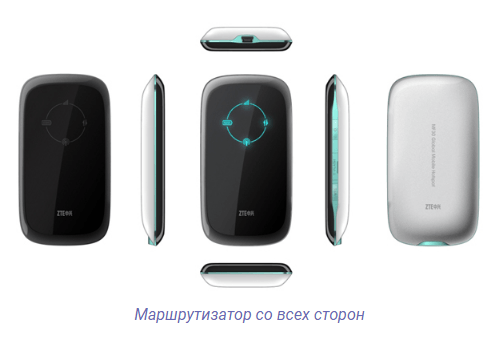 Фото роутера zte mf30 для подключения интернета от МГТС
На рынке приобрести маршрутизатор такой модели можно начиная от 2100 рублей.
Так, за такую сумму, абонентам будут представленны такие функциональные возможности:
Внимание! Кроме позитивных сторон маршрутизатора, нужно учитывать и некоторые минусы. Так, роутер zte mf30 имеет слабый аккумулятор на 1500 мАч, который позволяет работать устройству без подзарядки всего 6 часов.
Также прибор имеет слабую встроенную антенну без возможности её усилить.
Что касается корпуса zte mf30, то по внешним характеристикам и расположению кнопок, он подобен к стандартным маршрутизаторам, которые продаются на рынке.
Так, на боковых гранях располагаются кнопки для управления, а снизу расположен порт для USB и для подзарядки.
Устройство также имеет 4 индикатора:
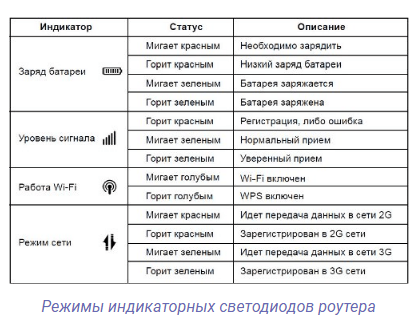 Таблица с индикаторами роутера zte mf30
Нужно помнить, что в последнем режиме когда индикатор мигает красным, то будет происходить передача данных от сети 2G. Если будет гореть красным, то это означает что пользователь зарегистрирован в сети 2G.
Если индикатор будет мигать зелёным цветом, то это означает что происходит передача данных от сети 3G.
А если зелёный цвет на индикаторе будет гореть постоянно – абонент успешно зарегистрирован в сети 3G.
ONT ZTE ZXHN 670
Модель достаточно старая, но при этом обладает высокими правами доступа для рядового пользователя. Фактически, устройство может быть превращено в обычный локальный сервер, если заменить правильные файлы.
Роутер может использовать сразу обе Wi-Fi сети, это как 2,4 ГГц, так и 5 ГГц. Здесь стоит учитывать, что скорость будет максимальной только на близком расстоянии. С дистанции в несколько метров скорость начинает постепенно падать, поэтому данный вариант не очень удобен в больших квартирах, где придется докупить еще одну точку доступа.
Главная особенность этой модели — увеличенный WAN (ширина канала связи с оператором). Это позволяет пользоваться всеми подключенными услугами, вроде телевидения и телефонии одновременно, без потери в скорости. Максимальная скорость интернета — 500 Мб/сек, причем как на прием, так и отдачу. Это один из лучших роутеров для экономных пользователей.
Sercomm RV6688
Этот роутер предназначается для модуля домашнего шлюза, оптической сети GPON.
То есть, такое оборудование пользователь может установить только у себя в квартире или доме.
Габариты маршрутизатора небольшие, поэтому он напоминает обыкновенный Wi-Fi.
Но, несмотря на такое простое оформление, этот роутер имеет очень многофункциональных характеристик.
Основной функцией роутера есть использование современных оптических технологий связи xPON.
Также, устройство позволяет помимо подключения 4 компьютерных сетей или внутренних сетей через порт Ethernet (RJ 45), подключить несколько флеш-накопителей (стандарт 2.0).
А также реализовать передачу видеосигнала с помощью специальной технологии IPTV.
Это позволяет создать абоненту 4 одновременно беспроводных сетей.
2 порта POTS (RJ 11) позволяют абонентам подключить дополнительно телефонные аппараты, а также пользоваться IP-телефонией вместе с другими функциями роутера, при этом не теряя качества связи.
Стоит отметить, несмотря на иностранное производство роутера, на момент установки абоненты имеют возможностью пользоваться фирменной прошивкой на русском языке.
Таким образом, два современных роутера от компании МГТС,позволяют свободно пользоваться интернетом в качестве переносного роутера и закреплённого маршрутизатора в квартире.
SERCOM RV6699
Роутер может работать как на частоте в 2,4 ГГц, так и 5 ГГц. При установке монтажники прокладывают к месту установки маршрутизатора оптоволоконный кабель, при необходимости устанавливая отдельную розетку. Также они могут при необходимости оставить сетевой кабель, чтобы пользователь мог самостоятельно подключить компьютер или телевизионную приставку.
Важной особенностью роутера является его веб-интерйфейс. Для получения доступа к нему, пользователю необходим веб-браузер и личный кабинет на сайте провайдера. Зато там есть практически все необходимые функции, включая тонкие настройки соединения и подключения новых устройств.
Через 2 мм оптический кабель, используемый при установке роутера, пользователю могут подключены дополнительные опции и услуги. Помимо стандартного IPTV, имеется возможность подключить охранную сигнализацию, а также городской телефон, при этом сохранив его номер.
Как настроить роутер?
Выше были представленные два популярных роутера от компании МГТС.
Теперь нужно детально рассмотреть, как их подключить, поскольку существует разница между подключением некоторых моделей роутера.
Так, при подключении роутера zte МГТС абоненту не понадобится никаких дополнительных дисков, всё программное обеспечения будет расположено во внутренней памяти маршрутизатора.
Такая необычная комплектация оборудования на самом деле очень удобная.
Поскольку пользователю нужно только будет подключить идущий в комплекте USB-провод в один из портов компьютера.
Далее установка программного обеспечения происходит автоматически.
Так, сначала операционная система установит специальные драйвера запоминающего устройства.
В следующем шаге произойдёт обнаружение виртуального компакт привода, с уже устроенным в нём диском.
Пользователю нужно только запустить программу установки программного обеспечения себе на компьютер.
 Фото установки программы для ПК
После завершения загрузки маршрутизатор будет полностью готовым к использованию.
Для того чтобы настроить сам маршрутизатор zte МГТС, нужно будет зайти в строенный интерфейс оборудования.
Сделать это можно после подключения роутера к компьютеру и переходу по P 192.168.1.1. После этого нужно будет нажать на «Enter» и перейти в меню настроек.
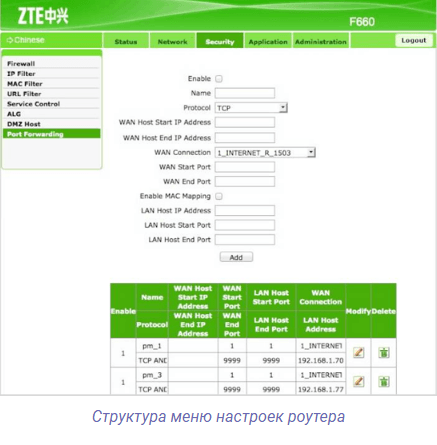 Фото страницы настроек роутера zte МГТС
Запутаться в настройках невозможно, поскольку они рассчитаны для обычных пользователей и даже неопытный абонент сможет самостоятельно произвести настройки своего оборудования.
В открывшемся меню будет два меню с настройками: в левой стороне будет структурное меню, где расположенные определённые настройки.
Центральная часть окна позволяет перейти вниз меню.
Так, например если рассматривать как настроить wi-fi роутер МГТС на предмет wi-fi модуля, то абоненту понадобиться выбрать раздел «WLAN» и перейти в под меню «Basic».
После этого отобразиться раздел с настройками, где в верхней части будут расположенные несколько вкладок.
Абонент должен перейти на «Network» и только после этого можно приступить к базовым настройкам.
В случае подключения роутера модели Sercomm RV6688 нужно обратить внимание, что первичную настройку должен делать мастер, поскольку настройка этого роутера происходит намного сложнее.
Но если самостоятельно настроить маршрутизатор Sercomm RV6688, то нужно для начала подключиться к компьютеру или ноутбуку с помощью соединяющего кабеля.
После подсоединения нужно перейти в любой удобный браузер и перейти на адресную строку: 191.168.1.254.
Далее перед абонентом откроется меню настроек, где нужно будет ввести такие данные:
После этого должно открыться новое окно, где откроются общие характеристики.
Внимание! Если после ввода вышеуказанных данных появилась ошибке, то абонент может ввести в графе пароль – mgts, логин – mtsoao.
Если все будет введено правильно, то перед пользователем откроются следующе данные:
Для того чтобы настроить WI-FI, пользователь должен выполнить такие действия:
Таким образом, абоненты могут самостоятельно сделать настройки роутера и подключить себе интернет.
В случае возникновения неполадок нужно будет вызвать мастера, который может помочь в подключении.
Где можно купить роутеры?
Приобрести роутеры от компании МГТС можно несколькими способами:
 Фото главной страницы МГТС
2. На рынке интернет-устройств. Также можно поискать фирменные магазины МГТС, где продаются любые роутеры для работы и подключения к сети.
3. В интернет-магазинах. Только выбирать нужно очень внимательно, поскольку гарантии за качество давать никто не будет.
Таким образом, ведущая компания МГТС позволяет абонентам быстро и с качеством подключиться к интернету, при этом используя фирменные многофункциональные роутеры.
Абоненту только остаться выбрать подходящий роутер и сделать несложные настройки подключения.
 МГТС в Одноклассниках
 Скачать приложение МГТС на iPhone
  Скачать приложение МГТС на android
Контакты
Официальный сайт: mgts.ru
Горячая линия: 8 495 636-0-636.