
Как правильно организовать связку SSD и HDD


Содержание
Содержание
Где лучше всего хранить фотографии, а куда установить любимую игру? Почему говорят, что систему лучше держать на SSD? Правда ли, что SSD быстро выйдет из строя, если постоянно записывать и удалять файлы? В этом материале разбираемся, как грамотно организовать в системе файловое пространство на HDD и SSD дисках.
Для чего устанавливается SSD в компьютер
Ответ очевиден — увеличить скорость работы и отзывчивость системы, а также прикладных программ. За счет своей архитектуры SSD обеспечивают высокие скорости чтения и записи (с оговорками), и, что более важно, кардинально увеличивают количество IOPS — операций ввода-вывода.
Сравните сами: слева значения скорости и IOPS винчестера WD Blue WD20EZAZ объемом 2ТБ, а справа — NVME SSD Smartbuy Stream E13T небольшого по сегодняшним меркам объема 256 ГБ.


За счет использования именно SSD уменьшается время загрузки операционной системы (ОС) и программ, увеличивается общая производительность и отзывчивость системы, пропадают совсем или снижаются раздражающие фризы, иногда возникающие даже при элементарном открытии проводника или браузера.
Что размещать на SSD
В первую очередь, конечно, операционную систему. Это логично, потому что ОС — основа остального программного обеспечения в вашем компьютере.
Дальше все зависит от объема накопителя и задач пользователя. В идеале туда же должны устанавливаться все программы, не лишним будет установка и игр, так как некоторые игры изобилуют фризами и статерами при установке на HDD.
А вот пользовательские данные можно спокойно хранить на жестких дисках. Фотографии, музыку, всю фильмотеку или нетребовательные игры — все это оставляем на HDD.
Какой объем дисков выбрать

Еще лет 7-8 назад, когда твердотельные накопители стоили достаточно ощутимо и их объем был достаточно небольшой (по современным меркам), наиболее продаваемыми были 60–90 ГБ модели.
Сейчас объемы увеличились, цены снизились и пользователям немного проще. Кроме того, некоторые производители SSD, ввиду технологических и экономических причин, отказываются от небольших объемов накопителей. Есть случаи, когда модельный ряд начинается с емкости 240–256 ГБ.
Именно 240–256 ГБ сейчас наиболее оптимальный вариант для системного накопителя. Только что установленная Windows 10 Pro займет около 40–50 ГБ, добавим сюда установку необходимых программ, типичные пользовательские файлы (тонны информации в папках документы/загрузки/рабочий стол и т. д.), а также необходимость места для временных файлов, обновлений и крайнюю нежелательность заполнения SSD «под завязку».
Накопители объемом 480–512 ГБ выгодны в системах, где будет одно устройство хранения или планиурется работа с большим объемом данных (фото/видеомонтаж), установка современных игр. Более емкие накопители обычно имею более высокие скоростные показатели (в пределах своей линейки). И хотя операционной системе данное свойство особо не пригождается, операции с файлами будут выполняться быстрее.
С объемом HDD для домашнего файлового хранилища все проще — берите модель, которая подойдет вам по потребностям и бюджету.
Некоторые пользователи, в основном адепты бесшумных ПК, полностью заменяют все накопители в системе на твердотельные. Однако данный вариант все же ощутимо более затратен, чем классическая связка SSD + HDD.
Также использование твердотельных накопителей для хранения «холодных» (редко используемых) данных несет один нюанс: информация не будет находиться там вечно. В некоторых случаях возможно снижение скорости чтения таких данных или потеря некоторой части. Поэтому лучше время от времени перезаписывать такие данные.
О файле подкачки, временных папках и прочем
Навязчивой идеей некоторых пользователей становится уменьшение объема записываемой информации на SSD путем перемещения с него на HDD файла подкачки (pagefile.sys – используется для размещения процессов, которые не смогли поместиться в оперативной памяти), кэшей браузера, папок пользователя (документы/загрузки/рабочий стол), отключения гибернации (hiberfil.sys – файл, хранящий «слепок» оперативной памяти при активации спящего режима).
Такие меры, применительно к современным SSD на TLC/MLC памяти, практически бессмысленны, а с точки зрения производительности — еще и контрпродуктивны. Среднестатистический пользователь не исчерпывает ресурс, заложенный в NAND-памяти, накопитель быстрее устаревает морально.
Например, ниже вы можете увидеть параметры SSD объемом 480 ГБ, проработавшего год в качестве системного (две ОС, программы и игры).

Записано всего 7 ТБ данных (чтение ресурс не расходует), среднее количество перезаписей равно 14, и это при достаточно активном использовании. Стоит ли говорить о том, что это достаточно скромные показатели, на фоне ресурса, заявляемого производителями.

Возвращаясь к тому же файлу подкачки – данные перемещаются туда только в случае крайней нехватки оперативной памяти, когда не спасает сжатие страниц. Его перенос с SSD на HDD, при условии активного использования оного системой, только снизит производительность, и правильный выход здесь — это увеличение оперативной памяти. Этим вы увеличите производительность системы и уменьшите запись в файл подкачки.
Как использовать SSD и HDD в ноутбуке?
в Советы и хитрости 07.08.2019 0 97 Просмотров
В настоящее время, SSD или твердотельные накопители пользуются большим спросом, потому что они более надёжные и намного лучше с точки зрения скорости и производительности. Компактные твёрдотельные накопители не имеют каких-либо движущихся механических частей, что делает его в значительной степени устойчивым к ударам. Но единственным недостатком твердотельных накопителей является то, что они имеют завышенную цену по сравнению с жёсткими дисками, и вам нужно потратить чуть больше денег, если вы хотите купить SSD диск. Твёрдотельные накопители являются одними из самых дорогих компонентов любой высокопроизводительной компьютерной системы. В целом, типичный твердотельный накопитель объёмом 120 ГБ стоит около 25 долларов, и цена увеличивается с увеличением ёмкости.
Единственная причина переоценки SSD заключается в том, что компоненты, используемые для его производства, действительно намного эффективнее по сравнению с жёсткими дисками и USB-накопителями.
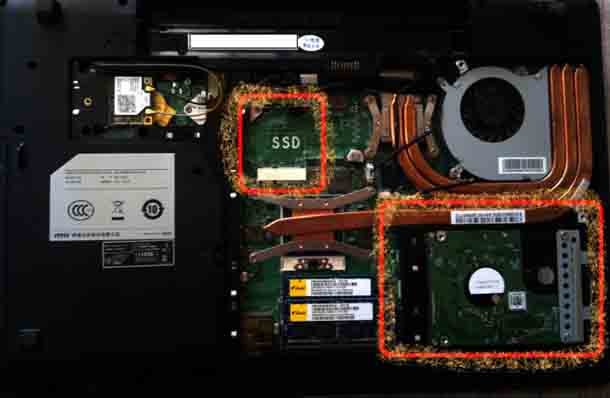
Использование жёстких дисков (HDD) и SSD (твёрдотельных накопителей) в компьютерной системе может значительно повысить его производительность. Скорость и производительность SSD, одновременно с жёстким диском прекрасно работают при использовании в координации друг с другом. В целом у него есть возможность превратить вашу базовую компьютерную систему в чрезвычайно быстрый компьютер.
Вы можете использовать 2,5-дюймовый жесткий диск вместе с mSATA или M.2 SSD на одном ноутбуке. Это значительно повысит уровень производительности.
Иначе, если у вас громоздкий ноутбук, вполне возможно, что вы сможете установить 2x 2,5-дюймовый диск в свой ноутбук. Таким образом, вы можете добавить SSD на свой ноутбук, даже если у вас нет свободных слотов и можете значительно расширить его возможности. Но вы должны убедиться, что он поддерживает такие диски.
Совместимость и пространство
Нет никаких сомнений в том, что сочетание скорости SSD и ёмкости жёсткого диска может существенно повлиять на производительность вашего ноутбука. Это позволит одновременно обрабатывать большую часть задач, снизить скорость загрузки и многое другое.
Единственная проблема с ноутбуком в том, что они действительно компактные по размеру. Ноутбуки – это портативное устройство. Они специально разработаны таким образом, чтобы их было легко носить с собой. Спрос на более тонкие ноутбуки растёт очень быстро, что вынуждает разработчика уменьшать размер. Все компоненты в ноутбуке очень плотно упакованы в небольших пространствах. Это едва оставляет место для других внешних компонентов, которые вы хотите прикрепить. Таким образом, крайне важно проверить, достаточно ли в вашем ноутбуке свободного места, которое может вместить дополнительный твердотельный накопитель с ранее установленным 2,5-дюймовым жёстким диском.
Теперь вам должно быть интересно, как проверить, достаточно ли в вашем ноутбуке свободного места или нет. Конечно, вы можете сделать это, только открыв заднюю панель. Тем не менее, открытие ноутбука является рискованной задачей, так как вы можете невольно повредить внутренние части.
Поэтому желательно посмотреть видео разборки вашего ноутбука. Просто найдите видео с разборкой и номер модели вашего ноутбука. Это даст вам некоторые сведения о внутренних деталях вашего ноутбука и о том, как вы можете разобрать его, не повредив ничего внутри.
При проверке места внутри вашего ноутбука также убедитесь, что вы проверяете наличие свободных слотов для подключения SSD. Порты подключения SSD mSATA и SSD M.2 различные. SSD M.2 требует слот M.2, с другой стороны, mSATA требует слот mini-PCIe. Слоты M.2 меньше по размеру и не совместимы с SSD-накопителями mSATA, тогда как mini-PCIe гораздо больше, чем слот M.2. Следовательно, прежде чем покупать SSD, очень важно тщательно проверить, какой слот присутствует на плате вашего ноутбука.
И mSATA, и M.2 SSD отличаются, где M.2 быстрее и поддерживается только новейшими ноутбуками. Чтобы узнать больше прочитайте – Что такое твердотельный накопитель (SSD) и как он работает?
Если у вас есть свободный слот Mini-PCI
Mini PCIe – это слот, определяемый одним числом линий PCIe. Это стандарт, который используется для широкого спектра целей. Слоты Mini PCIe в основном используются для беспроводных интерфейсных карт, включая модемы, Bluetooth, сетевые SIM-карты и т. д.
Его также можно использовать для добавления твердотельных накопителей mSATA, только если на вашем ноутбуке есть свободное место. Тем не менее, большинство ноутбуков поставляются с дополнительным свободным слотом mini PCIe для любой платы AIC (дополнительная карта).
Ещё одна вещь, которую вы должны проверить, это то, сколько свободного места у вас есть. Твердотельные накопители mSATA выпускаются в двух разных размерах. Они в основном отличаются по длине.
Полноразмерные твердотельные накопители mSATA имеют размер 30 x 50,95 мм, а половина длины mSATA имеют меньший размер – 30 x 26,8 мм. Вы должны выбрать SSD полной высоты, который будет длиннее, если у вас достаточно свободного места. В противном случае выберите SSD половинной длины, который примерно вдвое длиннее SSD mSATA полной высоты.
Если у вас есть свободный слот M.2
Технология M.2 разработана специальной группой PCI. SSD M.2 быстрее и надёжнее с точки зрения производительности и скорости по сравнению с SSD mSATA.
M.2 – это совершенно новая и передовая технология в области компьютеров. Он также известен как форм-фактор следующего поколения. У большинства старых ноутбуков отсутствует слот M.2. Вы найдете слот M.2, только если недавно купили свой ноутбук.
Слот M.2 заменяет старый mSATA, так как он намного меньше по размеру, что делает его идеальным для ноутбуков и планшетов нового поколения, так как они меньше по размеру и у них недостаточно свободного места на печатной плате.
Интерфейс M.2 не ограничивается только твёрдотельными накопителями. Как и слот mini-PCIe, он также может поддерживать карты Bluetooth, GPS, HSPA и беспроводные карты с 2 или 4 линиями PCIe (зависит от поддержки ключа слота M.2).
Теперь, говоря о SSD M.2, это действительно компактные диски, наиболее широко используемый SSD M.2 имеет длину всего 80 мм и ширину 22 мм. Эти небольшие диски имеют непревзойденные возможности и скорость работы.
M.2 SSD предназначен для работы с многочисленными устройствами, поэтому он выпускается с различными размерами, некоторые из которых имеют длину до 110 мм, а другие – до 30 мм. Этот большой зазор по длине позволяет использовать их во многих разных устройствах соответственно. Наиболее широко используемые размеры M.2 SSD составляют 42 мм, 60 мм и 80 мм. Версии длиной 42 и 60 мм используются в компактных устройствах, таких как планшеты и ультрабуки.
Слот M.2 также отличается с точки зрения ключей. Ключи – это расположение штифтов и щелей на краю карт M.2. В настоящее время используются в основном четыре типа ключей, а именно ключ A, ключ B, ключ M
Существуют различные другие типы ключей, но в настоящее время они не используются и зарезервированы для будущих целей. Ключ M и ключ B являются наиболее популярными. Ключ B используется для твердотельного накопителя SATA M.2, а ключ M – для твердотельного накопителя NVMe M.2. Карта M.2 с ключом определённого типа помещается только в конкретный слот, поэтому убедитесь, какой тип слота присутствует на материнской плате вашего ноутбука. Попадание SSD M.2 в неправильный слот приведет к повреждению слота или SSD.
Поэтому перед покупкой любого нового M.2 убедитесь в поддержке ключа вашего ноутбука. И купите нужный вам.
Что делать, если у вас нет свободного слота Mini-PCI или M.2?
Но что делать, если на вашем ноутбуке нет свободного слота? В большинстве случаев на вашем ноутбуке нет свободных слотов, так как они уже заняты другими компонентами. Но вам не нужно беспокоиться, если вы всё же хотите подключить твердотельный накопитель к ноутбуку, есть ещё один способ сделать это.
Для этой цели вы можете использовать гнездо для оптического привода на вашем ноутбуке. Да, вы слышали, что правый слот для оптических дисков можно заменить на caddy, который может работать с любым 2,5-дюймовым SATA SSD.
Дисководы CD и DVD используются редко, потому что это наступили дни интернета и быстрых флешек, они в значительной степени заменили старые CD и DVD. USB-накопители меньше по размеру и менее подвержены повреждениям по сравнению с CD. Поэтому неплохо заменить оптический привод на кейдж.
Поэтому не позволяйте своему гнезду дисковода для оптических дисков пропадать. Просто замените его на жёсткий диск или твёрдотельный накопитель и мгновенно увеличьте емкость и скорость работы вашего ноутбука.
Некоторые caddy позволяет вам использовать старую крышку оптического привода, чтобы она не выглядела странно. Это выглядит как дисковод оптических дисков снаружи. Caddy поставляется в основном разных размеров. Очень важно, чтобы вы купили тот, который идеально подходит в слот для оптических дисков вашего ноутбука. Вы можете искать caddy по номеру модели вашего ноутбука.
Другой вариант – пойти за универсальным кэдди. Универсальный Caddy специально разработан для почти любого ноутбука. Вы можете купить универсальный кедди, если не можете найти его по номеру модели ноутбука.
Разбираемся, нужен ли жесткий диск как дополнение к SSD в компьютере в 2020 году
В блоге «5 причин, по которым я купил ПК для работы и учебы на Core i3-10100, а не на аналоге от AMD» я писал, что в ПК для работы, учебы и интернета я взял вместительный SSD WD Blue WDS100T2B0A емкостью 1 ТБ. Этот SSD будет использоваться и под систему, и под хранение файлов.
реклама
Конечно, цена такого решения еще довольно сильно кусается, да и практичность тоже под вопросом, ведь за 10000 рублей можно взять неплохой SSD на 250 Гб и качественный HDD на 2 ТБ, например Western Digital Purple (WD20PURZ).
реклама
Мне пришлось поломать голову над этим вопросом, но я все таки выбрал один емкий SSD, так как этот ПК будет использоваться детьми и не исключено, что корпус периодически будет шататься и получать удары мячом. Жесткий диск в таких условиях долго не проживет, а SSD не боится толчков и вибраций.
Предчувствую комментарии на тему, что Western Digital Purple предназначен для систем видеонаблюдения, а в ПК на роль «файлопомойки» хватит Toshiba P300 (HDWD120UZSVA), который заметно дешевле, поэтому сразу на них отвечу.
Western Digital Purple я выбираю в сборки себе и знакомым в первую очередь из-за того, что пока они гарантировано используют обычную магнитную запись (Conventional Magnetic Recording, CMR), и являются одновременно надежным и производительным решением.
реклама
Toshiba P300 мало того, что использует тип записи магнитной записи внахлёст (Shingled Magnetic Recording, SMR), но и вызывают много нареканий по надежности. Я уже два раза «обжегся» с Toshiba P300, брав эту модель себе и знакомым и получив через непродолжительное время внезапно умерший диск. И теперь я лучше переплачу за более шустрый и надежный HDD.
Но давайте вернемся к теме блога и сейчас я расскажу вам, почему я легко отказался от HDD в ПК для учебы и работы, но в основном ПК пока не готов это сделать.
реклама
Казалось, с такой конфигурацией накопителей HDD в ПК совсем ненужен, но я заметил, что я пока не могу отказаться от старенького двухтерабайтника, и перевести его в файл-сервер. И вот какие причины для этого.
За много лет работы с ПК я привык к определенным условиям работы и к тому, что HDD с нужными файлами у меня всегда под рукой, в одном клике мышкой. И даже минута ожидания включения файл-сервера, который подключен к ПК по гигабитной сети, будет раздражать.
Купив дополнительный SSD на 1 ТБ, я заметил, что очень быстро заполнил его установленными играми. А вот удалять их уже «рука не поднимается», да еще они периодически нужны для тестов. В результате места на нем катастрофически не хватает.
У меня на ПК много объемных файлов, которые нужны не каждый день: образы системы, виртуальные машины, iso-образы Windows и программ. Работаю я теперь с ними на SSD, но как только надобность в них отпадает, я перемещаю их на HDD. В первую очередь из-за большого объема, ведь суммарно они весят сотни гигабайт.
Основной объем бэкапов у меня занимает домашняя фото и видео коллекция, и ее размер уже перевалил за 700 Гб, так что даже при ее простом дублировании нужно 1.5 ТБ дискового пространства.
Стоит раз наткнуться на ограничение скачивания с «облака» в нужный момент, как понимаешь, что важные файлы большого объема должны лежать рядом, на HDD. Да и не везде есть доступ к быстрому безлимитному интернету, достаточно уехать на пару недель на дачу, как понимаешь, что от большого «оффлайнового» хранилища файлов отказываться еще рано.
Да и все увеличивающиеся тенденции мобильных операторов к ограничению «безлимитного» интернета совсем не радуют.
В итоге, для себя я решил пока не отказываться от HDD в основном ПК. Да и в ПК для учебы я смог отказаться от HDD только потому, что под рукой и основной ПК и файл-сервер с достаточным количеством дискового пространства.
Пишите в комментарии, что вы думаете на эту тему? Готовы ли вы уже отказаться от HDD?
Подключаем SSD накопитель и жесткий диск при сборке компьютера
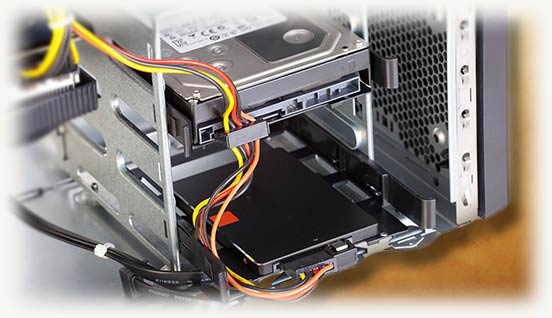
Нужен он, в первую очередь, для того, чтобы инсталлировать операционную систему именно на нем – благодаря высокой скорости передачи данных, такой комп будет загружаться быстрее.
Кроме того, «тяжелые» игры, игровой клиент которых, содержит большое количество объемных файлов, лучше также устанавливать не на винчестер, а на твердотельную память(не обязательно, но желательно).
Сегодня поговорим про то, как подключить SSD и HDD на одном компьютере, что при этом следует учитывать и как настроить устройства, чтобы они корректно работали одновременно.
Монтаж
При сборке системного блока, винчестер SATA обычно монтируется в предназначенный для этого карман, размером 3,5 дюйма. Исключение — жесткий диск от ноутбука, размером 2,5 дюйма, для установки которого требуется или подходящая ячейка, или специальный переходник, выполненный в форме салазок.
Любое из устройств следует закрепить с помощью винтов, которые поставляются в комплекте с корпусом.
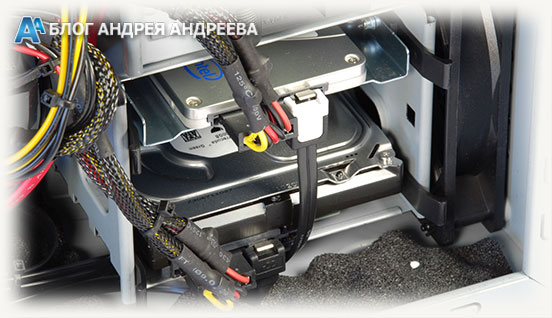
Твердотельный накопитель САТА имеет меньшие размеры, поэтому при его установке всегда требуется адаптер. Также существуют ССД, использующие другой тип подключения (детальнее об этом читайте в публикации как монтировать SSD M2 ).
Любые типы переходников и коннекторов к компьютеру, вы можете найти в этом популярном интернет-магазине по выгодным ценам.
Подключение питания и дата интерфейса
Для питания SATA устройств, используются соответствующие провода на БП. 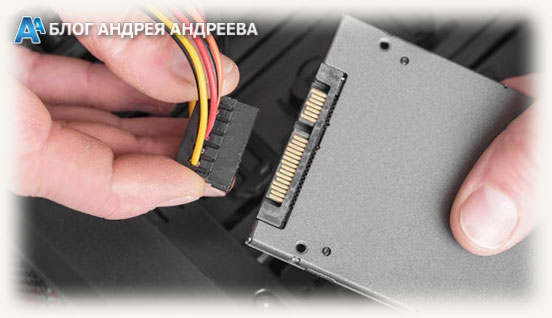 Если достаточного количества их нет, можно воспользоваться переходником или разветвителем от коннектора Молекс на САТА. Твердотельники М.2 потребляют энергию непосредственно из портов, куда они подключены.
Дата интерфейс САТА следует подключить к соответствующему порту на материнской плате. 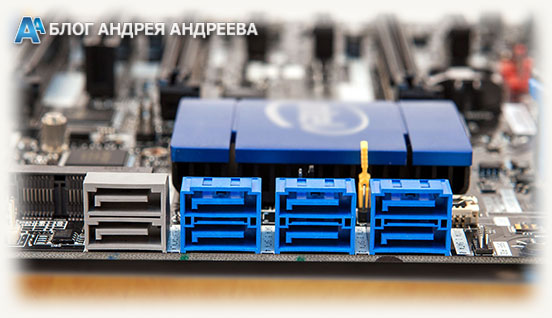 Учитывайте, что к слоту с наименьшим порядковым номером, следует подключать тот ССД, на котором будет установлена операционная система.
Вы правильно все поняли: можно установить одновременно два SSD и один HDD. Однако не забывайте. Что в настройках БИОС, основным загрузочным устройством потребуется назначить именно тот накопитель, где установлена операционная система.
И под занавес, небольшое видео (ролик представлен не мой, так как повторяться не очень хочется).
Также советую почитать статью « что требуется для сборки компьютера ». Буду очень благодарен всем, кто делится моими постами в социальных сетях. А на сегодня все. До завтра!
Как организовать файлы Windows с помощью SSD и HDD

Вы, наверное, знаете, что твердотельный накопитель (SSD) — это огромное обновление для вашего компьютера, потому что он работает намного быстрее, чем механический жесткий диск (HDD). Однако, поскольку твердотельные накопители более дорогие, вы не сможете позволить себе достаточно большой твердотельный накопитель для хранения всех ваших данных.
Если да, то как лучше всего использовать комбинацию SSD и HDD? Мы покажем вам, как использовать SSD и HDD вместе для достижения наилучших результатов.
Основы совместного использования SSD и HDD
Это приводит к более быстрой загрузке всего, включая операционную систему, запуск приложений, передачу файлов, время загрузки игры и т. Д. Итак, в идеальном мире у вас были бы все ваши данные на одном SSD, чтобы все работало бесперебойно.
Однако твердотельные накопители намного дороже сопоставимых жестких дисков. На момент написания вы можете купить приличный SSD на 1 ТБ примерно за 100 долларов, в то время как за ту же сумму вы получите жесткий диск на 4 ТБ.
Если вы создаете настольный компьютер, вы можете выбирать, какие диски в него вставлять, что делает стоимость единственной проблемой. Но некоторые стандартные настольные компьютеры и ноутбуки поставляются с маленьким SSD и большим HDD. Давайте посмотрим, как расставить приоритеты для данных и куда.
Используйте свой SSD в качестве загрузочного диска
Самая важная вещь, которую нужно сохранить на вашем SSD, — это сама операционная система Windows. Наличие вашей операционной системы на SSD ускорит все в Windows, включая запуск, остановку и запуск программ.
Это будет иметь наибольшее значение для скорости, поэтому иногда вы можете услышать термин «загрузочный диск», используемый для описания небольшого SSD, используемого в основном для Windows. Начиная с версии 1903 (обновление за май 2019 г.), для работы Windows 10 требуется не менее 32 ГБ дискового пространства.
Хотя 32 ГБ — это не так много, вам также нужно оставить дополнительное место, чтобы было место для обновлений. Windows не будет работать нормально, если на диске почти нет свободного места.

Наконец, когда Windows на вашем SSD, ваш профиль пользователя тоже будет. Это не займет много места, если вы не начнете добавлять много фотографий, видео и тому подобное (что мы обсудим ниже).
Решите, какие приложения установить
После установки операционной системы Windows у вас (надеюсь) останется немного места для приложений. Но с ограниченным пространством, какие из них установить на SSD?
Все программы выигрывают от скорости твердотельного накопителя — длительное время загрузки будет короче, а более короткое время загрузки станет почти мгновенным. Таким образом, самые важные приложения, которые нужно сохранить на SSD, — это те, которые вы используете чаще всего. Приложения для повышения производительности, такие как Office, фоторедакторы и браузер, имеют относительно небольшой размер и выигрывают от скорости.
Если вы используете тяжелое программное обеспечение, такое как видеоредакторы или IDE для программирования, они также будут работать намного лучше на SSD. Однако они занимают намного больше места, поэтому у вас может не хватить места для них. Расставьте приоритеты в небольших приложениях, которые вы используете чаще всего.
Еще одна категория приложений, которые получают огромное преимущество от SSD, — это видеоигры. Скорость твердотельного накопителя значительно сокращает время загрузки, поэтому вы можете установить игры, в которые вы всегда играете, на этот диск. Но поскольку многие современные игры занимают десятки гигабайт, у вас может быть место только для одного или двух.
Куда положить файлы
Когда вы устанавливаете большинство приложений, они помещают некоторые необходимые файлы в папку Program Files, которую вы не можете переместить. Но многие дополнительные файлы не нужно сохранять на SSD.
Например, даже если у вас может быть установлен VLC на вашем SSD, нет необходимости хранить там фильмы и видео. Они по-прежнему будут загружаться с жесткого диска в течение приемлемого периода времени, а после открытия твердотельный накопитель не принесет дополнительных преимуществ.
Изображения, документы и загрузки — это все остальные типы контента, которые вы можете хранить вне SSD. Если вы не открываете что-либо все время, немного более быстрое время загрузки файла не стоит потраченного места.

Организуйте свой второй блок
При использовании одного диска вы, вероятно, не особо задумываетесь о том, куда устанавливать новые программы или размещать файлы. Но с двумя блоками вы должны более осознанно подходить к тому, куда вы все кладете. Об общих идеях мы говорили выше, но как это выглядит на практике?
Откройте проводник и перейдите на этот компьютер, чтобы увидеть все свои диски. Предполагая, что вы установили Windows на SSD, обычные папки Windows уже будут там. Но со вторичным диском вы можете делать все, что захотите.
Попробуйте создать папки для каждого типа содержимого, которое вы размещаете на диске. Например, вы можете создать и папку Program Files, и папку Games в корне вашего жесткого диска. Поэтому, когда вы устанавливаете программу, которую не хотите использовать на своем SSD, просто выберите это место в процессе установки.

Использование библиотек
Если у вас много файлов, разбитых на дисках, вам может пригодиться функция библиотеки Windows. Это позволяет указать определенные местоположения, содержащие файлы похожих типов, и просматривать их все в одном месте.


Используя это, вы можете увидеть все файлы, разбросанные по двум дискам, в одном окне. Таким образом, вам не нужно помнить, куда вы поместили конкретный файл.
Перемещение файлов между дисками
Позже также легко переместить файлы с твердотельного накопителя на жесткий диск. В проводнике просто выберите файлы, которые хотите удалить с SSD, и нажмите Ctrl + X, чтобы вырезать их. Затем перейдите в новое место на жестком диске и нажмите Ctrl + V, чтобы вставить вырезанные файлы.
Обратите внимание, что вы должны делать это только с пользовательскими данными, такими как изображения и видео. Вырезание и вставка данных программы на новый диск обычно не работает (если это не портативное приложение), поэтому лучше удалить и переустановить в новом месте.
Это действительно все, что нужно — каждый раз, когда вы устанавливаете новую программу или загружаете большой файл, думайте о том, хотите ли вы, чтобы он загружался быстро и стоит ли использовать ваш ограниченный SSD. Это поможет вам решить, куда его поставить.
Управляйте своим пространством с течением времени
В зависимости от количества свободного места, доступного на вашем SSD, вам нужно будет время от времени проверять свободное пространство. Несколько факторов могут незаметно использовать пространство на твердотельном накопителе, в том числе следующие:

Идеальное сочетание SSD и HDD
Хотя твердотельные накопители во многих отношениях превосходят жесткие диски, мы увидели, как их использовать в гармонии. Надеюсь, вы сможете перейти на SSD большего размера за короткое время. Но до тех пор вы знаете, как управлять файлами между дисками.