
Как очистить рутокен от старых сертификатов: полезная информация
Каким образом можно удалить данные в рутокен о старых сертификатах? Насколько сложна данная процедур и можно ли выполнить ее самостоятельно? Сегодня ответим на все эти вопросы…

Бренд Рутокен объединяет линейку программно-аппаратных продуктов компании «Актив» полностью соответствующих требованиям российского законодательства и сертифицированных в ФСК и ФСТЭК. До 2016 года круг применения данных продуктов был относительно узок, а вторичный рынок отсутствовал вовсе.
После вступлением в силу закона об обязательном внедрении ЕГАИС-алкоголь потребность рынка в продуктах Рутокен значительно возросла, кроме этого сформировался вторичный рынок токенов — в результате закрытия предприятий, торгующих алкоголем
Сегодня перед новыми собственниками предприятий часто стоит вопрос очистки токена от старых сертификатов. Очистка токена также актуальна в связи с высокой текучкой кадров — процедура очистки выполняется когда необходимо удалить из системы сертификаты недавно уволенных работников.
Первый способ очистки Рутокена от старых сертификатов
Все сертификаты можно очистить при помощи форматирования устройства. После данной процедуры кроме сертификатов удаляются также все объекты, внесенные на устройство с момента выпуска. После форматирования требуется повторная инициализация Рутокена.
Порядок действий при очистке Рутокена:
После успешной авторизации появится доступ к кнопке «Форматировать», с помощью которой вызывается диалоговое окно параметров форматирования — в нём нужно указать корректные параметры, запустить процесс при помощи кнопки «Начать». Подтверждается запуск нажатием «ОК» в дополнительном модальном окне.
Внимание! Нельзя форматировать Рутокен полученный из Удостоверяющего центра совместно с электронной подписью — если это сделать электронная подпись навсегда уничтожится.
Процесс очистка рутокена в иллюстрациях можно посмотреть погуглив фразу Выполнить форматирование Рутокен | СБИС Помощь.
Второй способ очистки Рутокена от старых сертификатов — выборочный
Данный способ необходимо задействовать если требуется удалить сертификат уволенного работника.
Алгоритм действий следующий:
Процесс удаление рутокена вторым способом в иллюстрациях можно посмотреть здесь.
Таким образом, удаление сертификатов Рутокен не должно вызвать затруднение даже у начинающего пользователя. Если пользователь будет действовать по инструкции выше работа по удалению сертификата из Рутокен пройдет без сбоев.
Удаление контейнеров систем шифровния CSP осуществляется несколько иначе — если данная тема вызовет интерес у наших читателей мы расскажем об этом в отдельном материале…
Как удалить ЭЦП с Рутокена
Из нашей статьи вы узнаете:
Электронную цифровую подпись выдают на срок 12—15 месяцев для предотвращения компрометации или кражи данных. Ее оформляют на сотрудников, которые могут со временем уволиться, получить ЭЦП иного типа.
Итогом становится образование на носителе довольно большого массива устаревших сертификатов, которые занимают место и путают пользователя при необходимости совершить подпись документа. Выходом станет удаление устаревших из них с Рутокена, что можно сделать с помощью форматирования либо выборочно.
Удаление сертификатов с Рутокена методом форматирования
Это самый радикальный способ действия, предусматривающий полное форматирование устройства. В его рамках происходит удаление объектов, которые были внесены на Рутокен с момента его выпуска, что потребует повторной инициализации. Для совершения процедуры выполните следующие действия:
После завершения успешной авторизации в режиме администратора станет доступна кнопка «Отформатировать». После нажатия на нее будет открыто диалоговое новое окно для указания конкретных параметров. Внеся последние, достаточно нажать кнопку «Начать» и подтвердить действие в дополнительном окне. Мы специализируемся на внедрении IT-решений по автоматизации документооборота, предлагая клиентам выгодные условия и индивидуальный подбор ПО с учетом специфики бизнеса.
Обратим внимание, что нельзя форматировать Рутокен, который был выдан сотрудниками удостоверяющего центра (УЦ) одновременно с электронной подписью. Если вы это сделаете, то полученная ЭЦП будет уничтожена, что потребует повторного обращения за ее оформлением.
Выборочное удаление сертификатов без форматирования
Этот способ подойдет для случаев, когда необходимо удалить действующий сертификат уже уволенного сотрудника компании, очистив реестр от лишних записей. Для операции выполните следующие действия:
Как удалить ЭЦП с компьютера
Удалять электронную подпись с компьютера нужно, если, например, владелец меняет устройство. В этом случае ЭЦП обязательно должно быть удалено со старого компьютера, чтобы никто не смог получить доступ к подписи.
Удалять сертификат при его устаревании не обязательно, — с его помощью можно расшифровывать старые документы. При этом новым сертификатом расшифровать старые документы не получится.
Как удалить ЭЦП с помощью Windows
Чтобы удалить электронную подпись при помощи системных средств Windows, проделайте следующие действия:

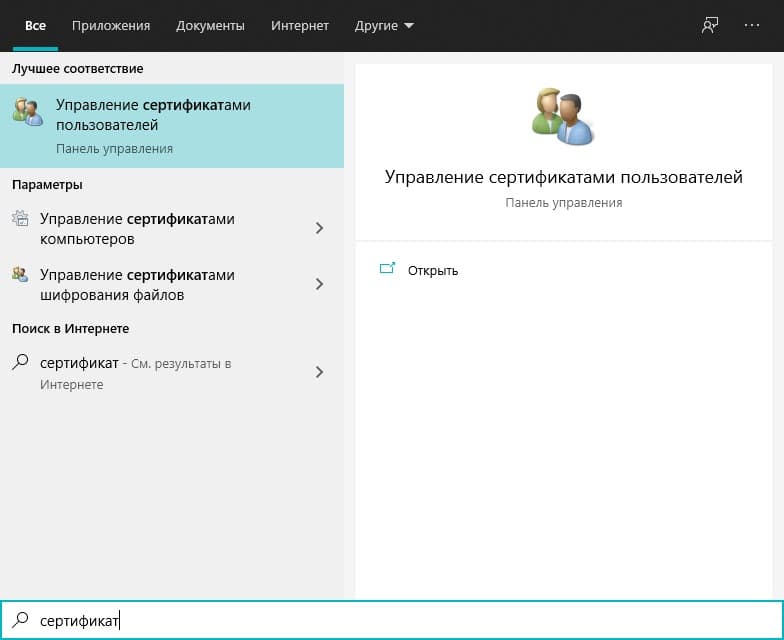
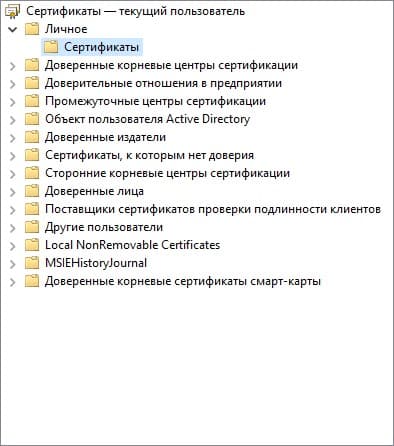
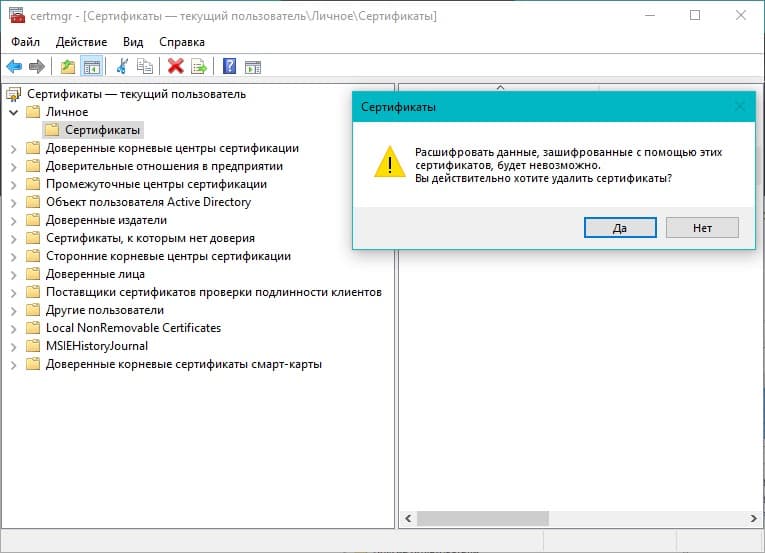
Как удалить ЭЦП в Linux
Так как в Linux отсутствуют системные средства, позволяющие удалять сертификаты пользователя, нужно использовать дополнительную программу. В данном случае мы будем использовать одну из самых популярных программ — Mono.
После скачивания и установки программы (инструкция находится на сайте), выполните следующие действия:
Как удалить ЭЦП при помощи «Инструменты КриптоПро»
Для тех, у кого установлен «КриптоПро CSP» версии 5.0, могут воспользоваться «Инструментами КриптоПро» — графическим приложением для Windows, Linux и MacOS. С его помощью можно удалить сертификат электронной подписи.
Выполните следующие действия:
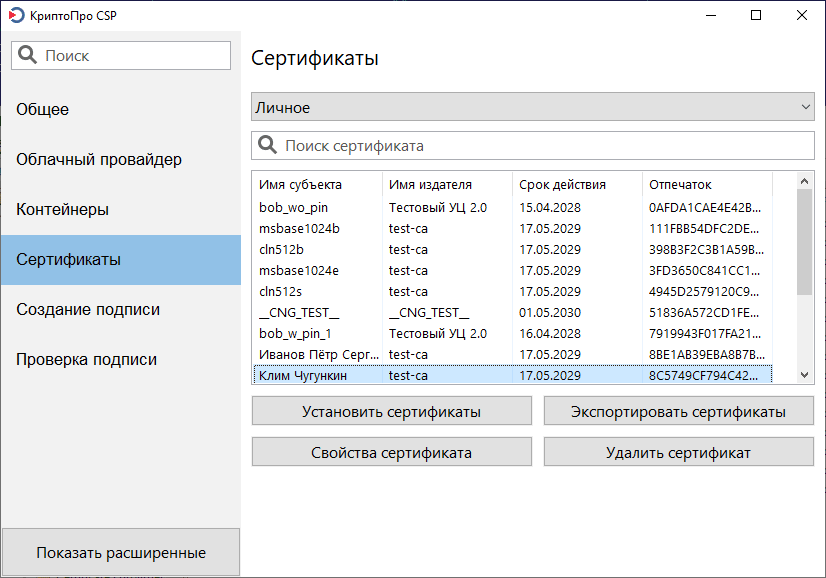
В программе можно удалять только один сертификат за раз, так что описанные действия придётся выполнять для каждого из сертификатов, которые нужно удалить.
Как удалить закрытый ключ ЭЦП с помощью «КриптоПро CSP»
Обычно удаляют только сертификаты электронной подписи, но если требуется удалить и контейнеры закрытых ключей, это можно сделать с помощью программы «КриптоПро CSP».
Предварительно вытащив носитель с электронной подписи из устройства, выполните следующие действия:
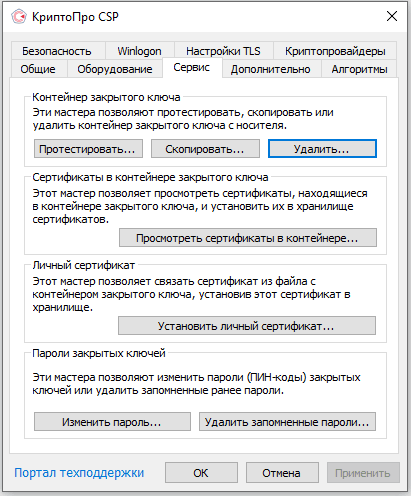
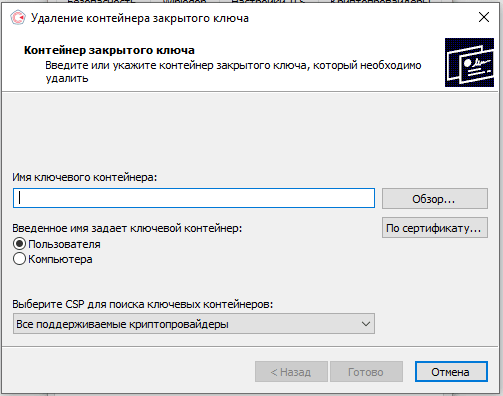
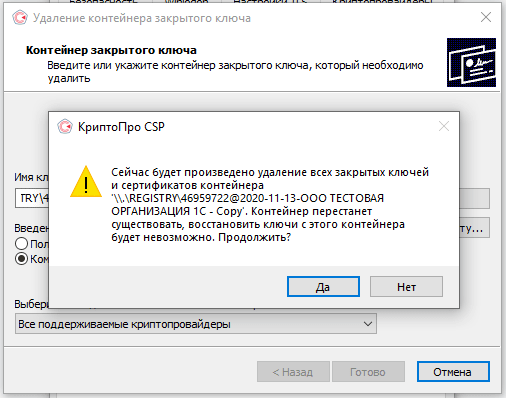
Удаление сертификатов с Рутокена
Метод форматирования
Это самый радикальный способ действия, предусматривающий полное форматирование устройства. В его рамках происходит удаление объектов, которые были внесены на Рутокен с момента его выпуска, что потребует повторной инициализации. Для совершения процедуры выполните следующие действия:
После завершения успешной авторизации в режиме администратора станет доступна кнопка «Отформатировать». После нажатия на нее будет открыто диалоговое новое окно для указания конкретных параметров. Внеся последние, достаточно нажать кнопку «Начать» и подтвердить действие в дополнительном окне. Мы специализируемся на внедрении IT-решений по автоматизации документооборота, предлагая клиентам выгодные условия и индивидуальный подбор ПО с учетом специфики бизнеса.
Обратим внимание, что нельзя форматировать Рутокен, который был выдан сотрудниками удостоверяющего центра (УЦ) одновременно с электронной подписью. Если вы это сделаете, то полученная ЭЦП будет уничтожена, что потребует повторного обращения за ее оформлением.
Выборочное удаление сертификатов без форматирования
Этот способ подойдет для случаев, когда необходимо удалить действующий сертификат уже уволенного сотрудника компании, очистив реестр от лишних записей. Для операции выполните следующие действия:
Можно ли восстановить сертификат ЭЦП после удаления
Электронная подпись содержит конфиденциальные данные конкретного пользователя. Для предотвращения их хищения и дополнительной защиты сертификаты удаляются, минуя «Корзину», поэтому восстановить их невозможно.
Доступно только восстановление открытой части сертификата, которая находилась в контейнере вместе с закрытым ключом. Если в нем был только закрытый ключ, то сертификат можно повторно запросить в удостоверяющем центре (УЦ), где была оформлена ЭЦП. При случайном или намеренном удалении сертификата из интернет-браузера можно его восстановить программой «КриптоПро».
При случайном удалении закрытого ключа восстановить его можно только при наличии копии на токене либо USB-накопителе. Если последнего нет, то придется повторно обращаться в удостоверяющий центр для перевыпуска сертификата (отдельные тарифные планы предлагают подобную возможность на платной основе).
Стоит ли удалять старые ЭЦП
При удалении устаревших электронных цифровых подписей необходимо понимать, что затем не удастся открывать зашифрованные с их помощью документы. Произойдет это даже в случае, если новая ЭЦП будет установлена на пользователя, чьи данные были в устаревших сертификатах. Подобное особенно актуально при работе с отчетными документами, которые могут понадобиться в будущем.
Для предотвращения описанной выше проблемы можно не удалять ненужные сертификаты цифровых подписей, а просто скрыть их из общего списка. Это упростит поиск нужной ЭЦП в окне выбора и одновременно сохранит доступ ко всему массиву зашифрованных на компьютере документов.
Что делать если закончился срок действия Rutoken S?
Форум Рутокен → Техническая поддержка пользователей → Что делать если закончился срок действия Rutoken S?
Сообщений 3
#1 Тема от Kronwerk 2021-04-20 07:56:13
Что делать если закончился срок действия Rutoken S?
Срок действия Rutoken S закончился в 2017 году. Приобретал за 2000 рублей. Ни разу не пригодился. Что делать? Выкинуть жалко. Хочу попробовать в госуслугах.
#2 Ответ от Kronwerk 2021-04-20 07:57:43
Re: Что делать если закончился срок действия Rutoken S?
Как восстановить действие электронной подписи? Каждый год платить 2000 рублей. Или проще обращаться в МФЦ?
#3 Ответ от Николай Киблицкий 2021-04-20 09:32:04
Re: Что делать если закончился срок действия Rutoken S?
Срок действия Rutoken S закончился в 2017 году. Приобретал за 2000 рублей. Ни разу не пригодился. Что делать?
Носитель Рутокен не имеет срока действия. Срок действия может быть у электронной подписи которая хранится на носителе Руткоен.
Как восстановить действие электронной подписи? Каждый год платить 2000 рублей. Или проще обращаться в МФЦ?
По вопросам продления электронной подписи вам нужно обращаться к поставщику вашей электронной подписи, то есть в удостоверяющий центр который ее выпустил.
Узнать кем выдана подпись можно в «Панели управления Рутокен» на вкладке «Сертификаты» открыв сертификат двойным кликом, вы увидите поле «Кем выдан».


Проект Семь пятниц на неделе #58. 5 апреля день рождения флешки!
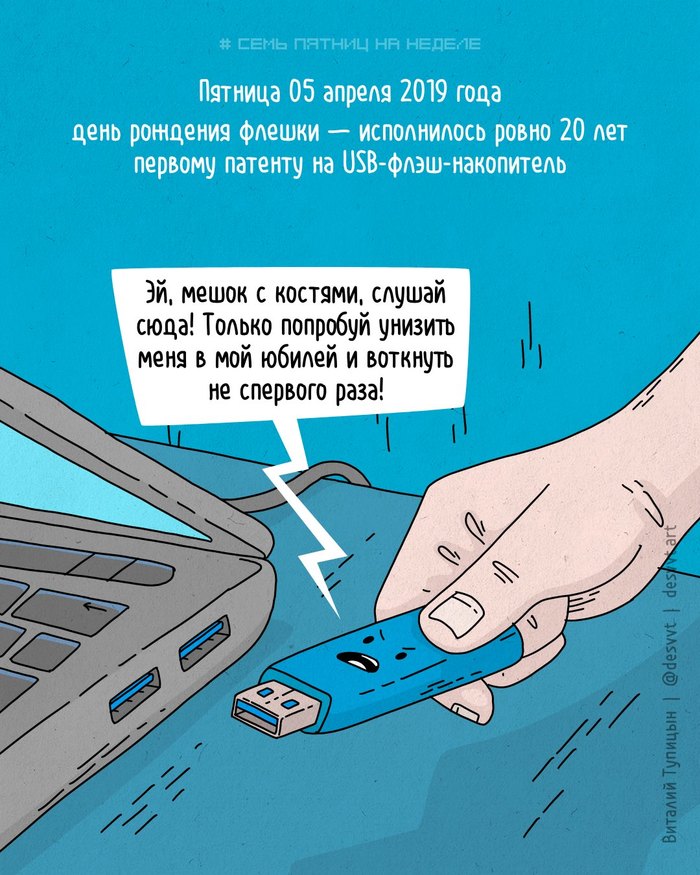
Короче, мир на много более постоянный, чем кажется, и за 20 лет существования usb-флешек большинство людей так и не научились вставлять их в порт с первого раза (а те, кто научился, тратят на это просто уйму времени — анализ взаимного расположения порта и накопителя в пространстве занимает сильно больше времени, чем два последовательных переворота флешки). Но это все уже не важно, ибо флешки как класс устройств доживают свой век. Могу сказать на своем примере — я не знаю где у меня хоть одна usb-флешка (или даже usb-ssd-накопитель) вот уже лет пять, ибо просто перестал ими пользоваться. Работаю проектировщиком и дизайнером, часто сталкиваюсь с большими объемами данных, но нет ни одного кейса, где бы мне понадобилось это устаревшее во всех отношениях устройство.


PhisonWP – консольная утилита от товарища null21, для управления статусом WriteProtect на флешках с контроллером Phison. Поможет как свободно блокировать на запись флешку, так и снимать эту защиту в нужный момент.
Инструкция: открываем консоль (Пуск-Выполнить-CMD), переходим в директорию куда вы положили утилиту и пишем:
PhisonWP ‘буква диска’ ‘WP-статус для установки’
PhisonWP.exe I ; Получить текущий статус
PhisonWP.exe I ON ; Активировать защиту от записи
PhisonWP.exe I OFF ; Отключить защиту от записи
где I, это буква диска, которая присвоена вашей флешке.
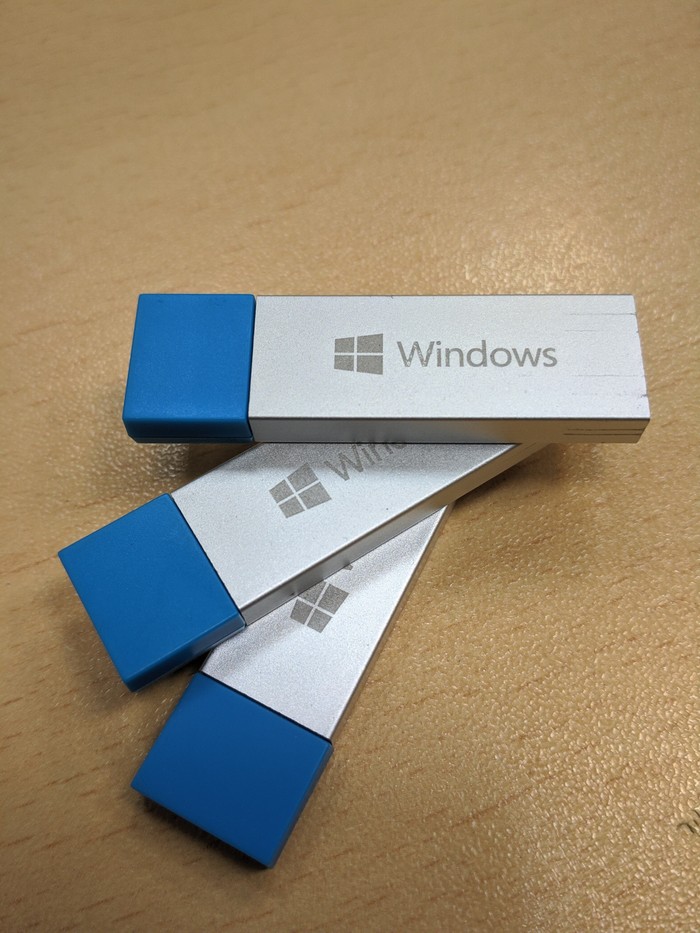


Пара флешек из экзотики.
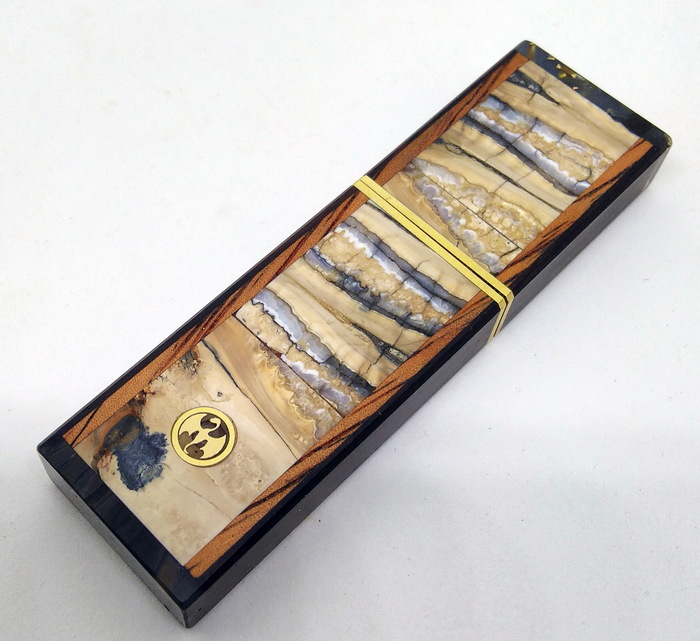

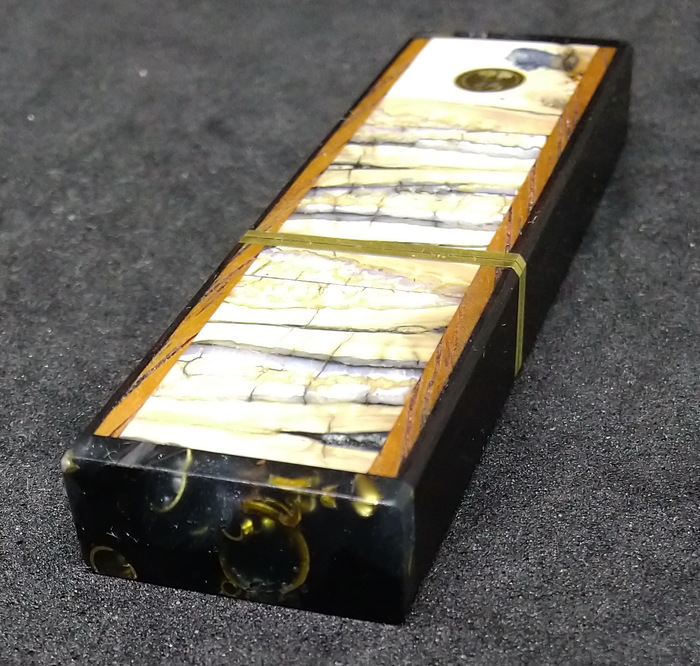
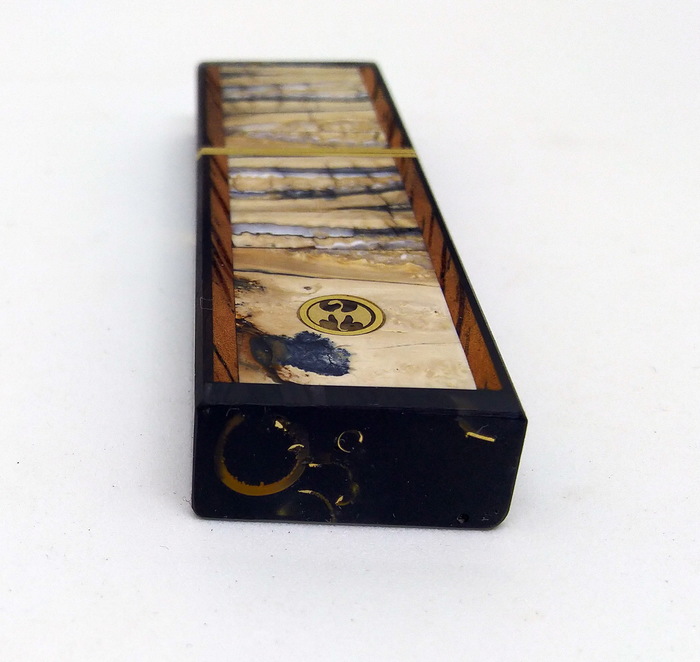
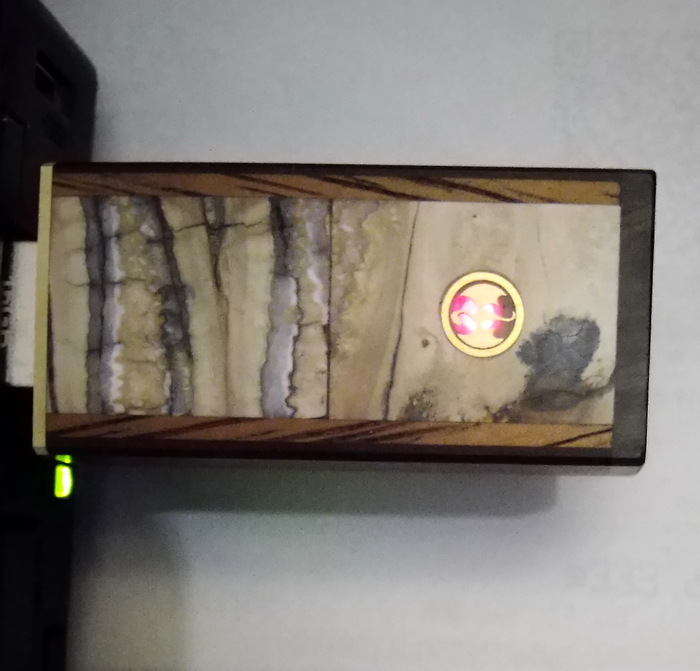
На светодиоде накладка из мозаичного пина. Вся флешка почему-то вызывает ассоциации с сериалом «Игра престолов» :).
Ну и как же без коробочки подарочной. По быстрому из березы сколхозил пенальчики для обоих флешек.
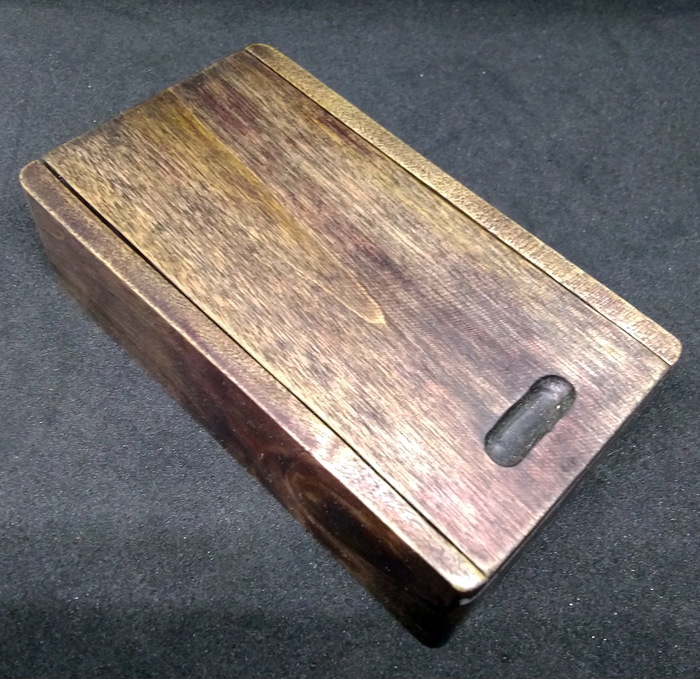
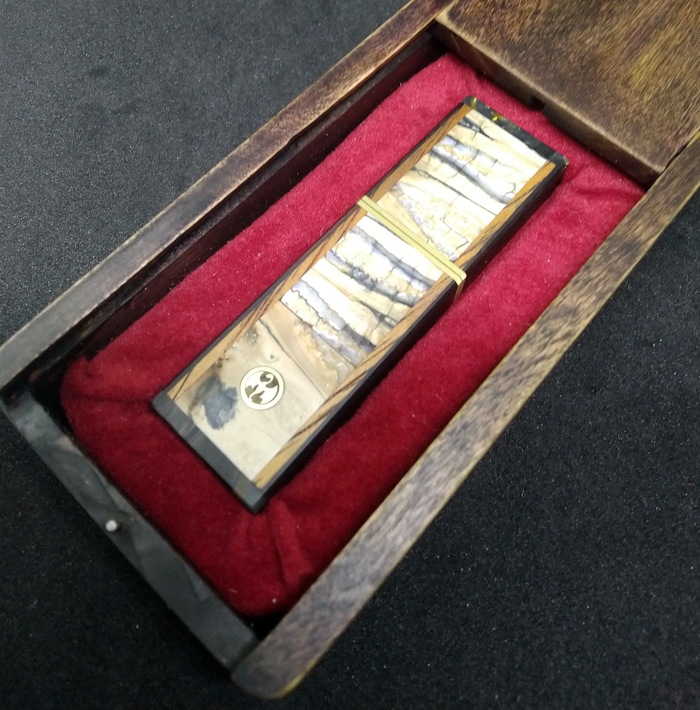
Вкладыш внутри никак не закреплен, держится на силе трения. Сделано это специально, чтобы можно было выкинуть его и применять коробочку для хранения всякой мелочи. Я уже давно понял, что женской части человечества почему-то коробочки нравятся больше, чем то, что в них упаковано. 🙂
Ну и еще вид сбоку. Увы, телефонофото не передает цвет и рисунок гренадила.

Ну и вторая флешка. Тут микроаналог торцевого щита. Последовательно клеились ламели, пилились, опять склеивались, в итоге получился непонятный рисунок. Тут присутствуют падук, венге, палисандр, афромозия, еще что-то, что я уже не помню. Боковины из гренадила. Ну а на торцы пригодился кусочек киринита, оставшийся от других работ.
Как скопировать ЭЦП с рутокена
Из нашей статьи вы узнаете:
Сертификат электронной цифровой подписи — электронный либо бумажный документ, дающий право проконтролировать достоверность текстового или иного файла, принадлежность операции конкретному владельцу. Его выдает специализированный удостоверяющий центр (УЦ), где идет оформление ЭЦП. В обязательном порядке в нем есть следующая информация:
Также в состав сертификата входит информация о владельце ЭЦП. Для физического (частного) лица — это фамилия имя и отчество, номер СНИЛС, ИНН при наличии. Для юрлица — это наименование компании, адрес расположения, ИНН. Дополнительно в сертификате могут находиться сведения о сфере применения, данные об издателе и иные данные.
В общем случае сертификат ЭЦП состоит из трех компонентов:
Как правило, срок действия сертификата составляет 1 год с момента выдачи, по истечение которого надо повторно получать новый. Сделано это для повышения общей надежности и предотвращения компрометации конфиденциальных данных.
Как произвести копирование сертификата с Рутокен
На одном накопителе Рутокен может находиться до 28 сертификатов ЭЦП (зависит от объема встроенной памяти). Этого достаточно для решения задач даже с учетом постепенного копирования на имеющийся носитель дополнительных ключей. На практике иногда приходится сталкиваться с необходимостью копирования сертификата с токена для переноса на другой или временного хранения на жестком диске, в облаке. Также актуальна обратная операция, позволяющая создать копию ЭЦП на другом носителе для передачи ее коллеге, который также получил право на использование.
Перед выполнением копирования необходимо понимать, что сделать это традиционным способом с локального диска компьютера невозможно. Подобная операция доступна при наличии одного из следующих считывателей:
Если в качестве исходного носителя используется USB-накопитель, то контейнер с размещенным сертификатом должен находиться в корневой папке. Параллельно на нем может располагаться другая информация любой степени вложенности, которая не будет мешать работе с контейнером во время подписи документации.
Обратим внимание, что использование обычного USB-накопителя стоит рассматривать исключительно в качестве временной меры для хранения сертификатов и ключей из-за риска их хищения злоумышленниками. Исключением будет случай, когда подобное копирование используется для получения дополнительного комплекта файлов на случай выхода из строя Рутокен.
Как выполнить копирование сертификата с Рутокена через КриптоПРО
Для решения задачи понадобится программа КриптоПРО CSP. Непосредственно копирование ЭЦП с токена идет следующим образом:
В указанном нами месте на жестком диске или USB-носителе появится новая папка с ключами, которую далее можно копировать «традиционным» способом.
Обратим внимание, что если вы планируете далее использовать скопированную ЭЦП по прямому назначению, то находиться указанная папка должна в корневой директории диска.
Проведение копирования контейнера с помощью встроенных средств операционной системы Windows
Файл primary.key включает в себя 32 байта ключа, представленного в формате ASN1. При этом данное значение представляет собой только 50% искомого ключа, так как полная его версия может быть получена при делении на маску с учетом модуля Q.
Файл masks.key включает 32 байта маски ключа, которая также представлена в формате ASN1. Также здесь есть 12 байт данных для генерации ключа при условии, что криптографический контейнер защищен от несанкционированного доступа паролем (последний также принимает участие при генерации уникального ключа хранения). Завершает перечень информации в файле контрольная сумма, занимающая 4 байта.
Файл header.key представляет собой набор параметров ЭЦП и другую общую информацию.
Как выполнить копирование ЭП из реестра
Внимание!
Рекомендуется использовать данный способ в тех случаях, когда выполнение штатными средствами СКЗИ копирование не удалось.
Если вы желаете скопировать криптографический контейнер с требуемым нам сертификатом непосредственно из реестра компьютера, то сначала необходимо найти папку, где он располагается. В зависимости от версии Windows необходимо перейти по следующему адресу в ветке реестра:
Теперь достаточно для копирования выполнить действия в соответствии со следующим алгоритмом:
*Примечание:
SID — Идентификатор безопасности пользователя ОС Windows. У каждого пользователя Windows свой SID. Для того чтобы узнать SID пользователя запустите ОС Windows под его учетной записью, после чего перейдите в командную строку (Пуск → Выполнить → cmd) и введите команду whoami/user. Команда отобразит основные сведения о текущем пользователе, включая его SID.
Пример SID: S-1-5-12-12345678-1234567890-1234567890-1234.
Если все действия были выполнены верно, то должно на экране появиться сообщение об успешных изменениях в реестре. Если есть ошибки, то появится с ошибкой и вам нужно проконтролировать корректность указанного пути к файлу. После завершения процедуры все данные о контейнере будут находиться в реестре операционной системы, а вам понадобится для работы только установить вручную личный сертификат. Сделать это можно с помощью стандартных инструментов КриптоПро CSP.
Выгрузка личного сертификата с исходного компьютера: Для начала на ПК (исходный), с которого идет установка, выполняем его экспорт следующим образом:
В случае успеха будет выдано окно о завершении операции. Нажмите кнопку «ОК»
Как перенести нужный контейнер на Рутокен из другого источника
В идеальном случае, контейнер с действующим сертификатом должен храниться в реестре либо на токене, где обеспечен максимальный уровень защиты. Для копирования его на Рутокен необходимо предварительно подключить считыватель и проконтролировать его доступность через КриптоПро. Если ее нет, то настраиваем, а в противном случае, выполняем действия в соответствии со следующим алгоритмом:
Для использования обновленного контейнера для подписи различных документов необходимо переместить сертификат с токена непосредственно в хранилище. В зависимости от вашей версии КриптоПро необходимо либо нажать на кнопку «Установить» либо сначала нажать «Свойства» и затем выбрав соответствующую операцию по установке нужного сертификата. В дальнейшем достаточно соблюдать рекомендации специального мастера.
Обратим внимание, что если уже этим сертификатом пользовались на компьютере с использованием другого носителя, то старый необходимо удалить из хранилища. Для этого можно использовать несколько способов. Если вы планируете это сделать на компьютере под управлением Windows, то придерживайтесь следующего алгоритма:
Удалить также можно с помощью программы КриптоПро CSP, которое значительно упрощает действия с контейнерами. Для проведения операции сделайте ряд действий:
Подобным образом рекомендовано также удалять ненужные уже сертификаты или иные электронные подписи, которые уже недействительны, или если обновление ЭЦП запланировано в другом удостоверяющем центре. В этих случаях старый корневой сертификат больше не нужен, но одновременно вы не сможете открывать зашифрованные «старыми» ЭЦП документы.
При необходимости решить вопросы с копированием, организацией рабочих мест, где понадобится использование ЭЦП Рутокен любого типа, обращайтесь в компанию «Астрал-М». Мы специализируемся на внедрении в компаниях IT-решений по автоматизации электронного документооборота, выпуске электронных цифровых подписей любой степени сложности. Вы получите высокое качество услуг по доступной цене. Дополнительно мы предлагаем возможность оформления ЭЦП в ускоренном формате, когда заявка будет выполнена в течение 1-2 часов при наличии пакета документов.