
Как включить одновременно встроенную и дискретную видеокарты?
В этой статье расскажем вам о том, как запустить две видеокарты одновременно на ПК. Встроенную и дискретную.
Дискретная видеокарта — это отдельная плата, подключаемая к материнской плате компьютера, либо как ее еще часто называют «внешняя видеокарта«. Как правило, производителями дискретных или внешних видеокарт, являются AMD (Radeon) или Nvidia.
B Bios или UEFI дискретная видеокарта отмечается как PEG, PCIE.
Встроенная видеокарта или интегрированная — это та видеокарта, которая интегрирована в центральный процессор или размещена на материнской плате компьютера. Как правило, производителями встроенных видеокарт являются Intel и AMD (Radeon).
В Bios или UEFI встроенная видеокарта отмечается как IGD или Onboard.
Читайте также:
Как включить одновременно встроенную и дискретную видеокарты у разных производителей?
Для того чтобы включить одновременно встроенную и дискретную видеокарты, необходимо в BIOS / UEFI активировать параметр IGPU, либо IGD Multi Monitor.
Вот и все, теперь вы знаете как включить одновременно встроенную и дискретную видеокарты! Оставайтесь вместе с сайтом Android +1, дальше будет еще интересней! Больше статей и инструкций читайте в разделе Статьи и Хаки Android.
990x.top
Простой компьютерный блог для души)
Дискретная и встроенная видеокарта одновременно — что это?
Дискретная и встроенная видеокарта одновременно — означает что одновременно будет работать внешняя видеокарта (отдельная) и встроенное графическое ядро процессора (iGPU), данная работа регулируется драйвером.
Ситуация с наличием двух видеокарт компьютера встречается часто, особенно если ПК — игровой. Большинство моделей современных процессоров Intel/AMD имеют на борту встроенное видеоядро, которого достаточно для офисных задач. Однако недостаточно для игр, поэтому приобретается также отдельная видеокарта, которая намного мощнее встроенной.
Важно понимать два момента:
Два графических адаптера могут быть не только в компьютере, но и в ноутбуке. Дело в том, что встроенное графическое ядро — мало использует энергии, а дискретная видеокарта — намного больше, но она и производительнее намного.
В буквальном смысле одновременная работа встроенной графики и дискретной — невозможна. Обычно автоматическое переключение графики, как уже было сказано — происходит на уровне драйвера и может зависеть от того, запущены ли ресурсоемкие приложения, например игры, графические редакторы, работа с видео. Если требуется графическая производительность — активируется дискретная видеокарта, если графической нагрузки нет — активируется встроенное графическое ядро. Переключение между видеокартами позволит получить баланс между производительностью и энергопотреблением, что актуально для ноутбуков.
Вот пример дискретной видеокарты компьютера:
 Согласен — с этими названиями раньше путался и я)) Дискретная означает что видеокарта просто внешняя, то есть идет в виде отдельного устройства, которое подключается в разьем PCI-E. Кстати на устаревших материнках такая видеокарта подключалась в разьем AGP (например на материнках 775-сокета).
Вот пример дискретной видеокарты ноутбука:
 Но это только пример. Дискретная видеокарта ноута может быть в виде чипа, который распаян на материнской плате. Тогда, если такой чип нужно заменить, например он вышел из строя от перегрева (а это не редкость) — его в мастерской греют, отпаивают как-то, и потом ставят новый. Но выше на картинке — новый формат, когда дискретная видеокарта ноута просто отсоединяется, как в компьютерах и ее замена уже намного легче происходит. Все это конечно зависит еще от модели ноутбука.
Пример встроенного видеоядра в процессоре:
 Здесь все просто. Раньше это видеоядро размещалось на материнской плате, это давно было, еще во времена актуальности 478, 775-сокета. Но сейчас данное видеоядро, как и северный мост — переместилось в процессор, который теперь содержит чип самого проца и графический чип. Отдельно встроенное видеоядро заменить нельзя, это невозможно, только вместе с процессором. Кстати топовые процы имеют на сегодняшний день уже достаточно неплохое видеоядро, можно поиграть в некоторые старые игры на средних настройках, вполне комфортно скажу я вам.
Надеюсь данная информация оказалась полезной. Удачи и добра, до новых встреч друзья!
Дискретная и встроенная видеокарта
Видеокарты можно разделить по типу расположения графического процессора на дискретные и встроенные. Для первого типа характерно расположение GPU на отдельной плате с собственными компонентами, а для второго — интегрирование в корпус основного процессора.
Не редки случаи, когда оба типа встречаются одновременно в компьютере или ноутбуке, но обо всём по порядку.
Встроенная видеокарта
Встроенной или интегрированной видеокартой называют графический чип, который находится внутри обычного процессора. В этом случае можно не покупать отдельную видеокарту, что позволяет сэкономить.
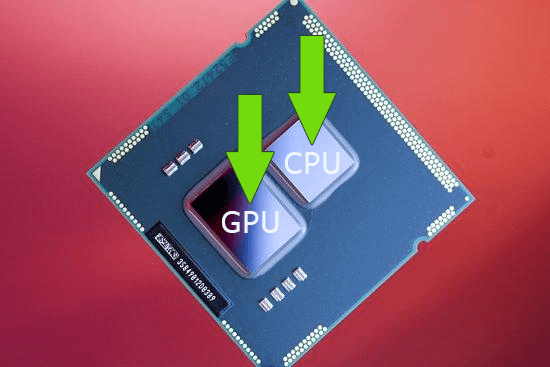
Раньше интегрированная графика не воспринималась всерьез и была пригодна только для офисной работы. В настоящее время ситуация изменилась. Современные решения имеют достаточную мощность как для просмотра видео в высоком разрешении (4К), так и для запуска нетребовательных компьютерных игр.
Но есть задачи для которых производительности может не хватить:
К существенным недостаткам относится отсутствие собственной памяти. Для нужд графического процессора она выделяется из оперативной. Поэтому, если ОЗУ всего 4 ГБ, то может получиться, что доступно будет только 3 ГБ, а 1 ГБ выделится под нужды встроенной видеокарты.
Дискретная видеокарта
Дискретной или выделенной видеокартой называют отдельную плату с графическим чипом, питанием, памятью и системой охлаждения. Другими словами, это полноценная видеокарта, которую можно купить и вставить в специальный слот (PCI-E) на материнской плате.
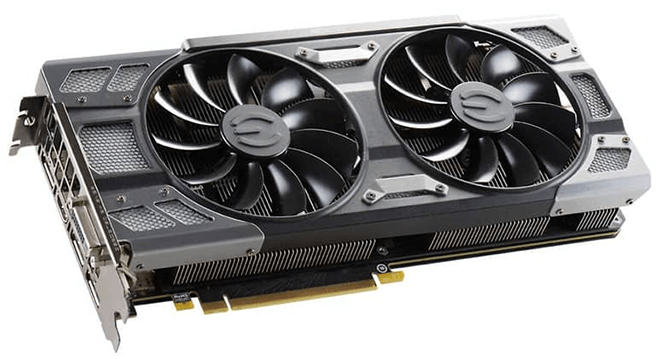
Производительность даже недорогих дискретных видеокарт обычно выше, чем у встроенных. Достигается это за счёт установки более мощных графических процессоров, эффективных систем теплоотвода и быстрой памяти (GDDR5/GDDR6), которая превосходит по скорости работы оперативную.
Из недостатков можно выделить высокую стоимость, повышенное энергопотребление и большие размеры. При покупке следует учитывать её габариты и свободное место в корпусе системного блока. Также придётся убедиться, что мощности блока питания хватит для всех комплектующих ПК.
Каждый тип пригоден для выполнения конкретных задач и имеет как плюсы, так и минусы. Нельзя однозначно сказать, что лучше.
Переключение между видеокартами
Основным плюсом встроенного видеочипа является малое энергопотребление, а дискретной видеокарты — производительность. Именно из-за этого в ноутбуках и моноблоках часто устанавливают сразу оба типа.
Переключение между встроенной и дискретной видеокартой в таких случаях происходит автоматически, на уровне операционной системы и драйверов. При работе с 2D графикой работает энергоэффективная интегрированная видеокарта, а при активации 3D режима — дискретная.
Отмечу, что настроить одновременную работу сразу двух видеокарт для повышения производительности — нельзя.
Вручную заставить работать конкретную видеокарту можно через утилиту «Диспетчер устройств» или специальную программу от производителя. Подробное описание процесса изложено в видео.
Сравнение производительности
Для сравнения производительности дискретной и интегрированной видеокарты, следует узнать их наименование. Например, сравним результаты тестов видеокарты на чипе « GeForce GTX 1050 Ti » и интегрированного чипа « Intel UHD Graphics 630 » из процессора Core i5-10400. Переходим на сайт videocardbenchmark.net и в поиске ищем чипы.
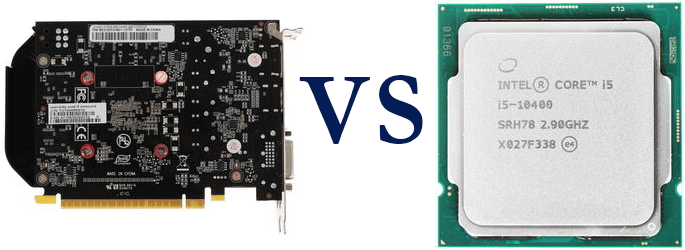
| Наименование | Passmark G3D тест (чем выше, тем лучше) | Позиция в рейтинге (чем меньше, тем лучше) |
|---|---|---|
| GeForce GTX 1050 Ti | 6400 | 141 |
| Intel UHD 630 | 1543 | 489 |
Как подключить встроенную и дискретную видеокарты для совместной работы
Интегрированное + дискретное видео
Обычно, при установке дискретной видеокарты в компьютер, интегрированное видео автоматически выключается.
Но бывают случаи когда интегрированную видеокарту можно использовать параллельно с внешней видюхой, например на «ферме«.
Смысл в том, что видеокарты на ферме работают на пределе возможностей и если использовать компьютер, например, для работы в графическом или видео редакторе, да банально посмотреть фильм не получится нормально, картинка будет «подтормаживать». В тоже время сама видеокарта, которая будет обрабатывать изображение, отбирает часть хешей у майнера, т.е. теряется прибыль.
Оказывается можно включить встроенное видео и использовать его вместе в внешними видеокартами, круто!
Использовать обе видеокарты вместе очень просто, для начала перезагружаем компьютер и заходим в BIOS через кнопку F2 и переходим в Advanced Mode::

Нажимаем на закладочку Advanced:
Далее в меню System Agent (SA) Configuration:
И в раздел Graphics Configuration:
А вот здесь и есть возможность включить интегрированную карту — CPU Graphics:
Теперь сохраняем изменения, выходим из биоса и загружаемся, подключенный через HDMI монитор к встроенной карте уже выдает изображение.
Теперь в диспетчере устройств у нас будет отображена встроенная видео карта:
После активации интегрированного видео у меня возникла ошибка:
Adobe Premiere Pro не удалось найти совместимые видеомодули воспроизведения. Обновите видеодрайверы и запустите приложение повторно.
Эта проблема решается установкой драйверов с сайта производителя.
READ Как подключить usb модем к роутеру zyxel keenetic omni 2
Данную операцию я проделал на материнской плате ASUS Prime Z270-P
Для чего нужны видеокарты
Если не вдаваться в подробности, видеокарта — устройство обработки графики и формирования видеосигнала на монитор, телевизор или встроенный экран. Играя в игры, просматривая видео, работая в офисных программах или находясь в мессенджере видеоадаптер всегда занят генерацией картинки.
В зависимости от потребностей пользователя в продаже имеются карты различной мощности из разных ценовых сегментов. В 2021 году в этой сфере конкурирует три производителя: AMD, Nvidia и Intel.
Как и любая базовая компьютерная система, видеокарта состоит из собственного процессора (чипа GPU), графической памяти, портов вывода сигнала, подсистемы питания и охлаждения. Это обособленное устройство в большой степени влияет на возможности ПК или ноутбука.
Перед походом в магазин или совершением заказа онлайн нужно узнать, что такое встроенная и дискретная видеокарта в ноутбуке и компьютере.
Интегрированная (встроенная) видеокарта
Встроенной является несъемная из системы видеокарта. Как правило, в современные ноутбуки видеоядро интегрировано в центральный процессор, а видеопамять выделяется из общего количества оперативной (ОЗУ). Популярность интегрированной графики растет и в сегменте персональных компьютеров для офиса и несложных задач.
Преимущества интегрированной графики:
Данный класс видеоускорителей имеет свои недостатки:
В отличие от дискретной, интегрированный тип видеокарты определяет назначение ноутбука почти без возможности модернизации. В полноразмерном компьютере можно заменить ЦП с видеоядром на более мощное, или вовсе отказаться от «встройки».
Занимательный факт: в прошлых поколениях систем персональных компьютеров производители зачастую интегрировали видеоядро в материнскую плату наподобие ноутбуков. В наши дни такая схема не применяется ввиду вышеуказанных недостатков и увеличения затрат при производстве.
Дискретная видеокарта (описание, характеристики)
Более разнообразный и универсальный класс. Параметр характеристик «дискретная видеокарта» значит, что это устройство имеет обособленное от ЦПУ видеоядро и собственную, отделенную от ОЗУ, видеопамять. Такая схема актуальная на ноутбуках и ПК в равной степени.
На отдельной плате текстолита распаивают электронные компоненты, и подключают ее к материнской плате посредством разъема интерфейса PCI-E X8-16. В этом принципиальное отличие внешних видеоадаптеров — возможность замены при поломке платы или модернизации.
Преимущества дискреток GPU:
Если от компьютера требуется запуск объемных игр в разрешении Full HD и выше, декодирование, сложные цифровые вычисления, рендеринг видеороликов, рисование в графических редакторах (типа Corel Draw и Adobe Photoshop), то без внешнего видеоадаптера не обойтись.
У меня ноутбук с двумя видеокартами (встроенная и дискретная). Можно л.
У меня ноутбук с двумя видеокартами (встроенная и дискретная). Можно ли переключаться между ними самостоятельно?
Обычно система делает это сама. Но если очень хочется, то действительно можно.
Первый способ — через BIOS. Чтоб его вызвать, нажмите F2 во время загрузки ОС (работает и на ноутбуках, но не всех). Ну а затем ищите опцию в разделе «Peripherals» или «Config», «Advanced». Зависит от устройства и версии биоса.
Параметры тоже могут быть разными. Где-то достаточно выбрать «Disabled» рядом с названием интегрированной видеокарточки, где-то надо будет перенести нужный чип на верхнюю позицию в списке.
Можно воспользоваться и диспетчером устройств. Это работает, если в настройках отображаются оба адаптера (но не всегда так бывает). Тогда надо просто кликнуть правой кнопкой на ненужный и отключить. Тогда экран отключится, а компьютер надо будет перезагрузить.
Но все же надежнее использовать специальные программы для быстрого и безопасного переключения видеокарт.
К примеру, если дискретная видеокарты от NVidia, то надо на рабочем столе кликнуть правой кнопкой мыши и выбрать пункт «Панель управления NVIDIA». Далее перейти в раздел «Управление параметрами 3D» — «Глобальные параметры».
Теперь там, где написано «Автовыбор», выберите «Высокопроизводительный процессор NVIDIA».
Можно также сделать иначе — в «Панели управления Nvidia» выбрать «Рабочий стол» и поставить галочки на двух последних пунктах («Добавить пункт запустить…», «Отображать значок активности ГП…»). Теперь можно запускать любое приложение с выбранным видеоадаптером, просто открыв контактное меню и выбрав «Запустить с графическим процессором» — «Высокопроизводительный процессор Nvidia».
Если в вашем ноутбуке дополнительная видеокарта от AMD/Radeon, то используйте программу Catalyst. В ней надо выбрать «Переключаемые графические адаптеры» в разделе «Питание». И для каждой программы выбрать видеокарту (точнее, выбор между высокой производительностью и экономией энергии).
Есть еще одна утилита — AMD VISION. В ней для переключения видеокарты надо зайти в раздел «Производительность» — Dual Graphics.
READ Как подключить бук к телеку
Как понять, что дискретная видеокарта поддерживается устройством
Чтобы не разочароваться в возможностях ноутбука советуем подробно ознакомиться с характеристиками его видеоустройства еще до покупки. Если вам не потребуется работать с графикой или играть в топовые AAA-проекты, то будет достаточно моделей с единственным (встроенным) видеоядром.
Процессоры Ryzen 3 4300U и Intel Core i5 10200H снабжены встроенным видеоадаптером
Примером могут стать ноутбуки на процессорах Ryzen 3 4300U или Intel Core i5 10200H, где последние литеры свидетельствуют о графических возможностях и экономичности процессора.
Важно! Если ноутбук оборудован только встройкой с завода, то установить дискретную карту в будущем не получится.
Если дискретная видеокарта указана в спецификациях к ноутбуку это значит, что она заменима в случае неисправности или для увеличения вычислительной мощности. Извлекая ее насовсем, ноут останется работоспособным, используя лишь встройку.
Касательно ПК дела обстоят проще: практически любая материнская плата оборудована слотом PCI-Express для установки внешней видеокарты.
Но не все мат.платы поддерживают процессоры со встроенным видеоядром, что можно определить по наличию не ней разъемов VGA, DVI или HDMI на задней стенке моноблока.
Как запустить дискретную или мобильную видеокарту nvidia, amd, intel и другие на ноутбуке и пк
Для начала разберемся с тем, что делать, если случайно отключил видеоадаптер на компе. Сперва необходимо разобрать устройство, отключив его от сети и сняв боковую крышку.
Потом сделать следующее:
Карта должна активироваться автоматически.
На ноутбуках сделать ничего подобного нельзя. Во всех моделях, будь то hp, lenovo, asus или acer, видеоадаптер будет намертво впаян в материнскую плату. Придется довольствоваться комплектацией производителя.
Выбираем дискретную видеокарту
Первое, что нужно сделать перед покупкой дискретной видеокарты — это определиться с задачами, стоящими перед ней.
Вторым по важности фактором выступает цена на устройство, которая в последние год-два взлетела в два раза относительно рекомендуемой. Ну и на третье остается проверка совместимости дискретки с компонентами компьютера (корпус ноута или ПК, блок питания и т.п.).
Важно! Несмотря на наличие универсального разъема PCI-E в ноутбуках среднего и высшего ценового сегмента далеко не все мобильные карты подходят для установки. Есть лишь малый перечень доступных улучшений для конкретной модели, ознакомиться с которым можно на сайте производителя или тематических форумах.
Видеокарта для настольного ПК
Современные офисные машины, на практике, лишены внешнего видеоадаптера из-за ограниченного характера работы. Для обработки массивов данных, набора текстовой информации, просмотра роликов и презентаций в разрешении HD и Full HD, запуска браузера с визуальными эффектами целесообразно установить модель Nvidia GeForce GT 1030 или AMD Radeon RX550.
Nvidia GeForce GT 1030 — оптимальное решение для офисных компьютеров
AMD Radeon RX550 позволит просматривать видео в формате Full HD
Все что выше — выходит за рамки повседневных задач. Все что ниже — находится на уровне встроенной графики.
Геймерам без особых амбиций и с малым бюджетом можно попытать счастье на б/у рынке в поисках выгодного и производительного решения. Иной вариант — купить новый «компромиссный» видеоконтроллер.
Сейчас самым выгодным предложением «с рук» является AMD Radeon RX 570/580 объемом 4 Гб и Nvidia GeForce GTX 1060 на 3 Гб либо их устаревшие аналоги.
В магазине по относительно адекватной цене можно найти Nvidia GeForce GTX 1650 Super 4 Гб, которой достаточно для игры во все современные тайтлы в Full HD на высоких настройках графики.
Желающие играть в разрешении 2К и 4К с ультра-настройками придется раскошелиться на предтоповые решения.
Одним из сбалансированных вариантов в соотношении цена/производительность на момент лета 2021 года является AMD Radeon RX 6700XT с памятью 12 Гб на борту.
AMD Radeon RX 6700XT с памятью 12 Гб
И решение от Nvidia — GeForce RTX 3070 на 10 Гб. Это предельный вариант для массового потребления.
Nvidia GeForce RTX 3070 с 10 Гб памяти
Для тех, кто не ищет компромиссов, и не ограничен в финансах существует две топовых карты AMD Radeon RX 6900XT с 16 Гб и монструозная Nvidia GeForce RTX 3090 с памятью GDDR6X на 24 Гб.
AMD Radeon RX 6900XT с 16 Гб
Nvidia GeForce RTX 3090 с памятью GDDR6X на 24 Гб
Целесообразность покупки такого устройства есть, разве что, в сфере создания 3D-моделей или для монтажа видеоконтента в 4К. Также это выбор геймеров, имеющих 8K монитор с поддержкой HDR и желание играть с технологиями DLSS, Ray Tracing.
Кому точно нужна дискретная видеокарта
Изменчивый дефицит комплектующих на полках магазинов и высокий спрос на карты из-за «криптовалютной лихорадки» вынуждает подавляющее большинство людей довольствоваться только интегрированными решениями.
Такие пользователи рассчитывают на стабилизацию цен и пополнение ассортимента видеокарт в будущем, чтобы купить дискретную графику. Такой подход имеет смысл, учитывая, что свежие решения ЦП+ГПУ не сильно уступают своим собратьям без графических ядер.
Например, целесообразно приобрести 6-ядерный 12-поточный процессор Intel Core i5-10400 или AMD Ryzen 3 4300G на 6 ядер и 8 потоков, дабы пересидеть дефицит, играя в нетребовательные игры (или в современные проекты, но на минимальных настройках). Докупив к нему Nvidia GeForce RTX 3060, со временем пользователь соберет хорошую сборку для Full HD и 2К-гейминга.
Nvidia GeForce RTX 3060
Кому точно не нужна дискретная графика
Внешняя видеокарта может быть лишней по двум причинам:
Установив более мощный графический ускоритель, юзер не сможет использовать его возможности в полной мере. В вышеуказанном процессоре всего 2 ядра и 4 потока, что недостаточно для подготовки кадров отрисовки в играх 2021 года. Разумнее оставить систему без дискретного GPU.
Как выбирать и активировать видеокарты в биос
Порой у пользователей возникает необходимость врубить карту системно, после того, как она отключилась и исчезла из поля видимости диспетчера устройств. Сделать это можно при помощи БИОС. Чтобы зайти в него, включите компьютер и нажмите одну из кнопок, высвечивающихся на экране в левом нижнем углу.
После сделайте следующее:
После этого нужно еще раз перезагрузить ПК или ноут, чтобы изменения успели сохраниться.
Если работать в БИОСе вам не нравится, можете скачать одну из программ, эмулирующих системное меню.
Включение дискретной и дополнительной видюхи на компе
Здравствуйте! Современные пользователи, интересующиеся игропромом и работающие в дизайнерских программах, нуждаются в мощном железе. Именно поэтому они покупают видеокарты от nvidia и ставят их на свой ноутбук или компьютер, периодически активируя интегрированный видеоадаптер для простых задач. Сегодня мы расскажем вам, как это сделать, и предоставим несколько подробных инструкций для новичков.
Как запустить дискретную или мобильную видеокарту nvidia, amd, intel и другие на ноутбуке и пк
Для начала разберемся с тем, что делать, если случайно отключил видеоадаптер на компе. Сперва необходимо разобрать устройство, отключив его от сети и сняв боковую крышку.
Потом сделать следующее:
Карта должна активироваться автоматически.
На ноутбуках сделать ничего подобного нельзя. Во всех моделях, будь то hp, lenovo, asus или acer, видеоадаптер будет намертво впаян в материнскую плату. Придется довольствоваться комплектацией производителя.
Как выбрать интегрированный видеоадаптер на компьютере и ноуте
Самый простой метод принудительно активировать встроенную видюху ― это достать старую внешнюю из разъема. Не обнаружив видеоадаптера, система автоматически подключит интегрированный.
Есть и такой вариант:
После этого кликните по панели управления, найдите «Диспетчер устройств» и в меню «адаптеры» активируйте встроенную карту.
Возможно, для нее придется обновить драйвера.
Порой у пользователей возникает необходимость врубить карту системно, после того, как она отключилась и исчезла из поля видимости диспетчера устройств. Сделать это можно при помощи БИОС. Чтобы зайти в него, включите компьютер и нажмите одну из кнопок, высвечивающихся на экране в левом нижнем углу.
После сделайте следующее:
После этого нужно еще раз перезагрузить ПК или ноут, чтобы изменения успели сохраниться.
Если работать в БИОСе вам не нравится, можете скачать одну из программ, эмулирующих системное меню.
Как узнать какой видеоадаптер включен сейчас
Самая простая возможность сделать это ― скачать утилиту GPU-Z. Она бесплатна, проста в использовании и не занимает слишком много места на жестком диске. После этого запустите софт и внизу выберите интересующую карту.
Попробуйте запустить игру или какую-то программу, свернитесь и посмотрите на процент загруженности устройства. Если он высок, то работает выбранная видеокарта. Если нет ― все запускается на интегрированной.
Как менять видеокарты, выбирать дополнительную или основную, более мощную
Чтобы в виндовс активировать главный или другой видеоадаптер, необходимо установить утилиту, рекомендованную производителем вашей карты ― ее можно скачать с официального сайта разработчика.
Как узнать какой видеоадаптер включен сейчас
Самая простая возможность сделать это ― скачать утилиту GPU-Z. Она бесплатна, проста в использовании и не занимает слишком много места на жестком диске. После этого запустите софт и внизу выберите интересующую карту.
READ Аудиоблок 6000cd rds как подключить флешку
Попробуйте запустить игру или какую-то программу, свернитесь и посмотрите на процент загруженности устройства. Если он высок, то работает выбранная видеокарта. Если нет ― все запускается на интегрированной.
Как менять видеокарты, выбирать дополнительную или основную, более мощную
Чтобы в виндовс активировать главный или другой видеоадаптер, необходимо установить утилиту, рекомендованную производителем вашей карты ― ее можно скачать с официального сайта разработчика.
Запустите софт, найдите в нем возможность выбрать игровую или слабую карту и активируйте ее. Там же можно обновить драйвера выбранного видеоадаптера и отключить лишнее железо.