
Как Использовать Ноутбук В Качестве Монитора Для PS4?
На днях я играл на своей PS4, и мне стало интересно, есть ли способ использовать мой ноутбук в качестве монитора для моей PS4. Это может быть очень удобно, особенно если вы путешествуете и у вас нет доступа к телевизору или другому специальному дисплею.
Можете ли вы использовать ноутбук в качестве монитора для PS4?
Нет. Вы не можете использовать ноутбук в качестве монитора для PS4, потому что оба устройства используют выход HDMI. Альтернативой может быть покупка карты видеозахвата или использование сервиса потоковой передачи игр, но оба эти варианта приводят к значительной задержке ввода.
Физические порты HDMI обратно совместимы, но кабели поддерживают видеосигналы только в одном направлении. Конечно, есть несколько ноутбуков, поддерживающих HDMI, но их очень мало.
Если вы хотите получить техническую информацию, возможно, можно будет снять панель вашего ноутбука, поищите контроллер для разъема, который преобразуется в HDMI, а затем использовать его в качестве дисплея. Как вы понимаете, это выходит за рамки возможностей обычного человека и слишком сложно.
Фактически, если вы попытаетесь подключить два устройства вывода HDMI через HDMI, вы рискуете повредить их оба. Удивительно, но в других статьях на эту тему рекомендуется использовать кабель HDMI, но он не работает и может быть опасен. Не делай этого.
Давайте посмотрим на наши варианты:
Карта видеозахвата:
Один из способов использовать ваш ноутбук в качестве монитора для PS4 — это использовать карту видеозахвата. Это небольшие устройства, которые позволяют просматривать контент на вашей консоли на другом устройстве и записывать кадры.
Использовать карту видеозахвата на вашем ноутбуке довольно просто. Проложите кабель HDMI к карте видеозахвата от PS4, а затем подключите конец USB к ноутбуку. В зависимости от программного обеспечения, которое вы используете, мультимедийные файлы с вашей консоли должны появиться на экране вашего ноутбука.
Карты видеозахвата в основном используются для потоковой передачи или записи консольных игр через ПК, они не предназначены для прямых игр из-за большой задержки ввода.
Однако в некоторых играх быстрое время реакции не так важно, поэтому задержку можно контролировать. Вы будете играть прямо через окно захвата мультимедиа. Обратной стороной является то, что карты видеозахвата могут быть дорогими, а производительность — не самой лучшей.
Потоковое воспроизведение игр с помощью дистанционного воспроизведения PS4
Здесь у нас есть еще один вариант, который не требует дополнительного оборудования, но также имеет значительную задержку ввода. Большинство консолей, включая PS4, имеют службу потоковой передачи онлайн-игр, которая позволяет вам играть в игры с консоли на другом устройстве по локальной сети.
Настроить довольно просто. На PS4 вам нужно установить приложение PS4 Remote Play в Windows 10 и следовать инструкциям на экране. После завершения подключите контроллер PS4 к ноутбуку, и вы сможете использовать PS4 на ноутбуке по сети.
Как вы, возможно, догадались, производительность этой настройки зависит от скорости и качества вашей сети. Playstation рекомендует высокоскоростное соединение со скоростью загрузки и выгрузки не менее 5 Мбит / с.
При воспроизведении через Wi-Fi маршрутизатор с частотой 5 ГГц, вероятно, будет более надежным, чем стандартный 2,4 ГГц. Еще лучше, подумайте о том, чтобы подключить ваш ноутбук и PS4 напрямую к модему через высокоскоростной сетевой кабель.
Если вы хотите играть в игры для PS4 на своем ноутбуке, я думаю, что это лучший вариант. К сожалению, кроме этих вариантов, нет практического способа использовать ноутбук в качестве монитора для PS4.
PSNow
PSNow — это облачный игровой сервис, который позволяет вам играть в игры для PS4 через Интернет с ноутбука или ПК. Это похоже на вариант потоковой передачи игр, упомянутый ранее, за исключением того, что для использования этой услуги вам не нужен физический PS4. Служба запускает игры из сети Playstation, и мультимедиа отправляются вам.
Как вы понимаете, качество во многом зависит от скорости вашего интернет-соединения. Даже если у вас есть быстрое и надежное интернет-соединение, все равно будет очень заметная задержка ввода. Гораздо большая задержка, чем при потоковой передаче по локальной сети, упомянутой ранее.
Плюс в том, что вам не нужна PS4 или какая-либо консоль в этом отношении, и вы можете играть в игры практически на любом устройстве, потому что они не работают локально. Минусы? Это дорого, а задержка на входе ужасающая.
Облачные игры могут стать популярными, когда у всех будет молниеносный интернет, такой как 5G, но на сегодняшний день это все еще не практическое решение.
Бонусная идея: купить портативный монитор
Хотя вы не можете использовать свой ноутбук в качестве монитора для PS4, вы можете купить портативный монитор. На рынке есть множество доступных портативных мониторов. Большинство портативных мониторов выглядят как планшеты, и они легко помещаются в рюкзак вместе с вашим ноутбуком и другими устройствами.
Подводя итог, нет простого способа использовать ноутбук в качестве монитора для PS4, но все еще есть способы играть в игры для PS4 прямо на ноутбуке. Стоит хотя бы попробовать варианты потоковой передачи игр. Но я думаю, что лучшим вариантом будет покупка портативного HDMI-монитора для своей консоли.
Подключение PS4 к ноутбуку через HDMI
Игровая консоль PS4 является отличной альтернативой покупке игрового компьютера или ноутбука. Вместо того чтобы потратить 60-70 тысяч рублей на сборку нового ПК и думать о его апгрейде, гораздо разумнее купить консоль за 30 тысяч рублей и играть в любые понравившиеся игры. Однако в комплекте с приставкой не поставляется монитор, а возможность использовать домашний ТВ как экран есть не всегда. В связи с этим возникает необходимость подключить PS4 к ноутбуку через HDMI. О том, как это можно реализовать, мы и расскажем в сегодняшний статье.
Подключение PS4 к ноутбуку через кабель HDMI
Главными преимуществами данного способа можно отметить простоту и экономичность. Все, что понадобится для соединения двух устройств, — это сам кабель HDMI и, при необходимости, переходник на разъем DVI-D.
Обратите внимание, что по кабелю HDMI сигнал передается в цифровом виде, в то время как некоторые ноутбуки оснащаются разъемами VGA и DVI-A, которые передают аналоговый видеосигнал. Для соединения ПС4 с данным разъемом потребуется покупка конвертера стоимостью от 3 тысяч рублей. Изображение после конвертации будет низкого качества и лишает возможности игры в разрешении Full HD.
Различают порты HDMI In и Out. Для входящего сигнала подходят только версия In, точную информацию о установленном разъеме можно узнать в спецификации ноутбука.
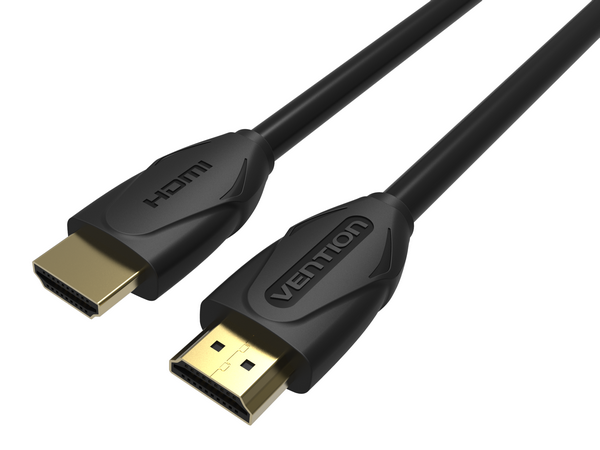
Шаг 1: Выбор подходящего кабеля HDMI
Для стандартной версии PS4 без поддержки разрешения 4К достаточно кабеля HDMI 1.4a. Старшая версия PS4 Pro требует либо подключения фирменного кабеля Premium HDMI, либо покупки кабеля версии 2.0. Повышенные требования актуальны для игры в разрешении 4К, если экран переносного компьютера не поддерживает такое разрешение, можно ограничиться кабелем первой версии.
Шаг 2: Соединение устройств
При наличии необходимого провода подсоединить ПС4 к ноутбуку займет всего пару минут. Надо выполнить 3 простых действия:
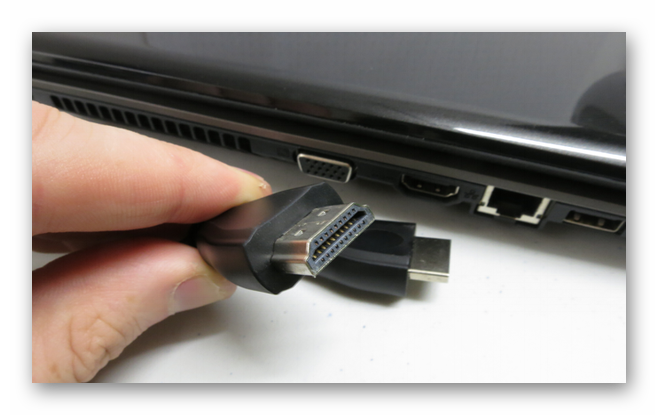
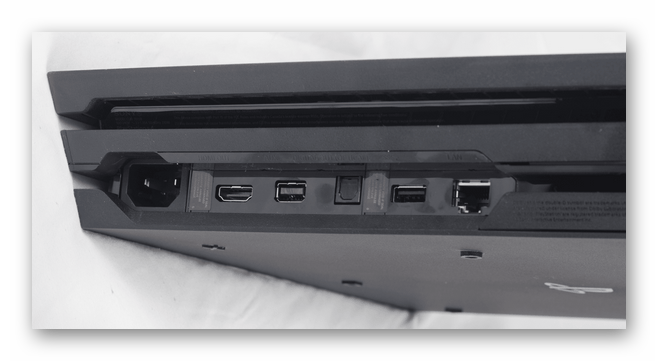
В процессе такого использования мощности компонентов настольного компьютера не используются, что исключает зависания и помехи в изображении. Вся процедура занимает не более 5 минут и не требует специальных знаний. Консоль сразу готова к использованию.
Один комментарий к “Подключение PS4 к ноутбуку через HDMI”
Можете сказать как этот самый источник сигнала переключить?
Как вывести изображение с ps4 на экран ноутбука?
В 99% ноутбуков только HDMI out, непонятно на что он надеялся.
Выход есть: карты захвата, которые используют для записи геймплея с консоли.
После первоначальной настройки можно Remote Play ещё.
Через внешнюю карту захвата будет дикий инпут лаг в
Пока твой друг не купил ещё и карту захвата, как тут советуют, заранее предупреждаю, что у многих карт захвата дичайший инпут-лаг на превью картинки (несколько секунд), а даже у тех, где он низкий, всё равно многовато для комфортной игры.
Карты захвата не имеют инпут-лага только на вывод картинки на монитор/ТВ, но при передаче по USB на ноутбук инпут лаг всё равно будет.
Только зачем ему покупать карту захвата если можно купить монитор?
Там друг явно не особо изучает вопрос заранее, до траты денег, а тут ещё и карту захвата активно советуют
купить телек или монитор можно не предлагать, и так понятно, что это самое простое решение
Герои не ищут легких путей?
Монитор 22“ 2 тысячи на авито, телевизор толстый 32 дюйма в районе 5к стоит бу, и китайские новые в районе 6к.
Карты захвата и прочий бред в ту же цену обойдутся, а на сдачу инпут лаг и пердолинг.
Если 2 геймпада, то один можно конвертировать в монитор. ред.
Выше все правильно сказали, в ноутбуках HDMI-выход, а не вход, возможность вывода через него на экран ноута невозможна с аппаратной точки зрения. Так что либо карта захвата, либо Remote Play.
Remote play, карта захвата.
Твой друг конечно знатно ступил. Тут вариант только использовать Remote Play. Но т.к. это стрим видео, то будь добр пожинать все прелести стриминга, хоть и без инпут лага и рассыпания картинки. Все-равно будет видно, что смотришь видео ролик. Ну и если у друга слимка, то максимум что он увидит, это разрешение 720p. FullHD только на Pro.
У меня на PC есть приложение «дистанционное воспроизведение PS4». Но так понимаю что это тот самый «Remote Play».
Можно ли использовать ноутбук в качестве монитора для ps4
Как подключить PS4 к ноутбуку или компьютеру: рабочие способы и инструкции
Игровая консоль Sony PlayStation 4 лидирует на современном рынке. Если вы решите приобрести её, то наверняка не прогадаете. Но ведь вам понадобится ещё и телевизор, чтобы было к чему подключить приставку. Но лишние траты можно исключить, ведь PS4 можно подключить к ноутбуку и обычному монитору.
Подключение PS4 к ноутбуку или монитору при помощи HDMI кабеля
Стандартный HDMI кабель для подключения к телевизору уже имеется у PS4. Многие мониторы допускают его подключение, а вот про ноутбуки такое можно сказать не всегда. Дело в том, что, даже если на ноутбуке есть HDMI разъём, обычно он настроен на вывод изображения, а не его приём.
Но если девайс оснащён HDMI-in, то достаточно выполнить следующие действия:
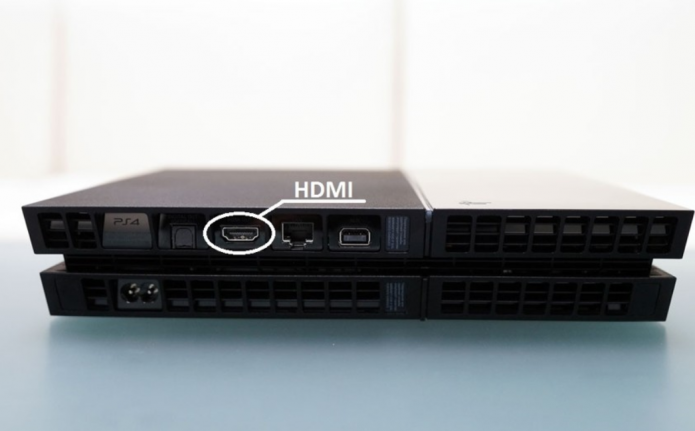
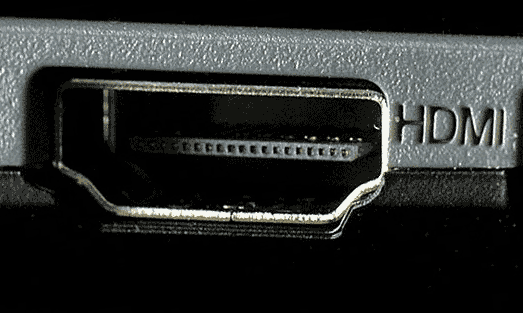
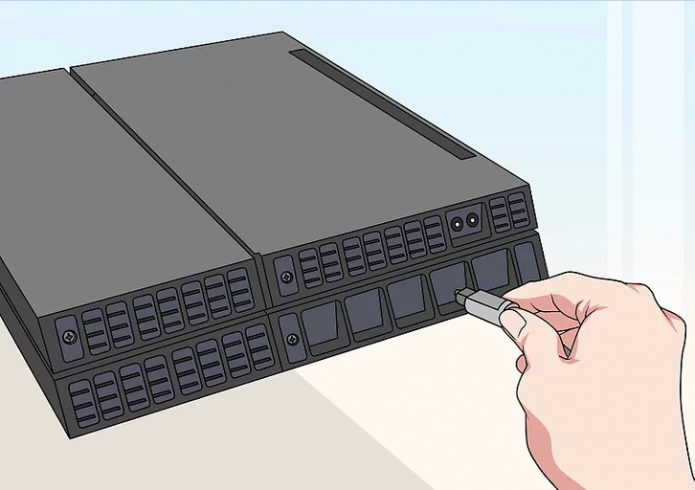
Чтобы понять, принимает ли HDMI разъём сигнал, стоит ознакомиться со спецификацией техники на официальном сайте или в документации.
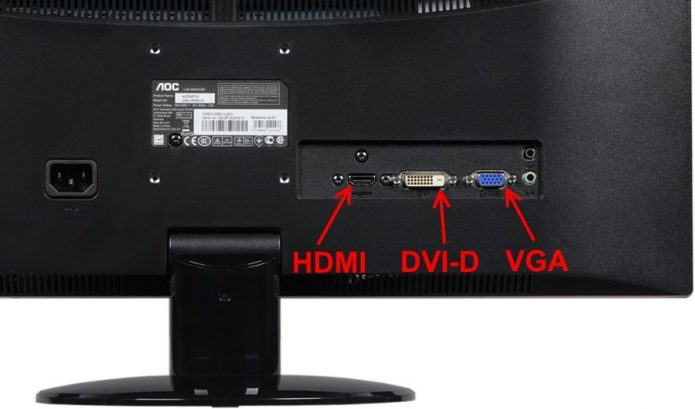
Подключение монитора выполняется таким же образом. Стоит отметить, что он может выводить звук, если он имеет встроенные колонки. В ином случае вам также понадобится подключать звуковое устройство напрямую к консоли. Кроме того, монитор может иметь VGA разъём, вместо HDMI.
В этом случае стоит сделать следующее:
Подключение к ноутбуку или компьютеру через Remote Play
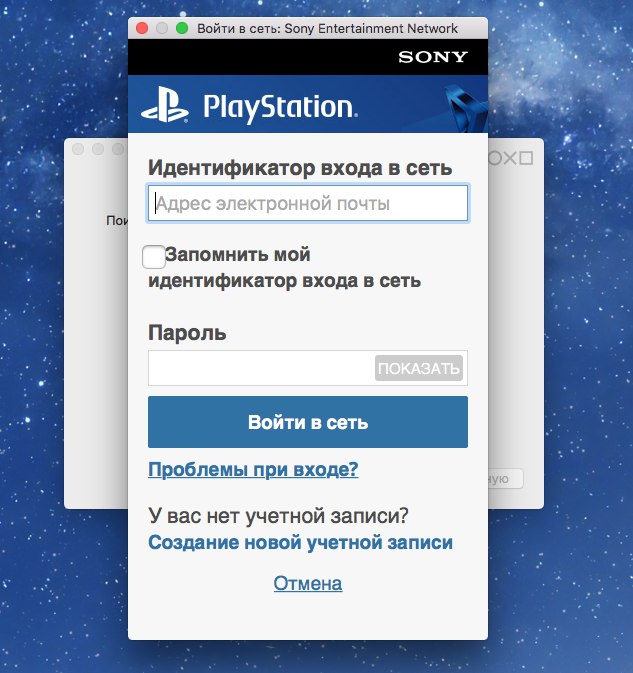
Если у вас нет возможности подключить PS4 через HDMI, можно использовать программу для передачи изображения. В таком случае вы получите качественную картинку, но транслироваться она будет с небольшой задержкой. Это может стать проблемой при игре в динамичные игры. Чтобы настроить трансляцию Remote play, сделайте следующее:
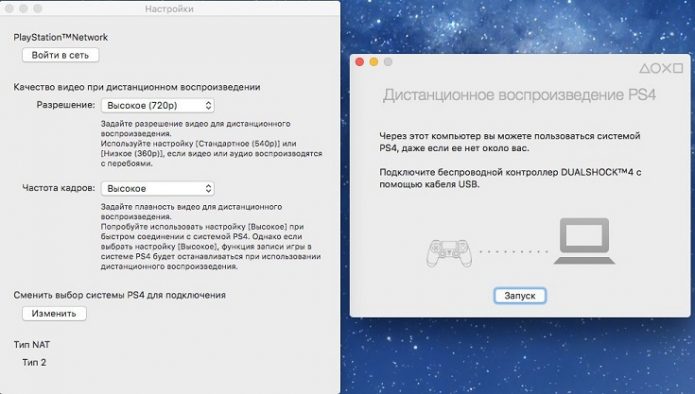
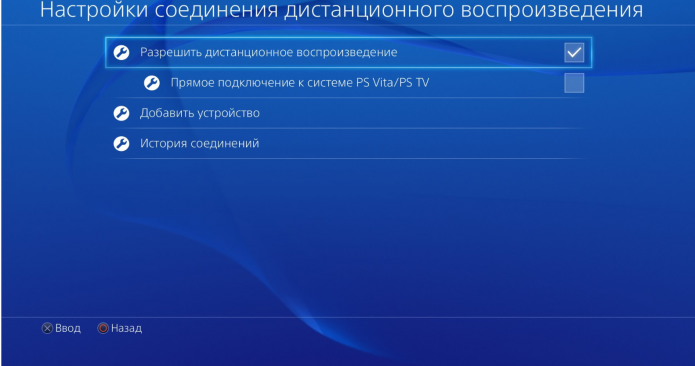

Видео: подключение PS4 к компьютеру при помощи Remote Play
Подключение геймпада от PS4 к компьютеру
Вы можете использовать контроллер от Playstation 4, даже если играете в неё на мониторе или ноутбуке. Для этого необходимо сделать следующее:
При таком методе подключения все возможности геймпада будут работать, включая отслеживание положения контроллера и вибрацию.
Возможные проблемы с подключением
Иногда подключение не удаётся установить, даже если делать всё по инструкции. Обычно виной тому служит одна из следующих причин:
Если у вас хороший монитор, можно получить немало удовольствия, играя на нём в Playstation 4. Удобство и зрелищность способны усилить погружение, предоставить более богатый игровой опыт. И при помощи этой статьи вы без труда подключите приставку к монитору или ноутбуку.
Всем привет! Мне нравится писать для людей, о компьютерной сфере — будь то работа в различных программах или развлечение в компьютерных играх. Стараюсь писать только о вещах, с которым знаком лично. Люблю путешествовать и считаю, что только в пути можно по-настоящему познать себя.
(34 голоса, среднее: 3.9 из 5)
Как подсоединить PS4 к телевизору, монитору или ноутбуку
Можно ли подключить ps4 к монитору, телеприемнику или ноутбуку? Эта стандартный процесс, но у пользователей иногда возникают сложности с присоединением. Это происходит, в основном из-за отсутствия необходимых разъемов. Существует много способов справиться с этой задачей, даже не имея определенных навыков.
Подключение к ТВ
Как подключить сони плейстейшен 4 к телевизору? Для новой игровой станции не обязательно иметь фирменную ТВ панель sony, используют модели разных брендов и размеров. Начальный уровень настройки – подсоединение пс4 к телевидению. Пошаговая методика:
Для запуска геймпада запускают клавишу питания, расположенную спереди консоли и задерживают на джойстике кнопку пс4. Для стабильного функционирования видеоприставки ее подключают к интернету через кабель, который вставляют в LAN порт.
Как подключить пс4 к телевизору посредством интернет-связи? Беспроводной способ считается более практичным, потому что дает возможность скачивать видеоигры. Методика выполнения:
После завершения процесса нужно войти в аккаунт и подобрать подходящий пароль. Совет: Если раньше пользовались игровой панелью пс3, то не обязательно заводить новый профиль. Предполагается регистрация с внесением старого пароля и логина.

Необходимые адаптеры
Как подключить playstation 4 к телевизору старой модификации? Потребуются переходники, если в мониторах отсутствуют подходящие гнезда hdmi. Наиболее распространенный способ – «тюльпан». Основной недостаток такого варианта – трансляция изображения низкого качества. Для подсоединения вставляют адаптеры в соответствующие порты, затем включают телеприемник, выбирают требуемый сигнал при помощи ПУ. Метод не предполагает появления сложностей с синхронизацией. Разобравшись, как подключить ps4 к телевизору, необходимо правильно выбрать конвертер.
Покупая картридеры, стоит обращать внимания на такие факторы:
При покупке рекомендуется ознакомиться с характеристиками или уточнить у продавца особенности товара, чтобы не пришлось делать возврат.

Присоединение к ноутбуку
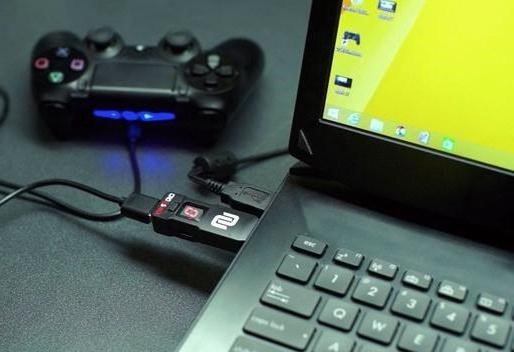
Как подключить ps4 к ноутбуку? Подключение видеоконсоли к ноуту без применения вспомогательных программных элементов сопряжено с урегулированием попутно появляющихся вопросов. Один из них состоит в том, что на переносном устройстве отсутствует вход HDMI (присутствует только вход). Можно ли подключить плейстейшен 4 к ноутбуку в этом случае? Эту проблему возможно решить посредством использования старого кабеля RCA и специального преобразователя, присоединяемого к usb гнезду в ноутбуке. С одной стороны, переходник имеет usb-штекер, а с другой стандартный «тюльпан». Основной недостаток соединения – плохое качество передаваемого изображения. По мнению экспертов, такой метод подходит для непродолжительного пользования.
Поэтапная технология как playstation 4 подключить к ноутбуку:
Это эффективная и простая методика как подключить плейстейшен 4 к ноутбуку. Здесь потребуется в обязательном порядке переключить видео и аудио режимы на консоли. Для этого заходят в настройки ps4 pro и выбирают значок «тюльпаны». Как подключить пс4 к ноутбуку через hdmi разберутся даже начинающие пользователи, главное четко придерживаться инструкции.
Подсоединение к монитору
Можно ли подключить пс4 к монитору? Но для выполнения этого процесса потребуется затратить силы и время. Чем качественнее и новее экран, тем легче наладить связь. Самый простой метод – подсоединение посредством кабеля hdmi, но бывает, что на ПК отсутствует соответствующее гнездо.
Подключение к ноутбуку ps4 через hdmi происходит по нижеприведенной схеме:
Как подключить пс4 к монитору без hdmi-кабеля? В таких случаях применяют адаптер DVI-HDMI, но это не решит всех проблем. Адаптер выводит лишь изображение, и если нет колонок, используют наушники, что не совсем удобно. Этот интерфейс имеет несколько версий: I, A, D. Перед покупкой модуля желательно проверить в мониторе вид разъема. В обратном случае с подсоединением возникнут большие проблемы. Как еще подключают ps4 к монитору? Хороший вариант – через интерфейс VGA. Он установлен почти на всех дисплеях ПК.
Если конвертер не подойдет, рекомендуется приобрести адаптер HDMI-VGA, оборудованный мощной системой питания. Он поможет преобразовать трансляцию в требуемый поток. Может потребоваться уменьшение разрешения. Такой модуль имеет вид маленькой коробочки, в которой устроены 3 входа:
Такой способ разрешит вопрос, как подключить ps4 к монитору. Переходники, не предусматривающие режим добавочного питания, не помогут отрегулировать синхронизацию с плейстанцией.

Применение Remote Play
Какой еще есть вариант подключения пс4 к компьютеру? При помощи программы транслирования изображения. В результате картинка получится качественной, но передача идет с задержкой. Этот способ не подойдет для динамичных игр. Схема настройки:

Настройка картинки на консоли
Сначала заходят в панель «Экран и звук», затем выбирают «Настроить вывод видеофайлов». На дисплее высветится предложение настроить диапазон RGB, определить разрешение и вывести Deep Colour. Выбор необходимого разрешения обусловлено видом подключения и возможностями приставки. Охват RGB нужно установить полный. Потом переходят на Deep Colour и устанавливают опцию «автоматически».
Вероятные проблемы
Иногда, если четко следовать инструкции, не удается подключить ps4 к монитору. Возможно, это происходит по таким причинам:
Важно: На мобильных компьютерах со слабой мощностью периодически наблюдаются зависания. Это вызвано тем, что слабая видеокарта или процессор не имеют возможности стабильно транслировать картинку с консоли. При таких неполадках желательно не нагружать лишний раз оборудование, чтобы предупредить его износ.
Разобравшись в инструкции, пользователи могут выполнить соединение двух устройств легко, без каких-либо дополнительных действий или сложных манипуляций. Все, что потребуется – подходящий кабель и переходники.
Нашли ошибку? Выделите ее и нажмите ctrl+enter
При добавлении новых материалов Вы получите уведомление на E-mail.
Как подключить PS4 к ноутбуку через HDMI? Варианты подключения к ПК и телевизору
Игровые консоли плотно вошли в жизнь игроманов. Как и много лет назад фанаты приставок делятся на два лагеря. Первые выступают за Xbox, а другие считают, что лучше PlayStation ничего и быть не может. Тем не менее фанатов «плойки» все же преобладающее большинство.
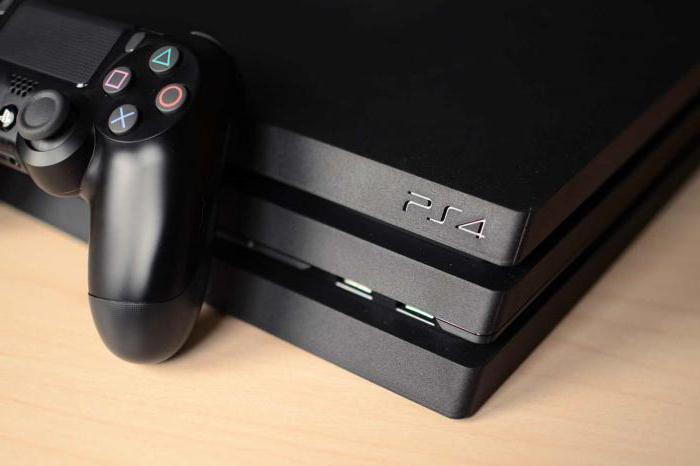
Однако несмотря на такую популярность, данная консоль часто вводит своих обладателей в ступор. Чаще всего игроманы задаются вопросом о том, как подключить PS4 к ноутбуку через HDMI. Это не удивительно, ведь сегодня большинство компьютеров, ноутбуков и телевизоров оснащены подобным разъемом. Однако не все так просто, как кажется. Сперва стоит обратить внимание на несколько моментов.
Можно ли подключить PS4 к ноутбуку через HDMI?
В игровой консоли действительно предусмотрен данный разъем, так же как и в самом ПК. Есть только один важный нюанс — существуют HDMI IN и HDMI OUT. В стандартных консолях и ноутбуках установлены разъемы, которые работают «на выход». Соответственно, осуществить подключение в этом случае невозможно.
Однако это не означает, что вопрос о том, как подключить PS4 к ноутбуку через HDMI, закрыт. Портативные компьютеры, разработанные для игр и оснащенные мощным процессором и игровой видеокартой, довольно часто оборудуются нужным разъемом, поэтому в этом случае подключение осуществляется очень просто: нужно только подсоединить приставку и выбрать на ней соответствующий режим.
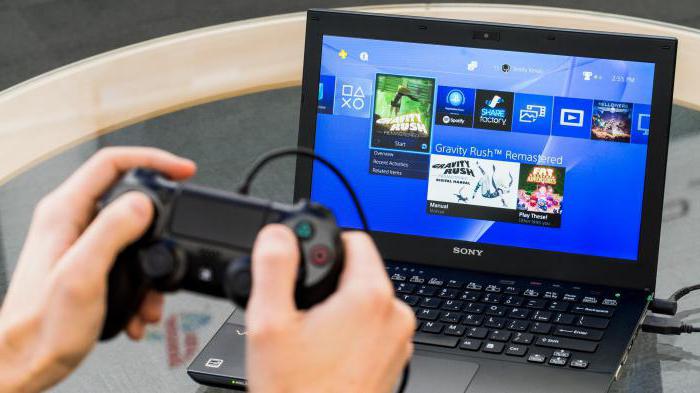
Тем не менее стоимость таких ПК очень высока, поэтому стоит рассмотреть, как подключить PS4 к ноутбуку через HDMI с использованием дополнительного переходника.
Подключение PlayStation 4
Для того чтобы подсоединить игровую приставку к монитору компьютера или ноутбука, достаточно приобрести два недорогих переходника: для видео и аудио. Далее необходимо выполнить следующие действия:
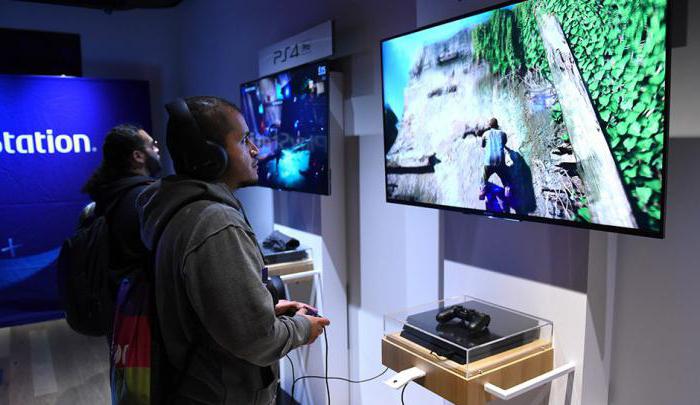
Это самых распространенный способ подключения PS4 через HDMI к ноутбуку или стационарному компьютеру. Также необходимо будет переключить режим аудио и видео на самой приставке. Для этого нужно перейти в настройки консоли и выбрать символ, на котором изображены провода «тюльпана». Если подключить PS4 к ноутбуку через HDMI таким способом не получается, то проще всего использовать для игровой приставки телевизор.
Подключаем консоль к телевизору
С этой задачей справится даже ребенок. Для подключения игровой приставки достаточно подключить HDMI к самому телевизору и игровой приставке. После этого необходимо включить консоль и перейти в настройки ТВ, где достаточно выбрать режим AV. Игровая приставка автоматически подключится к телевизору и начнет транслировать изображение. Также подключить консоль можно и к Всемирной сети.
Подключаем приставку PS4 к Интернету
Чтобы осуществить подобное соединение, необходимо подсоединить к консоли сетевой кабель и выполнить следующие шаги:
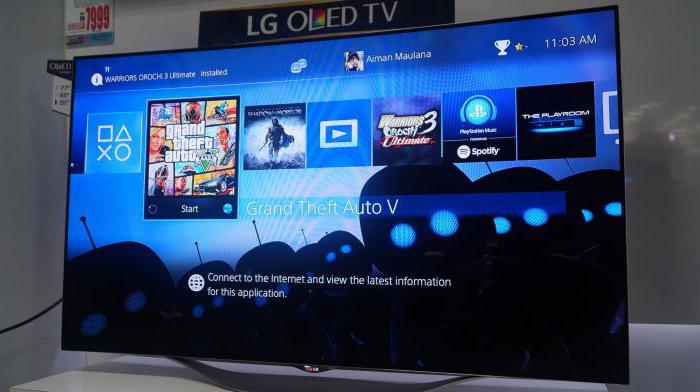
Если телевизор работает через беспроводное соединение, то в настройках Интернета следует выбрать доступные подключения по Wi-Fi из предложенных. После этого будет достаточно ввести пароль для подключения к Интернету и начать пользоваться приставкой в режиме реального времени. Однако стоит учитывать, что при проводном соединении игровая консоль будет работать намного продуктивнее, стабильнее и быстрее. Особенно это актуально в том случае, если игроман закачивает «тяжелые» игры, загрузка которых может занимать несколько часов. При этом очень важно, чтобы сетевое соединение не разрывалось. При условии беспроводной связи довольно часто происходят секундные сбои, которых достаточно для того, чтобы скачанная игра не запустилась.
В статье были рассмотрены способы того, как подключить PS4 к ноутбуку через HDMI. Если к ПК приставку не удается подсоединить, то проще всего использовать телевизор, оснащенный соответствующим выходом.
Как к ноутбуку подключить ps4 через hdmi: все нюансы подключения
Геймеры всего мира мечтают о выходе пятой версии «Сони Плейстейшен». Но пока вынуждены довольствоваться PS3 и PS4. Правда, и эти игровые консоли прекрасно справляются с возложенными на них обязанностями.
 @ps4home.com
Жаль только, что в комплект к приставке не прилагается монитор. Что предпринять в этом случае? Подсоединить её к экрану ноутбука. Делается это довольно просто.
Как подключить PS4 к ноутбуку
Подсоединение PlayStation 4 к лэптопу происходит в такой последовательности:
Передаётся картинка с меню консоли на экран? Отлично, значит, всё прошло успешно. Наслаждайтесь!
Учтите, что если процессор и видеокарта в компактном ПК малой мощности, игра может подвисать.
Не работает? Тогда читайте дальше.
Требования к разъёму
Для нормального функционирования ПС4, как впрочем, и ПС3, вам понадобится HDMI-кабель типа А. Кроме этого, разъём для него должен быть не HDMI Out, а HDMI In. Первый ориентирован на передачу сигнала с устройства, а второй – на приём. Дорогие модели игровых ноутбуков как раз оборудованы HDMI In. А вот в бюджетных вы вряд ли встретите подобный разъём.
 @askleo.askleomedia.com
Что же делать? Отказываться от любимой игрушки? Вовсе нет. Просто вам предстоят дополнительные расходы. Придётся приобрести устройство видеозахвата. Оно представляет собой цифровую коробку с определённым количеством входов и выходов. Тут обязательно должен быть необходимый вам HDMI In разъём.
Разобраться, каким сигналом – на выход или на вход – оборудован ваш девайс, можно с помощью документации на ноутбук.
Такое случается редко. Но если вы нашли на боковой панели только выход VGA, то докупите специальный переходник VGA-HDMI.
 @images-na.ssl-images-amazon.com
Выбирайте обязательно с дополнительным питанием.
Обычно качество картинки на экране ноутбука с Sony PlayStation намного хуже, чем из телевизора.
Настройка звука
Наконец, разобрались с кабелями и видеосигналом. Но где же звук?
Дело в том, что, подключив HDMI-кабель, вы добьётесь передачи картинки на экран. А для того чтобы что-то услышать, нужно подключить наушники или колонки в самой приставке.
Встречаются ноутбуки с динамиками, встроенными в монитор. Но это бывает редко. Так что не пугайтесь отсутствию озвучки, а произведите регулировки:
Зачем подключать «Плейстейшен» к ноутбуку
Конечно, удобнее подсоединять PlayStation 4 к телевизору или большому монитору. Но порою приходится довольствоваться малым и играть на ноутбуке. Это может быть по разным причинам:
Наверняка этот список можно продолжать и дальше. Но мы не станем. Хотите передать сигнал на ноутбук? Делайте это в своё удовольствие.
Требования к операционной системе
Вначале обратите внимание на параметры лэптопа. Нужно знать, способен ли он потянуть подобную консоль. Сверьте технические данные с таблицей и убедитесь, что переносной компьютер способен выдержать немалую нагрузку от игр:
 @reedr.ru
Как видите, подключить PS4 через HDMI можно без особых проблем. Только следует учитывать вышеописанные нюансы. А если всё же возникнут какие-то несоответствия, можете воспользоваться беспроводным подключением.