
Делаем из ноутбука телевизор
Существует масса причин, при которых ПК является незаменимым устройством в повседневной жизни. Он используется как для работы, так и для развлечений, и это не только компьютерные игры. Спектр его эксплуатации большой, и одним из его достоинств является возможность просмотра телеканалов. Ноутбук вполне может быть мобильным телевизором — рассмотрим, как это сделать, и что из этого может получиться.
Можно ли подключить цифровую приставку DVB T2 к ноутбуку
Если говорить сугубо технически, без дополнительных устройств соединить ноутбук и цифровую приставку, чтобы смотреть ТВ программы на дисплее — нельзя. У тюнера есть выходы для видео. А у ноутбука нет входов. Поэтому для сопряжения понадобится посредник.
Сегодня не составит труда купить так называемое устройство захвата видео. Оно подключается к порту USB ноутбука. При помощи приложения пользователь может смотреть видео на дисплее, переключая каналы на цифровой приставке. Ноутбук превращается в телевизор.
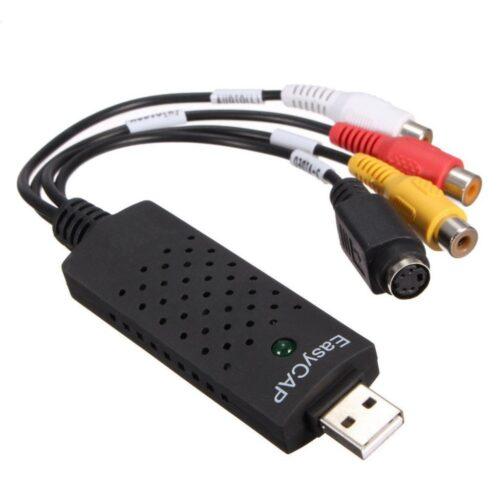
Стоимость устройства захвата на Алиэкспресс или других глобальных площадках находится в районе 10 долларов. Однако у него есть масса недостатков. Первый — качество сигнала. Скорости порта USB не хватает для передачи большого объема данных. Поэтому пользователям предлагается довольствоваться картинкой, которая отображается на аналоговых телевизорах.
Более продвинутые опции имеет ТВ тюнер с функцией захвата сигнала. Устройство ощутимо дороже, ценник стартует с 2000 рублей. Пользователь получает приемлемое изображение. И на этом достоинства тюнера заканчиваются.
Для просмотра ТВ программ на ноутбуке понадобится приложение от производителя оборудования-посредника или любой плеер потокового видео. Однако если у пользователя есть доступ к достаточно скоростному интернет каналу, возиться с захватом сигнала просто не имеет смысла.
Как сделать телевизор из ноутбука
Сегодня множество провайдеров вместе с доступом в интернет предлагают своим абонентам услугу IPTV. Это каналы в особом формате цифрового вещания. Иногда для доступа к такой услуге придется купить у провайдера отдельную приставку. Или взять ее в аренду, что будет стоить совсем незначительные деньги.
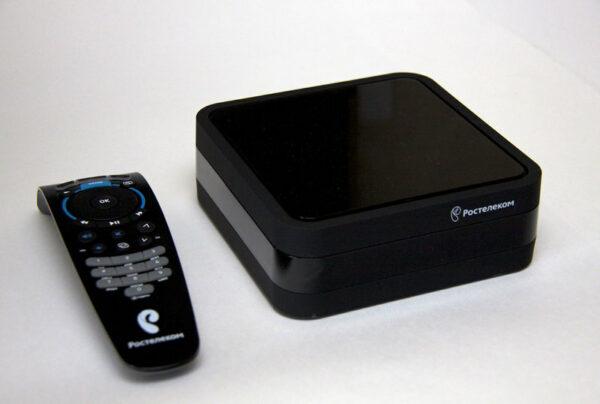
Если пользователь купил услугу IPTV, он сможет смотреть ТВ каналы в хорошем качестве на нескольких своих домашних устройствах. В том числе на ноутбуке. Все, что нужно будет сделать — настроить свое оборудование согласно инструкциям провайдера.
Обычно провайдеры предлагают несколько подписок. Одни из них бесплатные. В них входят основные федеральные каналы и несколько развлекательных. Пользователь может купить дополнительные подписки, например, из спортивных каналов.
Как бесплатно настроить IPTV
Кроме услуг провайдера, в интернете можно найти полностью бесплатные плейлисты цифрового телевидения. Все, что потребуется пользователю для просмотра каналов — настроить один из проигрывателей IPTV потока. В список удобных и функциональных плееров входят:
Настройки всех перечисленных проигрывателей делаются по одному принципу. Рассмотрим пример, как это происходит для VLC. Как гласит статистика опросов, именно этот проигрыватель сегодня является самым популярным у пользователей.
Настройка VLC плеера
VLC плеер сегодня доступен для всех без исключения операционных систем. Есть версии для Андроид, Виндовс, MacOS и даже Линукс. Сначала нужно скачать файл установки. Его запускают в соответствии с правилами операционной системы. Далее выбирают язык установщика, например, русский.
Далее достаточно следовать подсказкам программы. Пользователи с высоким уровнем знаний будут иметь возможность настроить любые параметры установки. После того, как она завершена, плеер можно запускать.
Работа с плейлистами
Пару слов о том, где взять плейлист с ТВ каналами. Пользователь может его получить:
Последний вариант — идеальный выход для тех, чей провайдер по какой-то причине не предлагает услугу IPTV. Сегодня в интернете доступны самые разнообразные бесплатные плейлисты с каналами в хорошем качестве.
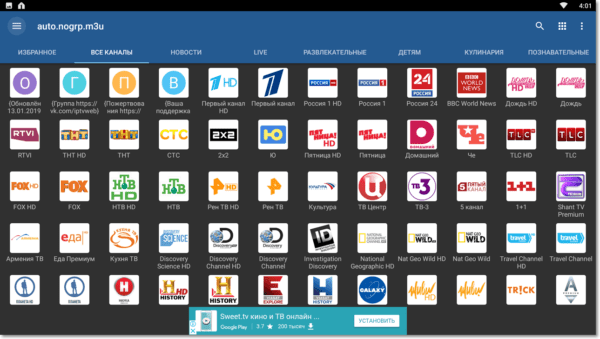
Итак, у пользователя всегда есть два варианта списка трансляций: в виде файла и в виде ссылки. Настройка плеера в первом случае выглядит так:
Плеер сразу начинает воспроизведение первого канала в списке. Чтобы увидеть все доступные, достаточно кликнуть на иконку плейлиста.
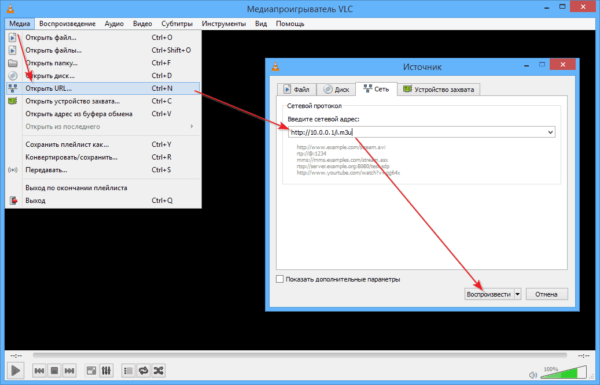
Если у пользователя есть ссылка на список каналов, настройка плеера делается так:
После нажатия кнопки «Воспроизвести» начинается проигрывание первого канала.
Для подгонки картинки по размерам дисплея можно воспользоваться возможностями плеера. После перехода из главного меню по пунктам Инструменты-Настройки открывается доступ к параметрам видео. Здесь можно, например, убрать галочку с опции «подгонять размер интерфейса» для развертывания картинки на весь экран.
В каких случаях удобно использование ноутбука в качестве телевизора
Ноутбуком пользоваться удобно во многих случаях, и возможность смотреть телеканалы не исключение. В первую очередь — это мобильная техника, удобная в транспортировке. Единственная проблема — небольшие размеры экрана. Через ПК можно смотреть любимые передачи в любом месте, где есть возможность подключения к сети Wi-Fi. При поломке телевизора он будет просто спасением.
Очень частым явлением в семьях является «борьба» за телевизор. Одни хотят смотреть фильмы, другие — узнать главные события страны. Дети всегда рады мультфильмам. При наличии одного телевизора бывает сложно найти компромисс и установить очередность.
Пригодится ноутбук и в однокомнатной квартире. Подключив беспроводные наушники, без проблем может работать телевизор и транслироваться канал через ноутбук. При этом друг другу мешать никто не будет.
Можно ли подключить цифровую приставку к ноутбуку или ПК
Для чего необходимо?
Преимуществом ноутбука является то, что его удобнее использовать во многих случаях, в том числе при просмотре телеканалов. Это мобильное устройство, которое легко транспортируется. Единственным недостатком ноутбука является маленький экран, который не очень удобен для просмотра телепередач или фильмов.
Здесь ТВ-декодер становится решением. Стоит отметить, что в последние годы производители ноутбуков выпустили много моделей со встроенным Т2-тюнером, но в основном они дорогие.
Наиболее предпочтительным вариантом является покупка ноутбука с внешним разъемом T2.


Преимущества использования телевизионной приставки очевидны. Это позволяет:
При необходимости пользователь может перенести запись фильма или программы на другие интернет-ресурсы путем предварительной обработки видеоклипа. Сегодня в магазинах можно купить различные декодеры. Опытные специалисты рекомендуют отдавать предпочтение комбинированным типам, с помощью которых можно получать сигналы с аналоговых и цифровых каналов.

Подключение ресивера к монитору от компьютера
Для тех, кому нужен еще один экран и у кого нет нового телевизора, есть еще один вариант — использование монитора с компьютера. Правильное подключение к декодеру DVB-T2 обеспечит комфортный просмотр ваших любимых телеканалов в цифровом качестве.

Сегодня стало возможным подключить декодер к любым мониторам с компьютеров: как новых, так и старых. Некоторые модели оснащены встроенным громкоговорителем, что избавляет от необходимости покупать дополнительные акустические устройства. Перед подключением двух устройств стоит внимательно проверить все входы и разъемы, имеющиеся на мониторе. Наиболее удачливыми будут пользователи, которые владеют декодером и экраном, изготовленным за тот же период времени. В других случаях соединение также будет приемлемым, но в процессе могут возникнуть некоторые трудности.
Лучшим вариантом являются гибридные тюнеры, которые имеют как VGA, так и HDMI выходы. Если устройство также оснащено разъемами для подпружиненных аудиоустройств, вы можете легко подключить устройства для воспроизведения аудио. Если приемник и монитор имеют разные интерфейсы, вам необходимо приобрести специальный адаптер. Важным параметром является длина используемого кабеля. Максимальные спецификации приведены для каждого типа продукции.

Для предотвращения затухания сигнала и выбора оптимальной длины кабеля рекомендуется соблюдать следующие указания:
Если соединение не удается и появляется сообщение об ошибке, это означает, что устройства не совместимы друг с другом или был выбран неправильный соединительный кабель.

Существует две возможности просмотра трансляций на мониторе: одна — это доступ к эфирному телевидению, а другая — потоковое видео через Интернет. В первом случае используется стандартный тюнер DVB-T2. Достаточно подключить устройство к монитору, выбрав соответствующий способ, и эфирное вещание станет доступным. Во втором случае необходимо устройство на базе Android. Подключение осуществляется через разъемы HDMI или RCA.
Возможно ли подключить приставку через HDMI
Обычно, да, если у приставки и компьютера есть порт HDMI. Но если компьютер имеет только один порт, а приставка его не имеет, то нет смысла «жульничать» с адаптерами типа VGA-GDMI. Как подключить цифровой телевизионный декодер к ноутбуку через HDMI? Следуйте общему алгоритму с подключением ТВ-тюнера. 
Убедитесь, что эта модель подходит для сопряжения с компьютером. Установите драйверы и программное обеспечение, после сопряжения одного и того же ТВ-тюнера с ноутбуком через USB-кабель (для первоначальных настроек), откройте программное обеспечение и следуйте инструкциям.
Настройка телевизора
При подключении кабеля тюнера T2 к телевизору
Если настройки были выполнены успешно, на экране телевизора появится рабочий стол ноутбука.


Настройка ПК
После того, как телевизор настроен, вы можете начать регулировку параметров на вашем ноутбуке. Во-первых, вы можете настроить качество изображения. Это особенно важно, если это первый раз, когда HDMI с вашего ноутбука выводится на телевизор. Если вы не отрегулируете качество, изображение будет расплывчатым.
Конфигурация потребует:


По мере изменения разрешения следите за тем, насколько улучшается или ухудшается качество изображения. Вы также можете подключить ноутбук к телевизору:
После определения всех параметров настройка завершена. Пользователь может начать смотреть телевизионные программы.

Другие способы подключения телевидения на ноутбук
Другим способом является использование специального ТВ-тюнера для захвата видео. Который также будет подключен к телевизионной приставке, а затем к USB-порту вашего ноутбука или компьютера. Проблема будет как раз в том, что вам придется приобрести дополнительное оборудование. Тебе правда это нужно? Если ты это сделаешь, то сможешь сделать это проще. Одним из таких способов является настройка IPTV. Эта услуга предоставляется практически всеми современными провайдерами и поставляется с интернетом.
Для этого необходимо за копейки купить декодер у оператора, но при этом вы сможете смотреть телевизор на всех устройствах, подключенных к ТВ приставке. Так что телевизор будет на вашем телевизоре и на вашем компьютере. У нас есть отдельное подробное руководство по настройке IPTV здесь.

Еще более простой способ — это просмотр телевизора и любых каналов через обычный браузер или специальные программы. Все это делается с помощью обычного подключения к Интернету. Если Вас заинтересовал этот вариант, пожалуйста, нажмите здесь. Существует краткое описание того, как смотреть телевизор на компьютере или ноутбуке без дополнительных затрат и бесплатно.
Но вы должны понимать, что не все телепередачи будут доступны для просмотра бесплатно. Однако, как и в любом месте, также можно приобрести отдельные программы через Интернет, который имеет практически весь список известных каналов. Как видите, подключение телевизионной приставки на самом деле не является необходимым. И это устройство само по себе является временным и через несколько лет попадет в небытие, потому что это, по сути, «шар и цепь», халатность производителей телевизоров.
Другой вариант — это просмотр фильмов и прослушивание музыки с компьютера через DLNA на телевизоре. По желанию, вы можете установить его бок о бок и наблюдать. Если вас интересует этот вариант, идите сюда.
Прием TV на ноутбуке. Цифровое вещание наступает.

Введение
Поскольку большинство телевизоров не являются переносными устройствами, функцию мобильного телевидения может взять на себя ноутбук с установленным ТВ-тюнером. И если раньше можно было довольствоваться только аналоговыми каналами, то теперь ситуация изменилась, и цифровое вещание медленно, но верно наступает по всем фронтам. Не так давно (в феврале 2010 года) в Москве началось цифровое вещание, поэтому мы смогли увидеть все его плюсы и минусы. В настоящий момент в цифровом формате ведут трансляции восемь телеканалов: Первый, Россия 1, Россия 2, Россия К, Россия 24, НТВ, 5 канал, детский канал Бибигон.
Посмотрим, как обстоят дела с приемом цифрового DVB-T вещания.
Современные недорогие ноутбуки и звук
В последнее время пользователи ноутбуков все больше внимания уделяют не только качеству изображения, но и тому, насколько качественно воспроизводится звук. Конечно, можно обойтись и наушниками, но носить их постоянно не всегда удобно. А вот иметь под рукой модель с качественным звучанием – мечта каждого, кто приобретает ноутбук.
Для написания этого материала компанией Acer был предоставлен ноутбук Acer Aspire 6930G-644G32Mi, на примере которого мы рассмотрим, насколько ноутбуки подходят для приема цифровых каналов и воспроизведения мультимедийных файлов.

Ноутбук имеет хорошо продуманный дизайн, начиная от клавиш и заканчивая светящимся логотипом на крышке.

Очень удобно реализована сенсорная панель управления проигрыванием.

Громкость звука можно прибавлять или убавлять как пошагово (нажимая «+» или «-«), так и проводя пальцем по слайдеру (слева направо – прибавить громкость, справа налево – убавить). Кнопки управления подсвечиваются, так что управлять можно и в полной темноте.
В правой части корпуса расположены 2 USB-порта, DVD-привод, модемный вход, антенный (опционально) и ключ безопасности ноутбука.

На левой панели расположены разъем питания, сетевой порт RJ-45, дополнительный стыковочный порт, выходы VGA и HDMI, порты eSATA, USB, выход на наушники, микрофонный вход, линейный выход, слот ExpessCard/54.

На передней стороне находится мультикартридер (5-в-1) и инфракрасный датчик для пульта дистанционного управления.
Кнопка «e», расположенная в правой верхней части ноутбука, служит для вызова панели быстрого доступа к настройке звука, регулировки режима батареи, просмотра параметров и настройки системы.

Конфигурация ноутбука
Ноутбук Acer Aspire 6930G-644G32Mi имеет следующую конфигурацию:


Важным аргументом в пользу Aspire 6930G является его видеокарта – ATI Radeon HD4650. Она имеет унифицированный декодер Unified Video Decoder (UVD 2.0), поддерживает DirectX 10.1 и HDMI (со звуком 7.1). UVD 2.0 аппаратно декодирует видеоданные во всех наиболее распространённых форматах: H.264, VC-1 и MPEG-2. Видеопроцессор был модифицирован для поддержки одновременного декодирования двух полноформатных (1080p) потоков видео (эти возможности иногда встречаются на дисках Blu-ray). Также добавились улучшенные возможности по постобработке видео, такие как масштабирование DVD-видео до HD-разрешений, а также динамическая регулировка контрастности, что показано на фотографиях ниже (фотографии представлены компанией AMD на презентациях).
Компания AMD на своих презентациях демонстрирует фото, на которых показаны особенности работы декодера.

Видно, что вертикальная и горизонтальная четкость на левом снимке заметно выше, чем на правом.
Кроме этого, аппаратный декодер позволяет динамически изменять контрастность видеопотока за счет постобработки изображения.

Благодаря этому, изображение на левом снимке воспринимается глазом человека как более четкое и яркое, позволяя увидеть большее количество деталей, несмотря на утренний туман.
Другой важной особенностью ATI Radeon HD 4650 является наличие 320 потоковых процессоров, что делает его крайне привлекательным и для любителей трехмерных игр.
Эти GPU выпускаются с применением 55-нм техпроцесса второго поколения. По оценке AMD, в требовательных играх, таких, как Crysis, превосходство плат ATI Radeon HD 4650 над конкурирующими продуктами в том же ценовом сегменте может достигать двух раз. Потребляемая мощность ATI Radeon HD 4650 не превышает 60 и 50 Вт при полной нагрузке, что исключает потребность в дополнительных разъемах питания и является отличным решением для ноутбука.
Шум и нагрев
Ноутбук работает крайне тихо, что особенно ценно при прослушивании музыки, при этом он остается довольно прохладным.
Продолжительность работы от батареи
В итоге, Aspire 6930G можно охарактеризовать как хорошо спроектированный и надежный ноутбук с тихой системой охлаждения, что позволяет рекомендовать его для просмотра фильмов, ТВ и музыки. Aspire 6930G имеет экран с соотношением сторон 16:9, что очень удобно для просмотра фильмов и телепередач.
ТВ-тюнеры
Чтобы смотреть на ноутбуке телепередачи и слушать радио, необходим ТВ-тюнер. Тюнеры бывают:
Для работы с ноутбуком идеальным по совместимости решением являются тюнеры на USB 2.0 интерфейсе. Для обзора мы выбрали ТВ-тюнер компании GOTVIEW по ряду показателей: высокая функциональность программного обеспечения, входящего в комплектацию к тюнеру, доступная цена, хорошая техническая поддержка пользователей и регулярное обновления ПО.
Итак, был выбран гибридный тюнер с USB интерфейсом – GOTVIEW USB 2.0 HYBRID MASTERSTICK, который уже хорошо зарекомендовал себя.

Такой тюнер фактически не занимает места на столе, имеет интересный внешний вид, сочетающийся с любым ноутбуком, а также цветовую индикацию, которая служит для диагностики работы тюнера: синий светодиод загорается, если тюнер подключен, и для него установлены драйверы, а зеленый диод загорается, если на выбранной частоте есть полезный сигнал, который мигает при нажатии клавиш пульта ДУ.
Аналоговое и цифровое ТВ
В таком случае наиболее оправданным решением будет приобретение гибридного тюнера, который позволяет принимать как цифровые, так и аналоговые теле- и радиоканалы.
Чем же примечательны цифровые каналы и какие они имеют преимущества перед аналоговыми?
В первую очередь, это полное отсутствие помех в виде шумов, искажений цвета или полос.


А вот такого качества (см. фото ниже) на обычном аналоговом канале добиться вообще не возможно! Даже на самой качественной и дорогой антенне.

Хорошо видно, насколько высока четкость изображения. Также стоит отметить полное отсутствие шума и правильную цветопередачу.
Для цифрового изображения размер кадра может заметно превышать стандартные DVD значения 720х576. Например, трансляция с недавно проходившей Олимпиады в Канаде велась в Москве в HD качестве с разрешением 1920х1080, и нам удалось протестировать ноутбук на этом канале.

Помимо высокого качества изображения, обеспечивается возможность передачи как моно-, так и стереофонического звука. Также возможна трансляция на нескольких языках и в формате 5.1.
Это были бесспорные плюсы цифрового вещания. Однако оно не лишено недостатков. Первый минус касается изображения.
На сегодня очень невыгодно хранить и транслировать изображения в исходном качестве, т.к. информация занимает значительное место на носителях. Поэтому существуют методы сжатия, где часть информации безвозвратно теряется, при этом не происходит существенной потери качества изображения. Это позволяет экономить значительное место на носителях, а применительно к вещанию – транслировать больше цифровых каналов на одной частоте. Но дефекты все же есть, и о них речь пойдет далее.
1. Дефекты сжатия на статическом изображении. К сожалению, при сжатии цифрового изображения теряется часть плавных цветовых переходов. Кроме того, резкие контрастные границы могут быть искажены ложными контурами, которые возникают в результате сжатия.


Левый кадр – исходное изображение, правый кадр – сжатое. На правом изображении заметны ложные контуры вдоль крыши здания, небо в правой части фото потеряло мягкие цветовые переходы.

3. Неготовность имеющегося аналогового оборудования к приему цифрового вещания. Самая большая проблема перехода на цифровое вещание состоит в том, что у большинства пользователей уже есть аналоговые телевизоры, которые не могут принимать цифровые сигналы. А даже если таковые имеются, то определенная часть этих телевизоров не может декодировать H.264, поскольку производились они в странах, где цифровое вещание ведется в MPEG-2 стандарте.
Тем не менее, плюсы существенно перевешивают минусы. Если провайдер не будет транслировать слишком много каналов в ущерб качеству, если будут легко доступны цифровые приемники, которые позволят принимать и декодировать цифровые каналы, позволяя смотреть цифровые каналы на аналоговых телевизорах, – то всеми указанными минусами можно пренебречь. Ведь в том диапазоне частот, что сейчас оккупировали аналоговые каналы, можно без проблем транслировать сотни цифровых каналов, включая каналы в HD качестве.
Что на сегодняшний день могут предложить провайдеры цифрового вещания? Цифровое вещание уже началось в Москве, Екатеринбурге и области, Казани и ряде районов Татарстана, Курганской области, Мордовии, Сургуте, Калуге, Ханты-Мансийском автономном округе, Курской и Мурманской областях.
В ближайшее время готовится запуск цифрового DVB-T теле- и радиовещания в Санкт–Петербурге и Ленинградской области, Сочи и Краснодарском крае, Калининградской области и ряде других регионов.
А что же телевизоры?
В настоящий момент не все модели телевизоров (с заявленной поддержкой DVB-T) поддерживают стандарт H.264. В основном это касается только дорогих моделей телевизоров, либо телевизоров с поддержкой DVB-T каналов, выпущенных не ранее 2009 года. Это выгодно отличает ТВ-тюнер, который лишен этого ограничения, а в России начинает набирать популярность именно этот стандарт вещания – H.264.
На этом достоинства использования тюнеров не заканчиваются. ТВ-тюнеры в первую очередь, конечно же, привлекают ценой, которая в разы отличается от стоимости телевизоров. Кроме того, они отличаются куда большей функциональностью. О чем мы более подробно поговорим ниже.
Использование миниантенны из комплекта
Хотелось бы сделать небольшое отступление и осветить один момент, связанный с антенной. В комплекте с тюнером, как правило, идет миниантенна, которую можно использовать только для приема цифровых каналов, поскольку требования для их приема значительно ниже, чем для аналоговых.
Но эта антенна годится для «полевых» условий и ловит только достаточно сильный сигнал. Поэтому для уверенного приема цифровых каналов дома лучше воспользоваться коллективной антенной или установить свою антенну, если по коллективной антенне не транслируются цифровые каналы.
Неограниченные возможности при использовании тюнеров
Возможность использовать широкий выбор кодеков, включая бесплатные.
Сигнал в стандарте H.264, который принял тюнер, необходимо декодировать. Эта процедура осуществляется программным декодером, который необходимо заранее установить в операционную систему. Например, скачать бесплатную версию FFDSHOW или же воспользоваться другими декодерами, которые входят в состав некоторых программных плееров. Таким образом, в операционной системе может обнаружиться несколько декодеров.
В программе GOTVIEW PRO, поставляемой с тюнером, можно выбрать любой ранее установленный декодер, который больше понравится в работе.

В процессе установки также даются рекомендации по выбору кодеков и указываются особенности их работы.

Во время просмотра передач достаточно подвести курсор к верхней части экрана для доступа к быстрому переключению на другой канал. Сверху отобразится логотип канала и название передачи, которая в данный момент транслируется по этому каналу.

Помимо этого на экран выводится информация о текущей передаче, о том, сколько времени прошло от ее начала и сколько осталось до окончания.

Нажав клавиши «[» или «]», можно узнать, какая передача будет транслироваться после текущей и какая шла до нее. При нажатии клавиши «Enter» на экран выводится список всех передач, которые идут в настоящее время по другим каналам.

Также можно посмотреть, какая передача транслируется по любому выбранному каналу, не переключаясь на него.
Запись телепередач
Пожалуй, основная функция, которой лишены телевизоры – это запись передач. Именно по этой причине когда-то давно были изобретены видеомагнитофоны. Теперь имеется прекрасная возможность сохранять записи в цифровом виде, что позволяет не только смотреть их, практически мгновенно перемещаясь в любой момент записи, но и редактировать. Например, удалить рекламные вставки.
В программе GOTVIEW PRO имеется возможность записывать передачи в любом формате, с любым разрешением и с любым кодеком, который установлен в системе. Для нестандартных разрешений экрана обязательно надо включить опцию «Деинтерлейс».

Для записи всего транспортного потока достаточно включить соответствующую опцию и подготовить заранее достаточно места на жестком диске.


Полученный транспортный поток можно посмотреть с помощью плеера, который может воспроизводить его. Например, бесплатной программы DVB Dream, которая может воспроизвести любой канал из потока, и даже одновременно несколько (если мощность компьютера позволит).
Отложенный просмотр.
Важной и очень удобной функцией, которой нет в телевизорах, является отложенный просмотр. Ее преимущества оценили производители пишущих ресиверов, DVD-рекордеров и аналогичной техники, но в них есть определенные ограничения. Например, имеется ограничение по времени записи отложенного просмотра или невозможность полученную в таком режиме запись оставить сохраненной на диске.
С помощью программы GOTVIEW PRO можно не только смотреть в этом режиме передачи без каких-либо ограничений, но и в любой момент сохранить запись на диске, если передача понравится. Единственное ограничение – вместимость диска.
Просмотр можно производить замедленно или ускоренно, в зависимости от требований того, кто смотрит.

Во время воспроизведения в нижней части экрана доступна панель управления.

Программа телепередач на неделю.
Владельцев спутниковых ресиверов этим уже трудно удивить, для пользователей обычных телевизоров привычнее газета, а вот владельцам ТВ-тюнеров при появлении цифрового DVB-T вещания можно всегда иметь программу телепередач «под рукой». Каждый телеканал сопровождается EPG (электронным гидом), благодаря чему в программе GOTVIEW PRO автоматически формируется программа телепередач без использования интернет-соединения.
При наличии доступа к интернету программа телепередач автоматически доступна для всех каналов, включая аналоговые. В ней можно осуществлять поиск и формировать задания на просмотр или запись.
Достаточно в поле «Поиск» набрать нужное слово или буквосочетание (например, х/ф), и все передачи, в которых оно встречается, будут подсвечены. Это существенно облегчает поиск. Причем, такую программу телепередач на неделю можно распечатать на принтере, где нужные передачи выделены цветом.

Планировщик задач.
И наконец, самое важно отличие от телевизоров – наличие функции «Планировщик задач», которая тесно связана с программой телепередач на неделю. Планировщик позволяет вручную формировать задания, используя программу телепередач.
Достаточно кликнуть на нужной программе правой кнопкой мышки и выбрать действие.

Кроме планирования заданий можно прочитать анонсы передач и фильмов.
Все задачи наглядно отображаются в окне «Планировщика».

Здесь же можно проконтролировать правильность формирования заданий и проверить, нет ли их пересечений.
Оцифровка аналоговых видеокассет.
Нельзя обойти еще одно важное преимущество ТВ-тюнеров по сравнению с телевизорами. Это оцифровка аналоговых видеокассет. Не секрет, что магнитная лента с записями постепенно размагничивается (особенно, если часто ею пользоваться), сама лента теряет свою эластичность и становится хрупкой, а магнитный слой со временем осыпается. Вот лишь немногие доводы в пользу оцифровки таких кассет и перевода видео в современные форматы.
В программе GOTVIEW PRO можно оцифровать свои записи и записать их на жесткий или DVD-диск, которые, конечно, тоже стареют, но зато легко копируются без потери качества.
Объемное изображение
Да-да! Вы не ослышались. Объемное анаглифное изображение.

Анаглиф — метод получения стереоэффекта для стереопары обычных изображений при помощи цветового кодирования изображений, предназначенных для левого и правого глаза.
С помощью программы GOTVIEW PRO и всего одного фильтра можно смотреть самое настоящее объемное изображение. Для этого надо приобрести специальные очки с цветными стеклами или пластиком (обычно красные и синие).
Такие очки продаются вместе с журналами, где присутствуют объемные изображения, или с DVD-дисками. Также можно встретить их в продаже отдельно за 20-50 рублей за штуку.


На этом использование фильтров в программе GOTVIEW PRO не заканчивается. С их помощью можно улучшать изображение, корректировать цвета, убирать (или добавлять) логотипы, добавлять спецэффекты и многое другое.
При оцифровке видеокассет также будут доступны все вышеперечисленные возможности.
Заключение и выводы
Цифровое ТВ рано или поздно придет в каждый дом, а дни аналогового уже сочтены. Правительство России планирует начать бесплатное вещание около 20 каналов. Хорошей альтернативой дорогим моделям телевизоров с поддержкой DVB-T является использование гибридного ТВ-тюнера GOTVIEW USB 2.0 HYBRID MASTERSTICK и ноутбука (например, Acer Aspire 6930G-644G32Mi, представленного в данном обзоре). Такая «двойка» позволит не только смотреть, но и записывать как аналоговые, так и цифровые эфирные DVB-T каналы.
Гибридный ТВ-тюнер не только прекрасно дополнит телевизор своими полезными функциями, но и значительно расширит функциональность ноутбука, наградив его практически безграничными возможностями. В статье не были упомянуты другие возможности программы GOTVIEW PRO, такие как детектор движения, захват аналогового видео и отдельных кадров и многие другие.
Необходимо отметить, что все вышеперечисленное относится к тюнеру GOTVIEW USB 2.0 HYBRID MASTERSTICK и программному обеспечению GOTVIEW PRO. Поэтому не очевидно, что такие же широкие возможности по приему и обработке аналогового и цифрового ТВ реализованы на гибридных тюнерах у других производителей.