
Можно ли использовать компьютер как телефон?
Статья расскажет, как использовать компьютер в качестве телефона.
Многие пользователи иногда задумываются, можно ли использовать компьютер как телефон? Это бывает особенно необходимо, когда вам нужен срочный звонок по межгороду или в другую страну, а у вас недостаточно денег на счету.
Конечно, на это относительно давно дан ответ. На сегодняшний день уже разработано большое количество программ, которые рассчитаны на интеграцию компьютеров и ноутбуков с различными гаджетами. Есть и такие программы, которые позволяют использовать компьютер вместо телефона.
В данном обзоре мы поговорим об этом. Если вдруг ваш телефон вышел из строя, но вам нужно осуществить срочный звонок, то ваш компьютер достойно заменит вам мобильник.
Как использовать компьютер вместо телефона?

В сегодняшнем мире большой конкуренции каждая компания старается привлечь к себе внимание клиентов, в том числе и зарубежных. В этом смысле хорошая и дешевая телефонная связь является очень выгодным предложением, если еще учитывать, что роуминг и международные вызовы сильно бьют по карману.
Из всех этих соображений была разработана специальная интернет-телефония. С помощью этой технологии мы можем звонить с компьютера на телефон любого пользователя в любой точке мира.
Для того чтобы использовать такой вариант пользователю будет необходимо установить на компьютере соответствующие программы вроде «NetMeeting». Благодаря этому пользователь может использовать компьютер вместо телефона без всяких проблем. Единственное, что ему потребуется: сам компьютер, звуковая карта (достаточно встроенной), наушники, микрофон и подключение к интернету. В принципе, это стандартный арсенал практически любого пользователя стационарного компьютера.
Когда вы звоните с компьютера на компьютер через интернет, вы оплачиваете лишь сам интернет, а за количество времени разговора дополнительно платить не придется. То есть вы можете общаться по компьютеру вместо телефона любое количество времени фактически бесплатно. Звонок с компьютера на телефон может потребовать определенной оплаты.
Для использования интернет-телефонии можно установить дополнительное оборудование, но, если вас это не устраивает, то достаточно ограничится установкой программного обеспечения. В последнем случае вам потребуются некоторые программы мессенджеры, о чем мы скажем ниже.
Программы для использования интернет-телефонии

Самым лучшим и популярным вариантом на сегодняшний день является мессенджер «Skype». С ним знакомо, пожалуй, большинство пользователей. Это бесплатная программа, которую можно применять не только для видеозвонков по компьютеру, но и в качестве приложения для осуществления телефонных вызовов с компьютера или ноутбука.
Но, конечно, стоит отметить, что за звонок с компьютера через «Skype» на мобильный или стационарный телефон вам все же придется немного доплатить. Для бесплатных вызовов вам нужно просто осуществлять звонки с компьютера на компьютер, как это и делается в большинстве случаев. Кстати, такой вариант наиболее удобен, вам в этом случае доступен и видеовызов.
Видео: Как использовать телефон вместо компьютера?
Можно ли использовать ноутбук как телефон
Как сделать из ноутбука телефон?
Очень просто и вполне доступно, потому что вариантов решения данной проблемы много, а значит каждый пользователь в зависимости от ситуации выбирает подходящий способ. Например, можно установить на ноутбук известное приложение Скайп, для того чтобы за очень умеренную плату общаться с друзьями, родственниками и коллегами, которые живут не только в другом городе, но заграницей. Для того чтобы это сделать, нужно сначала в программе зарегистрироваться, потом положить определенную сумму денег с карточки либо с электронных кошельков, например. После чего можно звонить куда угодно, хоть на мобильники, на городские аппараты, далее в другой город или даже страну. Этот вариант самый выгодный.
Также стоит воспользоваться аналоговыми приложениями, под которыми понимаются разные клиенты. Это ICQ, QIP и Mail.ru Агент, например, потому что позволяют посылать голосовые вызовы и видео. Для этого понадобится камера. Нужно сказать, что некоторые модели ноутбуков имеют встроенные микрофоны и камеры, а посему нередко используются в качестве «телефонов» юзерами. Наконец, можно порекомендовать разные модемы, которые позволяют выходить в сеть, а посему, обеспечивают качественное общение абонентов между собой.
вызвать мастера?
Вопросы и ответы
Как установить программу для чтения pdf?
Программы для чтения pdf файлов необходимы современному человеку, которому часто требуется скачивать различные материалы из интернета.
Как установить вторую ОС?
Для правильной установки второй ОС Windows на один винчестер вам нужно строго следовать алгоритму, иначе одна из установленных систем не будет загружаться. Для установки используйте установочные диски Windows.
Как отключить установку программ?
Для того чтобы это сделать, есть несколько простых вариантов. Например, пользователям рекомендуется работать блокировкой приложения, которое называется Windows Installer.
Смартфон в качестве десктопа


Содержание
Содержание
Сегодня уже никого не удивить смартфоном с 64 битным процессором, оперативной памятью от 4 до 6 Гб и встроенным накопителем на 512 ГБ и более. Это значит, что характеристики мобильных устройств приближаются к характеристикам ноутбуков и персональных компьютеров. Все чаще производители пытаются заменить стационарный ПК мобильным устройством.
Развитие концепции по «превращению» смартфона в ПК развивается разными путями: это и развитие технологическими компаниями, и разработки энтузиастов, и различные стартапы, привлекающие денежные средства для разработки на всевозможных платформах краудфандинга.
Существует несколько уже реализованных концепций по превращению телефона в компактный переносной компьютер. Каждая из них развивается по своему собственному пути:
Устройства-трансформеры

Первые попытки создать ноутбук на базе смартфона были предприняты компанией Motorola в 2010 году. Тогда, в качестве дополнения к смартфону Motorola Artix 4G был выпущен Lapdock — устройство в виде ноутбука, состоящее из тачпада, клавиатуры, батареи и дисплея, к которому смартфон подключался через специальный порт. Позднее модель была улучшена — Lapdock 100 стал поддерживать работу еще и с передовыми на тот момент Motorola Photon 4G и Droid Bionic.
Пользователь получил возможность полностью использовать ресурсы смартфона — двухъядерный процессор Nvidia Tegra 2 AP20H и 1 ГБ оперативной памяти обеспечивали стабильную работу с 10,1 дюймовым дисплеем с разрешением 1366х768 пикселей, полноразмерной клавиатурой, 2 портами USB и слотом для SD карт.При подключении смартфона к гаджету работа осуществлялась в ОС Webtop — специально разработанной версии Linux. Приложений для этой ОС было немного — браузер, файловый менеджер и программы для работы с мультимедиа. Однако основные задачи рабочего ноутбука трансформер решал.
Чуть позже на рынке появились похожие решения, например, EEE Pad Transformer Book V от компании Asus. Дальнейшее развитие этого направления приняло форму планшетов с присоединяемой клавиатурой — Microsoft Surface, Samsung Galaxy Book и Lenovo Yoga. Но непосредственно к смартфонам они не имели отношения.
Адаптированные операционные системы

В 2015 году Microsoft представила Continuum — функцию Windows Mobile, которая позволила получить привычный интерфейс десктопной версии ОС. При подключении монитора, клавиатуры и мыши смартфон превращался в мини-ПК. Предполагалось, что пользователю будет привычней работать с приложениями на большом экране. Такую опцию поддерживали и смартфоны Microsoft Lumia 950 и 950XL, Acer Liquid Jade Primo, HP Elite X3 и некоторые другие.
Для подключения периферийных устройств к телефону использовалась док-станция Display Dock, оборудованная портами тремя USB для подключения клавиатуры, мыши, портом HDMI и DisplayPort для подключения телевизора или монитора.
Несмотря на почти стопроцентное внешнее сходство с Windows 10, поддерживались этим устройством лишь мобильные приложения, адаптированные для работы на большом экране.
Windows 10 Mobile не получила широкого распространения из-за череды крупных маркетинговых провалов Microsoft. С 10 декабря 2019 года компания постепенно прекращает поддержку этого проекта.
Ubuntu Touch
Компания Canonical, создавшая ОС Ubuntu на базе Linux, с 2013 года развивает проект Ubuntu Touch. Это адаптация настольной версии Ubuntu для мобильных устройств.На рынке было представлено несколько устройств с Ubuntu Touch: Meizu 4x, Meizu Pro5 и BQ Aquaris, но широкого распространения они не получили.
В настоящее время Ubuntu Edge развивается только энтузиастами — любой желающий может скачать дистрибутив с открытым кодом и попытаться адаптировать его под свое устройство. Само-собой, это возможно только при наличии у пользователя должной компетенции.
Док-станции от Samsung

Компания Samsung подошла к реализации этой идеи другим способом. А в 2017 году миру была представлена док-станция Samsung DeX Station для моделей Galaxy S8/S8+ и Note 8.
Сейчас она поддерживает работу и с современными моделями — S9/S9+, S10/S10+ и Note 9. DeX Station позволяет подключить монитор, клавиатуру и мышь, получив в результате практически полноценный компьютер.
Устройство оснащено портами для подключения периферийных устройств:
С помощью LAN (Ethernet) порта осуществляется подключение к интернету напрямую, а это обеспечивает надежное и быстрое соединение. Док-станция получает питание от сети с помощью адаптера, что позволяет еще и зарядить смартфон за время, которое он проводит на док-станции. Samsung DeX Station оборудована вентиляторной системой, которая позволяет избежать перегрева смартфона во время длительного использования.

Интерфейс настольного режима выглядит как переработанный вариант фирменной оболочки Samsung на базе Android. Для работы в режиме десктопа доступны все фирменные приложения Samsung.
Особого внимания заслуживает офисный пакет программ MS Office. Он полностью адаптирован для работы с большим экраном и, согласно отзывам пользователей, гораздо лучше, чем обычные версии для Android.
В 2018 году производитель выпустил более компактный вариант — DeX Pad. Размеры этого устройства сопоставимы с размерами моделей Note 9. Док-станция DeX Pad более проста по сравнению с DeX Station. На ней отсутствует разъем Ethernet, так что подключение к сети осуществляется только силами смартфона. Компактные размеры и небольшой вес делают ее удобной для повседневных перемещений. В качестве клавиатуры и тачпада можно использовать сам смартфон, однако виртуальная клавиатура по определению не может обеспечить удобства аппаратной.
Плюсы платформ от Samsung:
Минусы:
Maru OS. Cделай сам

Maru OS — операционная система совмещает в себе Android в качестве мобильной ОС и полноценную настольную Debian на базе Linux для работы при подключении к монитору. Первый релиз Maru 0.4 был выпущен в 2016 году в виде прошивки для смартфона Nexus 5. Проект дорабатывается энтузиастами, и развивается до сих пор.
7 марта 2019 года Maru OS получила обновление 0.6 и стала работать с Android 8.1 Oreo. Эта прошивка не привязана к какому-то конкретному устройству. Но поскольку разработчиков не так уж и много, основными поддерживаемыми платформами можно считать Nexus 5 и Nexus 5x.
Перед тем как приступить к инсталляции Maru OS пользователь должен тщательно изучить технические вопросы, особенности установки, так как процесс установки прошивки требует специальных знаний. Подробное руководство можно найти на сайте проекта.
Смартфон как системный блок, почему нет?

Linux Deploy от Антона Скшидлевского aka meefik
Современные смартфоны по CPU и объёму оперативной памяти практически сравнялись с настольными компьютерами и ноутбуками: не редкость 8 ГБ оперативной памяти и флэш-накопитель на 512 гигабайт. Например, в последнем айфоне 6-ядерный CPU и 4-ядерный графический процессор, причём CPU сделан по 5-нанометровому техпроцессу. Сейчас ни один CPU для настольных компьютеров не производится по такой технологии. То есть мы дошли до того, что технический прогресс сначала обслуживает смартфоны, потом ноутбуки, а до настольных компьютеров доходит в последнюю очередь.
Возникает вопрос, а почему бы не использовать смартфон как системный блок? Если у него такие мощные характеристики, такой продвинутый CPU и столько памяти, и он всё равно лежит в кармане, так пусть приносит пользу. Давайте добавим ему недостающие части — подключим большой монитор, клавиатуру и мышь.
Всё-таки удобнее вводить команды в Linux-консоли с клавиатуры, а не прицеливаться пальцами по экрану.
Содержание
«Режим десктопа» на смартфонах
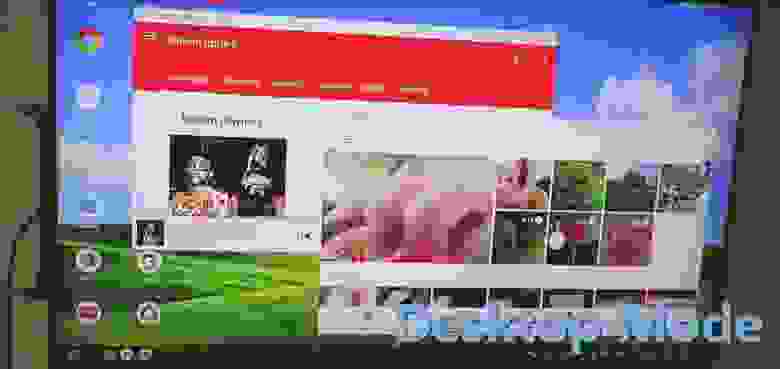
Некоторые смартфоны не заменяют нормальный компьютер, а просто эмулируют десктопный режим.
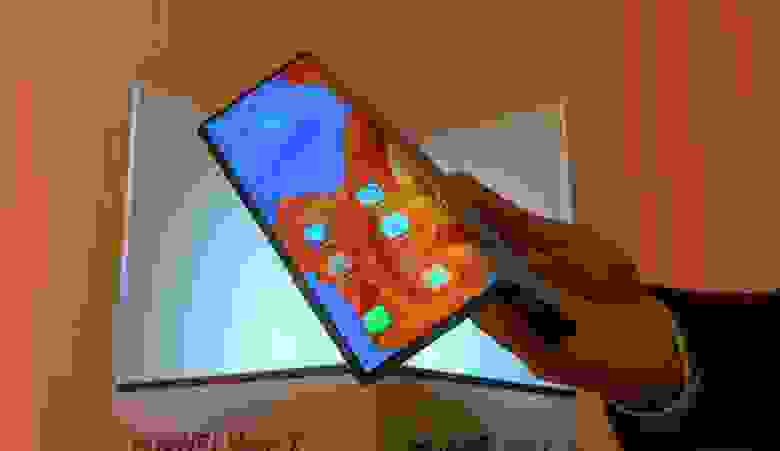
В этом режиме к смартфону подключается внешний дисплей/телевизор и клавиатура. Операции на телефоне не влияют на то, что отображается на внешнем дисплее. Например, вы можете редактировать документ на внешнем дисплее во время разговора по телефону. Уведомления, звонки или сообщения на телефон сигнализируют на внешний дисплей в виде красной точки.
Для системного блока характеристики вполне нормальные: 8 ГБ оперативной памяти, процессор Kirin 980, модем Balong 5000 5G. Оба чипа производства Huawei. Компания давно заявляла, что её процессоры вдвое превзойдут по производительности чипы конкурентов. В данном случае конкурентами являются Qualcomm Snapdragon и Samsung Exynos. Из других характеристик: 512 ГБ флэш-памяти, батареи 4500 мАч (общая ёмкость двух аккумуляторов), функция быстрой 55-ваттной зарядки до 85% за 30 минут.
Аналогичный десктопный режим (Desktop Mode) есть и на других смартфонах, в том числе Galaxy S10, Galaxy Note 9, Huawei P20, P20 Pro, Mate 10/10 Pro, Mate 20 X, P30, Honor Magic 2 (десктопный режим у Huawei) и другие.
Для подключения телевизора выпускаются переходники с USB-C на HDMI.

Адаптер USB-C/HDMI
Есть вариант беспроводного подключения смартфона к ТВ по стандартному протоколу Miracast, если телевизор его поддерживает.
Например, у Huawei в таком режиме экран смартфона работает в качестве тачпада или мышки для управления курсором на экране телевизора.

Обычные клавиатура и мышь подключаются по Bluetooth.
Самое главное, что в версии Android Q (Android 10) десктопный режим добавили в качестве стандартной функции, причём с поддержкой сторонних лаунчеров (Nova, Apex и др.).
Если раньше это была «элитная» функция в топовых моделях, то в самое ближайшее время она станет обычной для многих современных смартфонов.

Десктопный режим в Android Q
Но всё-таки «режим десктопа» — это не полноценный компьютер, а просто некая эмуляция. Да, есть внешний монитор, но мы по-прежнему работаем с Android-приложениями в этой операционной системе, просто проецируем картинку на большой экран.
Для нормального системного блока, конечно, нужна нормальная операционная система, то есть Linux.
Linux-смартфоны
На рынке есть несколько смартфонов, которые изначально проектируются с расчётом на установку операционной системы Linux и работу в десктопном режиме. Например, компания Canonical планировала выпускать собственный Ubuntu Phone на мобильной платформе Ubuntu Touch, но не получилось. Сама платформа была создана и предустанавливалась на некоторые смартфоны, но в 2017 году Марк Шаттлворт объявил о прекращении проекта. Дальнейшую разработку взяло на себя сообщество UBports. Первое обновление вышло 11.01.2019 (Ubuntu Touch OTA-7) для всех официально поддерживаемых смартфонов и планшетов, в числе которых: OnePlus One, Fairphone 2, Nexus 4, Nexus 5, Nexus 7 2013, Meizu MX4/PRO 5, BQ Aquaris E5/E4.5/M10. Сейчас в продаже можно найти некоторые из перечисленных моделей, которые изначально работают под UBports.
PinePhone
Один из самых известных настоящих Linux-смартфонов, которые изначально поставляются с Linux на борту, называется PinePhone. Его выпускает компания Pine64, производитель ноутбуков и одноплатных компьютеров-конкурентов Raspberry Pi.
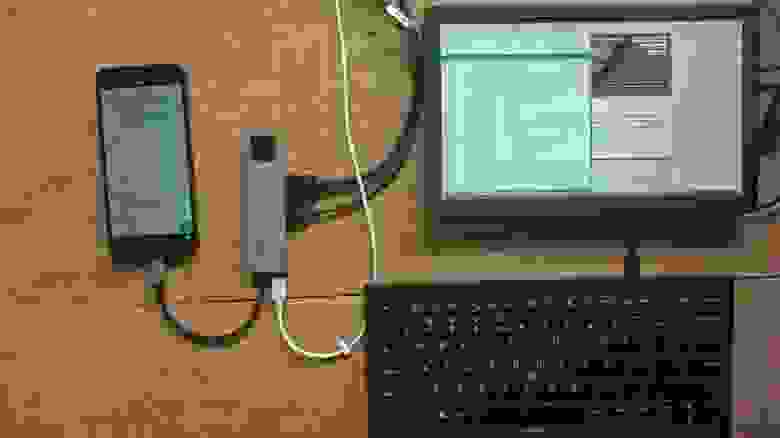
Клавиатура, HDMI-монитор и зарядка подключены к смартфону через докинг-станцию USB-C (в центре)
Такой смартфон можно использовать как портативную рабочую станцию системного администратора со всем необходимым программным обеспечением. То есть в любом месте вы подключаете монитор, клавиатуру — и запускаете стандартные рабочие инструменты в консоли Linux. С десктопа можно подключаться к интернету через 3G/4G телефона.
На смартфоне установлена postmarketOS на базе Alpine Linux — известный дистрибутив Linux для смартфонов.
Кроме postmarketOS, можно установить Ubuntu Touch, Sailfish OS и Plasma Mobile.
В октябре 2020 года состоялся релиз Fedora Linux, которую тоже можно установить на PinePhone.
Librem 5
Другой известный Linux-смартфон — это Purism Librem 5 на Debian Linux.

Смартфон Librem 5 работает в роли настольного компьютера с монитором, клавиатурой и мышью
Librem 5 работает на PureOS, полностью свободной опенсорсной операционной системе, которая не имеет отношения ни к iOS, ни к Android — это чистый Linux (почему это важно).

Технические характеристики: восьмиядерный процессор NXP i.MX 8M (Cortex A53) на 1,5 ГГц, графический ускоритель Vivante GC7000Lite GPU, экран 5.7″ (IPS TFT 720×1440), оперативная память 3 ГБ LPDDR4-3200, хранилище 32 ГБ eMMC, батарея 3500 мАч (сменная).
Телефон спроектирован по модульному принципу, чтобы облегчить ремонт, замену вышедших из строя комплектующих и апгрейд.

В качестве источника вдохновения разработчики называют универсальную операционную систему Debian, которая тоже портирована практически на все платформы и архитектуры CPU. Если посмотреть абстрактно на существующий зоопарк гаджетов, то действительно непонятно, зачем нужно так много совершенно несовместимых операционных систем — iOS, Android, Windows и так далее. Гораздо удобнее, когда абсолютно все устройства будут работать на единой свободной и открытой системе. Тогда везде можно запускать одни и те же приложения и у нас больше не возникнет вопросов, как использовать смартфон в качестве системного блока, потому что технически они не будут отличаться друг от друга на уровне операционной системы.
Зашифрованное хранилище паролей Password Safe одинаково работает на всех устройствах PureOS/Debian
Установка Linux на смартфон
С помощью специальных Linux-дистрибутивов отдельные смартфоны можно превратить в некое подобие компьютера.
Linux можно поставить двумя способами:
postmarketOS
Опенсорсная система postmarketOS на базе Alpine Linux — один из дистрибутивов Linux, который разрабатывается специально для установки на смартфоны.

В настоящее время гарантируется нормальная работа на 11 моделях:
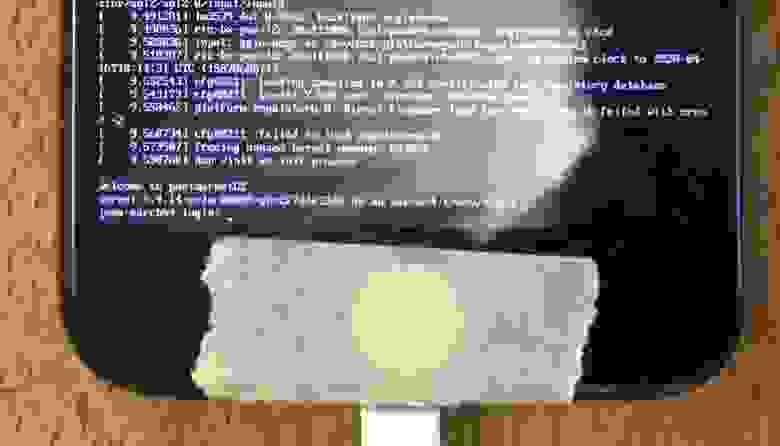
Кроме postmarketOS, можно упомянуть опенсорсные мобильные системы Sailfish OS и LuneOS на ядре Linux, а также LineageOS (бывшая CyanogenMod) и Replicant на базе Android.
Установка через chroot
Вот список приложений и скриптов для установки chroot на Android с последующей инсталляцией Linux:
Linux Deploy
Linux Deploy — опенсорсное приложение с открытым исходным кодом для простой и быстрой установки GNU/Linux на Android.
Приложение создаёт образ диска на флеш-карте, монтирует его и устанавливает туда дистрибутив ОС. Приложения из новой системы запускаются в chroot окружении параллельно со штатной работой платформы Android. Установка дистрибутива производится с официальных зеркал в интернете. Для работы нужны рутовые привилегии.
Во время установки программа сама настраивает рабочее окружение, которое включает в себя базовую систему, сервер SSH, сервер VNC и графическую среду на выбор. Также через интерфейс программы можно управлять параметрами сервера SSH и VNC.
Установка новой ОС занимает около 15 минут. Поддерживаемые дистрибутивы: Alpine, Debian, Ubuntu, Kali, Arch, Fedora, CentOS, Slackware, Docker, RootFS (tgz, tbz2, txz). Поддерживаемые архитектуры: ARM, ARM64, x86, x86_64, режим эмуляции (ARM
x86). Способы подключения к контейнеру: CLI, SSH, VNC, X-сервер, фреймбуфер. Интерфейсы управления (CLI): Android-терминал (или adb), telnet, веб-интерфейс (терминал через браузер). Окружение рабочего стола: XTerm, LXDE, Xfce, MATE, другое (ручная настройка). Инструкции и руководства см. здесь.
Termux
Termux — эмулятор консоли и Linux-окружение под Android, которое устанавливается как обычное приложение под Android и не требует рутового доступа.
Пожалуй, это самый простой способ запустить Linux-инструменты на Android: терминалы Bash, fish или Zsh, текстовые редакторы nano, Emacs и Vim, привычные grep, curl и rsync. Поддерживается пакетный менеджер APT, так что на телефон можно поставить практически любой софт: последние версии Perl, Python, Ruby и Node.js, что угодно.
Подключаем по Bluetooth клавиатуру и дисплей — и можно полноценно работать почти как за обычным Linux-компьютером. Termux поддерживает стандартные сочетания клавиш и работу с мышью.
Это практически идеальный терминал, да ещё с пакетным менеджером.
Подводя итог, если мы хотим использовать как полноценный компьютер под Linux, то у нас есть три основных варианта:
Затем остаётся лишь подключить внешний дисплей и/или клавиатуру.
На правах рекламы
Закажи и сразу работай! Создание VDS любой конфигурации и с любой операционной системой в течение минуты. Максимальная конфигурация позволит оторваться на полную — 128 ядер CPU, 512 ГБ RAM, 4000 ГБ NVMe. Эпичненько 🙂