
Как подключить Xbox One к ноутбуку: гайд
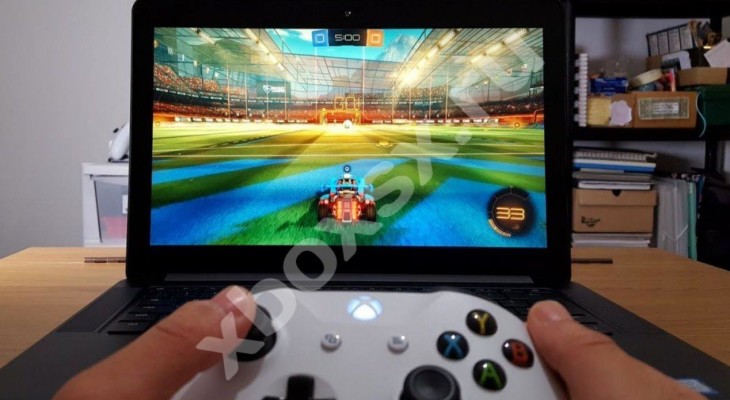
Многие любители игр интересуются, как подключить XBOX One к ноутбуку, и можно ли реализовать такую задачу. Ниже рассмотрим, какие варианты доступны геймерам, в чем их особенности, и в какой последовательности действовать для достижения результата.
Как подключить XBOX One к ноуту: все методы
В зависимости от ситуации пользователи могут использовать один из многочисленных способов подключения XBOX One к компьютеру / ноутбуку — через HDMI, с помощью локальной сети, через Интернет или через microUSB. Ниже рассмотрим каждый из вариантов подробнее.
Способ №1: потоковая передача по локальной сети
Для начала рассмотрим, как подключить XBOX One к компьютеру / ноутбуку по локальной сети. Для решения задачи подготовьте следующие элементы:
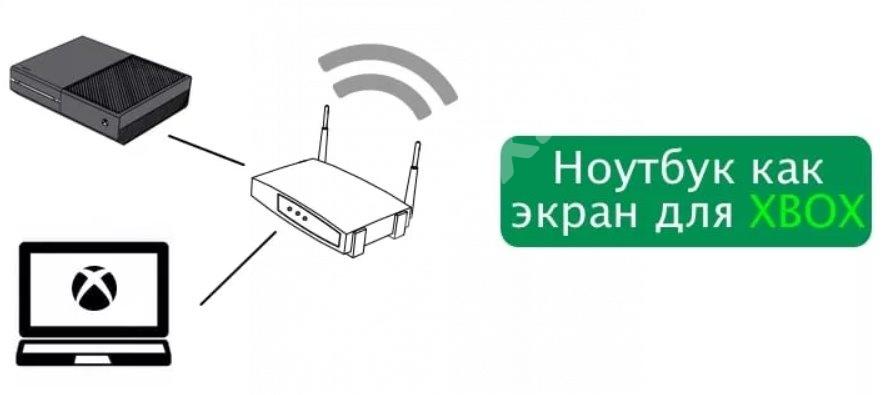 Обязательно проверьте ноутбук по характеристикам на возможность подключить ИКС Бокс. Минимальные требования:
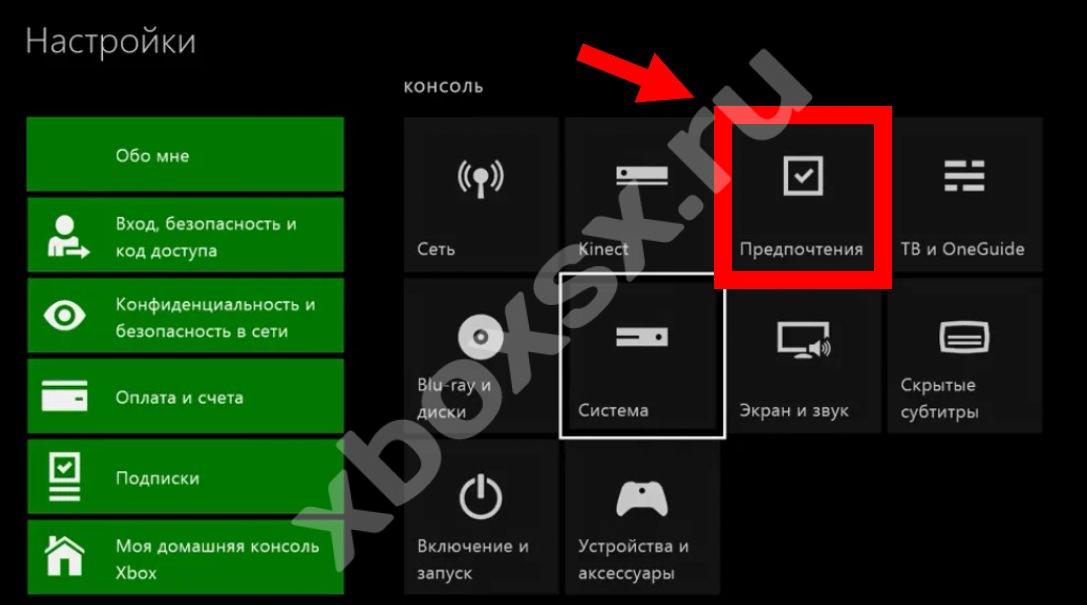
Теперь необходимо подключить передачу данных на консоли. Для этого сделайте следующее:
После этого проверьте, что вы подключены к одной сети Интернет. Для лучшего качества связи лучше использовать проводное соединение.
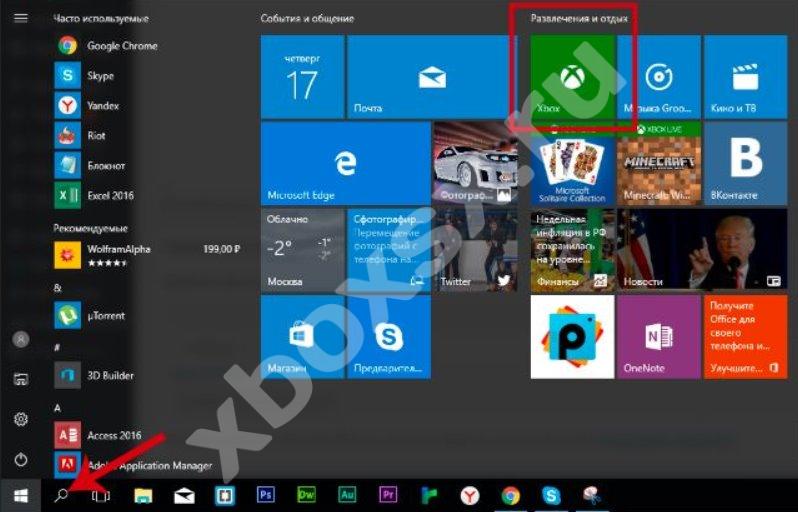
 Как только все устройства подготовлены, можно подключить ИКС Бокс Оне к ноутбуку. Алгоритм действий следующий:
Бывают ситуации, когда в разделе Подключение не видно приставки.
Cвяжите ИКС Бокс с ноутбуком на Виндовс 10. Сделайте следующее:
 После входа в трансляцию можно менять качество видео на ноутбуке (от низкого до очень высокого), корректировать графику / статистику передачи данных, Отключить / Включить микрофон, нажимать кнопку XBOX прямо на ПК.
Способ №2: через Интернет
Спросом пользуется еще один вариант, как подключить XBOX One к ПК / ноутбуку. Для начала проверьте, чтобы все службы работали, а NAT был открытым. Наиболее простой путь — подключить опцию Внешний или фиксированный IP-адрес у Интернет-провайдера. В этом случае модем получает уникальный адрес, позволяющий напрямую к нему обратиться из разных точек планеты.
Несмотря на то, что услуга платная, можно провести эксперимент бесплатно. Для этого используйте Интернет от любого из провайдеров без внешнего IP. Но здесь нужно знать, как подключить ИКС Бокс Ван к ноутбуку без ошибок. Сделайте следующие шаги:
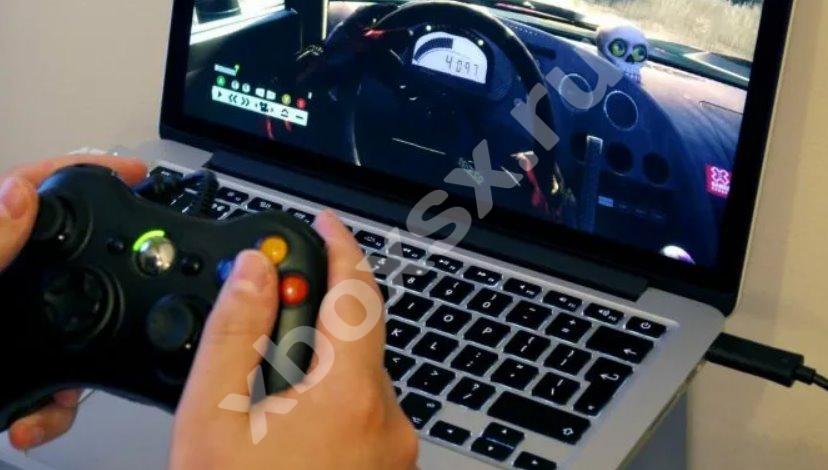
Теперь можно играть в XBOX One с удаленного ноутбука на Виндовс 10 на работе или в поездке. Отметим, что удаленное включение консоли XBOX One через Интернет — сложная задача. Чтобы ее подключить, она должна быть всегда активна. Альтернативный вариант — применение разных хаков и скриптов, но 100% решения пока нет.
Учтите, что для качественной передачи данных нужен стабильный Интернет без сбоев, поэтому лучше подключить глобальную сеть через провод.
Способ №3: через micro USB
Многие спрашивают, можно ли подключить XBOX One к ноутбуку с помощью кабеля. Сделать это несложно, если иметь перед глазами инструкцию к действию.
Для выполнения работы потребуется:
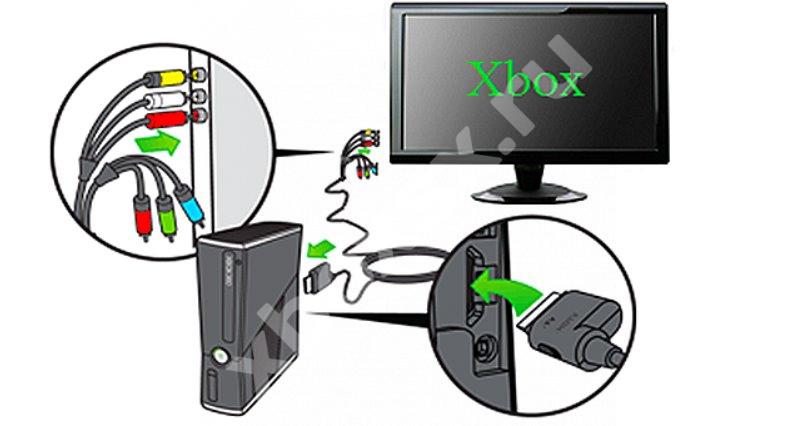 Теперь можно подключить XBOX One через компьютер / ноутбук. Для этого сделайте следующее:
Этих действий достаточно для подключения XBOX One к ПК / ноутбуку. При управлении используйте джойстик, после чего запустите игру и наслаждайтесь процессом. Если не вносить изменений, скорость будет установлена на среднем уровне (Medium). По желанию ее можно поменять на более высокое или низкое качество в верхнем меню. Программа XBOX App позволяет использовать микрофон, подключенный к ноутбуку, для управления и передачи голосовых команд.
Способ №4: Захват видео
Рассматривая варианты, как подключить XBOX One к PC, стоит отметить вариант с захватом видео / звука. Речь идет о специальной карте, которая предусматривает внешнее или внутреннее крепление. Такие устройства недешевые, но подходят для решения следующих задач:
Вариантов множество, и все они отличаются по стоимости и функционалу. Покупать такой девайс только для того, чтобы подключить XBOX One к ноутбуку и играть в игры, нет смысла. При выборе следуйте таким советам:
Дополнительные моменты
Перед тем как подключить XBOX One S к ноутбуку, необходимо выделить ряд рекомендаций:
Итоги
Зная, как подключить XBOX One к ноутбуку, можно расширить возможности консоли, играть на большом экране и даже управлять процессом с другого устройства. Но здесь важно помнить о необходимости быстрого Интернета и оборудования, соответствующего требованиям программы.
Ноутбук как монитор для xbox?
Как использовать ноутбук в качестве монитора для Xbox?
Как подключить Xbox к ноутбуку (трансляция)
Как использовать ноутбук как монитор Windows 10?
На Windows 10 существует более простой и доступный способ — с помощью параметра «Проецирование на этот компьютер» вкладки «Параметры» окна свойств экрана. Правда, работать он будет, только если ноутбук снабжен адаптером Wi-Fi с поддержкой Miracast (стандарт беспроводной передачи мультимедиа-сигнала).
Как подключить Xbox 360 к ноутбуку через HDMI?
Подключить Xbox к ноутбуку через HDMI не то что непросто, а почти невозможно — мало всего лишь воткнуть один конец кабеля ко входу HDMI на консоли, а другой конец — к аналогичному входу на ноутбуке, даже при условии, что в вашем ноутбуке подходящий разъем есть.
Как подключить ноутбук к Xbox 360?
Для того, чтобы подключить Xbox 360 напрямую к ПК, нужно скачать на компьютер программу FileZilla (или другой FTP-менеджер) и установить ее. После установки нужно сделать следующее: Находим на компьютере и консоли разъем Ethernet, подключаем туда кабель, соединяя устройства вместе.
Можно ли подключить Xbox к ноутбуку?
Чтобы подключить Xbox One к PC, вам потребуется лишь стабильное Wi-Fi соединение. … Теперь можно подключить Xbox One к монитору любого устройства: ПК или ноутбук.
Как подключить Xbox 360 к компьютеру Windows 10?
Зайдя в «Панель управления», нужно выбрать «Центр управления сетями и общим доступом». Выбираем пункт «Добавить» => «Создать сеть» (Компьютер — Компьютер). Следуя появляющимся инструкциям, вы добьётесь того, что на Xbox 360 будет обнаружена как только что созданная сеть.
Можно ли использовать ноутбук как монитор для другого ноутбука?
Использовать ноутбук как монитор можно через HDMI разъем или посредством VGA выхода. Если системный блок содержит только HDMI гнездо, а портативный ПК оснащен VGA входом, то для их совместной работы понадобится специальный переходник.
Как использовать ноутбук как монитор для пс4?
Подключение PS4 к ноутбуку или монитору при помощи HDMI кабеля
Как подключить системный блок к ноутбуку в качестве монитора?
Для соединения монитора с системным блоком выполните следующие действия:
Как подключить геймпад от Xbox 360 к ноутбуку?
Включите Bluetooth. Выберите Добавление Bluetooth или другого устройства > Bluetooth. Компьютер начнет поиск геймпада. Выберите Беспроводной геймпад Xbox или Беспроводной геймпад Xbox Elite и нажмите Готово.
Как подключить Xbox 360 к телевизору с помощью HDMI?
Порт HDMI есть не на всех предыдущих версиях консоли Xbox 360.
Можно ли xbox 360 подключить к компьютеру?
Любую модель Xbox 360 можно подключить в вашу локальную домашнюю сеть. То есть, соединить её с компьютером. … Если вы хотите играть в мультиплеер на приставке с фрибутом (не неофициальных серверах, без использования Xbox Live, через программу XBLink), вам тоже потребуется подключить консоль к компьютеру.
Как подключить Xbox 360 к интернету через компьютер?
Подключение Xbox 360 к интернету через компьютер, для выхода в LIVE, подробный FAQ
Можно ли использовать ноутбук как монитор для xbox one
Как подключить и играть в Xbox на ПК или ноутбуке через локальную сеть или интернет
Когда нет телевизора, а играть хочется, то можно использовать экран ноутбука как монитор для Xbox. Подключите Бокс к компьютеру с Win10 по локальной сети.
Владельцы MAC-ов могут использовать программу OneCast для подключения Xbox к OS X.
Предисловие
Недавно столкнулся с ситуацией, которая и навела на тему данного поста.
Сейчас я занимаюсь переездом в другой город и он весьма затягивается (съемные квартиры, перевозка, переселения). Хочется купить качественный 4K HDR телевизор, но до полноценного заселения это лишено смысла.
У меня есть MacBook Retina и XboxOne. Вот я и подумал, а почему бы не использовать ноутбук в качестве монитора для ИксБокса?
Потоковая передача игр – это функция системы Windows 10, позволяющая передавать видео и звук c игровой консоли XboxOne на компьютер.
Требования для трансляции с Xbox на ПК
Для потоковой передачи игр необходимо:
— Используйте кабельное подключение Ethernet или WiFi на 5ГГц.
— Качество WiFi на 2.4ГГц сильно страдает из-за больших задержек, множества помех и низких скоростей, поэтому могут быть тормоза и отключения.
Как подключить Xbox к ноутбуку (трансляция)
«Проверка потоковой передачи» позволит узнать, как и с каким качеством работает трансляция в вашей сети.
Если в пункте «Подключение» не отображается консоль, то:
Дополнительные возможности во время трансляции:
Видео инструкция и пример подключения Xbox к компьютеру.
Подключение к XBOX через интернет (не в локальной сети)
Для начала необходимо добиться, чтобы в статусе сетевого подключения на Xbox One все службы работали, а NAT был открытым.
Самый простой способ — это подключить услугу «Внешний или фиксированный IP адрес» у интернет провайдера. Тогда вашему модему будет присвоен уникальный адрес, по которому можно обратиться из любой точки планеты напрямую и не зависеть от «чудес» провайдера и подключений.
Так как данная услуга предоставляется на платной основе, то поэкспериментируем бесплатно, но успех не гарантирован. Я пробовал через Ethernet подключение от Балайна, без внешнего IP адреса, и способ работает.
Есть одна неприятная особенность — сложно включить саму консоль XBOX удаленно. Либо она должна быть всегда включена, либо придется пробовать различные скрипты и хаки, но 100% рабочий вариант найти пока не удалось.
Не забывайте, что для качественной трансляции без лагов нужен быстрый и стабильный интернет. Консоль лучше подключить к модему через Ethernet кабель.
Подключить Xbox к компьютеру
Играть в ИксБокс на компьютере можно так же как и на ноутбуке, но зачем подключать игровую приставку к PC, когда проще использовать монитор от него?
Через переходники HDMI-VGA/DVI качество будет значительно лучше чем сетевая трансляция.
Но если необходимо играть в Xbox на ПК, то действуйте по инструкции выше.
Полноценный видео захват с Xbox на ПК
Карта видеозахвата – внутреннее или внешнее устройство для захвата картинки и звука от источников видеосигнала (видео камера, DVD плеер, консоль и многое другое).
Данные железки не дешевые, поэтому применяются для качественной:
Вариантов исполнения масса, они отличаются по назначению, возможностям и цене. Покупать подобное устройство только для игры с Xbox на ПК не имеет смысла, потому как цена сравнима с обычным монитором.
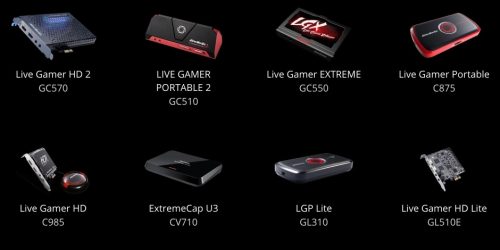
Модели карт видео захвата от AverMedia
Заключение
С другой стороны, имея комп на Win-10, можно играть в игры с помощью геймпада от XBOX. Но для этого нужна игровая машина.
Как xbox one подключить к монитору ноутбука
На чтение 6 мин. Обновлено 09.12.2020
Как подключить и играть в Xbox на ПК или ноутбуке через локальную сеть или интернет
Когда нет телевизора, а играть хочется, то можно использовать экран ноутбука как монитор для Xbox. Подключите Бокс к компьютеру с Win10 по локальной сети.
Владельцы MAC-ов могут использовать программу OneCast для подключения Xbox к OS X.
Предисловие
Недавно столкнулся с ситуацией, которая и навела на тему данного поста.
Сейчас я занимаюсь переездом в другой город и он весьма затягивается (съемные квартиры, перевозка, переселения). Хочется купить качественный 4K HDR телевизор, но до полноценного заселения это лишено смысла.
У меня есть MacBook Retina и XboxOne. Вот я и подумал, а почему бы не использовать ноутбук в качестве монитора для ИксБокса?
Требования для трансляции с Xbox на ПК
Для потоковой передачи игр необходимо:
Как подключить Xbox к ноутбуку (трансляция)
Если в пункте «Подключение» не отображается консоль, то:
Дополнительные возможности во время трансляции:
Видео инструкция и пример подключения Xbox к компьютеру.
Подключение к XBOX через интернет (не в локальной сети)
Для начала необходимо добиться, чтобы в статусе сетевого подключения на Xbox One все службы работали, а NAT был открытым.
Так как данная услуга предоставляется на платной основе, то поэкспериментируем бесплатно, но успех не гарантирован. Я пробовал через Ethernet подключение от Балайна, без внешнего IP адреса, и способ работает.
Не забывайте, что для качественной трансляции без лагов нужен быстрый и стабильный интернет. Консоль лучше подключить к модему через Ethernet кабель.
Подключить Xbox к компьютеру
Играть в ИксБокс на компьютере можно так же как и на ноутбуке, но зачем подключать игровую приставку к PC, когда проще использовать монитор от него?
Через переходники HDMI-VGA/DVI качество будет значительно лучше чем сетевая трансляция.
Но если необходимо играть в Xbox на ПК, то действуйте по инструкции выше.
Полноценный видео захват с Xbox на ПК
Данные железки не дешевые, поэтому применяются для качественной:
Вариантов исполнения масса, они отличаются по назначению, возможностям и цене. Покупать подобное устройство только для игры с Xbox на ПК не имеет смысла, потому как цена сравнима с обычным монитором.
Модели карт видео захвата от AverMedia
Заключение
С другой стороны, имея комп на Win-10, можно играть в игры с помощью геймпада от XBOX. Но для этого нужна игровая машина.
Годный вариант для одиночных игр (не быстрых шутеров), частенько играю в Xbox One на ноутбуке MacBook Pro 15″.
Через WiFi на 2,4ГГц точно не вариант, картинка пидалит и рассыпается постоянно. А вот через 5ГГц уже все отлично, нужен только нормальный роутер.
Иногда звук пропадает, надо остановить и заново запустить трансляцию.
Как подключить Xbox one x к ноутбуку с windows 7?
Как включить блютуз на ноутбуке windows 7?
Для этого необходимо проделать следующие шаги:
1) Зайдите в Пуск», найдите там Панель Управления и нажмите на нее;
2) Найдите в панели управления Центр управления сетями и общим доступом и нажмите на него;
3) В меню слева найдите строку Изменение параметров адаптера и нажмите на нее;
4) Правой кнопкой мыши нажмите на Сетевые подключения Bluetooth и выберите Включить.
1 2 8 · Хороший ответ
Как правильно подключить dualshock 4 к пк?
2 6 · Хороший ответ
Что лучше XBOX или PlayStation?
1 2 · Хороший ответ
Как подключить геймпад к компьютеру (все драйвера есть, Xbox One Controler)?
Здравствуйте! Я как понимаю вы пытаетесь подключить по «воздуху» с помощью Bluetooth?
Какой версии у вас Bluetooth адаптер?
А кабелем пробовали подключать?
Подключение через Bluetooth на примере WIN10:
На самом геймпаде включаем нажатием кнопки Guide ( Logo ) > нажимаем кнопку связи на торце геймпада ( по центру ) > Когда «X» кнопка замерцает.
Подтверждаем и ждём подключение.
Как установить windows 7, если на ПК стоит Windows 10?
Самой большой загвоздкой будет не установка, а приобретение Windows? Ты с дуба рухнул, такой бред писать? Я ищу установку Win7, а не херню на тему «как нам сложно жить»!
1 9 · Хороший ответ
Читайте также
Как использовать ноутбук как монитор через HDMI?
9 · 3 ответа · Ноутбуки
Как подключить консоль PlayStation 4 к монитору ноутбука?
9 · 6 ответов · Подключение устройств
Что же лучше PS4: или Xbox One?
Что лучше ps4 или xbox one?
1 · 3 ответа · Игровые приставки
Можно ли дистанционно включить xbox one,например с помощью смартфона,как PS 4?
2 · 6 ответов · Игровые приставки
Самой большой загвоздкой будет не установка, а приобретение Windows? Ты с дуба рухнул, такой бред писать? Я ищу установку Win7, а не херню на тему »как нам сложно жить»!
Добрый вечер. Не совсем понятен Ваш вопрос. Для каких целей игровую консоль необходимо подключить к ноутбуку? Если речь идёт о трансляции ваших игр, в таком случае Вам нужен не только ноутбук и устройство захвата видеоизображения. Если вы хотите использовать экран ноутбука в качестве монитора, так же скорей всего не получится без устройства захвата, так как hdmi который установлен на ноутбуке рассчитан на исходящий сигнал, а Вам в данном случае необходим входящий сигнал.
Если речь о встроенном в ноутбук разъеме HDMI, то это невозможно, т.к. это не видеовход, а видеоВЫХОД.
Тем не менее есть решения, которые могут вам помочь:
ps: Ребята, кто минусует, объясните что не так. Возможно что-то не понятно, или не так понято. Комментируйте, готовы ответить.
Если у вашего ноутбука есть не только выход, но и вход HDMI, то просто подключайте консоль, как к телевизору. Но это нечастое явление: в большинстве случаев ноутбук оснащен только HDMI-выходом, чтобы он сам мог подключиться к телевизору.
«,»positiveVotes»:30,»contextUserCanMakeComment»:false,»author»:»e558ba47-f8a6-4bcc-b6bf-d473fb04d0ac»,»invalidVerificationsCount»:null,»questionId»:»a2a507b3-92b3-49f9-bb65-d269c6573b9f»,»updated»:»2018-11-21T14:04:44.878100+00:00″,»good»:true,»deleted»:false,»banned»:false,»pendingModeration»:false,»anonymous»:false,»negativeVotes»:-12,»audienceLimitation»:null,»editorChoice»:false,»validVerificationsCount»:null,»subscribed»:false,»created»:»2018-07-31T08:03:23.881857+00:00″,»plainText»:»Если у вашего ноутбука есть не только выход, но и вход HDMI, то просто подключайте консоль, как к телевизору. Но это нечастое явление: в большинстве случаев ноутбук оснащен только HDMI-выходом, чтобы он сам мог подключиться к телевизору.»,»commentsCount»:7,»type»:»answer»,»verifiedExperts»:null,»video»:null,»validVerifications»:null,»invalidVerifications»:null>,»346ff26a-f137-475f-b01b-79bd75d1ca89″:
Я выбрал Xbox потому что заплатив за подписку или игру единожды, можно использовать на двух консолях разом. Это экономия, в первую очередь, и удобство для большой семьи.
Для этого необходимо проделать следующие шаги:
1) Зайдите в Пуск», найдите там Панель Управления и нажмите на нее;
2) Найдите в панели управления Центр управления сетями и общим доступом и нажмите на него;
3) В меню слева найдите строку Изменение параметров адаптера и нажмите на нее;
4) Правой кнопкой мыши нажмите на Сетевые подключения Bluetooth и выберите Включить.
Здравствуйте! Я как понимаю вы пытаетесь подключить по »воздуху» с помощью Bluetooth?
Какой версии у вас Bluetooth адаптер?
А кабелем пробовали подключать?
Подключение через Bluetooth на примере WIN10:
На самом геймпаде включаем нажатием кнопки Guide ( Logo ) > нажимаем кнопку связи на торце геймпада ( по центру ) > Когда »X» кнопка замерцает.
Подтверждаем и ждём подключение.
Мучает вопрос. Изначально хотел PS4 Pro, однако увидел вариант Xbox one X, и тут у меня встал вопрос. Вообще, за эксклюзивами я не гонюсь. Смотря ролики itpedia, я все больше любил сони, однако в ней есть некоторые проблемы лично для меня. Для меня в консоли важен фактор производительности, высокого FPS (не залоченного например на 30) и системы охлаждения. Дуалшок мне по нраву больше, но в боксе мне нравится производительность и т.д. Так что же брать?
Никак не могу подключить свой геймпад к ПК. У меня последняя ревизия 1708. Геймпад обновлял до последней прошивки, но джойстик никак не подключался, хотя с моим смартфоном обратная ситуация. Что делать?
Как подключить Xbox One к монитору
Как подключить Xbox One к монитору или телевизору?
Существует несколько способов подключения консоли Xbox One к монитору или телевизору. Изначально можно подключить Xbox One к телевизору, но для подключения консоли к монитору может потребоваться адаптер. Вы также можете приобрести лучшие наушники Xbox One для лучшего звука, чем вы получите от встроенных динамиков.
Подключить Xbox One к монитору или телевизору очень просто. С нужными кабелями и аксессуарами, вы сможете играть когда и где угодно.
Недостатком является то, что вам может потребоваться купить адаптер для подключения к более старому монитору. В зависимости от того, сколько лет вашему монитору, вы можете приобрести более современный вместо покупки адаптеров.
Вот как подключить Xbox One к монитору или телевизору.
Какой Xbox One выбрать для вашего телевизора?
Если вы еще не приобрели Xbox One, процесс начинается с принятия решения о том, какая из консолей Xbox One, продаваемых корпорацией Майкрософт, идеально подходит для вас.
Во-первых, не поленитесь узнать, имеет ли ваш телевизор технологию 4K Ultra HD или способен ли он на 720P или 1080P.
Xbox One S поддерживает игры в разрешении 1080p и фильмы в 4К. Xbox One X поддерживает игры на 4К и фильмы в 4К. Оригинальный Xbox One поддерживает только 1080р для игр и фильмов.
Xbox One, Xbox One S и Xbox One X имеют только один способ вывода на монитор или телевизор: HDMI.
Какой монитор или телевизор купить для Xbox One
Поиск правильного дисплея для Xbox One имеет решающее значение. Вам понадобится монитор или телевизор с разрешением, которое вам удобно, и всеми нужными портами. Не забудьте и про аудио.
Xbox One поддерживает HDMI-выход, поэтому вам нужно будет искать монитор с портом HDMI. Все современные телевизоры поддерживают HDMI, а большинство современных мониторов оснащены одним портом HDMI.
Если вы планируете подключить Xbox One к монитору или телевизору, который еще не приобрели, убедитесь, что в нем есть хотя бы один порт HDMI.
Вы можете купить адаптеры, которые преобразуют ваш HDMI в VGA или DVI, но ощущения будут не так хороши как с HDMI. Алиэкспресс предлагает несколько адаптеров HDMI-VGA на выбор, начиная с 500 рублей. Вы также можете купить конвертер DVI в HDMI примерно за 400 рублей.
Одна из самых больших вещей, которые вы должны учитывать, это звук. Многие мониторы не имеют динамиков. Вы можете подключить внешние динамики к порту оптического выхода Xbox Onе. Вы также можете подключить любые наушники, которые у вас есть, в контроллер Xbox One и получить звук таким образом. Лучший способ — купить наушники Xbox One.
Как подключить Xbox One к монитору или телевизору
Чтобы подключить Xbox One к монитору или телевизору, распакуйте бесплатный кабель HDMI, поставляемый с консолью. Если монитор или телевизор имеют встроенный порт HMDI, просто подключите один конец к порту HDMI на Xbox One.
Затем подключите другой конец к порту HDMI на мониторе. Мониторы должны начать работать немедленно, но для работы телевизоров может потребоваться включить входные каналы. Способ подклюения телевизора зависит от его марки и модели. Если вы не знаете, как это сделать, обратитесь к руководству, прилагаемому к телевизору.
Некоторые настройки сложнее. Если вы обнаружите, что Xbox One S не выводит 4K на ваш телевизор или что-то мешает дисплею работать правильно, вам нужно открыть приложение Настройки на консоли. Для этого нажмите светящийся логотип Xbox на геймпаде, чтобы открыть Xbox Guide. Почитайте о том, как исправить проблемы Xbox One X 4K.
Меню видеовыхода позволяет определить разрешение монитора или телевизора Xbox One и частоту его обновления.
Вы также можете переключать границы в некоторых приложениях, загруженных на Xbox One. Меню Расширенные настройки 4K TV поможет с устранением проблем с 4K-видео.
Как использовать ноутбук в роли монитора
Заменить обычный монитор ноутбуком невозможно. Однако можно расширить картинку на несколько экранов. Или же транслировать изображение с помощью программы удаленного управления ПК
1. Напрямую кабелем
Для соединения компьютера и ноутбука потребуется VGA-, DVI- или HDMI-кабель. Однако, это возможно только тогда, когда в устройстве предусмотрен не только видеовыход, но и видеовход.
На рабочем столе ПК кликаем правой кнопкой мышки — «Разрешение экрана» или «Параметры экрана» в Windows 10. Система должна определить второй дисплей. Далее уже выбираем дублировать изображение или расширить рабочий стол.
Экран ноутбука становится вторым монитором. Выбираем «Отобразить рабочий стол только на 2», чтобы картинка осталась только на ноутбуке.
2. TeamViewer
Программа для удаленного доступа позволит превратить ноутбук в еще один монитор. Скачиваем TeamViewer. Приложение бесплатно только для личного пользования. Для бизнеса ее придется приобрести.
При установке выбираем «личное/некоммерческое использование» и дожидаемся завершения процесса. Далее процесс достаточно прост. Для подключения вам потребуется ID и пароль. Смотрим данные на основном ПК и вводим их в программу на ноутбуке. Подключаемся. Теперь вы можете видеть экран компьютера на ноутбуке.
3. Spacedesk
Приложение Spacedesk превращает любое устройство с ОС Windows и Android в дополнительный монитор для компьютера, подключив его через локальную сеть.
Устанавливаем на основной ПК серверную часть программы, а на ноутбук — клиентскую. Для трансляции используется любой браузер, поддерживающий HTML5. Например, Google Chrome. Однако, приложение-клиент дает больше возможностей. Оно позволяет работать с монитором, как с отдельным дисплеем, то есть растягивать рабочий стол, дублировать экран и настраивать разрешение.
Приложение на английском языке, но полностью бесплатно.
4. Air Display
Приложение позволяет использовать ноутбук от Apple в качестве дополнительного монитора. Также подключить можно и iPad или iPhone. Скачивайте программу и устанавливайте на устройство. Подключение занимает около минуты.
Второй монитор расположится слева от основного и будет его продолжением, в которое перетягиваются окна.
5. ZoneOS ZoneScreen
Программа работает в клиент-серверном режиме и соединяет ПК внутри одной локальной сети по IP адресу. Если скачать вариант приложения в ZIP-архиве, то не требуется даже установка, достаточно просто распаковать ZoneOS ZoneScreen на компьютере и ноутбуке.
Запускаем программу. В открывшемся окне выбираем какую роль будет выполнять каждый из компьютеров. Картинка выводится на «Клиент», а видеосигнал идет с «Сервер».
Для начала выбираем Act as a server — Next. Переходим к настройкам вывода: с какого монитора выводить картинку, устанавливаем разрешение и выбираем порт. Порт оставляем стандартным — 2730.
Переходим к новому окну, где указываем характеристики изображения. Скорость передачи данных определяет количество отсылаемых кадров в секунду. Чем она выше, тем меньше задержка воспроизведения, но тем больше нагрузка на сеть и ПК. Число фреймов без сжатия указываем 10. Это значит, что каждый десятый кадр будет отправляться в первоначальном виде, что дополнительно повышает нагрузку и снижает скорость.
Закончив все настройки, кликаем Start или Reload, если программа работает, а вы внесли какие-либо исправления.
Переходим к ноутбуку и запускаем приложение в режиме Act as a client. Прописываем номер порта — 2730, и IP адрес основного компьютера. Кликаем Next и ожидаем подключения. Программа откроет новое окно с рабочим столом сервера.
Если вы не знаете IP-адрес компьютера, запускаем командную строку и набираем ipconfig. В строке IPv4-адрес видим нужные цифры. Или же заходим в «Сеть» — «Центр управления сетями и общим доступом» — «Подключения» — «Подключения по локальной сети» — «Сведения».
Если вы заметили подтормаживания, попробуйте параметры передачи видео. Программа подходит для любого компьютера в локальной сети.
Скачать программу можно здесь. ZoneOS ZoneScreen довольно старое приложение и может иметь проблемы с совместимостью на последних версиях Windows.
Вывод
Современны программы позволяют использовать ноутбук в роли монитора. Они транслируют изображение и даже расширяют рабочий стол. Однако, полностью заменить дисплей, ноутбук не сможет.