
Подключение PS4 к ноутбуку через HDMI
Игровая консоль PS4 является отличной альтернативой покупке игрового компьютера или ноутбука. Вместо того чтобы потратить 60-70 тысяч рублей на сборку нового ПК и думать о его апгрейде, гораздо разумнее купить консоль за 30 тысяч рублей и играть в любые понравившиеся игры. Однако в комплекте с приставкой не поставляется монитор, а возможность использовать домашний ТВ как экран есть не всегда. В связи с этим возникает необходимость подключить PS4 к ноутбуку через HDMI. О том, как это можно реализовать, мы и расскажем в сегодняшний статье.
Подключение PS4 к ноутбуку через кабель HDMI
Главными преимуществами данного способа можно отметить простоту и экономичность. Все, что понадобится для соединения двух устройств, — это сам кабель HDMI и, при необходимости, переходник на разъем DVI-D.
Обратите внимание, что по кабелю HDMI сигнал передается в цифровом виде, в то время как некоторые ноутбуки оснащаются разъемами VGA и DVI-A, которые передают аналоговый видеосигнал. Для соединения ПС4 с данным разъемом потребуется покупка конвертера стоимостью от 3 тысяч рублей. Изображение после конвертации будет низкого качества и лишает возможности игры в разрешении Full HD.
Различают порты HDMI In и Out. Для входящего сигнала подходят только версия In, точную информацию о установленном разъеме можно узнать в спецификации ноутбука.
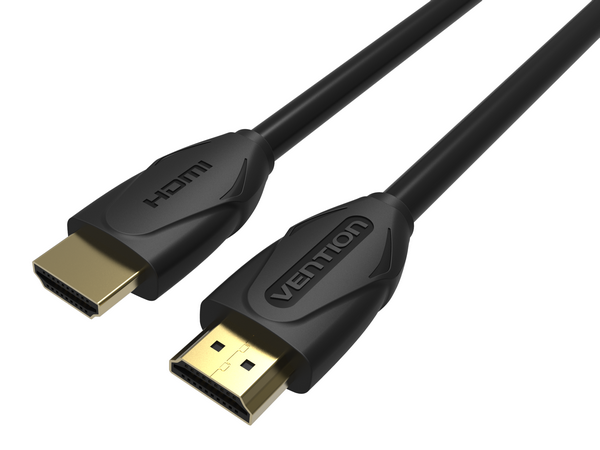
Шаг 1: Выбор подходящего кабеля HDMI
Для стандартной версии PS4 без поддержки разрешения 4К достаточно кабеля HDMI 1.4a. Старшая версия PS4 Pro требует либо подключения фирменного кабеля Premium HDMI, либо покупки кабеля версии 2.0. Повышенные требования актуальны для игры в разрешении 4К, если экран переносного компьютера не поддерживает такое разрешение, можно ограничиться кабелем первой версии.
Шаг 2: Соединение устройств
При наличии необходимого провода подсоединить ПС4 к ноутбуку займет всего пару минут. Надо выполнить 3 простых действия:
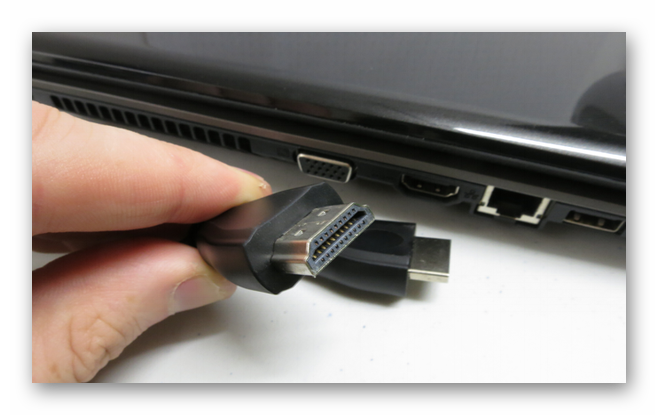
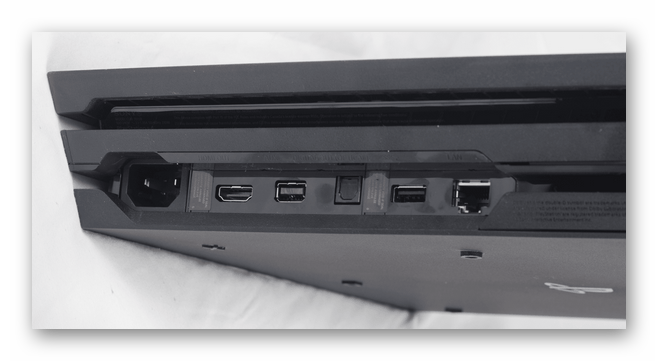
В процессе такого использования мощности компонентов настольного компьютера не используются, что исключает зависания и помехи в изображении. Вся процедура занимает не более 5 минут и не требует специальных знаний. Консоль сразу готова к использованию.
Один комментарий к “Подключение PS4 к ноутбуку через HDMI”
Можете сказать как этот самый источник сигнала переключить?
Подключение PS4 к ноутбуку через HDMI
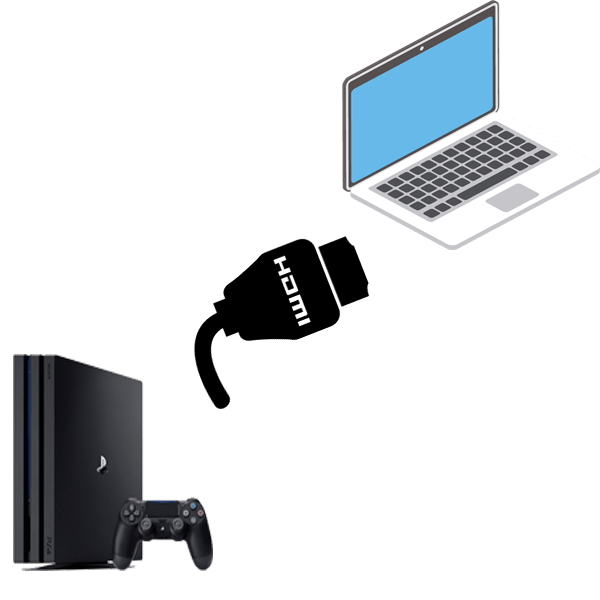
Сейчас игровая приставка PS4 является не только самой мощной консолью, но и лидирует на рынке, постепенно вытесняя всех конкурентов. Для нее ежегодно выпускается множество эксклюзивов, что только подогревает интерес пользователей и буквально заставляет игроков приобретать ПС4 только чтобы поиграть в желанную игру. Однако не у всех есть хороший телевизор или монитор, к которому можно подсоединить консоль, поэтому остается подключить ее только к ноутбуку. Как это сделать через HDMI, мы и расскажем в этой статье.
Подключаем PS4 к ноутбуку через HDMI
Чтобы подключить приставку таким способом, вам не потребуется покупать специальное оборудование, к тому же вы сэкономите деньги на покупке телевизора, заменив его экраном ноутбука. Все, что от вас требуется, наличие одного кабеля или переходника.
Перед началом выполнения процесса соединения рекомендуем убедиться в том, что ваш переносной компьютер оснащен разъемом HDMI In (прием сигнала), а не HDMI Out (вывод сигнала), как большинство старых ноутбуков. Только при наличии первого типа разъема подсоединение пройдет успешно. Современные устройства сейчас есть у многих пользователей, особенно часто оснащены версией In игровые ноутбуки.
Шаг 1: Подбор HDMI-кабеля
Сегодня на рынке присутствует большое количество HDMI-кабелей разных форматов. Для подключения переносного компьютера и PS4 вам понадобится кабель типа А. Детально о разновидностях и характеристиках проводов читайте в других наших статьях по ссылке ниже.
Шаг 2: Подключение устройств
После выбора кабелей остается самое простое – соединить два девайса. Данный процесс не займет много времени и является достаточно легким, нужно выполнить всего несколько действий:
Стоит заметить, что на слабых мобильных компьютерах могут наблюдаться периодические зависания, а связано это с недостаточной мощностью процессора или видеокарты, которые не могут стабильно передавать изображение с консоли. При наблюдении подобных тормозов лучше не нагружать устройство лишний раз, чтобы не вызывать скорейший износ оборудования.
На этом все, больше от пользователя ничего не требуется, можно сразу же запускать любимую игру и наслаждаться процессом. Как видите, соединение двух устройств производится очень легко и не требует выполнения каких-либо сложных манипуляций и дополнительных действий.
Помимо этой статьи, на сайте еще 12388 инструкций.
Добавьте сайт Lumpics.ru в закладки (CTRL+D) и мы точно еще пригодимся вам.
Отблагодарите автора, поделитесь статьей в социальных сетях.
Как вывести изображение с ps4 на экран ноутбука?
В 99% ноутбуков только HDMI out, непонятно на что он надеялся.
Выход есть: карты захвата, которые используют для записи геймплея с консоли.
После первоначальной настройки можно Remote Play ещё.
Через внешнюю карту захвата будет дикий инпут лаг в
Пока твой друг не купил ещё и карту захвата, как тут советуют, заранее предупреждаю, что у многих карт захвата дичайший инпут-лаг на превью картинки (несколько секунд), а даже у тех, где он низкий, всё равно многовато для комфортной игры.
Карты захвата не имеют инпут-лага только на вывод картинки на монитор/ТВ, но при передаче по USB на ноутбук инпут лаг всё равно будет.
Только зачем ему покупать карту захвата если можно купить монитор?
Там друг явно не особо изучает вопрос заранее, до траты денег, а тут ещё и карту захвата активно советуют
купить телек или монитор можно не предлагать, и так понятно, что это самое простое решение
Герои не ищут легких путей?
Монитор 22“ 2 тысячи на авито, телевизор толстый 32 дюйма в районе 5к стоит бу, и китайские новые в районе 6к.
Карты захвата и прочий бред в ту же цену обойдутся, а на сдачу инпут лаг и пердолинг.
Если 2 геймпада, то один можно конвертировать в монитор. ред.
Выше все правильно сказали, в ноутбуках HDMI-выход, а не вход, возможность вывода через него на экран ноута невозможна с аппаратной точки зрения. Так что либо карта захвата, либо Remote Play.
Remote play, карта захвата.
Твой друг конечно знатно ступил. Тут вариант только использовать Remote Play. Но т.к. это стрим видео, то будь добр пожинать все прелести стриминга, хоть и без инпут лага и рассыпания картинки. Все-равно будет видно, что смотришь видео ролик. Ну и если у друга слимка, то максимум что он увидит, это разрешение 720p. FullHD только на Pro.
У меня на PC есть приложение «дистанционное воспроизведение PS4». Но так понимаю что это тот самый «Remote Play».
Использовать ноутбук как монитор для ps4?
Можно ли использовать экран ноутбука как монитор для ps4?
Практически все современные ноутбуки имеют HDMI-порт. Но зачастую он работает в формате Out, то есть выводит изображение, например, на монитор, телевизор и проектор. В таком случае ничего не выйдет. Только устройства с поддержкой HDMI In можно использовать для подключения Sony Playstation 4.
Как использовать ноутбук как монитор для пс4?
Подключение PS4 к ноутбуку или монитору при помощи HDMI кабеля
Как подключить ps4 к ноутбуку через HDMI Windows 10?
Процедура выглядит следующим образом:
Можно ли подключить приставку к ноутбуку?
Подключение PS4 к ноутбуку через HDMI. Сейчас игровая приставка PS4 является не только самой мощной консолью, но и лидирует на рынке, постепенно вытесняя всех конкурентов. … Однако не у всех есть хороший телевизор или монитор, к которому можно подсоединить консоль, поэтому остается подключить ее только к ноутбуку.
Можно ли подключить Xbox к ноутбуку?
Как подключить Xbox к ноутбуку (трансляция)
Можно ли использовать ноутбук в качестве монитора?
Сразу же отмечу, что использовать ноутбук как монитор штатными средствами, в большинстве случаев, невозможно. … Если вы соедините видеокарту ПК с разъемом HDMI или VGA на лэптопе – ничего не произойдет, потому что оба разъема являются входами.
Как подключить ноутбук к компьютеру в качестве монитора?
Использовать ноутбук как монитор можно через HDMI разъем или посредством VGA выхода. Если системный блок содержит только HDMI гнездо, а портативный ПК оснащен VGA входом, то для их совместной работы понадобится специальный переходник.
Как подключить Playstation 4 к моноблоку?
Схема подключения элементарная — берем hdmi кабель, один конец вставляем в игровую приставку (HDMI-ВЫХОД), а конец с другой стороны вставляем в моноблок (порт HDMI-ВХОД).
Как переключить экран на ноутбуке на HDMI?
Для этого нужно нажать кнопку “Пуск” и перейти в “Панель управления”. Далее необходимо выбрать параметр “Экран”, а в столбце слева выбрать опцию “Настройка параметров экрана”. Это настройка HDMI на ноутбуке.
Можно ли подключить ps4 к Macbook через HDMI?
HDMI порт: подключается непосредственно к HDMI с помощью кабеля HDMI.
…
После установления соединения
Можно ли использовать ps4 как компьютер?
На подключенном устройстве воспроизводится изображение с экрана системы PS4™. Через дистанционное воспроизведение можно подключить следующие устройства: … Система PlayStation®TV. Компьютер (Windows PC или Mac)
Можно ли подключить камеру ps4 к компьютеру?
Подключите от монитора кабель HDMI в разъем TV. Подключите второй конец HDMI в Playstation VR. Подключите игровую консоль и камеру с помощью кабеля USB к ПК.
Можно ли подключить цифровую приставку к компьютеру?
Конечно можно, главное, чтобы все остальные компоненты системы не были затронуты. Подключить можно абсолютно также, как вы подключали ноутбук с рабочим экраном. Лучше всего через HDMI кабель. После подключения кабелем ноутбука к телевизору в качестве источника сигнала на телевизоре выберите нужный HDMI вход.
Можно ли подключить ноутбук к телевизору через ресивер?
Самый простой способ соединения компьютера с телевизором – подключение ТВ-тюнера напрямую к кабельному входу или антенному разъему, без прохождения сигнала через цифровой ресивер. Основные кабельные телевизионные каналы (аналоговый сигнал) могут приниматься без использования цифрового ресивера.
Можно ли подключить ps4 к монитору без HDMI?
Самый простой способ — задействовать специальный переходник на HDMI и дополнительно подключить звук через имеющуюся акустику. Если на мониторе отсутствует рассматриваемый разъем, то наверняка имеется DVI, DisplayPort или VGA. В большинстве старых дисплеев встроен именно VGA, поэтому отталкиваться будем именно от этого.
Как подключить PS4 к компьютеру или ноутбуку: рабочие способы
Игровая консоль Sony PlayStation 4 лидирует на современном рынке. Если вы решите приобрести её, то наверняка не прогадаете. Но ведь вам понадобится ещё и телевизор, чтобы было к чему подключить приставку. Но лишние траты можно исключить, ведь PS4 можно подключить к ноутбуку и обычному монитору.
Подключение PS4 к ноутбуку или монитору при помощи HDMI кабеля
Стандартный HDMI кабель для подключения к телевизору уже имеется у PS4. Многие мониторы допускают его подключение, а вот про ноутбуки такое можно сказать не всегда. Дело в том, что, даже если на ноутбуке есть HDMI разъём, обычно он настроен на вывод изображения, а не его приём.
Но если девайс оснащён HDMI-in, то достаточно выполнить следующие действия:
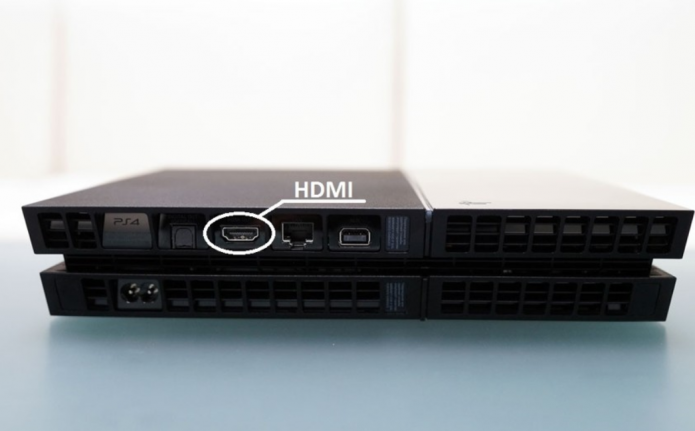
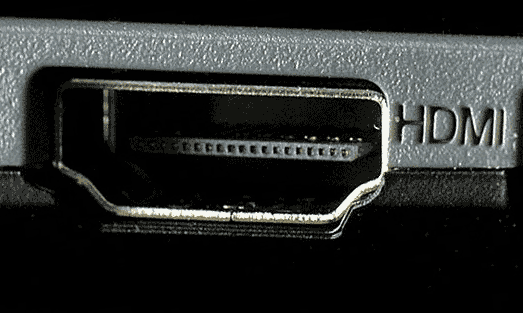
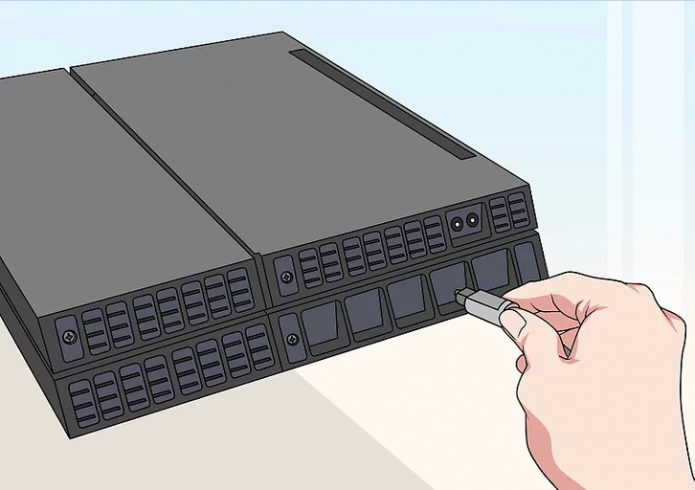
Чтобы понять, принимает ли HDMI разъём сигнал, стоит ознакомиться со спецификацией техники на официальном сайте или в документации.
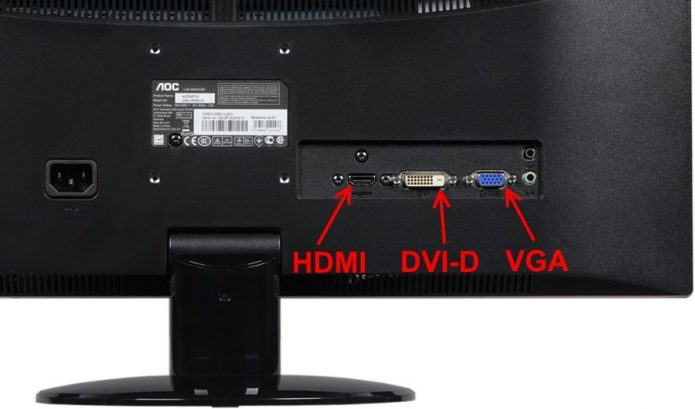
Подключение монитора выполняется таким же образом. Стоит отметить, что он может выводить звук, если он имеет встроенные колонки. В ином случае вам также понадобится подключать звуковое устройство напрямую к консоли. Кроме того, монитор может иметь VGA разъём, вместо HDMI.
В этом случае стоит сделать следующее:
Подключение к ноутбуку или компьютеру через Remote Play
Если у вас нет возможности подключить PS4 через HDMI, можно использовать программу для передачи изображения. В таком случае вы получите качественную картинку, но транслироваться она будет с небольшой задержкой. Это может стать проблемой при игре в динамичные игры. Чтобы настроить трансляцию Remote play, сделайте следующее:
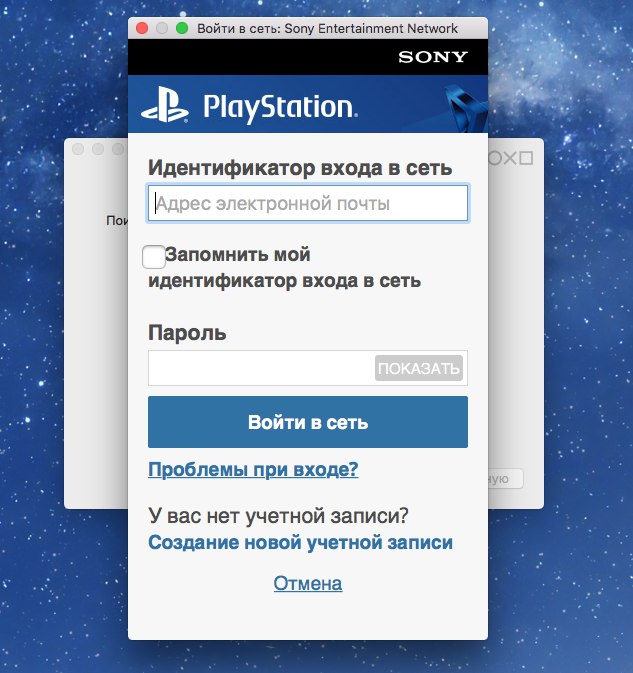
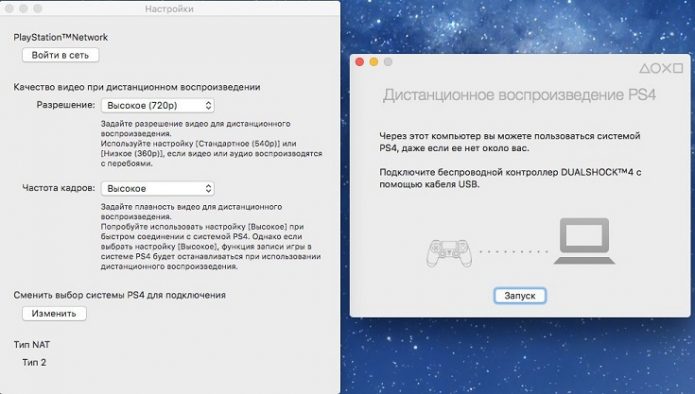
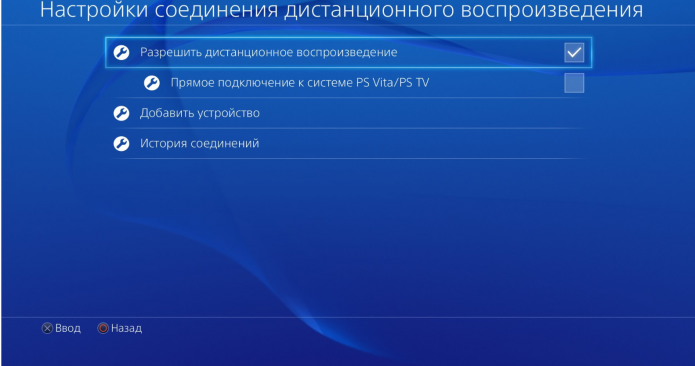

Видео: подключение PS4 к компьютеру при помощи Remote Play
Подключение геймпада от PS4 к компьютеру
Вы можете использовать контроллер от Playstation 4, даже если играете в неё на мониторе или ноутбуке. Для этого необходимо сделать следующее:
При таком методе подключения все возможности геймпада будут работать, включая отслеживание положения контроллера и вибрацию.
Возможные проблемы с подключением
Иногда подключение не удаётся установить, даже если делать всё по инструкции. Обычно виной тому служит одна из следующих причин:
Если у вас хороший монитор, можно получить немало удовольствия, играя на нём в Playstation 4. Удобство и зрелищность способны усилить погружение, предоставить более богатый игровой опыт. И при помощи этой статьи вы без труда подключите приставку к монитору или ноутбуку.